Чем открыть файл ISZ в Windows 7/10 – обзор программ
Если вам уже приходилось устанавливать Windows с нуля, то вы определенно знакомы с понятием образа диска. Образом он именуется по той причине, что содержит в себе копию данных и самой файловой структуры физического носителя – жесткого или оптического диска. Такое определение является наиболее точным, однако в действительности образ совсем не обязательно должен быть снят с диска, он может быть создан по принципу обычного архива. Самым популярным форматом образа диска является ISO, в котором обычно распространяются дистрибутивы Windows 7/10, но есть и другие типы образов, например, имеющие формат ISZ.
Какие файлы имеют расширение ISZ
Формат ISZ создан компанией EZB Systems, являющейся разработчиком UltraISO. Аббревиатура ISZ расшифровывается как Zipped ISO Disk Image, то есть файл ISZ есть ни что иное как сжатый с использованием алгоритмов ZLIB или BZIP2 образ ISO. Разработан формат с целью экономии места на серверах, выделенных для хранения образов ISO. Помимо меньшего размера, файлы с расширением ISZ имеют и другие особенности, в частности, они поддерживают защиту паролем с использованием алгоритма AES 256, а также разделение на части.
Чем открыть формат ISZ
Сталкиваться с образами ISZ рядовым пользователям приходится нечасто. В интернете сборки Windows публикуются в основном в формате ISO или ESD, дистрибутивы Mac OS X – в формате DMG, обучающие материалы – в форматах MDS и MDF. Еще реже встречаются IMG и BIN, не говоря уже об «экзотических» форматах образов, снятых с разных электронных устройств. Но если ISZ-образ всё же попадется, то перед пользователем наверняка встанет вопрос, а как открыть формат ISZ. В принципе, для просмотра ISZ-файлов вполне сгодятся те же программы, что и для просмотра ISO. Если вы ищите, чем открыть ISZ в Windows 10, 8.1 или 7, можете воспользоваться такими популярными инструментами как UltraISO, Alcohol 120%, Daemon Tools Lite и WinMount. Познакомимся с ними поближе.
UltraISO
Для формата ISZ программа UltraISO является почти что родной. Открыть в ней ISZ-образ проще простого, для этого достаточно найти его во встроенном файловом менеджере и дважды по нему кликнуть. Содержимое образа тут же отобразится в верхней области рабочего окна.
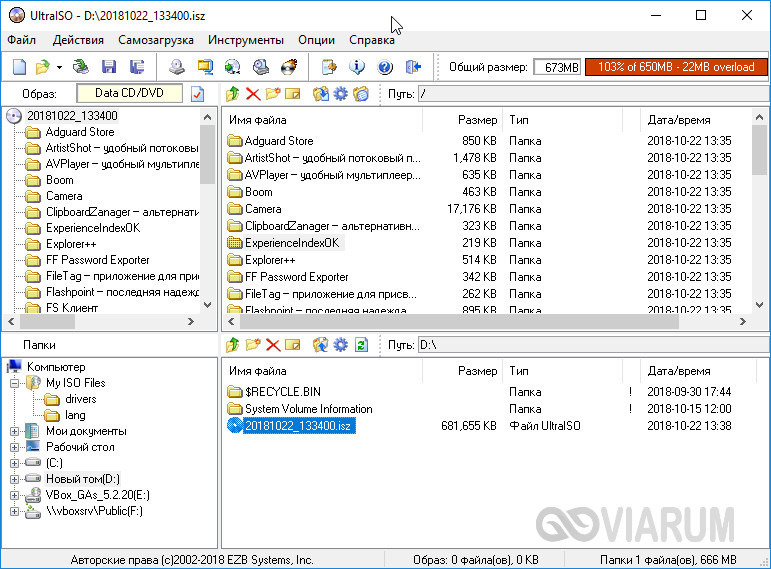
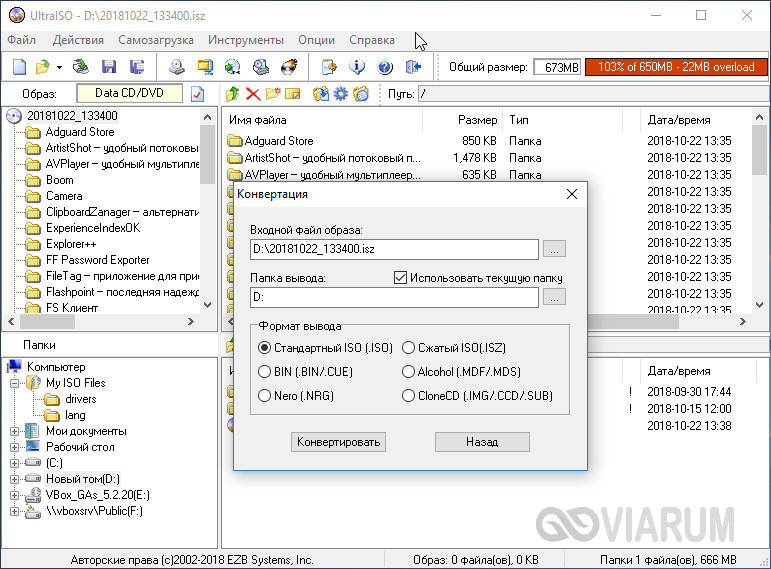
Используя дерево каталогов, вы можете заходить во вложенные папки образа, перетаскивая их или их содержимое на рабочий стол. Помимо просмотра и извлечения данных, UltraISO поддерживает тестирование и редактирование ISZ-файла, конвертирование его в ISO, BIN, MDS/MDF, IMG и NRG.
Daemon Tools Lite
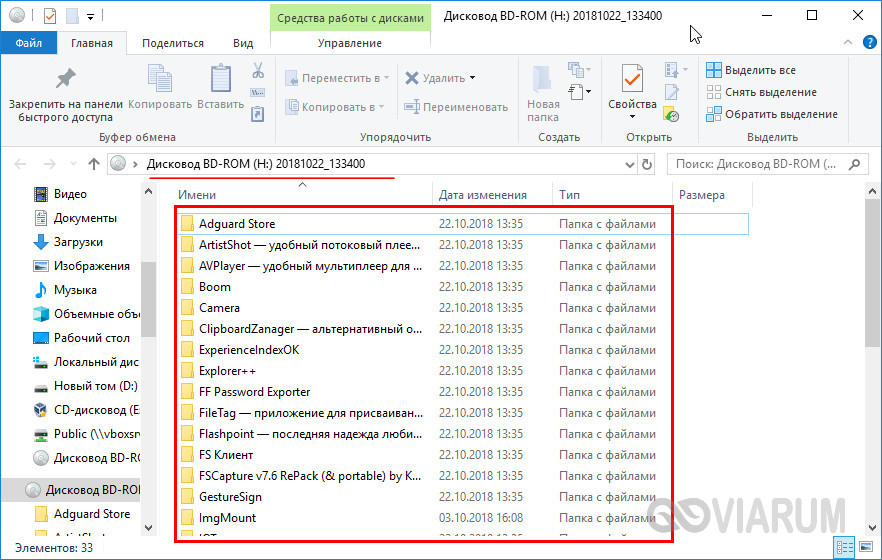
Открыть файл ISZ позволяет и свободно распространяемая программа Daemon Tools Lite. В отличие от UltraISO, образ ISZ в ней потребуется предварительно смонтировать. Сделать это можно либо двойным кликом по самому образу, либо выбрав инструмент «Быстрое монтирование» в нижней панели рабочего окна приложения. При этом в Проводнике появится виртуальный диск с содержимым образа, которое можно будет просмотреть и при необходимости извлечь простым перетаскиванием.

В профессиональной версии Daemon Tools имеется много других полезных функций для работы с образами – создание, редактирование, запись на физические накопители, конвертирование в ISO, MDX и MDS. Возможности Lite-версии ограничены, но для просмотра и извлечения данных ISZ их вполне хватает.
Alcohol 120%
Еще один востребованный инструмент для создания виртуальных приводов. Как открыть формат ISZ в нём? Примерно так же, как и в Daemon Tools Lite, с той лишь разницей, что файл образа сначала нужно перетащить на окно приложения, а после того, как он там появится, кликнуть по нему ПКМ и выбрать «Смонтировать на устройство». Для добавления файла в программу также можно воспользоваться опцией «Поиск образов», доступной в левом графическом меню.

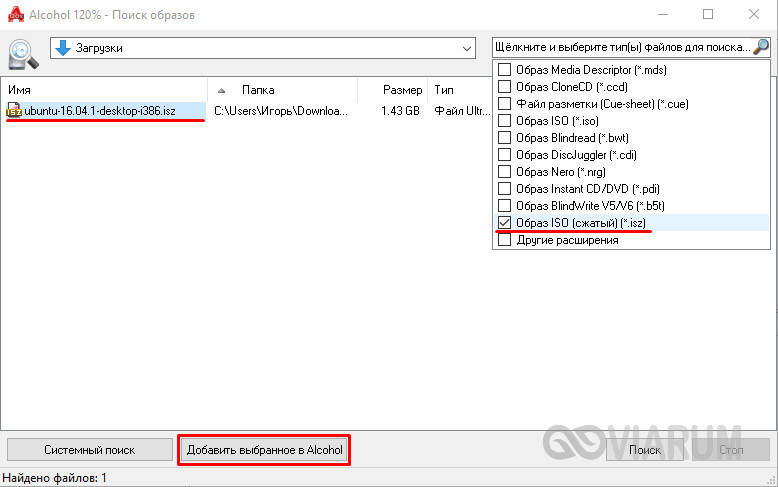
Смонтированный в Проводнике образ читается как обычный DVD-диск. Alcohol 120% лучше подходит для открытия ISZ в Windows 7 и 8.1, так как в десятой версии ОС для работы софтины, скорее всего, потребуется инсталляция дополнительного модуля SCSI Pass Through Direct.
WinMount
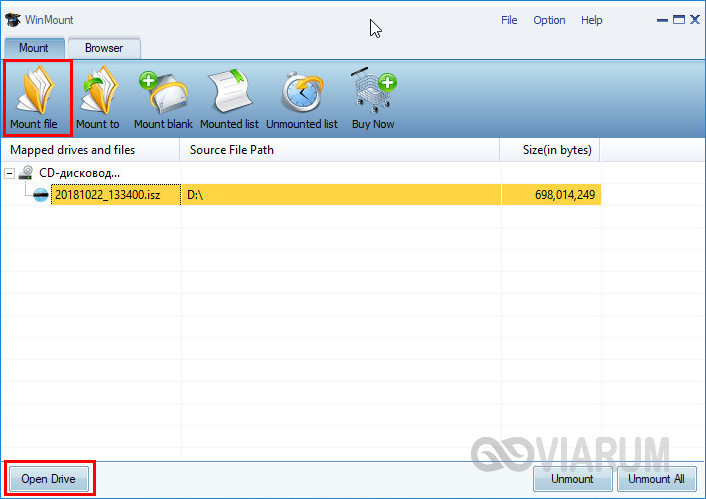
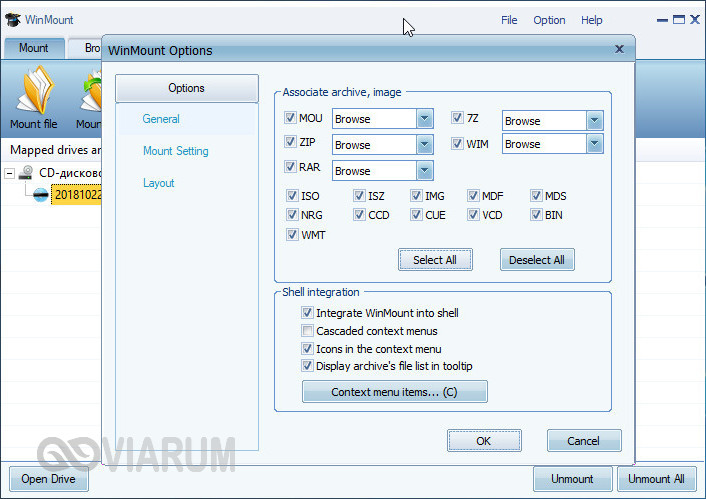
Чем еще можно открыть расширение ISZ? Утилитой WinMount, созданной с одной единственной целью – создавать виртуальные диски из разных образов. Программой поддерживается как минимум 30 форматов, среди которых есть и ISZ. Принципом работы WinMount похожа на две предыдущие программы. Она создает виртуальный привод, на который монтируется образ, после чего его содержимое становится доступным для просмотра и извлечения. Чтобы смонтировать в утилите файл, жмем «Mount file», указываем путь к образу, а затем дважды кликаем по добавленной записи или нажимаем кнопку «Open Drive».
AnyToISO
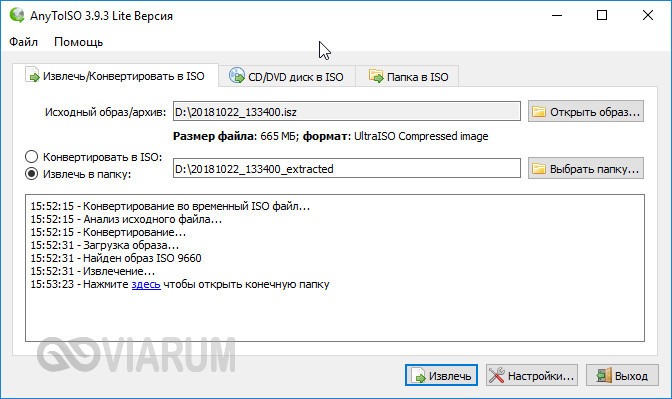
Последней в нашем списке идет программа AnyToISO. Сразу нужно сказать, что программа эта не является просмотрщиком, то есть предварительный просмотр содержимого образов она не поддерживает, а служит инструмент для их распаковки и конвертирования. Открыть ISZ с ее помощью – значит его распаковать. Тут всё очень просто, указываем путь к исходному файлу, выбираем опцию «Извлечь в папку» и жмем «Извлечь».
Ну и на этом пока всё. Чем открыть ISZ вы теперь знаете, так что если вам попадется ISZ-файл, просто скачивайте и устанавливайте любую из описанных здесь программ.
Автор статьи

Эксперт по ремонту и настройке ПК с более чем 5-летним опытом работы. Имеет профильное образование по специальности оператор ЭВМ.
Задать вопрос
An Ideal Guide To Launch Your Own NFT Marketplace with Ease
4 дня назад автором zarazyana 6 мин чтения Нет комментариев
Содержание:1 Let’s Understand NFT Marketplaces!2 Here are the different types…
Файлы с расширением ISZ: где используются и чем открыть

Расширение ISZ не часто встречается при работе на ПК. Многие пользователи впервые сталкиваются с данным типом файлов и могут не знать, чем открыть ISZ в Windows 10. Существуют несколько популярных программ, с помощью которых решается эта задача.
Какие файлы имеют расширение ISZ и зачем нужен этот формат?
Авторство создания формата ISZ принадлежит компании EZB Systems, которая разработала популярное приложение UltraISO. Программа записывает образы дисков, которые имеют расширение ISO. ISZ является продолжением данного формата и расшифровывается как «ISO ZIP» или «Zipped ISO Disk Image». Из названия понятно, что в этом случае, файлы образов вначале сжимаются архиватором, а затем записываются в образ. По сравнению с ISO они имеют следующие преимущества:
- Благодаря сжатию, файлы занимают меньше места. Это свойство особенно полезно, если нужно сохранить большой объем данных или закачать их в файлообменник, имеющий ограничения по загрузке. Экономия места в облаке или на диске достигает 20%.
- Повышается безопасность хранения файлов. Формат ISZ поддерживает шифрование AES 256, можно установить пароль.
Важно! Образ ISZ можно поделить на несколько частей и хранить отдельно на одном или на нескольких носителях. При необходимости их можно соединить и использовать как единый файл.
Чем открыть ISZ в Windows 10
«Родителем» ISZ файлов является формат ISO. Поэтому и для решения задачи: «ISZ — чем открыть в Windows 10», нужно обратиться к программам, поддерживающим ISO-образы. Некоторые из них имеют бесплатные версии, другие полноценно работают после покупки.
UltraISO
Программа от разработчиков ISZ формата. Скачать ее можно с официальной страницы компании. Бесплатная версия после окончания пробного периода будет иметь ограниченные возможности, но открыть ISZ файл все равно получится. Для этого провести следующие действия:
- Запустить UltraISO, программа поделена на две части: в нижней отображается встроенный проводник по файловой системе компьютера, в верхней – детали выбранного объекта.

- Открыть файл можно двумя способами. Самый простой — кликнуть 2 раза по его иконке в нижней части программы. Содержимое отобразится вверху.

- Второй способ — смонтировать образ в виртуальный привод. Выбрать файл в проводнике программы, а затем кликнуть по кнопке «Монтировать». Содержимое образа покажется в верхней части.

С помощью UltraISO можно редактировать и конвертировать ISZ файлы.
Daemon Tools Lite
Решить задачу о том, что содержит файл ISZ, чем открыть в Windows 10 данный образ поможет еще одна программа для работы с виртуальными дисками Daemon Tools Lite. Это бесплатное приложение, имеет русский интерфейс. Однако по сравнению со старшей версией Pro имеет ограниченный функционал. Скачать программу правильнее с сайта разработчика. Просмотреть содержимое ISZ файла можно по следующему алгоритму:
- Чтобы открыть ISZ файл необходимо смонтировать его в виртуальный привод. Для поиска образа на компьютере нужно кликнуть по знаку «+» в правом верхнем углу программы и воспользоваться проводником.

- Кликнуть ПКМ по нужному файлу и выбрать опцию «Mount» или «Монтировать».

После окончания процесса, зайти в проводник компьютера и в виртуальном приводе Daemon Tools Lite можно будет просмотреть содержимое диска.
Alcohol 120%
Одна из самых известных программ для работы с дисками. Бесплатно скачать ее можно с официального ресурса разработчика. Главной задачей для Alcohol 120% является запись данных на диски, поэтому при просмотре или редактировании образов иногда возникают сложности.
После установки программы, проделать следующие шаги:
- Найти образ, нажав на соответствующую кнопку.

- В строке поиска в правом верхнем углу указать расширение файла — ISZ, а в строке слева воспользоваться проводником и добавить образ в программу.

- Кликнуть ПКМ по выбранному файлу и смонтировать его в виртуальный привод.

После завершения процесса просмотреть содержимое ISZ файла можно в проводнике операционной системы.
WinMount
Решить задачу — чем открыть ISZ, можно при помощи менее известных утилит. Например, WinMount. Она имеет узкоспециализированный профиль — монтировать образы в виртуальные диски. Поддерживает около 30 форматов. Скачать можно с сайта разработчика. Порядок действий схож с рассмотренными выше:
- После запуска нажать на иконку «Mount File».

- В проводнике найти нужный файл, выбрать его и нажать на кнопку «Открыть».

- Выскочит окошко с предупреждением, что вы используете пробную версию, и через 15 дней срок закончится. Выбрать «Continue The Trial».

- Образ появится в виртуальном диске. Кликнуть по «Optn Drive».

- В финальном окне появятся файлы, содержащиеся в виртуальном диске.

Большим минусом бесплатной версии является ограничение по размеру образа — не более 20 Мб.
Внимание! У данного приложения отсутствует русский интерфейс.
AnyToISO
Еще одно приложение для того, чтобы решить следующие задачи: как распознать расширение ISZ, чем открыть файл в Windows 10. Скачать его можно на официальной странице компании. В отличие от предыдущих программ в AnyToISO нельзя осуществить просмотр файлов непосредственно в виртуальном приводе. Данные можно только распаковать в папку. Вот как это происходит:
- Переместиться в меню «Извлечь/Конвертировать в ISO» и начать поиск нужного файла, нажав на кнопку «Открыть образ».

- После выбора искомого файла, указать конечный каталог для распаковки. Для этого вначале нажать на кнопку «Выбрать папку», указать путь, затем кликнуть по «Извлечь в папку».

- В конце процесса можно нажать по ссылке, и сразу откроется папка назначения.

В пробной версии имеется ограничение на размер образа — не более 870 Мб. Имеется поддержка русского языка. С помощью программы можно организовать обратный процесс: собрать файлы в ISO или ISZ образ.
Существуют множество программ для того, чтобы решить, чем открыть ISZ файл. Некоторые имеют хороший функционал и в бесплатной версии, другие нужно покупать для комфортной работы. Алгоритм действий у всех приложений схож, работать с ними сможет и неопытный пользователь.
Лучшие программы для работы с ISZ образами
Формат ISZ – это расширение для сжатого образа диска ISO. Разработала данный формат компания ESB Systems.
Он нужен для того, чтоб сохранить гораздо больше информации в малом объеме. Алгоритмы, которыми кодируются данные: AES128, AES192. В Америке эти методы шифрования приняты за государственные стандарты, они идентичны алгоритму блочного шифрования «Рейндол».
Этим форматом могут быть закодированы «тяжелые» по объему игры для экономии времени и места при загрузке на какой-либо ресурс. Единственное, что отличает этот формат сжатия от других – открыть его можно только с помощью некоторых утилит, которые мы рассмотрим в этом материале.
Программы для открытия формата ISZ
Alcohol 120%
Alcohol 120% — самое популярное приложение для открытия копий дисков ISZ в Windows 7/8/10. Эту утилиту можно скачать с официального сайта. Есть две версии утилиты — платная и бесплатная. Интерфейс интуитивно понятен, и полностью русифицирован.
С помощью этой программы можно создавать копии CD и DVD. Кроме этого Алкоголь 120 позволяет создать на компьютере до 31 виртуального привода.

Для работы с утилитой следует скачать ее и установить на компьютер. Затем запустить программу.

Кликнуть по кнопке «Поиск образов».
После того, как Алкоголь 120% найдет образ диска, выделяете его левой кнопкой мыши, нажимаете правую и в выпавшем окне выбираете пункт «Смонтировать на устройство».
На компьютере появится виртуальный привод cd или dvd диска, с которого можно загрузить необходимую информацию.
Daemon Tools Lite
Это бесплатное приложение для создания и чтения образов диска. В отличии от версии Pro ее функционал сильно урезан. Но все же с ее помощью можно смонтировать образ и прочитать нужную информацию с виртуального привода. Интерфейс удобный и интуитивно-понятный, полностью переведен на русский язык.
Temp – что это за папка в Windows

Для работы с утилитой скачиваете Daemon Tools Lite с официального сайта, устанавливаете на ПК. Запускаете утилиту.
Нажмите на «Добавить образ», находится в левом нижнем углу. Появится окошечко с файлами, которые следует смонтировать. Если их нет, то нажимаете на кнопку в правом нижнем углу окна и выбираете какой формат необходимо найти. В нашем случае это ISZ.

В окне отобразится файл с нужным расширением. Выделяете его и кликаете по кнопке «Открыть».
Нажмите на появившийся файл, выделите его и запустите монтирование клавишей «Play» на панели внизу окна.
Ultra ISO
Ultra ISO еще одна утилита для открытия копий дисков. Она распространяется бесплатно. С помощью нее можно просматривать файлы с расширением ISZ, редактировать их, а также создавать. Интерфейс на русском языке, немного сложный, но удобный одновременно.

Скачиваете утилиту, устанавливаете и запускаете. Интерфейс разделен на две части. В нижней отображены файлы, которые есть на компьютере. Находите нужный и выделяете его. В верхней части отобразится содержимое виртуального диска.
Чтобы монтировать копию, нажмите по кнопке изображающей виртуальный привод в верхней панели окна.
WinMount
WinMount также позволяет монтировать запакованные файлы с расширением ISZ. Интерфейс только на английском и китайском языках, на русском нет. Утилита распространяется на платной основе. Бесплатная версия позволяет монтировать образы только до 20 мегабайт.

Скачиваете и устанавливаете приложение на компьютер и открываете.
Кликаете по кнопке mount file и на экране появится окно с нужными образами, которые необходимо монтировать.

Затем кликаете по нужному файлу и выделяете его.

На экран появится окно с уже смонтированным образом. Кликаете по «Open Drive».
Меняем термопасту на компьютере и ноутбуке
Если нужно размонтировать образ, то нажимаете в правой нижней части экрана клавишу «Unmount».
AnyToISO
AnytoISO служит для извлечения информации из iso. С ее помощью можно создавать копии оптических носителей, редактировать и конвертировать их. Утилита распространяется на платной основе. Бесплатная поддерживает все форматы, но не будет работать с дисками, память которых содержит более 870 мегабайт информации.

Скачиваете утилиту, устанавливаете и открываете ее. Чтобы открыть ISZ файл нажимаете кнопку «Открыть» во вкладке «Извлечь, конвертировать в ISO».

Выделяете нужный элемент. Кликаете по кнопке «Открыть».

Выбираете пункт «Извлечь в папку». Указываете правильную директорию извлечения и кликаете по кнопке «Извлечь».
Когда закончится открытие файла, программа даст ссылку, пройдя по которой вы откроете извлеченные документы.
ISZ-tool
Это малоизвестная программа, созданная для платформы Linux. Для работы с ней необходим python 3.2 и git. Программа поддерживает декомпрессию, работу с несколькими томами, управляется из командной строки Линукса.
С помощью ISZ-tool можно просмотреть информацию о запакованном ISZ, проверить контрольные суммы.

Пропишите в командной строке Линукса следующее «./ISZ-tool.py ISZ2iso file.ISZ file.iso,» чтобы запустить конвертацию ISZ в обычный iso.
isz чем открыть?

Многообразие форматов файлов может запутать любого пользователя. Каждый файл того или иного формата открывается своей программой и представляет собой определенный разряд. Это может быть музыка, видео, изображение и так далее.
В данной статье мы расскажем вам о формате ISZ. Что он из себя представляет и чем его можно открыть.
Что такое .ISZ?
Данный формат представляет собой образ диска или другого носителя информации. Проще говоря это точная копия CD или DVD диска, которую можно хранить на жестком диске, а также открывать, используя виртуальные приводы операционной системы.
ISZ похож на популярный формат образов – ISO. Но есть одно очень важное отличие. Он умеет сжимать данные для экономии места.
Это значит, что если у вас есть или был DVD диск объемом 4.3 ГБ, то сделав образ этого диска в формате ISZ, вы можете ужать эти 4.3 ГБ, до 4ГБ и даже меньше. При этом все данные не пострадают.
Чем открыть ISZ в Windows 7 – Windows 10?
Открываются файлы этого типа почти всеми программами, которые созданы для работы с образами.
Среди них бесплатная программа Deamon Tools Lite, а также платные Alcohol 120% и бессменная UltraIso.
Покажем процесс открытия файла ISZ на примере бесплатной программы DeamonTools Lite, которую вы можете без проблем скачать с официального сайта и установить.
После скачивания установочного файла запускаете его и нажатиями кнопки “Далее” устанавливаете программу. Далее перезагружаете свой компьютер.
После этого открываете Deamon Tools Lite через ярлык на рабочем столе и в главном окне программы в самом низу выбираете виртуальный дисковод, нажатием по нему левой кнопкой мыши.
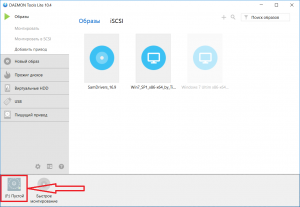
Если внизу главного окна программы нет ни одного виртуального привода ,то его можно добавить, нажатием все там же правой кнопкой мыши и в открывшемся окне выбрав “Добавить привод“.
Откроется окно, в котором вам нужно указать файл ISZ на своем компьютере или в сетевом окружении и нажать кнопку “Открыть“.
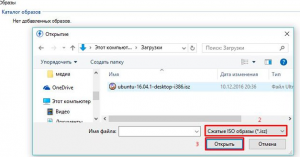
Открытие образа ISZ
После этого в “Компьютере” появится содержимое образа ISZ в виде обычного CD/DVD диска.
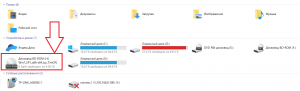
Смонтированный в виртуальный привод образ ISZ
Далее с ним можно работать как с обычным оптическим диском.
Лучшая благодарность автору — репост к себе на страничку: