Простые рисунки в Gimp
В одной из предыдущих статей мы уже рассказывали о том, что представляет собой графический редактор Gimp. Это отличная программа с продвинутыми функционалом, которого вполне достаточно для обработки фото и рисования на любительском уровне. К тому же приложение совершенно бесплатно.
Как в графическом редакторе Gimp создать базовый рисунок?
Как и любое приложение подобного назначения, редактор Gimp предоставляет широкие возможности по рисованию. Если вы раньше никогда не рисовали на компьютере, начать стоит с простейших фигур. Постепенно, когда ваши навыки будут улучшаться и совершенствоваться, можно пробовать рисовать более сложные проекты.
В этом материале мы расскажем вам, как нарисовать простейшие рисунки в редакторе Gimp. Вы научитесь изображать линию, прямоугольник, круг, а также простенький букет цветов. Запаситесь терпением, внимательно изучите инструкцию и творите.
Рисование простых фигур
Независимо от того, что вы хотите нарисовать, вам нужно создать новый рисунок и выбрать соответствующий рабочий инструмент. Как это можно сделать?
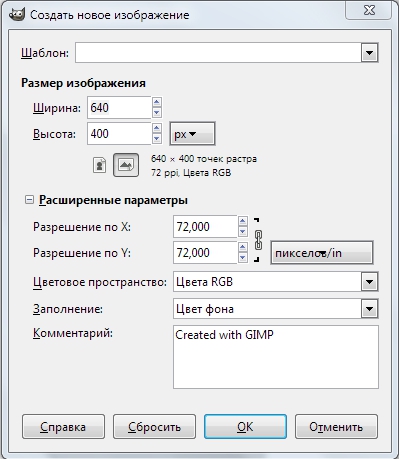
- Запустите программу Gimp и создайте новый рисунок. Для этого можно воспользоваться меню Файл — Создать либо же нажать комбинацию клавиш Ctrl + N. Во всплывающем окне вам будет предложено выбрать разрешение и указать размер в пикселях. Введите нужные данные и нажмите кнопку ОК.
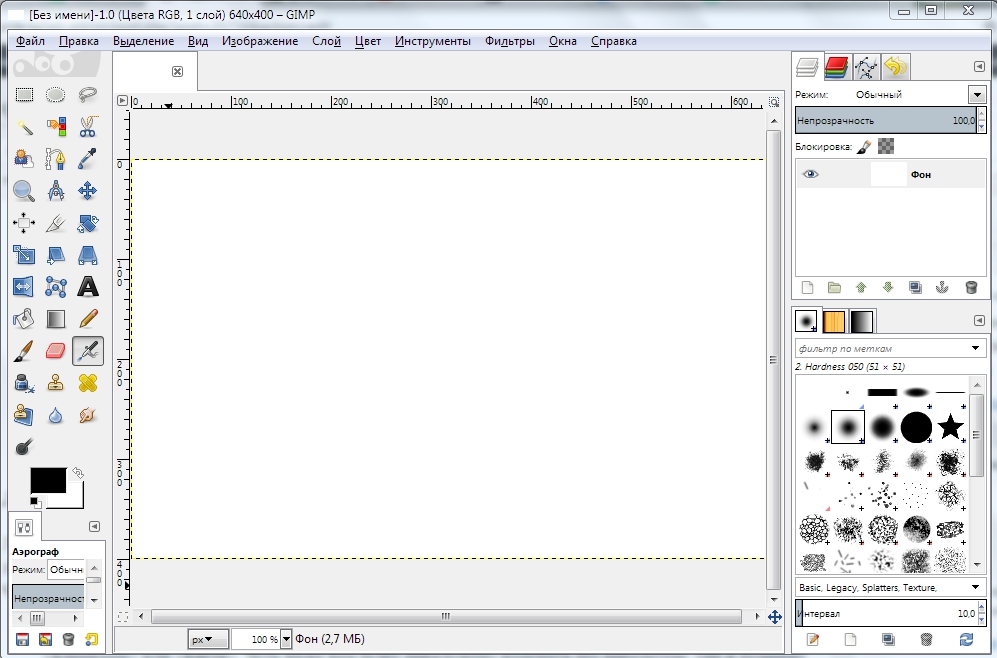
- После этого посреди экрана вы увидите белое полотно с заданными при его создании параметрами. Именно в этой зоне вы будете рисовать нужную фигуру. В левой части рабочей зоны вы увидите панель инструментов, на которой можно выбрать, с помощью чего вы хотите изобразить линию.
Линия
Линия — это всегда самый простой элемент, который можно нарисовать в графическом редакторе. Бывают линии прямые, изогнутые и ломанные. В Gimp можно рисовать любую из них без каких-либо сложностей. Что вам для этого понадобится?
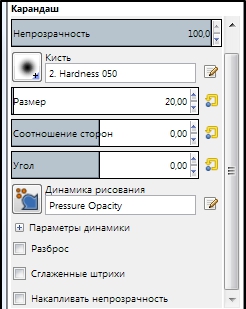
- После запуска программы и создания файла на панели инструментов выберите инструмент «Карандаш» или «Кисть». Чуть ниже вам будет предложено изменить его параметры: тип и толщину линии, цвет, разновидность карандаша или кисти, прозрачность. Кроме того, для рисования для неё можно выбрать такие инструменты, как чернила, аэрограф, шариковая ручка и даже штамп. Каждый из них имеет неповторимый эффект.
- Поставьте курсор на свободное пространство в том месте, откуда должна начаться линия.
- Зажмите клавишу Shift на клавиатуре и проведите мышкой в нужном вам направлении. Вы увидите, как будет проведена прямая линия.
- Проведя полосу до нужного вам места, кликните левой кнопкой мыши, после чего отпустите клавишу Shift и ещё раз кликните мышкой, чтобы завершить линию.
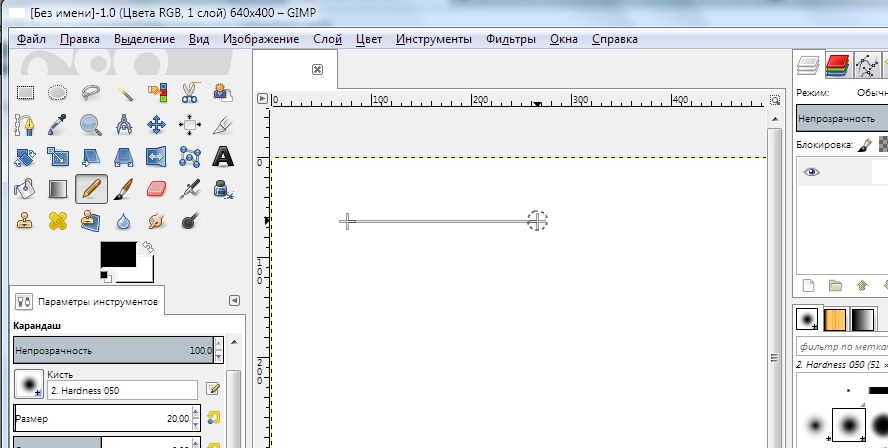
- Если вам нужно нарисовать ломаную линию, не отпуская клавиши Shift и не нажимая повторно левую кнопку мыши, отметьте новые отрезки. После завершения рисования отпустите клавишу Shift и уже тогда нажимайте клавишу мыши для завершения.
Рисование простых фигур
Чтобы нарисовать прямоугольник или круг, нужно сначала выделить соответствующий участок, после чего обвести выделенную область. Несмотря на то, что этот способ довольно непривычный, нарисовать практически любую фигуру совершенно несложно. Давайте посмотрим на практике.
- На панели инструментов выберите инструмент «Прямоугольное выделение» либо «Эллиптическое выделение». В первом случае вы сможете изобразить прямоугольник или квадрат, во втором — эллипс или круг.
- На свободном пространстве выделите участок желаемого размера. Обратите внимание, что для рисования квадрата или кругом во время выделения нужно держать нажатой клавишу Shift.
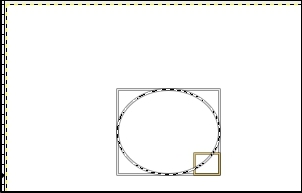
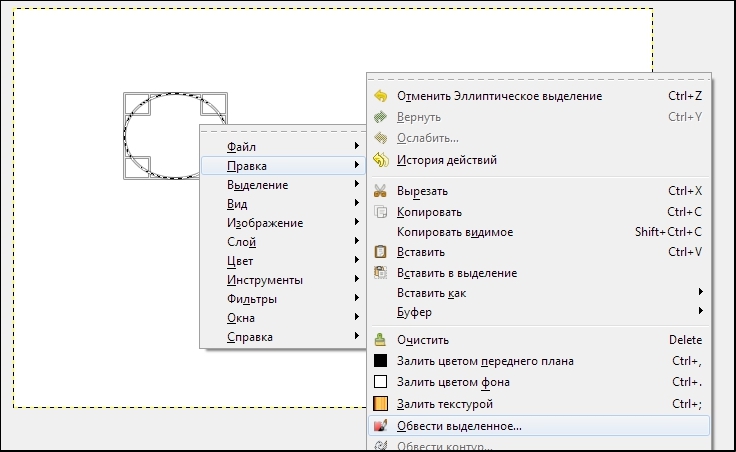
- Далее, по выделенному фрагменту нужно кликнуть правой кнопкой мыши, после чего выбрать Правка — Обвести выделенное.
 Появится окошко с выбором параметров выделения, где можно выбрать цвет, толщину и тип линии.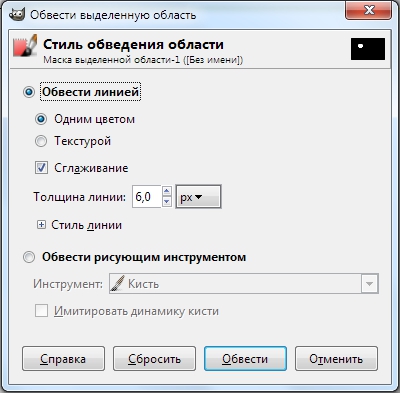
Букет цветов
Теперь давайте попробуем нарисовать классический натюрморт — цветочки, стоящие в вазе. Мы не будем слишком изощряться, поскольку наш рисунок должен быть максимально простым. Каковой должна быть ваша последовательность действий?
- Продумайте, на каком слое будет располагаться каждый из элементов рисунка. Лучше всего, когда подставка и фон будут изображены на одном слое, ваза — на втором, а цветы — на третьем.
- Пусть фоном послужит лист со сплошной заливкой. Выделите его прямоугольником и с помощью инструмента заливки создайте одноцветный фон.
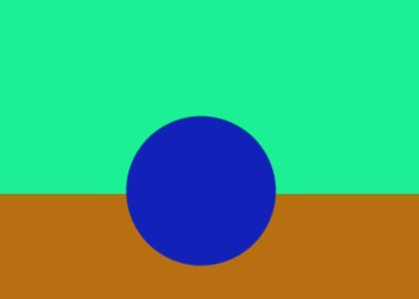
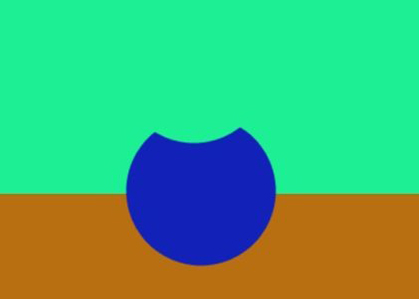
- Вазу нарисуйте в виде круга, после чего ластиком сотрите фрагмент так, чтобы образовалось горлышко.
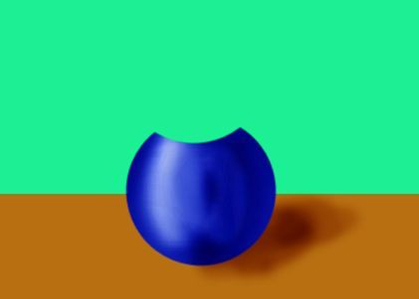
- С помощью инструментов осветления и затемнения изобразите тени.
- Создайте третий слой, на котором мы будем создавать цветы. Их можно изобразить с помощью ромбовидной кисти. Вам нужно будет регулировать степень жёсткости и толщину проводимых линий.
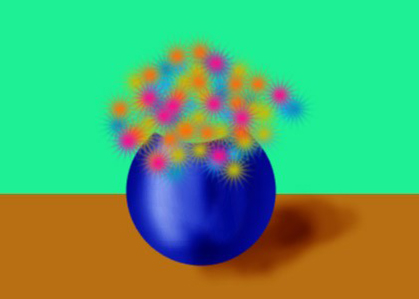
- На новом слое с помощью квадратной кисти можно нарисовать цветы покрупнее, например, ромашки. Сердцевина цветов может быть нарисована при помощи обычной кисти.
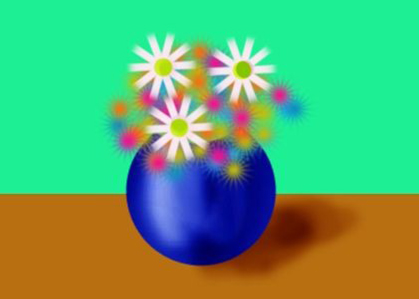
- Выделите каждый элемент и поверните его под таким углом, чтобы композиция смотрелась максимально гармонично.
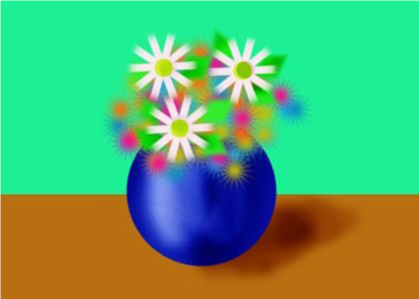
- Осветлите и затемните некоторые участки натюрморта и сохраните готовый файл.
Заключение
После изучения этого материала вы сможете начать учиться рисовать в редакторе Gimp с простых фигур и несложных рисунков. Постепенно наращивайте сложность, и уже совсем скоро вы сможете стать продвинутым художником. Свои вопросы вы можете задавать в комментариях.
Дизайн/Рисование в GIMP
Дизайн и рисование в редакторе GIMP
В данной категории находятся уроки посвященные рисованию и дизайну с помощью бесплатного редактора графики Gimp.
Фоторедактор Gimp. Как пользоваться программой? Практическая работа для начинающих
22.05.2021 от Антон Лапшин

Доброго времени суток друзья. В этом пошаговом уроке для начинающих по фото редактору Gimp, я покажу вам, как пользоваться программой. На примере подробной и иллюстрированной практической работы, мы сегодня сделаем дизайн рекламного постера. С этим уроком справится даже новичок, который ранее не сталкивался с «фотошоп подобными» инструментами.
Все этапы нашей сегодняшней работы будут максимально проиллюстрированы и подробно разобраны на отдельные шаги. Так что в дальнейшем, на основе текущего урока, вы сможете сделать дизайн постера (листовки, флаера) под продвижение любого бизнеса. Будь-то уличная закусочная, обувная мастерская, ремонт компьютеров и т.п.
Как сделать обложку для диска своими руками
09.11.2015 от Антон Лапшин

Здравствуйте, уважаемые читатели GimpArt.Org. Наконец-то у меня нашлось немного времени для новой публикации на блоге. А то уже наверно вы соскучились? В сегодняшнем уроке, покажу и расскажу вам, как сделать обложку для диска DVD с помощью редактора GIMP.
Рисование геометрических фигур в GIMP
31.05.2021 08.06.2015 от Антон Лапшин

Доброго дня друзья! В этой статье я покажу вам как в gimp нарисовать геометрические фигуры (круг, прямоугольник, квадрат, окружность и т.д.). Кроме этого покажу создание фигур с помощью встроенного фильтра программы Gfig.
Как сделать баннер для сайта
25.05.2021 03.04.2015 от Антон Лапшин

Всем привет. В сегодняшнем уроке коснемся темы дизайна и рассмотрим практический пример из которого вы узнаете, как сделать баннер для сайта с помощью графического редактора GIMP.
Как сделать дизайн сайта в GIMP?
26.05.2021 26.05.2014 от Антон Лапшин

Доброго времени суток, уважаемые друзья! Возвращаемся на GimpArt.Org после долгого майского отсутствия-застоя. Сегодня у меня в гостях Алексей Климанов, который приготовил для Вас очень интересный урок по созданию дизайна в графическом редакторе GIMP. Больше не буду задерживать ваше внимание, передаю слово Алексею:
Как нарисовать снег на фото?
18.12.2013 от Антон Лапшин

Доброго времени суток, уважаемые друзья! На пороге уже Новый 2014 Год, а я еще не порадовал Вас новогодним уроком. Так дело не пойдет. Надо мне срочно исправляться. И так, сегодня вас ждет очень интересный урок из которого вы узнаете, как нарисовать реалистичный снег на фото с помощью графического редактора GIMP.
Как нарисовать стикер в GIMP?
03.12.2013 от Антон Лапшин

Здравствуйте, уважаемые друзья! Представляю вашему вниманию очередной урок GIMP, из которого вы узнаете, как можно использовать встроенный фильтр Gfig для создания геометрических фигур на изображении. И для начала предлагаю изучить простой пошаговый алгоритм, с помощью которого вы научитесь рисовать стикеры с помощью графического редактора GIMP.
Рисуем текстовое облако
16.07.2013 от Антон Лапшин

Здравствуйте уважаемые друзья и читатели блога gimpart.org! Сегодня для вас приготовил простой урок GIMP из области дизайна по созданию графического элемента (фигуры)- текстовое облако.
Как нарисовать стрелку в GIMP
16.01.2013 от Антон Лапшин

Здравствуйте друзья. Сегодня для вас приготовил очень простой, но в тоже интересный урок. Мы будем рисовать красивую стрелку для своего сайта или блога :-). Готовы? Тогда поехали…
Кнопка для сайта в GIMP
13.11.2012 от Антон Лапшин

Доброго времени суток друзья! Сегодня очередной урок, в котором мы создадим красивую кнопку для сайта в графическом редакторе GIMP.
Рисование геометрических фигур в GIMP
Доброго дня друзья! В этой статье я покажу вам как в gimp нарисовать геометрические фигуры (круг, прямоугольник, квадрат, окружность и т.д.). Кроме этого покажу создание фигур с помощью встроенного фильтра программы Gfig.
Как нарисовать круг в gimp или сделать окружность
Шаг 1. Создаем новый проект
Через меню «Файл — Создать проект» создаем новый проект. Настройки оставляем по умолчанию. У меня они такие…

Шаг 2 . Выбираем инструмент «Эпилептическое выделение»
На панели инструментов программы выбираем «Эпилептическое выделение» (горячая клавиша E в английской раскладке )

В настройках инструмента выбираем «Рисовать из центра» и «Фиксировать соотношение сторон», это в дальнейшем позволит нам нарисовать круг в gimp.

Кликаем по рабочей области левой кнопкой мыши для активации инструмента. Далее, держа зажатой, всю ту же левую кнопку мыши, определяемся с размером круга и отпускаем кнопку.
Тем самым мы только что создали выделение круглой формы.
Шаг 3. Раскрашиваем фигуру
На панели инструментов кликаем по пиктограмме «Цвет переднего плана»

и в открывшемся диалоговом окне выбираем желаемый цвет заливки. Я выбрал «Красный»

Теперь кликаем один раз по выбранному цвету левой клавишей мыши и зажимаем кнопку. Переводим курсор на рабочую область и отпускаем кнопку. Этим действием мы с вами закрасили, только что созданный круг.
Шаг 4. Превращаем круг в окружность
Для того чтобы из круга получить окружность, нам нужно перейти в верхнее меню «Выделение — уменьшить». В открывшемся окне ввести значение толщины линии окружности. По умолчанию стоит значение «5 px”, его и оставим. Жмем «Ок»

Теперь наше круглое выделение уменьшилось на выбранное значение.

Нажимаем на клавиатуре кнопку « Del” центральную область, тем самым оставив только окружность.

Как в gimp нарисовать прямоугольник или квадрат
Прямоугольник в гимпе рисуется аналогично кругу.
Все дальнейшие действия мы будем выполнять в текущем открытом проекте, но под каждый новый рисунок будем создавать новый слой.
Шаг 1. Создаем новый слой
На панели «Слои» кликаем по пиктограмме создать новый слой или наживаем на горячие клавиши ( Shift+Ctrl+N)
Также данную команду можно выбрать и из верхнего меню.

Шаг 2. Используем инструмент «Прямоугольное выделение»

На панели инструментов программы выбираем «Прямоугольное выделение» (горячая клавиша R в английской раскладке )
Кликаем по рабочей области левой кнопкой мыши для активации инструмента. Далее, держа зажатой, всю ту же левую кнопку мыши, определяемся с размером п рямоугольника и отпускаем кнопку.

Шаг 3. Раскрашиваем фигуру синим цветом
На панели инструментов кликаем по пиктограмме «Цвет переднего плана» и в открывшемся диалоговом окне выбираем желаемый цвет заливки. Я выбрал « Синий »

Теперь кликаем один раз по выбранному цвету левой клавишей мыши и зажимаем кнопку. Переводим курсор на рабочую область и отпускаем кнопку. Этим действием мы с вами закрасили, только что созданный прямоугольник .
Отключаем выделение через меню «Выделение — Снять» ( Shift+Ctrl+A)

Шаг 4. Как нарисовать квадрат в гимп
Для того чтобы в gimp нарисовать квадрат, в настройках прямоугольного выделения нужна включить параметр «Фиксированное соотношение сторон»

Далее, нажимаем по рабочей области левой кнопкой мыши для активации инструмента. Далее, держа зажатой, всю ту же левую кнопку мыши, определяемся с размером квадрата и отпускаем кнопку. Закрашиваем оранжевым цветом.

Далее хочу рассказать вам о скрытой возможности программы GIMP. Почему я утвердительно говорю о скрытой? Дело все в том, что не многие догадываются об этом, пока не ткнешь в эту функцию пальцем. Вот поэтому она и скрытая. Честно признаюсь, я и сам долго не знал о такой возможности.
И так. Речь пойдет о возможности создания (рисования) геометрических фигур в GIMP без использования каких либо дополнений и плагинов.
Геометрические фигуры в GIMP c помощью фильтра GFig

Нужно нарисовать прямую линию? Круг? Квадрат? Да очень просто. Вам в помощь Gfig.
Где же скрывается от глаз обывателя, такой замечательный инструмент?
Давайте запустим редактор GIMP если он у вас еще не включен :). Создаем новый проект и переходим в меню «Фильтры – Визуализация». Нашли?

Кликаем по пункту «GFig» и после чего перед нами откроется диалоговое окно фильтра.

854
Что мы видим? У нас есть рабочая зона для рисования фигур (объектов). В размерах она пропорциональна ранее созданному нами документу. Учтите это на будущее.
Далее идет главное меню фильтра всего с двумя командами «Файл» и «Правка». Если развернуть первое, то у нас будет всего три подменю – «Открыть», «Сохранить» и «Закрыть».

Пункт «Открыть» позволит нам открыть ранее сохраненные фигуры. Не нужно каждый раз рисовать фигуры заново. Стоит один раз помучиться и сохранить нарисованную фигуру в специальном формате gfig. Класс!
Команда «Сохранить», позволит сохранить созданную фигуру, а команда «Закрыть» закроет соответственно окно фильтра Gfig.
В меню «Параметры» расположились 4 команды «Отметить», «Очистить», «Сетка» и «Параметры».

Команда «Отметить» (Ctrl+Z) позволит отметить последние действие выполнение в фильтре GFig.
Команда «Очистить» удалит ВСЕ нарисованное. Поэтому будьте с ней предельно внимательны.
Команда «Сетка» включит режим сетки. Она нужно для более точного рисования. Рисованные вами фигуры начинают как бы прилипать к сетке, тем самым удобнее становится позиционирование.
Теперь, когда с главным меню мы познакомились, давайте перейдем к панели с основными инструментами.

В данном меню по порядку представлены следующие инструменты, с помощью которых вы можете нарисовать: линию, прямоугольник, окружность, овал, многоугольник, звезду, спираль и кривую Безье.

Далее расположились команды, с помощью которых вы можете переместить объект, переместить точку нарисованного объекта, скопировать объект, удалить объект и пиктограмма указателя позволяет выбрать объект.
Затем идут команды управления положением нарисованных объектов в плоскости. То есть, мы можем перемещать фигуры как слои. Какие-то помещать на передний план, какие-то смещать назад и т.п.

Создав, например два круга с заливкой, вы можете изменить их положение. Тут полная аналогия со слоями программы GIMP, как я уже отметил. Можно на передний план выдвинуть один объект, а другой поместить назад. А также можно поступить и на оборот.
Если создаваемых объектов МНОГО, то эти кнопки здорово упростят вам работу. А еще больше упростят Вам жизнь последние кнопки, которые позволяют переключаться от одного объекта к другому. При этом, видимость других фигур отключается. Нажав на последнюю пиктограмму мы снова вернем видимость всех объектов.
В заключении урока
GFig — классный фильтр, который позволяет легко рисовать (создавать) геометрические фигуры в GIMP любой формы. Но есть у фильтра и один минус – неудобное редактирование уже созданных фигур. Нужно постоянно переключаться между командами редактирования. Но если приноровиться, то привыкаешь быстро.
На сегодня у меня все. Если понравился урок, не забудьте поставить «лайк» и нажать кнопочки социальных сетей, а также оставить комментарий к уроку ниже.
P.S. Мы тут плюшками с вами балуемся, а кто-то рисует в GIMP вот такое…
Как рисовать в гимп
Часто при операциях на изображении вам необходимо чтобы изменения затронули лишь его часть. В GIMP вы делаете это с помощью выделения этой части. Каждое изображение имеет ассоциированное с ним выделение . Большинство (но не все) операций в GIMP применяются только к выделенным частям изображения.
Рисунок 4.1. Как вы отделили бы дерево?
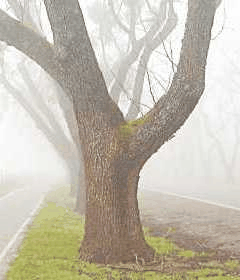
Существует много, множество ситуаций, где всего лишь создание правильного выделения является ключом к получению желаемого результата, и часто это не очень просто сделать. К примеру, на изображении выше я хочу вырезать дерево с этого фона, и вставить его в другое изображение. Для того, чтобы это сделать, мне нужно создать выделение, которое содержит дерево, и ничего кроме дерева. Это трудно, поскольку дерево имеет очень сложную форму, и в некоторых местах его трудно отличить от расположенных позади объектов.
Рисунок 4.2. Выделение показно обычной пунктирной линией.

Здесь описывается очень важная особенность, критическая для понимания. Обычно когда вы создаёте выделение, вы видите его как пунктирную линию, которая окружает часть изображения . Идея, которую вы должны извлечь, это то, что выделения представляет собой разновидность контейнера, с выделенными частями внутри, и невыделенными частями снаружи изображения. Эта концепция выделения является подходящей в большинстве случаев, но в действительности она не совсем корректна.
В действительности выделение реализовано в виде канала . В терминах этой внутренней структуры он идентичен красному, зеленому, синему, и альфа каналам изображения. Следовательно, выделение содержит определённое к каждому пикселу изображения значение, в диапазоне между 0 (не выделен) и 255 (полностью выделен). Преимущество данного подхода заключается в возможности частичного выделения некоторых пикселей, устанавливая для них значения между 0 и 255. Как вы далее увидите, существует множество ситуаций, где желательно иметь сглаженные переходы между выделенными и невыделенными областями.
Тогда что это за пунктирная линия, появляющаяся когда вы создаёте выделение?
Это контурная линия , разделяющая выделенные более чем наполовину области от областей, которые выделены меньше чем наполовину.
Рисунок 4.3. То же самое выделение в режиме быстрой маски.

Смотря на пунктирную линию, отображающую выделение, вы всегда должны принимать во внимание, что это повествует вам лишь часть истории. Если вы хотите видеть выделение более детально, наиболее просто это сделать с помощью щелчка по кнопке «Быстрая маска», расположенной в левом нижнем углу окна изображения. Это заставит отображаться выделение как полупрозрачное наложениие поверх изображения. Выделенные области незатронуты; невыделенные области окрашены в красный цвет. Чем больше область выделена, тем меньше красного цвета на ней проявляется.
Режим быстрой маски и его использование описано ниже. Тем временем, если вы следуя этому обсуждению испытываете обсуждаемые вещи в GIMP, вы должны знать, что множество операций в режиме быстрой маски работают по-другому, поэтому продвигайтесь вперед и отключите её пока(щелчком по кнопке быстрой маски снова).
1.1. Растушёвка
С настройками по умолчанию основные инструменты выделения, такие как инструмент «Прямоугольное выделение», создают четкие выделения. Пикселы внутри контура полностью выделены, и пикселы снаружи полностью не выделены. Вы можете это проверить включив быструю маску: вы видите чистый прямоугольник с четкими краями, окруженный однотонным красным цветом. В параметрах инструмента имеется пункт «Растушевка». Если вы разрешите его использование, вместо этого инструмент будет создавать выделения с плавными переходами. Радиус растушевки, который вы можете изменять, определяет расстояние, по которому происходит переход.
Если вы следуете данным указаниям, попробуйте этот прием с инструментом прямоугольного выделения, а затем переключитесь в быструю маску. Вы увидите что чистый прямоугольник имеет размытые края.
Растушевка особенно полезна при вырезании и вставке, для помощи вставленному объекту смешаться гладко и неброско с окружением.
На самом деле можно растушевывать выделение в любое время, а не только если оно было первоначально резким. Вы можете это сделать из меню изображения, выбрав Выделение → Растушевка . Будет вызваан диалог, позволяющий вам установить радиус растушевки. Вы можете выбрать противоположность — обострить плавное выделение в полностью резкое выбором Выделение → Резкость .
Для технически ориентированных читателей: растушевка работает с помощью применения Гауссового размытия к каналу выделения, с особыми параметрами радиуса размытия.