VPN Test: How to check if VPN is working
VPNs allow users to have better cybersecurity and protect their privacy. However, it may also happen that a VPN reveals your identity and location without you noticing. Such loopholes are difficult to detect. We’ll show you how to check if your VPN is working properly.
The most common causes of a defective VPN
There can be many varied reasons why your VPN is not working properly, and thus is no longer protecting you and revealing information about you. Therefore, we have listed the most common reasons for you and show you how to check VPN is working:
Check if my VPN is working: IP leak
Every device has a certain IP address, which reveals a lot of information about you. Among other things, the IP address can be used to find out where you are, which browser you are using or which websites you visit. This data is protected by a VPN. However, if there is an IP leak, then even the VPN is of no use. An IP leak often occurs because the two Internet protocols IPv4 and IPv5 are incompatible with each other.
How to check for an IP leak
This is how you check an IP leak of your VPN: First, find out your actual IP address. Turn off the VPN and then search the internet for “what is my IP address”. There you will find many different websites that display your IP address. Write down your IP address.  Now turn on your VPN and connect to any server. Now a virtual IP address should appear.
  Search Google again for “What is my IP address” and compare the result with your actual IP address. If the IP addresses match, the VPN is working properly. If the results differ, the VPN does not work properly and does not hide your IP address.
Test my VPN for DNS leak
The DNS server encrypts plain text and converts it into IP addresses consisting of numbers. If a DNS leak exists, the Internet provider or a third-party DNS server can, for example, view your browser history or the websites you have visited.
How to check for a DNS leak
How to check a DNS leak of your VPN: Turn off the VPN and visit the DNSLeakTest page to view your IP address and general location.  Now turn on your VPN and reload the page. Now the virtual IP address of the VPN should be displayed.
  If the IP addresses match, the VPN does not protect your IP address. If the IP addresses are different, the VPN works as it should.
Test VPN for a WebRTC leak
WebRTC stands for Web Real-Time Communication and is integrated into every modern browser. It ensures that mobile and desktop browsers can operate video and audio communication in real time without having to rely on an intermediate server. An excellent feature, but also a point of attack for VPN users. Some websites can bypass the VPN using the vulnerability with a few lines of code and see the actual IP address.
How to check for a WebRTC leak
- Turn off the VPN and go to any website that allows you to check the WebRTC protection. BrowserLeaks is suitable here, for example. Your actual IP address should now be displayed here.
- Now turn on your VPN and refresh the web page. Now the virtual IP address of the VPN should be displayed.
- If the IP addresses are different, the VPN works. If the IP addresses are the same, the VPN is broken and does not hide your IP address.
Самые частые проблемы с VPN: способы решения
В этой статье Mr. Whoer расскажет вам о 12 возможных проблемах с vpn. Это не подробное руководство по устранению неполадок, возникающих при использовании VPN, но, мы надеемся, статья подскажет вам, что делать, если перестал работать vpn и как настроить vpn соединение.
1. Проблемы с VPN-клиентом
- Удалите приложение
- Перезагрузите компьютер
- Установите клиент
- Перезагрузите компьютер
- Попробуйте подключиться
2. Соединение с VPN осуществляется , но я не вижу определенного веб-сайта
Вполне возможно, что вы не можете подключится к одному определенному веб-сайту, особенно если вы видите, что ваша VPN работает нормально, и другие веб-сайты доступны. Попробуйте очистить кеш в используемом браузере ( Ctrl + F5 ). Перезагрузите на всякий случай компьютер.
Настройки DNS могут также мешать загрузке определенных сайтов, читайте об этом подробнее в пункте 3.
Кроме того, сайт может быть недоступен с выбранного вами сервера VPN из-за географических ограничений. Попробуйте поменять страну сервера.
3. Соединение с VPN осуществляется, но данные не передаются
Проверьте, не используете ли вы одновременно с вашим еще один VPN клиент. Вам нужно найти vpn среди запущенных программ, даже если она находится в фоновом режиме. Отключите и выйдите из всех программ VPN, которые установлены на вашем компьютере, кроме той, которую вы планируете использовать в данный момент.
Также проблема с подключением к интернету может иногда возникнуть, если вы используете один VPN клиент одновременно на нескольких устройствах (к примеру, на мобильном устройстве и стационарном компьютере) и эти устройства подключены к одному VPN серверу. Способ решения: если выяснится, например, что на компьютере в VPN клиенте выбрана страна сервера Германия, и на мобильном устройстве тоже, то попробуйте на одном из устройств поменять страну, скажем, на Швейцарию.
4. Подключение к сайту работает по IP-адресу, но не по имени домена
Вы также можете попробовать подключиться к нужному вам сайту по его IP-адресу, а не по имени. Если вы можете получить доступ к ранее недоступным ресурсам с помощью IP-адресов, это может указывать на проблему с DNS. Проверьте, какие DNS серверы настроены для использования на вашем компьютере.
Инструкцию, что такое DNS и как его изменить, можно найти здесь.
5. Есть соединение с VPN, но сайты не загружаются
Запустите свой браузер и зайдите на несколько разных сайтов, чтобы убедиться, что ваше подключение к интернету действительно работает. Если ваш компьютер находится в беспроводной сети и у вас проблемы с подключением к Интернету или точке доступа, то прежде чем вы сможете использовать VPN, вам нужно решить проблемы с беспроводным подключением.
6. Подключились к VPN-серверу, но нет интернета
Если одни серверы подключаются, а другие нет, то проблема связана с местоположением сервера, к которому вы подключались при запуске VPN клиента. Попробуйте переподключиться, возможно, не работает один конкретный сервер, а другие серверы в этой стране действуют. Вы также можете попробовать перезапустить клиент, особенно это рекомендуется если вы впервые пытаетесь подключиться к серверу с момента установки.
7. Проблемы с VPN протоколом
Выберите в настройках опцию «Использовать соединение по UPD».
8. VPN не работает в домашней сети
Если вы используете ноутбук или мобильное устройство, посетите бесплатную общественную точку доступа wi-fi (кафе, библиотеку) и попробуйте подключиться к VPN оттуда.
Если VPN работает при подключении через сеть хот-спота, проблему стоит поискать в вашей домашней сети. Возможно, вам нужно изменить некоторые сетевые настройки, которые могут вызывать проблемы с доступом через vpn.
9. Программы блокируют работу VPN
Брандмауэр и антишпионское ПО могут влиять на работу VPN. В антивирусном ПО также могут быть выставлены по умолчанию ограничения vpn. Обычно брандмауэры не являются проблемой. Однако некоторые старые версии не работают должным образом с VPN-соединением. Чтобы выяснить не ваш ли это случай, временно отключите брандмауэр и попытайтесь снова подключиться к VPN-серверу. Если проблема связана с брандмауэром, вам, вероятно, придется открыть некоторые исходящие порты, которые в зависимости от VPN и программного обеспечения брандмауэра могут меняться.
Также можете попробовать отключить защитное ПО и вновь попытаться подключится к VPN клиенту. Если это не помогло, попробуйте добавить VPN клиент в качестве исключения в брандмауэр и антивирусное ПО и разблокировать порты, обычно используемые для подключения VPN: TCP 443, TCP 1701 и TCP 1723.
10. Ваш домашний маршрутизатор (роутер) не поддерживает VPN
Некоторые роутеры не поддерживают VPN Passthrough (функцию роутера, которая позволяет трафику свободно проходить через Интернет) и/или протоколы, необходимые для работы определенных типов VPN. При покупке нового роутера обязательно проверьте, отмечен ли он как поддерживающий VPN.
Если у вас возникли проблемы с подключением к VPN, выполните поиск в Интернете по определенному бренду и модели роутера плюс слово «VPN», чтобы узнать, есть ли сообщения о том, что ваша модель роутера не работает с VPN, и существует ли возможность это исправить.
Производитель вашего маршрутизатора может предлагать обновление прошивки, включающее поддержку VPN. Если такого обновления нет, вам придется приобрести новый домашний роутер, но сперва обратитесь в службу технической поддержки вашего интернет-провайдера за советом.
11. Проблемы в настройках роутера, VPN-транзит и VPN-порты и протоколы
Если вы выяснили, что ваша модель роутера поддерживает пересылку VPN (VPN Passthrough), проверьте в своей домашней сети параметры конфигурации маршрутизатора и персонального брандмауэра для следующих параметров:
В настройках безопасности вы можете найти такие опции настройки vpn соединения, как включение IPSec Passthrough и PPTP Passthrough. Это два наиболее распространенных типа VPN-соединения. Вы можете попробовать включить оба.
Проверьте переадресацию портов и протоколы. В вашем брандмауэре (внутри маршрутизатора и отдельно в любых установленных программах брандмауэра) может потребоваться передача через определенные порты и открытые протоколы. IPSec VPN должны иметь перенаправленный порт UDP 500 (IKE), а также протоколы 50 (ESP) и 51 (AH). Для PPTP, протокола туннелирования VPN Microsoft, вам понадобится переадресованный порт TCP 1723 и IP-протокол 47 (GRE).
Это не так сложно, как кажется. Для начала проштудируйте руководство пользователя роутера либо поищите на сайте производителя информацию, касающуюся «VPN». Вам нужно найти то, что относится именно к вашей конкретной модели устройства.
12. Проблемы, возникающие при подключении к локальной сети.
VPN не будет работать, если ваш IP-адрес находится в том же диапазоне IP-адресов, которые использует ваша локальная сеть. Примером этого является IP-адрес вашего компьютера 192.168.1. [1-255], это означает, что сеть использует схему адресации 192.168.1. [1-255].
Чтобы найти IP-адрес вашего компьютера в Windows, откройте «Пуск»> «Выполнить …» и введите cmd для запуска командного окна. В этом окне введите ipconfig / all и нажмите Enter. Найдите сетевой адаптер и проверьте поле «IP-адрес».
Если вы выяснили, что ваш IP-адрес совпадает с диапазоном IP-адресов, вам нужно внести некоторые изменения в настройки домашнего маршрутизатора.
Перейдите на страницу конфигурации вашего маршрутизатора и измените IP-адрес маршрутизатора, чтобы первые три блока номеров в IP-адресе отличались от IP-подсети (в нашем примере: на 192.168.2.1.)
Также найдите настройки сервера DHCP и измените его, чтобы маршрутизатор выдавал IP-адреса в необходимом диапазоне адресов (в нашем примере: от 192.168.2.2 до 192.168.2.255.)
Дополнительно посмотрите наше видео, где мы также рассказываем о возникающих проблемах с VPN у пользователей
Как проверить, работает ли ваш VPN
Как узнать, выполняет ли ваша VPN свою работу? Вы можете думать, что ваш VPN работает, даже если она сливает информацию о вашей личности и местоположении. Утечки бывает трудно обнаружить, поэтому воспользуйтесь этими советами, чтобы проверить, действительно ли ваша VPN защищает вас.
Наиболее распространенные утечки VPN
Существует множество причин, по которым ваше программное обеспечение VPN может не обеспечивать 100% безопасности и раскрывать вашу частную информацию. Вот наиболее распространенные способы, по которым ваш VPN может давать утечки:
Утечка IP-адреса
Ваш IP-адрес говорит о вас многое, например, ваше местоположение или сайты, которые вы посещаете. VPN защищает вас от шпионов, пытающихся получить доступ к этой информации, поэтому если ваш оригинальный IP-адрес утекает, это сводит на нет всю цель использования VPN. Обычно это происходит из-за двух интернет-протоколов, IPv4 и IPv6, и их несовместимости.
Утечка DNS
Иногда ваш IP может оставаться скрытым, в то время как ваш DNS-адрес тайно раскрывает ваше местоположение. DNS-сервер изменяет текстовые URL-адреса в числовые IP-адреса. Если вы не используете VPN, этим процессом занимается ваш интернет-провайдер и его серверы, которые могут видеть, кто какие сайты посещает. Если ваш DNS утекает, то любой, кто подглядывает за вашим трафиком, сможет получить доступ и к этой информации. Это может даже привести к атаке DNS hijacking.
Утечка WebRTC
Web Real-Time Communication (WebRTC) встроен в большинство популярных браузеров (например, Firefox, Opera, Chrome и Brave). Она позволяет осуществлять коммуникации в реальном времени, такие как голосовой и видеочат, но также представляет собой ещё одну уязвимость для пользователей VPN.
Некоторые сайты могут воспользоваться преимуществами WebRTC, вставив несколько строк кода, чтобы увидеть ваш VPN и обнаружить ваш оригинальный IP. Это очень полезно для сайтов, которые предоставляют или блокируют контент на основе вашего географического местоположения.
Предотвратить эти утечки возможно, но сначала их нужно выявить. Это можно сделать, выполнив несколько базовых тестов VPN, которые может сделать каждый.
Как провести тест VPN на утечку IP и/или DNS
1. Вам нужно узнать свой первоначальный IP-адрес, выданный вашим провайдером. Если вы сейчас используете VPN, отключите его и перейдите на эту страницу.
2. Запишите свой настоящий IP-адрес.
3. Включите VPN и вернитесь на тестовый сайт.
4. Теперь он должен показывать другой IP-адрес и страну, к которой вы подключили VPN. Если результаты показывают ваш первоначальный IP-адрес, то, к сожалению, ваш VPN дает утечку.
5. Иногда тесты IPLeak не обнаруживают утечки DNS, которые также могут раскрыть вашу личность. Поэтому рекомендуется проверить его на DNSLeakTest.
6. Если VPN включен, DNSLeakTest должен показать выбранное вами местоположение и ваш новый IP.
7. Выберите Extended Test, чтобы копнуть еще глубже. Этот тест может занять несколько минут.
8. Если результаты теперь показывают ваш новый IP-адрес и выбранную вами страну, вы в безопасности. Утечки данных VPN нет. Если все наоборот, у вас есть утечка VPN.
AltVPN предотвращает утечку DNS, отправляя все ваши DNS-запросы через безопасный VPN-туннель, чтобы сохранить их конфиденциальность в любое время. Когда вы подключены к AltVPN, ваше устройство будет использовать только DNS-серверы, управляемые нами.
Как остановить утечку DNS в VPN?
Самый простой способ — сменить провайдера VPN на того, кто имеет выделенные DNS-серверы или предлагает защиту от утечки DNS, например AltVPN. Или вы можете вручную отключить IPv6 на своем устройстве. Однако это может потребовать некоторых технических знаний.
Как проверить утечку WebRTC
1. Если вы еще этого не сделали, узнайте свой исходный IP-адрес на сайте IPLeak. Запишите его.
2. Подключитесь к VPN и обновите веб-страницу (или перейдите на ее альтернативный вариант, посвященный тестированию WebRTC). Теперь он должен показать ваш новый IP-адрес и новое местоположение в зависимости от выбранной вами страны.
3. В разделе «Ваши IP-адреса — обнаружение WebRTC» вы должны увидеть частный IP-адрес, который должен отличаться от вашего первоначального публичного IP-адреса. Обратите внимание, что веб-сайт, показывающий ваш частный IP (обычно начинающийся с 10.xxx или 192.xxx или иногда с буквенно-цифрового IPv6), не означает, что ваш WebRTC утекает.
Что делать, если ваш WebRTC утекает
На этот раз смена VPN или вмешательство в настройки не помогут. Однако вы можете:
- Использовать браузер, в котором нет WebRTC. Полный список браузеров, в которых он отсутствует, вы можете найти в Википедии.
- Отключите WebRTC, следуя этим советам.
- Установите расширения для браузера:
- Chrome: Установите WebRTC Network Limiter.
Почему мой VPN подключен, но не работает?
Если вы провели все эти тесты VPN, но проблема осталась, могут быть и другие причины, по которым может показаться, что ваш VPN не работает:
- Снизилась скорость просмотра веб-страниц. Это может произойти по нескольким причинам. Например, вы выбрали сервер, который находится на другом конце света, сервер перегружен, или ваш провайдер ограничивает пропускную способность. Однако вы можете проверить скорость VPN и увеличить ее с помощью нескольких простых приемов.
- Ваш интернет-провайдер или ваша страна блокирует использование VPN. В некоторых странах, особенно с цензурой в Интернете, использование VPN может быть заблокировано или считаться незаконным. В Китае, например, только одобренные правительством VPN являются легальными.
- Ваше VPN-соединение разрывается. Большинство VPN предлагают автоматический kill switch (включая AltVPN), который означает, что если ваше VPN-соединение разрывается, он прерывает ваше интернет-соединение (kill switch на уровне приложений прерывает только отдельные программы). Переключатель kill switch гарантирует, что вы не сможете выйти в интернет за пределами зашифрованного VPN-туннеля и что ваша личная информация не будет раскрыта в случае разрыва соединения.
Если ваше VPN-соединение прервалось и активировался переключатель kill switch на уровне системы, вы не сможете выйти в интернет, пока не подключитесь обратно к VPN-серверу.
- Вредоносные программы VPN. Эксперты в области технологий никогда не рекомендуют использовать бесплатные VPN. Большинство из них не только содержат назойливую рекламу, некоторые из них содержат вредоносное ПО. Если вы пользуетесь бесплатной VPN, вы, возможно, уже раскрыли больше личной информации, чем хотели.
- Вас взломали. Вы можете думать, что ваш VPN не работает, потому что кто-то взломал ее. На самом деле, сделать это довольно сложно. Более вероятно, что вы посетили вредоносный сайт или попались на фишинговую атаку, и кто-то завладел вашим устройством. К сожалению, если кто-то взломает вас, VPN не сможет вас защитить.
Как починить VPN-соединение
Иногда ваше VPN-соединение может обрываться без видимых причин, или скорость VPN может быть низкой. Вот несколько советов по решению проблем с VPN:
- Перезагрузите ваше приложение VPN. Это, наверное, самый очевидный совет, но сброс настроек вашего VPN может сотворить чудо. Выключите приложение, используя при необходимости функцию принудительной остановки на телефоне, и перезапустите его.
- Смените протокол VPN. Если вы испытываете проблемы с подключением, попробуйте изменить протокол с UDP на TCP в вашем приложении VPN.
- Переключитесь между серверами. Медленное VPN-соединение может говорить о том, что что-то не так с сервером, к которому вы подключились. Перейдите на другой сервер и посмотрите, работает ли ваш VPN лучше.
- Проверьте свое интернет-соединение. Нестабильный Wi-Fi также может быть причиной того, что ваш VPN-сервис не работает. Вы можете попробовать подключить ваше устройство напрямую к маршрутизатору, чтобы получить больше скорости, или связаться с вашим интернет-провайдером.
- Обновите программное обеспечение VPN. Это не только поможет вам устранить проблемы с VPN, но и обеспечит новейшие функции безопасности и конфиденциальности. Мы рекомендуем вам всегда обновлять свое программное обеспечение, когда это возможно.
- Проверьте настройки брандмауэра. Возможно, ваш брандмауэр блокирует ваш VPN-трафик, не позволяя вам подключиться к серверу. Попробуйте временно отключить брандмауэр, чтобы проверить, не в этом ли проблема.
- Обратитесь в службу технической поддержки. Если вы все еще не можете понять, что не так с вашей VPN, свяжитесь с технической поддержкой NordVPN, доступной 24 часа в сутки 7 дней в неделю, и они помогут вам решить все проблемы.
Как проверить VPN-соединение?
Многие VPN гораздо менее безопасны, чем признают их разработчики. Узнайте, как проверить работает ли ВПН и насколько он безвреден для компьютера. Благодаря эффективным инструментам, вы узнаете, маскирует ли выбранный сервис ваш IP-адрес, сливает ли данные о DNS или раскрывает другую важную информацию. Как только научитесь проверять VPN подключение, оценка используемого расширения станет максимально простой задачей.
Предлагаем скачать VPN сервис на официальном сайте нашей компании Alt VPN для безопасного посещения платформ в Интернете, и убедиться в его надежности.
Как узнать, работает ли ВПН?
Когда ВПН функционирует правильно, то гарантированно скрывает информацию о пользователе даже от провайдера. Правда, не все VPN являются достаточно надежными – некоторые сервисы непреднамеренно раскрывают персональные данные, которые могут быть впоследствии использованы с целью идентификации личности пользователя или его местоположения. Если пытаетесь использовать VPN для разблокировки веб-сайтов, подобные утечки не позволят провести нужные действия.
Особенно важно предотвратить наличие утечек, если настраиваете собственную сеть, поскольку не выйдет полагаться на провайдера в плане безопасности. Надежная VPN для ПК уже должна быть защищена от взломов, но стоит знать, как проверить VPN подключение для получения полной уверенности. Рассмотрим три распространенных типа утечек и покажем, как убедиться в собственной конфиденциальности в каждом случае.
Помните, что лучший способ избежать рисков – выбор безопасного и надежного приложения VPN от провайдера, которому доверяете. Только так можно сохранить данные в безопасности. Скачать VPN бесплатно с зашифрованным соединением можно на нашем сайте Alt VPN.
Особенности утечки IP-адресов
Устройство при подключении к Интернету, получает уникальный айпи-адрес, позволяющий выполнять совместные операции в онлайн-режиме. IP привязывается к географическому положению, поэтому, если кто-то может увидеть IP-адрес, то он узнает, где вы находитесь. Также эти сведения могут использоваться для отслеживания активности в сети Интернет.
Одна из основных задач хорошего VPN-сервиса – это полная маскировка айпи другими данными. В таком случае, местоположение ПК будет скрыто, и его просмотр во время пребывания в сети не будет доступен.
Как распознать незащищенность IP-адреса?
Любой VPN, оформляемый на платной основе, должен качественно скрывать IP-адрес. Бесплатные ресурсы не способны обеспечить пользователям гарантии безопасной работы в сети. Легко можно проверить, есть ли базовый уровень защиты, или приобретенный пакет ВПН недостаточно надежен.
Итак, как проверить работу VPN в этом случае? Сначала узнайте реальный IP-адрес. Обязательно проверьте, выключен ли VPN. Для того, чтобы получить эту информацию, достаточно воспользоваться интернетом: ввести в поиск запрос: «какой у меня IP-адрес» и найти ряд сайтов, которые отобразят результат.

Если погуглить на тему: «какой у меня IP», то увидите нужные данные в формате IPv6 или IPv4. Avast SecureLine VPN обычно отображает IPv4-адрес, а другие веб-сайты для поиска предоставляют сразу оба адреса.
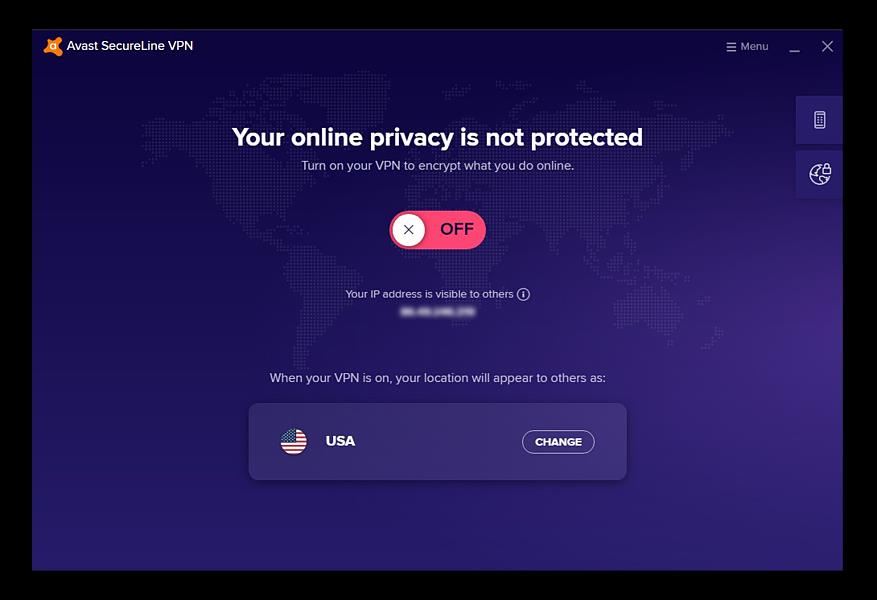
Зафиксируйте свой IP-адрес, поскольку вам потребуется обратиться к нему позже во время проведения теста.
Активируйте приложение от нашей компании Alt VPN и присоединитесь к любому серверу. Виртуальный айпи здесь – это тот адрес, который отличается от фактического, скрывая его.
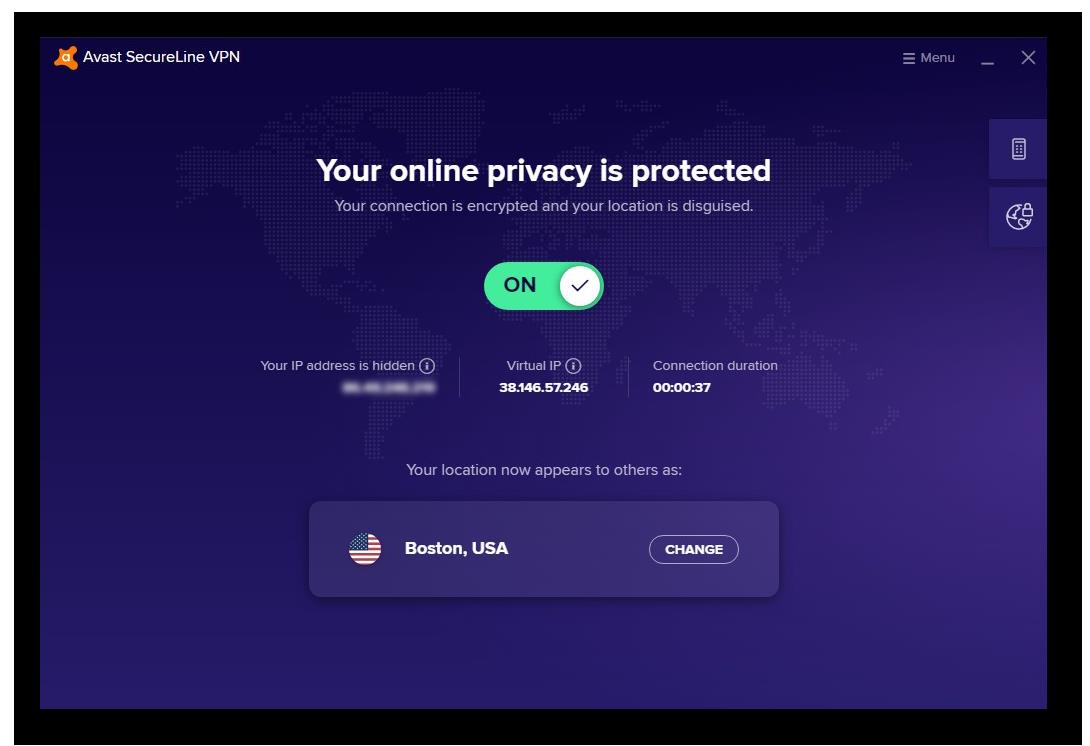
Повторно выполните поиск запроса: «какой у меня IP» в Google и сравните полученный результат с виртуальным IP-адресом вашей VPN. Если они совпадают, значит, подключенное расширение качественно защищает настоящие данные.
Однако, если проверка показывает ваш фактический IP-адрес из шага 1, значит, сервис не прошел тест и дает утечку информации. Итак, теперь вы знаете, как проверить работает VPN или нет, а дальше предлагаем изучить способы устранения выявленных проблем.
Как устранить обнаруженные утечки?
Если в ходе тестирования вы определили незащищенность реального адреса, для начала переключитесь на другой предложенный сервер VPN, чтобы оценить его работу снова. В том случае, если данное действие не избавит вас от указанной проблемы, выберите другого провайдера, предлагающего максимальный уровень безопасности работы в сети. Отслеживание IP-адресов – это один из способов сбора и использования клиентских данных такими браузерами, как Google. Хотя VPN не сможет защитить от всех типов веб-отслеживания, тем не менее, предотвратит отслеживание по IP-адресу.
Некоторые из предложенных сервисов не поддерживают соединение IPv6. Иначе говоря, когда на компьютере включен IPv6, и вы подключаетесь к веб-сайту с поддержкой IPv6, активация ВПН поможет защитить адрес IPv4, пропуская при этом трафик IPv6. В этом случае, следует либо отключить IPv6 на своем устройстве, либо выбрать VPN, который его защищает. Любой VPN-сервис, который поддерживает IPv6, также будет автоматически поддерживать IPv4.
Скрывание фактического местоположения – это одна из ключевых причин, из-за которой люди предпочитают использовать виртуальные частные сети. Если вы не получаете этот базовый уровень обслуживания от VPN, стоит задуматься о поиске более надежного инструмента для своего бизнеса или просто повседневного использования ПК.
Наша компания Alt VPN использует шифрование банковского уровня на всех мощных серверах в разных точках планеты, помогая гарантированно скрыть конфиденциальные данные пользователя и обеспечить анонимность при каждом подключении.
Утечки DNS
Следующим этапом, если вы хотите узнать, как проверить VPN-соединение, является проверка DNS. Это не менее важный фактор для каждого пользователя, вне зависимости от реализуемых им целей в сети Internet.
DNS (система доменных имен) похожа на телефонную книгу Интернета. У всех веб-сайтов имеются IP-адреса, но нецелесообразно запоминать уникальную строку цифр для каждого посещаемого вами веб-сайта. DNS сопоставляет IP-адрес веб-сайта с его URL-адресом, например, avast.com. Вы можете просматривать и редактировать настройки DNS используемого маршрутизатора в его меню администратора.
Когда вы не используете VPN, местный Интернет-провайдер обрабатывает полученные DNS-входы, а веб-сайты, которые вы посещаете, могут отслеживать, откуда поступает каждый из запросов.
Хорошие приложения VPN должны уметь справляться с DNS, но, в реальности, это бывает не всегда. При ненадежном соединении посещаемый вами веб-сайт так или иначе распознает, откуда пришел DNS-запрос. Это также означает, что ваш интернет-провайдер будет знать, какие веб-сайты вы посещаете, поскольку он будет обрабатывать запросы DNS вместо системы VPN.
Как проверить утечку DNS?
Проверить возможные утечки DNS с компьютера можно по аналогии проверки VPN-сервиса на предмет защиты IP-адреса. Вот алгоритм, позволяющий узнать, как проверить VPN на предмет утечек DNS:
1.Отключив VPN, зайдите в DNS LeakTest – здесь будет отображен персональный IP-адрес и общее местоположение.
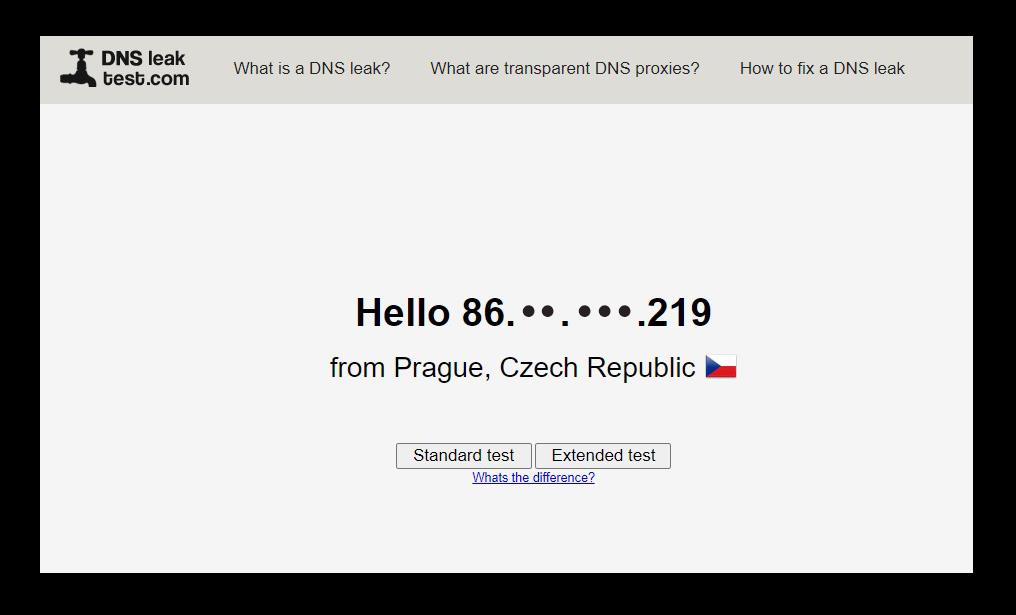
2.Теперь включите VPN и перезагрузите страницу. Вместо зафиксированных ранее данных вы должны увидеть IP-адрес подсоединенного сервера, отображаемый в соответствующем поле.
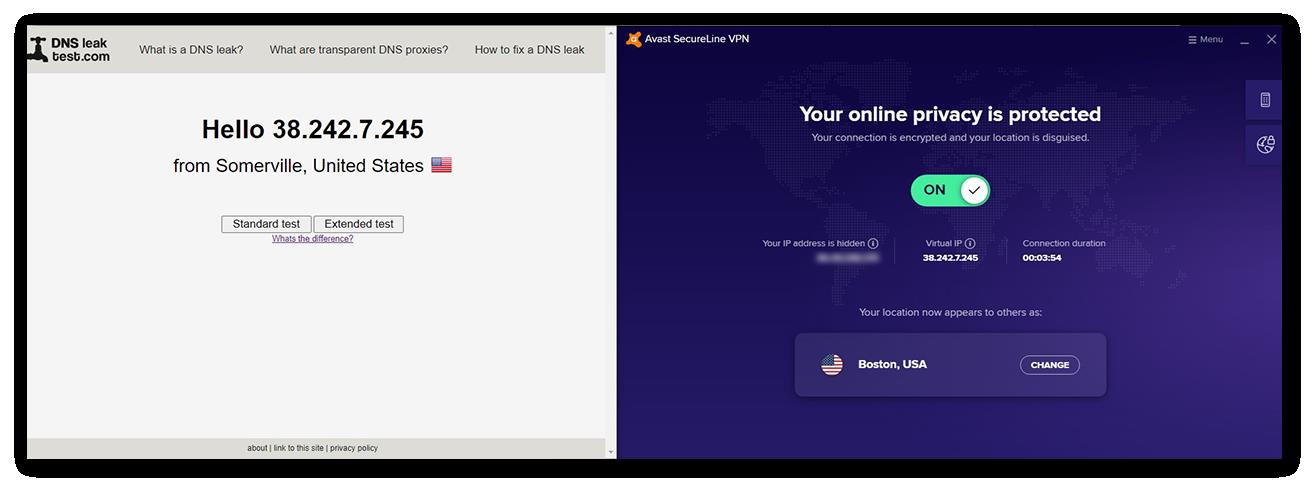
Если эти IP-адреса совпадают, значит, ВПН надежно защищает сведения о вашем местоположении. Попробуйте нажать ссылки на «Стандартный тест» или «Расширенный тест» под информацией о DNS LeakTest для того, чтобы получить более подробные результаты.

Результаты расширенного теста отражают сервер в США, который используется в примере – Avast SecureLine VPN. Если эти тесты показывают DNS-адреса, принадлежащие местному Интернет-провайдеру, соответственно, VPN-сервис пропускает DNS-сведения. Таким образом, простой VPN test поможет получить достоверную информацию и воспрепятствовать утечкам.
Как помешать утечке DNS?
Поняли, как проверить работу VPN через DNS, но не знаете, каким образом исправлять негативный результат тестирования? В первую очередь, воспользуйтесь услугами службы поддержки вашего провайдера VPN. Возможно, они смогут решить проблему в кратчайшие сроки.
В противном случае, переключитесь на оптимальное предложение от другой компании с собственными зашифрованными DNS-серверами. Одним из наиболее надежных провайдеров является наша компания AltVPN. В итоге, вы получите уверенность в том, что ваш VPN не нарушит принцип анонимности и исключит даже малейшую возможность получения конфиденциальных данных мошенниками.
Утечки WebRTC
WebRTC (Интернет-связь в реальном времени) – это бесплатное решение с открытым исходным кодом, которое позволяет веб-сайтам и приложениям вести аудио- и видеосвязь в реальном времени, проводить прямые трансляции и обеспечивать обмен файлами без использования стороннего программного обеспечения, к примеру, расширения или плагины.
Утечка WebRTC осуществляется, когда браузер пользователя не способен скрыть реальный IP-адрес в процессе отправки запросов WebRTC, при подключения к VPN. Хорошее расширение предотвратить опасную утечку. Для исключения возможных рисков рекомендуем купить VPN от нашей компании и спокойно обходить любые ограничения.
Как проверить утечку WebRTC?
Если необходимо узнать работает ли ВПН, действуйте, согласно алгоритму.
Отключив VPN, зайдите на веб-сайт, который может проверить устройство на предмет защиты WebRTC. К примеру, можно использовать Browser Leaks. Для ознакомления с текущим адресом перейдите в раздел «Общедоступный IP-адрес».

Подключитесь к ВПН и обновите страницу. Если браузер способен защитить от утечек WebRTC, то в строке будет указан сторонний IP-адрес, предоставленный расширением.

Если IP-адрес в тесте WebRTC совпадает с данными нашего VPN-подключения, значит, вы защищены во время пребывания в сети.
Но если вы по-прежнему наблюдаете свой реальный IP-адрес после тестирования, значит, VPN пропускает адрес, когда веб-браузер отправляет запросы WebRTC.
Как исправить утечку WebRTC?
Если браузер пропускает данные пользователя через WebRTC, для решения проблемы предлагается несколько вариантов. Самое безопасное и эффективное решение – использование надежного сервиса, оберегающего от раскрытия данных участников интернет-связи. С задачей отлично справится приложение Alt VPN, благодаря шифрованию банковского уровня и сверхбыстрым серверам по всему миру.
Для того, чтобы обеспечить всестороннюю защиту, наши специалисты создали простое для запуска и использования приложение VPN.
Наше ПО обеспечит защиту личных данных в любое время: когда используете WebRTC для видеозвонка коллеге, онлайн-банкинга, отправки файлов или попытки разблокировать любимый сайт.
Оценка скорости VPN-соединения
Утечки IP-адресов – это не единственное, о чем следует беспокоиться при тестировании VPN. Вне зависимости от того, насколько безопасно скачанное приложение, вы не захотите его использовать, если оно снижает скорость Интернет-соединения. На этот показатель может повлиять ряд факторов.
- Интернет-соединение. ВПН не может функционировать быстрее, чем фактическое подключение к сети. Оптимальный формат — такая же быстрота загрузки.
- Физическое расстояние между пользователем и VPN-сервером. Чем ближе вы к VPN-серверу, тем быстрее происходит соединение.
- Количество людей, использующих один сервер. Если ближайший сервер обрабатывает много одновременных подключений, стоит подключиться к серверу, расположенному дальше для более скоростного обслуживания.
- Вычислительная мощность используемого компьютера. Персональный компьютер шифрует и расшифровывает данные, когда они проходят через туннели VPN. Слабое устройство не сможет поддерживать сверхбыстрые скорости программы.
- Локальные ограничения пропускной способности. Если пользователь живет в регионе с перебоями или ограничениями пропускной способности, скорость интернета может пострадать. То же может произойти, если вы делитесь трафиком с другими людьми.
Быстрый тест скорости VPN-соединения способен показать, насколько хорошо работает выбранное приложение. Если вы погуглите: «интернет-тест», то найдете подходящий сервис. Запустите тестирование скорости для того, чтобы начать проверку.
Почему VPN не работает?
- Неисправная сеть Wi-Fi или соединение Ethernet. Попробуйте повторно подключиться к другой сети, особенно если находитесь в общедоступной сети Wi-Fi или в личной точке доступа.
- Автономный сервер. Сервер, к которому вы подключаетесь, может быть отключен или недоступен по множеству причин, попробуйте подключиться к любому другому.
- Неверные учетные данные для входа. Каждому из пользователей приходится проходить через разочаровывающий процесс ввода паролей. Возможно, учетные данные для входа неверны, поэтому следует сбросить пароль и повторить попытку.
- Наличие проблемы с портом или соответствующим протоколом.
- Нестыковка с брандмауэрами или антивирусным программным обеспечением. Иногда они плохо сочетаются с работой VPN. Попробуйте отключить их и посмотреть, поможет ли это.
- Другие осложнения. Проблема может быть связана с самим устройством, приложениями и браузерами, которые вы пытаетесь использовать, или непосредственно с операционной системой.
- Сложность с ПО ВПН. Вы можете связаться со службой поддержки для проверки функционирования приложения.
Теперь вы знаете, как проверить включен ли ВПН на компьютере. Далее предлагаем ознакомиться с методами устранения неполадок.
Как исправить проблемы со скоростью VPN?
Ваш VPN слишком медленный? Вот несколько способов ускорить ваше соединение:
- отключение и повторное подключение – иногда все решается, благодаря перезагрузке;
- смена серверов – иногда автоматически выбирается не самое быстрое соединение;
- выбор варианта подключения – в большинстве случаев, проводной интернет лучше Wi-Fi;
- завершение работы других приложений – одновременное выполнение множества процессов замедляет функционирование устройства;
- выполнение сканирования ПК на наличие вредоносных программ – вирусы способны потреблять ресурсы компьютера и замедлять его работу.
Предлагаем установить оптимальный пакет ВПН от нашей компании и исключить большую часть возможных неполадок.
Обсудить на странице: —> —> —>