Вставлен другой носитель криптопро как исправить
Появляется сообщение КриптоПро CSP «Вставьте ключевой носитель» или «Вставлен другой ключевой носитель»
Отправлено Альберт Зубов в 30 Июль 2014 12:25
Сообщение КриптоПро CSP «Вставьте ключевой носитель» или «Вставлен другой ключевой носитель» может появляться:
Если ошибка появляется при входе в систему, для ее решения необходимо выполнить следующие шаги:
1. Убедиться, что вставлен носитель с сертификатом (носителем с сертификатом, как правило, выступает дискета либо смарт-карта ruToken). Носитель должен соответствовать выбранному сертификату.
2. Открыть Пуск / Панель управления / КриптоПро CSP / вкладка Сервис / кнопка Удалить запомненные пароли (см. рис. 1). В открывшемся окне необходимо выбрать пункт Пользователя в разделе Удалить все запомненные пароли закрытых ключей и нажать на кнопку ОК.

Рис. 1. Удаление запомненных паролей
3. Далее необходимо переустановить личный сертификат через КриптоПро (см. Как установить личный сертификат?).
Если при переустановке сертификата окно Выбор ключевого контейнера будет пустым, либо в нем не будет отображаться нужный контейнер, то воспользуйтесь следующими рекомендациями.
4. Если в качестве ключевого носителя используется дискета, то она не должна быть защищена от записи (на дискете, защищенной от записи, обе прорези, расположенные по углам носителя, открыты).
5. Если в качестве ключевого носителя используется flash-накопитель, имя которого было изменено, то необходимо вернуть прежнее имя.
6. Если в качестве ключевого контейнера используется дискета или flash-накопитель, необходимо убедиться, что в корне носителя находится папка, содержащая файлы: header, masks, masks2, name, primary, primary2. Файлы должны иметь расширение.key, а формат названия папки должен быть следующим:xxxxxx.000.
Если каких-либо файлов не хватает или их формат неверен, то, возможно, контейнер закрытого ключа был поврежден или удален. Также контейнер может быть поврежден, если не удается скопировать данные файлы, например, на Рабочий стол.
Если папки с перечисленными файлами на дискете (флешке) нет, то сертификат на ней отсутствует. Необходимо проверить, не содержится ли сертификат на других носителях.
7. Скопировать сертификат на какой-либо другой носитель и переустановить личный сертификат через КриптоПро (см. Как установить личный сертификат?).
Если ошибка появляется при работе в системе, для ее решения необходимо выполнить следующие шаги:
1. Если данное сообщение возникает при попытке открыть какой-либо документ, то зачастую оно сопровождается ошибкой при дешифровании данных. Для ее решения воспользуйтесь следующими рекомендациями.
2. При открытии документа попробуйте несколько раз нажать на кнопку Отмена в открывшемся окне запроса ключевого носителя.
3. Вероятно, что документ, при открытии которого возникает ошибка, был зашифрован на несколько сертификатов. Если при этом один из ключевых носителей с устаревшим сертификатом был утерян или поврежден, то данный сертификат можно удалить из хранилища Личные и Другие пользователи.
Для этого необходимо выбрать меню Пуск / Панель управления / Свойства обозревателя. Перейти на вкладку Содержание и нажать на кнопку Сертификаты (см.рис. 2).

Рис. 2. Свойства обозревателя.
Далее выбрать закладку Личные, найти в списке нужный сертификат и удалить его (см. рис. 3).

Рис. 3. Вкладка «Личные»
После этого необходимо перейти на вкладку Другие пользователи, если в списке присутствуют личные сертификаты, их необходимо удалить. На данной вкладке должны остаться только сертификаты контролирующих органов.
Удалить сертификаты из хранилища Другие пользователи также можно с помощью консоли.
Вставьте ключевой носитель. Вставлен другой носитель
При отправке отчета появляется окно с предложением вставить ключевой носитель. При этом контейнер с сертификатом присутствует на компьютере и проинициализирован, а повторная установка сертификата не помогает. Как правило, ситуация возникает при использовании СКЗИ КриптоПро CSP:
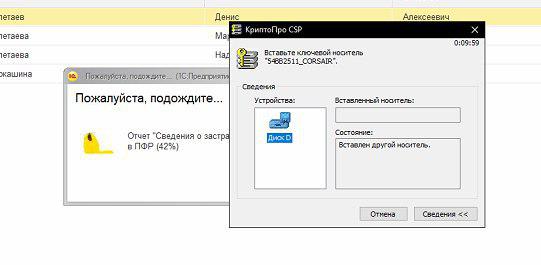
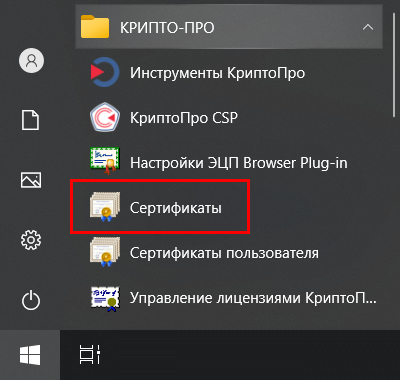
Для решения проблемы откройте меню Пуск, перейдите в папку КРИПТО-ПРО и запустите Сертификаты:
Перейдите в Сертификаты — текущий пользователь → Личное → Реестр → Сертификаты:
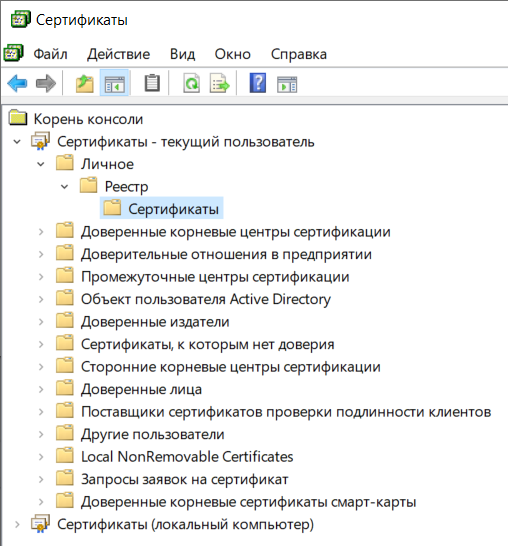
В данной папке удалите сертификат учетной записи, по которой запрашивается ключевой носитель.
После удаления сертификата из раздела Сертификаты — текущий пользователь необходимо таким же способом удалить сертификат из раздела Сертификаты (локальный компьютер).
Затем установите сертификат из контейнера. После этого программа будет обращаться к новому местоположению сертификата.
КриптоПро CSP: сообщение «Вставьте ключевой носитель» или «Вставлен другой ключевой носитель»
При работе с электронной подписью появляется сообщение КриптоПро CSP «Вставьте ключевой носитель» или «Вставлен другой ключевой носитель».
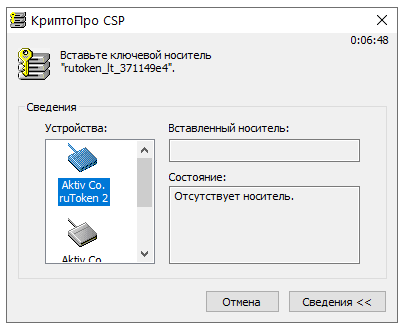
Для решения ошибки необходимо выполнить следующие шаги:
1. Убедитесь, что вставлен носитель с сертификатом (смарт-карта, к примеру, Рутокен или flash-носитель). Носитель должен соответствовать выбранному сертификату.
2. Если носитель вставлен в компьютер, но сообщение продолжает появляться, необходимо переустановить личный сертификат через КриптоПро CSP.
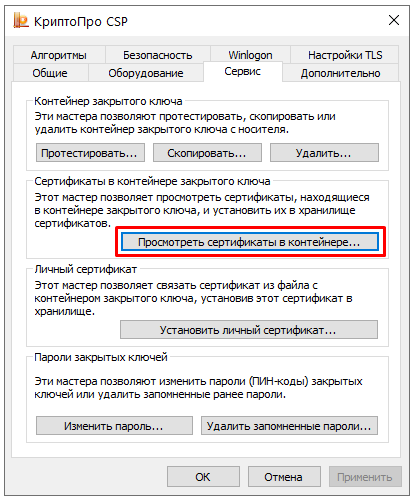
Для этого откройте меню «Пуск» — «Панель управления» — «КриптоПро CSP». Откройте вкладку «Сервис», нажмите кнопку «Посмотреть сертификаты в контейнере».
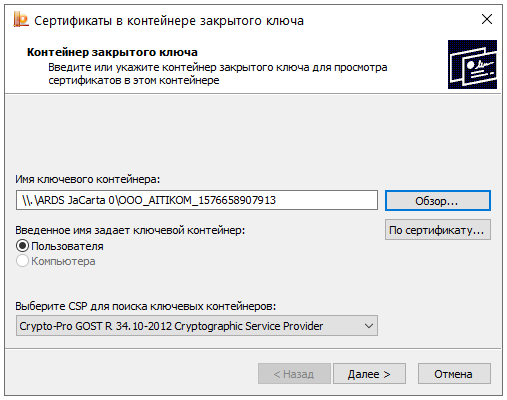
В открывшемся окне нажмите «Обзор…», выберите ключевой контейнер с действующим сертификатом, нажмите «ОК». Нажмите «Далее».
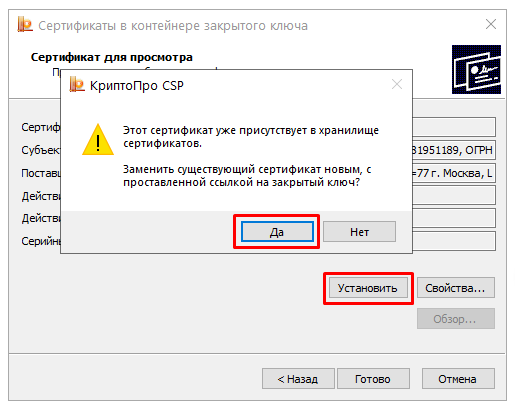
В новом окне, нажмите «Установить». Если во всплывающем сообщении будет предупреждение о том, что сертификат уже присутствует в хранилище сертификатов, нажмите «Да».
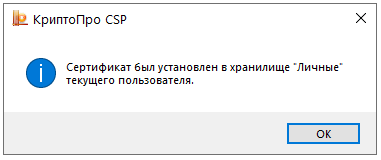
Дождитесь сообщение об установке сертификата в хранилище «Личные». Нажмите «ОК».
Остались вопросы?
Отдел технической поддержки
тел.: 8 (800) 333-91-03, доб. 2400
email: otp@itcomgk.ru
Вставьте ключевой носитель. Вставлен другой носитель
При попытке обращения к контейнеру средствами КриптоПро (например при попытке просмотра сертификатов в контейнере) выдается сообщение об ошибке «Вставьте ключевой носитель». Носитель с ключом при этом вставлен.
Причина №1. Вставлен не тот носитель
У плательщика может быть несколько носителей с действительными ключами.
- Убедитесь, что вставлен носитель именно с теми ключами, которыми был подписан отчет.
- Проверьте, что на носителе есть ключи.
- Если установлено СКЗИ КриптоПро, попробуйте открыть его и на вкладке «Сервис» нажать «Удалить запомненные пароли».
Причина №2. Ключ поврежден
- Проверьте работоспособность ключа путем копирования. Если при проверке выдалась такая же ошибка — ключ неработоспособен. Необходимо получить новый.
- Свяжитесь с менеджером.
Нашли неточность? Выделите текст с ошибкой и нажмите ctrl + enter.