Как исправить ошибку при загрузке разрешения гугл хром Image decode failed?

Разрешить данную проблему можно несколькими способами:
во-первых, следует почистить историю, это может помочь.
во-вторых, очень часто причиной является несовместимость с антивирусом. Временно можно отключить антивирус или удалите и заново установите на свой компьютер Хром. Или, если не помогло, совсем смените браузер.
система выбрала этот ответ лучшим
комментировать
в избранное ссылка отблагодарить
Magic Fairy Tale [630]
5 лет назад
После установки браузера google chrome и антивирус/файрвол COMODO с нуля при попытке скачать разрешение или тему начала возникать ошибка «Image decode failed».
На Google Chrome — Справочный Форум в вопросе о ошибке «Image decode failed» есть сведения, что помогает отключение антивируса или проверки на https. Кто-то отключил антивирус и помогло.
В моем случае действие блокировал файрвол COMODO.
Решение проблемы в COMODO Internet Security Premium v8.2.0.4792:
1. Firewall..

2. Firewall>>Applicatio n Rules>>[строка с путем к браузеру в моем случае — C:\Program Files(x86)\Google\Ap plication\chrome.exe] .. ПКМ. В меню к правилу выбрать Edit.

3. Откроется окно редактирования правил firewall для приложений. Во второй строке «Use a Custom Ruleset» справа выбрать Copy from>> Ruleset>>Web browser (скопировать правила по умолчанию для веб браузера).

4. Ok.

комментировать
в избранное ссылка отблагодарить
SkyNi ck [130K]
5 лет назад
Да, такая ошибка возникает у Хрома. Что еще раз подтверждает, что ни к чему хорошему частые обновления продуктов не приводят. Но это всё лирика, а мы переходим к делу.
Обычно установку расширений для Хрома блокирует либо антивирус, либо файерволл, лио они вместе. Значит, нужно либо отключитть, либо удалить антивирусные продукты.
Второй способ: снести файл hosts ( у кого их два, снести оба). Они расположены по пути С => Windows => System32 => drivers =>etc. После этого расширения Хрома должны встать без проблем.
Далее необходимо восстановить из корзины файлы hosts, так как они важны для некоторых программ.
комментировать
в избранное ссылка отблагодарить
Ира ЛДВО на БВ [267K]
5 лет назад
Я бы прежде чем чистить историю, полезла в плагины и удалила все подчистую, особенно от антивируса, скайпа и офиса. Оставила бы только адблок
Как бы это парадоксально не звучало, но в некоторых случаях помогает переустановка драйвера видеокарты, с полной зачисткой хвостов старых драйверов. Конечно я специально это не делала, а вышло случайно. После переустановки все глюки пропали.
Чистить кэш не надо. Точнее сделать это один раз, поставив галочку «за всё время» и везде и пароли тоже. Затем поставить галочку «Очищать кэш при выходе». Пароли надо держать в голове или на бумажке, а бумажку в паспорте.
Признаюсь честно, я уже 5 лет или больше не пользуюсь антивирусом и файерволов, Но глюки в гугл хроме множатся с каждым обновлением. И меня начало бесить его самоуправство. Он устанавливает обновы сам без спроса на то пользователя. Поэтому я его снесла и поставила Слимджет. Причём портэйбл версию и ставлю его всем клиентам. Просто тупо копирую через флешку уже настроенный со всеми плагинами и плюшками. Внешне он не отличается от хрома и настройки всё также. Но глюков меньше на порядок. Скорость выше и картинки он сам обрезает до 1024 точек.
Не устанавливаются плагины КриптоПро, Расширение для плагина Госуслуг и другие расширения в Chrome или Яндекс.Браузере из магазина расширений Chrome
Разберём, что делать, если при попытке установки плагинов (расширений) для работы ЭЦП и Госуслуг в Google Chrome или Яндекс Браузер из Chrome Webstore, установка расширений вызывает ошибку «При добавлении продукта в Chrome произошла ошибка. Обновите страницу и повторите попытку. Image decode failed»
В связи с текущей политической ситуацией в мире, часть функций на порталах компании Google стали неработоспособными в России, в том числе – установка расширений из магазина расширений Google Chrome. К числу расширений, необходимых для работы некоторых сотрудников организаций, относятся расширения «Расширение для плагина Госуслуг» и «CryptoPro Extension for CAdES Browser Plug-in», которые позволяют входить на многие государственные порталы с использованием средств ЭЦП (электронно-цифровой подписи). Разберём, как установить необходимые для работы расширения в Google Chrome и Яндекс Браузер.
В Яндекс Браузер
Установить расширения из магазина Chrome можно с использованием VPN-сервисов, установив их из каталога расширений Opera (который поддерживается Яндекс Браузером). Перейдите на портал расширений Opera: https://addons.opera.com/, введите в поисковой строке «VPN» и нажмите Enter: 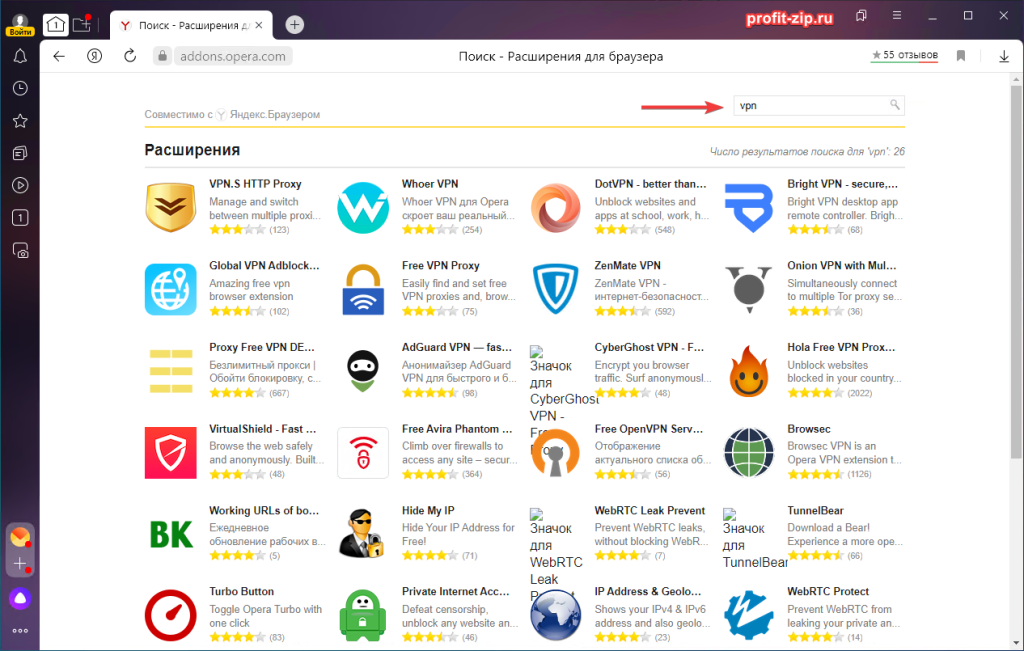 Перейдите на страницу любого понравившегося расширения и установите его. Мы будем использовать расширение Browsec. Обратите внимание:при использовании сервисов VPN, все данные, с которыми вы работаете через веб-сайты и веб-порталы, передаются через сервера этих VPN сервисов. Не используйте такие сервисы при работе с конфиденциальными данными. Установите расширение, нажав соответствующую кнопку.
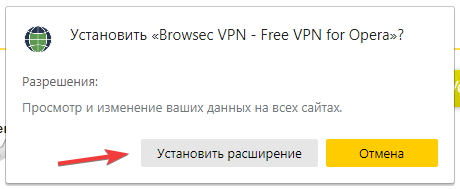
 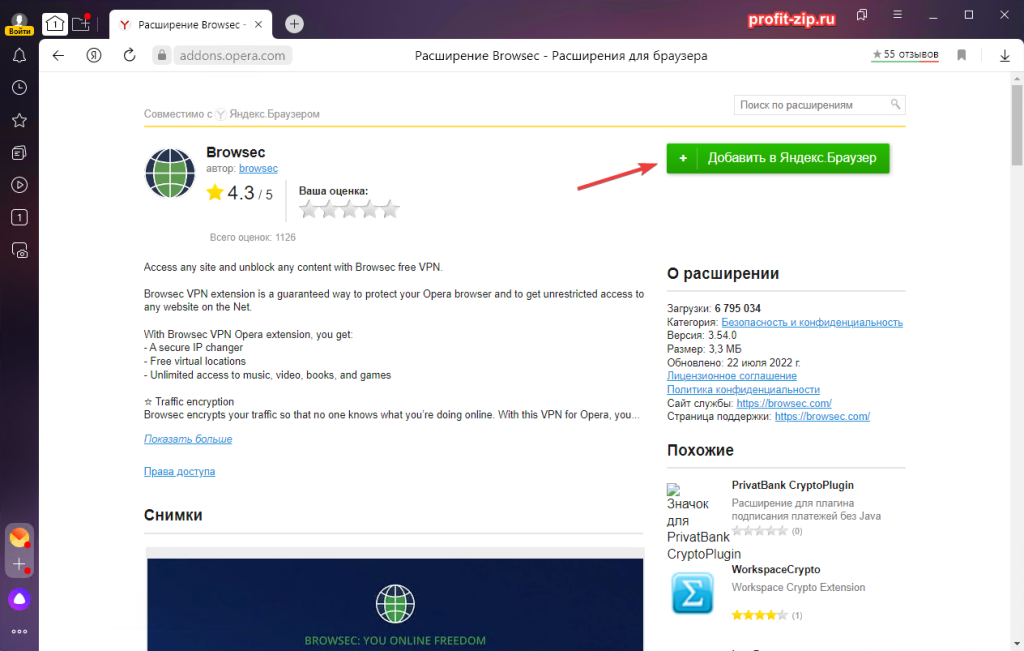 Согласитесь на установку расширения:
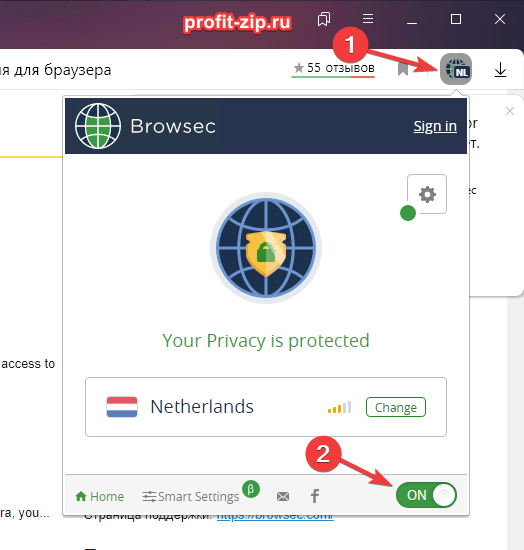
  После установки расширения перейдите в настройки этого расширения и включите VPN (способы включения у разных VPN различаются, на снимке показан метод включения VPN в расширении Browsec).
  После этого перейдите к магазину расширений Google Chrome и установите расширения стандартным способом.
- CryptoPro Extension for CAdES Browser Plug-in (расширение для КриптоПро)
- Расширение для плагина Госуслуг
- Также вам может пригодиться Контур.Плагин, если собираетесь выполнять настройку компьютера через сервис Контур.Диагностика
После установки расширений не забудьте удалить или отключить расширение VPN для сохранности ваших данных.
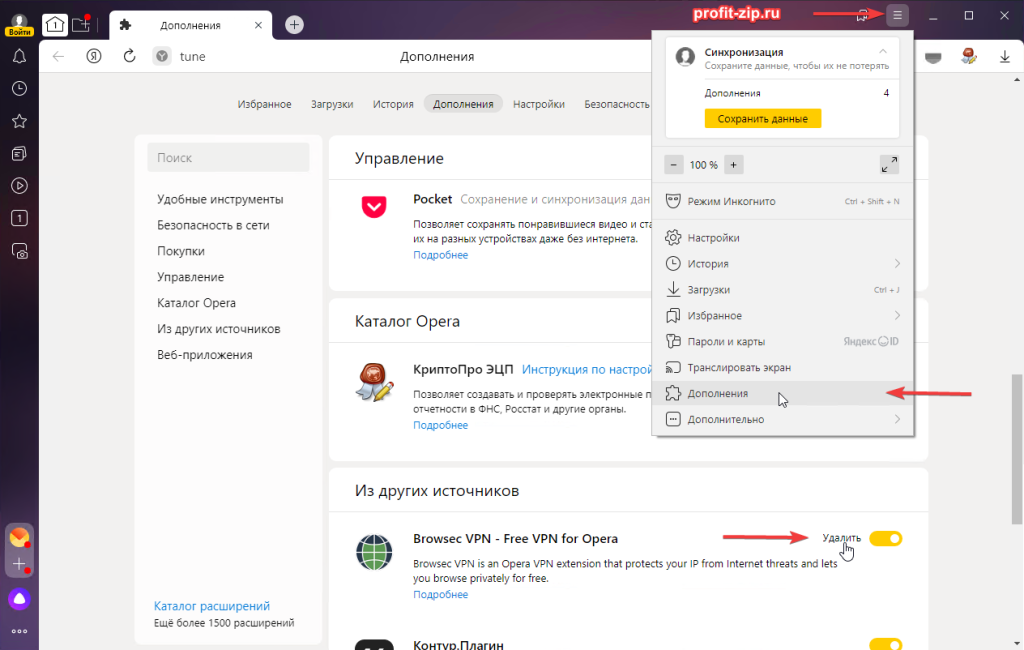
Сделать это можно перейдя в Меню > Дополнения, навести мышь на расширение и нажать «Удалить» или выключить переключатель, отвечающий за активность плагина
В Google Chrome и Яндекс Браузер без VPN
Google Chrome, в отличие от Яндекс Браузера, не поддерживает установку расширений из магазина Opera, показывая сообщение на портале: «Opera browser required«.
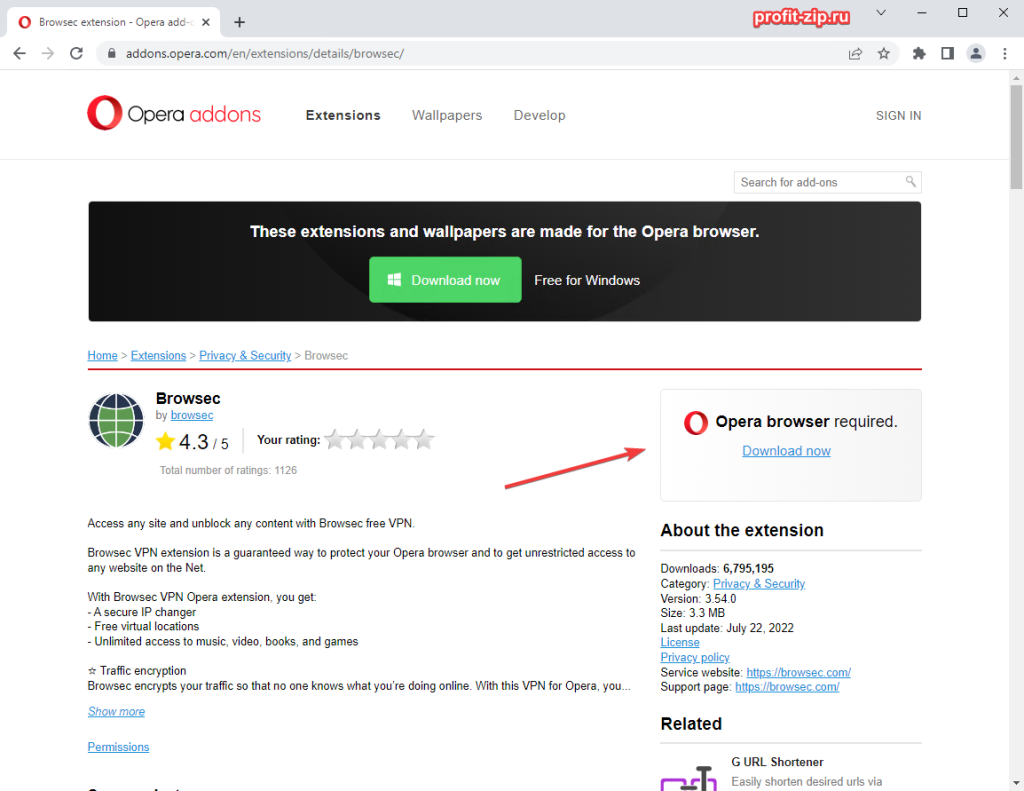
Установить расширения из магазина Chrome в данном случае не получится, так как для того, чтобы установить расширение — нужен VPN, а VPN — это расширение, которое нужно установить из магазина Chrome. Замкнутый круг.
В этом случае есть вариант установки расширений через локальные пакеты расширений для браузера. Этот вариант сработает также и в Яндекс Браузере, и будет актуален в случае, если вы не хотите устанавливать в браузер расширение VPN.
Для начала необходимо скачать эти пакеты расширений:
- Gosuslugi-1.2.8.zip – Расширение для плагина Госуслуг, версия 1.2.8
- CryptoPro-1.2.12.zip – CryptoPro Extension for CAdES Browser Plug-in, версия 1.2.12
Также вам могут пригодиться:
- Kontur-3.2.1.zip – Контур.Плагин, версия 3.2.1
- Browsec-3.56.0.zip – Browsec, версия 3.56.0
Извлеките из архивов все папки, например нажав ПКМ по архиву > Извлечь все.
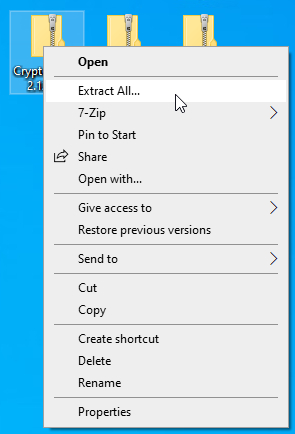
И выберите, куда извлечь файлы:
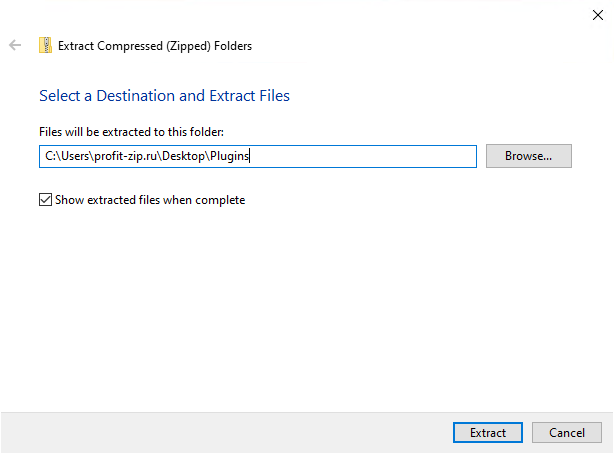
Далее откройте страницу chrome://extensions (в Google Chrome) или browser://extensions (в Яндекс Браузере) и в правом верхнем углу включите ползунок режима разработчика.
Наверху страницы появится панель дополнительных действий с расширениями. Нажмите «Загрузить распакованное расширение» или «Load unpacked».
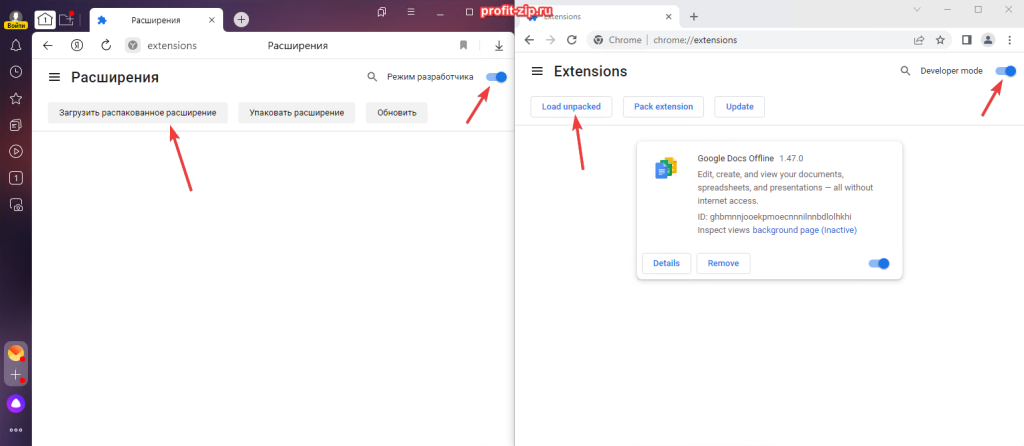
В появившемся окне выберите папку с распакованным расширением (одним) и нажмите «Выбрать папку»
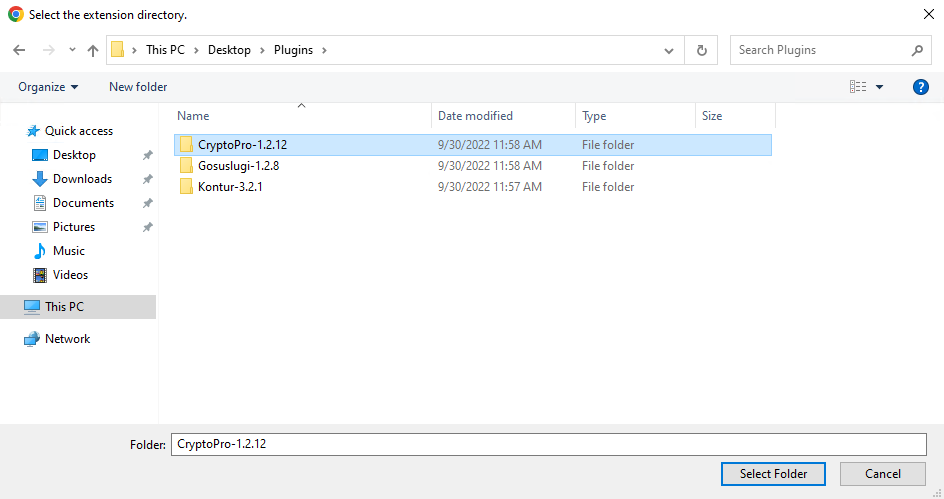
После того, как вы выбрали папку, расширение будет загружено в браузер и будет работать. Повторите загрузку со всеми необходимыми расширениями.
В случае появления ошибки: «Файл манифеста отсутствует или недоступен для чтения / Не удалось загрузить манифест» / «Manifest file is missing or unreadable / Could not load manifest» – убедитесь, что вы выбрали папку именно одного плагина, а не папку, куда распаковали папки с плагинами.
В выбранной папке должен располагаться файл manifest.json и файлы плагина. Если такая ошибка появилась – значит вы выбрали папку уровнем выше.
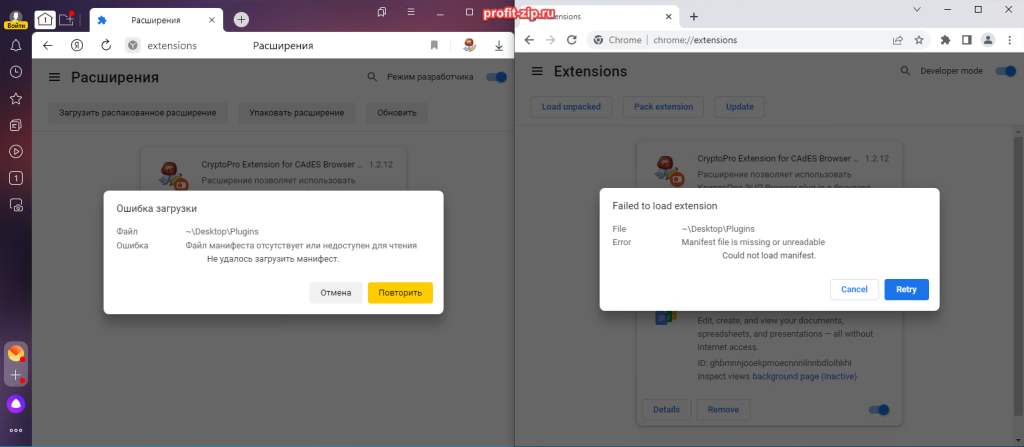
Также есть немного иной вариант: через установку локального пакета можно установить только плагин VPN, а все остальные плагины установить непосредственно из магазина Chrome.
How To Fix Chrome Extensions Not Installing; Image Decode Failed Error

Having trouble installing Chrome extensions isn’t uncommon, every now and then something could interfere with the installation of Chrome extensions. Although I don’t face this issue too often, but last week I had trouble installing Chrome extensions 3 times in a single week. Each time I was slapped with the “Image decode failed” error and no extension was installing.
So today I decided to share all the solutions that have helped me in the past to fix Chrome extensions not installing issue in case other people are facing this issue as well. Let’s get straight to them.
Also read: Install Chrome Extensions on Android With Kiwi Browser
Use a VPN
As unrelated as it sounds, this is the solution that actually fixed my problem the last 3 times. For some reason, my ISP (Internet Service Provider) keeps messing with my connection to Google servers; which prevents downloads of extensions. However, a VPN hides my activity from my ISP, so their interference with the connection is also eliminated. So all I had to is start a VPN, refresh the page, and I was able to install the Chrome extension.
You can try the same if your ISP is preventing the installation of Chrome extension or any other network issue is causing this; then a VPN should fix it. Any free VPN should work fine in solving this issue, you don’t need any paid VPN. For me, Hotspot Shield free version did a fine job. You can try any desktop free VPN or even Chrome VPN extension if one is already installed.
If this fixes the issue, then you can try talking to your ISP regarding this blocking. However, I doubt they will be able to fix it if they are purposefully blocking it. I personally haven’t reached out to my ISP yet (bad customer support), so I guess you can give it a try.
Edit Windows hosts file
There is also a possibility some malware or you accidentally entered the Google server address in the hosts file of your Windows PC to prevent connection. This actually happened to me while I was trying to block ads at host level but ended up adding some important websites, including Google. You can easily view/edit hosts file to make sure Google servers aren’t blocked.
Note: You must have administrator privileges to edit the hosts file, so make sure you are signed in as the administrator on your PC.
Go to the below mentioned location in Windows. You can paste it in the search bar of explorer too to directly access the folder.
C:\Windows\System32\drivers\etc
Now open up the “hosts” file here using Notepad as the default app. Here look for an entry that starts with “127.0.0.1” and is followed by “google.com” in any way. If you find one, simply delete it and save the hosts file. This should fix the problem.

Log out of Google account
There is also a possibility your Google account might be interfering with the installation. Just log out of your Google account and try installing it again. If this fixes the problem, then it’s probably a temporary bug that should be fixed on re-logging or waiting a bit.
Clear browser data and disable extensions
There is a possibility your browser data like cookies or installed extensions might be preventing Chrome extensions from installing. You can disable extensions and delete browser data to fix this. Here’s how:
Delete browser data
Press the Ctrl+Shift+Delete buttons on the keyboard to open up the “Clear browsing data” window. Here select the time range that is before the extensions were installed fine and make sure all options under the “Basic” tab are selected. Afterward, click “Clear data” to delete all the data.
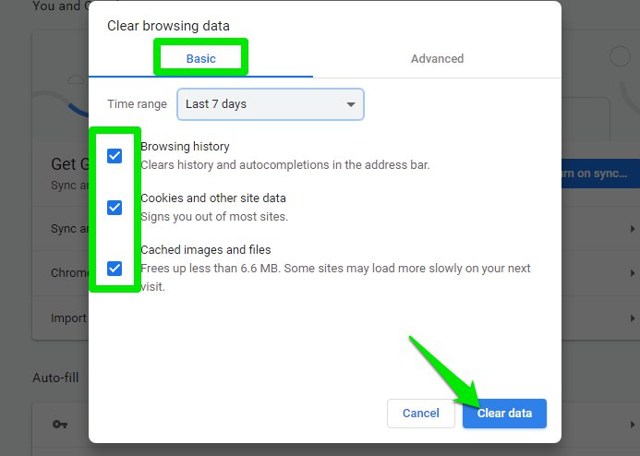
Disable extensions in Chrome
To access Chrome extensions, click on the Chrome main menu and select “Extensions” inside the “More tools” option.
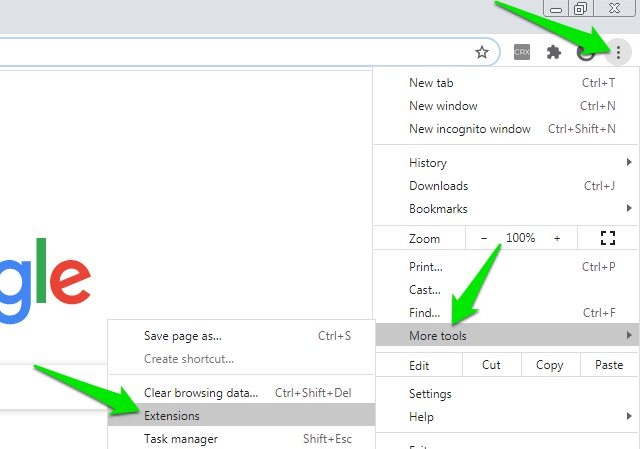
Now click on the toggle button on each extension to disable them.
Once all the extensions are disabled, try installing the Chrome extension again to see if it works.
If this fixes the problem, then you may enable each extension one by one to find the culprit and disable it.
Bonus method
If you are still having trouble installing Chrome extensions, then there is also a temporary solution of manually installing Chrome extensions. Instead of letting Chrome install the extension, you can separately download the extension CRX file and install it in Chrome. This might work if something is preventing direct installation. Here’s a complete guide on how to install Chrome extensions manually.
Wrapping up
I am sure one of the first 2 solutions should fix your problem of Chrome extensions not installing. Although, if it’s just a browser problem, then the other solutions should fix. If nothing works, you can always reinstall Chrome and start from scratch. Let us know in the comments if you manage to fix the issue using any of these methods.
Проблема с установкой расширения в Google Chrome: что делать
С 5 сентября у ряда пользователей наблюдаются проблемы с установкой различных расширений в Google Chrome и браузерах на его основе. В числе таких расширений и Saby Plugin Extension — при установке может возникнуть ошибка Image decode failed.
Что случилось
После DDOS-атак некоторые провайдеры ограничили доступ к серверам Google. Это привело к ошибкам при установке расширений.
Что делать
Вы можете просто дождаться решения проблемы провайдерами, а пока работать в СБИС без расширения. Или настройте рабочее место вручную одним из способов:
Вариант 1:
- Установите СБИС-Плагин с помощью web-установщика.
- Перезапустите браузер.
- Повторите проверку.
Вариант 2:
- Скачайте расширение (во вложении) и разархивируйте его в любую папку на своем компьютере.
- В Google Chrome откройте Настройки/Расширения.
- Включите «Режим разработчика».
- Нажмите «Загрузить распакованное расширение» и выберите распакованную папку (из пункта 1).
- Выключите режим разработчика.