Для чего нужно подключение типа сетевой мост
Если собрать компьютер с двумя сетевыми картами и подключить его к двум разным сетям, то он увидит все удаленные системы, а другие участники сетей увидят в сетевом окружение роутер, но не более того. Чтобы компьютеры разных сегментов видели друг друга, необходимо создать подключение типа сетевой мост.
Для того, чтобы создать сетевой мост в ОС Windows зайдите в Пуск -> Настройка -> Панель Управления -> Сетевые подключения.
Выберите сетевые подключения, которые нужно объединить мостом, и нажмите на них правой кнопкой мыши. Далее выбирайте в контекстном меню «Подключение типа мост».

Сетевой мост не будет функционировать, если хотя бы у одного из соединений, будет активирована служба «Автоматического назначения IP-адресов». Необходимо, чтобы IP адреса разных сегментов сети не пересекались. Мост должен быть только один, но при этом он может включать в себя неограниченное количество сетевых интерфейсов. До тех пор, пока существует сетевой мост, изменение каких либо параметров сети невозможно.
Как правило, сетевой мост применяется для незатратного и быстрого объединения сегментов локальных сетей. Зачастую сеть состоит из нескольких сегментов ЛВС. Раньше до появления операционных систем Windows XP, Windows Server 2003, Standard Edition и Windows Server 2003, для создания сети, содержащей несколько сегментов ЛВС, использовалось два способа: IP-маршрутизация и мостовое оборудование. Для IP-маршрутизации необхода покупка аппаратных маршрутизаторов или настройка компьютеров и назначение IP-адресов для каждого компьютера на каждом сегменте сети, а также настройка каждого сегмента сети как отдельной подсети. Мостовое оборудование не требует такой сложной настройки, но в этом случае понадобится дополнительное оборудование для мостов. При использовании различных типов сетевых носителей необходимо будет создать отдельную подсеть для каждого типа носителя.
Различия между коммутаторами и мостами
В большинстве применений коммутатор (он же свитч) и мост схожи по функциональности. Отличие кроется во внутреннем устройстве: мосты контролируют трафик, используя центральный процессор, коммутатор же применяет коммутационную матрицу (аппаратную схему для коммутации пакетов). В настоящее время мосты практически не используются (так как для работы требуют производительный процессор), за исключением случаем, когда связываются сегменты сети с разной организацией первого уровня, например, между xDSL-соединениями, оптикой, Ethernet’ом.
Сетевой мост: подключение и настройка


Среди рядовых пользователей найдется не так много тех, кто знает о том, что установленное сетевое оборудование (сетевые карты на компьютерах и маршрутизаторы) позволяет создавать подключения типа «мост». Что это такое, для чего нужно, и как его настроить, далее и будет рассмотрено. И начнем с того, какой смысл в создании и настройке такого подключения.
Что такое сетевой мост, и для чего он нужен
Как известно, для создания сетевых подключений и доступа в интернет может использоваться два типа соединения – проводное и беспроводное. Первый тип обеспечивает более стабильную связь для каждого терминала, подключенного к сети. Зато второй предполагает подключение сразу нескольких машин посредством объединения компьютеров в сеть через Wi-Fi (можно даже создать виртуальную сеть через интернет).
Сетевой мост (Network Bridge), по сути, является инструментом, позволяющим объединить оба подключения в одно целое. Для чего это нужно? Предположим, пользовательский компьютер к одной сети подключен через сетевую карту Ethernet, а ко второй – через Wi-Fi. Понятное дело, что между собой сети не соприкасаются (в проводной сети при попытке идентификации терминала с беспроводным подключением можно будет увидеть разве что только роутер). При создании моста эта проблема устраняется совершенно элементарно, плюс – повышается стабильность подключения.
То же самое касается и случаев, когда в качестве сетевого оборудования используется однопортовый модем, к которому можно подключить только один компьютер. А что делать с остальными терминалами? В этом случае их необходимо подключать через основной компьютер, который будет выполнять роль хостовой машины. Ниже будут рассмотрены действия, выполняемые для двух компьютеров. Если их больше, соответственно, производить настройку нужно будет на всех клиентских машинах.
Создание моста на хост-терминале
Теперь перейдем к практическим действиям. Сразу хочется обрадовать всех пользователей, которые особо не разбираются в настройках сети, что ничего особо сложного тут нет, а создание и настройка сетевого моста производятся в течение пары минут. Если используется два компьютера, они должны быть соединены кроссоверным кабелем с разъемами RJ-45, которые вставляются в сетевые карты.
Итак, в Windows сетевой мост можно настроить через стандартный раздел сетей и интернета («центра управления сетями»), который находится в «Панели управления». В нем необходимо перейти по гиперссылке изменения свойств адаптера, после чего в окне отобразится два типа подключений, которые были указаны выше.
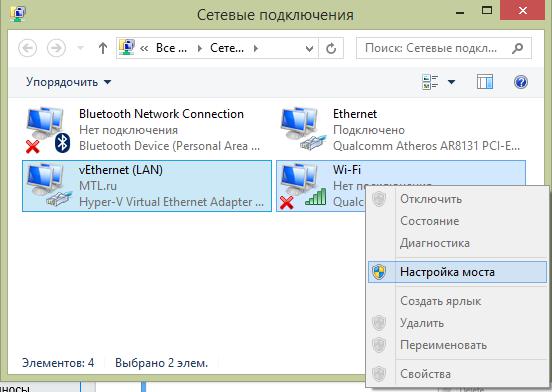
Теперь обе иконки необходимо выделить (например, обычным кликом при зажатой клавише Shift) и через ПКМ выбрать пункт «Настройки моста».
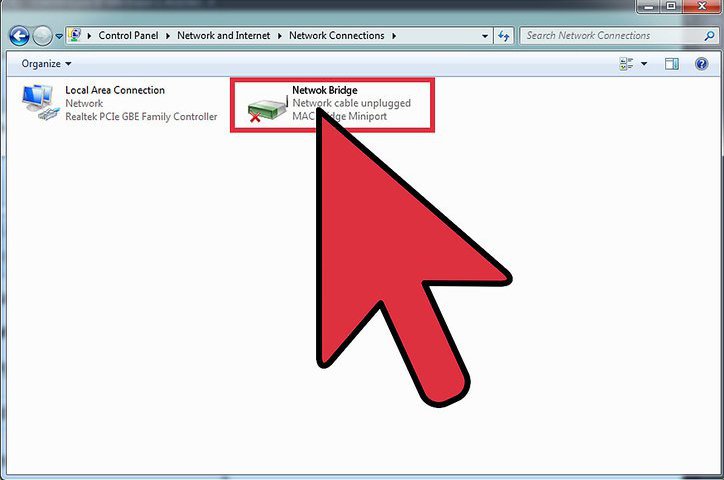
Буквально через секунду в сетевых подключениях появится значок Network Bridge. По идее, на клиентской машине в системной трее появится иконка со штепсельной вилкой, но только в том случае, если в системе предусмотрено автоматическое назначение параметров. В противном случае на значке моста будет стоять крестик, что свидетельствует о том, что сетевой мост необходимо будет настроить вручную.
Проверка адресов
Мост создан и, по идее, работает, но компьютеры пока еще между собой взаимодействовать не могут. На хост-терминале вызовите командную строку и введите команду ipconfig/all. Появится окно с кучей информации.
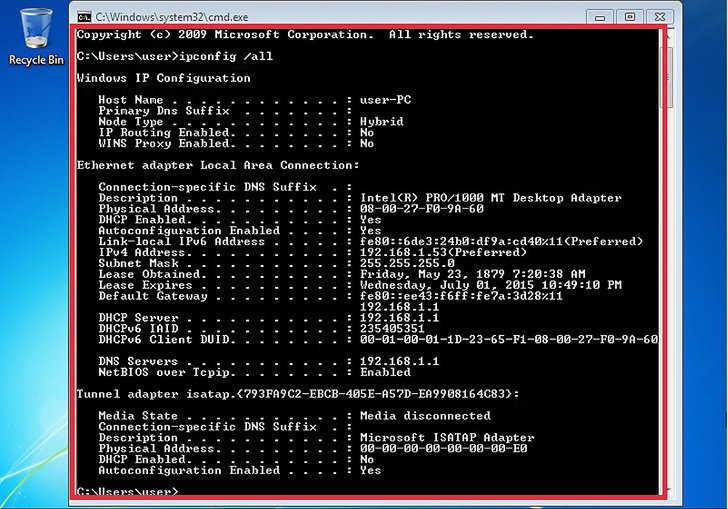
В представленных параметрах найдите и запишите адреса IP и DNS. Шлюз (Default Gateway) запоминать необязательно, поскольку он всегда имеет одно и то же значение (255.255.255.0).
Параметры протокола IPv4 на клиентской машине
На следующем этапе для подключения сетевого моста на клиентском терминале необходимо настроить опции протокола IPv4.
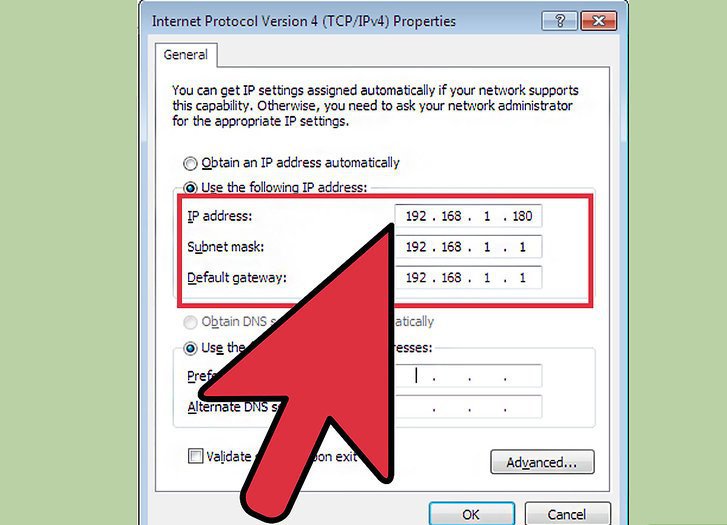
Для этого через свойства подключения войдите в параметры протокола и пропишите статический IP, который вы узнали на основной машине, увеличив последнюю цифру или число на единицу. Иными словами, если в адресе в конце стояла, например, двойка, впишите тройку.
Опции DNS
Использующие мосты сетевые устройства не будут работать без указания адресов серверов DNS.

Если указано автоматическое получение адресов, деактивируйте его и для предпочитаемого сервера пропишите комбинацию, полученную на хост-терминале, а для альтернативного – тот же адрес, но с увеличением последнего числа или цифры на единицу, как это делалось для IP-адреса. По завершении настройки установите галочку напротив пункта подтверждения параметров при выходе и нажмите «ОК». На этом создание моста можно считать завершенным.
Примечание: обратите внимание, что в случае неработоспособности подключения для адресов DNS использование бесплатных конфигураций, например, от Google не предусмотрено, поскольку при создании такого подключения должны быть использованы только строго определенные комбинации.
Настройка сетевого моста в виртуальной машине VirtualBox
В случае использования виртуальных машин создание и настройка моста выглядит еще более простой. При этом можно использовать несколько виртуальных адаптеров. В самой программе сначала необходимо выделить созданную виртуальную машину (меню слева), а в правом окне нажать на раздел сети.
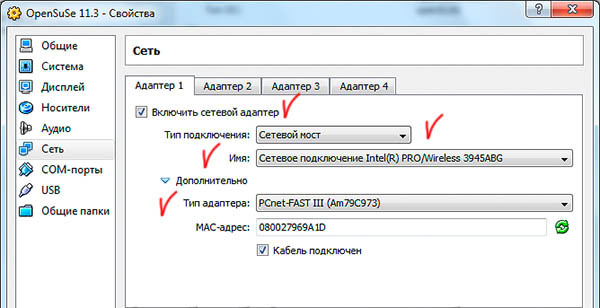
В окне свойств первым делом необходимо указать тип адаптера (лучше всего выбрать PCnet-Fast III, поскольку с ним будет меньше проблем в настройке). Также в обязательном порядке нужно активировать поля включения самого адаптера и подключения кабеля.
Теперь в сетевых подключениях «Панели управления» через ПКМ на беспроводном подключении переходим к свойствам и убеждаемся, что в списке появился адаптер VirtualBox Bridged Networking Driver. На вкладке доступа необходимо активировать оба поля (разрешение подключения к интернету и управление общим доступом для других компьютеров). В предупреждении запоминаем адрес IP и жмем «ОК». Теперь через ПКМ на подключении VirtualBox выбираем строку состояния и сравниваем исходный и имеющийся IP. Если они совпадают, значит все сделано правильно и мост работает в штатном режиме.
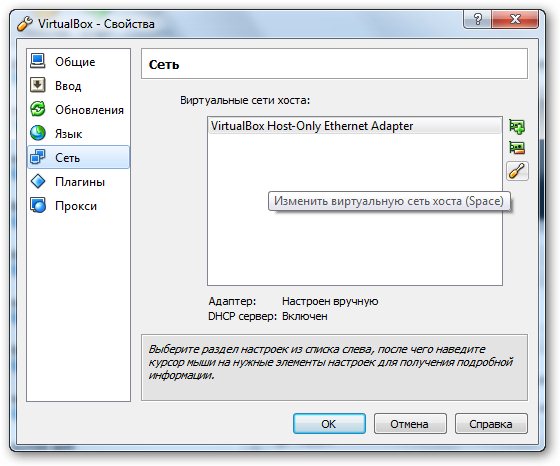
Теперь необходимо в самой программе перейти к настройкам (при деактивированной виртуальной машине) в меню адаптера, кликнув на кнопке помеченной значком отвертки, еще раз убедиться в правильности настроек. Далее при статическом IP на вкладке DHCP убеждаемся, что сервер отключен. По завершении на всякий случай можно проверить пинг, введя в командной строке ping и через пробел IP виртуальной машины. Если обмен пакетами начался, значит все в порядке. По идее, адрес гостевого терминала в последних числах будет иметь значение из диапазона 1-254 и соответствовать реальному адресу сетевого адаптера.
Краткие итоги
Вот, собственно, и все, что касается создания и настройки подключения типа «мост». В качестве послесловия хочется посоветовать быть максимально внимательным при вводе адресов, поскольку одна только неверно вписанная цифра сведет на нет все ваши усилия. В остальном же особых проблем быть не должно. Если по каким-то причинам понадобится избавиться от созданного подключения, в разделе свойств адаптера его можно либо деактивировать, либо полностью удалить, используя для этого пункты меню ПКМ.
Сетевой мост (Network Bridge)
В Windows Server 2003 непосредственно на уровне операционной системы реализован механизм сетевого моста (network bridge). Наличие этого механизма устраняет необходимость в использовании специального аппаратного обеспечения. Сетевой мост позволяет рассматривать несколько физических сетевых сегментов как одну логическую IP-подсеть. Он позволяет объединить в единую логическую подсеть даже сетевые сегменты, использующие различные сетевые архитектуры (например, Ethernet и FDDI). В предыдущих версиях Windows единственной возможностью связать воедино несколько сетевых сегментов, и реализовать их взаимодействие была организация маршрутизации между ними. Однако маршрутизация предполагает помещение каждого сетевого сегмента в отдельную логическую IP-подсеть, что может быть нежелательно. В качестве другого варианта администратор может использовать для соединения сетевых сегментов специальный аппаратный мост.
Сетевой мост Windows Server 2003 упрощает процесс объединения отдельных сегментов сети. В приведенном на рис. 12.30 примере, сетевой мост объединяет два физических сегмента — сегмент «А» и «В».
Рис. 12.30. Использование сетевого моста
Следует понимать, что механизм сетевого моста реализован в Windows Sewer 2003 на программном уровне. Как следствие, он проигрывает в производительности специализированным аппаратным реализациям. Сетевой мост Windows Server 2003 может рассматриваться как альтернатива аппаратным мостам и маршрутизаторам в небольших сетях, насчитывающих несколько хостов. В крупных сетях с большим количеством хостов и подсетей, интенсивно взаимодействующих между собой, целесообразнее использовать аппаратный мост (или маршрутизатор).
Существует одно важное ограничение, связанное с механизмом сетевого моста. На одном компьютере может быть активизирован только один сетевой мост. При этом данный мост может связывать воедино любое количество сетевых подключений, активизированных на данном компьютере. Невозможно создать на одном компьютере два разных моста, работающих независимо друг от друга.
Сетевой мост, активизированный для беспроводных подключений или IEEE-1394 соединений, допускает использование только протокола IPv4.
В случае, когда на компьютере активизирован механизм общего доступа к подключению Интернет (ICS), следует соблюдать осторожность в использовании сетевого моста. Допускается активизация сетевого моста для закрытой (private) части общего подключения. Если мост активизировать для открытой (public) части общего подключения, корпоративная сеть окажется абсолютно незащищенной от любых вторжений извне.
Для активизации сетевого моста в окне Network Connections необходимо выбрать интересующие подключения и, вызвав контекстное меню, выбрать пункт Bridge Connections (Связать подключения). Совершенно очевидно, что для создания моста должны быть выбраны как минимум два сетевых подключения. По окончании процесса создания моста в списке сетевых подключений появится значок, обозначающий мост (рис. 12.31).
Рис. 12.31. Сетевой мост
Интерфейсы, для которых необходимо создать сетевой мост, не должны быть задействованы в работе механизмов Internet Connection Sharing и Internet Connection Firewall. Кроме того, запрещается использовать для создания сетевого моста интерфейсы, задействованные в работе механизма NAT.
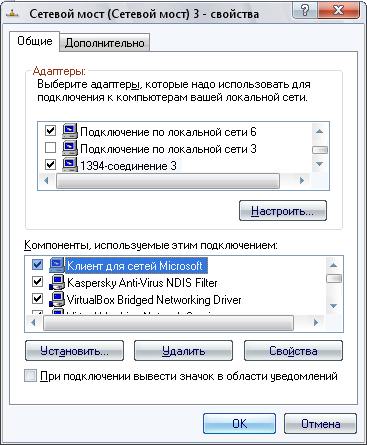
После того как мост создан, настройки всех входящих в него подключений сбрасываются. При этом все сетевые подключения, образующие мост, рассматриваются как принадлежащие к одной подсети. Большинство свойств подключения конфигурируется однообразно через свойства моста. Задать эти свойства администратор может, открыв окно свойств моста. Список подключений, связываемых мостом, перечисляется в поле Adapters (Адаптеры) на вкладке General (Общие) окна свойств (рис. 12.32).
Рис. 12.32. Окно свойств моста
При необходимости администратор может отключить мост. Для этого нужно в контекстном меню моста выбрать пункт Disable (Отключить). Чтобы снова активизировать мост, необходимо в контекстном меню выбрать значение Enable (Включить).
Механизм сетевого моста доступен только в Windows Server 2003, Standard Edition и Windows Server 2003, Enterprise Edition. Этот механизм недоступен в Windows Server 2003, Web Edition и Windows Server 2003, Datacenter Edition, a также в 64-разрядных редакциях Windows Server 2003.
Сетевой мост: подключение и настройка
Среди рядовых пользователей найдется не так много тех, кто знает о том, что установленное сетевое оборудование (сетевые карты на компьютерах и маршрутизаторы) позволяет создавать подключения типа «мост». Что это такое, для чего нужно, и как его настроить, далее и будет рассмотрено. И начнем с того, какой смысл в создании и настройке такого подключения.
Что такое сетевой мост, и для чего он нужен
Как известно, для создания сетевых подключений и доступа в интернет может использоваться два типа соединения – проводное и беспроводное. Первый тип обеспечивает более стабильную связь для каждого терминала, подключенного к сети. Зато второй предполагает подключение сразу нескольких машин посредством объединения компьютеров в сеть через Wi-Fi (можно даже создать виртуальную сеть через интернет).
Сетевой мост (Network Bridge), по сути, является инструментом, позволяющим объединить оба подключения в одно целое. Для чего это нужно? Предположим, пользовательский компьютер к одной сети подключен через сетевую карту Ethernet, а ко второй – через Wi-Fi. Понятное дело, что между собой сети не соприкасаются (в проводной сети при попытке идентификации терминала с беспроводным подключением можно будет увидеть разве что только роутер). При создании моста эта проблема устраняется совершенно элементарно, плюс – повышается стабильность подключения.
То же самое касается и случаев, когда в качестве сетевого оборудования используется однопортовый модем, к которому можно подключить только один компьютер. А что делать с остальными терминалами? В этом случае их необходимо подключать через основной компьютер, который будет выполнять роль хостовой машины. Ниже будут рассмотрены действия, выполняемые для двух компьютеров. Если их больше, соответственно, производить настройку нужно будет на всех клиентских машинах.
Создание моста на хост-терминале
Теперь перейдем к практическим действиям. Сразу хочется обрадовать всех пользователей, которые особо не разбираются в настройках сети, что ничего особо сложного тут нет, а создание и настройка сетевого моста производятся в течение пары минут. Если используется два компьютера, они должны быть соединены кроссоверным кабелем с разъемами RJ-45, которые вставляются в сетевые карты.
Итак, в Windows сетевой мост можно настроить через стандартный раздел сетей и интернета («центра управления сетями»), который находится в «Панели управления». В нем необходимо перейти по гиперссылке изменения свойств адаптера, после чего в окне отобразится два типа подключений, которые были указаны выше.
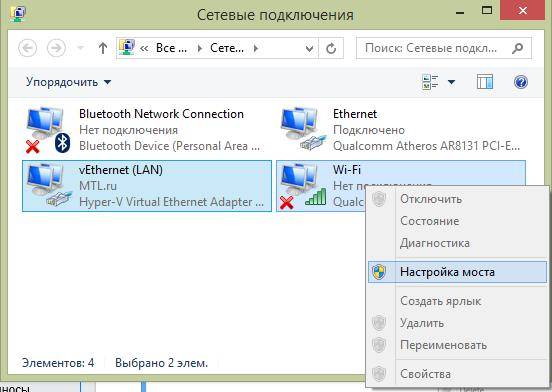
Теперь обе иконки необходимо выделить (например, обычным кликом при зажатой клавише Shift) и через ПКМ выбрать пункт «Настройки моста».
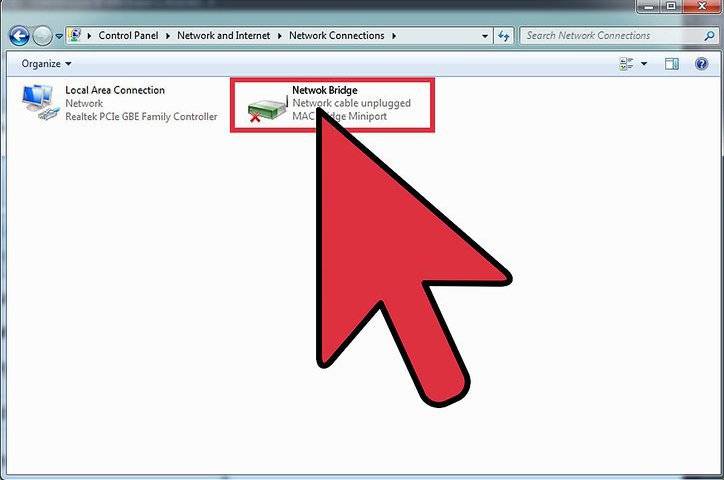
Буквально через секунду в сетевых подключениях появится значок Network Bridge. По идее, на клиентской машине в системной трее появится иконка со штепсельной вилкой, но только в том случае, если в системе предусмотрено автоматическое назначение параметров. В противном случае на значке моста будет стоять крестик, что свидетельствует о том, что сетевой мост необходимо будет настроить вручную.
Проверка адресов
Мост создан и, по идее, работает, но компьютеры пока еще между собой взаимодействовать не могут. На хост-терминале вызовите командную строку и введите команду ipconfig/all. Появится окно с кучей информации.
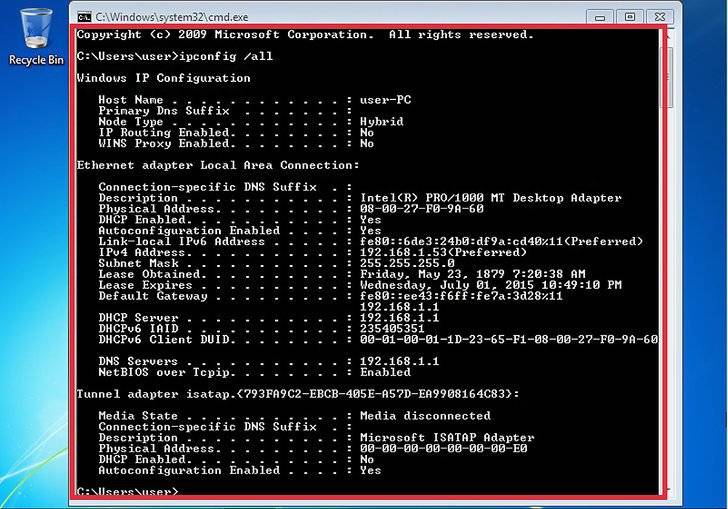
В представленных параметрах найдите и запишите адреса IP и DNS. Шлюз (Default Gateway) запоминать необязательно, поскольку он всегда имеет одно и то же значение (255.255.255.0).
Параметры протокола IPv4 на клиентской машине
На следующем этапе для подключения сетевого моста на клиентском терминале необходимо настроить опции протокола IPv4.
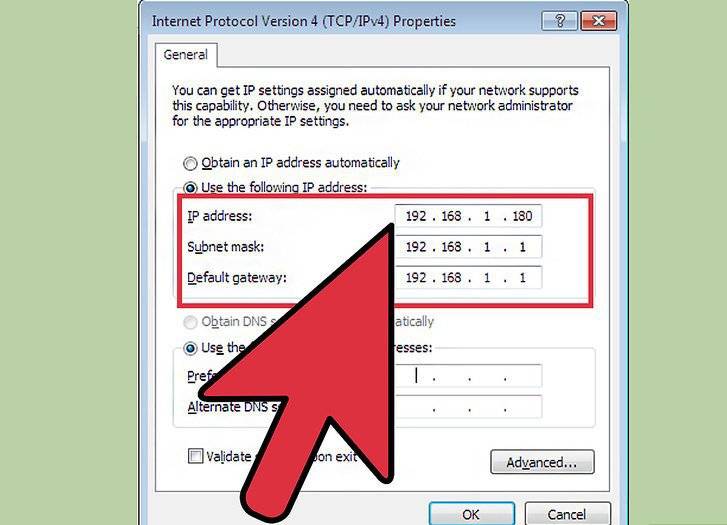
Для этого через свойства подключения войдите в параметры протокола и пропишите статический IP, который вы узнали на основной машине, увеличив последнюю цифру или число на единицу. Иными словами, если в адресе в конце стояла, например, двойка, впишите тройку.
Опции DNS
Использующие мосты сетевые устройства не будут работать без указания адресов серверов DNS.
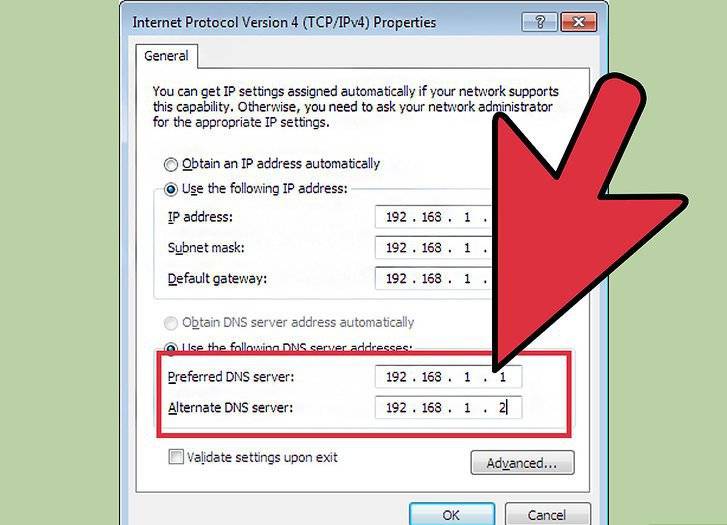
Если указано автоматическое получение адресов, деактивируйте его и для предпочитаемого сервера пропишите комбинацию, полученную на хост-терминале, а для альтернативного – тот же адрес, но с увеличением последнего числа или цифры на единицу, как это делалось для IP-адреса. По завершении настройки установите галочку напротив пункта подтверждения параметров при выходе и нажмите «ОК». На этом создание моста можно считать завершенным.
Примечание: обратите внимание, что в случае неработоспособности подключения для адресов DNS использование бесплатных конфигураций, например, от Google не предусмотрено, поскольку при создании такого подключения должны быть использованы только строго определенные комбинации.
Настройка сетевого моста в виртуальной машине VirtualBox
В случае использования виртуальных машин создание и настройка моста выглядит еще более простой. При этом можно использовать несколько виртуальных адаптеров. В самой программе сначала необходимо выделить созданную виртуальную машину (меню слева), а в правом окне нажать на раздел сети.
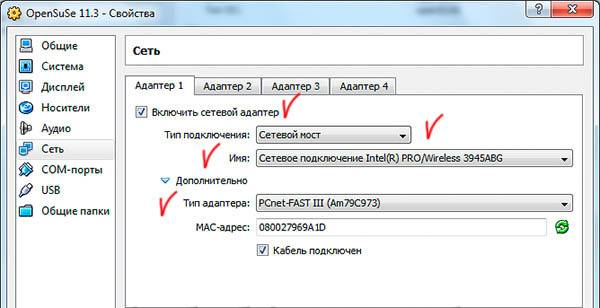
В окне свойств первым делом необходимо указать тип адаптера (лучше всего выбрать PCnet-Fast III, поскольку с ним будет меньше проблем в настройке). Также в обязательном порядке нужно активировать поля включения самого адаптера и подключения кабеля.
Теперь в сетевых подключениях «Панели управления» через ПКМ на беспроводном подключении переходим к свойствам и убеждаемся, что в списке появился адаптер VirtualBox Bridged Networking Driver. На вкладке доступа необходимо активировать оба поля (разрешение подключения к интернету и управление общим доступом для других компьютеров). В предупреждении запоминаем адрес IP и жмем «ОК». Теперь через ПКМ на подключении VirtualBox выбираем строку состояния и сравниваем исходный и имеющийся IP. Если они совпадают, значит все сделано правильно и мост работает в штатном режиме.
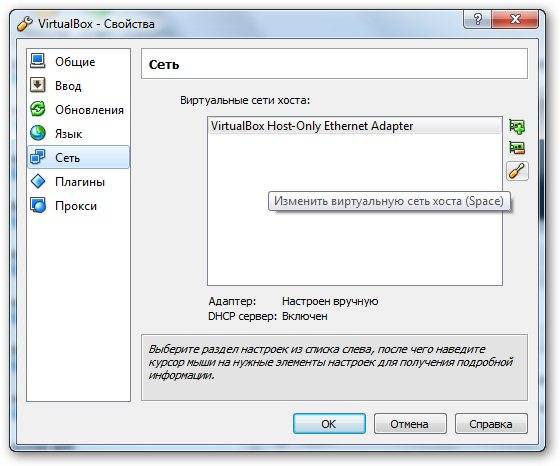
Теперь необходимо в самой программе перейти к настройкам (при деактивированной виртуальной машине) в меню адаптера, кликнув на кнопке помеченной значком отвертки, еще раз убедиться в правильности настроек. Далее при статическом IP на вкладке DHCP убеждаемся, что сервер отключен. По завершении на всякий случай можно проверить пинг, введя в командной строке ping и через пробел IP виртуальной машины. Если обмен пакетами начался, значит все в порядке. По идее, адрес гостевого терминала в последних числах будет иметь значение из диапазона 1-254 и соответствовать реальному адресу сетевого адаптера.
Краткие итоги
Вот, собственно, и все, что касается создания и настройки подключения типа «мост». В качестве послесловия хочется посоветовать быть максимально внимательным при вводе адресов, поскольку одна только неверно вписанная цифра сведет на нет все ваши усилия. В остальном же особых проблем быть не должно. Если по каким-то причинам понадобится избавиться от созданного подключения, в разделе свойств адаптера его можно либо деактивировать, либо полностью удалить, используя для этого пункты меню ПКМ.
Сетевой мост — это аппаратное или программное обеспечение, которое соединяет две или более сетей — возможно, одну проводную, а другую — беспроводную, чтобы они могли общаться друг с другом. Если у вас есть две (или более) сети, одна из которых использует кабель, а другая, скажем, сеть Wi-Fi, то компьютеры, использующие проводную или беспроводную сеть, смогут обмениваться данными только с теми компьютерами, на которых установлен тот же тип сеть. Чтобы все компьютеры связывались друг с другом, вам нужно создать сетевой мост.
Операционная система Windows позволяет вам легко и просто создавать сетевой мост. На любом компьютере вы можете создать только один сетевой мост на компьютере, но этот мост сможет обрабатывать много соединений.
Чтобы создать сетевой мост, введите ncpa.cpl в поле «Выполнить» и нажмите Enter, чтобы открыть Сетевые подключения . В качестве альтернативы вы можете через панель управления открыть центр Сеть и общий доступ и на левой панели выбрать Изменить настройки адаптера .
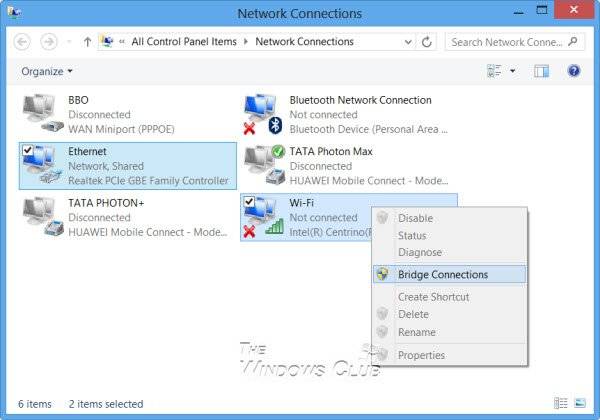
Чтобы создать сетевой мост, необходимо выбрать как минимум два подключения к локальной сети или высокоскоростному Интернету, которые не используются общим подключением к Интернету. Выберите два или более сетевых подключения, которые вы хотите добавить к мосту. В качестве примера я выбрал случайным образом любые два на изображении выше.
Нажмите правой кнопкой мыши на любом из выбранных сетевых подключений и выберите Мостовые подключения .
Вы увидите сообщение:
Пожалуйста, подождите, пока Windows соединит соединение.
После этого сетевой мост будет создан.
Никогда не следует создавать мост между подключением к Интернету и сетевым подключением, поскольку это создает незащищенную связь между вашей сетью и Интернетом. Это может сделать вашу сеть доступной для всех в Интернете, что не очень хорошо с точки зрения безопасности.
Надеюсь это поможет!
Сетевой мост — это аппаратное обеспечение или программное обеспечение, которое соединяет две или более сети — возможно, одну проводную, а другую — беспроводную — чтобы они могли общаться друг с другом. Если у вас работают две (или более) сети, один из которых использует кабель, а другой — сеть Wi-Fi, то компьютеры, использующие проводную или беспроводную сеть, смогут связываться только с теми компьютерами, которые работают с одним и тем же типом сеть. Чтобы все компьютеры взаимодействовали друг с другом, вам нужно будет создать сетевой мост.
Создать сетевой мост в Windows 10/8/7
Операционная система Windows позволяет легко создавать сетевой мост. На любом данном компьютере вы можете создать только один сетевой мост на компьютере, но этот мост сможет обрабатывать множество подключений.
Чтобы создать сетевой мост, введите ncpa.cpl в поле «Выполнить» и нажмите Enter, чтобы открыть Сетевые подключения . В качестве альтернативы вы можете открыть панель управления Сеть и общий доступ в центре и с левой панели выберите Изменить настройки адаптера .
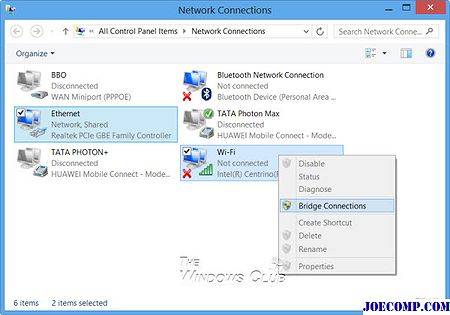
Чтобы создать сетевой мост, вы должны выбрать не менее двух LAN или Высокоскоростные интернет-соединения, которые не используются при совместном использовании интернет-соединений. Выберите два или более сетевых подключения, которые вы хотите добавить к мосту. В качестве примера я выбрал случайным образом любые два, на изображении выше.
Щелкните правой кнопкой мыши по любому из выбранных сетевых подключений и выберите Bridge Connections .
Подождите, пока Windows перекроет соединение.
После этого будет создан Сетевой мост.
Вам никогда не следует создавать мост между подключением к Интернету и сетевым соединением, поскольку он создает незащищенную связь между вашей сетью и Интернет. Это может сделать вашу сеть доступной для всех в Интернете, что плохо с точки зрения безопасности.
Надеюсь, что это поможет!
- https://fb.ru/article/65396/aktiviruem-setevoy-most
- https://techarks.ru/general/osobennosti/kak-sozdat-setevoj-most-v-windows-10-8-7/
- https://ru.joecomp.com/how-to-create-network-bridge-in-windows-10-8-7