Как включить и настроить Bluetooth на ноутбуке с Windows 10
Одно из заметных изменений, которые появились в Windows 10, это работа с Bluetooth. Если в Windows 7 было не совсем понятно как включать Bluetooth-адаптер, и где его искать, то в Windows 10 все намного проще и понятнее. В этой статье мы рассмотрим как включить Bluetooth в Windows 10, как найти настройки, и что делать в том случае, если Bluetooth на ноутбуке не работает, нет кнопки включения, и нет даже самого Bluetooth-адаптера диспетчере устройств.
Если вы не знаете, есть ли вообще в вашем ноутбуке Bluetooth, то можете посмотреть характеристики на каком-то сайте, или в интернет магазине. Думаю, что если у вас ноутбук не очень древний, то Блютуз адаптер в нем есть. Вот только вопрос в драйвере. Ведь если Windows 10 не смогла подобрать и установить драйвер на сам адаптер, то Bluetooth конечно же работать не будет.
Может быть, что когда вы зайдете в настройки, или попытаетесь включить Bluetooth на ноутбуке, то увидите что кнопки включения и самого раздела «Bluetooth» в параметрах Windows 10 нет. Что делать в такой ситуации, мы так же рассмотрим в этой статье. Что бы вы не запутались, сделаем все по такой схеме:
- Включим Блютуз на ноутбуке
- Рассмотрим параметры Bluetooth в Windows 10 (поиск устройств, подключение устройств, выключение адаптера) .
- Разберемся, что делать, если нет кнопки включения Bluetooth. Установка и обновление драйверов.
Включаем Bluetooth в Windows 10
Почему-то все пишут, что для включения адаптера нужно обязательно использовать сочетание клавиш Fn+F2, Fn+F3 и т. д. Честно говоря, не понимаю откуда такая информация. У меня на ноутбуке Asus, при нажатии на клавиши Fn+F2 (F2 со значком беспроводной сети) просто включается и отключается режим «В самолете». Понятное дело, что для работы Блютуз, режима «в самолете» должен быть отключен. Если у вас на ноутбуке все иначе, напишите об этом в комментариях.
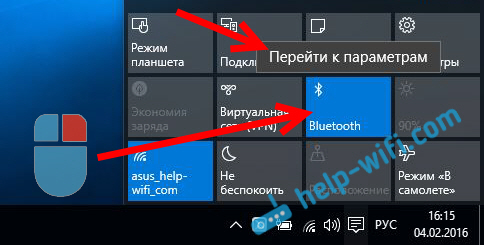
Все намного проще. Нажимаем на значок центра уведомлений, и видим там кнопку Bluetooth. Нажимаем на нее, и она станет синей. Это значит, что Bluetooth уже включен. Чтобы выключить его, нажмите на эту кнопку еще раз.

Вот и все �� Можно подключать устройства, например, Bluetooth наушники.
Если у вас нет такой кнопки, как у меня на скриншоте выше, то скорее всего адаптер отключен, или не установлен драйвер. О том как решить эту проблему, читайте в конце этой статьи.
Управление устройствами Bluetooth, подключение, настройка
Что бы открыть параметры, посмотреть доступные и подключенные устройства и включить обнаружение вашего ноутбука другими устройствами, достаточно нажать на кнопку включения Bluetooth правой кнопкой мыши, и выбрать пункт Перейти к параметрам.
Откроется окно с параметрами. Ноутбук будет выполнять поиск Bluetooth устройств, и отображать их в списке. Вы можете установить соединение с этими устройствами. Достаточно выбрать нужное устройство, нажать кнопку Связать, и следовать инструкциям. Если это Bluetooth-наушники, колонка и т. д., то они по умолчанию уже видимы, и их ноутбук определит. А если это например смартфон, то он может быть скрыт от поиска, и Windows 10 его не увидит. Это все отключается в настройках самого смартфона.
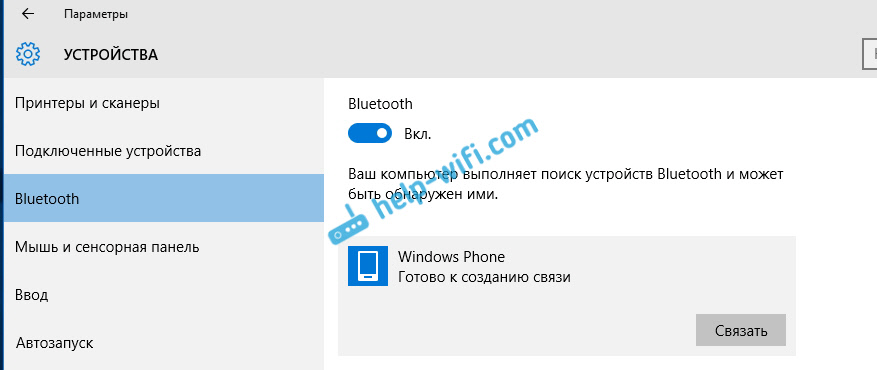
В этом же окне, так же есть кнопка включения и выключения Блютуз. Что касается настроек, то их там не много. Что бы открыть их, достаточно нажать на пункт Другие параметры Bluetooth. Появится новое окно, в котором разве что можно включить, или отключить обнаружение вашего ноутбука. Если убрать галочку с пункта Разрешить устройствам Bluetooth обнаруживать этот компьютер, то все устройства не смогут увидеть ваш ноутбук. Но, вы их будете видеть, и сможете к ним подключатся.

Еще, сразу после включения, на панели уведомлений появится значок. Нажав на который, можно быстро перейти к разным настройкам: добавление нового устройства, отправка/прием файлов, переход к настройкам и т. д.
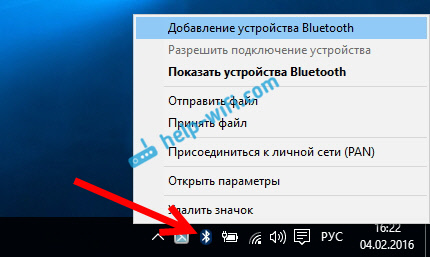
Вот такие настройки. Можно без проблем подключать новые устройства, и управлять ими. Файлы вы вряд ли передавать будете, а вот беспроводные наушники, акустика, мышки и т. д., это очень удобно.
Не работает Bluetooth в Windows 10. Нет кнопки включения
Так, если на вашем ноутбуке нет никаких признаков Bluetooth (нет кнопки включения, и нет раздела в параметрах) , то скорее всего:
- Не установлен драйвер на адаптер.
- Адаптер отключен, и поэтому Bluetooth не работает.
- Либо он вообще не установлен в вашем ноутбуке.
Это легко проверить. Нам нужно открыть диспетчер устройств. Для этого, нажмите правой кнопкой мыши на кнопку «Пуск», и выберите в списке Диспетчер устройств.

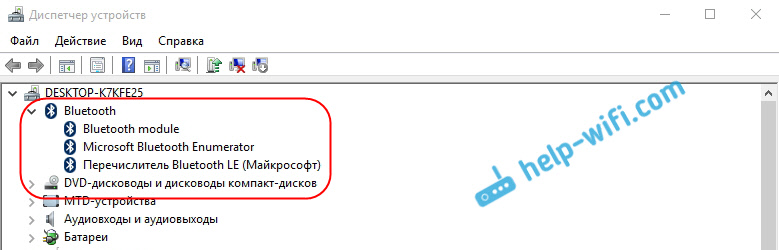
Дальше, находим вкладку Bluetooth и нажимаем на нее. Там должно быть одно, или несколько устройств. Если у вас возле адаптера есть значок (в виде стрелки) , то нажмите на него правой кнопкой мыши, и выберите Задействовать.

После этого все заработает.
Что делать, если адаптера совсем нет в диспетчере устройств?
В таком случае, просто нужно установить драйвер на Bluetooth для адаптера, который установлен в вашем ноутбуке. Этот драйвер должен быть для Windows 10. В диспетчере, у вас скорее всего будет минимум одно неизвестное устройство, на вкладке Другие устройства.
Скачать драйвер, вы можете с официального сайта своего ноутбука, и обязательно для вашей модели. Если у вас USB Bluetooth-адаптер, то ищите драйверы для него (модель и производитель указаны на коробке) . Правда, драйвера для Windows 10 вы можете не найти. Но, я думаю, что это редкость, так как «десятка» обычно сама устанавливает драйвера на беспроводные модули. В крайнем случае, можно воспользоваться программой для автоматического поиска и установки драйверов. После установки драйвера, в диспетчере устройств у вас должна быть примерно такая картина (названия у вас могут быть другими) :
А если нужные устройства есть, но Bluetooth не работает, или работает не стабильно, то нужно обновить драйвера. Сделать это можно скачав драйвер и установив его, или через интернет с диспетчера устройств. У меня, кстати, Windows 10 сама обновила драйвера (просто обычно пишет, что обновление не нужно) .
Нажмите правой кнопкой мыши на адаптер, и выберите Обновить драйверы.

Затем выбираем Автоматический поиск обновленных драйверов, и если такие есть, то система сама скачает их с интернета и установит. Ну, или скажет что обновление не нужно. Ваш ноутбук конечно же должен быть подключен к интернету.
Думаю, что после этих действий, у вас все отлично работает. Видел в интернете много подобных инструкций, в которых просто масса ненужной информации, которая только сбивает с толку. Поэтому, старался сделать статью максимально простой и информативной.

280

528275

Сергей

Bluetooth
Как добавить значок Bluetooth на панель задач Windows 11, 10?
Когда в Windows 11 или Windows 10 есть Bluetooth и он работает, то в области уведомлений (панель задач, системный трей) должен отображаться значок Bluetooth . Он автоматически появляется там после установки драйвера или подключения Bluetooth адаптера. Редко, но бывают случаи, когда по какой-то причине отображение этого значка просто отключено в настройках. Но чаще всего он отсутствует из-за того, что в Windows просто не видит Bluetooth и он не работает.
Вот так выглядит значок Bluetooth на панели задач Windows 11:

В Windows 10 все точно так же. Он нужен для быстрого доступа к разным функциям и настройкам Bluetooth: добавление нового устройства, быстрый доступ к устройствам, отправить/принять файл и т. д. Обратите внимание, что значок может быть скрыт под стрелочкой. Я думаю, что в Windows 11 и Windows 10 этот значок не очень нужен, так как в окне с быстрыми параметрами есть кнопка Bluetooth с возможностью посмотреть подключенные устройства, или перейти к параметрам. Но это кому как удобнее.
Настройка значка Bluetooth в Windows 11
- Откройте Параметры. Можно нажать Win+X и выбрать Параметры.
- Перейдите в раздел Bluetooth и устройства – Устройства и нажмите на пункт Дополнительные параметры Bluetooth.
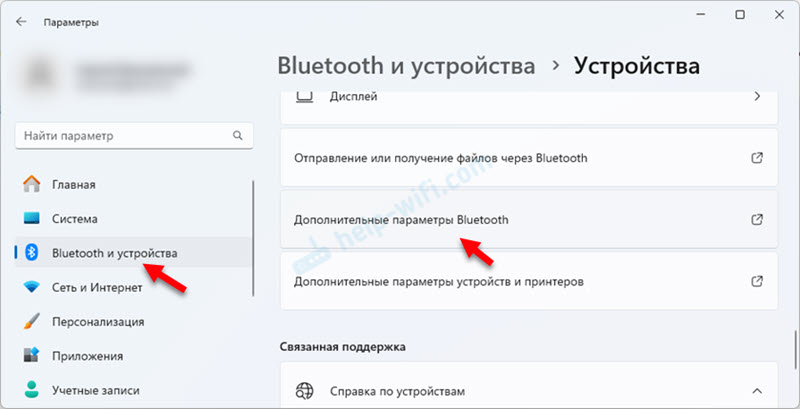 Если у вас в параметрах нет настроек Bluetooth, или они неактивны, то смотрите последний раздел этой статьи.
 - Установите галочку возле пункта Отображать значок Bluetooth в области уведомлений.
 Нажмите на кнопку Применить.
 - Теперь Bluetooth будет отображаться в области уведомлений.
 Чтобы открыть меню, нужно нажать на значок.
Отображать значок Bluetooth в области уведомлений Windows 10
В Windows 10 доступ к настойкам значка можно получить через старую панель управления.
- Нажмите на клавиатуре Win+X и выберите Панель управления.
- Дальше перейдите в раздел Устройства и принтеры – Изменение параметров Bluetooth. Или начните в поиске вводить «Bluetooth» и выберите «Изменение параметров Bluetooth».
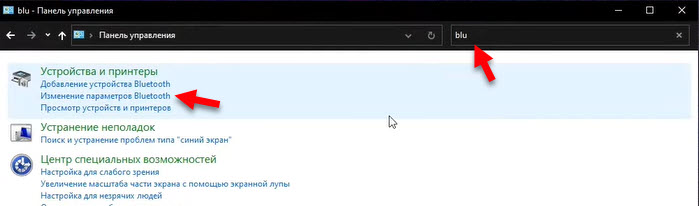
- В новом окне включите «Отображать значок Bluetooth в области уведомлений» и нажмите Применить.

- Значок Bluetooth появится в системном трее.
Нет настроек, Bluetooth не работает
Очень часто значок Bluetooth не удается добавить на панель уведомлений из-за проблем с Bluetooth адаптером. Или из-за того, что он вообще отсутствует. В ноутбуках он обычно встроенный, а вот в ПК его в большинстве случаев вообще нет. В таких случаях понадобиться отдельный Bluetooth адаптер.
Если физически адаптер есть, но Bluetooth не работает, то проблема может быть в драйвере. Тут вам могут пригодиться эти статьи:
- Драйвер Bluetooth для Windows 11: как скачать, установить, обновить, исправить проблемы
- Драйвер на Bluetooth в Windows 10, 8, 7 – как установить, обновить, откатить, заменить
После установки драйвера нужно попробовать включить Bluetooth:
- Как включить Bluetooth на Windows 11 и где он находится на ноутбуке или компьютере
- Как включить и настроить Bluetooth на ноутбуке с Windows 10
А если Bluetooth не включается, отказывается работать, нет значка, тогда нужно применять решения из этих статей:
- Не работает Bluetooth в Windows 11 на ноутбуке или компьютере
- Нет значка Bluetooth в трее, центре уведомлений Windows 10, в диспетчере устройств
Надеюсь, эта небольшая инструкция и ссылки на другие статьи вам пригодились. Можете рассказать об этом в комментариях, или оставить там свой вопрос.
0
3419
Сергей
Bluetooth, Разные советы для Windows
Похожие статьи
1. Все комментарии проходят проверку.
2. Если Вы хотите задать вопрос, то опишите проблему как можно подробнее. Напишите конкретную информацию о проблеме.
3. Комментарии с ненормативной лексикой, оскорблениями, и бессмысленные комментарии будут удалены.
4. Запрещена реклама других сайтов, групп в социальных сетях, спам и т. д.
5. Пожалуйста, пишите грамотно. Не пишите заглавными буквами.
6. При ответе на комментарий, пожалуйста, нажимайте кнопку «Ответить».
Добавить комментарий:

Windows 11 — подборка статей и подробных инструкций

Windows 10 — все инструкции по настройке интернета и решению проблем

Настройка роутера — инструкции для разных моделей и производителей

Полезные программы — для настройки HotSpot, Wi-Fi, 3G/4G модемов.

192.168.0.1 / 192.168.1.1 — вход в настройки роутера или модема.
Нет значка Bluetooth в трее, центре уведомлений Windows 10, в диспетчере устройств. Что делать?
Когда нам нужно подключить какое-то устройство по Bluetooth к ноутбуку, или компьютеру, мы первым делом ищем настройки Bluetooth, где можно его включить, запустить поиск устройств и подключить свои наушники, мышку, колонку и т. д. Но что делать, если в трее, или центре уведомлений нет значка, или кнопки Bluetooth. Нет настроек этого беспроводного подключения в панели правления в Windows 7, или в параметрах в Windows 10 и Windows 8. Или что еще хуже, нет Блютуз адаптера в диспетчере устройств.
Когда все нормально, то значок Bluetooth должен быть:

- В трее. Синяя иконка Bluetooth . Нажав на которую, можно перейти к подключению устройств, подключенным устройствам, параметрам и т. д.
- Кнопка в центре уведомлений (только в Windows 10 и Windows 8) .
- Раздел с настройками Блютуз в панели управления. В Windows 7 в разделе «Оборудование и звук» — «Устройства и принтеры». В Windows 10 в параметрах, в разделе «Устройства». Данный раздел может быть, но при попытке добавить новое устройство будет появляться ошибка, что «Не удалось подключиться».
Это на примере Windows 10. В Windows 8 и Windows 7 все примерно так же (иконка в трее точно такая же) .
Ну и конечно же в диспетчере устройств должна быть отдельная вкладка Bluetooth, где должен быть Bluetooth-адаптер. Он должен быть включен и без ошибок. Примерно вот так:

Если у вас все примерно так же, как у меня на скриншотах выше, то эта статья не для вас. Вы можете попробовать подключить свое устройство к компьютеру по Блютуз. Он у вас работает. Возможно, конечно, вы столкнулись с проблемой, когда компьютер не видит Bluetooth-устройства.
В чем суть проблемы?
Проблема в том, что на компьютере вообще нигде нет Bluetooth. Ни иконки в трее, ни кнопки в центре уведомлений.
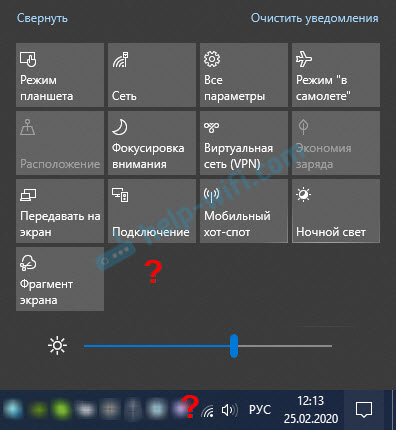
В параметрах, при запуске поиска Bluetooth-устройств выскакивает ошибка «Ну удалось подключиться» (это в Windows 10) .

Нет даже Bluetooth адаптера (отдельного раздела) в окне диспетчера устройств.
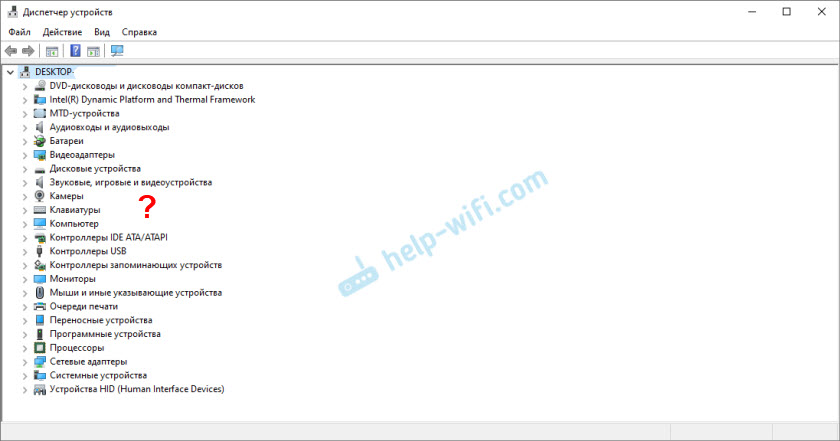
Если у вас такой же случай – следуйте инструкциям из этой статьи.
Что делать, если нет Bluetooth в Windows?
По своему опыту могу сказать, что причина обычно в следующих моментах:
- На компьютере нет Bluetooth вообще. То есть, нет самого устройства (модуля, USB адаптера) . Это больше относится к стационарным компьютерам. Так как в ноутбуках он обычно встроенный. Бывает, что на ноутбуке Bluetooth отсутствует из-за выхода из строя самого модуля. Или он отключен в BIOS (редко, но бывает) .
- Не установлен драйвер на Bluetooth. Это очень частая причина.
- Драйвер установлен, но Bluetooth просто отключен. Сам адаптер должен отображаться в диспетчере устройств. А вот значка в трее и кнопки в центре уведомлений не будет.
Дальше рассмотрим решения по этим трем пунктам.
1. Если физически отсутствует Bluetooth адаптер
С ПК все понятно. Если USB Bluetooth адаптер к нему не подключен, то скорее всего нужно его купить и подключить (бывают исключения, например, материнские платы со встроенным беспроводным модулем) . Как выбрать такой адаптер для ПК, я писал в этой статье. А здесь показывал как его подключить и настроить.
В ноутбуках, даже старых, Блютуз должен быть встроенный. Он совмещен с Wi-Fi модулем. То есть, эти два соединения работают через одну плату. Прежде чем покупать для ноутбука USB адаптер, или менять встроенный модуль, я советую сначала исключить проблемы с драйверами. И тот момент, что адаптер может быть отключен.
2. Если проблема с драйверами
В Windows 10 такие проблемы бывают редко. Система сама находит и ставит подходящий драйвер, и Bluetooth работает сразу. В более старых версиях с этим могут быть проблемы. Да и в десятке не редко приходится ставить драйвер вручную.
Все, что нужно сделать: скачать драйвер на Bluetooth с сайта производителя своего ноутбука (конкретно для модели ноутбука) , для установленной на ноутбуке Windows и установить его. В большинстве случаев эти несложные действия полностью решают проблему с отсутствием Блютуз на компьютере. И это первое, что вы должны сделать.
В диспетчере устройств должен появиться раздел «Bluetooth». Как на моих стриншотах выше в этой статье.
3. Если Блютуз отключен
Первым делом проверьте, не отключен ли сам адаптер в диспетчере устройств (если его там вообще нет – возвращаемся к пункту 1 и 2) . Возможно, возле самого адаптера есть иконка как на скриншоте ниже, и его просто нужно включить.

Так же рекомендую открыть свойства адаптер (там же, в диспетчере устройств) и посмотреть состояние устройства, нет ли ошибок.
Возможно, на вашем ноутбуке есть отдельный переключатель, который служит для отключения/включения беспроводных модулей. Обязательно проверьте. Как правило, такой переключатель есть на старых ноутбуках. И выглядит он примерно вот так:

Так же обратите внимание на сочетание клавиш, которые предназначены для управления беспроводным модулем. Обычно это комбинация Fn + F2, Fn + F3. Клавиша Fn с клавишей на которой изображен значок беспроводной сети. Этот способ особенно актуален для Windows 7.

Если у вас Windows 7, то обязательно проверьте на сайте производителя, нет ли там для вашего ноутбука (по модели) утилиты для управления беспроводными подключениями, или питанием. Иногда, включить Блютуз удается только через такие фирменные утилиты.
Еще несколько статей, которые должны вам пригодиться:
- Как включить Bluetooth на ноутбуке?
- Как включить и настроить Bluetooth на ноутбуке с Windows 10
Если значок Bluetooth не появился в трее или центре уведомлений, не удается подключить устройства, то напишите модель ноутбука/адаптера, какая установлена Windows и что вы уже питались сделать. Попытаюсь в комментариях посоветовать какие-то решения. Можете еще прикрепить несколько скриншотов, так мне будет проще понять проблему.
242
131061
Сергей
Bluetooth
Похожие статьи
Комментарии: 242
06.08.2021 в 23:05 (2 года назад)
Здравствуйте, у меня Windows 10, на ноутбуке точно был bluetooth и после обновления драйверов и Windows он пропал. Обновление BIOS не помогло, bluetooth в диспетчере устройств нет, только вспомогательные bluetooth-функции, в скрытых — неизвестных устройств тоже нет. При этом Wi-Fi работает, а точки восстановления подходящей тоже нет (те, которые были — уже после пропажи адаптера). Драйвера устанавливаются, но это ничего не меняет. Помогите, пожалуйста.

07.08.2021 в 21:39 (2 года назад)
А какой драйвер вы устанавливали? Откуда? Какой ноутбук?
11.08.2021 в 00:30 (2 года назад)
Пробовала драйвера с официального сайта (для ноутбука G501VW): Intel, Realtek, Qualcomm Atheros.
11.08.2021 в 22:26 (2 года назад)
Возможно драйверы, которые на сайте ASUS, просто не совместимы с новой версией Windows 10. Других вариантов не вижу.
12.08.2021 в 18:55 (2 года назад)
Понятно, спасибо за ответ
18.05.2022 в 17:59 (2 года назад)
Добрый день, у меня та же проблема с Bluetooth, что и у Анны. На ноутбук Lenovo G580 на Windows 10 нет драйвера. Получается, чтобы подключить наушники нужно либо установить 7-ку, либо купить внешний адаптер?
18.05.2022 в 23:13 (2 года назад)
Не пробовали искать драйвер на сторонних сайтах? В диспетчере устройств у вас адаптера нет?
16.09.2021 в 21:07 (2 года назад)
Здравствуйте, старенький ноутбук HP Presario CQ61, windows 7., подключаю usb блютуз модуль 4.0.. драйвера, все установилось, значок в трее есть, а устройства никакие не видит, ни колонку, ни айфон, сначала пробовал подключать модуль 5.0., тоже не видел ничего, прочитал где-то что семдьмой виндовс не работает с 5.0., подключил 4.0., ну а дальше я уже рассказывал…
Да, и главное: устанавливал софт BlueSoleil., с ним он видел колонку, все работало, но софт платный, пришлось удалить, установил csr harmony, не видит ничего. в чем может быть проблема, подскажете? Заранее благодарю
17.09.2021 в 12:05 (2 года назад)
Но поиск устройств идет? Колонка точно в режиме подключения?
Как ваш адаптер отображается в диспетчере устройств?
17.10.2021 в 21:34 (2 года назад)
поиск идет, но безуспешно, телефон-то видит колонку, подключается., а ноутбук нет. у колонки нет режима подключения насколько я понимаю, ведь телефон ее сразу видит, колонка на плате с алиэкспресс, (может знаете, красная плата для блютуз, без усилителя) может все таки дело в драйверах? ведь с BlueSoleil все работало. А так, без BlueSoleil, драйвера устанавливаются, но ничего не работает, смотрю в свойствах, драйвера 2006 года. На сайте производителя ноутбука, пишут, что устройство устарело (что-то типа этого), и ПО на него нет, с адаптерами тоже никаких дисков не было. может на сайте HP назвать другую модель? но я не шарю, какую. Может что подскажете?.
17.10.2021 в 21:53 (2 года назад)
Ralink Bluetooth Adapter

17.10.2021 в 22:49 (2 года назад)
От другой модели драйвер вряд ли подойдет. В диспетчере устройств все ок, должно работать. Чтобы ноутбук смог увидеть колонку, она должна быть отключена от всех устройств. На ней должна быть кнопка активации режима подключения (отдельная кнопка, или подержать кнопку питания нажатой несколько секунд).
17.10.2021 в 23:47 (2 года назад)
так он также и телефон не видит, а с Bluesoleil видит колонку без всяких кнопок активации, сразу показывает и телефон и колонку. удаляю Bluesoleil, он ищет какие-то драйвера, устанавливает, пишет, все ок, и ничего не видит.
Кстати, а сейчас показывает другой адаптер Mediatek Bluetooth Adaptor, видимо тот был 5.0, я писал, у меня их два (одновременно не ставлю))
18.10.2021 в 22:16 (2 года назад)
Либо искать драйвер (можно по ИД оборудования (на примере Wi-Fi адаптера)) и экспериментировать, либо искать возможность использовать BlueSoleil.
18.10.2021 в 18:49 (2 года назад)
Проблема началась летом после обновы.Пропал блютуз из диспетчера.Но есть в скрытых папках.Пробовал установить драйвера с сайта Acer- не помогло.Ноут Acer e5-511
18.10.2021 в 22:53 (2 года назад)
Попробуйте обновить BIOS.
20.10.2021 в 10:43 (2 года назад)
Нет новой версии.Стоит v1.10.На сайте acer она же последняя для моего аппарата.
20.10.2021 в 21:34 (2 года назад)
Если после обновления, значит какая-то системная ошибка. Вряд ли это совпадение и модуль сломался.
Для установленной у вас Windows есть драйверы на сайте производителя для вашей модели ноутбука?
21.10.2021 в 07:54 (2 года назад)
Может виновс откатить?Хотя пишет,что откат не возможен,прошло более 10 дней
08.11.2021 в 19:14 (2 года назад)
А если это не ноутбук, а сборный системный блок. Где искать нужные драйвера?
09.11.2021 в 00:03 (2 года назад)
В ПК (системном блоке) Bluetooth модуль может отсутствовать физически. Драйвера в таком случае не помогут. Нужно сначала с этим разобраться.
Здравый смысл
14.11.2021 в 04:31 (2 года назад)
Статья ни о чем.Я допустим на стационарном ПК ничего не трогал,и в один прекрасный момент просто блютуз пропал отовсюду:из трея,из диспетчера устройств.Покупка нового ничего не поменяла.
14.11.2021 в 12:12 (2 года назад)
По этой статье вы можете попытаться выяснить в чем дело. Начать хотя бы с диспетчера устройств.
19.11.2021 в 13:54 (2 года назад)
Добрый день, Сергей!
После замены жесткого диска обновился Виндоус 10 хоум.
Ноут (Леново G580) перестал находить БТ устройства (наушники, разные).
Смартфон эти оба типа наушников видит.
Никакие действия из описанных в статье не помогли.
19.11.2021 в 21:34 (2 года назад)
Вижу, что адаптер есть. Должно работать. А поиск идет, или как? Наушники в режиме подключения?
24.11.2021 в 20:34 (2 года назад)
Поиск идет. Наушники включены в режим подключения, естественно. Использовал два типа наушников. Не видит.
31.12.2021 в 10:04 (2 года назад)
Ну так и что? Все, тупик? Никаких решений?
31.12.2021 в 16:41 (2 года назад)
Пробуйте экспериментировать с драйвером Блютуз адаптера.
Если для этой модели на сайте производителя драйверы только под семерку — то установит ее.
03.01.2022 в 22:23 (2 года назад)
То есть — для того чтобы заработал БлюТус установить снова 8-ку? Оригинально.
Восмерочный драйвер на 10 ку вставать отказывается.
22.11.2021 в 15:42 (2 года назад)
Сергей, добрый день! Не могу подключить беспроводные наушники JBL. В Диспетчере устройств, вроде всё есть.

22.11.2021 в 21:09 (2 года назад)
В чем конкретно проблема при подключении? На каком этапе? Прикрепите скриншот.
23.11.2021 в 13:40 (2 года назад)
Ноутбук их не видит. Выбираю Добавить устройство, аудио и др типы устройств, включаю блютуз на наушниках (моргают синим цветом), но ноутбук их не обнаруживает.

23.11.2021 в 22:22 (2 года назад)
А других устройств нет, чтобы их попробовать подключить? Устройство (наушники) должны быть в режиме подключения. Они должны быть отключены от других устройств.
Ну и можно проверить, видят ли другие устройства (тот же телефон) эти наушники в момент, когда вы пытаетесь подключить их к компьютеру.
Нужно выяснить в чем причина.
23.11.2021 в 22:45 (2 года назад)
С телефоном они отлично сопрягаются. В момент подключения к ноутбуку от всего другого отключены.
23.11.2021 в 23:00 (2 года назад)
Если вы все делаете по инструкции и наушник действительно находятся в режиме подключения, то должно работать.
Или пробуйте экспериментировать с драйвером. Но перед этим советовал бы попробовать все таки другие устройства подключить.
06.12.2021 в 11:37 (2 года назад)
Всем привет. Я не программист но заметил одну особенность. Когда виндос 10 обновляется блютуз пропадает и нет возможности его включить. Решил я переустановить винду и всё пошло. После обновления таже песня нет возможности включить блютуз. Переустановил опять виндовс отключил обновления и вуаля всё работает как надо. Я так думаю что в обновлении вся причина. либо специально оно так зделано или какойто глюк в обновлении.
08.12.2021 в 23:21 (2 года назад)
Добрый вечер. Все драйвера на Bluetooth обновлены. Но также в Диспетчере устройств стоит как скрытый. Также в Сетевых адаптерах не видит.Скриншот прилагаю. изначально при покупке Ноутбука всё работало. после ремонта встала такая проблема. Ноутбук yepo 737a. помогите пожалуйста разобраться с проблемой.спасибо


08.12.2021 в 23:27 (2 года назад)
Вы не могли обновить драйверы, так как система вообще не видит Блютуз адаптер. Он как будто физически отключено. Не знаю что там могло произойти в мастерской, но наверное нужно к ним обращаться.
08.12.2021 в 23:41 (2 года назад)
спасибо вам за ответ
11.12.2021 в 22:10 (2 года назад)
Ребятки, я решил такую же проблему с Блютусом очень просто. У меня старый Леново В550, стояла w7 и в комплекте шли Recovery disk и Drivers. В очередной раз эксперементирую с переустановками W10 на основе родной лицензии. И крайний раз после установки 10-ки на новый SSD пропадает Блютус. Ни в Диспетчере устройств нет, нигде. Средство устранения пишет Купи внешний адаптер, кнопочный Fn+F5 не реагирует, переключатель Беспроводной сети включает только Wi-Fi. Перечитал все статьи — нет результата. И вдруг понял методом тыка что загоняя по списку драйверы, что у меня на диске Drivers, я всего-то лишь забыл загрузить ни о чём не говорящий драйвер Energy Management. И в момент заработали кнопки Fn+F5 с красивой картинкой переключения Bluetooth и Wi-Fi. Если это было кому полезно, то поставлю у себя галочку Будь бдительным!
11.12.2021 в 23:35 (2 года назад)
Спасибо! Energy Management нужно обязательно устанавливать.
02.11.2022 в 17:42 (1 год назад)
Огромное СПАСИБО! Помогло!
19.12.2021 в 13:34 (2 года назад)
Добрый день! Купил беспроводные наушники, и блютуз к компу 5.0. Сперва он нормально работал (включался — выключался) Но не коннектил наушники… Иногда присоединялись, но звука не было, хотя передача шла. Много искал решений. Как понял основная проблема в драйверах. Пробовал разные. Итог один. (один раз какой то звук пытался пройти, секунд 5 был и отключился). Сейчас блютуз вообще не включается (нет ползунка) В Диспетчере устройств всё поудалял, поотключал (Даже те которые были не видимы). Установил какой то драйвер. Но нет ползунка для включения. Как быть?
19.12.2021 в 14:23 (2 года назад)
А если нажать на кнопку «Добавление Bluetooth, или другого устройства»?
Какой у вас адаптер (производитель, модель)?
19.12.2021 в 16:21 (2 года назад)
При добавлении, пишет что не включен. Bluetooth 5.0 usb dongle. Больше ничего не написано.
19.12.2021 в 17:52 (2 года назад)
19.12.2021 в 20:20 (2 года назад)
В общем. Какой то из драйверов поменял блютуз на наушники. И сейчас когда вставляю в usb блютуз, он высвечивается как наушник. Поэтому нет функции включения… Пока не нашёл решение
19.12.2021 в 20:23 (2 года назад)
Адаптер без модели и производителя.
Какой то из драйверов поменял блютуз на наушники. И сейчас когда вставляю в usb блютуз, он высвечивается как наушник.
Даже не представляю, как это возможно.
31.12.2021 в 01:01 (2 года назад)
невозможно добавить блютуз в центр уведомлений, его попросту нету. и значка блютуз в панели нету, так же как и в параметрах функции включения блютуз. с драйверами всё ок
31.12.2021 в 16:43 (2 года назад)
Какое устройство/адаптер? Какая Windows? Прикрепите скриншот с диспетчера устройств.
31.12.2021 в 19:41 (2 года назад)
Добрый день! уже 2 дня ковыряюсь, не могу нормально подружить колонку JBL plus 4 с компом, комп видит ее коннектится но не хочет воспринимать как устройство аудио вывода. в диспечере тоже колонка отображается в блютуз вкладке
31.12.2021 в 22:27 (2 года назад)
Windows 10? Компьютер (адаптер) очень старый?
31.12.2021 в 22:53 (2 года назад)
ДА вин 10, адаптер новый меньше года, с китайскими наушниками все ок работало
01.01.2022 в 13:52 (2 года назад)
Ну я здесь вижу только одно решение, пробовать откатить, обновить, или заменить драйвер. Вот инструкция.
24.01.2022 в 16:15 (2 года назад)
Компьютер Dell CTSGB53
Windows 10 Pro. 64-bit.
Bluetooth Qualcomm QCA9377.
В один прекрасный момент Bluetooth просто перестал работать сам собой.
Когда смотришь в диспетчер устройств, то пишет: Система Windows остановила это устройство, так как оно сообщило о возникновении неполадок. (Код 43).
В панели управления/устройства/Bluetooth и другие устройства кнопки включить Bluetooth нет как класс.
Пробовал делать следующее:
Удалил устройство из диспетчера. Перезагрузил машину. Модуль Bluetooth автоматически определяется. В панели он не появляется, а через несколько минут в диспетчере снова ошибка 43
Обновлять драйвер:
С Автоматического поиска обновленных драйверов
Поиска драйверов на компьютере
— говорит, что последняя версия установлена (10.0.0.916)
Скачал драйвер с сайта производителя (dl.dell.com/FOLDER05821208M/1/Qualcomm-QCA61x4A-QCA9377-WiFi-and-Bluetooth-Driver_4747J_WIN_12.0.0.916_A33.EXE).
Удалил устройство через диспетчер. Запустил скачанный файл.
Удалил устройство через диспетчер. Отключился от Интернета. Запустил скачанный файл.
Удалил все USB-контроллеры и Bluetooth устройство.
Перезагружал машину, чтобы автоматически нашла драйвера.
Тоже самое, но ставил вручную.
Результат всё время один и тот же — Модуль Bluetooth автоматически определяется. В панели он не появляется, а через несколько минут в диспетчере снова ошибка 43.


24.01.2022 в 22:33 (2 года назад)
Qualcomm QCA9377 — это Bluetooth + Wi-Fi. Wi-Fi работает?
Я не очень понял. Вы пробовали заменять драйвер из списка тех, что уже есть в системе? Там только один драйвер?
25.01.2022 в 11:33 (2 года назад)
WiFi работает. Только Qualcomm QCA9377 переустановил.
29.01.2022 в 02:16 (2 года назад)
такая же проблема,ноутбук новый и переустановки не помогают
24.01.2022 в 21:43 (2 года назад)
ПК не видит адаптер вовсе, даже в диспечер устройств. хотя при подключении адаптера есть звук подключения usb
24.01.2022 в 22:19 (2 года назад)
В диспетчере устройств он должен определяться как неизвестное устройство.
К другому компьютеру пробовали его подключать?
Раньше работал?
25.01.2022 в 11:00 (2 года назад)
пробовал подключать к ПК друга, у него всё работает
25.01.2022 в 11:21 (2 года назад)
раньше не работал, не могу подключить
не отображается
25.01.2022 в 12:48 (2 года назад)
Ну если он вообще никак не появляется в системе, тогда не знаю что вам подсказать. Проблема не в драйвер тогда.
Может обновите драйверы материнской платы. В том числе на USB контроллер.
10.02.2022 в 11:00 (2 года назад)
Добрый день. В ноутбуке Lenovo ideapad 320-15IKBN при подключении беспроводных наушников, вначале подключились, был звук всё в порядке, затем звук пропал, при повторном подключении наушников, пропал значок включения Bluetooth. Драйвер скачивал с сайта Lenovo, обновлял — ничего не помогло (может не те драйвера). Подскажите, что можно сделать?

10.02.2022 в 23:59 (2 года назад)
А в диспетчере устройств на вкладке Bluetooth адаптер есть. Драйвер нужно загружать конкретно для своей модели ноутбука.
23.02.2022 в 20:04 (2 года назад)
Здравствуйте, у меня возникла проблема всё как вы описываете выше. Блютуз был, сидел спокойно слушал музыку, как вдруг пропал блютуз. Под этим я имею ввиду, что нет значка блютуз, в настройках исчезла возможность вкл/выкл, в диспетчере устройств его также нету, даже нет как под неизвестными устройствами, в исправлении ошибок мне показало что модуля блютуз нету, что странно ведь я слушал музыку и использовал блютуз клавиатуру, виндовс не обновлялся. Попытался обновить драйвера как вы советовали, но также ничего. Он просто взял и исчез. Ноутбук Acer Nitro 5 AN515-52. Можете пожалуйста подсказать что делать?
23.02.2022 в 23:36 (2 года назад)
Wi-Fi работает?
В диспетчере устройств даже раздел Bluetooth пропал?
29.03.2022 в 03:40 (2 года назад)
Здравствуйте. Все как вы описали. Выход -скачать драйвера. Но для asos x550cc нет на офиц сайте драйверов bluetooth на windows 10. Подскажите, пожалуйста, как быть? Пыталась установить др. драйвера-не устанавливаются.
29.03.2022 в 13:45 (2 года назад)
Если нет драйвера для этого ОС, то либо ставить ОС для которой есть драйвер, либо искать в интернете на сторонних сайтах или использовать программы типа Драйверпак.
29.03.2022 в 16:18 (2 года назад)
02.04.2022 в 00:24 (2 года назад)
Здравствуйте! Помогите, пожалуйста, решить проблему: в один момент перестал работать вай Фай и пропал блютуз везде, его нигде нет. Скачивала драйвера с официального сайта. Но блютуз так и не появился в диспетчере устройств. Вай Фай пробывали разные драйвера, делали все по вашей инструкции, но все равно остаётся ошибка и не работает ни вай Фай, ни блютуз. Прилагаю фотографию с ошибкой.

02.04.2022 в 20:09 (2 года назад)
Здравствуйте. Похоже на то, что вышел из строя беспроводной модуль.
Можно попробовать обновить BIOS и сделать сброс настроек. Судя по установленному адаптеру у вас новый ноутбук, и скорее всего на сайте производителя есть новые версии BIOS.
02.04.2022 в 23:30 (2 года назад)
Огромное Вам спасибо!! Все сработало с биос! Успехов Вам и процветания!
12.04.2022 в 23:07 (2 года назад)
Здравствуйте, ноутбук lenovo ideapad 100 15ibd,драйвер установил с сайта ,как ни пробовал ,все равно bluetooth не могу включить ,значка нету ни в строке уведомлений ,ни в панели быстрого доступа
Вот наглядно скриншоты
12.04.2022 в 23:09 (2 года назад)
Вот диспетчер устройств
19.05.2022 в 05:12 (2 года назад)
На сторонних сайтах для 10-ки драйверов тоже нет. А для других ОС устанавливаться отказываются. В диспетчере устройств модуль Bluetooth также не определяется. Служба поддержки Bluetooth включена и запускается автоматически. Wi-Fi работает. Средство устранения неполадок пишет, что Bluetooth отсутствует на устройстве.
BlueSoleil не устанавливается.
20.05.2022 в 22:56 (2 года назад)
Значит нужно ставить ту систему, для которой есть драйвер.
21.07.2022 в 21:25 (2 года назад)
Значит нужно запускать установщик драйверов блютуз в режиме совместимости 7 и все будет ОК
Игорь Борисовмч
07.09.2022 в 09:37 (1 год назад)
Здравствуйте! Проблема с БТ! Я Вчера Вам подробно её изложил(не читали?)Правда я просто в анкете вопрос задавал,может ещё не прочли?!
07.09.2022 в 23:12 (1 год назад)
Здравствуйте! В трее нет значка БТ, и вообще не в каких настройках! Служба включена! Мышка работает! Я как то пытался обновить драйвер через какую то программу(не помню), после этого всё и произошло! Я прочёл вашу статью, посмотрел переключателя(on/of) нет! кнопки FN+F5 включают WI-FI! Но они ведь совмещённые с БТ?! В диспетчере устройств, тоже пропал, был сопряжён телефон-пропал,Может как в Биос отключился? А, как проверить. Как в этот Биос зайти. И последнее я пытался найти БТ драйвер для ноута А 512, не смог! ПОМОГИТЕ ПОЖАЛУЙСТА.
Какая служба, где?
Мышка скорее всего радио (через USB приемник), а не Блютуз.
Windows 10? Какой производитель и полная модель ноутбука?
29.01.2023 в 15:46 (12 месяцев назад)
Добрый день! помогите, пожалуйста, найти драйвер Bluetooth для ноутбука Huawei MateBook 13 (2019г) модель WRT-W19. Перепробовала скачать уже все драйвера с официального сайта Huawei для моделей MateBook 13, но значок Bluetooth так и не появился. Windows 10 домашняя версия
25.02.2023 в 12:43 (11 месяцев назад)
Aсer Travel Mate P259-MG-37U2. После обновления пропал Bluetooth совсем и везде. Три дня танцы с бубном, ничего не помогает Windows 10
25.02.2023 в 18:34 (11 месяцев назад)
После обновления чего? Wi-Fi работает?
28.02.2023 в 19:22 (11 месяцев назад)
Обновления по винде. Wi-Fi работает.
28.02.2023 в 19:47 (11 месяцев назад)
Обязательно выполните обновление BIOS.
06.03.2023 в 01:12 (11 месяцев назад)
Здраствуйте, помню вам давно писал но проблему исправить не удалось, я на ние забил. Но вот тепер блютуз опать нужен, то что помнил, делал — обратно зделал невишло. Блютуза совсем нету в диспечере устройств, кнопок на клавиатуре тоже такавих нету. Винда 10 модель ноута Lenovo v580c 20160. Питался включить єво в биос но в биос некак незашол все кнопки перепробивал.
06.03.2023 в 14:16 (11 месяцев назад)
А беспроводной модуль в этом ноутбуке не меняли?
Для этой модели ноутбука на сайте Lenovo есть драйвер на Блютуз под Windows 10. По идеи, должен работать. Можно попробовать скачать драйвер и установить.
Так же можно попробовать обновить BIOS.
08.03.2023 в 12:08 (11 месяцев назад)
здравствуйте, у меня виндовс 10 про и нету ползунка который включает блютуз, + если даже папробывать подключить устройство то его не находит, всё проверял всё включено у меня но так ничего и не подключается
08.03.2023 в 12:44 (11 месяцев назад)
Ноутбук или ПК? В диспетчере устройств вы проверили наличие адаптера? Я писал об этом в статье и показывал все на скриншотах.
13.03.2023 в 10:33 (11 месяцев назад)
Доброго времени суток. Ноутбук Dell inspiron 1150. Windows Embedded 7 standart. Подключил USB блютуз. Родные драйвера установились с ошибкой. Установил драйвер из драйверпака. В диспетчере устройств «устройство работает нормально» значка в трее нет.
13.03.2023 в 13:11 (11 месяцев назад)
Нужно искать и подбирать драйверы. Других вариантов тут нет. Ноутбук очень старый, как и система.
14.03.2023 в 09:28 (11 месяцев назад)
Да действительно, драйверпак SDI выдал большой перечень драйверов, разных производителей и версий, подошёл драйвер «Mediatek». По умолчанию драйверпак устанавливал драйвера «Realtek»
28.04.2023 в 16:43 (9 месяцев назад)
Я просто случайно отключил ползунок блютуз виндовс 10 и он пропал что мне делать.
28.04.2023 в 16:45 (9 месяцев назад)
Для начала подробно опишите проблему. Прикрепите скриншоты. Проверьте есть ли Bluetooth в диспетчере устройств.
12.06.2023 в 00:22 (8 месяцев назад)
Здравствуйте! Всегда на ноутбуке Lenovo ideapas 330s был блютуз, несколько лет пользовалась, вдруг ни с того, ни с сего исчезло всё, связанное с блютузом. Ни в строке уведомлений, ни в панели быстрого доступа, ни в диспетчере устройств. Пыталась установить драйвер с оф.сайта, всё равно не помогло.
12.06.2023 в 10:32 (8 месяцев назад)
Может перед этим что-то устанавливали, или обновляли на ноутбуке?
У вас там есть Неизвестное устройство. Возможно это Bluetooth. Вы точно правильный драйвер пытались установить? Строго для своей модели и установленной Windows? Так же обратите внимание, что на сайте производителя может быть несколько разных драйверов на Bluetooth, для разных производителей адаптеров.
Так же обязательно обновите BIOS. Если есть обновление.
12.06.2023 в 14:34 (8 месяцев назад)
Я в итоге сделала автоматический поиск и обновление драйверов на официальном сайте. Он мне показал, что мне нужен драйвер bt swift pare_on. Установила, помогло. Спасибо!
10.07.2023 в 06:01 (7 месяцев назад)
Здравствуйте! Ноутбук Lenovo Legion Y520-15IKBN, установлена windows 10 домашняя лицензия. До этого проблем таких не возникало, сегодня были куплены наушники JBL Tune 720 BT, изначально при подключении блютус был, кнопка включения были, наушники были найдены, но устройство работало некорректно, был звук в дискорде, но не было звука приложений, так же не хотел работать микрофон от наушников, пришлось шаманить в панели управления звуком. при попытках настроить окно перестало отвечать, всё было закрыто и как-то после этого ни с проводом, ни без него, не было возможности там что либо настроить, т.к. наушники оттуда исчезли. Так же исчезла кнопка включения блютус, а в диспетчере устройств теперь висит неполадка..
Пробовали удалять и ставить заново с сайта производителя, но без изменений, после перезагрузки одна и та же картина, наушники ноутбук не понимает как отдельное устройство, работают только через провод и только как вывод звука. На втором таком же ноутбуке подключения произошло сразу и даже без проблем с правильным воспроизведением в программах и микрофоном. А в данном какая-то проблема.. Диагностики неполадок ничего не дали и ничем не помогли. Обновления в системе все установлены. Для сравнения, так прикреплю как выглядит диспетчер устройств на втором таком же ноутбуке, где всё исправно. Помогите, пожалуйста, понять в чём проблема и что можно ещё сделать
Связывание устройств Bluetooth в Windows.
Связать с компьютером можно все типы устройств Bluetooth, в том числе клавиатуру, мышь, телефон, динамики и т. д. Для этого на вашем компьютере должен быть установлен Bluetooth. У некоторых компьютеров, например ноутбуков и планшетов, есть встроенное устройство Bluetooth. Если в вашем компьютере его нет, к USB-порту компьютера можно подключить USB-адаптер Bluetooth.
Перед началом работы убедитесь, что ваш компьютер Windows 11 поддерживает Bluetooth. Дополнительные сведения о том, как проверка, см. в статье Устранение проблем с Bluetooth в Windows. Если вам нужна помощь по добавлению устройства без возможностей Bluetooth, см. статью Добавление устройства на компьютер с Windows.
Включение Bluetooth
Убедившись, что ваш Windows 11 компьютер поддерживает Bluetooth, необходимо включить его. Для этого выполните следующие действия.
- В разделе Параметры: Выберите Пуск >Параметры >Устройства Bluetooth & , а затем включите Bluetooth .
- В быстрых параметрах: Чтобы найти быстрый параметр для Bluetooth, щелкните значки сети, звука или батареи ( ) рядом с временем и датой в правой части панели задач. Выберите Bluetooth , чтобы включить его. Если он включен без подключенных устройств Bluetooth, он может отображаться как Не подключен .

Если вы не видите Bluetooth в быстрых параметрах, может потребоваться добавить его. Дополнительные сведения см. в разделе Уведомления об изменении и быстрые параметры в Windows 11.
Связывание устройства Bluetooth
- Включите устройство Bluetooth и сделайте его обнаруживаемым. Порядок действий зависит от устройства. Осмотрите устройство или найдите инструкции на сайте производителя.
- На компьютере щелкните значок «Сеть», «Звук» или «Батарея » ( ) рядом с временем и датой в правой части панели задач.
- Выберите Управление устройствами Bluetooth в быстром параметре Bluetooth , а затем выберите свое устройство в разделе Новые устройства.

Устройство Bluetooth и компьютер обычно будут автоматически связываться в любое время, когда они находятся в диапазоне действия друг друга при включенном Bluetooth.
Совет: Если нужное устройство Bluetooth не отображается в списке, возможно, потребуется задать для параметра обнаружения устройств Bluetooth значение Дополнительно. Дополнительные сведения см. в статье Устранение проблем с Bluetooth в Windows.
Установление связи по Bluetooth с принтером или сканером
- Включите Bluetooth-принтер или сканер и сделайте его обнаруживаемым. Порядок действий зависит от устройства. Осмотрите устройство или найдите инструкции на сайте производителя.
- Выберите Пуск >Параметры >Устройства Bluetooth & >Принтеры & сканеры >Добавить устройство. Подождите, пока он найдет ближайшие принтеры, выберите нужный, а затем выберите Добавить устройство.
Если у вас возникли проблемы с установкой принтера или сканера, см. статью Устранение проблем с принтером или Установка и использование сканера в Windows.
Установление связи с устройством Bluetooth с помощью быстрой связи
Swift Pair в Windows 11 позволяет быстро связать поддерживаемое устройство Bluetooth с компьютером. Если устройство Bluetooth поддерживает быструю связь, вы получите уведомление, если оно находится рядом с вами, и сможете перевести его в режим связывания, чтобы сделать его обнаруживаемым.
- Включите устройство Bluetooth, поддерживающее функцию быстрой связи, и сделайте его обнаруживаемым. Порядок действий зависит от устройства. Осмотрите устройство или зайдите на веб-сайт изготовителя, чтобы получить дополнительные сведения.
- Если вы впервые используете Swift Pair, выберите Да при появлении запроса, если вы хотите получать уведомления и использовать Swift Pair.
- Когда появится уведомление о том, что найдено новое устройство Bluetooth, нажмите кнопку Подключить.
Прежде всего убедитесь, что ваш компьютер с Windows 10 поддерживает Bluetooth. Дополнительные сведения о том, как это проверить, см. в статье Устранение проблем с Bluetooth в Windows 10. Если вам нужна помощь в добавлении устройства, не поддерживающего технологию Bluetooth, см. раздел Добавление устройства на компьютер с Windows 10.
Включение Bluetooth
Когда вы убедились, что ваш компьютер с Windows 10 поддерживает Bluetooth, вам нужно включить Bluetooth. Для этого выполните следующие действия.
В разделе Параметры: Выберите Пуск > Параметры > Устройства > Bluetooth & других устройствах и включите Bluetooth.
В центре уведомлений: Центр уведомлений можно найти рядом с полем «Время и дата» на панели задач. На панели задач выберите центр уведомлений ( или ), а затем выберите Bluetooth , чтобы включить его. Если эта функция отключена, возможно, она отображается как Не подключено.
Если вы не видите Bluetooth в центре уведомлений, это можно изменить следующим образом.
- Разверните «Быстрые действия» На панели задач выберите центр уведомлений ( или ) >Развернуть. Bluetooth должен отображаться здесь. Он будет отображаться как Bluetooth или Не подключено.
- Добавьте Bluetooth в центр уведомлений. Выберите Пуск >Параметры >Уведомлениясистемы > & действия >Быстрые действия. Перейдите к пункту Добавить или удалить быстрые действия и включите функцию Bluetooth.
Примечание: Дополнительные сведения о том, как изменить список приложений и параметров, которые отображаются в центре уведомлений, см. в разделе Изменение параметров уведомлений и действий в Windows 10
Установление связи по Bluetooth с гарнитурой, динамиками или другим аудиоустройством.
- Включите аудиоустройство Bluetooth и сделайте его обнаруживаемым. Порядок действий зависит от устройства. Осмотрите устройство или найдите инструкции на сайте производителя.
- На компьютере выберите Пуск >Параметры >Устройства >Bluetooth & другие устройства >Добавить Bluetooth или другое устройство >Bluetooth. Выберите устройство и следуйте дополнительным инструкциям, а затем нажмите Готово. Устройство Bluetooth и компьютер обычно будут автоматически связываться в любое время, когда они находятся в диапазоне действия друг друга при включенном Bluetooth.
Установление связи по Bluetooth с клавиатурой, мышью или другим устройством
- Включите клавиатуру, мышь или другое устройство Bluetooth и сделайте их обнаруживаемыми. Порядок действий зависит от устройства. Осмотрите устройство или найдите инструкции на сайте производителя.
- На компьютере выберите Пуск >Параметры >Устройства >Bluetooth & другие устройства >Добавить Bluetooth или другое устройство >Bluetooth. Выберите устройство и следуйте дополнительным инструкциям, а затем нажмите Готово.
Установление связи по Bluetooth с принтером или сканером
- Включите Bluetooth-принтер или сканер и сделайте его обнаруживаемым. Порядок действий зависит от устройства. Осмотрите устройство или найдите инструкции на сайте производителя.
- Выберите Пуск >Параметры >Устройства >Принтеры & сканеры >Добавить принтер или сканер. Подождите, пока компьютер найдет находящиеся рядом принтеры. Затем выберите нужный принтер и нажмите кнопкуДобавить устройство.
При возникновении проблем с установкой принтера или сканера см. разделы Устранение проблем с принтерами или Установка и использование сканера в Windows 10.
Установление связи с устройством Bluetooth с помощью быстрой связи
Быстрая связь в Windows 10 позволяет быстро связать поддерживаемое устройство Bluetooth с компьютером. Если устройство Bluetooth поддерживает быструю связь, вы получите уведомление, если оно находится рядом с вами, и сможете перевести его в режим связывания, чтобы сделать его обнаруживаемым.
- Включите устройство Bluetooth, поддерживающее функцию быстрой связи, и сделайте его обнаруживаемым. Порядок действий зависит от устройства. Осмотрите устройство или зайдите на веб-сайт изготовителя, чтобы получить дополнительные сведения.
- Если вы впервые используете Swift Pair, выберите Да при появлении запроса, если вы хотите получать уведомления и использовать Swift Pair.
- Когда появится уведомление о том, что найдено новое устройство Bluetooth, нажмите кнопку Подключить.
- После подключения нажмите кнопку Закрыть.
Совет: Если вы владелец малого бизнеса и хотите получить дополнительные сведения о настройке Microsoft 365, посетите раздел Справка и обучение для малого бизнеса.
Статьи по теме
- Подключение к сети Bluetooth в Windows
- Как использовать приложение «Проверка работоспособности ПК»
- Устранение неисправностей Bluetooth-подключений в Windows
- Добавление устройства на компьютер с Windows
- Уведомления об изменениях и быстрые параметры в Windows
- Установка и использование сканера в Windows