BBK DV324S: ВОСПРОИЗВЕДЕНИЕ
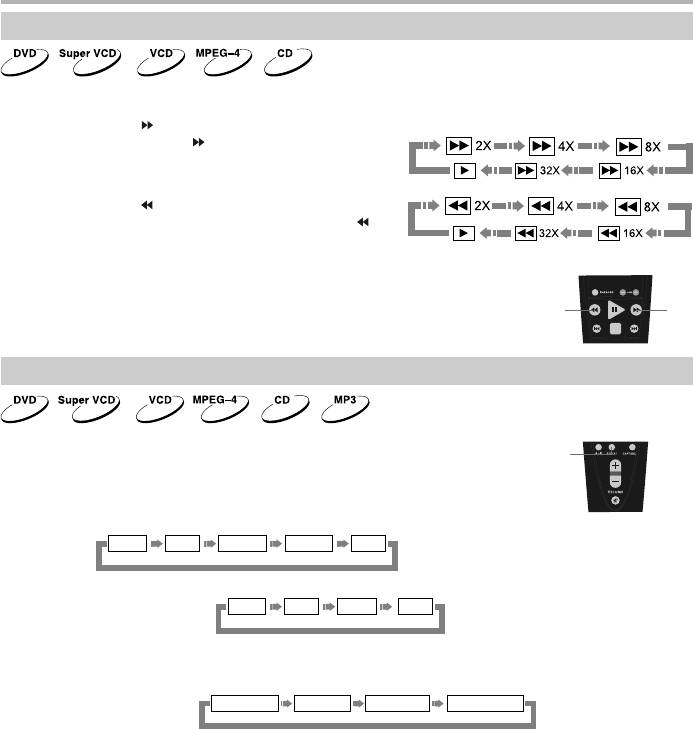
1. Нажмите клавишу , чтобы плеер начал ускоренное воспроизведение вперед.
Каждое нажатие клавиши изменяет скорость
воспроизведения DVD−, SVCD−, VCD−, MPEG−4−,
CD−дисков в следующей последовательности:
2. Нажмите клавишу , чтобы плеер начал ускоренное
воспроизведение назад. Каждое нажатие клавиши
изменяет скорость воспроизведения
DVD−, SVCD−, VCD−, MPEG−4−, CD−дисков
в следующей последовательности:
• Реальная скорость перемотки некоторых MPEG−4−дисков может не всегда
соответствовать коэффициенту перемотки.
Функция повторного воспроизведения позволяет Вам повторять
определенный раздел, эпизод, трек или диск.
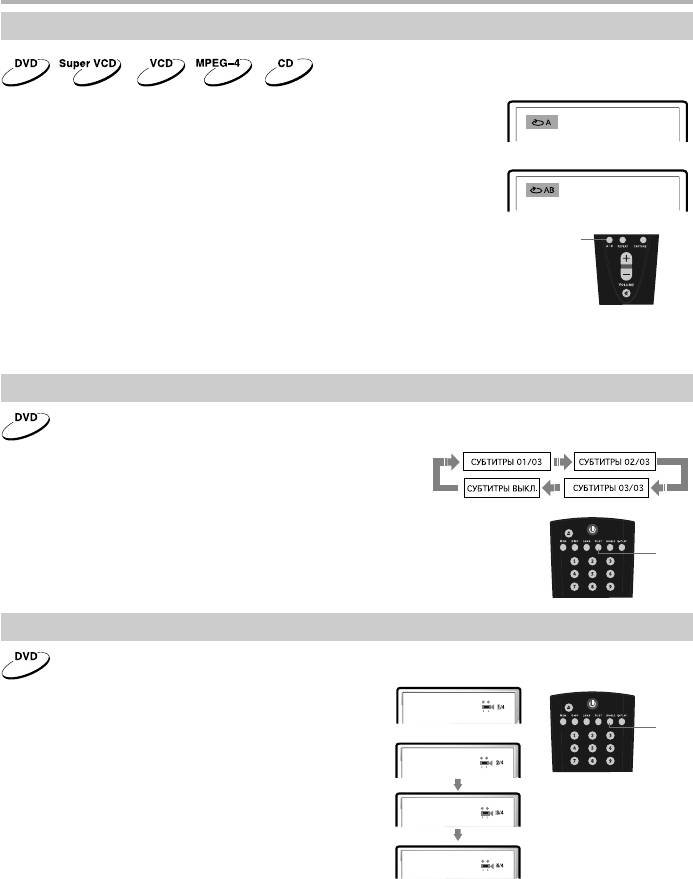
При каждом нажатии клавиши REPEAT на экране отображается
Выкл. A−B Все Эпизод Раздел
SVCD−, VCD− или CD−диск:
Выкл. A−B Все Трек
Для SVCD− и VCD2.0−дисков эта функция доступна только при выключенном режиме РВС.
Для VCD1.1− и CD−дисков эта функция доступна в обоих режимах.
MP3− или MPEG−4−диск:
ВОСПРОИЗВЕДЕНИЕ
Повтор выбранного фрагмента
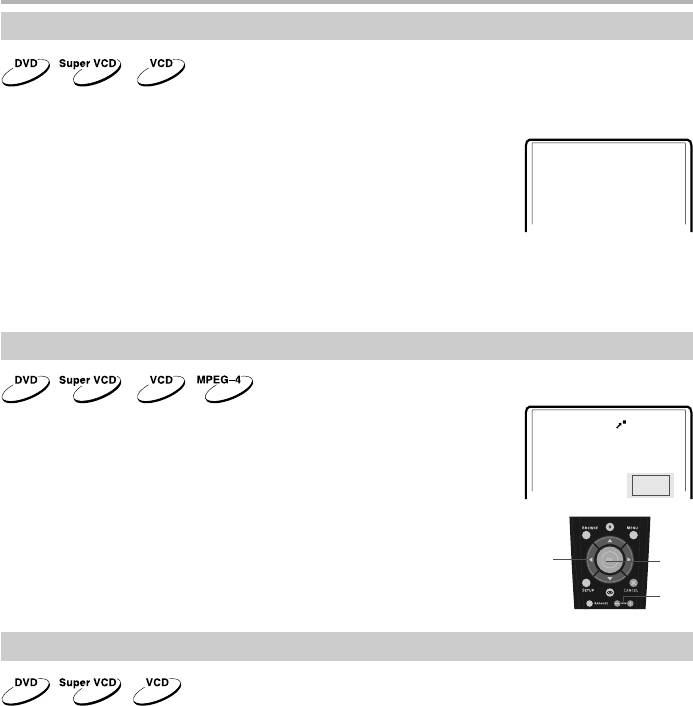
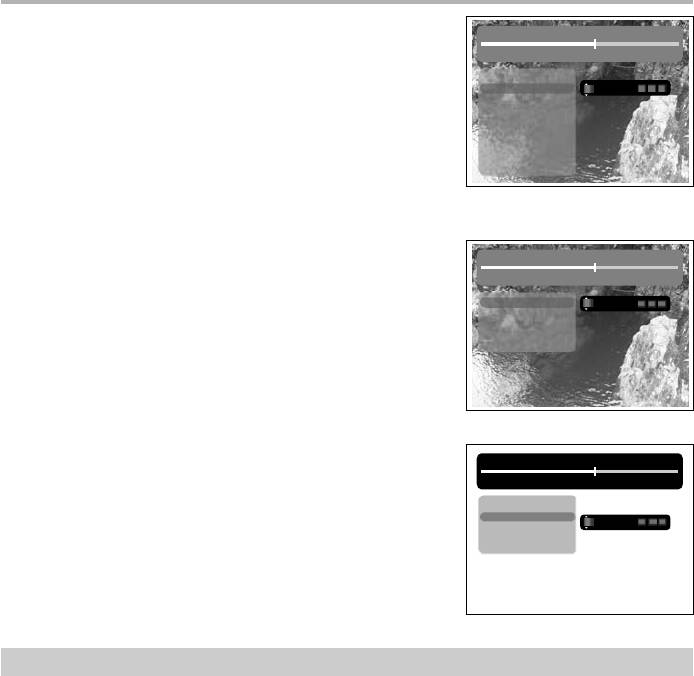
1. Во время нормального воспроизведения нажмите клавишу А−В,
чтобы выбрать точку А (начало выбираемого участка).
Информация на экране:
2. Повторным нажатием клавиши А−В выберите точку В
(конец выбираемого участка). Информация на экране:
DVD−плеер автоматически вернется к точке А, чтобы повторно
воспроизвести выбранный фрагмент (А−В).
3. Нажмите клавишу А−В еще раз, чтобы перейти
в режим нормального воспроизведения.
• Эта функция не доступна для некоторых дисков.
• Фрагмент может быть выбран только в пределах одного трека в режиме РВС.
Нажмите клавишу SUBT. При воспроизведении DVD−дисков,
записанных с субтитрами на разных языках, Вы можете выбрать
язык субтитров. Каждое нажатие клавиши SUBT изменяет язык
субтитров, как показано на рисунке:
Количество доступных языков может достигать 32 для DVD−дисков,
но при этом оно зависит от записи конкретного диска.
1. Нажмите клавишу ANGLE. Информация на экране:
Выберите другой ракурс с помощью клавиши ANGLE.
Изображение на экране будет меняться,
как показано на рисунке:
2. Чтобы вернуться в режим нормального воспроизведения, нажимайте клавишу ANGLE,
пока не вернетесь к значению по умолчанию.
• Количество возможных ракурсов зависит от записи конкретного DVD−диска. Вы можете выбрать
любое значение из всех возможных.
• Эта функция доступна только для дисков, записанных с поддержкой различных ракурсов.
ВОСПРОИЗВЕДЕНИЕ
Сохранение последнего места остановки на диске
С помощью данной функции Вы можете сохранить последнее место остановки на диске, и затем,
в последствии, начать воспроизведение с сохраненного момента.
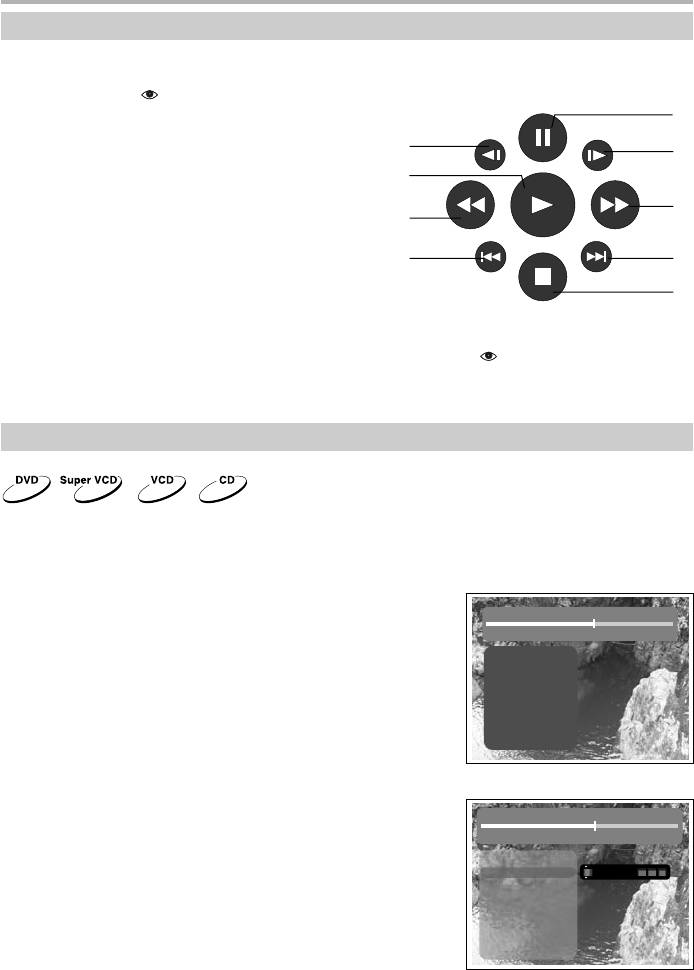
1. В режиме воспроизведения нажмите клавишу MEM в тот момент,
когда Вы хотите приостановить просмотр этого диска.
Изображение на экране:
2. После этого откройте лоток с диском или переведите аппарат в режим ожидания.
3. В начале следующего просмотра нажмите клавишу MEM для воспроизведения с сохраненного
момента на диске.
4. Нажмите любую другую клавишу для воспроизведения с начала диска.
1. В режиме воспроизведения нажмите клавишу ZOOM+.
Изображение на экране телевизора:
Изображение увеличено в 1.2 раза.
2. С каждым последующим нажатием клавиши ZOOM+ масштабирование
изображения будет осуществляться в следующем порядке:
x1.2, x1.3, x1.5, x2, x2.5, x3, x3.5, x4.
3. При нажатии на клавишу ZOOM+ еще раз изображение вернется
к первоначальному размеру.
4. При нажатии на клавишу ZOOM− будет осуществляться возврат
на предыдущий уровень масштабирования.
Сохранение картинки в качестве заставки
С помощью данной функции Вы можете сохранить любое изображение на экране в качестве фона
DVD−плеера, которое появляется при отсутствии диска или при загрузке диска.
Для сохранения картинки нажмите клавишу CAPTURE. Выбор между стандартным фоном и сохраненным
фоном осуществляется через настройки DVD−плеера.
• Иногда при сохранении фона сохраняемое изображение может «размываться».
• Данная функция не доступна при воспроизведении MPEG−4−дисков.
• Сохранение картинки невозможно, если используется функция масштабирования изображения.
ВОСПРОИЗВЕДЕНИЕ
Виртуальная панель управления
Данная функция предназначена для более удобного управления DVD−плеером во время просмотра
1. Нажмите клавишу . На экране появится изображение панели управления как показано на рисунке.
: Замедленное воспроизведение назад
= Переход к предыдущему треку
? Переход к последующему треку
@ Ускоренное воспроизведение вперед
A Замедленное воспроизведение вперед
2. Используя клавиши направления, выберите клавишу на виртуальном пульте управления
и нажмите OK для подтверждения выбора.
3. Чтобы отключить виртуальную панель управления, нажмите клавишу .
Функция «Виртуальной панели управления» доступна исключительно при воспроизведении
DVD−, SVCD− или VCD−дисков.
Данный интерфейс позволяет получить одновременный доступ к таким функциям и информации,
как раздел, эпизод, дубляж, субтитры, ракурс, масштаб, повторное воспроизведение и отображение
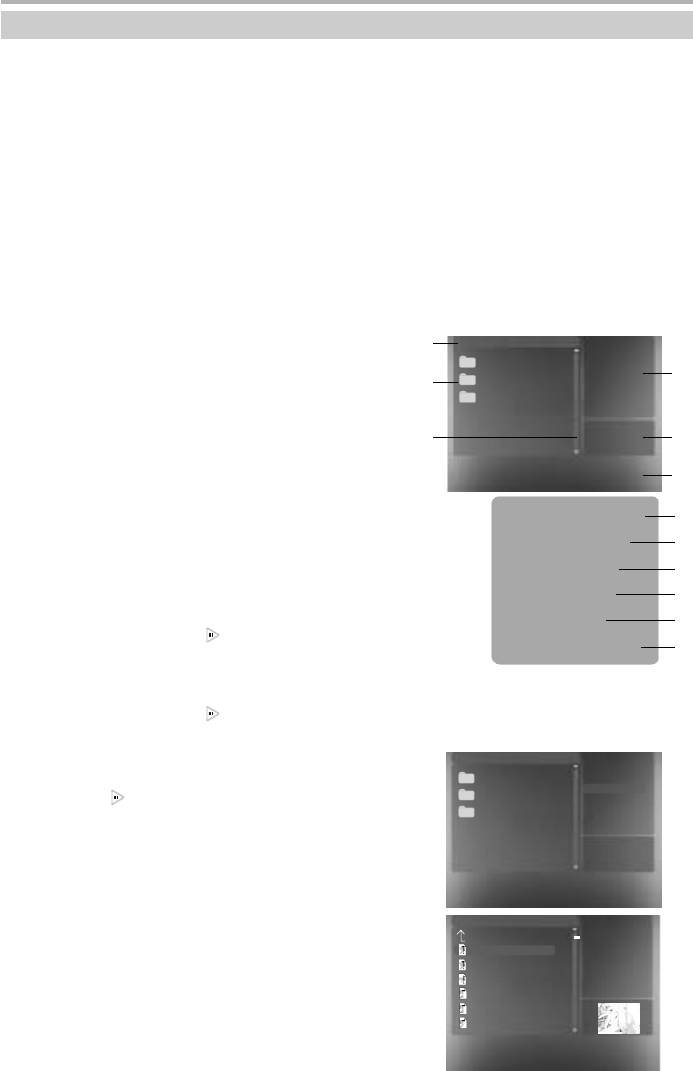
Нажмите клавишу BROWSE на пульте ДУ плеера.
Изображение на экране:
С помощью клавиш направления (ВВЕРХ и ВНИЗ) выберите
необходимый пункт. Например, выберите пункт Эпизод,
нажмите OK для подтверждения.
Введите номер эпизода с помощью цифровых клавиш.
Например, нажмите 0 и 2, DVD−плеер начнет воспроизведение
со второго эпизода.
Номер вводимого раздела не должен превышать количества
ВОСПРОИЗВЕДЕНИЕ
Нажмите клавишу BROWSE на пульте ДУ плеера.
Изображение на экране:
Нажмите клавишу BROWSE на пульте ДУ плеера.
Изображение на экране:
Нажмите клавишу BROWSE на пульте ДУ плеера.
Изображение на экране:
Чтобы отключить функцию «Браузера», нажмите клавишу BROWSE.
• Выбор параметров можно осуществлять только в режиме
Воспроизведение с заданного момента
Введите раздел, эпизод, трек или время, и воспроизведение начнется с выбранного момента.
1. Нажмите клавишу BROWSE. С помощью клавиш ВВЕРХ и ВНИЗ выберите раздел, эпизод или трек
и нажмите ВПРАВО.
2. С помощью цифровых клавиш введите номер раздела, эпизода или трека.
3. Чтобы подсветить время раздела, эпизода или трека, нажмите клавишу ВПРАВО, затем с помощью
цифровых клавиш введите часы, минуты, секунды.
4. Нажмите клавишу OK для подтверждения.
ВОСПРОИЗВЕДЕНИЕ
Воспроизведение MP3−, JPEG−, MPEG−4−файлов
MP3 − это международный стандарт сжатия аудиоданных, позволяющий сжимать аудиосигнал в 12 раз.
При использовании формата MP3 на одном CD−диске может храниться более 600 минут музыки
(более 170 песен). При этом качество звука MP3−диска практически соответствует качеству
JPEG (Joint Photographic Expert Group) − алгоритм сжатия изображений, широко используемый
во всем мире и обеспечивающий очень высокую степень сжатия исходного материала. Изображения
в таком формате могут обрабатываться любыми графическими редакторами и занимают в 15 − 20 раз
меньше места, чем исходные изображения.
MPEG−4 − стандарт, разработанный для передачи аудио−, видеоинформации по каналам с низкой
пропускной способностью. Данный стандарт завоевал популярность благодаря тому, что позволил
размещать полнометражные фильмы в достаточно хорошем качестве всего на одном компакт−диске,
а также позволил осуществлять обмен видеофайлами через интернет.
Благодаря процессору с декодерами, данный DVD−плеер может воспроизводить файлы данных
форматов, используя один графический интерфейс.
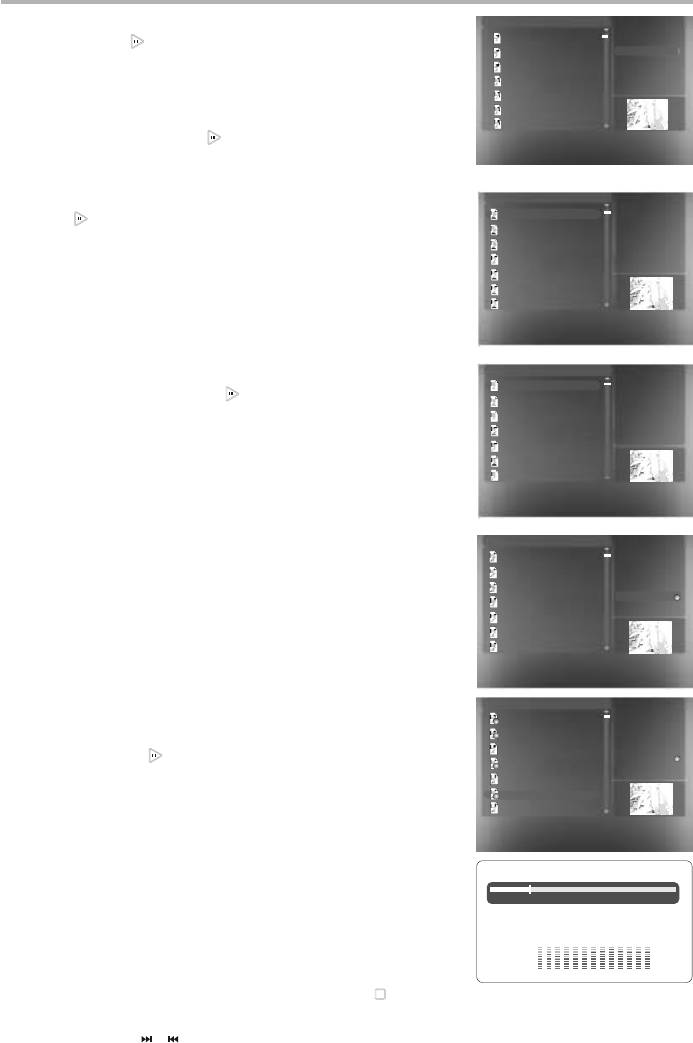
Все типы дисков
: Окно директорий. Отображает текущую директорию.
; Окно файлов. Отображает содержимое директорий.
= Окно настроек воспроизведения файлов.
> Окно предварительного просмотра. Предварительный
Окно настроек воспроизведения файлов:
Нажмите клавишу ВПРАВО, чтобы зайти в окно настроек
Все типы дисков
воспроизведения файлов. С помощью клавиш ВВЕРХ
и ВНИЗ выберите необходимый пункт, затем
нажмите OK для подтверждения.
: Все типы дисков
Воспроизведение поддерживаемых форматов файлов.
При каждом нажатии клавиши формат файла будет
меняться по кругу.
Все типы дисков – Аудио – Картинка – К+В – А+К – А+В – Видео
Выберите скорость воспроизведения JPEG−файлов.
При каждом нажатии клавиши скорость воспроизведения JPEG−файла будет меняться по кругу.
Слайд 05 сек – Слайд 10 сек – Слайд 15 сек – Слайд 20 сек – Слайд 25 сек – Слайд 30 сек
Выберите Играть папку или Играть диск.
• 1. Для выбора воспроизведения папки нажмите
007~11 600 X 463
2. Нажмите клавишу ВЛЕВО для перехода в окно
файлов. С помощью клавиш ВВЕРХ и ВНИЗ
выберите необходимую директорию, затем
нажмите OK для подтверждения.
3. Нажмите клавишу MENU для выхода в меню директорий.
007~11 600 X 463
ВОСПРОИЗВЕДЕНИЕ
• 1. Для выбора воспроизведения диска в целом нажмите
Все типы дисков
2. Нажмите клавишу ВЛЕВО для перехода в окно файлов.
С помощью клавиш ВВЕРХ и ВНИЗ выберите
необходимый файл, затем нажмите OK для подтверждения.
Выберите тип повтора при воспроизведении.
При каждом нажатии клавиши тип повтора
007~11 600 X 463
при воспроизведении будет меняться по кругу. При нахождении
параметра в положении Откл. повтор файлы будут
воспроизводиться в нормальной последовательности без повтора.
• Для повторного воспроизведения одного файла нажмите
Как включить радио на двд бибикей
Основные операции, Использование радио – Инструкция по эксплуатации BBK DV525SI Пожалуйста, подключите AM и FM антенны в соответствии с инструкциями на странице 13 для прослушивания… Подробнее » Как включить радио на двд бибикей
Как включить утюжок viconte
- автор: admin
- 27.07.2023
Как пользоваться утюжком (выпрямителем) для волос? Сегодня, для стильных и современных девушек, промышленность представила широкий выбор электрических утюжков для распрямления своих кудряшек. За несколько минут… Подробнее » Как включить утюжок viconte
Как взаимодействуют параллельные проводники с токами
- автор: admin
- 27.07.2023
Взаимодействие параллельных проводников с током . (4) Если по двум параллельным проводникам электрические токи текут в одну и ту же сторону, то наблюдается взаимное притяжение… Подробнее » Как взаимодействуют параллельные проводники с токами
Как вводить показания счетчика электроэнергии после замены
- автор: admin
- 27.07.2023
Вопросы и ответы Для изменения старого номера счётчика электроэнергии на новый номер: 1. Перейдите по ссылке; 2. Нажмите кнопку «Смотреть данные» напротив той квартиры, где… Подробнее » Как вводить показания счетчика электроэнергии после замены
Как включается аварийное освещение автоматически или вручную
- автор: admin
- 27.07.2023
Автоматическое аварийное освещение: принцип работы и установка Для тех, кто профессионально занимается монтажом освещения, установка аварийной системы часто является необходимостью. Чтобы обеспечить её качественную работу,… Подробнее » Как включается аварийное освещение автоматически или вручную
BBK DV826X: ПОДКЛЮЧЕНИЕ
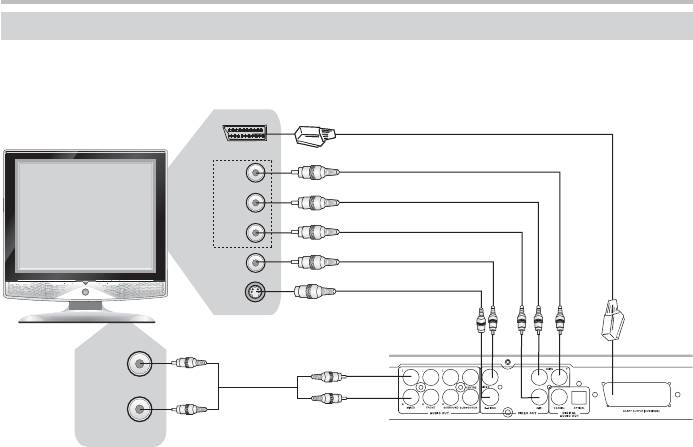
Возможен любой из вариантов подключения к телевизору:
• Если Ваш телевизор оборудован S-Video видеовходом, Вы можете подключить устройство к телевизору
с помощью S-Video кабеля.
S-Video видеовыход не может быть использован в режиме прогрессивной развертки.
• Если Ваш телевизор оборудован компонентным Y Cb (Pb) Cr (Pr) видеовходом, Вы можете подключить
устройство к телевизору с помощью компонентного кабеля. В случае, если Ваш телевизор поддерживает режим
прогрессивной развертки, используйте этот режим для получения наиболее качественного изображения.
• Если Ваш телевизор оборудован интерфейсом SCART, Вы можете подключить устройство к телевизору
с помощью кабеля SCART. В случае, если Ваш телевизор поддерживает компонентный сигнал RGB,
используйте этот режим для получения наиболее качественного изображения.
RGB видеосигнал не может быть использован в режиме прогрессивной развертки. Интерфейс SCART
обеспечивает передачу не только видео-, но и аудиосигнала. Поэтому при подключении посредством
данного интерфейса использовать аудиовыход AUDIO OUT нет необходимости.
• Если для воспроизведения звука будет использоваться акустическая система телевизора, то подключите
стереофонический аудиовыход DVD-плеера MIXED/FRONT L и R к стереофоническому входу телевизора
• При выборе звуковой дорожки для моделей DV811X, DV812X, DV823X в формате DTS звуковой сигнал на
выходе Audio Out Mix или разъеме SCART отсутствует. При подаче аудиосигнала на телевизор или усилитель
с DVD-плеера через указанные выходы выбирайте звуковую дорожку с символом DD (Dolby Digital) в меню
DVD-диска или при помощи клавиши LANG пульта ДУ во время воспроизведения диска.
* Наличие и расположение тех или иных разъемов зависит от модели DVD-плеера.
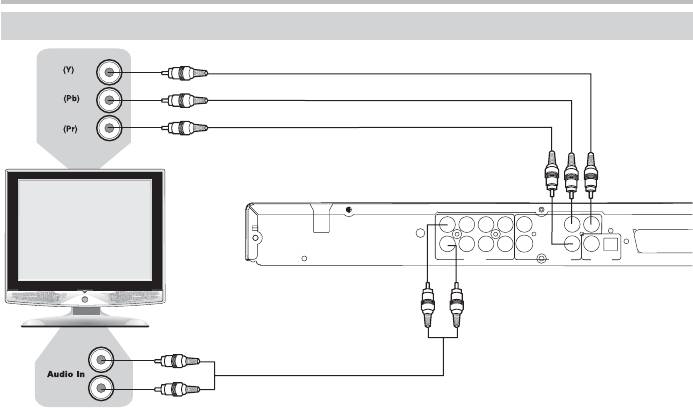
ПОДКЛЮЧЕНИЕ
Подключение к телевизору с входом сигнала прогрессивной развертки
BBK DV815X: НАСТРОЙКИ ФУНКЦИЙ

установите SCART , при использовании S -Video – S- Video , в остальных случаях – Component.
• Возможные значения: Component, SCART , S-Video.
• Значение по умолчанию: Component.
4. Формат: установка параметров формат а изображения
• Возможные значения: 4:3 PS, 4:3 LB, ТВ 16:9.
• Значение по умолчанию: LB.
Возможность выбора режима 4:3 PS зависит от конкретного диска.
Некоторые диски записаны с поддержкой т олько одного форма та. Выбранный масштаб долж ен
соответствовать экрану т елевизора.
5. Резкость: регулировка резкости изображения
• Возможные значения: Высокая, Средняя, Низкая.
• Значение по умолчанию: Средняя.
6. Г амма: рег улировка цветовой темпера туры изображения
• Возможные значения: Высокая, Средняя, Низкая, Вык л.
• Значение по умолчанию: Выкл.
7. Яркость: регулировка яркос ти изображения
8. Контрастность: регулировка контрастнос ти изображения
9. Оттенки: регулировка оттенков изображения
10. Насыщенность: регулировка насыщеннос ти изображения
Регулировка яркости, контрастности, оттенков и насыщенности изображения:
• С помощью к лавиш ВВЕРХ и ВНИЗ выберит е нужный пункт в разделе нас троек изображения.
Нажмите клавишу ОК или ВПР АВО, чт обы перейти к настройке соответ ствующего парамет ра.
• С помощью к лавиш ВВЕРХ и ВНИЗ изменит е значение параметра.
• Пос ле завершения нажмите клавишу ВЛЕВО, чтобы вернуться обратно в раздел настрроек изображения.
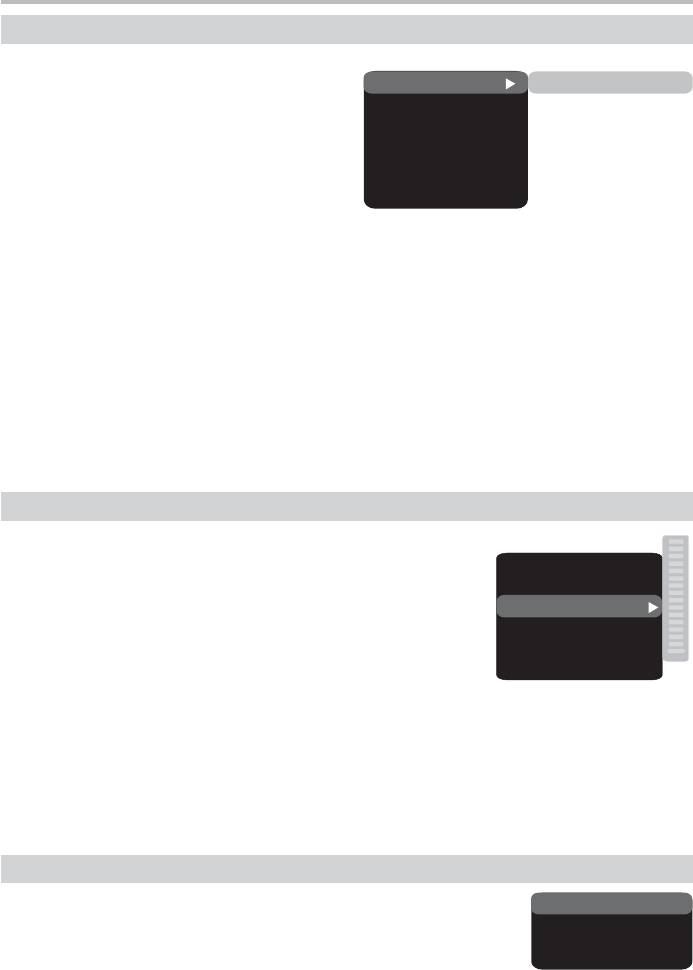
Раздел настроек Звук
а) Конфигурация: установка режима
преобразования 5-канального сигнала
• Возможные значения: Ст ерео, 5.1.
• Значение по умолчанию: Ст ерео.
• Режим 5.1 должен поддерживаться диском. Количество каналов звуковог о
сопровождения зависит от конкретног о диска.
• Нас тройки для центрального и громког оворителей окружающего зв ука
доступны, только если параметр Конфигурация установлен в положение 5.1.
б) Микш. стерео: установка параметров
воспроизведения при проигрывании диска
с дв умя независимыми ау диоканалами.
• Возможные значения: L+R, L, R.
• Значение по умолчанию: L+R.
в) Микшер: установка параметров объемног о
зв ука при проигрывании стереодиска.
• Возможные значения: Выкл., Сум. L+R, V irt. surr .
• Значение по умолчанию: Выкл.
НАСТРОЙКИ ФУНКЦИЙ
г) Басы: распределение низких частот по каналам.
• Возможные значения: Фронтальные F, Центральный C, Тыловые Sr, Сабвуфер SW.
• Значение по умолчанию: Фронтальные F, Сабвуфер SW.
• Если Вы хотите, чтобы низкочастотная составляющая звукового сигнала поступала только
в канал сабвуфера, то выберите и подтвердите параметр Сабвуфер SW.
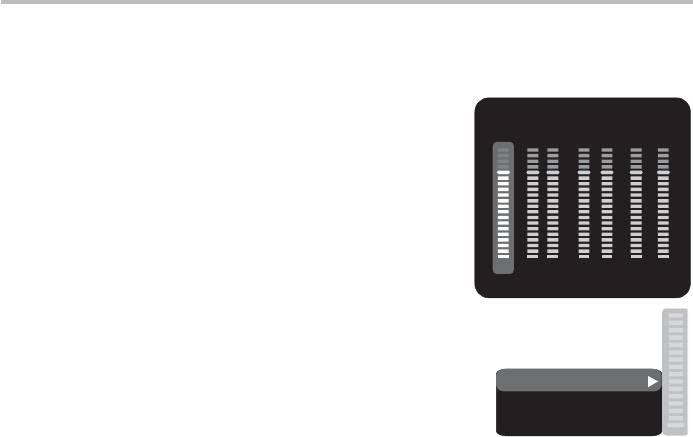
д) Настр. каналов: раздельная регулировка уровня громкости
• С помощью клавиш направления выберите канал,
который Вы хотите настроить.
• С помощью клавиш ВВЕРХ и ВНИЗ отрегулируйте уровень
громкости каждого канала.
• Нажмите клавишу OK, чтобы вернуться в раздел настроек звука.
16 16 16 16 16 16
е) Задержка в кан.: установка задержки сигнала в каналах
громкоговорителей (центрального, тылового и сабвуфера).
• С помощью клавиш направления выберите канал, задержку
для которого Вы хотите установить, и нажмите ОК
• С помощью клавиш ВВЕРХ и ВНИЗ установите необходимое
расстояние от слушателя до каждого громкоговорителя
• Нажмите клавишу ВЛЕВО, чтобы вернуться в раздел настроек
ж) PRO Logic II: функция преобразования стереозвука в 5-канальный звук.
• Возможные значения: Вкл., Выкл., Auto.
• Значение по умолчанию: Auto.
• В положении Auto DVD-плеер сам определяет, когда использовать декодер PRO Logic II.
Некоторые диски не поддерживают эту функцию.
2. Цифр. аудиовых.
а) Формат SPDIF: установка параметров цифрового аудиовыхода.
• Возможные значения: RAW, SPDIF/PCM.
• Значение по умолчанию: RAW.
• При выборе параметра RAW на цифровые выходы DVD-плеера подается недекодированный сигнал,
на аналоговые выходы подается декодированный сигнал. Декодирование осуществляется
встроенным декодером DVD-плеера. Данный параметр предназначен для того, чтобы декодирование
сигнала на цифровых выходах осуществлялось внешним устройством (например, усилителем).
• При выборе параметра PCM на цифровые выходы DVD-плеера подается сигнал в кодировке PCM.
б) LPCM: установка параметров цифровых аудиовыходов для соответствия различным
усилителям и ресиверам.
• Возможные значения: 48 кГц 16 бит, 96 кГц 24 бит, 192 кГц 24 бит.
• Значение по умолчанию: 48 кГц 16 бит.
3. Коррекция звука
а) Громкость: ограничение максимальной громкости.
• С помощью клавиш ВВЕРХ и ВНИЗ отрегулируйте максимальный уровень громкости.
• Нажмите клавишу ВЛЕВО, чтобы вернуться в раздел настроек коррекции звука.
б) Эквалайзер: режимы эквалайзера.
• Возможные значения: Выкл., рок, поп, живой звук, танцев. музыка, техно, классика, мягкий звук.
• Значение по умолчанию: Выкл.
в) Эхо: эффекты эха.
• Возможные значения: Выкл., концерт, гостиная, зал, ванная, пещера, арена, собор.
• Значение по умолчанию: Выкл.
г) Тон. баланс: регулировка уровня тонального баланса.
• С помощью клавиш ВВЕРХ и ВНИЗ отрегулируйте уровень тонального баланса.
• Нажмите клавишу ВЛЕВО, чтобы вернуться в раздел настроек коррекции звука.
НАСТРОЙКИ ФУНКЦИЙ
Раздел настроек Воспроизведение
Проп. рекламы: пропуск «неперематываемого»
DVD Реклама Нет
блока при воспроизведении DVD-диска
• Возможные значения: Да, Нет.
• Значение по умолчанию: Нет.
Меню PBC: включение/выключение режима PBC
• Возможные значения: Вкл., Выкл.
• Значение по умолчанию: Вкл.
• Если установить Вкл., то при воспроизведении дисков, поддерживающих эту функцию, появляется
меню, в котором можно выбрать порядок воспроизведения содержимого диска. Если установить
параметр Выкл., то воспроизведение содержания осуществляется в том порядке, в котором
оно записано на диске.
3. Файлы: выбор типа воспроизводимых файлов на диске
• Возможные значения: Аудио, Картинки, Видео.
• Значение по умолчанию: A.K.B.
4. Повтор: режим повтора файлов
• Возможные значения: Выкл., По одному, Все.
• Значение по умолчанию: Выкл.
5. Shue: режим случайного воспроизведения файлов
• Возможные значения: Вкл., Выкл.
• Значение по умолчанию: Выкл.
6. Переход: тип перехода от одного файла JPEG к другому
• Возможные значения: Выкл., Сверху, Снизу.
• Значение по умолчанию: Выкл.
Раздел настроек Караоке
1. Микрофон: включение/выключение функций микрофона
• Возможные значения: Вкл., Выкл.
• Значение по умолчанию: Вкл.
2. Фонограмма: включение/выключение функций фонограммы
• Возможные значения: Фонограмма L, Фонограмма R, АКГ вык., Без солиста.
• Значение по умолчанию: Без солиста.
3. Громкость: уровень громкости микрофона
С помощью кнопок ВВЕРХ и ВНИЗ установите требуемый уровень громкости
микрофона, затем нажмите OK для подтверждения.
4. Эхо: уровень эха
С помощью кнопок ВВЕРХ и ВНИЗ установите требуемый уровень эха, затем нажмите OK для подтверждения.
5. Баллы: включение/выключение функции автоматического подсчета баллов
• Возможные значения: Вкл., Выкл.
• Значение по умолчанию: Вкл.
6. Аплодисменты: включение/выключение воспроизведения аплодисментов, если набранное количество
баллов больше 59
• Возможные значения: Вкл., Выкл.
• Значение по умолчанию: Выкл.
Раздел настроек Предпочтения
1. Подсветка: подсветка передней панели*
• Возможные значения: Вкл., Выкл.
• Значение по умолчанию: Вкл.
2. Эквалайзер: анализатор спектра
• Возможные значения: Вкл., Выкл.
• Значение по умолчанию: Выкл.
3. Скринсэйвер: включение/выключение защиты экрана
• Возможные значения: Вкл., Выкл.
• Значение по умолчанию: Вкл.
* Для всех моделей, кроме DV811X, DV812X, DV823X.

НАСТРОЙКИ ФУНКЦИЙ
Раздел настроек Семейный фильтр
1. Категория: установка возрастных ограничений
для предотвращения просмотра детьми
• Возможные значения: Any, Kid, G, PG, PG-13, PGR, R, NC-17.
• Значение по умолчанию: Any.
2. Сменить пароль: установка четырехзначного пароля
для изменения уровня возрастных ограничений.
• Значение по умолчанию: 7890.
Раздел настроек Первичная настр.
• Нажмите клавишу ВПРАВО, чтобы зайти в раздел первичных настроек,
затем с помощью клавиш ВВЕРХ и ВНИЗ выберите необходимый пункт
нажмите клавишу OK для подтверждения.
• При нахождении в этом разделе меню нажатие клавиши ВЛЕВО
не возвращает на предыдущий уровень.
Раздел настроек Сброс настройки
Сброс всех настроек и восстановление параметров по умолчанию,
за исключением уровня возрастных ограничений и пароля.
Раздел настроек Выход
С помощью клавиш ВВЕРХ и ВНИЗ выберите пункт Выход
и нажмите клавишу OK для выхода из меню.
НАСТРОЙКИ ФУНКЦИЙ
Установка задержки в канале
Установка временной задержки в канале объемного звучания
Как правило, временная задержка в системе декодирования Dolby Digital
установлена заранее для обеспечения наилучшего эффекта при
установке домашнего кинотеатра. Однако если Вы хотите настроить
систему более точно, то, пожалуйста, обратитесь к инструкции,
изложенной в этом руководстве.
Настройка временной задержки в этом устройстве возможна
как в режиме Dolby Digital, так и в режиме Dolby Pro Logic.
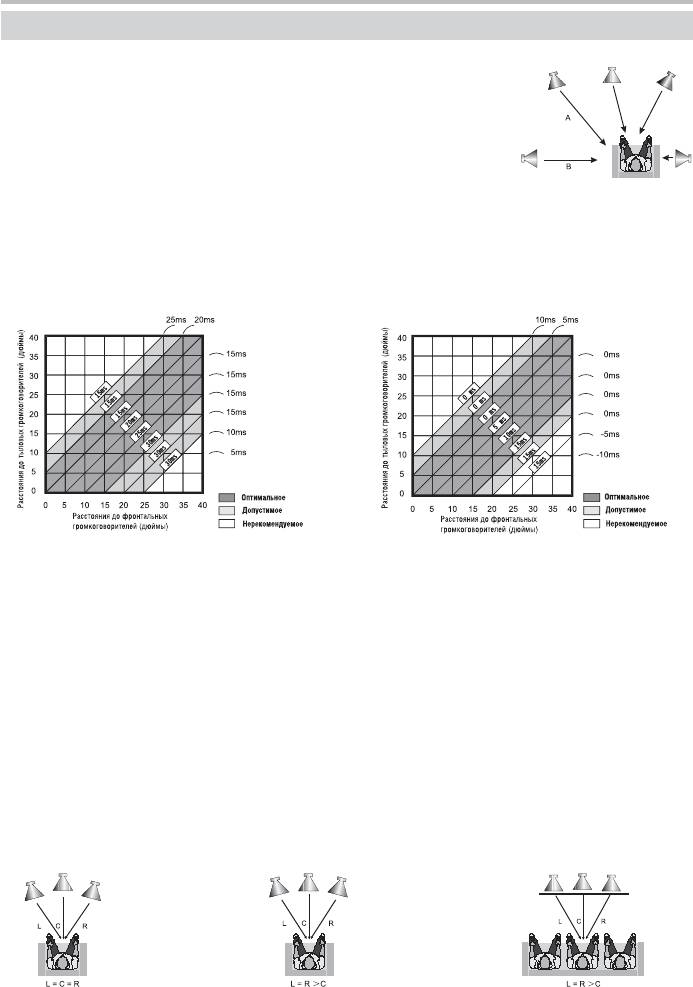
Рис. 1. Учитывайте расстояние между
Для того чтобы установить соответствующую задержку, Вы должны
А и B, используйте оба рисунка для
правильного расчета значения задержки.
знать расстояние от того места, где вы находитесь, до фронтальных
громкоговорителей и громкоговорителей объемного звучания, как
показано на рисунке 1. Обратитесь к рисункам 2 (режим Dolby Pro Logic) и 3 (режим Dolby Digital)
с целью определения расстояния до громкоговорителей объемного звучания (на рисунке – ось Y)
и расстояния до фронтальных громкоговорителей (на рисунке – ось X). Место пересечения этих двух
линий на графике даст рекомендуемое значение задержки.
Рис. 2. Определите значение задержки
Рис. 3. Определите значение задержки
в соответствии с режимом Dolby Pro Logic.
в соответствии с режимом Dolby Digital.
Установка временной задержки в центральном канале
Возможен вариант, когда музыку слушают несколько человек, и пространство ограниченно. В этом
случае Вы можете поставить три громкоговорителя (два фронтальных и один центральный), как
показано на рисунке 1, причем расстояние до слушателя будет приблизительно одинаковым. Задержку
центрального канала устанавливаем на «0».
Если центральный громкоговоритель находится в непосредственной близости от фронтальных левого
и правого громкоговорителей, как показано на рисунке 2, или центральный громкоговоритель находится
ближе к слушателям по сравнению с расположением фронтальных громкоговорителей, или центральный
громкоговоритель находится ближе к слушателю на 1 фут, то во всех этих случаях Вы можете
установить значение задержки для центрального канала на 1 мс.
Например, как показано на рисунке 2, если линия С на 1 фут короче линий R и L, то значение задержки
выставляется на 1 мс. Если Ваш диван достаточно широк, и на нем расположились несколько
слушателей, то целесообразно расставить громкоговорители в одну линию, как показано на рисунке 3.
При этом значение задержки центрального канала необходимо установить на «0».
Наконец, если возникнет необходимость установить центральный громкоговоритель позади
фронтальных левого и правого громкоговорителей, то значение задержки устанавливается на «0».
Рис. 1. Задержка центрального канала = 0
Рис. 2. Маленькая область
Рис. 3. Маленькая область
Задержка центрального канала = L (или R) – C
Задержка центрального канала = 0