«Синтаксическая ошибка» на Android-устройствах: как исправить?
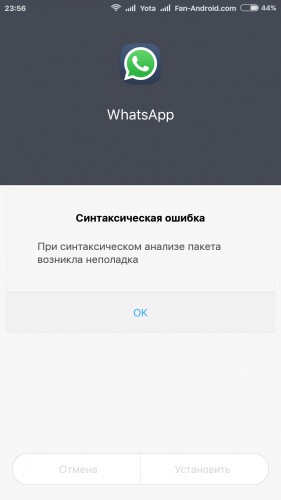
ОС Android является самой популярной ОС для смартфонов на сегодняшний день, и во многом это объясняется обширной коллекции приложений. К тому же платформа Android является операционной системой с открытым исходным кодом, что весьма удобно для разработчиков всевозможного софта и также является одной из причин популярности. Таким образом, если пользователь Android задумается о переходе на другую мобильную ОС, он, прежде всего, посмотрит на ассортимент приложений и только потом будет принимать решение о том, перейти или нет. Тем не менее, даже с учетом всех своих преимуществ ОС Android не застрахована от ошибок, и пользователи с ними периодически сталкиваются.
Синтаксическая ошибка на Android-устройствах — одна из старейших и наиболее распространенных ошибок, с которыми сталкиваются владельцы Android-устройств. Ошибка обычно появляется при попытке установить приложение на мобильный телефон. Сообщение о ней выглядит так: «Синтаксическая ошибка. Ошибка при синтаксическом анализе пакетах». Понимать это нужно следующим образом: «приложение не может быть установлено на вашем телефоне из-за проблемы синтаксического анализа»
Если вы продолжите попытки установки выбранного софта путем внесения изменений в manifest-файл приложения, то вряд ли избавитесь от ошибки. Искусственно снижать требования программы к системе — не лучшая идея. Сегодня мы решили досконально разобраться в вероятных причинах появления ошибки и предложить вам несколько способов ее несложного и безопасного устранения.
Причины синтаксической ошибки в Android:
- Внесение изменений в manifest-файл приложения (например, изменение требований к версии ОС Android).
- Повреждение или неполная закачка .apk файла.
- Загрузка и установка сторонних приложений из неизвестных источников при отсутствии разрешения на подобные действия в настройках смартфона.
- Несовместимость версии ОС Android или аппаратного обеспечения смартфона с требованиями устанавливаемого приложения.
- Блокировка установки любых сторонних приложений настройками безопасности.
Способ 1. Проверка manifest-файла приложения
Это решение предназначено только для пользователей, которые пользуются программами для внесения изменений в manifest-файлы приложений. Таким образом, если вы один из них и сделали какие-либо изменения в файл приложения AndroidManifest.xml, вам нужно попытаться восстановить его в исходное состояние «по умолчанию». Прежде чем что-то предпринимать, убедитесь в том, что название .apk было изменено. Например, если первоначальный .apk был назван original.apk, и вы переименовали его original1.apk то вам, возможно, придется переименовать его обратно, присвоив исходное имя, которым является «Original.apk».
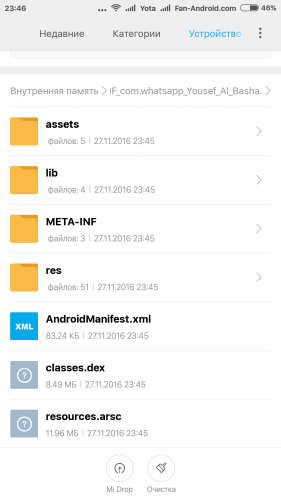
После того, как переименование выполнено, вновь попытайтесь установить приложение на ваш телефон и посмотреть, пропала ли ошибка при синтаксическом анализе пакета.
Возможно, возникла проблема с кодом приложения. Диагностировать конкретную причину в данном случае очень сложно, и универсальных методов решения проблемы не существует — здесь либо придется разбираться долго и серьезно, либо пойти по пути наименьшего сопротивления, воспользовавшись альтернативным способом установки выбранного приложения (например, с другого устройства).
Способ 2: Разрешить установку приложений из неизвестных источников
В соответствии с требованиями безопасности Android-смартфон может запрещать устанавливать сторонние приложения и софт из неизвестных источников, позволяя делать это только из Google Play Маркет. Запрет связан с тем, что установка сторонних приложений из неизвестных источников может повредить ваш телефон.
-
Перейдите в раздел «Настройки»;
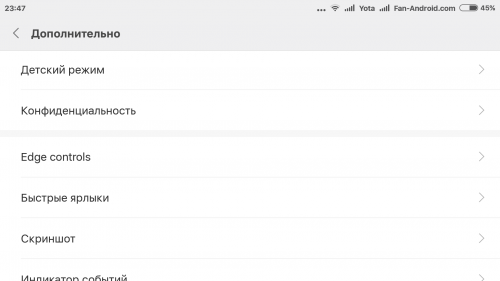
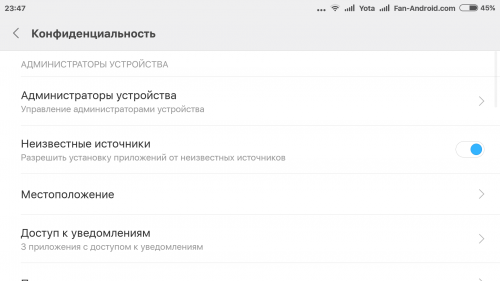
Способ 3: Включить отладку по USB
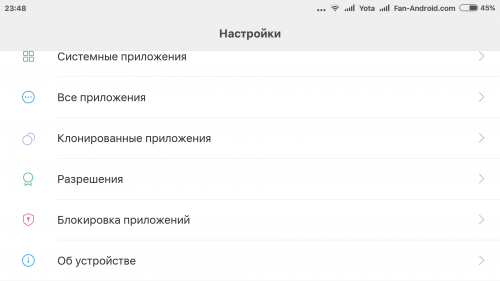
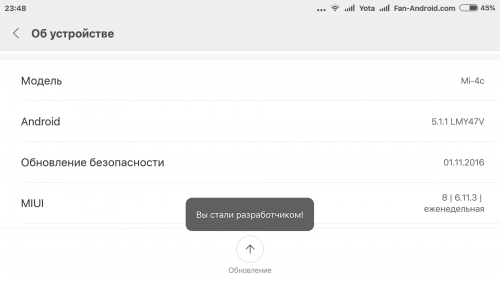
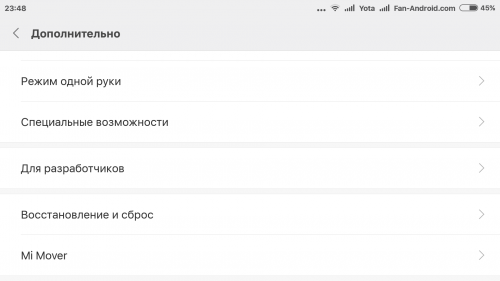
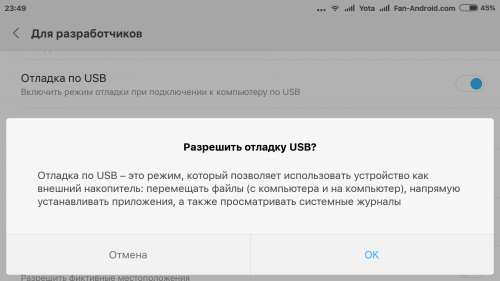
Включение отладки по USB не является действительно необходимым для установки Android-приложений с помощью файла .apk. Но некоторые пользователи утверждают, что решили проблему с синтаксической ошибкой на Андроид именно этим способом.
Способ 4: Отключить антивирус
Синтаксическая ошибка также может произойти, если ваша антивирусная программа блокирует установку. Большинство антивирусов пытаются блокировать установку приложений, которые на их взгляд могут выглядеть ненадежными или подозрительными. Так что, если вы пытаетесь установить .apk файл, причина появления ошибки, возможно, кроется в том, что ваше антивирусное приложение блокирует файл .apk, предотвращая установку «подозрительного» софта.
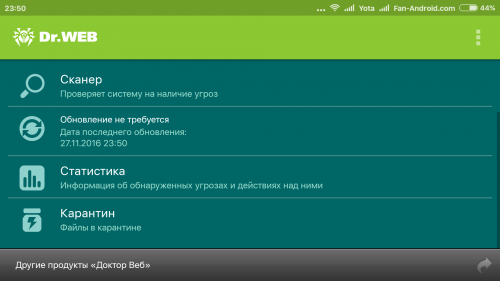
Попробуйте временно отключить антивирус и попытаться установить файл .apk. Если причина угадана верно, установка пройдет без проблем и сообщений об ошибке при синтаксическом анализе пакета андроид.
Способ 5: Поврежденный или не полностью загруженный APK-файл
Ошибка также может произойти из-за поврежденного файла .apk. Попробуйте загрузить свежую версию APK-файла и установить приложение. Возможно, это поможет устранить ошибку. Кроме того, убедитесь, что вы скачали полный файл — для этого достаточно сравнить размеры предлагаемого и загруженного файла. Частичная загрузка файла .apk непременно приведет к ошибке синтаксического анализа во время установки приложения.
Способ 6: Несовместимость приложения
Некоторые программы не поддерживают устаревшие версии операционной системы Android. Ряд приложений несовместим с устаревшей аппаратной частью устройства. В обоих случаях при попытке установки приложения вы получаете сообщение об ошибке синтаксического анализа пакета Android. Например, когда вы пытаетесь установить приложение, которое требует Android 8 Oreo и выше, на смартфон с Android 7 Nougat. Чтобы не попасть в подобную ситуацию, внимательно читайте описание приложения на Google Play Маркет, особенно в той его части, где приведены системные требования.
Сегодня мы рассмотрели ряд способов решения синтаксической ошибки и выяснили причины ее возникновения. Если вы сталкивались с ней на своем устройстве и успешно преодолели, расскажите, пожалуйста, о своем опыте в комментариях. Возможно, именно ваш метод станет спасительным для кого-то из пользователей.
Ошибка при синтаксическом анализе пакета. Как исправить?

У вас возникла ошибка при синтаксическом анализе пакета, и вы не знаете, что делать? Не паникуйте! Эта довольно частая проблема и решается она в большинстве случаев очень просто.
- 1 Что такое синтаксический анализ пакета
- 2 Причины синтаксической ошибки в Android
- 3 Устранение неполадки
- 3.1 Проверяем manifest-файл
- 3.2 Разрешаем установку из неизвестных источников
- 3.3 Отключаем антивирус
- 3.4 Настраиваем отладку по USB
- 3.5 Проверяем APK-файлы
- 3.6 Несоответствие прошивки и приложения
Что такое синтаксический анализ пакета

Андроид – одна из самых распространённых операционок. И отчасти это обусловлено возможностью устанавливать любые приложения разными способами. Если вы выбираете для себя установку через APK-файлы, то есть ручным способом, то рискуете при попытке распаковки файла увидеть на экране смартфона сообщение об ошибке.
Ошибка при синтаксическом анализе пакета означает, что ваша конфигурация ОС несовместима со скачанным файлом. Причём проблема может возникнуть даже в случаях, когда указано о 100% совместимости APK-файла со всеми операционными системами. На самом деле старые версии Андроид обычно не имеют совместимости с подобными скачанными файлами, но обновлением до последней версии ситуацию не исправишь.
Ведь не всегда причина ошибки столь очевидна!
Причины синтаксической ошибки в Android

Итак, что же вызывает сообщение об ошибке? Причин несколько! И нужно чётко понимать, какая из них имеет отношение к вашему конкретному случаю. Мы перечислим все возможные варианты:
- Изменения в manifest-файле приложения – они могут быть внесены позже размещения файла для всеобщего доступа и содержать, к примеру, новые требования к ОС, которым ваша версия не соответствует.
- Повреждение .apk файла. Часто встречающая проблема, возникающая из-за сбоев в передаче данных. Сюда можно отнести и не полностью загруженный файл.
- Загрузка и установка сторонних приложений без разрешений. Если в настройках вашего гаджета не дано разрешение на скачивание данных из неизвестных источников, то ошибка будет выгорать снова и снова.
- Несовместимость. Здесь возможно несколько вариантов. К примеру, версия ОС не отвечает требованиям устанавливаемых файлов. Также несоответствие может возникнуть и в паре ПО смартфона/загружаемое приложение.
- Блокировка системой безопасности. Нередко в смартфоне установлен повышенный уровень безопасности, отклоняющий любые загрузки из сторонних источников.
Устранение неполадки
Выяснив причину происходящего, приступаем к исправлению ситуации. Если вы так и не поняли, что именно у вас вызвало ошибку, то последовательно перепробуйте все методы, приведённые ниже.
Проверяем manifest-файл

Этот вариант для продвинутых пользователей, которые оперируют специальными программами, способными вносить изменения в manifest-файлы приложений. Если это про вас, и вы точно знаете, что хотя бы пытались привнести что-то в AndroidManifest.xml, то нужно возвращать файл в изначальное состояние.
Но перед этим проверьте, действительно ли вы изменили название .apk было изменено. Предположим, что изначальный файл носил название real.apk, а вы смогли внести изменения и теперь он real1.apk, то вам придётся возвращаться к первичному варианту.
После этого снова загрузите файл и попробуйте его открыть. Скорее всего сообщение об ошибке уже не возникнет.
Разрешаем установку из неизвестных источников
Чаще всего современные смартфоны на Андроид по умолчанию запрещают любые установки, кроме тех, что идут из Google Play Маркет. Это вполне оправдано, так как приложения из неизвестных источников могут нести в себе вирус или вредоносное ПО, которое навредит вашему устройству.
Если вы не знаете об этом запрете и пытаетесь установить APK-файл, то получите на экране информацию об ошибке. Решается проблема выдачей разрешения на установки из сторонних источников. Делается это в настройках безопасности довольно быстро и просто:
- зайдите в настройки;
- далее перейдите в подраздел «Безопасность» или «Конфиденциальность»;
- найдите строку «Неизвестные источники»;
- переведите ползунок в состояние активации;
- подтвердите своё действие нажатием на «ОК».
Теперь при загрузке смартфон не будет выдавать ошибку.
Отключаем антивирус

Установленные антивирусники часто блокируют любые попытки провести загрузку из неустановленных источников. Поэтому вполне возможно, что ваша антивирусная программа просто рассматривает загружаемое приложение как подозрительное и не позволяет ему попасть на смартфон.
Чтобы понять, в этом ли дело, сделайте простые манипуляции:
- перейдите в антивирусник;
- отключите его;
- загрузите APK-файл;
- откройте его.
Если сообщение об ошибке не появилось, то значит вы верно определили причину и устранили её. После установки антивирусник можно включить, блокировать уже загруженный и распакованный файл он не сможет.
Настраиваем отладку по USB
Довольно спорный способ, так как эксперты не считают его действенным. Но многим пользователям помог именно он, поэтому мы включили его в наш обзор.
Все манипуляции пользователь должен совершать в режиме разработчика. Он активируется следующим образом:
- перейдите в настройки смартфона;
- найдите раздел «О телефоне»;
- войдите в него;
- пролистайте список до строки «Номер сборки»;
- осуществите семикратное нажатие на него.
Если вы всё сделали правильно, то смартфон оповестит вас о новом статусе сообщением «Теперь вы разработчик».
После этого вернитесь в настройки. Теперь вам откроются новые разделы, нужным для вас будет «Меню для разработчика»
- откройте его;
- пролистайте до пункта «Отладка по USB»;
- откройте его;
- подтвердите начало отладки.
Повторную загрузку APK-файла можно делать после завершения процесса отладки и перезагрузки смартфона.
Проверяем APK-файлы

Здесь нужно действовать только методом проб и ошибок. Если предположить, что APK-файл повреждён, то нужно найти в сети его обновлённую версию. Скачайте её и попробуйте открыть – отсутствие сообщения об ошибке будет верным признаком успешного решения проблемы.
Также стоит проверить, не частично ли загрузился файл. Для этого посмотрите, какой размер указан на загруженном приложении, а какой на исходном в сети. Если имеются различия, то значит вы просто не до конца загрузили данные. В таких случаях ошибка будет возникать со 100% вероятностью. Исправит ситуацию повторная загрузка.
Несоответствие прошивки и приложения
Если ваши ОС и ПО смартфона не соответствуют требованиям приложения, то проблему не решить! Вы не сможете установить файл при всём своём желании. Поэтому перед загрузкой с Google Play Маркет обязательно прочитайте все базовые требования. Видите, что ваша ОС, к примеру, не отвечаем им? Не теряйте времени даром и просто откажитесь от установки.
Ошибка при синтаксическом анализе пакета Android – решение
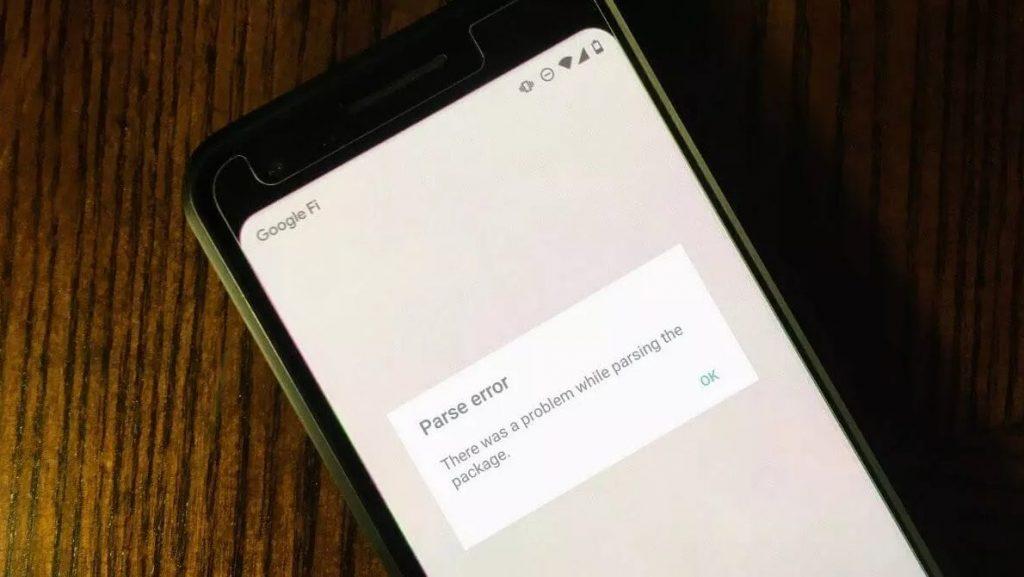
Операционная система Андроид благодаря открытому коду является очень гибким софтверным решением для любых мобильных гаджетов. Каждый производитель брендированных смартфонов вносит свои модификации в ОС и создает версии оболочки. Для расширения функционала пользователи устанавливают множество дополнительных приложений, игр как из официального интернет-магазина Google Play Маркет, так и со сторонних ресурсов. Часто при инсталляции файлов apk, скачанных из альтернативных источников, может возникнуть проблема, когда процесс прерывается, а на экране появляется надпись «Синтаксическая ошибка. Ошибка при синтаксическом анализе пакета». Отчего возникает синтаксическая ошибка Андроид, как решить эту проблему, рассмотрим подробно в этой статье.
- Почему возникает ошибка синтаксиса
- Несоответствие версии ОС Андроид
- Меняем политику безопасности ОС Андроид
- Отключение антивирусной программы
- Поврежденный АРК-файл
- Появление ошибки синтаксиса из-за вирусов
- Решение проблемы через отладку по USB
- Дополнительные способы решения проблемы синтаксиса загрузки арк-файлов
Почему возникает ошибка синтаксиса
Основные причины, по которым система сообщает о сбое при установке приложений, следующие:
- версия операционной системы Android не поддерживает установку данного приложения или обновления;
- в телефоне установлена политика безопасности, запрещающая инсталляцию ПО, полученного не из Google Play Маркет;
- неполная загрузка арк-файла, либо архив содержит ошибки, поврежден;
- вирусы, либо антивирусная программа, не позволяют развернуть приложение;
- в manifest-файл программы внесены некорректные изменения.
В каждом отдельном случае существуют свои способы устранения ошибки синтаксиса. Рассмотрим их подробнее.
Несоответствие версии ОС Андроид
Каждое приложение, даже новый релиз уже установленной программы, работают на определенной версии операционной системы Android. Когда она не соответствует требованиям, то программа не устанавливается и выдает ошибку. Обновить Андроид 9, например, до десятой версии стандартными способами, как ОС Виндовс, невозможно. Есть обходные пути, но они достаточно рискованные, так как могут привести к сбоям в работе операционки.
Решается эта проблема следующими способами:
- скачать арк-файл приложения той версии, которая поддерживается текущей операционной системой;
- установить последние обновления для ОС Андроид;
- искусственно изменить требования версии через специальный инструмент.
Для начала проверьте, какая версия прошивки установлена на вашем гаджете, установите последние обновления.
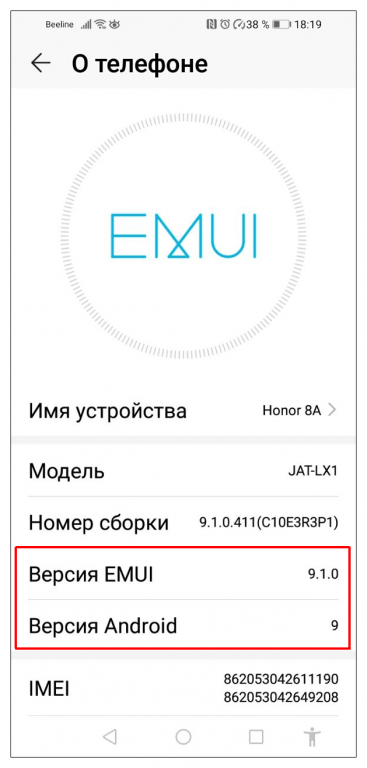
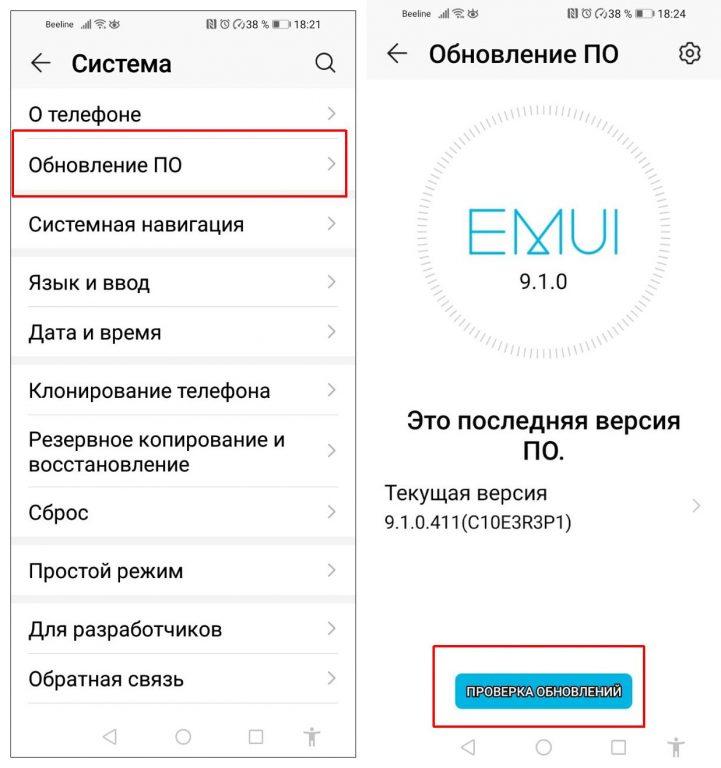
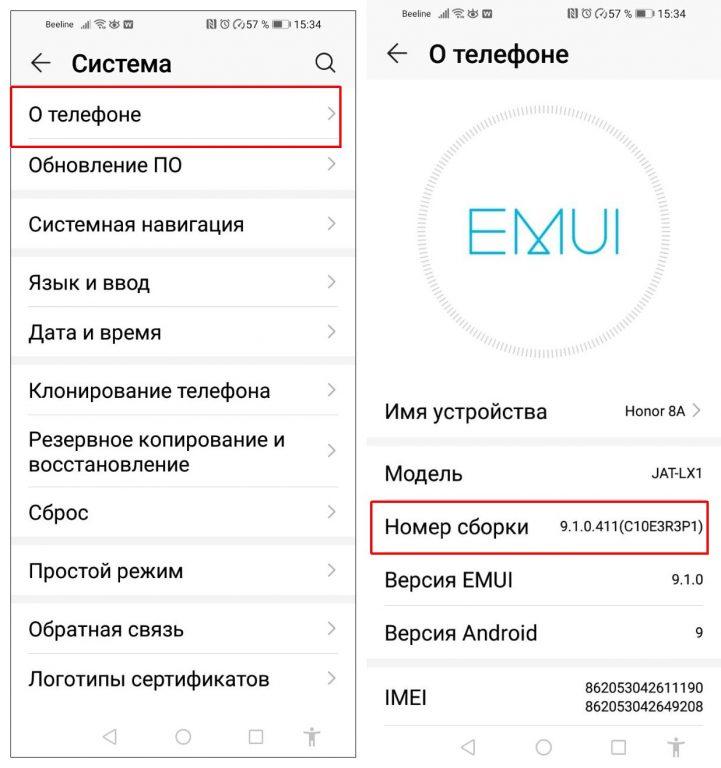
- В «Настройках» откройте вкладку «Система», затем «О телефоне».
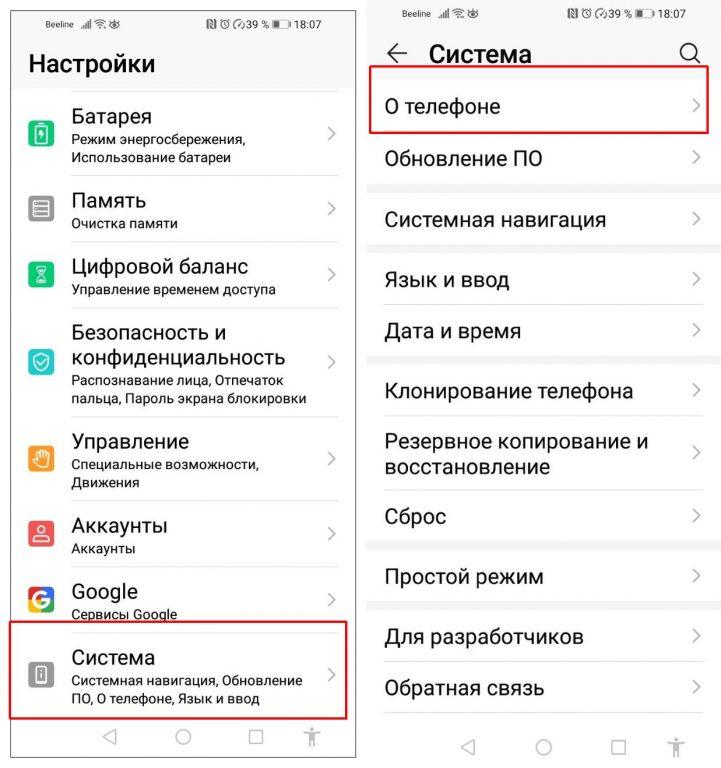
- Здесь указана версия вашей операционной системы Андроид. Версия EMUI — это оригинальная прошивка производителя смартфона.
- Вернитесь в меню «Система», откройте «Обновление ПО» и нажмите «Проверка обновлений». Смартфон должен быть в этот момент подключен к интернету. Система проверит наличие обновлений и установит последние в случае необходимости. Это не меняет релиз ОС Андроид, а лишь устанавливает последние дополнения разработчика.
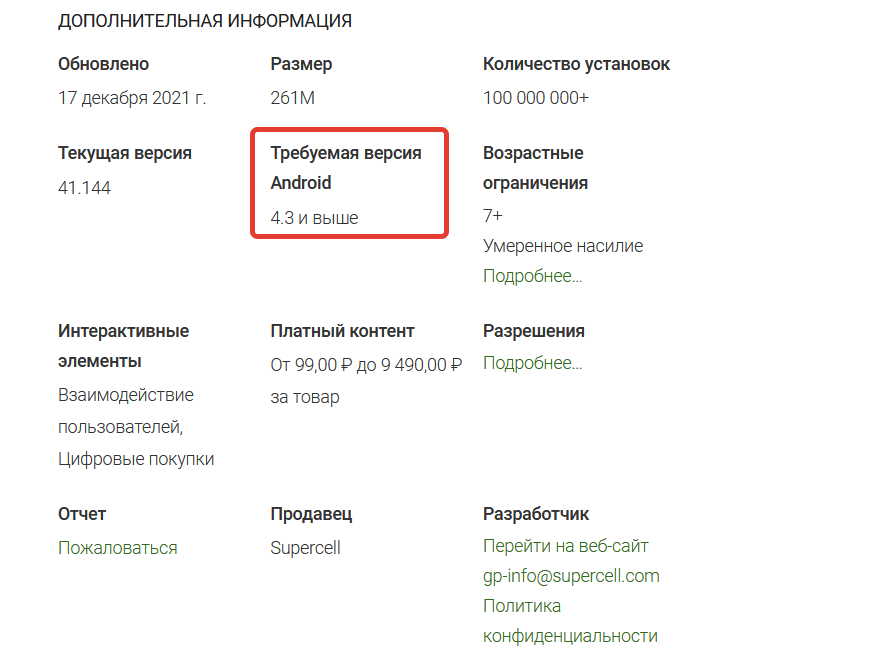
- Теперь посмотрите системные требования приложения. Для этого откройте его в Google Play Маркет, пролистайте страницу вниз и в разделе «Дополнительная информация» будет указана поддерживаемая версия Андроид для данной программы.
- Если вы войдете в Play Маркет под личным аккаунтом Гугл, к которому привязано Андроид-устройство, то сервис автоматически определит совместимость приложения с установленной версией операционной системы.
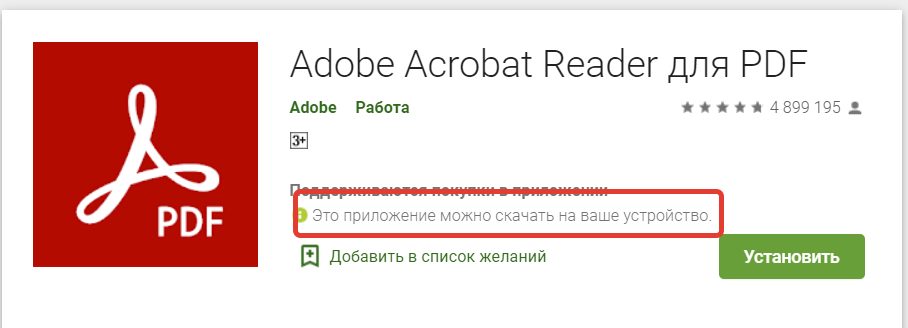
Есть приложения, которые не только учитывают версию прошивки, но и другие аппаратные и программные требования конкретного устройства. Другими словами, даже если вы ради установки какой-нибудь экзотической игры, приобретете смартфон с Андроид 11, не факт, что приложение на нем загрузится без ошибки синтаксиса.
Меняем политику безопасности ОС Андроид
По умолчанию все официальные версии ОС Андроид содержат заперт на установку программ, полученных из неизвестных источников. В таком случае файл арк, скачанный с какого-нибудь сайта, не будет распаковываться и система выдаст сообщение «Ошибка при синтаксическом анализе пакета». Следует отменить блокировку.
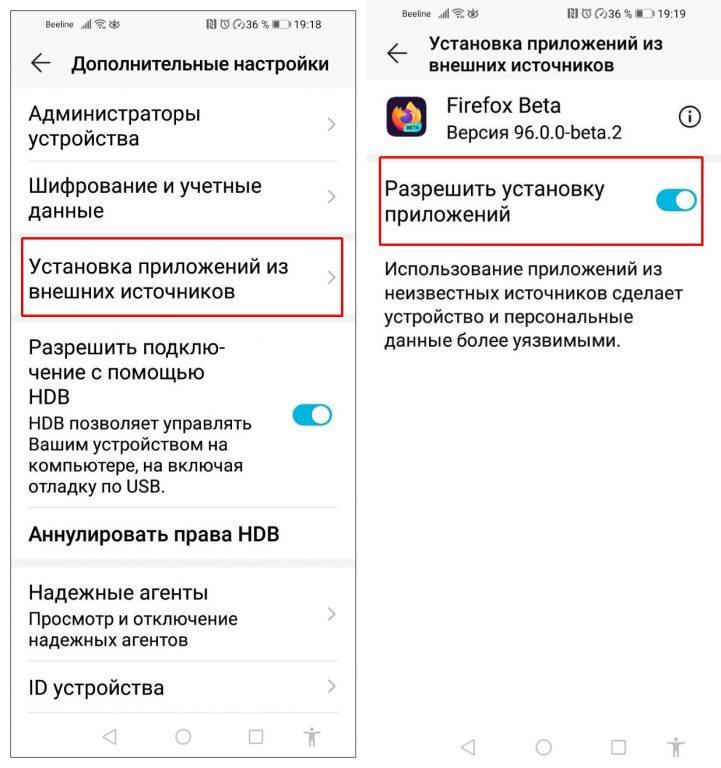
- В «Настройках» откройте раздел «Безопасность и конфиденциальность», перейдите в «Дополнительные настройки».
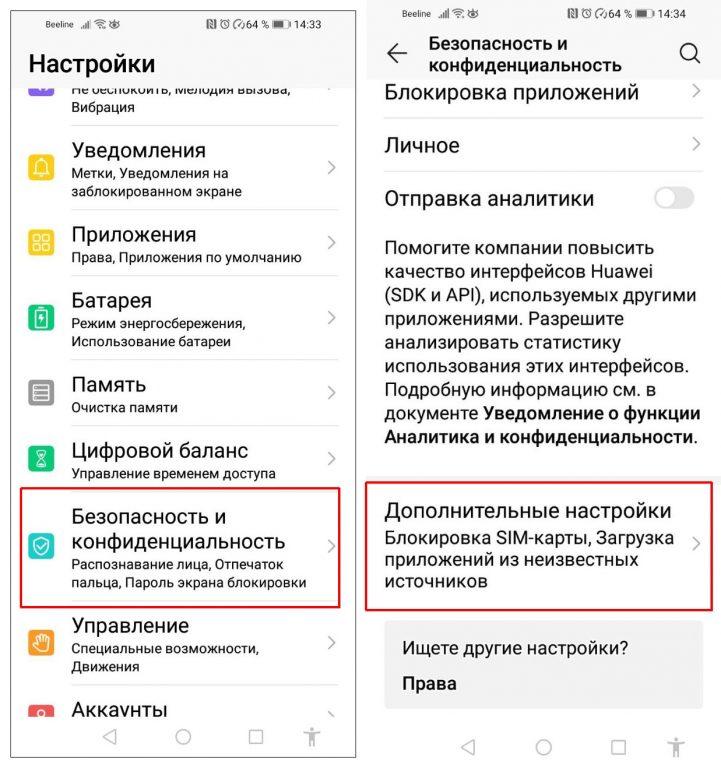
- В разделе «Установка приложений из внешних источников» выберите необходимое приложение и установите ползунок «Разрешить установку приложений».
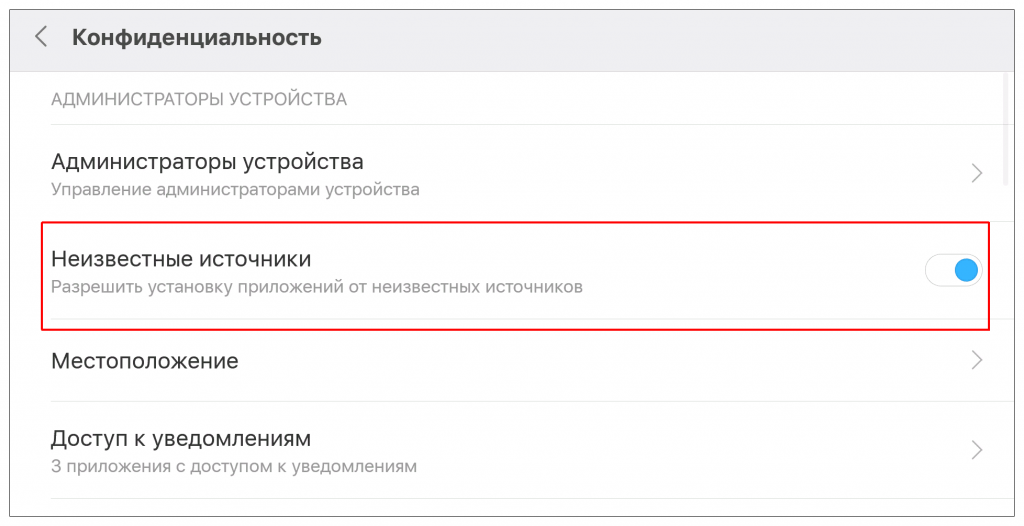
- В некоторых моделях устройств и релизах Андроид можно разрешить загрузку из альтернативных источников для всех приложений. Для этого в разделе «Безопасность» достаточно передвинуть ползунок напротив надписи «Неизвестные источники».
Отключение антивирусной программы
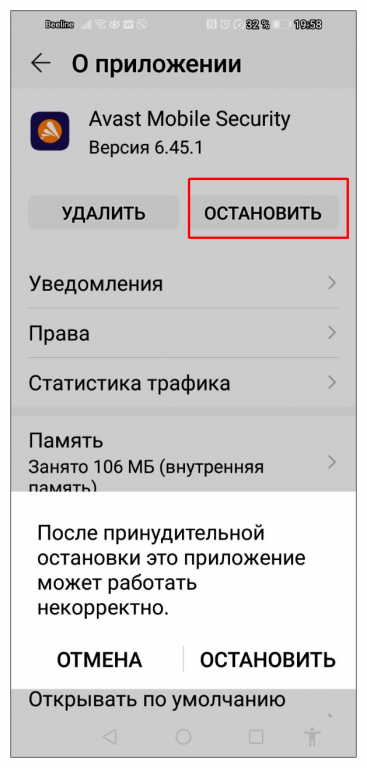
Антивирус, установленный на Андроид-устройстве, может блокировать загрузку некоторых приложений, считая их небезопасными. Чаще всего такое случается с программами, инсталлируемыми из арк-файла. Для решения проблемы временно отключите антивирус, попробуйте заново установить приложение. После удачной инсталляции не забудьте снова активировать антивирусное ПО.
Поврежденный АРК-файл
Еще одна причина появления сообщения «Ошибка при синтаксическом анализе пакета» при распаковке установочного файла состоит в том, что сборка архива некорректная, либо файл скачан не полностью.
- Проверьте размер скачанного файла и исходного. Если они не совпадают, попробуйте повторить загрузку.
- Скачайте арк-файл нужного приложения с другого сайта и попробуйте развернуть программу из него.
- Платные приложения Гугл Плей, скачанные с альтернативных АРК-сайтов, требуют правильной установки кэш-файлов. Прочитайте инструкцию, которая содержится в архиве установочного пакета.
Появление ошибки синтаксиса из-за вирусов
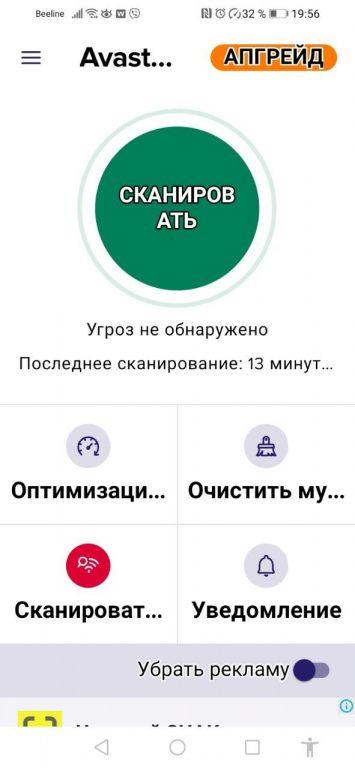
Вредоносные программы могут мешать стабильной работе Андроид и приложений, влиять на установку стороннего ПО. Скачайте в Google Play Маркет бесплатный антивирус и просканируйте смартфон. Я пользуюсь антивирусной программой «Avast Mobile Security». Вы можете выбрать другую, например, «Антивирус Dr. Web Light». В бесплатной версии придется смириться с наличием рекламных баннеров.
Решение проблемы через отладку по USB
Неоднозначный метод, но некоторые пользователи утверждают, что с его помощью удалось решить задачу установки приложения из арк-файла. Для начала включите отладку в режиме разработчика.
- В «Настройках» откройте раздел «Система», затем вкладку «О телефоне». Несколько раз тапните по надписи «Номер сборки» пока на экране не появится надпись «Теперь вы разработчик».
 Вернитесь в меню «Система», откройте раздел «Для разработчиков». Перейдите в специальное меню управления расширенным функционалом ОС Андроид.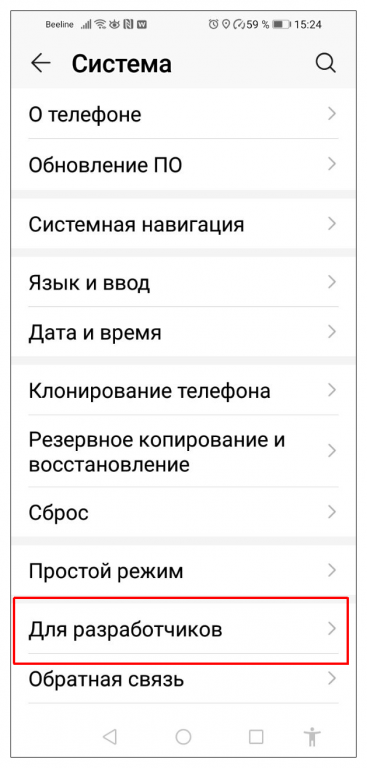
- Найдите соответствующий пункт «Отладка по USB» и передвиньте ползунок для активации режима.
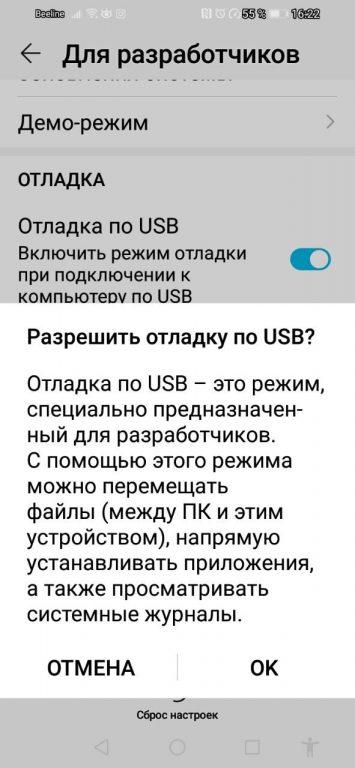
В данном режиме попробуйте вначале скачать файл АРК на компьютер, а затем через кабель USB переместите его на мобильное устройство и запустите. Возможно, ошибка синтаксического анализа пакета исчезнет.
Дополнительные способы решения проблемы синтаксиса загрузки арк-файлов
Некоторые их этих способов довольно сложные и подойдут скорее «продвинутым» пользователям. Применять их стоит, когда все другие варианты исправления проблемы не помогли. Здесь я упомяну о таких решениях только обзорно.
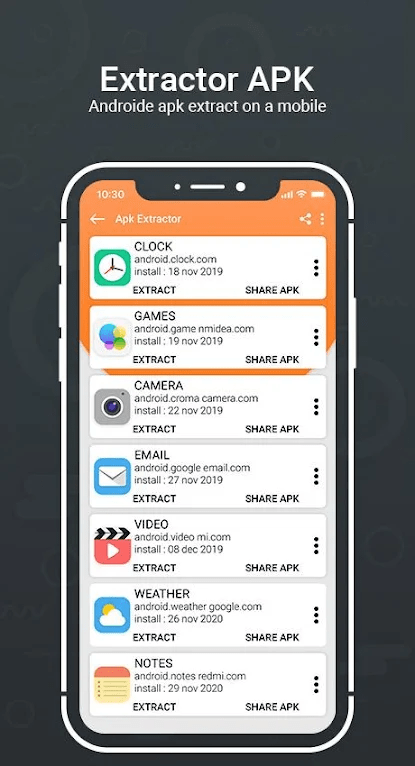
- Редактирование файла программой APK Editor. Потребуется платная версия Pro, так как именно в ней активирована функция редактирования параметров арк-файла. Программу можно скачать в Google Play. Далее через редактор арк-файла меняете параметры совместимости приложения с вашей версией ОС Андроид.
- Отмена изменений в файле приложения AndroidManifest.xml. Если вы осуществили в файле приложения AndroidManifest.xml какие-либо правки, то следует его попытаться восстановить в исходное положение «по умолчанию». Также может помочь возврат исходного имени файла в случае его изменения.
- Ошибку инсталляции может создавать конфликт приложений, когда уже запущенный сервис не дает установить новое ПО. Попробуйте установить нужную программу в безопасном режиме Андроид.
- Загрузка арк-файла с карты памяти или из аттачмента электронного письма также может привести к сложностям в распаковке и запуске инсталлятора. Сохраните файл на внутренней памяти телефона и повторите загрузку.
- Когда проблема с установкой приложений приобрела систематический характер и ошибка возникает регулярно, скорее всего, придется возвращать Андроид к заводским настройкам. Предварительно сохраните все важные данные на сторонних носителях, в облачном хранилище.
Как всегда, при решении проблем с программным обеспечением, советую двигаться пошагово от простого к сложному. Столкнувшись с невозможностью установки нужного приложения по причине ошибки синтаксического анализа пакетов, вначале проверьте совместимость с релизом вашей ОС Андроид. Попробуйте обновить операционную систему стандартным методом. Запустите антивирусную проверку или, наоборот, отключите антивирус на время установки. Не помогло, а новое приложение очень необходимо? Примените другие методы, описанные в статье. Будьте аккуратны при распаковке арк-файлов со сторонних сайтов.
Ошибка синтаксического анализа пакета Андроид: как исправить?

С момента первого релиза операционной системы Android прошло 12 лет, за это время миллионы людей смогли испытать себя в разработке программ для пользователей смартфонов, работающих на её базе, а кто-то – сделать карьеру в этой сфере. Сейчас Play Market, официальный каталог приложений от компании Google, располагает ассортиментом из свыше нескольких миллионов наименований, где большая часть софта распространяется бесплатно. Загрузить файлы можно и из внешних ресурсов, однако здесь можно столкнуться с проблемой, когда появляется ошибка синтаксического анализа пакета Андроид, и здесь пользователи, как правило, вступают в ступор. Именно поэтому мы решили написать полноценную инструкцию.
Приведённые в тексте инструкции актуальны для большинства версий, различия касаются наименований и расположений элементов интерфейса, нужных для достижения цели – устранения упомянутой в заголовке ошибки.
Причины возникновения синтаксической ошибки на Андроиде
«Гугл» в некоторой степени затрудняет процесс установления источника возникновения проблемы, не предоставляя детальную информацию при появлении окна с данными о невозможности запуска программы. Это означает, что нужно сперва определить причину среди немалого количества вариантов и лишь потом перейти к подходящему способу решения, описанному в статье.
В случае возникновения трудностей при следовании требованиям инструкций не стесняйтесь обратиться за помощью к сообществу таких же пользователей, как и вы: оставьте комментарий под этой записью или обратитесь на сторонние форумы.
Повреждение apk-файла
Многофункциональные приложения в классическом понимании обладают единым форматом: в Windows – .exe, iOS – .ipa, Android – .apk. Это касается как и самого софта, так и средств его установки, вместе недоступных для запуска через другие системы без эмуляции. Файл получается в результате компилирования кода, написанного или созданного в «конструкторе» разработчиком, однако не всегда удаётся сохранить его целостность, что влечёт к недоступности запуска.
Наиболее верным решением в данном случае будет обратиться к компании, издавшей продукт, однако это не всегда возможно – например, в случае связи с неохотно идущим на контакт саппортом крупной фирмы, устранение ошибки значительно замедлится или не состоится вовсе. Поэтому ничто не мешает сочетать методы, если с первого раза достигнуть положительных результатов не удаётся.
Несовместимость приложений
Этот случай наиболее вероятен при скачивании софта из сторонних источников, так как в «Гугле» при отсутствии поддерживаемых девайсов кнопка загрузки просто не отобразится, а около неё будет размещено соответствующее предупреждение.
Причина объясняется ростом функционала и технологий, используемых Android с каждой версией. Чтобы снизить размеры новых релизов с целью экономии места в памяти устройства, часть старых возможностей полностью удаляется или переписывается под более «лёгкий» код, с которым не умеют работать старые программы. В таком случае, скорее всего, понадобится обновить ОС, а при невозможности сделать это – найти кастомную прошивку или приобрести новый смартфон. Иной раз пользователи сталкиваются с проблемой, когда память Андроида заполнена.
Внесение изменений в manifest-файл приложения
Во избежание вызова софтом снижения уровня работы гаджета из-за вышеупомянутых конфликтов версий, создатели программ указывают техническую информацию о поддерживаемых ОС и прочих особенностях функционирования, считывание которой производится при каждом запуске. При проблемах, возникающих на этом этапе, ОС не открывает файл, банально не зная, как с ним работать.
«Вина» может лежать и на конечном пользователе, если тот производил какие-либо изменения, затрагивающие этот вопрос. Распространённый пример – утилиты для патчей и кряков приложений по типу Lucky Patcher, безграмотное пользование функциями которых приводит к подобным ситуациям.
Фильтры безопасности
По умолчанию гаджеты на «Андроиде» не позволяют устанавливать приложения вне Google Play. Несмотря на возможность скачивания и размещения во внутреннем либо внешнем хранилище (SD-карта), запуск остаётся невозможным до принятия решений, указанных далее. Но для справки: вы можете устанавливать приложения сразу на СД-карту на Андроиде.
Отключение ограничений может исправить эту ситуацию, но повышает риск заражения девайса, поэтому следует сперва забыть о привычке кликать на всевозможные кнопки «Загрузить», на самом деле содержащие malware- либо adware-программы.
Заражение вирусом
Во избежание своего удаления вирусы могут запрещать скачивать любой софт «штатными средствами». Это не означает, что вредоносное ПО навечно «поселится» в телефоне – его можно будет удалить с помощью специализированных утилит.
Возможна и обратная ситуация, по своей сути больше подходящая для предыдущего раздела материала: программа использует онлайн-установку, предполагающую соединение с сервером, запрещаемое брандмауэром, либо же антивирус допускает запуск софта только из «белого списка».
Родительский контроль
При пользовании Google Family Link эта проблема не появляется – она связана с некоторыми сторонними средствами контролирования отслеживания запускаемых игр. В этом случае нужно изменить параметры, касающиеся допустимых для запуска приложений, либо удалить накладывающий на них лимиты софт вовсе.
Способы устранения ошибки на телефоне
Проверка manifest-файла
У каждой программы есть свой файл, носящий название AndroidManifest.xml и показывающий, какие разрешения и версия нужны для корректной работы. Разработчик мог банально закрыть тег не в том месте (ведение подобных документов производится по принципу XML) или ошибиться на одну цифру, что переливается в проблему, решаемую с помощью APKtool:

- Установите APKtool для Windows и Android, произведите соединение устройств по USB-кабелю (Bluetooth не поддерживается);
- Откройте программу подачи команд, имеющую вид терминала. В ней введите apktool dmyapp.apk ./myapp, что приведёт к появлению директории myapp в «корне» памяти. Вместо этих слов следует указать реальное название приложения. В папке будет находиться незашифрованный манифест-документ, ознакомление с которым даст понять причину.
Альтернативный способ представлен пользованием Android Studio:

- Сделав файл доступным для просмотра на ПК (например, путём размещения на жёстком диске компьютера либо флэшке), откройте его сочетанием клавиш Ctrl+O;
- На верхней панели выберите «Build», потом – перейдите во вкладку «Analyze APK». Слева появится расшифрованный файл, в который можно будет вносить изменения, принимающиеся после компиляции.
Далее остаётся лишь «перебросить» приложение обратно на телефон.
Также можно управлять этими свойствами через APK Editor, описываемый во второй половине текста.
Включение USB-отладки
Выполнение этих шагов снижает безопасность гаджета на случай его кражи – любой сможет подключить его к компьютеру и сбросить установленный пароль, однако в некоторых случаях исполнение этой инструкции обязательно для установки приложений. После исчезновения необходимости в пользовании той или иной программой, можно будет выключить эту особенность аналогичным образом.
Выполните эти действия:
- Откройте настройки девайса, дойдите до самого низа панели управления и тапните по пункту «О телефоне»;

- Несколько раз нажмите на кнопку «Версия прошивки», после нескольких тапов на экране появится счётчик в виде toast-нотификации;

- Вернитесь на главную страницу панели управления, из неё – в раздел «Спец. возможности»;

- Здесь появилась новая кнопка «для разработчиков», открывающая ранее недоступные функции и позволяющая включить отладку по USB.

Далее следует перезапустить программу.
Разрешение установки из неизвестных источников
Всё предельно просто – следуйте этим шагам:
- Скачав приложение, найдите его в списке загрузок через проводник файлов;

- Тапните по названию утилиты – увидите окно с информацией о невозможности установки, где потребуется выбрать «Настройки»;

- Переведите тумблер у пункта «Неизвестные источники» в активное положение.

Для защиты устройства можно будет впоследствии снять флажок – тогда скачанные файлы останутся, а загрузить новые не удастся до выполнения инструкции вновь. Следующие действия проводятся также, как и при обычной установке – ознакомьтесь с тем, какие разрешения запрашиваются и какое количество свободного места будет занято. Если всё устраивает – продолжайте инсталлирование.
Отключение антивируса
Дальнейшие шаги разнятся в зависимости от того, какое средство защиты присутствует на устройстве. Для сохранения заряда и обеспечения достойной производительности советуется использовать лишь встроенные методы «лечения» девайса, спрятанные в Google Play. Невзирая на это, панель управления «Play Защитой» открывается следующим образом:
- Перейдите в меню управления, нажмите на «Google»;

- В следующем разделе тапните по «Безопасность»;

- Выберите «Google Play Защита»;

- У пункта «Проверять угрозы безопасности» проведите тумблер влево, ознакомившись с предупреждением о повышении уязвимости гаджета. Вообще советуем вам почитать статью о том, как проверить Андроид на вирусы.


Некоторые сторонние утилиты, служащие для защиты мобильного телефона, наделены администраторскими правами, не позволяющими удаление без их предварительного снятия. Это производится в считанные секунды – для этого перейдите в соответствующий раздел и, нажав на название приложения, в нижнем правом углу появившегося окна выберите «Отключить».
Загрузка приложения из другого источника
Файлы могут повреждаться в зависимости от специфики работы площадок вроде применения нестабильных алгоритмов сжатия или прочих моментов. Отличной альтернативой Play Market выступает сайт APKMonk, чей ассортимент включает в себя десятки тысяч игр и софта. Продукты распределены по массе категорий, обеспечивающих удобную навигацию, а лёгкое нахождение определённой программы производится формой поиска, поддерживающей ввод названий на разных языках.
Несовместимость приложения с вашей версией «Андроида»
Самым простым решением этой проблемы является установка обновления, выпущенного производителем устройства и повышающего версию Android, а не направленного на поддержание существующей. Список доступных для инсталлирования «по воздуху» прошивок содержится в панели контролирования смартфона, после открытия которой сделайте следующее:
- Откройте вкладку «О телефоне»;

- Выберите пункт «Обновление ПО»;

- Тапните по «Загрузка файлов обновления вручную», после чего начнётся поиск версий. Если обновление будет найдено, зарядите гаджет до не менее 40%, а потом – нажмите на кнопку перепрошивки. Процесс займёт пару минут.

На будущее, переключите тумблер «Автоматическая загрузка» вправо.
При отсутствии обновлений попробуйте установить прошивку, что крайне легко с TWRP Recovery. Сперва нужно найти её файлы, поискав их в ветках обсуждений конкретного гаджета на различных форумах. Несмотря на возможность возвращения телефона из состояния «кирпича», не рекомендуется экспериментировать с установкой неподходящих образов. Следующий порядок действий подойдёт для пользователей TWRP, войти в число которых просто – перейдите по этой ссылке:
- Выложите архив update.zip в корневой каталог памяти;
- Выберите его после клика по кнопке «Install»;

- По окончании процедуры очистите кэш, чтобы избежать конфликтов версий.

Это – не единственный способ перепрошивки, но его нахождение здесь объясняется лёгкостью при отсутствии обширного опыта пользования гаджетом с его «тёмной» стороны. У нас также можно узнать, как восстановить прошивку на Андроиде.
Редактирование версии через APK Editor
Утилита позволяет управлять другими приложениями без подключения к компьютеру. Её и без этого несложный интерфейс облегчается русскоязычной локализацией. Инструкция выглядит следующим образом:
- Выберите софт, свойства которого следует изменить;

- Нажмите на название, в возникнувшем окне выберите «Редактирование ресурсов»;

- Перейдите к правому разделу, носящему название «Манифест». В нём найдите строку, имеющее вид android:versionName=»@string/version«. В том же теге находится android:versionCode с цифровым значением.

Документация по версиям предоставляется здесь, на официальном сайте Android. Например, Android 10 носит код «29», его предшественник – «28». Возможно, понадобится уделить час-другой на понимание, с каким значением versionCode приложение функционирует нормально.
Файл был переименован
Операционная система может некорректно работать со специальными символами, содержащимися в названиях установщиков. Обратите внимание, что к их числу относится и кириллица, поэтому лучше всего оставить лишь англоязычное наименование. Проблема связана и с кэшем, когда имя папки временных файлов не соответствует названию приложения. Ознакомьтесь со статьей: как удалить кэш на Андроиде.
Устранение этой проблемы происходит невероятно легко – просто выполните эти шаги:
- Откройте файловый менеджер;

- Проведите долгий тап по иконке файла;
- Укажите имя apk так, чтобы оно было одинаковым с названием директории, вложенной в папку /Android/obb/.

Проверка на вредоносное ПО из Google Play
Эта причина маловероятна и обычно случается, если подозрительное ПО не было встроено в прошивку или вы отключили «Play Защиту», однако все равно заслуживает внимания. Скачайте любую утилиту, служащую для проверки на вирусы – например, бесплатный Avast или Kaspersky, после чего проведите сканирование. Права root не запрашиваются.
Если вы хотите включить антивирус от «Гугла», встроенный в «Андроид», то сделайте следующее:
- Перейдите в раздел настроек, тапните по пункту «Google»;

- Выберите «Безопасность», далее – «Google Play Защита». В правой части экрана установите флажок, означающий проверку на вирусы в реальном времени.

Одна нежелательная программа может пытаться скачать свои копии, что не находятся в антивирусных базах. В этом случае нужно настроить файрволл, выбрав любой из них.
Очистка через Clean Master, CCleaner
В Google Play распространяются утилиты, очищающие временные данные с устройства, тем самым позволяя решить эту проблему и освободить свободное место. Интерфейсы у двух лидирующих на этом рынке программ, – Clean Master и CCleaner, максимально схожи и доступны на русском языке, что позволяет не запутаться в управлении.
Clean Master
Воспользоваться предлагаемым программой функционалом можно буквально за 5 секунд:
- Увидев приветственное сообщение, нажмите «Начать»;

- Подождите, пока Clean Master не подсчитает количество «мусора» в системе, после чего тапните по «Очистить»;

- Уделите пару минут на удаление кэшированных данных, после чего продолжайте пользование любимыми приложениями.
CCleaner
Процесс работы с этой утилитой практически одинаков, как в случае с предыдущей:
- Подтвердите своё ознакомление с пользовательским соглашением и политикой конфиденциальности, тапнув по «Начать использование»;

- Узнайте, сколько гигабайтов хранилища и оперативной памяти сейчас задействуется, а потом нажмите «Анализировать»;

- Как только будут найдены файлы кэша, очистите его, выбрав соответствующий вариант.
Загрузка apk-файла на ПК и его перенос на «Андроид»
Не эмулируя Android, запустить созданные для него приложения на Windows невозможно, как и наоборот, однако можно попросту загрузить их. С помощью Play Market сделать это не получится, поэтому следует посмотреть в сторону APKpure, APKmonk и подобных сервисов, после чего подключить гаджет по USB или Bluetooth, отправить файл.
Также вы можете воспользоваться ShareIt, загрузив его для Windows в Microsoft Store и для Android – в Google Play. Это позволяет делиться файлами с помощью QR-кода, где единственным требованием является подключение к одной автоматически создаваемой сети Wi-Fi.
Сброс до заводских настроек
Наряду с установкой другой прошивки, данный метод является довольно радикальным, но действенным. При его применении удалятся: привязка к Google, медиа-контент, локальные файлы. Их можно будет восстановить при подключённой функции резервного копирования, но не помешает и самому «перебросить» нужные файлы на внешний носитель.
Действия выглядят следующим образом:
- Откройте настройки;
- Найдите пункт «Резервная копия и сброс», тапните по нему;

- Нажмите на «Сброс настроек», ознакомьтесь с предупреждением и подтвердите свои действия.

Телефон перезагрузится и вы сможете работать с ним вновь. Вообще у нас есть отдельная статья, где подробно описано, как сбросить Андроид до заводских настроек.
От ошибок никто не застрахован, однако и исправить их нетрудно – воспользуйтесь любым или даже несколькими методами, указанными в статье. Если не получается – не стоит отчаиваться, поскольку вы можете обратиться к другим посетителям веб-сайта за советом.
Поделиться ссылкой: