JAR-файлы в Windows – как открывать, редактировать и конвертировать
Файл с расширением .JAR представляет собой файл Java Archive, используемый для хранения Java программ и игр в одном файле. Некоторые содержат файлы, которые заставляют их работать как отдельные приложения, а другие содержат библиотеки программ для использования другими программами.
JAR-файлы сжаты в ZIP и часто хранят такие вещи, как файлы CLASS, файлы манифеста и ресурсы приложения, такие как изображения, звуковые клипы и сертификаты безопасности. Так как они могут хранить сотни или даже тысячи файлов в сжатом формате, файлами JAR легко обмениваться и перемещать.
Мобильные устройства с поддержкой Java могут использовать файлы JAR в качестве файлов игры, а некоторые веб-браузеры содержат темы и надстройки в формате JAR.
Как открыть файлы JAR
Java Runtime Environment (JRE) должен быть установлен для того, чтобы открыть исполняемый JAR-файл, но обратите внимание, что не все JAR-файлы имеют формат исполняемого файла. После установки вы можете просто дважды щелкнуть файл JAR, чтобы открыть его.
Некоторые мобильные устройства имеют встроенную JRE. После установки приложения Java также можно открывать в веб-браузере, например Firefox, Safari, Edge или Internet Explorer (но не в Chrome).
Поскольку JAR-файлы сжимаются с помощью ZIP, любой распаковщик файлов может открыть его, чтобы отобразить содержимое, которое находится внутри. Это включает в себя такие программы, как 7-Zip, PeaZip и jZip.
Другой способ открыть файлы JAR – использовать следующую команду в командной строке, заменив yourfile.jar именем вашего собственного файла JAR:
java -jar yourfile.jar
Ошибки открытия файлов JAR
Из-за настроек безопасности в операционной системе Windows и в некоторых веб-браузерах весьма часто можно увидеть ошибки при попытке доступа к приложениям Java.
Например, «Java Application Blocked» может отображаться при попытке загрузки Java-апплета. Это можно исправить, установив уровень безопасности в апплете панели управления Java.
Если вы не можете открыть апплеты Java даже после установки JRE, сначала убедитесь, что Java включена в вашем браузере и что панель управления правильно настроена для использования Java. Затем полностью перезапустите браузер, закрыв все открытые окна, а затем снова откройте программу.
Также убедитесь, что вы используете последнюю версию Java. Если нет, вернитесь к ссылке JRE выше и установите последнюю версию.
Как конвертировать файл JAR
Вы можете декомпилировать файлы CLASS JAR-файла в файлы Java с помощью веб-сайта JavaDecompilers.com. Загрузите туда свой JAR-файл и выберите, какой декомпилятор использовать.
Преобразование приложения Java для использования на платформе Android потребует преобразования файла JAR в APK. Одним из вариантов может быть запуск файла JAR в эмуляторе Android, чтобы программа автоматически создала файл APK. Однако, самый простой способ получить Java-программу на Android – просто скомпилировать APK из исходного исходного кода.
Файлы WAR также являются файлами Java Web Archive, но вы не можете преобразовать файл JAR напрямую в файл WAR, поскольку формат WAR имеет особую структуру, которой нет в JAR. Вместо этого вы можете создать WAR-файл и затем добавить JAR-файл в каталог lib, чтобы классы в JAR-файле были доступны для использования. WizToWar может помочь вам сделать это.
Создать ZIP-файл из JAR-файла так же просто, как переименовать расширение файла из .JAR в .ZIP. Это, на самом деле, не выполняет преобразование файлов, но позволяет программам, использующим ZIP-файлы, таким как 7-Zip или PeaZip, легче открывать файл JAR.
Дополнительная информация о формате JAR
Если вам нужна помощь в упаковке программ в файлы JAR, перейдите по этой ссылке для получения инструкций на веб-сайте Oracle.
Только один файл манифеста может быть включен в архив JAR, и он должен находиться в расположении META-INF/MANIFEST.MF. Он должен следовать синтаксису имени и значения, разделенных двоеточием, как Manifest-Version:1.0. Этот файл MF может указывать классы, которые должно загружать приложение.
Разработчики Java могут подписывать свои приложения цифровой подписью, но это не подписывает сам файл JAR. Вместо этого файлы внутри архива перечислены с их подписанными контрольными суммами.
Как запустить .JAR файл
Соавтор(ы): Chiara Corsaro. Кьяра Корсаро — генеральный менеджер и сертифицированный Apple техник по обслуживанию Mac и iOS в macVolks, Inc., авторизованном сервисном центре Apple в области залива Сан-Франциско. Компания macVolks, Inc. основана в 1990 году, аккредитована Бюро лучшего бизнеса (BBB) с рейтингом A+ и входит в сеть Apple Consultants Network (ACN).
Количество просмотров этой статьи: 293 875.
В этой статье:
Из этой статьи вы узнаете, как открывать и запускать исполняемые JAR-файлы на компьютере под управлением Windows или Mac OS X. Файлы JAR (Java Archive) содержат данные, которые используются программами Java. Большинство JAR-файлов представляют собой библиотеки (хранилища данных), к которым обращаются разные программы, поэтому JAR-файлы запустить нельзя (если дважды щелкнуть по такому файлу, ничего не произойдет). Аналогично, большинство исполняемых JAR-файлов являются установочными файлами для установки приложений или программ. Если у вас не получается запустить JAR-файл, проверьте, совместим ли он с операционной системой.
Метод 1 из 2:
В Windows

- Возможно, придется перезагрузить компьютер.

- Возможно, откроется всплывающее окно с запросом, какую программу использовать, чтобы открыть файл. В этом случае нажмите «Java (TM)» > «ОК».

- Например, многие JAR-файлы, которые хранятся в папках с данными программ, не являются исполняемыми файлами.
- Если вы скачали JAR-файл из интернета, убедитесь, что он совместим с Windows, а не с Mac OS X.

-
откройте меню «Пуск»


Еще раз дважды щелкните по JAR-файлу. Если файл опять не откроется, он не является исполняемым, то есть его нельзя запустить.
Как открыть файл JAR в Windows, онлайн
Файл JAR содержит различные компоненты исполняемого приложения Java. Файлы с расширениями JAR хранят несколько программ Java в одном файле. Некоторые файлы JAR работают как отдельные приложения, а другие содержат программные библиотеки, которые могут использоваться другими приложениями.
Как установить и запустить среду выполнения Java (JRE)
Для запуска файла формата JAR вам нужна среда выполнения Java (JRE). Если в вашей системе уже установлена JRE, вам нужно всего лишь дважды щелкнуть файл JAR, и он начнет работать.
Примечание: Java Runtime Environment работает только с исполняемыми форматами файлов JAR; если ваши файлы не в этом формате, вы можете только просмотреть их.
Вот пошаговый процесс установки приложения Java Runtime на ваш компьютер:
Шаг 1) Найдите JRE на официальной странице загрузки.
Найдите последнюю версию среды выполнения Java на официальной странице загрузки.

Шаг 2) Выберите версию, соответствующую вашим системным требованиям, и нажмите «Загрузить».
Вам следует выбрать версию, соответствующую характеристикам вашего ПК, и щелкнуть по ней, чтобы начать загрузку. В данном случае мы выбрали автономную версию Windows (64-разрядную версию).

Шаг 3) Дважды щелкните файл .exe и нажмите «Установить».
Загруженные файлы находятся в папке загрузки файлов на вашем компьютере.

Шаг 4) Установите JRE
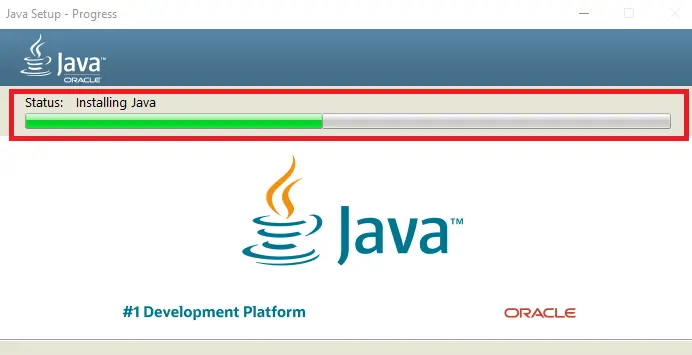
Установка занимает несколько секунд. Проверьте зеленую полосу на экране, чтобы просмотреть ход установки.
Шаг 5) Нажмите кнопку «Закрыть».
Когда зеленая полоса заполнится, это означает, что установка завершена. Обратите внимание на сообщение «Вы успешно установили Java» на экране.

Как запустить файлы JAR в Windows 10
Чтобы запустить приложение или код в файле JAR в Windows 10, вам необходимо установить JRE. Существует несколько способов запуска файлов JAR.
- Использование среды выполнения Java
- Используя командную строку
Как запустить файл JAR с использованием среды выполнения Java
Фоллоwing это шаги для запуска файлов JAR с использованием среды выполнения Java:
Шаг 1) Щелкните правой кнопкой мыши файл JAR.
Выберите «Открыть с помощью». Вы будете перенаправлены на диалог box, нажмите «Выбрать другое приложение».

Шаг 2) Нажмите «Другие приложения».
Вы увидите диалог box «Как вы хотите открыть этот файл?» Прокрутите вниз до последней опции и выберите «Дополнительные приложения».

Шаг 3) Выберите «Искать другие приложения на этом компьютере».
Как только вы нажмете другое приложение на ПК, вы будете перенаправлены в папку программ на локальном диске C.

Шаг 4) Нажмите на папку Java.
Найти Java в программах File. Откройте локальный диск C>Программные файлы> Java> JRE 1.8.0> bin. Нажмите, чтобы установить Java.exe по умолчанию.

Как запустить файл JAR с помощью командной строки
Вот шаги для запуска файлов JAR с помощью командной строки:
Шаг 1) Откройте командную строку
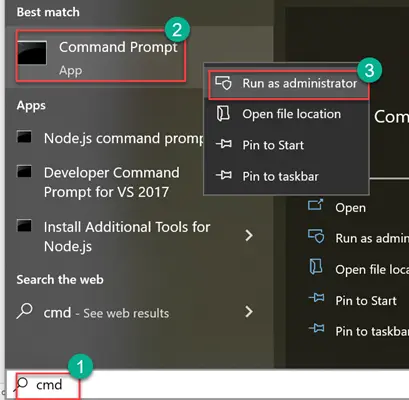
Затем нажмите клавишу Windows и введите «cmd» на клавиатуре. Вы будете перенаправлены на опцию командной строки. Запустить от имени администратора.
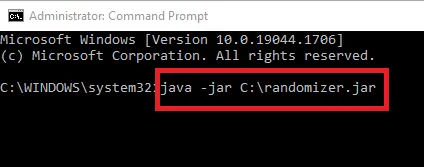
Шаг 2) Введите команду «java -jar C:pathtofile.jar».
Введите командную строку, где «pathtofile» — это путь к соответствующему файлу.
Шаг 3) Запустите команду.
Windows будет интерпретировать файл JAR с помощью JRE. Теперь вы увидите работающее приложение Java.

Как открыть файлы JAR онлайн
Открытие через Интернет — самый простой способ открыть файлы JAR. Существует ряд онлайн-инструментов, которые можно использовать для открытия файлов JAR. Большинство из них имеют схожие шаги.
Вот как открыть файлы JAR онлайн с помощью онлайн-инструментов извлечения:
Шаг 1) Найдите инструмент в Интернете и загрузите файлы.
Найдите в Google «онлайн-инструменты для открытия файлов JAR». Выберите нужный инструмент, затем загрузите файлы, которые хотите открыть.

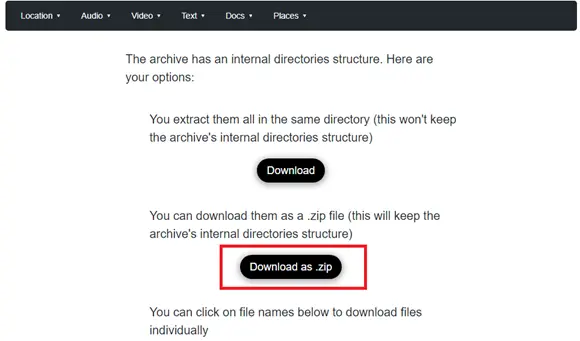
Шаг 2) Нажмите «Загрузить как ZIP».
После загрузки некоторые инструменты попросят извлечь файлы. У других уже есть извлеченные файлы, как в этом случае.
Программные инструменты для открытия файлов JAR
1) WinRAR
WinRAR наиболее известен тем, что эффективно сжимает файлы больших форматов, помимо Windows. Он идеально подходит для извлечения форматов архивов JAR, поскольку его можно загрузить бесплатно и он имеет простой в использовании интерфейс.
WinRAR интегрируется с пользовательским интерфейсом операционной системы, обеспечивая мгновенный доступ к инструментам архивирования и извлечения. Он работает с головокружительной скоростью, что позволяет сжимать и распаковывать большие данные за короткие промежутки времени.
2) 7-Zip

7-Zip имеет открытый исходный код и широко используется для сжатия и архивирования данных. Этот инструмент для просмотра и извлечения архивов аналогичен WinRAR, за исключением части с открытым исходным кодом, и может использоваться для открытия файлов JAR.
7-Zip идеально подходит для программистов, работающих с файлами JAR. Он поставляется с традиционным пользовательским интерфейсом и существует уже некоторое время. Программисты могут настроить архивирование с помощью com.plex команды, которые они могут ввести в консоль.
3) WinZip
WinZip — это простой в использовании инструмент, который позволяет пользователям сжимать и распаковывать файлы. Он помогает вам открывать и извлекать данные из файлов JAR и архивировать их обратно в любой архивный формат. Оно оснащено безопасным шифрованием и является одним из самых популярных приложений для открытия файлов JAR.
Пользователям нравится его универсальность и эффективность.
4) Просмотрщик файлов плюс
File Viewer Plus — это универсальная программа для открытия файлов, которая может открывать более 300 типов файлов. В операционной системе Windows пользователи могут сохранять, конвертировать, просматривать и редактировать файлы с помощью File Viewer Plus.
File Viewer Plus позволяет создавать различные мультимедийные форматы, редактировать и сохранять документы и изображения. Вы также можете конвертировать файлы во многие форматы и проверять содержимое файлов с помощью File Viewer Plus.
5) UltimateZip
UltimateZip позволяет пользователям легко читать и сжимать zip-файлы. Это позволяет удобно сжатие и извлечение архивных файлов. UltimateZip работает с различными форматами архивных файлов, включая файлы JAR. Он оснащен возможностью защиты программного обеспечения благодаря 256-битной защите AES. Программное обеспечение также имеет услуги облачной поддержки.
Преобразование файла JAR в исполняемый файл
Сделать файл JAR исполняемым — значит обеспечить возможность запуска его на ПК с Windows без необходимости использования JRE или онлайн-инструментов. Вам понадобится инструмент, известный как Launch4J, идеальная оболочка для преобразования файлов JAR в файлы .exe.
Вот как вы можете преобразовать JAR в исполняемый файл с помощью Launch4J.
Шаг 1) Загрузите Launch4J и установите его.
Первым шагом является загрузка оболочки для преобразования файлов JAR в исполняемые файлы Windows (.exe). В данном случае мы будем использовать Launch4J. Загрузите последнюю версию онлайн, установите и запустите ее.

Шаг 2) Введите базовые конфигурации
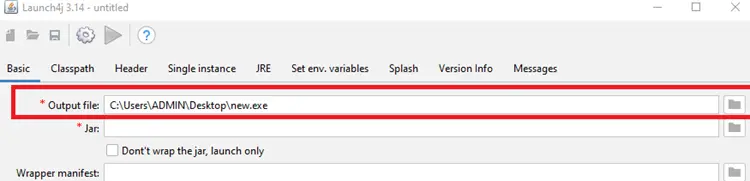
На вкладке «Основные» после запуска приложения Launch4J добавьте свой путь к выходному файлу, выбрав место, где вы хотите его сохранить.
Тем не менее, на вкладке «Основные» добавьте путь к файлу .jar в разделе .jar.

Шаг 3) Перейдите на вкладку JRE.
Добавьте минимальную версию JRE в раздел «Минимум» на вкладке JRE. Для этой части мы добавили 1.7.0 в качестве минимальной версии JRE.
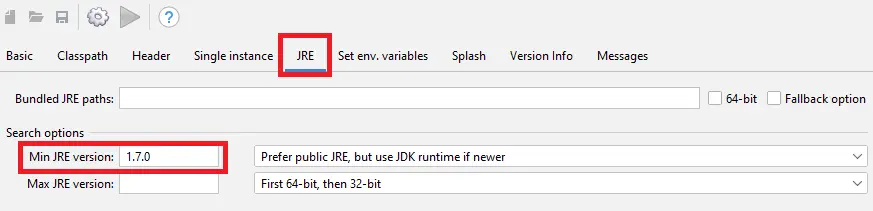
Теперь щелкните значок шестеренки для «сборки», чтобы запустить ее.
Как исправить проблему «Невозможно открыть файлы JAR в Windows»
Если вы столкнулись с проблемой «невозможно открыть файлы JAR» на вашем ПК с Windows, ниже приведены быстрые решения этой проблемы.
1) Обновите среду выполнения Java.
Одной из проблем, которая может вызвать проблемы с доступом к файлам JAR в Windows, является устаревшая версия JRE.
Ниже приведены шаги по обновлению среды выполнения Java:
Шаг 1) Откройте панель управления
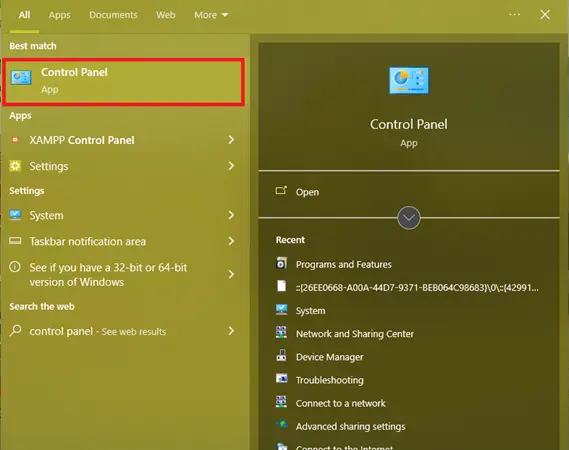
Откройте панель управления, коснувшись значка Windows и набрав «Панель управления». Если у вас есть значок на рабочем столе, вы можете щелкнуть по нему напрямую.
Шаг 2) Дважды щелкните значок Java на панели управления.
Настройки расположены в алфавитном порядке, поэтому найти Java будет легко. Найдя его, просто дважды щелкните, чтобы открыть его.
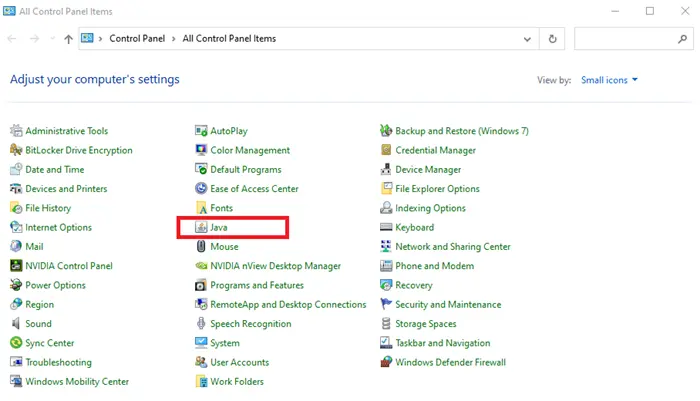
Шаг 3) Нажмите «Обновить сейчас» на вкладке обновления панели управления Java.
После двойного щелчка по панели управления Java появится всплывающая настройка. Нажмите на вкладку «Обновление» на панели управления Java, затем нажмите «Обновить сейчас».

Теперь еще один способ обновить JRE — удалить текущую версию и установить последнюю версию.
2) Установите JRE в качестве приложения по умолчанию.
Установка среды выполнения Java в качестве приложения по умолчанию также может решить проблему открытия файлов JAR. К счастью, установка JRE в качестве приложения по умолчанию аналогична открытию файлов .jar вручную с помощью JRE, что уже рассматривалось в этой статье.
3) Создание . BAT-файл
Еще один хак, который может решить проблему «Невозможно открыть файл JAR» в Windows, — это изменить файл .jar на файл .bat. Вот как это сделать,
Шаг 1) Создайте новый блокнот в папке с файлом .jar.
Вы можете сделать это быстро, щелкнув правой кнопкой мыши в любом месте папки и выбрав «Создать»> «Текстовый документ».
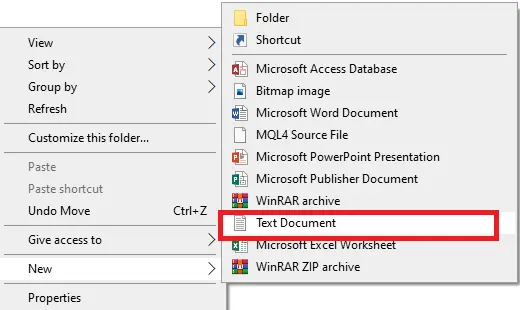
Шаг 2) Введите «java -jar имя_файла.jar» в блокноте.
В блокноте нажмите «Открыть», введите «java -jar имя_файла.jar», затем нажмите «Файл» > «Сохранить как».
Теперь замените filename.jar фактическим именем файла Jar.

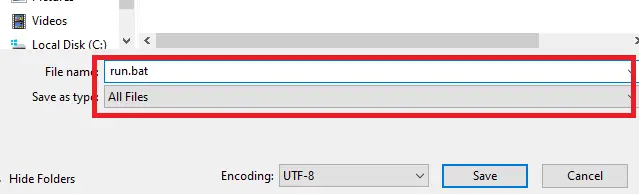
Шаг 3) Выберите «Сохранить как тип» и выберите «Все файлы».
После выбора типа «Сохранить как» и выбора всех файлов введите желаемое имя файла .jar и добавьте .bat в качестве расширения к имени файла. Нажмите «Сохранить».
- Java-программа для проверки простого числа
- Как перевернуть строку в Java с помощью рекурсии
- Программа чисел-палиндромов на Java с использованием цикла while и for
- Алгоритм пузырьковой сортировки на Java: программа и пример сортировки массива
- Алгоритм сортировки вставками в Java с примером программы
- Сортировка выбором в программе Java с примером
- Абстрактный класс и интерфейс в Java – разница между ними
- 100+ вопросов и ответов на собеседовании по Java (2024 г.)
Как открыть файл JAR на Windows и Mac
Файлы JAR (Java Archive) — это распространенный формат, используемый для упаковки и распространения приложений или библиотек Java. Открытие файла JAR имеет основополагающее значение для разработчиков и пользователей программного обеспечения на основе Java. В этой статье мы рассмотрим, как открыть файл JAR, и углубимся в значение файлов JAR.
Прежде чем узнать о различных способах открытия файлов JAR, необходимо понять, что такое файл JAR. Ну, это формат хранения классов Java, метаданных и ресурсов в одном файле. Разработчики используют его для доступа к библиотекам или зависимостям, необходимым для их проектов Java, и при необходимости могут извлекать определенные файлы или ресурсы.
Учитывая это понимание, давайте продолжим статью, чтобы изучить различные способы открытия файлов JAR.
Как установить среду выполнения Java на свой компьютер
Установка среды выполнения Java (JRE) довольно проста. Более того, его установка позволяет вам открывать файлы JAR и позволяет вашему компьютеру без проблем запускать приложения Java. Выполните следующие шаги.
Примечание. Действия одинаковы как для Windows, так и для Mac. Однако для демонстрации мы будем использовать Windows.
Шаг 1. Перейдите на официальный сайт Oracle и загрузите среду выполнения Java (JRE), используя ссылку ниже.
Шаг 2. Прокрутите вниз, чтобы найти подходящий установочный пакет для вашей операционной системы.
Примечание. Существуют как онлайн-, так и автономные установщики. Для демонстрации мы будем использовать автономный установщик.
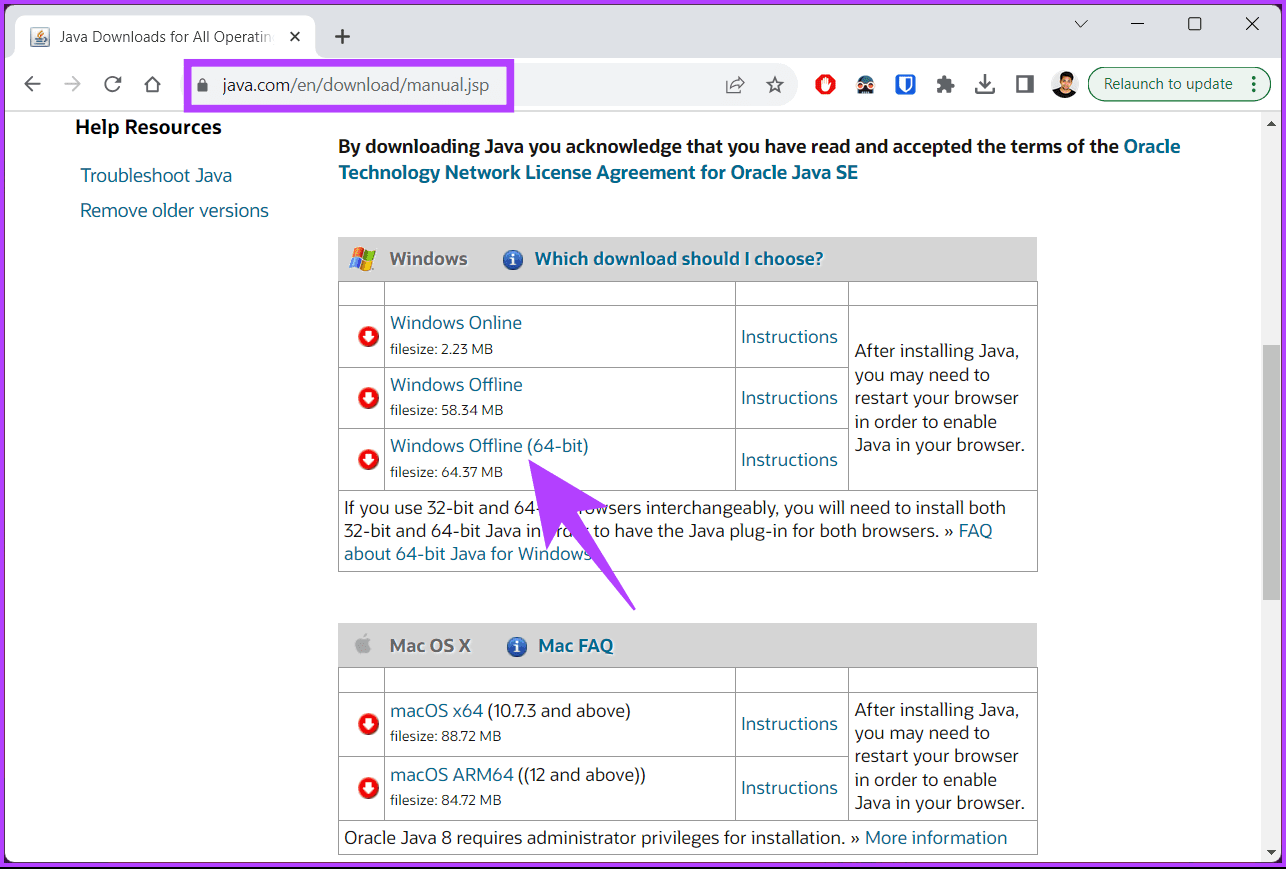
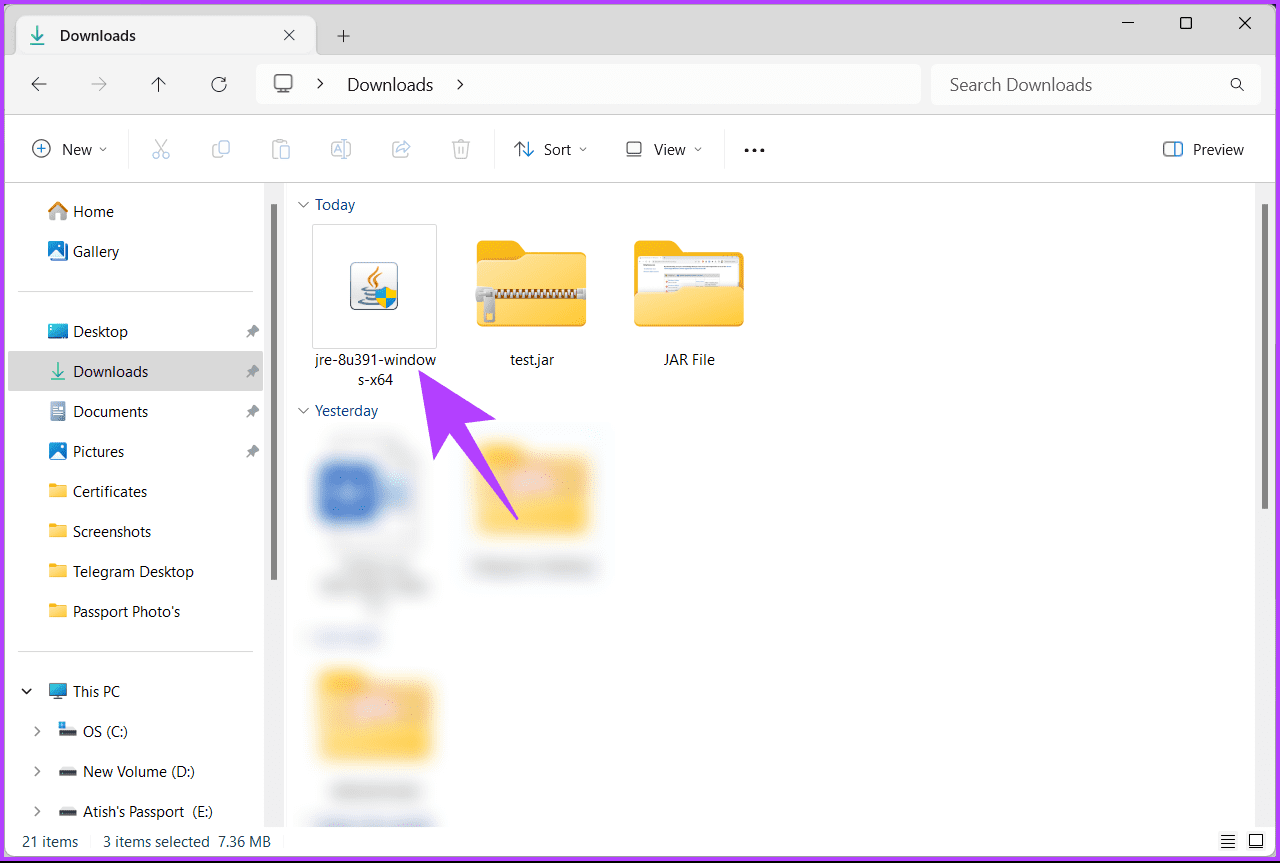
Шаг 3. После загрузки дважды щелкните файл установщика, чтобы начать процесс.
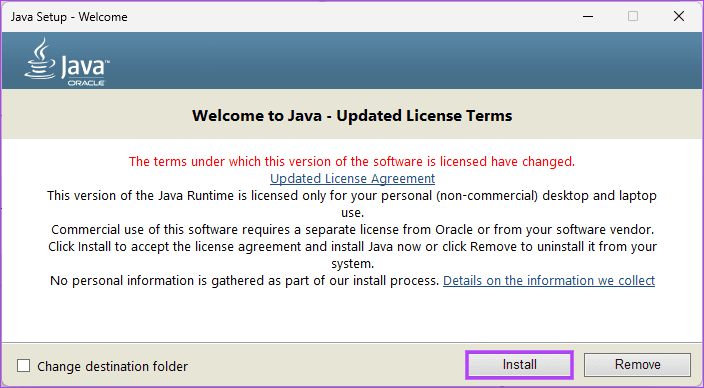
Шаг 4: Сначала нажмите кнопку «Установить».
Примечание. Если у вас более старая версия JRE, установщик автоматически заменит старую версию текущей версией.
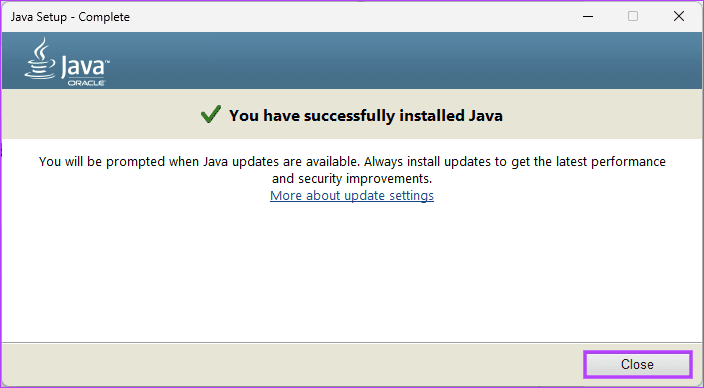
Вот и все. Процесс установки может занять до нескольких минут. После этого нажмите кнопку «Закрыть».
Теперь, когда JRE установлена, нам нужно научиться открывать файлы JAR; Продолжай читать.
Как открыть файлы JAR на Windows или Mac
Существует несколько способов открыть файлы JAR на Windows или Mac. Мы объясним каждый метод в пошаговом формате. Начнем с первого метода.
Способ 1: использование командной строки (только для Windows)
Это один из самых простых способов открыть файл JAR на вашем компьютере. Выполните следующие шаги.
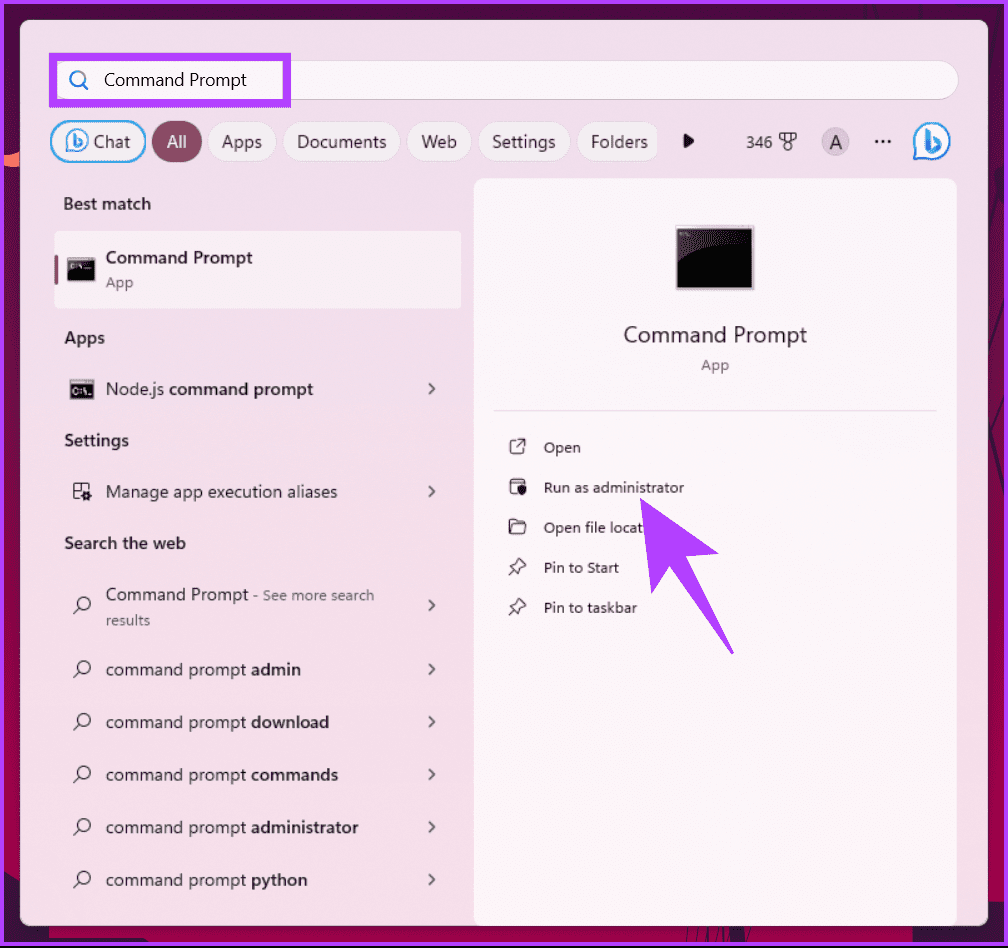
Шаг 1. Нажмите клавишу Windows на клавиатуре, введите «Командная строка» и нажмите «Запуск от имени администратора».
Шаг 2: Введите приведенную ниже команду и нажмите Enter на клавиатуре.
java -jar C:pathtothefile.jar
Примечание. Замените «C:Pathtothefile.jar» на путь к файлу JAR, который вы хотите открыть. Если вы не знаете, как найти путь, вам нужно всего лишь перейти к файлу и нажать «Shift+Ctrl+C», чтобы скопировать путь.
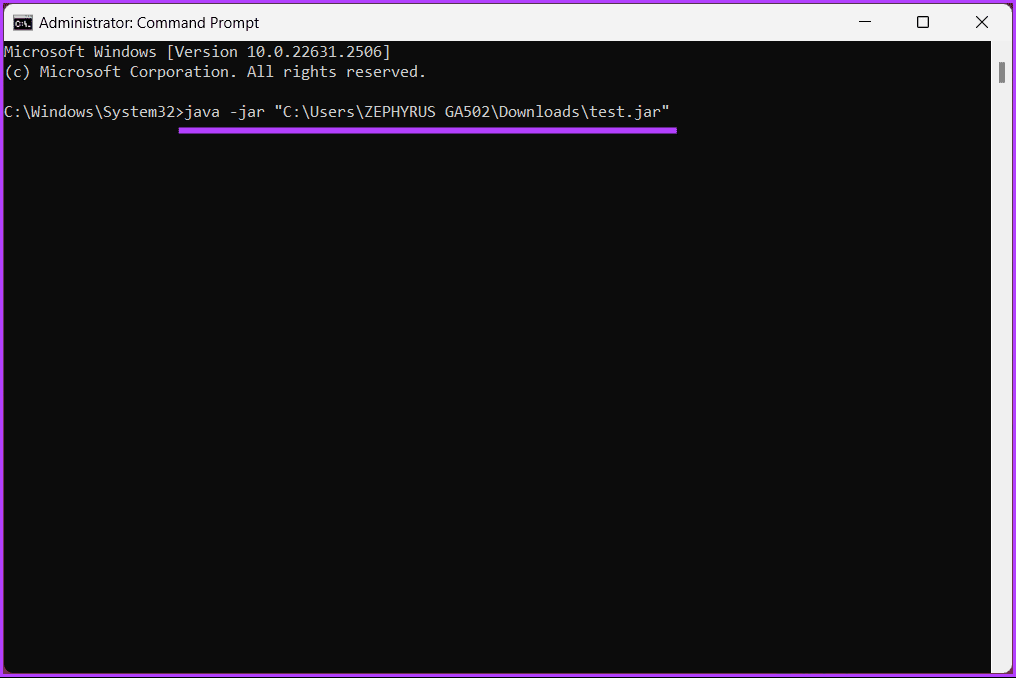
Windows будет интерпретировать файл JAR с использованием среды выполнения Java при выполнении команды. Вы должны выполнять описанные выше действия каждый раз при запуске файла JAR, если только приложение не распространяется как исполняемый файл Java.
Если вы пользователь Mac, вам необходимо выполнить описанные выше шаги в приложении «Терминал»; продолжить чтение.
Способ 2: использование терминала [только для Mac]
Как и в Windows, открывать файлы JAR на Mac легко. Выполните следующие шаги.
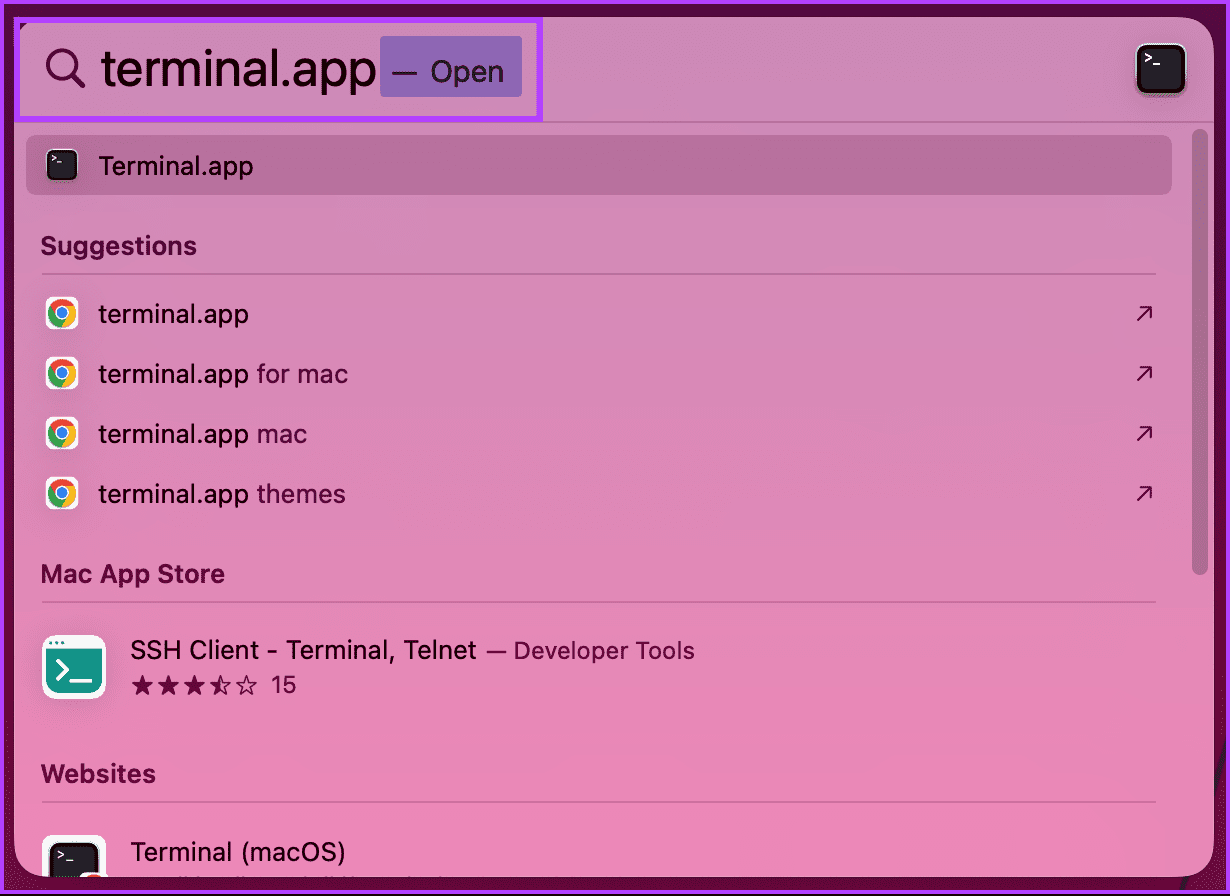
Шаг 1. Нажмите Command+Пробел на клавиатуре, чтобы открыть поиск Spotlight, введите «Терминал» и нажмите клавишу «Return».
Шаг 2: Введите приведенную ниже команду и нажмите Return.
java -jar путь к файлу.jar
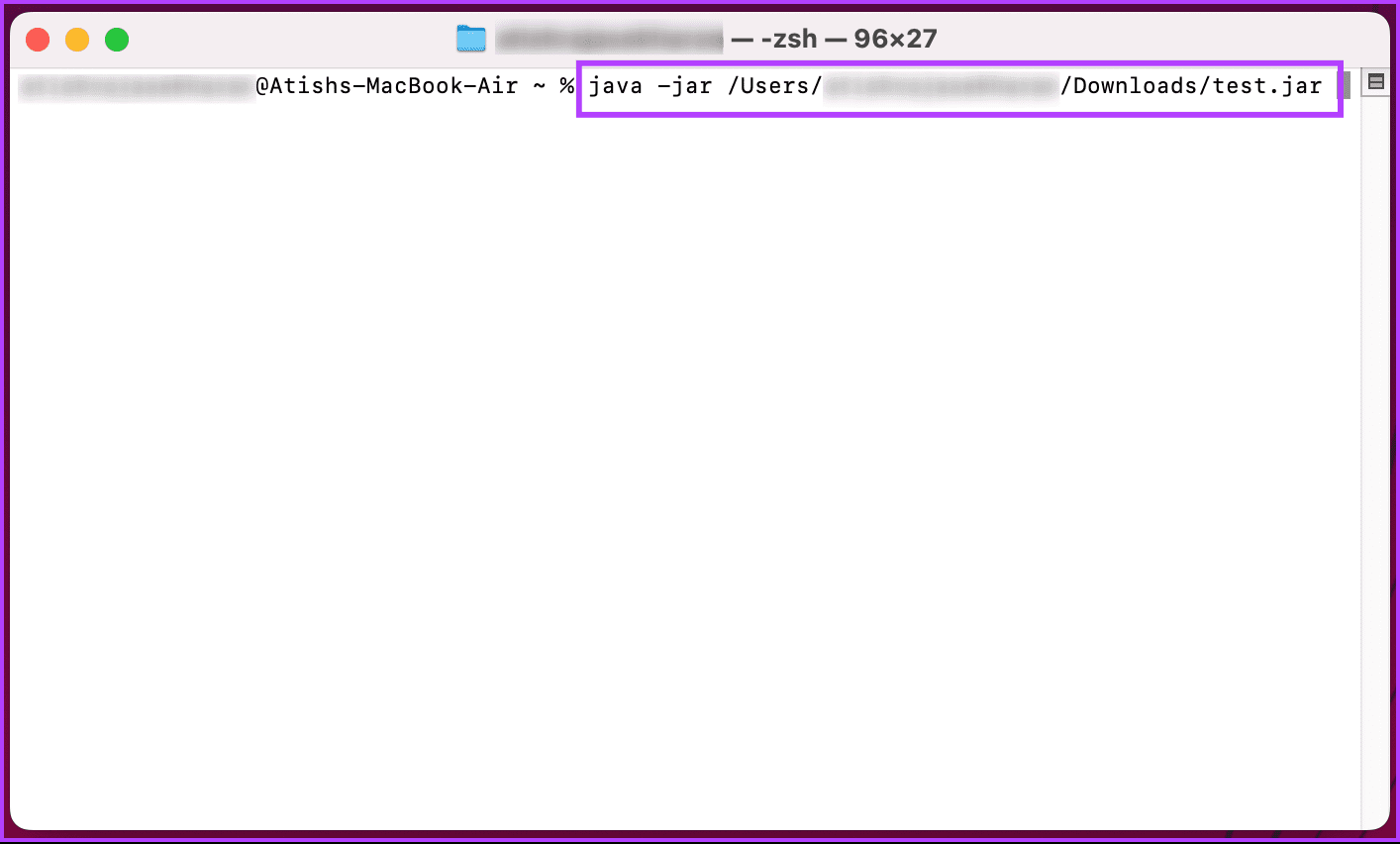
Примечание. Замените «Pathtothefile.jar» на путь к файлу JAR, который вы хотите открыть. Если вы не знаете, как найти путь, вам нужно всего лишь перейти к файлу, нажать клавишу Option, щелкнуть файл правой кнопкой мыши и выбрать параметр «Копировать [имя файла] как путь», чтобы скопировать путь..
Вот и все. Учитывая, что вы установили среду выполнения Java (JRE), Mac интерпретирует и выполнит файл JAR.
Если вы хотите узнать другой способ извлечения и выполнения файла JAR, ознакомьтесь со следующим методом.
Способ 3: извлечь в архив
Файл JAR — это формат архива, который объединяет файлы классов Java, по сути, сжатый файл, позволяющий эффективно распределять несколько элементов программы Java как единое целое. Все это означает, что вы можете открывать файлы JAR с помощью таких инструментов, как 7-Zip, WinZip или WinRAR, на своем Windows или Mac. Следуйте инструкциям ниже.
Примечание. Для демонстрации мы используем 7-Zip.
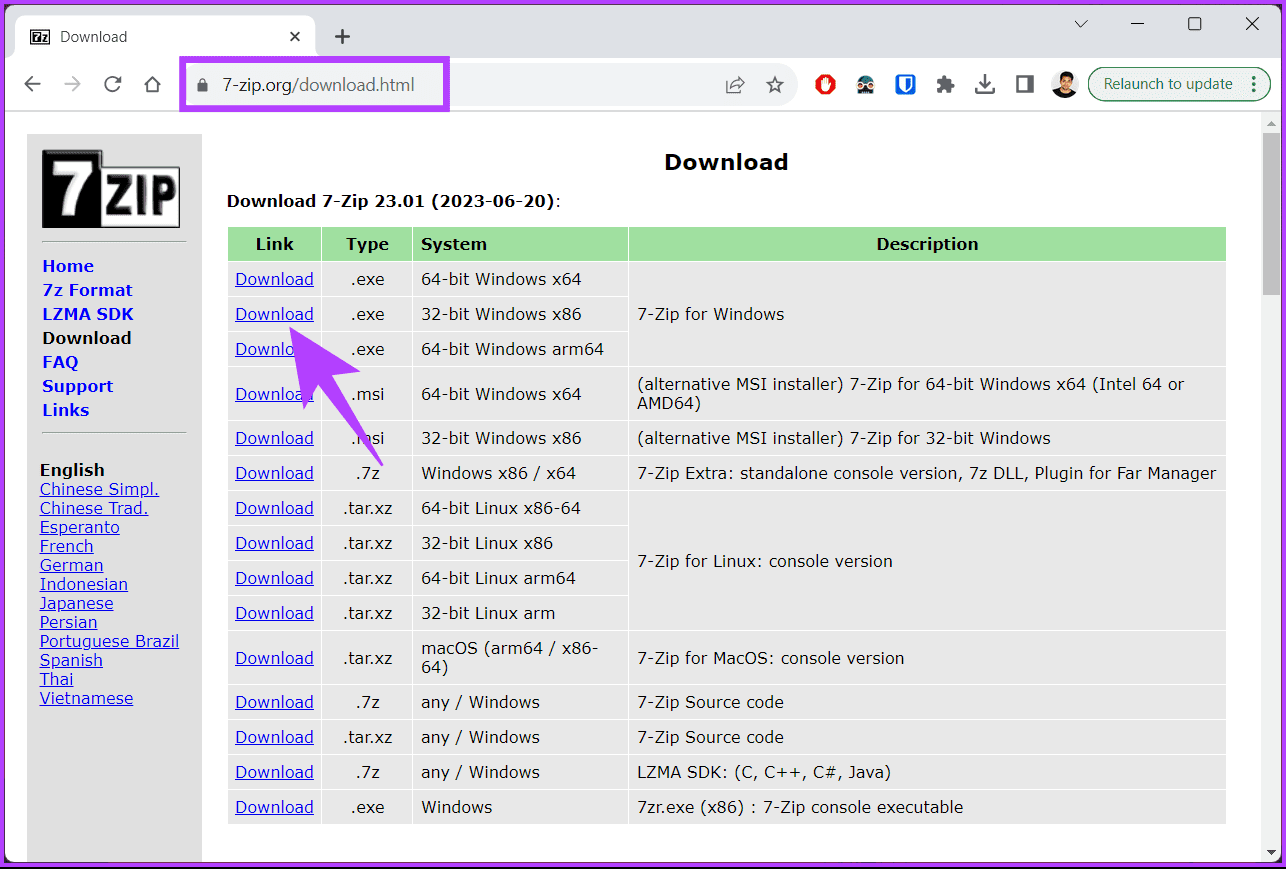
Шаг 1. Перейдите на официальный сайт 7-Zip из предпочитаемого вами браузера на Windows или Mac. Выберите версию и нажмите ссылку для скачивания.
Шаг 2. После загрузки дважды щелкните файл установщика (.exe), чтобы запустить и установить его.
Примечание. В зависимости от ресурсов системы установка займет от нескольких секунд до минуты.
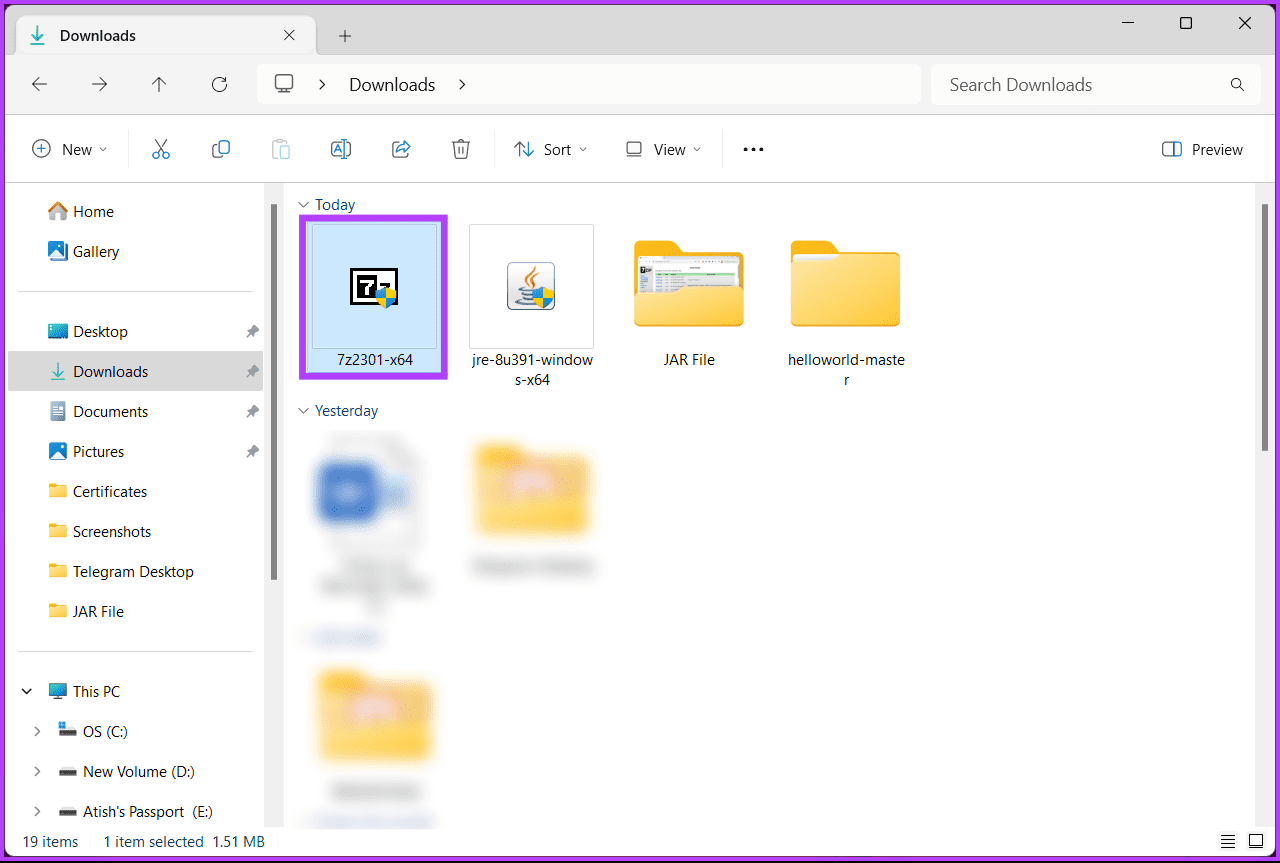
Шаг 3. После установки перейдите к файлу JAR, который вы хотите извлечь, и щелкните его правой кнопкой мыши.
Шаг 4: В контекстном меню выберите 7-Zip. Из вариантов выберите «Извлечь в [имя файла].
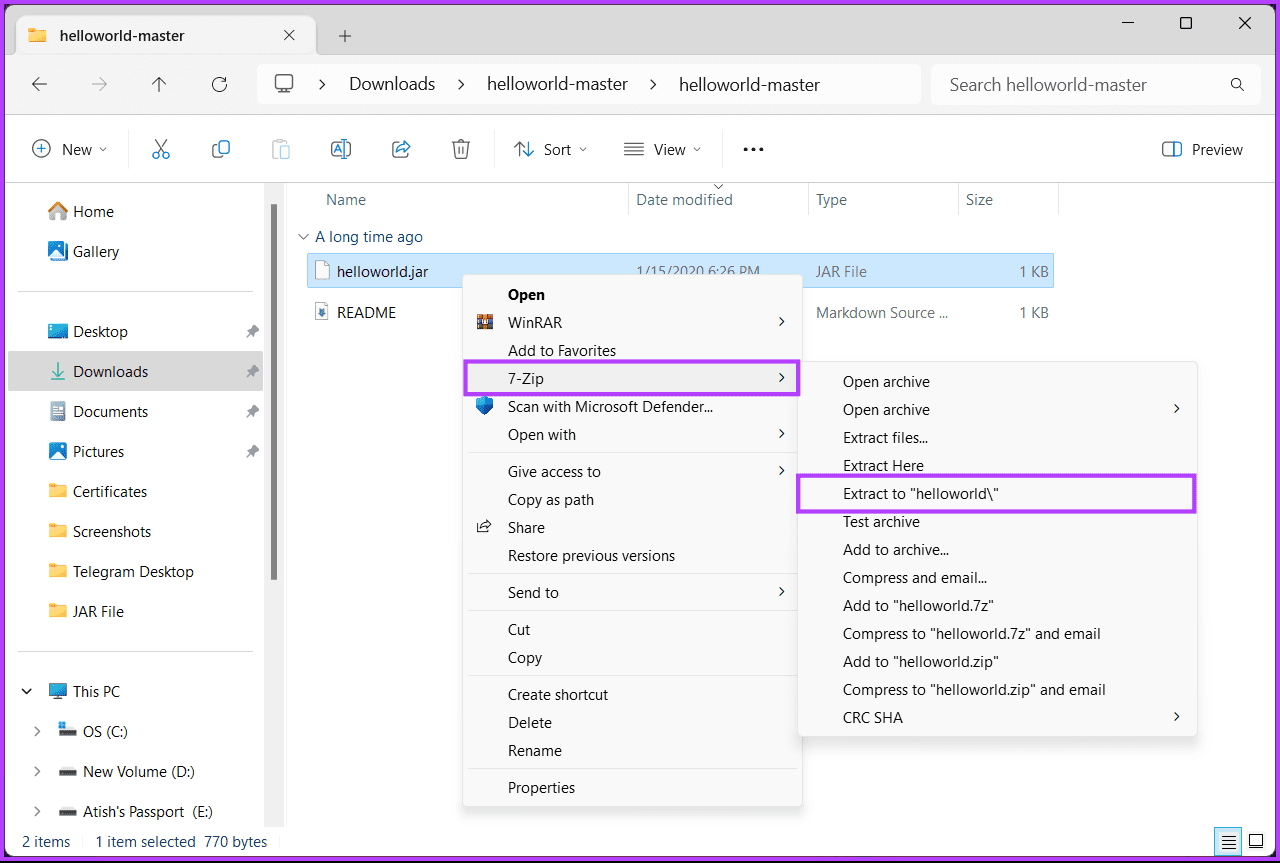
Шаг 5: После извлечения файла JAR вы можете напрямую получить доступ к файлам JAR и запускать их.
Вот и все. Вы успешно получили доступ к файлу JAR для работы без использования командной строки. Если вы не хотите утруждать себя установкой и работой со своего рабочего стола, вы можете извлечь и открыть файлы JAR онлайн; продолжить чтение.
Часто задаваемые вопросы по открытию файла JAR в Windows и Mac
1. Безопасно ли открывать файлы JAR?
Файлы JAR могут содержать исполняемый код, поэтому следует открывать файлы JAR только из надежных источников. Будьте осторожны при загрузке файлов JAR в Интернете, поскольку они могут содержать вредоносный код.
2. Могу ли я редактировать содержимое файла JAR?
Да, вы можете редактировать содержимое файла JAR с помощью программного обеспечения для архивирования, такого как 7-Zip или WinRAR. Однако следует соблюдать осторожность при изменении файлов JAR, поскольку изменения в структуре или коде могут привести к их неисправности.
Запустите JAR быстро
Знание того, как открыть файл JAR, важно для всех, кто запускает приложения Java, получает доступ к библиотекам для своих проектов или извлекает определенные ресурсы.
Насколько публикация полезна?
Нажмите на звезду, чтобы оценить!
Средняя оценка / 5. Количество оценок:
Оценок пока нет. Поставьте оценку первым.