У вас большие запросы!
Точнее, от вашего браузера их поступает слишком много, и сервер VK забил тревогу.
Эта страница была загружена по HTTP, вместо безопасного HTTPS, а значит телепортации обратно не будет.
Обратитесь в поддержку сервиса.
Вы отключили сохранение Cookies, а они нужны, чтобы решить проблему.
Почему-то страница не получила всех данных, а без них она не работает.
Обратитесь в поддержку сервиса.
Вы вернётесь на предыдущую страницу через 5 секунд.
Вернуться назад
Как распечатать пробную страницу на принтере HP, Epson, Canon без компьютера и с ним
После печати тестовой страницы системы у вас могут возникнуть проблемы с принтером.
Зонд различается в зависимости от производителя и модели устройства. На некоторых устройствах выходит только полосатая простыня (матросский костюм). На других изображен набор цветных элементов, строк, символов разного размера. Некоторые принтеры выдают страницу только с системными данными, относящимися к устройству, так называемый отчет.
Дополнительным преимуществом является выявление компьютерных проблем. Например, часто бывает, что тестовый документ распечатывается, а файл с вашего компьютера не печатается. В этом случае причина чаще всего кроется в компьютере, но бывают и исключения.
Есть несколько способов распечатать тестовую страницу на принтере. Самый простой способ распечатать — через компьютер. Получить зонд можно и без компьютера, но нужно знать, какие действия нужно выполнять с устройством. Независимо от бренда, HP, Epson, Canon, Kyocera, Xerox, Brother или что-то еще, везде есть необходимая функция. Если вам нужно распечатать через компьютер, разницы нет, так как в любой системе (Windows XP, 7, 8, 10) есть опция вывода пробника.
Если ничего не получилось
- Настоятельно рекомендуется использовать компьютер для печати пробной или тестовой страницы. Это гарантированно позволит вам быстро и легко протестировать свой принтер или МФУ. Единственный недостаток этого метода — требование обязательного подключения и установки драйверов устройств.
- Если вариант с ПК не подходит, например, ваша работа выполняется с большим МФУ, для которого нет драйверов или подключение к «компьютеру» проблематично, вы можете использовать один из вариантов в разделе «Без Раздел ПК ». Но следует помнить, что для каждой серии и даже модели должна использоваться индивидуальная инструкция. Вы можете найти его в документации к принтеру или в базе знаний на веб-сайте производителя принтера.
Пробная страница печати напечатана неправильно
Если вы получаете эту ошибку при попытке печати, вы должны сначала использовать средство устранения неполадок через свойства принтера.

Проблема иногда решается назначением прав.
- Откройте папку TEMP, расположенную в основной памяти диска C — C: / Temp.
- Зайдите в свойства папки.
- Откройте раздел «Безопасность».
- Включите полный доступ в группе «Пользователи.
- Закройте вкладку и снова проверьте печать.
Sysinternal Process Explorer и Procmon могут быть установлены для устранения проблем со входом в систему.
Возможные причины включают устаревшие или поврежденные драйверы принтера. Вы можете полностью переустановить драйверы, скачанные с официального сайта. Чтобы обновить существующие, перейдите в Диспетчер устройств через Панель управления Windows или ссылку «Мой компьютер». Найдите среди всего оборудования нужный принтер и выберите соответствующий пункт через контекстное меню.

Пример для Windows 10.
Иногда документы скапливаются в очереди печати и застревают. Решение — очистить очередь и повторить попытку печати.


Экономическая сторона вопроса
Недостатками 3010-го Phaser мог быть жестко закрепленный барабан без возможности его замены. По крайней мере, на рынке пока нет ремонтных комплектов, кроме возможности заменить чип в чернильнице и добавить больше тонера вместо покупки оригинального.
Но с другой стороны, если печатать не на чем, теоретически барабан должен сдаться после 30 тысяч копий. Даже после 20:00. Разделите стоимость устройства на количество копий, и мы получим примерно три копейки за копию. Три копейки амортизации за экземпляр — это много? Это хорошо.
Теперь вопрос о тонере. Если вы покупаете родной картридж (т. Е. Чернильницу), рассчитанный на тысячу отпечатков, цена одной копии за тонер будет меньше 30 копеек. В общем, это тоже не заоблачная цифра. Если отдать на заправку с заменой микросхемы, цена будет вдвое, а то и в четыре раза ниже — есть микросхемы на 2300 экземпляров.
Еще один расходный материал, косвенно связанный с устройством — бумага — позволяет рассчитать окончательную стоимость копии. При сегодняшней цене обычной офисной бумаги в пачке на 500 листов копия стоит около восьми копеек. А теперь посчитаем: устройство больше тонера больше бумаги: копия стоит примерно 40 копеек или меньше. Какие еще вопросы могут возникнуть по этому принтеру? Просто пластик тонкий…
Используем компьютер
В зависимости от версии операционной системы есть несколько способов печати. Затем в Windows XP и 7 перейдите в окно «Устройства и принтеры». Для этого сначала откройте окно выполнения системных команд, одновременно нажав клавиши «Windows + R».

Затем запустите команду «Проверить принтеры».

Затем щелкните устройство правой кнопкой мыши и выберите «Свойства принтера».

На вкладке «Общие» ниже нажмите «Тестовая печать».

Инструкции для Windows 10:
- Щелкните значок «Пуск», затем щелкните значок шестеренки, чтобы открыть окно «Параметры».

- Зайдите в меню «Устройства».

- Слева в меню выберите «Принтеры и сканеры», а справа сразу щелкните тестируемое устройство и нажмите «Управление».

- На следующей странице будет ряд ссылок, отвечающих за управление принтером. Также есть ссылка «Распечатать тестовую страницу».

Печать образца на технике Canon
Официальное программное обеспечение Canon позволяет при необходимости проверять качество ваших черно-белых и цветных отпечатков.
Перейдите в «Параметры печати» и на вкладке «Обслуживание» запустите функцию «Проверка дюз».

Проверка на принтерах Epson
Точно так же с техникой печати Canon on Epson вы можете распечатать тест через настройки. В окне настроек устройства на вкладке «Сервис» воспользуйтесь опцией «Проверить форсунки».

Тестируем без компьютера
Печатайте на устройствах с передним дисплеем. Найдите «Настройки», «Отчет» и «Отчет о качестве печати».
На лазерном принтере
У большинства моделей есть кнопка на панели. Это может быть обозначено значком листа или другим подобным элементом. Система начинает печать сразу после ее нажатия.
На струйном
- Отключите питание.
- Нажмите и удерживайте кнопку датчика с соответствующим значком.
- Не отпуская клавиши, один раз нажмите кнопку включения.
- Перед печатью нажмите и удерживайте «Лист» 10-15 секунд.
Этот алгоритм подходит для Epson, HP, Brother, Xerox и устройств многих других производителей.
На струйных принтерах МФУ с цветной печатью вместо «Лист» можно нажимать кнопки «Отмена» или «Стоп». Точные инструкции всегда можно найти в руководстве по эксплуатации или в Интернете, например, на сайте производителя.
Для струйных моделей Canon процедура выглядит следующим образом.
- После выключения оборудования нажмите и удерживайте кнопки «Возобновить» и «Питание», пока принтер не запустится (загорится индикатор питания).
- Затем отпустите только «Возобновить», продолжая удерживать «ВКЛ».
- Дважды щелкните «Возобновить» каждые 1-2 секунды.
- Индикатор готовности перестанет мигать. Затем нажмите «Возобновить» один раз и включите устройство. Примите лист для печати.
Владельцы моделей LBP3100, LBP600B и LBP3010B могут получить доступ к странице, открыв и закрыв крышку пять раз .

Как напечатать без компьютера
На Canon LBP, MF и некоторых устройствах HP вам нужно поднимать крышку только 5 раз после включения.
К сожалению, безкомпьютерный метод не гарантирует безошибочность устройства. Это не диагностирует проблему с форматтером. Поэтому после подключения к компьютерному устройству печать может не работать.
Если принтер или МФУ с полноценным дисплеем
Намного проще для обладателей современного устройства с возможностью управления через меню, которое отображается на встроенном дисплее.
вам нужно найти опцию «Печать демонстрационной страницы», «Отчет», «Отчет о качестве печати», «Проверка дюз», «Проверка дюз», «Проверка дюз», «Тест». Название может отличаться в зависимости от производителя техники, года выпуска и модели.
вам нужно искать опцию в разделах «Отчеты», «Настройки», «Настройки», «Конфигурация», «Обслуживание», «Обслуживание», «Информация о принтере» и других.
Печать на принтерах Canon
Многофункциональные устройства Canon (МФУ) и некоторые принтеры без дисплеев обычно имеют специальную сервисную кнопку на корпусе.
Ключ обозначается отверткой или плоскогубцами. После нажатия кнопки на маленьком экране появится цифра «1» или буква «А».

Затем нажмите кнопку печати (цветную или черно-белую, если возможно), и образец будет выпущен. Цель этой функции — проверить дюзы печатающей головки.

Для струйных устройств могут быть актуальны следующие инструкции:
- Одновременно нажмите и удерживайте на корпусе «Возобновить» и «Вкл».
- Подождите, пока не загорится индикатор питания.
- Не отпускайте кнопку питания. Нажмите «Возобновить», затем дважды щелкните с интервалом 1-2 секунды между каждым нажатием.
- Убедитесь, что аппарат готов к работе. Об этом будет свидетельствовать свечение индикатора на корпусе.
- После этого кнопки нажимать нельзя.
- Чтобы наконец напечатать тестовую страницу, нажмите «Возобновить» один раз, а через 1 секунду — «Вкл».
Инструкции для конкретных моделей
- Принтер HP 1005 (и 1006) — быстро откройте и закройте крышку 5 раз.
- Canon i-SENSYS LBP (не важно) — верхняя крышка открывалась и закрывалась пять раз.
- HP Deskjet 1510 и Deskjet Ink Advantage 1510. Нажмите и удерживайте кнопку питания, а затем, не отпуская ее, также нажмите и удерживайте кнопку отмены печати (крестик). Держитесь вместе 3 секунды, отпустите. Подождите, пока начнется печать.
- HP PSC 1215 «все в одном». Нажмите и удерживайте Отмена. Параллельно нажмите кнопку один раз, чтобы создать цветную копию. Затем отпустите кнопку «Отмена», и принтер начнет печать теста.
- HP Deskjet 2050. Нажмите и удерживайте кнопку питания, а затем нажмите кнопку отмены один раз. Отпустите кнопку «Вкл.» И дождитесь вывода листа пробных отпечатков. Вы также можете попробовать одновременно удерживать кнопки b / n и color в течение нескольких секунд.
- HP Deskjet 3050A. После запуска принтера нажмите кнопку «Настройка». Затем щелкните «Отчет о печати». Отчет будет немедленно распечатан.
- Брат HL-2130R. Нажмите и удерживайте «GO» на панели устройства. Включаем технику кнопкой на панели. Отпустите кнопку «GO» только после того, как загорятся индикаторы «Тонер», «Барабан», «Ошибка». После того, как последние три светодиода погаснут, снова нажмите GO».
- Xerox Phaser 3020. На панели найдите кнопку Wi-Fi Direct «WPS». Сделайте 10-секундное сжатие. Сначала индикатор несколько раз мигнет, затем остановится и останется гореть. Вы должны удерживать его, пока он снова не замигает. На этом этапе кнопка отпускается, и отчет печатается. Действия следует выполнять только при активном устройстве. Если устройство перешло в спящий режим, нужно один раз нажать «Вкл».
- Samsung SCX — 3205 W. Обеспечивает три передаточных числа в зависимости от времени удерживания клавиши «Стоп». 2 с — выйдет отчет о состоянии и параметрах агрегата. 4c — информация о сетевых настройках. 6-секундное ожидание позволяет узнать количество оставшегося тонера.
- БРАТ HL-1110R. Отключите принтер от сети. Нажмите и удерживайте кнопку питания. Не отпуская, поднимите крышку дважды. Оборудование должно выключиться. Снова включите устройство, печать должна начаться немедленно.
- МФУ LaserJet Pro M125ra. После включения и завершения подготовки механизмов к печати необходимо удерживать крестик «Отмена» в течение 5 с.
- Samsung Xpress M2870FW Многофункциональный. Устройство имеет дисплей, вам нужно перейти в «Системные настройки», затем «Отмена», затем «Отчет» и выбрать «Тестовая страница».

Тестовый лист без ПК
Проблем с печатью тестовых листов не возникнет, если принтер или многофункциональное устройство не подключены к компьютеру или ноутбуку. Чтобы выполнить такую задачу, вам просто нужно знать специальные комбинации клавиш, которые следует нажимать. Они немного отличаются в зависимости от типа и производителя устройства.
Большинство обычных лазерных принтеров имеют отдельную специальную кнопку на передней крышке для быстрой печати листа пробных отпечатков. Процесс, как правило, начинается сразу после однократного нажатия на него. Обозначается это рисунком листа или чем-то подобным. Он преимущественно зеленый с выпуклыми треугольниками внутри. Но есть исключения, как, например, для принтеров Oki, где вам нужно по очереди нажимать несколько клавиш, чтобы распечатать тестовую страницу.
Ситуация со струйными аппаратами кардинально иная. В этом случае вам нужно использовать следующую процедуру.
- Отключите питание от корпуса устройства.
- Нажмите и удерживайте кнопку «Лист» напротив соответствующего рисунка на передней крышке принтера.
- Не отпуская «Лист», нажмите «Power» один раз».
- И подержать «Лист» еще 10-15 секунд, пока «зонд» не начнет печатать».
Это «руководство» применимо к большинству моделей струйных принтеров Epson, Brother, HP, Xerox и многих других. Для цветных струйных многофункциональных принтеров используйте кнопку «Отмена» или «Стоп» вместо кнопки «Лист». Но если вы не можете получить желаемый результат таким образом, вам следует поискать в Интернете конкретные инструкции для вашей модели.
Для струйных моделей Canon необходимо использовать немного другую процедуру и комбинации клавиш.
- Нажмите и удерживайте кнопки «Возобновить» и «ВКЛ».
- Подождите, пока не загорится индикатор питания.
- Нажмите и удерживайте «ON», отпустите, а затем дважды нажмите «Resume» с интервалом 1-2 секунды.
- Убедитесь, что горит индикатор готовности.
- Отпустите все кнопки.
- Снова нажмите «Возобновить» и через одну секунду «ВКЛ».
Если вы используете МФУ, для моделей с экраном на корпусе вам стоит воспользоваться этой возможностью. Перейдите в меню или настройки, и там вы найдете раздел обслуживания, обслуживания или отчетов. Прокрутите список параметров и выберите «Тест», «Печать пробного листа» или «Отчет о качестве печати». Названия в зависимости от модели, производителя, версии установленного ПО могут отличаться, но суть не меняется.
С МФУ без монитора дело обстоит сложнее. Для этого нужны определенные знания и навыки. Например, для многих моделей МФУ Canon и HP необходимо 5 раз открыть и закрыть дверцу доступа к картриджам, чтобы получить лист пробных отпечатков. После этого начнется «пробная» печать».
- https://oprinterah.ru/kak-raspechatat-probnuyu-stranitsu.html
- https://printeru.info/pechat/probnaya-stranitsa
- https://PoPrinteram.ru/pechat-probnoj-stranitsy.html
- https://x32.dotogo.ru/2013/02/07/obzor-odnorazovogo-printera-xerox-phaser-3010/
- [https://manualza.ru/xerox/phaser-3010-ru/bbgs31]
Исправлено: Ваш принтер столкнулся с неожиданной проблемой конфигурации
Мы исследовали эту конкретную проблему, изучив различные настраиваемые отчеты и стратегии решения, обычно используемые для выявления и решения проблемы пользователями в аналогичной ситуации. На основании нашего исследования известно несколько сценариев, вызывающих это конкретное сообщение об ошибке:
- Запись о принтере была сброшена: в Windows 10 и Windows 8.1 проблема может быть вызвана сбоями принтера. Когда это произойдет, вы не сможете ничего напечатать, даже если принтер действует как внутренняя часть сканера. В этом случае вы можете решить проблему, используя средство устранения неполадок принтера Windows или повторно добавив принтер в меню принтера сканеров.
- Устаревший драйвер принтера. Другой потенциальный случай возникновения этой ошибки — использование очень устаревшего драйвера. Несколько пользователей, которые оказались в аналогичной ситуации, сообщили, что им удалось решить проблему после использования Центра обновления Windows для обновления до последней версии или после обновления драйвера вручную.
- Принтер не используется в сети. По всей видимости, эта проблема может возникнуть, даже если устройство, с которого вы пытаетесь печатать, не используется в сети. Если этот сценарий применим, вы можете решить проблему, сделав принтер доступным из меню свойств принтера.
- Стороннее приложение или обновление Windows влияют на последовательность печати — в некоторых случаях поврежденные системные файлы могут быть причиной этой конкретной ошибки. Поскольку как недействительные обновления Windows, так и некоторые сторонние программы могут мешать печати, одним из возможных решений является использование точки восстановления системы для восстановления работоспособности компьютера.
Если вы активно ищете способы исправить это точное сообщение об ошибке, которое мешает вам использовать принтер, эта статья предоставит вам список шагов по устранению неполадок. Ниже вы найдете набор методов, которые другие заинтересованные пользователи успешно использовали для решения этой конкретной проблемы.
Приведенные ниже возможные исправления отсортированы по эффективности и серьезности, поэтому следуйте им в том порядке, в котором они представлены. Один из приведенных ниже методов должен решить проблему, независимо от того, кто ее вызвал.
Способ 1: запуск устранения неполадок принтера
По сообщениям некоторых пользователей, эта встроенная утилита может автоматически решить проблему, если проблема решается одной из многих стратегий автоматического восстановления, описанных в разделе «Устранение неполадок принтера.
После запуска средства устранения неполадок принтера утилита проанализирует текущую ситуацию и определит, применимы ли в этой ситуации какие-либо стратегии восстановления по умолчанию. Если какое-либо из этих совпадений, вам будет предложено применить исправление. Надеюсь, это в конечном итоге решит проблему с минимальными хлопотами.
Вот краткое руководство по устранению неполадок вашего принтера:
- Нажмите клавишу Windows + R, чтобы открыть диалоговое окно «Выполнить». Затем введите ms-setting: Get Over «и нажмите Enter, чтобы открыть вкладку» Настройки средства устранения неполадок «в приложении.
 Доступ к средству устранения неполадок активации
 - В разделе «Найти проблему» перейдите на вкладку «Пуск» и «Пуск» и нажмите «Принтер». Затем нажмите кнопку «Запустить средство устранения неполадок.
 Запустите средство устранения неполадок принтера
 - Подождите, пока завершится начальный период сканирования, затем нажмите Применить это исправление, если рекомендуется стратегия восстановления.
 Применение рекомендованного патча к принтеру
 - После завершения операции закройте окно устранения неполадок и посмотрите, появляется ли по-прежнему то же сообщение об ошибке, когда вы пытаетесь распечатать что-либо с принтера по умолчанию.
Если проблема не исчезнет, перейдите к следующему способу ниже.
Способ 2: добавление того же принтера снова внутри принтера сканеры
Некоторые заинтересованные пользователи смогли решить проблему, повторно добавив тот же принтер в меню принтеров сканеров. Все пользователи, которые привели к этому исправлению, сообщили, что оно не создает никаких конфликтов — единственный небольшой недостаток заключается в том, что ваш принтер будет дважды указан в сканерах принтеров.
Вот краткое руководство о том, как это сделать:
- Нажмите клавишу Windows + R, чтобы открыть диалоговое окно «Выполнить». Затем введите «Настройки MS: Принтеры» и нажмите «Войти», чтобы открыть вкладку «Настройки сканера принтера.
 Открытие вкладки Принтеры Сканеры
 - Когда у вас есть сканеры для принтеров, щелкните значок «+ ниже» в разделе «Добавить сканеры принтера». Подождите, пока ваш принтер снова не будет идентифицирован, затем щелкните его, чтобы снова завершить настройку.
 Снова добавьте принтер
 - Как только вам удастся снова добавить принтер, перезагрузите компьютер и посмотрите, решится ли проблема при следующей загрузке.
Если вы по-прежнему сталкиваетесь с неожиданной проблемой конфигурации вашего принтера, перейдите к следующему способу ниже.
Способ 3. Обновление драйвера принтера с помощью Центра обновления Windows
По-видимому, одна из причин, по которой принтер может столкнуться с неожиданной проблемой конфигурации: «Ошибка: сильно устаревший драйвер принтера. Несколько затронутых пользователей сообщили, что проблема больше не повторялась после того, как Центр обновления Windows использовал обновленную версию драйвера принтера для поиска и установки.
Вот краткое руководство по обновлению драйверов через Центр обновления Windows:
- Нажмите клавишу Windows + R, чтобы открыть диалоговое окно «Выполнить». Затем введите «Devmgmt.msc» и нажмите «Войти», чтобы открыть диспетчер устройств. Если будет предложено ввести UAC (Контроль учетных записей пользователей), нажмите Да, чтобы предоставить права администратора.
 Запуск диспетчера устройств
 - в диспетчере устройств прокрутите список устройств и разверните раскрывающееся меню Принтеры (очереди печати.
- Щелкните правой кнопкой мыши принтер, с которым возникли проблемы, и выберите «Обновить драйвер.
 Обновите драйвер принтера
 - На следующем экране щелкните Автоматический поиск обновленного программного обеспечения драйвера, чтобы Центр обновления Windows мог сканировать и загружать более новую версию драйвера принтера.
 Обновление драйвера принтера с помощью обновлений Windows
 - После установки нового драйвера принтера перезагрузите компьютер и посмотрите, решится ли проблема при следующей загрузке.
Если то же самое, принтер обнаруживает непредвиденную проблему конфигурации. «Ошибка также возникает после обновления драйвера или после того, как Центр обновления Windows не смог найти более новую версию, перейдите к следующему способу ниже.
Способ 4. Обновление драйвера принтера вручную
Если Центр обновления Windows не смог автоматически обновить драйвер, вы также можете загрузить и установить драйвер самостоятельно. На вашем принтере, вероятно, уже есть программное обеспечение, которое может обновлять драйвер.
Но поскольку не все производители будут использовать программное обеспечение для автоматического обновления, наиболее универсальный способ автоматического обновления драйвера принтера — это удалить текущую версию, а затем загрузить последнюю версию с веб-сайта производителя.
Вот краткое руководство о том, как это сделать:
- Нажмите клавишу Windows + R, чтобы открыть диалоговое окно «Выполнить». Затем введите «Devmgmt.msc» и нажмите Enter, чтобы открыть диспетчер устройств.Запуск диспетчера устройств
- Разверните раскрывающееся меню, связанное с принтерами (или очередями печати). Затем щелкните правой кнопкой мыши принтер, с которым у вас возникли проблемы, и выберите «Удалить устройство». Вы должны подтвердить еще раз перед удалением драйвера.
 Удаление драйвера принтера Примечание: очень важно не перезагружать компьютер в это время. Это заставит Центр обновления Windows найти и установить универсальную версию драйвера при следующей загрузке, что, скорее всего, вызовет ту же ошибку.
 - После успешного удаления драйвера принтера откройте браузер и найдите в Интернете веб-сайт производителя. Последние версии драйверов для принтеров часто доступны в зоне поддержки.
- Когда вы найдете и загрузите последний драйвер, откройте его и следуйте инструкциям на экране, чтобы установить его в своей системе. Большинство драйверов принтера устанавливаются автоматически, что означает, что вам просто нужно дважды щелкнуть их и принять приглашение UAC для их установки.
- После установки нового драйвера принтера перезагрузите компьютер и проверьте, решена ли проблема после завершения следующей загрузки.
Если вы по-прежнему испытываете ту же проблему, ваш принтер обнаружил непредвиденную проблему конфигурации, перейдите к следующему способу ниже.
Способ 5: сделать принтер разделяемым
Некоторые затронутые пользователи смогли решить проблему, сделав принтер общим для Windows 10. По-видимому, вы можете получить сообщение «Ваш принтер обнаружил непредвиденную проблему конфигурации», если вы хотите инициировать последовательность печати с другого компьютера и с рассматриваемого принтера не используется в сети.
Если вы примените этот конкретный сценарий, вы можете очень легко решить проблему, сделав принтер общим. Вот краткое руководство о том, как это сделать:
- Нажмите клавишу Windows + R, чтобы открыть диалоговое окно «Выполнить». Затем введите «Control.exe» и нажмите «Вход», чтобы открыть панель управления.
 Доступ к панели управления через команду Пуск
 - в Панели управления используйте функцию поиска (верхний правый угол), чтобы найти «принтеры устройства». Затем щелкните «Устройство и принтеры» в результатах поиска.
 Доступ к экрану принтеров устройства
 - В разделе «Устройства и принтеры» щелкните правой кнопкой мыши принтер, с которым у вас возникли проблемы, и выберите «Свойства принтера.
 Доступ к меню свойств принтера
 - На экране свойств принтера перейдите на вкладку Разделить.
- На вкладке «Раздел» начните с флажка, связанного с «Совместно использовать этот принтер», а затем задайте для него имя.
 Поделитесь принтером
 - Нажмите Применить, чтобы сохранить изменения, попробуйте что-нибудь распечатать и посмотрите, не возникла ли у принтера непредвиденная проблема конфигурации. «Ошибка исправлена.
Если проблема не исчезнет, перейдите к следующему способу ниже.
3. Найдите и переместите PrintConfig.dll в его исходную папку.
Эксперты обнаружили, что PrintConfig.dll, отвечающий за правильную работу печати, может находиться за пределами своей корневой папки. По неизвестным причинам это не то место, где должно быть. Затем мы найдем его и скопируем в нужное место:
- Нажмите сочетание клавиш Windows + R.
- В открывшемся окне введите spool и нажмите Enter.
- Затем перейдите в папку «Драйверы» и введите printconfig.dll в строку поиска в правом верхнем углу.
- Затем щелкните правой кнопкой мыши файл printconfig.dll и выберите «Копировать.
- Теперь вернитесь в папку Drivers и найдите папку с именем 3.
- Вставьте в него файл printconfig.dll и перезагрузите компьютер, чтобы устранить проблему.
Надеюсь, это решит проблему, поскольку статистика указывает на наиболее эффективный метод.
Как исправить ошибку при инициализации системы конфигурации?
Исправлено: не удалось инициализировать систему конфигурации.
- Решение 1. Запустите средство проверки системных файлов.
- Решение 2. Проверьте файлы конфигурации.
- Решение 3. Удалите файл конфигурации приложения.
- Решение 4. Выполните чистую загрузку и удалите ненужные приложения.
- Решение 5. Создайте новую локальную учетную запись.
5. Выполните сканирование с помощью средства проверки системных файлов (SFC).
Microsoft позаботилась о том, чтобы пользователи Windows могли решать свои проблемы, не покидая рабочего стола. Вы можете использовать встроенную утилиту, которая находит недостающие компоненты, восстанавливает их, а затем устраняет проблемы. Чтобы запустить автоматическое сканирование, сделайте следующее:
- Откройте командную строку, как мы это делали в описанном выше методе.
- Затем введите команду sfc / scannow и нажмите Enter.
- После завершения процесса восстановления перезагрузите компьютер и посмотрите, решена ли проблема.
Занята очередь печати
Если вы уверены, что принтер работает, но не печатает, вам нужно проверить, не занята ли очередь печати. Большинство современных устройств с полностью установленным программным обеспечением отображают эту ошибку самостоятельно. Однако так бывает не всегда.
В этом случае вам необходимо самостоятельно проверить очередь печати. Это можно сделать, вызвав программу-драйвер из трее (значок рядом с часами). Однако этот способ не всегда подходит для тех, кто использует устройство в сети.

Наиболее распространенная проблема с очередью печати возникает у пользователей больших сетей при работе с общим принтером. В этом случае деятельность может состоять из нескольких частей. Например, если он очень большой, программа может разделить его отдельно, чтобы не перегружать внутреннюю память устройства.
Кроме того, практика показывает, что очень часто бывают случаи, когда задача не была выполнена полностью из-за ошибок (закончилась бумага или застряла, перегрелся принтер) и отправлялась еще и еще одна.

В зависимости от модели устройство может не обращать внимания на незавершенные задачи и продолжать работу до тех пор, пока его память полностью не забьется такими фрагментами. Или не позволяйте работе немедленно продолжаться.
Выхода может быть два:

- проверьте очередь печати и очистите ее на компьютере, к которому подключен принтер;
- некоторые устройства требуют физического воздействия, т е подтверждения ошибок и очистки очереди печати с помощью кнопок непосредственно на них.
Основные причины ошибки 0x800706ba
Прежде всего, ошибка 0x800706ba сигнализирует о том, что с вашей машиной что-то не так. И что система не может нормально работать. Распространенные причины этой ошибки:
- Некоторые программы не установились правильно.
- В журнале машины есть недопустимые записи.
- Это могло быть вызвано вредоносным ПО или вирусами.
- Ваша система не была выключена должным образом. Сбой питания может вызвать внезапное отключение системы.
- Возможно, вы удалили важную запись в реестре.
К счастью, вы легко можете исправить ошибку 0x800706ba. Существуют различные инструменты, которые помогут вам в этом процессе.
Кроме того, узнайте, как исправить 0x0000000a и .NET Runtime Optimization Service без особых усилий потребляет много ресурсов ЦП.
0x00000709 — как расшифровывается?
Есть несколько кодировок, предназначенных для обозначения конкретной ситуации. Полный список вы можете прочитать в информации о системе на Интернет-сайтах. В нашей статье мы разберем один из возможных вариантов появления ошибки при сопряжении устройства. Чтобы правильно устранить источник проблемы, вам необходимо понять, в чем заключается основная проблема.

- Код с числовым обозначением 0x00000709 появляется при попытке настроить новое оборудование для включения печати в режиме «по умолчанию».
- Эта ошибка может появиться при попытке установить локальный принтер по умолчанию без прав администратора.
- Проблема может заключаться в ошибке при использовании реестра.
Независимо от типа возникшей проблемы, работа оборудования прекращается после ее возникновения. Эта заминка может значительно замедлить ваш рабочий процесс. Чтобы быстро устранить возникшую ситуацию, необходимо правильно настроить доступ к системе.
Как мне настроить свой принтер?
Как настроить новый принтер
- Подключите шнур питания принтера и убедитесь, что он включен.
- Подключите прилагаемый кабель (обычно кабель USB) от принтера к компьютеру. …
- Найдите настройки принтера на вашем компьютере. …
- Найдите параметр «Добавить принтер» и следуйте инструкциям на экране.
- пора попробовать что-нибудь напечатать!
Способы решения ошибки 0x000003eb при установке принтера по сети
Ошибка 0x000003eb при установке сетевого принтера может возникать по разным причинам. Это неисправность самого устройства и повреждение кабеля (подключение к локальной сети), неисправность Windows, отсутствие программного обеспечения. Поэтому попробуем следующие способы исправить ошибку 000003eb.
Способ 1
Удаляем принтер, при попытке подключения к которому возникает ошибка 0x000003eb. Для этого нужно сделать следующее:
Перейдите в «Панель управления» и выберите «Устройства и принтеры» (если вы используете Windows 10, выберите «Настройки», «Устройства», «Принтеры и сканеры»).

Щелкните правой кнопкой мыши проблемное устройство и выберите «Удалить устройство».

Перезагрузите компьютер, чтобы изменения вступили в силу. Давайте перезапустим поиск принтера на устройстве.
Способ 2
Второй способ очень похож на первый.
Откройте «Панель управления», «Администрирование» и выберите «Управление печатью». Кроме того, вы можете запустить строку «Выполнить» и ввести printmanagement.msc».

Откройте «Сервер печати». Выберите свой принтер и щелкните ветку «Драйвер». Удаляем все существующие драйверы. Они могут быть причиной ошибки 0x000003eb при установке принтера в сети.

Если эта ошибка возникла при подключении к принтеру по сети, необходимо открыть следующую ветку «Порты» и удалить все IP-адреса проблемного устройства.

Перезагрузите компьютер, чтобы внести изменения.
Как исправить непредвиденную проблему конфигурации моего принтера?
Как я могу исправить непредвиденную проблему конфигурации 0x8007007e на принтерах?
- Обновите драйверы принтера.
- Загрузить Обновляет последнюю версию микропрограммы принтера.
- Обновите свою Windows 10.
- Удалите ненужные файлы диспетчера очереди печати.
- Запустите средство устранения неполадок принтера Microsoft Windows.
- Переустановите принтер.
Способ 1 — сбросить обновления Windows
Во-первых, вы должны попробовать откатить обновления Windows. Основная причина ошибки 0x800706ba — сбой программы. А программа, которая когда-то работала хорошо, выйдет из строя только после обновления. Откат обновлений вручную прост и эффективен.
Чтобы сбросить обновления Windows, вы должны выполнить следующие действия:
- Войдите в свой компьютер как системный администратор.
- Теперь откройте командную строку. Нажатие клавиш Windows и X откроет командную строку в режиме администратора.

- Далее вам необходимо ввести следующие команды:
чистая остановка wuausserv
чистая остановка cryptSvc
чистые стопорные биты
net stop msiserver
Ren C: WindowsSoftwareDistributionSoftwareDistribution.old
Рен C: WindowsSystem32catroot2 Catroot2.old
чистая загрузка wuauser
чистый старт cryptSvc
чистый стартовый бит
чистый старт msiserver
После выполнения вышеуказанных команд проверьте, исправлена ли ошибка 0x800706ba. Технически сброс обновлений Windows должен навсегда решить проблему. Это связано с тем, что ошибка 0x800706ba вызвана изменением, которое конфликтует с существующей конфигурацией ваших приложений.
Единственный недостаток этого метода — произошел сброс полностью или нет. Поскольку восстановление выполняется вручную, нужно обратить внимание на недостающие команды.
PS: Если вы столкнулись с проблемами, такими как код ошибки Центра обновления Windows 0x80072efe или ошибка 0x80070032, даже 0x80072f8f, щелкните, чтобы исправить их сейчас.
Способ 4 — обновить средство устранения неполадок, чтобы исправить ошибку 0x800706ba
Если все вышеперечисленные методы не работают, вы можете использовать средство устранения неполадок Центра обновления Windows. Опять же, это встроенный инструмент Windows. Часто используется для исправления ошибки 0x800706ba. Однако этот инструмент может исправить ошибку 0x800706ba, только если она вызвана обновлениями. Если ошибка вызвана ошибками в файлах журнала, вы не можете использовать средство устранения неполадок для решения проблемы 0x800706ba.
Использовать средство устранения неполадок Центра обновления Windows очень просто.
Вот краткий обзор того, как можно использовать средство устранения неполадок:
- Вам нужно перейти в «Пуск» и ввести «Параметры».
- Перейдите в раздел «Обновление и безопасность».
- Затем выберите «Устранение неполадок».
- Затем найдите Центр обновления Windows и выберите «Запустить средство устранения неполадок». Следующие экраны будут заполнены и загружены инструкциями о том, что необходимо сделать. Следуйте этим инструкциям и перезагрузите компьютер.

Установлен ли драйвер?
При первом подключении устройства к компьютеру вам необходимо установить драйверы. В случае с принтерами лучше установить не только драйвер, но и программу для работы с устройством. Программное обеспечение почти всегда поставляется на диске вместе с устройством, а также содержит инструкции на нескольких языках.
Иногда в дорогих моделях программное обеспечение поставляется на USB-накопителе. Чтобы проверить, правильно ли установлен драйвер, вам необходимо получить доступ к «Диспетчеру устройств» операционной системы Windows.

Для этого вам необходимо:
- щелкните левой кнопкой мыши «Мой компьютер» на рабочем столе или «Компьютер» в меню «Пуск» и вызовите «Свойства»;
- в меню слева выберите «Диспетчер…»;
- проверьте список на наличие вашего устройства.
Устройство должно быть в категории «Принтеры и сканеры». Его название должно точно или приблизительно совпадать с названием вашего устройства (если драйвер универсальный, или программно-аппаратная часть не изменилась по сравнению с предыдущей моделью).
Например, если у вас есть модель Canon Pixma MP 280, она может отображаться в диспетчере задач как Canon Pixma MP 200 или MP 2.
Видео: Не печатает принтер
Метод 4. Обновление драйвера принтера вручную
Если Центр обновления Windows не смог автоматически обновить драйвер, вы также можете загрузить и установить драйвер самостоятельно. Ваш принтер, вероятно, уже поставляется с программным обеспечением, которое может обновлять драйвер.
Но поскольку не все производители будут включать программное обеспечение для автоматического обновления, наиболее распространенный способ автоматического обновления драйвера принтера — это удалить текущий драйвер и затем загрузить последнюю версию с веб-сайта производителя.
Вот краткое руководство о том, как это сделать:
- Нажмите Windows Key + R, чтобы открыть чат. Затем введите «devmgmt.msc» и нажмите Enter, чтобы открыть диспетчер устройств.
- Разверните раскрывающееся меню, связанное с принтерами (или очередями печати), затем щелкните правой кнопкой мыши принтер, с которым у вас возникли проблемы, и выберите «Удалить устройство». Вам нужно будет еще раз подтвердить перед удалением драйвера. Примечание: очень важно не перезагружать компьютер в это время. Это заставит Центр обновления Windows найти и установить универсальную версию драйвера при следующей загрузке, что, скорее всего, вызовет ту же ошибку.
- После успешного удаления драйвера принтера откройте браузер и найдите в Интернете веб-сайт производителя. Последние версии драйверов для принтеров часто доступны в зоне поддержки.
- Когда вы найдете и загрузите последний драйвер, откройте его и следуйте инструкциям на экране, чтобы установить его в своей системе. Большинство драйверов принтера устанавливаются автоматически, что означает, что вам просто нужно дважды щелкнуть по ним и принять приглашение UAC для их установки.
- После установки нового драйвера принтера перезагрузите компьютер и посмотрите, исчезнет ли проблема после завершения следующей загрузки.
Если вы по-прежнему получаете ту же ошибку «Ваш принтер обнаружил непредвиденную проблему конфигурации», перейдите к следующему способу ниже.
4. Сканирование на наличие вредоносных программ.
Мы не устаем повторять, что вредоносные программы — постоянная причина многих проблем. От потенциально нежелательных программ до более отвратительных примеров, таких как программы-вымогатели или трояны. Вредоносные расширения, установленные в вашем браузере, также могут изменять определенные настройки и вызывать проблемы с принтером. Поэтому мы рекомендуем вам выполнить полное сканирование вашей системы. Вы можете сделать это с помощью встроенного антивируса Microsoft или сторонних утилит, таких как Wipersoft AntiSpyware или Spyhunter 5. Они просты в установке и не занимают много места на диске. Кроме того, вам не нужно платить за полную активацию, поскольку обе программы предлагают бесплатное одноразовое удаление. Вот ссылки для их скачивания.
Ноябрьское обновление 2021:
Теперь вы можете предотвратить проблемы с ПК с помощью этого инструмента, например, защитив себя от потери файлов и вредоносных программ. Это также отличный способ настроить ваш компьютер на максимальную производительность. Программа легко исправляет типичные ошибки, которые могут возникнуть в системах Windows — нет необходимости часами искать и устранять неполадки, если у вас есть идеальное решение под рукой:
- Шаг 1. Загрузите средство восстановления ПК и оптимизатор (Windows 10, 8, 7, XP, Vista — Microsoft Gold Certified).
- Шаг 2: Нажмите «Начать сканирование», чтобы найти проблемы в реестре Windows, которые могут вызывать проблемы с вашим компьютером.
- Шаг 3: Нажмите «Исправить все», чтобы исправить все проблемы.

Переустановите принтер водитель и программное обеспечение.

вы должны удалить все существующие несовместимые драйверы и программное обеспечение принтера и переустановить принтер, используя последние версии драйверов и программного обеспечения. Всегда загружайте драйверы принтера с веб-сайта производителя.
Для устранения неполадок принтера
Как отметили некоторые пользователи, эта встроенная утилита может автоматически решить проблему, если проблема покрывается одной из многих стратегий автоматического восстановления, охватываемых поиском и устранением неисправностей принтера.
После запуска средства устранения неполадок принтера утилита анализирует текущую ситуацию и определяет, применима ли к ситуации одна из стратегий восстановления по умолчанию. Если это совпадение, вам будет предложено применить исправление. Надеюсь, проблема будет решена с минимальными усилиями.
Вот краткое руководство по использованию процесса устранения неполадок принтера:
- Нажмите Windows + R, чтобы открыть диалоговое окно «Выполнить». Затем введите «ms-settings: Troubleshoot» и нажмите Enter, чтобы открыть вкладку «Troubleshoot» в настройках приложения.
- На вкладке «Устранение неполадок» перейдите на вкладки «Пуск» и «Пуск» и щелкните «Принтер». Затем нажмите кнопку «Устранение неполадок».
- Дождитесь завершения первоначального периода проверки, затем нажмите Применить это исправление, если рекомендуется стратегия восстановления.
- После завершения процесса закройте окно устранения неполадок и убедитесь, что вы всегда получаете одно и то же сообщение об ошибке при попытке распечатать что-либо с вашего принтера по умолчанию.
Проверка настроек ОС и устройства
Если вы столкнулись с тем, что устройство не отображает никаких сообщений на экране и при отправке файла на печать ничего не происходит, то перед тем, как обращаться в сервисный центр с вопросом: «что делать, принтер перестал печатать, проверьте настройки подключения устройства, а также операционные системы.
Для этого первым делом нужно проверить, правильно ли устройство подключено к компьютеру и видит ли его операционная система.
Для этого вам необходимо:
- откройте диспетчер задач и найдите необходимое устройство;
- он должен быть в списке и соответствовать названию вашего устройства;
- перед ним не должно быть признаков неправильного подключения, конфликта или отключения (желтый восклицательный знак или красный крест).
Теперь нужно проверить правильность настроек самого устройства.
Если печать не начинается, может быть несколько проблем:
- неверно указан порт подключения;

- изменился адрес или имя компьютера, к которому подключен сетевой принтер;
- устройство, подключающее к сети (роутер, роутер, компьютер) не работает);
- в качестве устройства по умолчанию выбран неправильный принтер;

- в настройках устройства есть запрет на выдачу определенного типа данных.

Чтобы проверить эти данные, вам нужно зайти в «Панель управления» и выбрать «Устройства и принтеры». Здесь вы можете изменить устройство по умолчанию для печати (щелкнув меню правой кнопкой мыши и установив соответствующий флажок). В свойствах устройства проверьте правильность настроек.

Если вы не можете подключиться к сетевому компьютеру, лучше всего обратиться за помощью к пользователю удаленного компьютера или сетевому администратору.
Устанавливаем сетевой принтер правильно

Установка сетевого принтера
Для установки выполните следующие действия:
- Проверим правильность установки печатающего устройства на компьютер, все заработает. Проверяем физическое подключение печатающего устройства, подключение параллельного или USB-кабеля.
- Принтер устанавливается с диска, поставляемого с устройством, или с помощью драйвера, загруженного из сети. Напоминаем, что драйвер необходимо устанавливать с официального сайта производителя.
- Зайдите в Пуск — Настройки — Устройства — Принтеры и факсы. Найдите значок принтера. При правильной установке причина должна быть понятна по зеленому значку рядом с ней. Поместите курсор на значок и щелкните правой кнопкой мыши, выберите «Свойства» в раскрывающемся меню. В окне свойств выберите вкладку «Вход».
- Напротив записи «Общий доступ» к нашему печатающему устройству пишем сетевое имя принтера. Иногда имя принтера, указанное производителем, может быть автоматически зарегистрировано там.
- Имя принтера должно быть написано правильно, нельзя использовать нетипичные пробелы и значки — это ошибка, которая в будущем выдаст компьютеру ошибку «Ошибка принтера по умолчанию 0x00000709».
- Если аналогичная версия Windows установлена на компьютерах, подключенных к локальной сети, для завершения процедуры щелкните OK, чтобы сделать принтер сетевым принтером. Если в локальной сети есть компьютеры с разными версиями операционных систем, необходимо загрузить дополнительные драйверы. Для этого нажмите кнопку «Дополнительные драйверы» и выберите те, которые необходимы для компьютеров с другими дополнительными системами.
- вам необходимо проверить, указано ли в столбце «Установлено» «Нет», тогда вам необходимо переустановить принтер с диска, поставляемого производителем, или загрузить драйвер с официального сайта производителя.
- Как только будет создана общая база для печати, она будет доступна во всей локальной сети. Для этого через удаленный компьютер по пути Пуск — Настройка — Устройства — Принтеры и факсы запускаем мастер установки печатающего устройства. После того, как появится окно с вопросом, как подключить принтер, выберите «Сетевой принтер», нажмите кнопку «Далее».
- Теперь вам нужно зарегистрировать путь к общему принтеру. Вы должны писать очень осторожно: две косые черты, затем имя компьютера в сети, к которому принтер подключен напрямую, без пробела, затем снова косая черта и сетевое имя принтера.
- Как мне найти сетевое имя компьютера? Перейдите к значку «Мой компьютер», щелкните правой кнопкой мыши «Свойства». На вкладке найдите «Имя компьютера».
Процесс установки драйвера пойдет сам по себе, после этого вам нужно будет распечатать тестовую страницу.

Распечатать на принтере
Если сетевые имена введены правильно, ошибка «0x00000709, принтер не может быть установлен» не возникнет, что препятствует отправке документа на печать.
Метод 3: обновление драйвера принтера с помощью Центра обновления Windows
Как оказалось, одна из причин появления ошибки «Ваш принтер столкнулся с неожиданной проблемой конфигурации» — это очень устаревший драйвер принтера. Несколько затронутых пользователей сообщили, что проблема больше не возникала после использования Центра обновления Windows для поиска и установки обновленной версии драйвера принтера.
Вот краткое руководство по обновлению драйверов через Центр обновления Windows:
- Нажмите Windows Key + R, чтобы открыть чат. Затем введите «devmgmt.msc» и нажмите «Войти», чтобы открыть диспетчер устройств. Если будет предложено ввести UAC (Контроль учетных записей пользователей), нажмите Да, чтобы предоставить права администратора.
- В диспетчере устройств прокрутите список устройств вниз и разверните раскрывающееся меню Принтеры (очереди печати.
- Щелкните правой кнопкой мыши принтер, с которым у вас возникли проблемы, и выберите «Обновить программное обеспечение драйвера.
- На следующем экране нажмите «Автоматический поиск обновленного программного обеспечения драйвера», чтобы Центр обновления Windows смог отсканировать и загрузить последнюю версию драйвера для вашего принтера.
- После установки нового драйвера принтера перезагрузите компьютер и посмотрите, решится ли проблема при следующей загрузке.
Если вы получаете ту же ошибку «Принтер обнаружил непредвиденную проблему конфигурации» даже после обновления драйвера или если Центр обновления Windows не может найти более новую версию, перейдите к следующему способу ниже.
Метод 1: запуск средства устранения неполадок принтера
По сообщениям некоторых пользователей, эта встроенная утилита может автоматически решить проблему, если проблема решена с помощью одной из многих стратегий автоматического восстановления, предусмотренных средством устранения неполадок принтера.
После запуска средства устранения неполадок принтера утилита проанализирует текущую ситуацию и определит, применимы ли в этой ситуации какие-либо стратегии восстановления по умолчанию. Если какое-либо из этих совпадений, вам будет предложено применить исправление. Надеюсь, проблема будет решена с минимальными усилиями.
Вот краткое руководство по запуску средства устранения неполадок принтера:
- Нажмите клавишу Windows + R, чтобы открыть диалоговое окно «Выполнить». Затем введите «ms-settings: устранение неполадок» и нажмите «Вход», чтобы открыть вкладку «Параметры устранения неполадок» в приложении.
- На вкладке «Устранение неполадок» перейдите на вкладку «Вставай и работай» и нажмите «Принтер». Затем нажмите кнопку «Запустить средство устранения неполадок.
- Подождите, пока завершится начальный период сканирования, затем нажмите Применить это исправление, если рекомендуется стратегия восстановления.
- После завершения операции закройте окно устранения неполадок и проверьте, отображается ли по-прежнему то же сообщение об ошибке при попытке распечатать что-либо с принтера по умолчанию.
Если проблема не исчезнет, перейдите к следующему способу ниже.
- http://helpexe.ru/windows/ispravleno-vash-printer-stolknulsja-s-neozhidannoj
- https://www.bugsfighter.com/ru/how-to-fix-0x8007007e-printer-error/
- https://rjalka.ru/kak-ispravit-oshibku-konfiguratsii-printera/
- https://compsch.com/obzor/ustranyaem-oshibki-esli-printer-ne-xochet-pechatat.html
- https://www.istarapps.com/ru/0x800706ba.html
- https://pixme.ru/osibka-0x00000709-nevozmozno-zaversit-operaciu-proverte-ima-printera
- http://windowsbulletin.com/ru/%D0%BF%D1%80%D0%B8-%D0%B2%D0%BE%D1%81%D1%81%D1%82%D0%B0%D0%BD%D0%BE%D0%B2%D0%BB%D0%B5%D0%BD%D0%B8%D0%B8-%D0%BF%D1%80%D0%B8%D0%BD%D1%82%D0%B5%D1%80%D0%B0-%D0%BF%D1%80%D0%BE%D0%B8%D0%B7%D0%BE%D1%88%D0%BB%D0%B0-%D0%BD%D0%B5%D0%BF%D1%80%D0%B5%D0%B4%D0%B2%D0%B8%D0%B4%D0%B5%D0%BD%D0%BD%D0%B0%D1%8F-%D0%BE%D1%88%D0%B8%D0%B1%D0%BA%D0%B0-%D0%BA%D0%BE%D0%BD%D1%84%D0%B8%D0%B3%D1%83%D1%80%D0%B0%D1%86%D0%B8%D0%B8/
- https://ru.tjhartmanracing.com/fix-your-printer-has-experienced-an-unexpected-configuration-problem-2e2e86b8c
Ошибка проверьте конфигурацию принтера
При запуске вашего принтера произошла непредвиденная ошибка конфигурации? Не волнуйтесь — часто это совсем несложно .
В последнее время довольно много пользователей Windows сообщают о том, что Ваш принтер столкнулся с непредвиденной проблемой конфигурации ошибка. Что происходит, так это то, что их принтер ничего не печатает, и появляется сообщение с такими кодами, как 0x80070002, 0x80040154 . Если вы тоже столкнетесь с такой ситуацией, не волнуйтесь — часто ее совсем несложно исправить …
Как исправить ваш принтер столкнулся с неожиданной проблемой конфигурации
Вот 5 исправлений, которые помогли другим пользователям решить проблему Ваш принтер столкнулся с непредвиденной проблемой конфигурации вопрос. Возможно, вам не придется пробовать их все; просто продвигайтесь вниз по списку, пока не найдете тот, который вам подходит.
- Снова добавьте свой принтер
- Сделайте принтер общим
- Обновите драйвер вашего принтера
- Очистить файлы диспетчера очереди печати
- Запустите средство устранения неполадок Windows
Исправление 1. Добавьте принтер снова.
Эта ошибка может возникать из-за сбоя записи принтера. Таким образом, вы можете добавить свой принтер еще раз, чтобы проверить, правильно ли он печатает.
Вот как это сделать:

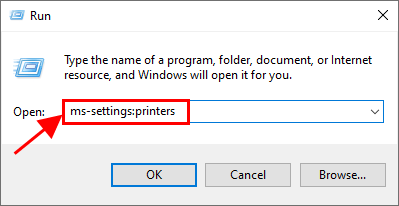
1) На клавиатуре нажмите клавиша с логотипом Windows и р в то же время, затем введите ms-settings: принтеры и нажмите Войти .
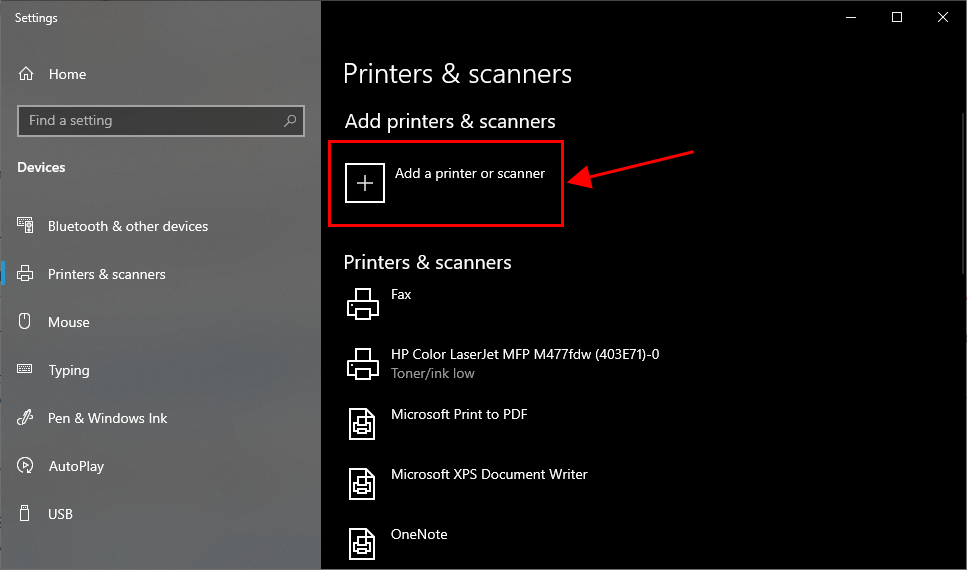
2) Нажмите значок + рядом Добавить принтер или сканер . Затем подождите, пока снова не появится ваш принтер, и щелкните по нему.
3) Теперь, когда вы повторно добавили свой принтер, проверьте его, чтобы убедиться, что вы можете запустить его без ошибок. Если да, то поздравляю! Если ошибка все еще появляется, попробуйте Исправить 2 , ниже.
Исправление 2: сделайте принтер общим
Вы можете столкнуться с этой ошибкой, если принтер, который вы используете, не используется в сети. Поэтому обязательно поделитесь им, чтобы увидеть, решит ли он проблему.
Вот как сделать ваш принтер общедоступным:
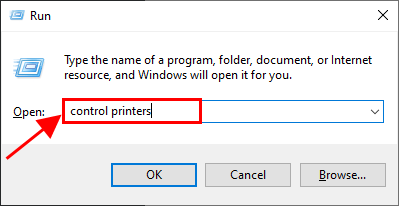
1) На клавиатуре нажмите клавиша с логотипом Windows и р в то же время, затем введите управлять принтерами и нажмите Войти .
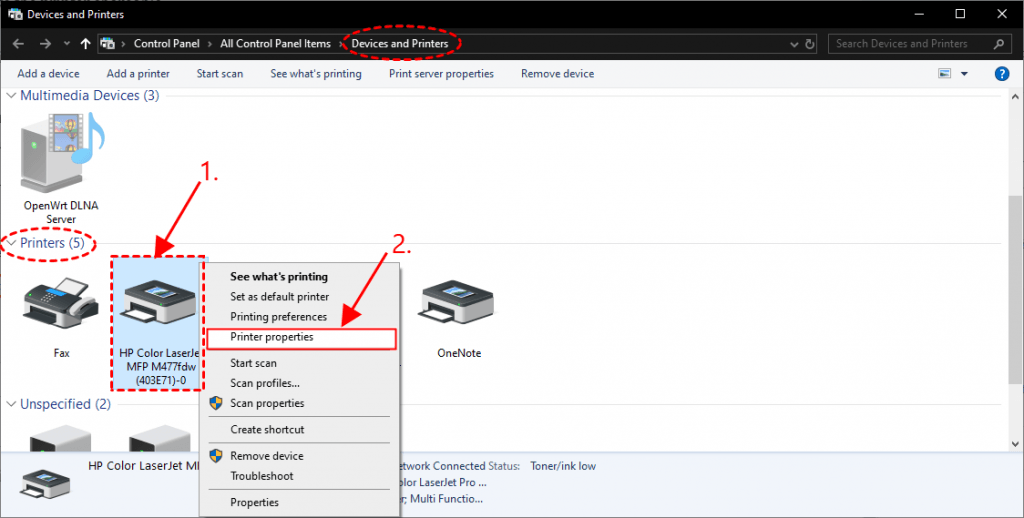
2) Когда в Устройство и принтеры экран, прокрутите вниз до Принтеры раздел. Затем щелкните правой кнопкой мыши на принтер, который выдает ошибку и нажмите Свойства принтера .
3) Щелкните значок Совместное использование вкладку и убедитесь, что поле для Поделиться этим принтером стоит галочка. Затем нажмите Хорошо чтобы применить изменения.
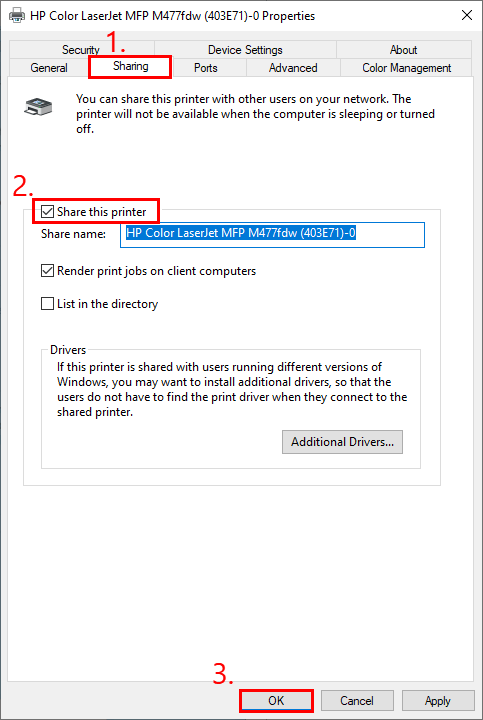
4) Попробуйте распечатать что-нибудь и посмотрите, появляется ли ошибка по-прежнему. Если ошибка больше не возникает, значит, вы решили проблему! Если ошибка все еще появляется, попробуйте Исправить 3 , ниже.
Исправление 3. Обновите драйвер принтера.
Эта проблема может возникнуть, если вы используете неправильный драйвер принтера или он устарел. Итак, вам следует обновить свой принтер драйвер, чтобы увидеть, решит ли он вашу проблему. Если у вас нет времени, терпения или навыков для обновления драйвера вручную, вы можете сделать это автоматически с помощью Водитель Easy .
Driver Easy автоматически распознает вашу систему и найдет для нее подходящие драйверы. Вам не нужно точно знать, в какой системе работает ваш компьютер, вам не нужно беспокоиться о неправильном драйвере, который вы будете загружать, и вам не нужно беспокоиться об ошибке при установке. Driver Easy справится со всем этим.
Вы можете автоматически обновлять драйверы с помощью СВОБОДНЫЙ или Pro версия Driver Easy. Но с версией Pro требуется всего 2 шага (и вы получаете полную поддержку и 30-дневную гарантию возврата денег):
1) Скачать и установите Driver Easy.
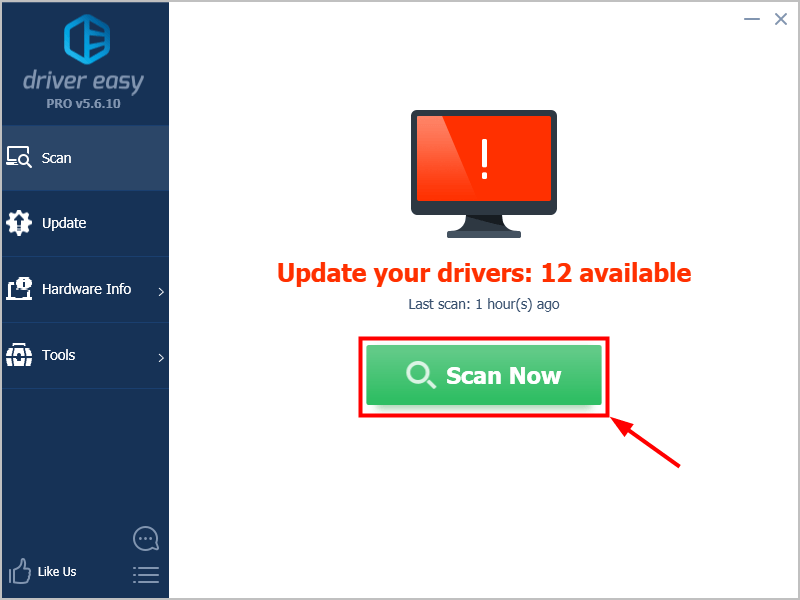
2) Запустите Driver Easy и нажмите Сканировать сейчас кнопка. Затем Driver Easy просканирует ваш компьютер и обнаружит проблемы с драйверами.
3) Нажмите Обновить все для автоматической загрузки и установки правильной версии все драйверы, которые отсутствуют или устарели в вашей системе (для этого требуется Pro версия Pro версия Pro версия — вам будет предложено выполнить обновление, когда вы нажмете Обновить все ).
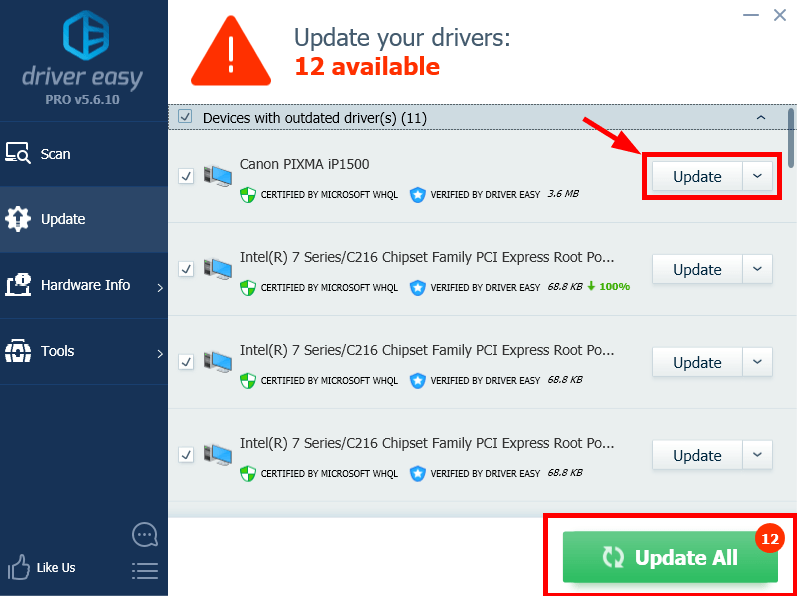
Вы можете сделать это бесплатно, если хотите, но отчасти это делается вручную.
4) Перезагрузите компьютер, чтобы изменения вступили в силу.
5) Опять же, распечатайте документ на принтере, чтобы проверить, Ваш принтер столкнулся с непредвиденной проблемой конфигурации ошибка устранена. Если да, то отлично! Если ошибка не исчезла, попробуйте Исправить 4 , ниже.
Исправление 4: очистить файлы диспетчера очереди печати
Диспетчер очереди печати — это программа в Windows, которая управляет заданиями печати, отправляемыми на принтер. Если с вашим принтером что-то происходит, вы можете очистить старые файлы и перезапустить службу.
Остановить службу диспетчера очереди печати
1) На клавиатуре нажмите кнопку Windows logo key и р в то же время, затем введите services.msc и нажмите Войти .
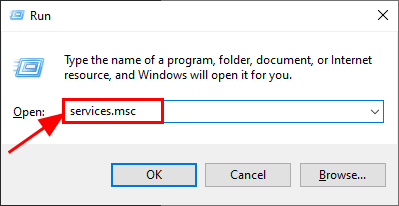
2) В Сервисы окно, прокрутите вниз, пока не найдете Диспетчер очереди печати , затем щелкните его правой кнопкой мыши и выберите Стоп .
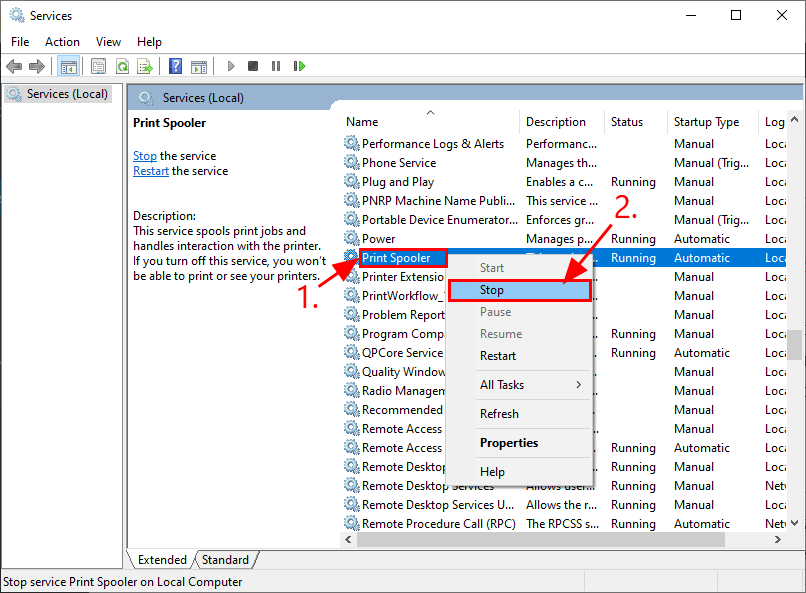
Не закрывайте окно «Службы» и выполните следующие действия.
Очистить файлы диспетчера очереди печати
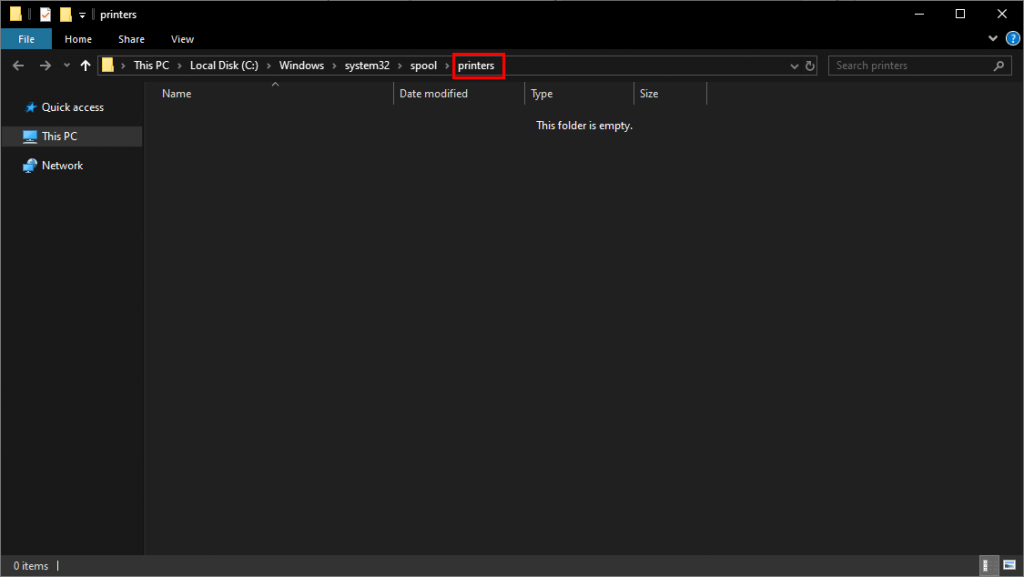
1) На клавиатуре нажмите кнопку Windows logo key и р в то же время, затем введите % WINDIR% system32 spool printers и нажмите Войти .
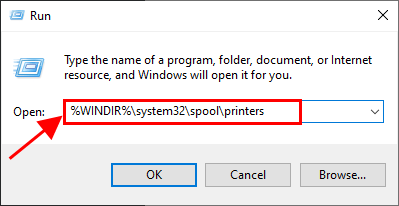
2) В Принтеры папку, выберите ВСЕ файлы и удалите их.
Запустить диспетчер очереди печати
1) Вернуться к обслуживание окно, дважды щелкните Диспетчер очереди печати .
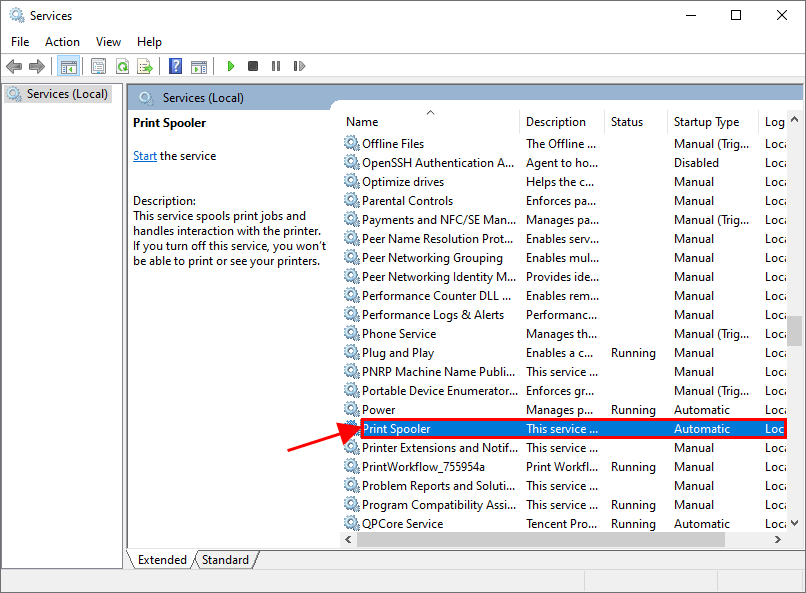
2) В Тип запуска , Выбрать Автоматический и нажмите Начало . Затем нажмите Хорошо чтобы применить изменения.
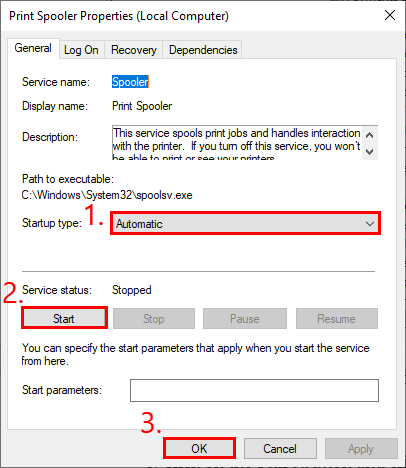
3) Перезагрузите компьютер и проверьте, исправлена ли ошибка.
Все еще нет радости? Пожалуйста, попробуй Исправить 5 , ниже.
Исправление 5: Запустите средство устранения неполадок Windows
Windows поставляется с рядом «средств устранения неполадок», которые предназначены для обнаружения аппаратных компонентов на вашем компьютере и решения проблем за вас. Таким образом, вы можете запустить средство устранения неполадок принтера, чтобы проверить, может ли оно обнаружить проблему и, надеюсь, решить ее.
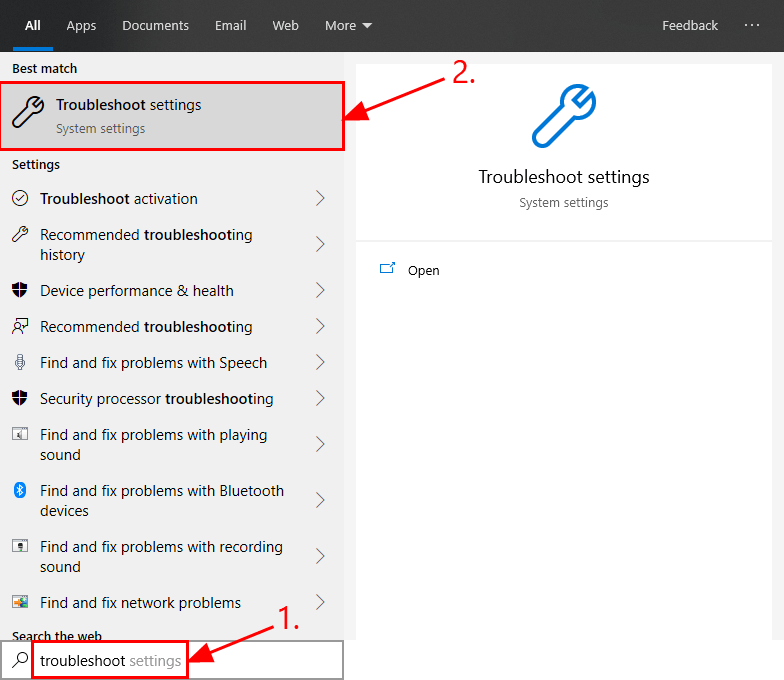
1) На клавиатуре нажмите клавиша с логотипом Windows и введите устранение неполадок t, затем нажмите Устранение неполадок с настройками как только он появляется в результате поиска.
2) В Устранение неполадок окно, прокрутите вниз до Вставай и работай раздел, нажмите на Принтер > Запустите средство устранения неполадок .
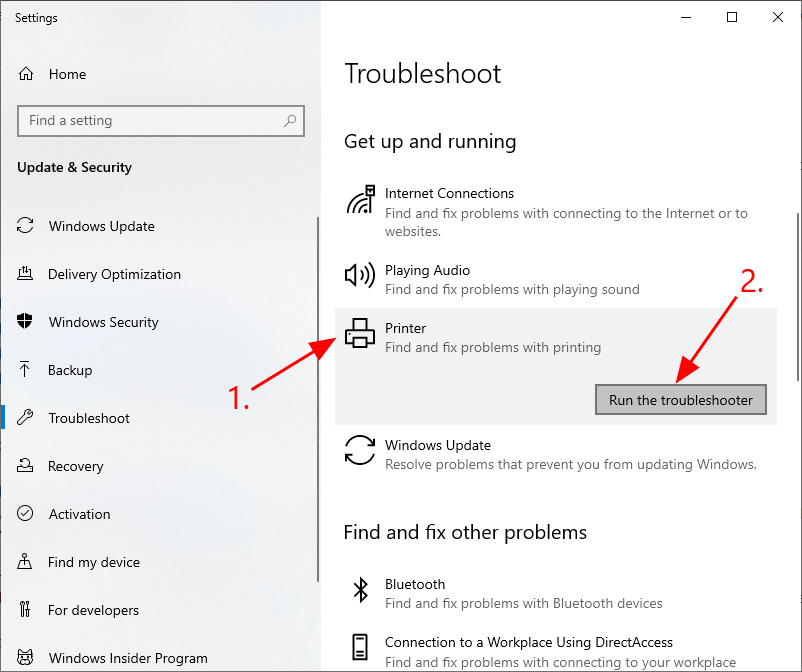
3) Подождите, пока Windows диагностирует проблему, и следуйте инструкциям на экране, чтобы устранить Ваш принтер столкнулся с непредвиденной проблемой конфигурации ошибка.
Надеюсь, статья указала вам правильное направление в решении Ваш принтер столкнулся с непредвиденной проблемой конфигурации вопрос. Если у вас есть вопросы, идеи или предложения, дайте мне знать в комментариях. Спасибо за прочтение!
This post will show you how to fix Your Printer has experienced an unexpected configuration problem with error code 0x800700c1, 0x80070002, 0x80040154, or 0x8000ffff on Windows computers.
Printers have a lot of use in our work life. When we see errors while printing the documents on our Windows, it disturbs the flow. There are various reasons why the error Your Printer has experienced an unexpected configuration problem has occurred. It might have occurred due to outdated drivers, glitched entries of the print, third-party programs interfering with the printing program, or the printer not being set up properly in the network. The reasons for the error to occur might differ from one another. But the solutions are a few that works with every user. Let’s see what they are and how we can fix the error.

How do I fix Printer configuration errors?
The Printer configuration error 0x8007007e, 0x800706b5, 0x80040003, 0x80004005 and other similar error codes can be fixed easily by running the Printer troubleshooter, updating the drivers, and reconnecting the printer.
The following fixes are the best possible ways to resolve the Printer configuration error 0x800700c1, 0x80070002, 0x80040154, 0x8007007e or 0x8000ffff on your Windows 11/10 PC.
- Run the Printer Troubleshooter
- Update your Printer Driver
- Reconnect the Printer
- Disable Print Spooler Temporarily
- Share the Printer on the Network
Let’s get into the details of each method and see how they are done.
Fix Printer configuration errors 0x800700c1, 0x80070002, 0x80040154, 0x8000ffff
1] Run the Printer Troubleshooter
Troubleshooters are great features to resolve issues on Windows. There are various troubleshooters that let you resolve issues we face. Running the Printer Troubleshooter will find the errors that occurred will try to fix the issues easily. Run it and see if it has resolved the problem.
Read: How to reset Printer to default factory settings.
2] Update your Printer Driver
There is a possibility that the outdated drivers are causing the error. The better solution to fix it, in that case, is to update the printer driver. You can do it via settings or manually. Update the drivers and check if the problem is resolved.
Alternatively, you download the driver from the manufacturer’s website and install it.
3] Reconnect the Printer
Unplug the printer and remove all its entries on your PC. Reconnect the printer and set it up afresh. All the default settings you have saved will be gone, but it is one way to fix the issues with the printer.
4] Disable Print Spooler Temporarily
Print Spooler on your PC stores the data of all the print jobs you have created. Disable the print spooler temporarily and enable it again.
Try using the printer again and check if it has fixed the issue.
5] Share the Printer on the Network
If you are trying to print the documents via a printer that is connected to the network which is not shared or configured properly, you might see the error Your Printer has experienced an unexpected configuration problem (0x800700c1). Turn the printer sharing off and turn on it again. This should resolve the issue.
This is how you can fix the issue Your Printer has experienced an unexpected configuration problem with error code 0x800700c1, 0x80070002, 0x80070077, 0x80040154, 0x8007007e, 0x8000ffff or 0x80004003 easily.
How do I fix my printer that experienced an unexpected configuration problem?
If you are seeing an unexpected configuration problem with your printer, try setting up the printer again, clear the print spooler, and update drivers. These should help you fix the configuration errors with your printer.
Related read: Fix Wireless Printer not responding on Windows 11/10.
This post will show you how to fix Your Printer has experienced an unexpected configuration problem with error code 0x800700c1, 0x80070002, 0x80040154, or 0x8000ffff on Windows computers.
Printers have a lot of use in our work life. When we see errors while printing the documents on our Windows, it disturbs the flow. There are various reasons why the error Your Printer has experienced an unexpected configuration problem has occurred. It might have occurred due to outdated drivers, glitched entries of the print, third-party programs interfering with the printing program, or the printer not being set up properly in the network. The reasons for the error to occur might differ from one another. But the solutions are a few that works with every user. Let’s see what they are and how we can fix the error.
How do I fix Printer configuration errors?
The Printer configuration error 0x8007007e, 0x800706b5, 0x80040003, 0x80004005 and other similar error codes can be fixed easily by running the Printer troubleshooter, updating the drivers, and reconnecting the printer.
The following fixes are the best possible ways to resolve the Printer configuration error 0x800700c1, 0x80070002, 0x80040154, 0x8007007e or 0x8000ffff on your Windows 11/10 PC.
- Run the Printer Troubleshooter
- Update your Printer Driver
- Reconnect the Printer
- Disable Print Spooler Temporarily
- Share the Printer on the Network
Let’s get into the details of each method and see how they are done.
Fix Printer configuration errors 0x800700c1, 0x80070002, 0x80040154, 0x8000ffff
1] Run the Printer Troubleshooter
Troubleshooters are great features to resolve issues on Windows. There are various troubleshooters that let you resolve issues we face. Running the Printer Troubleshooter will find the errors that occurred will try to fix the issues easily. Run it and see if it has resolved the problem.
Read: How to reset Printer to default factory settings.
2] Update your Printer Driver
There is a possibility that the outdated drivers are causing the error. The better solution to fix it, in that case, is to update the printer driver. You can do it via settings or manually. Update the drivers and check if the problem is resolved.
Alternatively, you download the driver from the manufacturer’s website and install it.
3] Reconnect the Printer
Unplug the printer and remove all its entries on your PC. Reconnect the printer and set it up afresh. All the default settings you have saved will be gone, but it is one way to fix the issues with the printer.
4] Disable Print Spooler Temporarily
Print Spooler on your PC stores the data of all the print jobs you have created. Disable the print spooler temporarily and enable it again.
Try using the printer again and check if it has fixed the issue.
5] Share the Printer on the Network
If you are trying to print the documents via a printer that is connected to the network which is not shared or configured properly, you might see the error Your Printer has experienced an unexpected configuration problem (0x800700c1). Turn the printer sharing off and turn on it again. This should resolve the issue.
This is how you can fix the issue Your Printer has experienced an unexpected configuration problem with error code 0x800700c1, 0x80070002, 0x80070077, 0x80040154, 0x8007007e, 0x8000ffff or 0x80004003 easily.
How do I fix my printer that experienced an unexpected configuration problem?
If you are seeing an unexpected configuration problem with your printer, try setting up the printer again, clear the print spooler, and update drivers. These should help you fix the configuration errors with your printer.
Related read: Fix Wireless Printer not responding on Windows 11/10.
- Как проверить конфигурацию принтера на компьютере
- (Решено) У вашего принтера возникла непредвиденная проблема конфигурации
- Как исправить ваш принтер столкнулся с неожиданной проблемой конфигурации
- Исправление 1. Добавьте принтер снова.
- Исправление 2: сделайте принтер общим
- Исправление 3. Обновите драйвер принтера.
- Исправление 4: очистить файлы диспетчера очереди печати
- Остановить службу диспетчера очереди печати
- Очистить файлы диспетчера очереди печати
- Запустить диспетчер очереди печати
- Исправление 5: Запустите средство устранения неполадок Windows
- Настройки печати принтера в Windows 7, 8, 10
- Подключение
- Установка драйверов
- Что делать, когда нет диска
- Настройка печати
- Обычные документы
- Цветная печать
- Установка принтера по умолчанию
- Пробная печать
- Настройки очереди печати
- Включение общего доступа
- Виртуальный принтер
- Что такое конфигурация принтера?
- Как мне проверить конфигурацию моего принтера?
- Как настроить сетевой принтер?
- Как распечатать страницу конфигурации?
- В чем проблема конфигурации принтера 0X8007007e?
- Как мне найти драйвер принтера?
- Как мне подключиться к серверу печати?
- Какой IP-адрес у принтера?
- Где находится IP-адрес моего принтера?
- Как мне найти свой принтер?
- Как распечатать тестовую страницу на принтере HP?
- Как распечатать страницу самопроверки?
- Как распечатать страницу конфигурации сети с принтера HP?
- Как исправить конфигурацию принтера?
- В чем проблема конфигурации принтера?
- В чем проблема конфигурации?
- Настройка принтера на печать с компьютера
- Подключение
- Порядок подключения
- Установка драйвера
- Как обойтись без диска с драйверами
- Как настроить принтер для печати
- Видео: Принтер — настройка, печать фото на диске
- Меняем принтер по умолчанию
- Пробная страница
- Изменение настроек
- Печать документа
- Управление заданиями и очередями печати
- Настройка цвета печати
Как проверить конфигурацию принтера на компьютере
Отображение диалогового окна свойств принтера из папки «Принтеры и факсы» (в операционной системе Windows 2000 — из папки «Принтеры»).
1 Нажмите кнопку «Пуск» и выберите команду «Принтеры и факсы».
В операционной системе Windows XP Home Edition нажмите кнопку «Пуск», выберите команду «Панель управления», щелкните значок «Принтеры и другое оборудование», а затем — «Принтеры и факсы».
В операционной системе Windows 2000 нажмите кнопку «Пуск», наведите указатель на пункт «Настройка» и выберите команду «Принтеры».
2 Щелкните правой кнопкой мыши значок требуемого принтера и выберите из списка команду «Свойства».
Настройка конфигурации принтера
При использовании возможностей обработки, таких как «Сшивание» или «Брошюровка внакидку», необходимо настроить компоненты, которые уже подключены к принтеру. Чтобы настроить конфигурацию принтера, выполните следующие действия.
1 Откройте диалоговое окно свойств принтера. Подробности:
2 Откройте вкладку «Параметры устройства».
3 В группе «Устанавливаемые дополнения» выберите значение «Включено» для компонентов, подключенных к принтеру.
4 Нажмите кнопку «OK».
Чтобы настроить параметры в таблице «Параметры устройства» в диалоговом окне свойств принтера, необходимо иметь Разрешение «Полный доступ».
(Решено) У вашего принтера возникла непредвиденная проблема конфигурации
Your Printer Has Experienced An Unexpected Configuration Problem
Как исправить ваш принтер столкнулся с неожиданной проблемой конфигурации
Вот 5 исправлений, которые помогли другим пользователям решить проблему Ваш принтер столкнулся с непредвиденной проблемой конфигурации вопрос. Возможно, вам не придется пробовать их все; просто продвигайтесь вниз по списку, пока не найдете тот, который вам подходит.
Исправление 1. Добавьте принтер снова.
Эта ошибка может возникать из-за сбоя записи принтера. Таким образом, вы можете добавить свой принтер еще раз, чтобы проверить, правильно ли он печатает.
Вот как это сделать:
Исправление 2: сделайте принтер общим
Вы можете столкнуться с этой ошибкой, если принтер, который вы используете, не используется в сети. Поэтому обязательно поделитесь им, чтобы увидеть, решит ли он проблему.
Вот как сделать ваш принтер общедоступным:
3) Щелкните значок Совместное использование вкладку и убедитесь, что поле для Поделиться этим принтером стоит галочка. Затем нажмите Хорошо чтобы применить изменения.
Исправление 3. Обновите драйвер принтера.
Driver Easy автоматически распознает вашу систему и найдет для нее подходящие драйверы. Вам не нужно точно знать, в какой системе работает ваш компьютер, вам не нужно беспокоиться о неправильном драйвере, который вы будете загружать, и вам не нужно беспокоиться об ошибке при установке. Driver Easy справится со всем этим.
Вы можете автоматически обновлять драйверы с помощью СВОБОДНЫЙ или Pro версия Driver Easy. Но с версией Pro требуется всего 2 шага (и вы получаете полную поддержку и 30-дневную гарантию возврата денег):
1) Скачать и установите Driver Easy.
2) Запустите Driver Easy и нажмите Сканировать сейчас кнопка. Затем Driver Easy просканирует ваш компьютер и обнаружит проблемы с драйверами.
4) Перезагрузите компьютер, чтобы изменения вступили в силу.
Исправление 4: очистить файлы диспетчера очереди печати
Остановить службу диспетчера очереди печати
Не закрывайте окно «Службы» и выполните следующие действия.
Очистить файлы диспетчера очереди печати
2) В Принтеры папку, выберите ВСЕ файлы и удалите их.
Запустить диспетчер очереди печати
3) Перезагрузите компьютер и проверьте, исправлена ли ошибка.
Исправление 5: Запустите средство устранения неполадок Windows
Windows поставляется с рядом «средств устранения неполадок», которые предназначены для обнаружения аппаратных компонентов на вашем компьютере и решения проблем за вас. Таким образом, вы можете запустить средство устранения неполадок принтера, чтобы проверить, может ли оно обнаружить проблему и, надеюсь, решить ее.
1) На клавиатуре нажмите клавиша с логотипом Windows и введите устранение неполадок t, затем нажмите Устранение неполадок с настройками как только он появляется в результате поиска.
3) Подождите, пока Windows диагностирует проблему, и следуйте инструкциям на экране, чтобы устранить Ваш принтер столкнулся с непредвиденной проблемой конфигурации ошибка.
Надеюсь, статья указала вам правильное направление в решении Ваш принтер столкнулся с непредвиденной проблемой конфигурации вопрос. Если у вас есть вопросы, идеи или предложения, дайте мне знать в комментариях. Спасибо за прочтение!
Настройки печати принтера в Windows 7, 8, 10
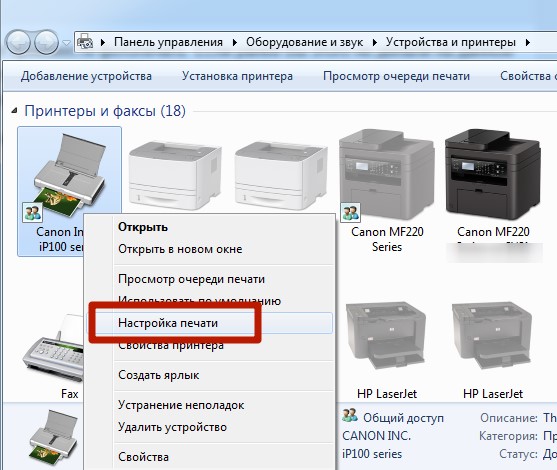
После подключения печатающего аппарата к своему ПК или ноутбуку и установки драйверов для его правильной работы, приходит время выполнить настройку. Настройка принтера возможна несколькими разными способами и под силу пользователю независимо от его навыков и знаний в IT-области. Настроить печать с компьютера достаточно легко в любой из версий операционной системы Windows, будь то 7-ка или 10-ка. Все действия аналогичны.
Особого вмешательства требует фотопечать. Для качественной печати фотографий в домашних условиях печатающее устройство должно быть соответствующим образом «откалибровано». Только так можно получить отличный продукт в виде фото в свой альбом. Как настроить принтер на компьютере узнаете в данной статье подробно с объяснениями, картинками и видео. Практиковаться будем на популярных моделях известных всем производителей HP и Canon.
Подключение
Как же настроить свой принтер на печать с персонального компьютера? Конечно же, понадобится произвести физическое присоединение аппарата к ПК и к сети подачи электроэнергии. Соединение происходит в 95% случаев через специальный USB кабель. При покупке нового товара этот кабель не предусмотрен. Его следует покупать отдельно.
Действуйте по инструкции. Подключите к устройству небольшой квадратный штекер, а к компьютеру прямоугольный плоский разъем USB. Только тогда подключайте шнур питания. Нажмите кнопку на корпусе принтера.
Ноутбуки подключаются посредством беспроводного Wi-Hi, когда такая возможность существует.
Установка драйверов
Соединение ПК и принтера физически между собой еще не является законченным процессом настройки. Вторым этапом будет установка необходимого программного обеспечения с компакт диска. Эти драйвера выполняют функцию посредника между офисными или другими программами и самим принтером. Рекомендуем устанавливать драйвер со специального диска, который идет в комплекте вместе с печатающим устройством. Он содержит полный набор всего, что нужно для настройки правильной печати Вашего принтера с компьютера.
Что делать, когда нет диска
Когда Вы имеете дело со старым устройством, то нужного диска может не оказаться под рукой. В этом случае тоже есть выход:
Все эти и еще несколько нестандартных способов описаны в нашей отдельной статье «Как установить драйвера на принтер».
Настройка печати
Чтобы изменить и настроить параметры печати под нужные значения сначала нужно найти нашу модель и зайти в ее настройки. Если Вы используете Windows 7 или 10 Home, то чтобы открыть свойства следует выполнить такие действия.
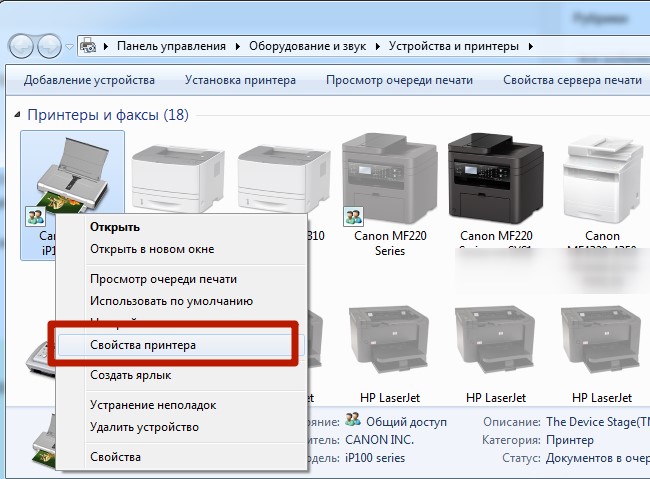
Открываем «Панель управления», «Оборудование и звук», «Устройства и принтеры». Правой клавишей мыши заходим в меню, в котором увидите несколько пунктов и выбираем пункт «Свойства принтера».
Если у Вас Windows 10 профессиональная, то открывать управление печатью следует так:
В меню можно настроить разные параметры. Коротко рассмотрим основные.
Обычные документы
Современные принтеры могут печатать обычные черно-белые документы и цветные фотографии. Чтобы напечатать документ, вне зависимо от программы, из которой Вы хотите это сделать, достаточно нажать комбинацию клавиш CTRL+P. В открывшемся окне, чтобы попасть в настройку печати выбранного документа, нажмите кнопку «Свойства».
Для разных моделей печатающих устройств перечень настроек, которые меняются, отличается. На данной вкладке каждый может настроить все под свои нужды.
Подробное описание элементов панели управления свойств принтера:
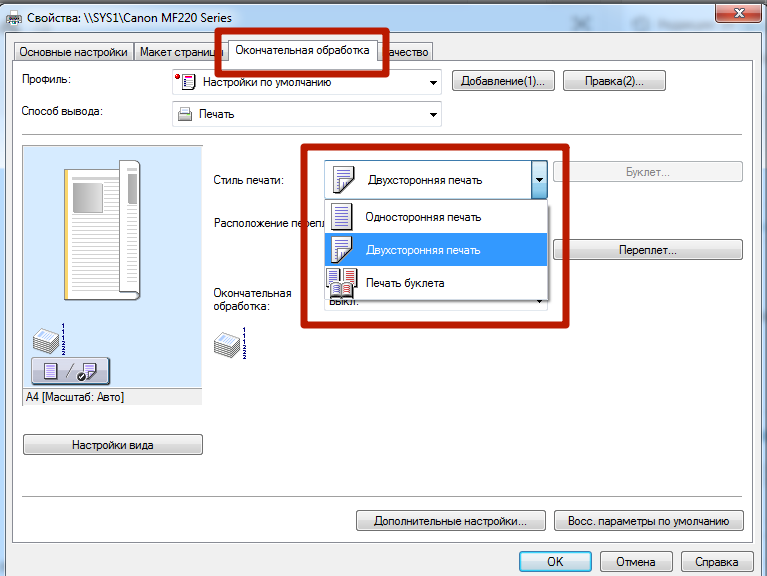
В случае, когда изменить нужно только стиль и расположение переплета, используйте сокращенный вариант управления свойствами на закладке «Окончательная обработка».
В других моделях принтеров закладка может иметь совсем другое название.
Так легко можно выбрать одностороннюю или двухстороннюю печать. Для изменения любого стиля по умолчанию на вкладке «Основные настройки» необходимо выбрать соответствующий профиль, как на рисунке.
Настройка качества печати производится на последней закладке под названием «Качество».
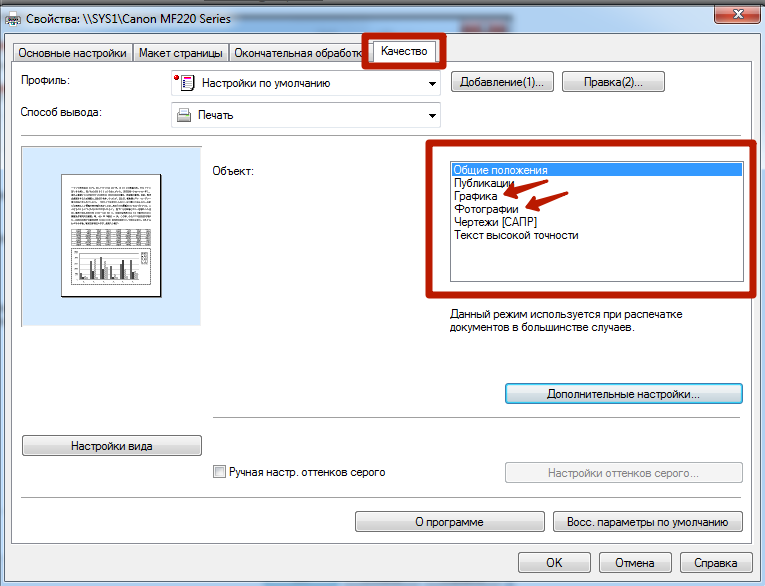
Справа в списке выберите тип документа, чтобы улучшить показатели. В дополнительных настройках можно изменить разные параметры, которые также влияют.
Цветная печать
Когда перед Вами стоит задание распечатать фото (3 на 4, 10×15), то, по сути, следует произвести фотопечать. Если ранее Вы этого не делали на данном ПК или принтере, то следует подготовиться к печати такого типа. Для улучшения качества снимков проведем незначительные настройки фотопечати. Каждая отдельная модель имеет свои индивидуальные параметры, но суть настроек не меняется.
Находим свой в списке. Нажимаем правой кнопкой мыши по нему. Выбираем «Настройки печати».
В окне настроек можно выбрать вариант качества печати или изменить его вручную.
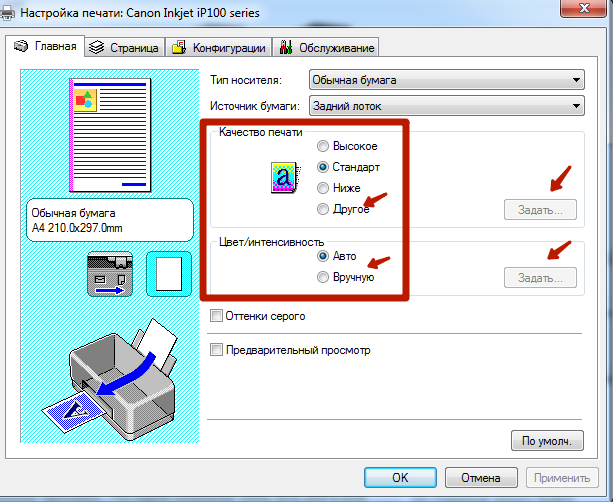
Цветность или интенсивность цвета также доступна к изменению. В зависимости от требований, их можно изменять в нужную сторону.
Если принтер только куплен или перемещался с другого места, то не будет лишним произвести калибровку его печатающей головки.
Подробней о настройке печати фотографий смотрите на видео.
О разных вариантах обслуживания и профилактики мы рассказывали в отдельной статье «Как пользоваться принтером».
Установка принтера по умолчанию
К одному и тому же компьютеру или ноутбуку одновременно могут быть подключены сразу несколько печатающих устройств. На практике чаще всего используется какой-то один. Логично и удобно в дальнейшем, если назначить один из принтеров «главным». Правильно это действие называется установка по умолчанию.
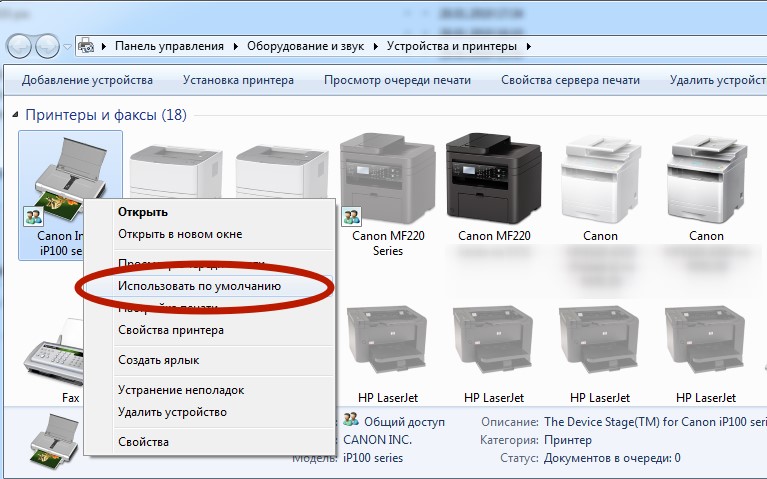
Ранее мы также рассказывали, как установить и поменять принтер в 1С. Следуйте рекомендациям из статьи, если используете эту бухгалтерскую программу.
Пробная печать
После произведения всех настроек нужно проверить работу устройства. Лучше всего это сделать выполнив печать пробной страницы на принтере. Это поможет оценить качество. Выполнить данную процедуру очень просто. Приводим самый простой способ.
Настройки очереди печати
Очередь принтера — это список документов, отправленный Вами или другими пользователями, если устройство настроено для работы нескольких людей, на печать. Чтобы это сделать, в свойствах нужно зайти на закладку «Дополнительно». Там производятся все нужные установки.
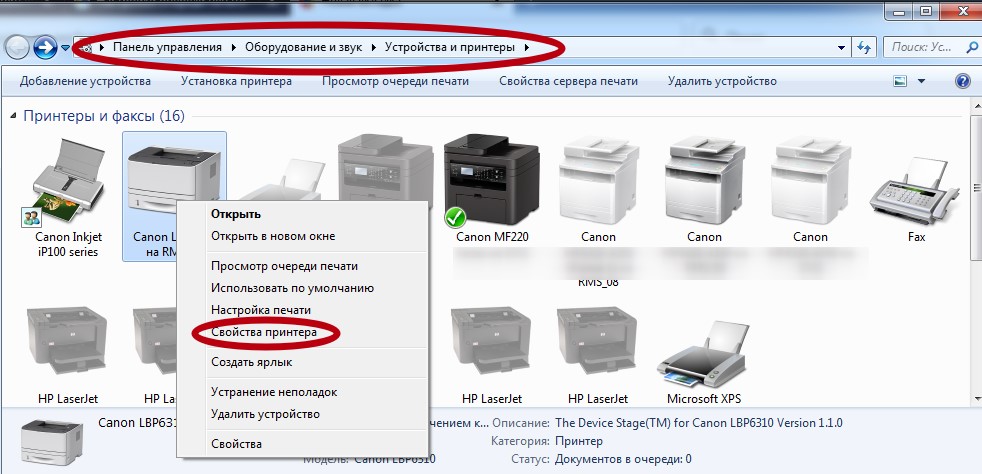
На закладке «Дополнительно» можете настроить правильный, с Вашей точки зрения, порядок вывода документов на печать.
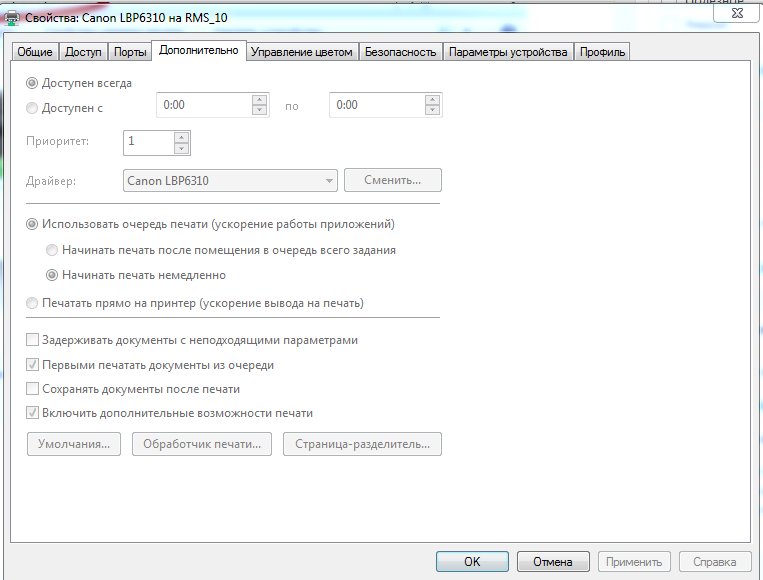
Включение общего доступа
Для использования устройства в офисе несколькими сотрудниками одновременно необходимо произвести подключение нужного принтера и настройку его параметров. Если говорить проще, то предоставить общий доступ по сети к локальному устройству. В случае когда используются разные операционные системы на ПК, где установлен принтер и у других пользователей, которые его будут использовать, то установить дополнительные пакеты драйверов тоже будет нелишним. Как это сделать:
Подсоединить принтер к сети можно через компьютер, в таком случае используем usb шнур, или через сетевой кабель.
Виртуальный принтер
В некоторых случаях, когда сама физическая печать не нужна, можно воспользоваться такой хитрой штукой как virtual printer. Это обычная компьютерная программа, которая имитирует работу реального физического устройства.
Что такое конфигурация принтера?
Конфигурация IP-принтера предназначена для добавления или удаления подключения IP-принтера на компьютерах. Чтобы настроить общий сетевой принтер на компьютере для конкретных пользователей, см. Настройка общего принтера.
Как мне проверить конфигурацию моего принтера?
Откройте окно настроек в разделе «Устройства и принтеры», чтобы выбрать настройки, которые применяются ко всем вашим заданиям на печать.
Как настроить сетевой принтер?
Добавление сетевого принтера к компьютеру с Windows
Как распечатать страницу конфигурации?
Нажимайте кнопку МЕНЮ на принтере до тех пор, пока не появится ИНФОРМАЦИОННОЕ МЕНЮ. Нажимайте ПУНКТ до тех пор, пока не появится ПЕЧАТЬ КОНФИГУРАЦИИ. Нажмите ВЫБРАТЬ, чтобы распечатать страницу конфигурации. На дисплее принтера отобразится ПЕЧАТЬ КОНФИГУРАЦИИ, и будет распечатана страница конфигурации.
В чем проблема конфигурации принтера 0X8007007e?
Ошибка принтера 0X8007007e также может возникать, если драйвер вашего принтера устарел. Обратите внимание, что Windows 10 больше не поддерживает 32-разрядные программы, поэтому необходимо убедиться, что вы установили 64-разрядную версию драйвера принтера. … Найдите свое принтерное устройство и щелкните его правой кнопкой мыши. Выберите Обновить программное обеспечение драйвера.
Как мне найти драйвер принтера?
Если у вас нет диска, обычно вы можете найти драйверы на веб-сайте производителя. Драйверы принтера часто находятся в разделе «Загрузки» или «драйверы» на веб-сайте производителя вашего принтера. Загрузите драйвер, а затем дважды щелкните, чтобы запустить файл драйвера.
Как мне подключиться к серверу печати?
Подключение сервера печати к вашим компьютерам
Какой IP-адрес у принтера?
Примечание. Если вам известен MAC-адрес или физический адрес вашего принтера, то отображаемый рядом с ним Интернет-адрес будет IP-адресом вашего принтера. Этот 12-значный номер обычно можно найти на принтере или в руководстве к принтеру. Откройте любой веб-браузер.
Где находится IP-адрес моего принтера?
1. Найдите IP-адрес вашего принтера в Windows 10.
Как мне найти свой принтер?
Как узнать, какие принтеры установлены на моем компьютере?
Как распечатать тестовую страницу на принтере HP?
Распечатать тестовую страницу
Как распечатать страницу самопроверки?
Воспользуйтесь одним из следующих способов для печати страницы самопроверки.
Как распечатать страницу конфигурации сети с принтера HP?
Выберите Страницы конфигурации / состояния и нажмите кнопку OK. С помощью клавиш со стрелками выберите пункт Страница конфигурации, а затем нажмите кнопку OK. С помощью клавиш со стрелками выберите кнопку «Печать», а затем нажмите кнопку «ОК», чтобы распечатать страницы конфигурации.
Как исправить конфигурацию принтера?
Как исправить ваш принтер столкнулся с неожиданной проблемой конфигурации
В чем проблема конфигурации принтера?
Если драйвер вашего принтера поврежден и работает неправильно из-за несовместимости с ОС, это может привести к непредвиденной проблеме конфигурации. Попробуйте обновить драйвер принтера из диспетчера устройств и проверьте наличие улучшений. Нажмите Windows Key + R, чтобы открыть Выполнить.
В чем проблема конфигурации?
Таким образом, проблема конфигурации относится к описанию экземпляра проблемы, а не является задачей конфигурации. Задача конфигурации относится к задаче поиска конфигурационного решения для данной проблемы конфигурации. Также может случиться так, что для данного входа не существует возможного решения для конфигурации.
Настройка принтера на печать с компьютера
Правильно настроив принтер, вы сможете получать любую текстовую и графическую информацию на бумагу за считанные секунды. Этот процесс не отнимет у вас слишком много времени.
Подключение
Для того чтобы правильно подключить принтер к компьютеру вам нужно будет выполнить три простых шага:
Порядок подключения
Подключить устройство к сети электропитания наверняка сможет каждый, и этот шаг не должен, вызвать абсолютно ни каких затруднений. USB кабель, как правило, входит в комплект устройства, но и отдельно он тоже продается. Кабель имеет два конца с разными штекерами на них. К компьютеру вам нужно подсоединить штекер Тип А.
Установка драйвера
Большинство производителей заранее комплектуют продающееся оборудование компакт дисками с необходимыми драйверами и программным обеспечением. Как только вы подключили оборудование к компьютеру нужно сразу же вставить данный диск в дисковод. Запустите процесс установки и на экране будут появляться подсказки с дальнейшими действиями и рекомендациями.
Современные устройства не требуют дополнительной установки, достаточно лишь подсоединить их к компьютеру и установка будет выполнена автоматически.
Как обойтись без диска с драйверами
Из данной ситуации легко можно найти выход, но при условии, что включен интернет.
Алгоритм действий:
При помощи этих несложных действий вы сможете установить необходимые драйвера и приступить к следующему шагу установки.
Как настроить принтер для печати
Прежде чем начать печатать, вам необходимо правильно настроить оборудование.
Сделать это вы можете, опираясь на инструкцию описанную чуть ниже:
Для каждого принтера эти настройки могут быть разными, но стандартные присутствуют для всех.
Выберите разметку страницы, количество листов, качество бумаги, режим печати.
Здесь приведены лишь некоторые функции, которые вам нужно выбрать. В зависимости от модели они могут отличаться. Внимательно читайте то, что там написано и выбирайте нужное. Как вы видите, настроить принтер на печать не так уж и сложно, главное не торопиться.
Видео: Принтер — настройка, печать фото на диске
Меняем принтер по умолчанию
Достаточно часто возникают ситуации, когда к одному компьютеру сразу подключены несколько принтеров. Конечно, каждый раз при печати можно выбирать нужное устройство, но для этого придется проделать несколько ненужных действий.
Для этой проблемы можно найти уместное решение — сделать принтер по умолчанию:
Пробная страница
После установки, необходимо напечатать первую пробную страницу. Это позволяет проверить, все ли сделано правильно. Благодаря тестовой странице можно проверить и цвет печати. К тому же на ней будет вся информация о версии драйверов, а также модели принтера. Данный лист нужно сохранить, ведь при возникновении каких-либо неполадок он окажется полезен.
Нужна настройка роутера ZYXEL KEENETIC LITE. Подробности здесь.
Печатаем пробную страницу правильно :
После того как печать будет закончена не закрывайте страницу, а оцените качество печати тестовой страницы.
Изменение настроек
У некоторых пользователей возникают ситуации, когда нужно изменить настройки. Они как правило задаются на вкладке порты в окне свойств принтера. Именно здесь можно изменить вид печати ( на альбомную печать и т. д), порт подключения, к которому всегда подключается оборудование. На альбомную печать, кстати, очень удобно распечатывать фотографии, так как именно этот формат страницы больше подходит для этого.
Что касается других настроек, например, таких как режим печати, очередь печати, ограниченное время доступа к устройству, то это все тоже можно изменить в этом диалоговом окне.
Печать документа
Создавая тот или иной тип файла, неважно, что это документ или фотография, рано или поздно у вас возникнет необходимость распечатать его на бумагу.
Существует несколько разных способов по которым можно отправить документ на печать:
Любой даже самый не опытный пользователь с легкостью разберется с этими простыми действиями.
Управление заданиями и очередями печати
Управляя очередями печати, пользователь имеет полный контроль над всеми документами, отправленными в очередь. Посмотреть задания печати и повторно отправить туда документы можно в любое время. Но можно, например, отправить документ в раздел избранные, это исключит необходимость каждый раз выполнять операции по отправке документа на печать.
Существует три основных очереди печати:
Бывают случаи, когда документ не был распечатан из-за сбоя, а вам уже нужно получить следующий. Но принтер настойчиво будет распечатывать первый документ. Вам просто необходимо очистить очередь печати.
Делается это просто:
Настройка цвета печати
Цветовой профиль — это большой набор различных команд для печатающего устройства, которые записаны в виде файла. Многие из вас наверняка видели в настройках режимы печати: матовая бумага, глянцевая. Каждая из этих настроек хранит свой собственный цветовой профиль.
Пока вы будете использовать оригинальные картриджи, у вас не возникнет проблем с печатью. Все документы и фотографии будут получаться очень хорошего качества.
Но так как это не каждому по карману, придется искать альтернативный вариант. Цветовой профиль строится под определенный принтер, бумагу и чернила. Это очень важный момент о котором нельзя забыть. Ведь цвет – это важный момент при распечатывании документов и фото.
С официального сайта нужно скачать программу Adobe Photoshop и установить ее. Затем найти свой принтер, нажать по нему правой кнопкой и выбрать свойства. Перед вами появиться новое окно, в котором нажмите на пункт управление цветом. Затем выбираете свое устройство и запоминаете.
Перед вами вновь откроется окно с настройками, на разных компьютерах они могут отличаться. Но в целом, вам просто нужно выбрать нужные параметры и сохранить их. А затем просто распечатать пробную страницу и посмотреть результат.
Установка и настройка принтера – это достаточно простое занятие. Предварительно изучив необходимую информацию, вы самостоятельно, без помощи специалиста, сможете выполнить все вышеописанные действия.
(Решено) У вашего принтера возникла непредвиденная проблема конфигурации
Your Printer Has Experienced An Unexpected Configuration Problem
Как исправить ваш принтер столкнулся с неожиданной проблемой конфигурации
Вот 5 исправлений, которые помогли другим пользователям решить проблему Ваш принтер столкнулся с непредвиденной проблемой конфигурации вопрос. Возможно, вам не придется пробовать их все; просто продвигайтесь вниз по списку, пока не найдете тот, который вам подходит.
Исправление 1. Добавьте принтер снова.
Эта ошибка может возникать из-за сбоя записи принтера. Таким образом, вы можете добавить свой принтер еще раз, чтобы проверить, правильно ли он печатает.
Вот как это сделать:
Исправление 2: сделайте принтер общим
Вы можете столкнуться с этой ошибкой, если принтер, который вы используете, не используется в сети. Поэтому обязательно поделитесь им, чтобы увидеть, решит ли он проблему.
Вот как сделать ваш принтер общедоступным:
3) Щелкните значок Совместное использование вкладку и убедитесь, что поле для Поделиться этим принтером стоит галочка. Затем нажмите Хорошо чтобы применить изменения.
Исправление 3. Обновите драйвер принтера.
Driver Easy автоматически распознает вашу систему и найдет для нее подходящие драйверы. Вам не нужно точно знать, в какой системе работает ваш компьютер, вам не нужно беспокоиться о неправильном драйвере, который вы будете загружать, и вам не нужно беспокоиться об ошибке при установке. Driver Easy справится со всем этим.
Вы можете автоматически обновлять драйверы с помощью СВОБОДНЫЙ или Pro версия Driver Easy. Но с версией Pro требуется всего 2 шага (и вы получаете полную поддержку и 30-дневную гарантию возврата денег):
1) Скачать и установите Driver Easy.
2) Запустите Driver Easy и нажмите Сканировать сейчас кнопка. Затем Driver Easy просканирует ваш компьютер и обнаружит проблемы с драйверами.
4) Перезагрузите компьютер, чтобы изменения вступили в силу.
Исправление 4: очистить файлы диспетчера очереди печати
Остановить службу диспетчера очереди печати
Не закрывайте окно «Службы» и выполните следующие действия.
Очистить файлы диспетчера очереди печати
2) В Принтеры папку, выберите ВСЕ файлы и удалите их.
Запустить диспетчер очереди печати
3) Перезагрузите компьютер и проверьте, исправлена ли ошибка.
Исправление 5: Запустите средство устранения неполадок Windows
Windows поставляется с рядом «средств устранения неполадок», которые предназначены для обнаружения аппаратных компонентов на вашем компьютере и решения проблем за вас. Таким образом, вы можете запустить средство устранения неполадок принтера, чтобы проверить, может ли оно обнаружить проблему и, надеюсь, решить ее.
1) На клавиатуре нажмите клавиша с логотипом Windows и введите устранение неполадок t, затем нажмите Устранение неполадок с настройками как только он появляется в результате поиска.
3) Подождите, пока Windows диагностирует проблему, и следуйте инструкциям на экране, чтобы устранить Ваш принтер столкнулся с непредвиденной проблемой конфигурации ошибка.
Надеюсь, статья указала вам правильное направление в решении Ваш принтер столкнулся с непредвиденной проблемой конфигурации вопрос. Если у вас есть вопросы, идеи или предложения, дайте мне знать в комментариях. Спасибо за прочтение!
Невозможно запустить принтер проверьте конфигурацию принтера windows 10

Не работает принтер на windows 10-01
Всем привет сегодня поговорим про ситуацию, когда не работает принтер на windows 10. После обновления до Windows 10 многие пользователи столкнулись с проблемами своих принтеров и МФУ, которые либо не видит система, либо они не определяются как принтер, либо попросту не печатают так, как это было в предыдущей версии ОС, самое смешное, что с каждым новым обновлением, количество старых устройств, которые поддерживает данная операционная система все уменьшается, так, что не удивляйтесь, если в какой то момент, ваш старый принтер не заведется.
Если и у вас не работает должным образом принтер в Windows 10, в этой инструкции — один официальный и несколько дополнительных способов, которые могут помочь исправить возникшую проблему. Также приведу дополнительную информацию, касающуюся поддержки принтеров популярных марок в Windows 10 (в конце статьи).
Диагностика проблем с принтером от Microsoft (Print Spooler Cleanup Diagnostic Tool)
Прежде всего, можно попробовать автоматическое решение проблем с принтером, используя утилиту диагностики в панели управления Windows 10 (Print Spooler Cleanup Diagnostic Tool), либо скачав ее с официального сайта Microsoft (отмечу, что я точно не знаю, будет ли отличаться результат, но насколько смог понять, оба варианта равнозначны).
Для запуска из панели управления, зайдите в нее, затем откройте пункт Устранение неполадок,
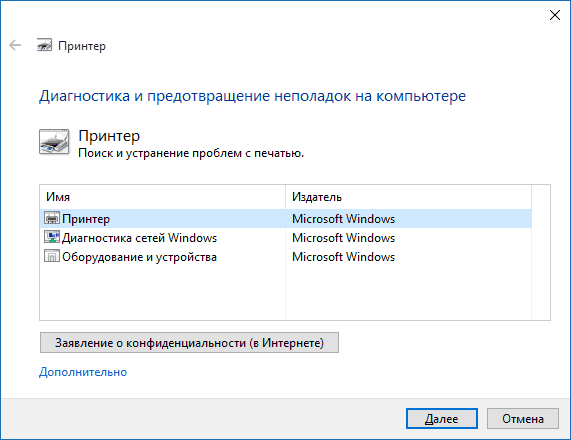
затем в разделе Оборудование и звук выберите пункт Использование принтера (еще один путь — зайти в устройства и принтеры, а затем, кликнув по нужному принтеру, если он есть в списке, выбрать Устранение неполадок).
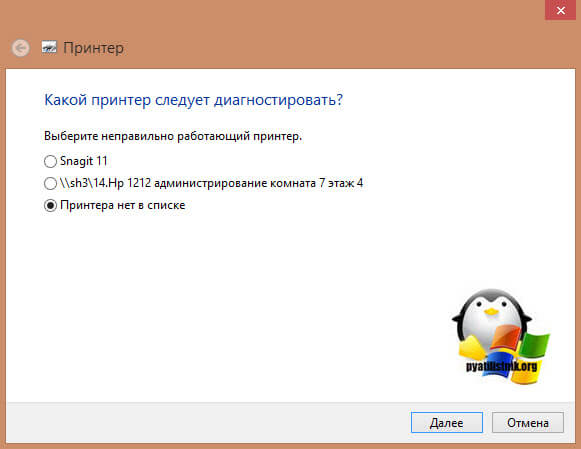
Также для запуска инструмента устранения неполадок принтера можно скачать файл с официального сайта Microsoft или здесь.
В результате запустится диагностическая утилита, которая в автоматическом режиме проверит наличие всех типичных проблем, которые могут препятствовать правильной работе вашего принтера и при обнаружении таких проблем исправит их.
В числе прочего будет проверено: наличие драйверов и ошибки драйверов, работы необходимых служб, проблемы соединения с принтером и очереди печати. Несмотря на то, что гарантировать положительный результат тут нельзя, рекомендую попробовать использовать этот способ в первую очередь.
Добавление принтера в Windows 10
Если автоматическая диагностика не работает или же ваш принтер и вовсе не отображается в списке устройств, можно попробовать добавить его вручную, причем для старых принтеров в Windows 10 имеются дополнительные возможности обнаружения, если windows 10 блокирует установку принтера напишите комментарий я вам помогу поставить.
Кликните по значку уведомлений и выберите «Все параметры»
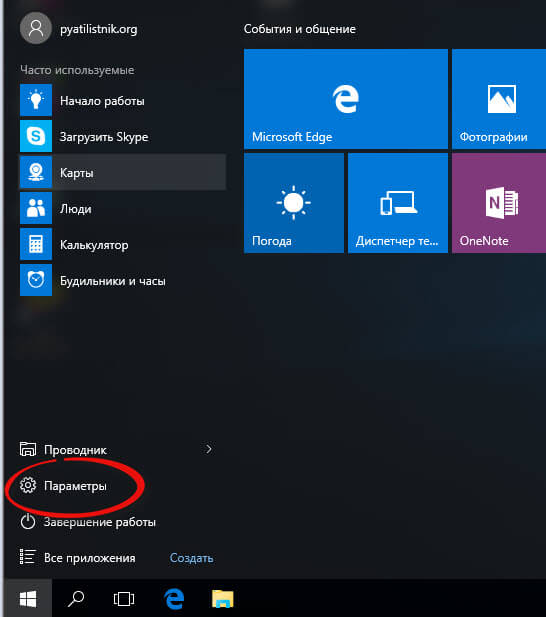
Не работает принтер на windows 10-01
(а можно нажать клавиши Win + I), затем выберите «Устройства» — «Принтеры и сканеры».
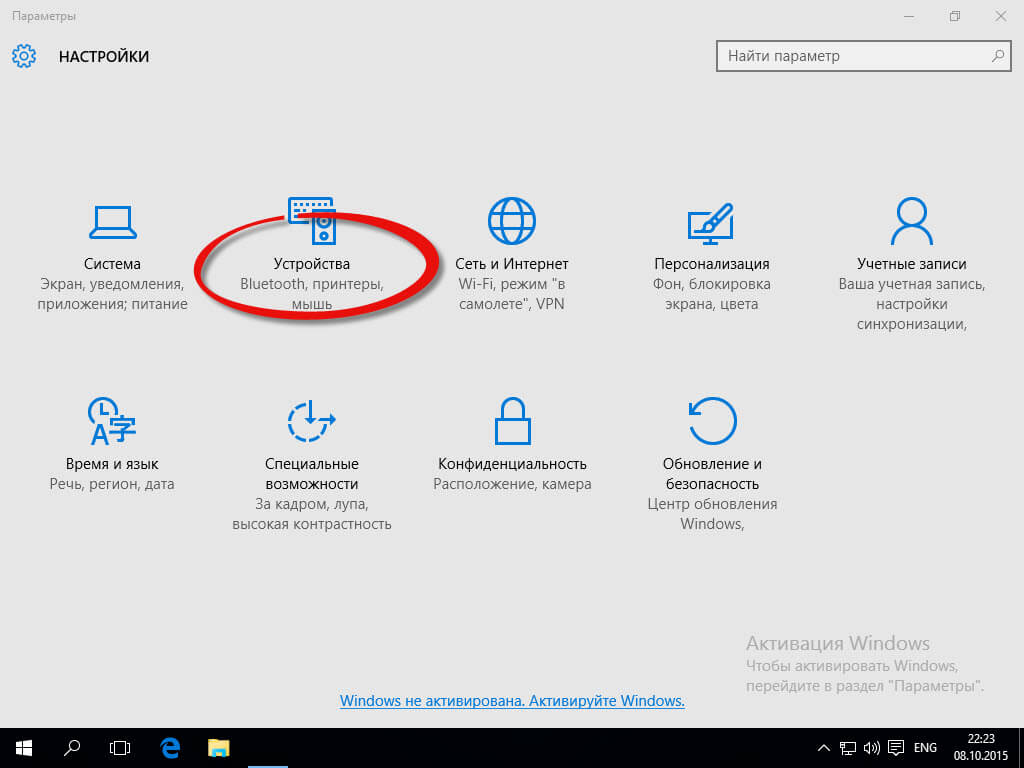
Не работает принтер на windows 10-02
Нажмите кнопку «Добавить принтер или сканер» и подождите: возможно, Windows 10 сама обнаружит принтер и установит драйвера для него (желательно, чтобы Интернет был подключен), возможно и нет.
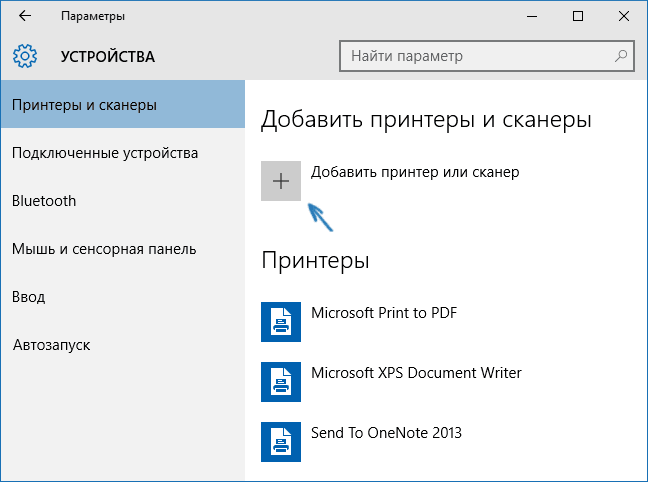
Не работает принтер на windows 10-03
Во втором случае, нажмите по пункту Необходимый принтер отсутствует в списке, который появится под индикатором процесса поиска. У вас появится возможность выполнить установку принтера по другим параметрам: указать его адрес в сети, отметить что ваш принтер уже стар (в этом случае его поиск системой будет осуществлен с измененными параметрами), добавить беспроводный принтер.
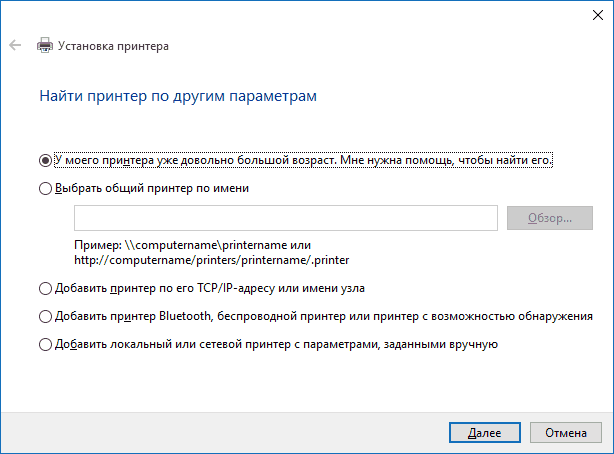
Не работает принтер на windows 10-04
Не исключено, что данный способ сработает для вашей ситуации.
Установка драйверов принтера вручную
Если пока ничего не помогло, зайдите на официальный сайт производителя вашего принтера и найдите в разделе «Поддержка» (Support) доступные драйвера для вашего принтера. Хорошо, если они для Windows 10. Если же таковые отсутствуют, можно попробовать для 8 или даже 7. Скачайте их себе на компьютер.
Прежде чем запускать установку, рекомендую зайти в Панель управления — устройства и принтеры и, если там уже имеется ваш принтер (т.е. он определяется, но не работает), кликнуть по нему правой клавишей мыши и удалить из системы. И уже после этого запускать установщик драйвера.
Информация по поддержке Windows 10 от производителей принтеров
Ниже я собрал информацию о том, что пишут популярные производители принтеров и МФУ о работе своих устройств в Windows 10.
Чтобы искоренить все проблемы мешающие нормальной печати в вашей Windows 10, запустите Print-Spooler-Repair-Tool от имени администратора и нажмите кнопку «Repair», результат вы получите, через минуту, в подавляющем числе случаев, ваш принтер на десятке начинает работать, как новенький.
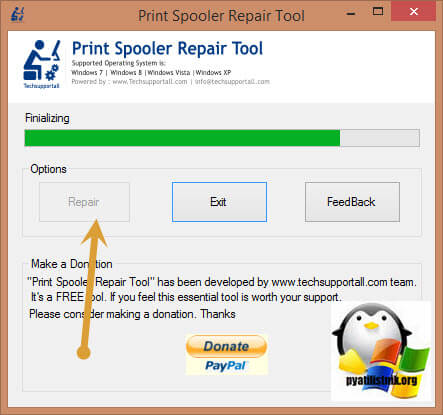
В дополнение, еще советую вам очистить ваш spooler, вот этим скриптом, чтобы не было застрявших заданий.
Если ничто из вышеописанного не помогло, рекомендую воспользоваться поиском Google (причем рекомендую именно этот поиск для данной цели) по запросу, состоящего из названия марки и модели вашего принтера и «Windows 10». Очень вероятно, что на каких-либо форумах уже обсуждалась ваша проблема и было найдено ее решение. Не бойтесь заглядывать на англоязычные сайты: на них решение попадается чаще, а даже автоматический перевод в браузере позволяет понять, о чем идет речь.
Использование специализированных утилит
В Windows 10, принтер может не работать по ряду причин, еще одним методом исправить ситуацию, это воспользоваться фирменными утилитами от производителей, приведу пример у компании HP. У него есть утилита HP Print and Scan Doctor. Скачать HP Print and Scan Doctor можно по ссылке снизу:
Запустите утилиту HP Print and Scan Doctor. У нее алгоритм очень простой. На первом шаге она ищет установленные принтеры, а на втором устраняет причину, почему он не работает в вашей Windows 10.
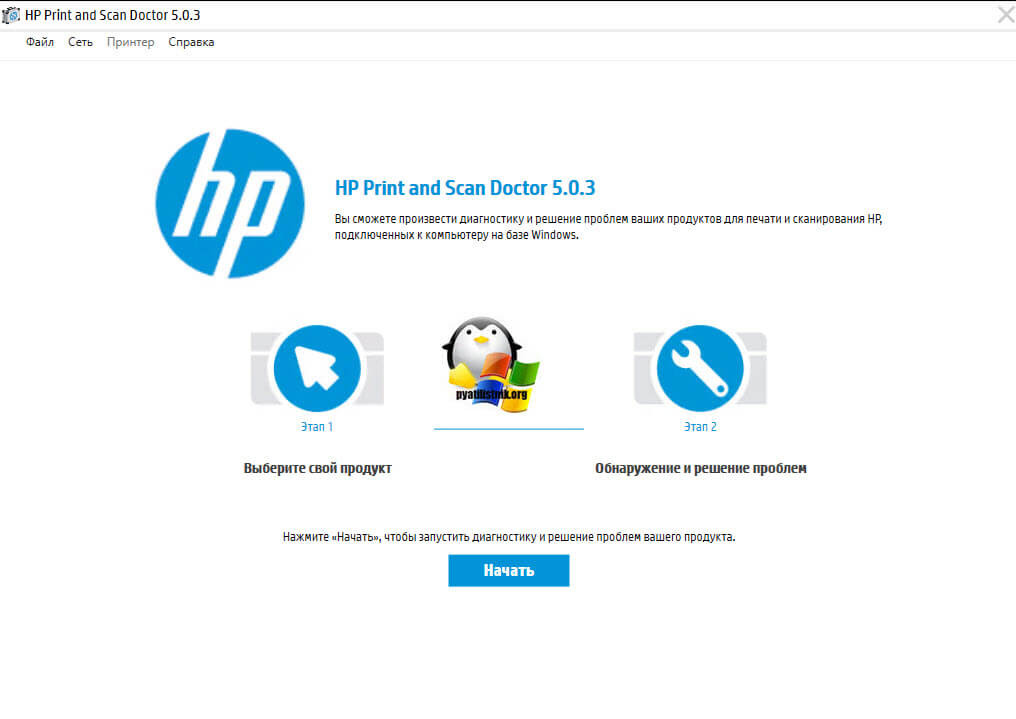
Вот так вот выглядит процесс сканирования операционной системы на предмет наличия в ней принтеров.
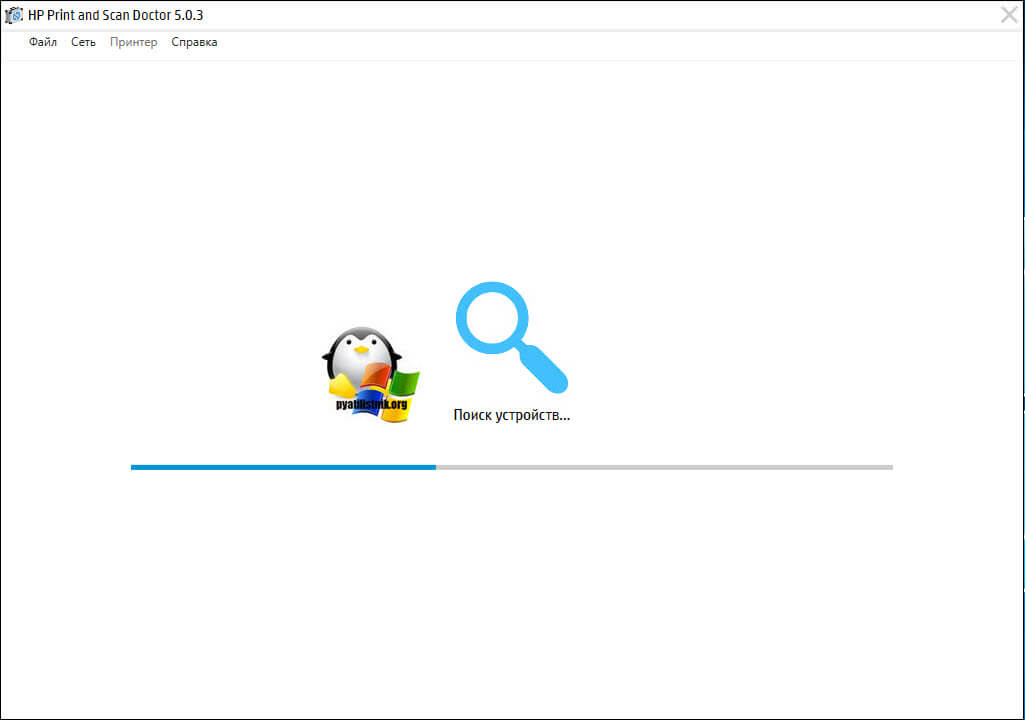
Вот так вот просто производится настройка сетевого принтера windows 10 и когда windows 10 не видит принтер hp. У меня в системе нашелся HP LaserJet 400, я его выбираю.
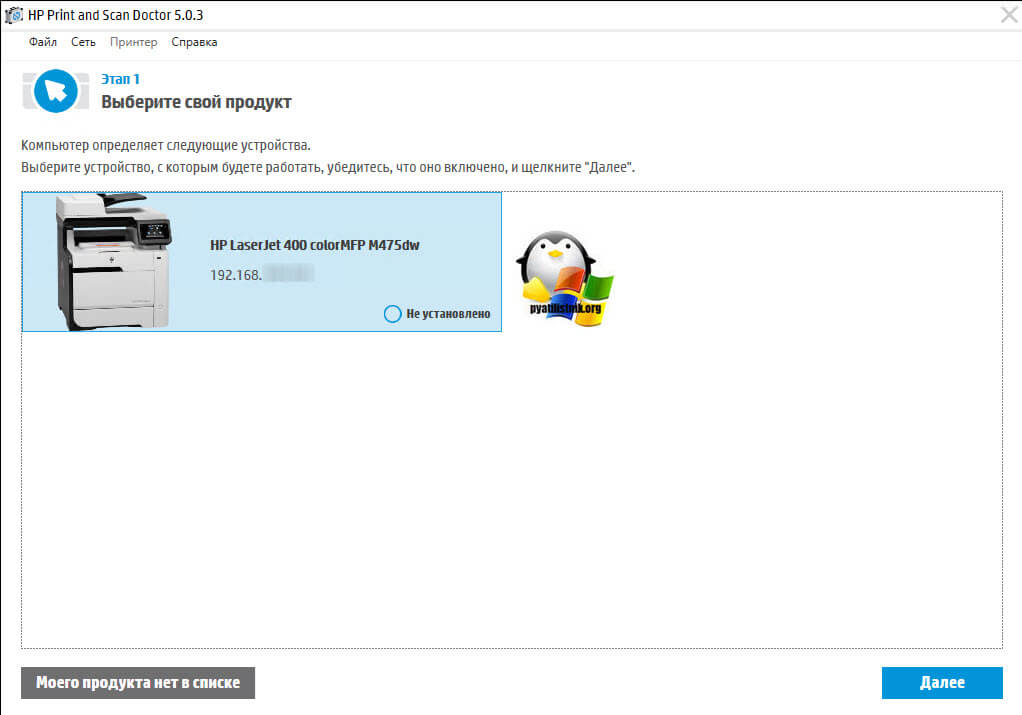
После поиска проблем, вам выдают решение вашей проблемы, почему не работает принтер в windows 10. Далее делаем, что говорит мастер диагностики HP Print and Scan Doctor.
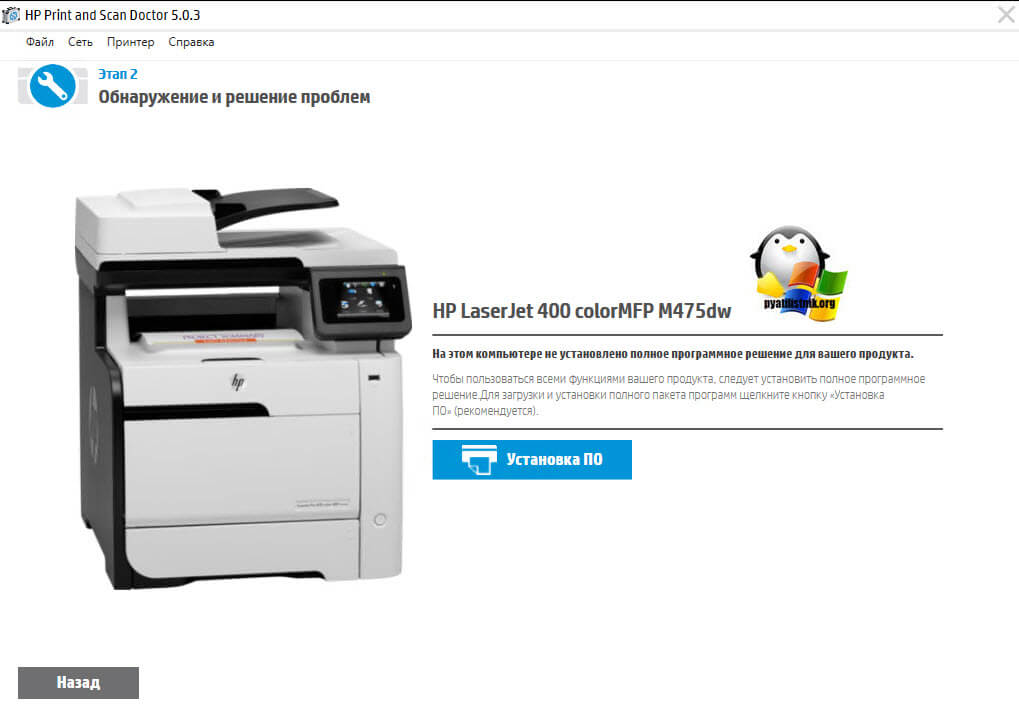
У компании OKI, утилита называется brmainte, ее можно скачать по ссылке:
У компании Epson, утилита диагностики EPSON Status Monitor
Отключение SNMP
В ряде случаев, когда принтер подключен по WIFI или LAN сети, у вас с компьютера может не проходить сетевой трафик SNMP от принтера, из-за чего, он может быть недоступен. Решение, это отключить SNMP проверку.
Исправлено: драйвер принтера недоступен в Windows 10.
Если вы пытаетесь распечатать что-либо со своего устройства, но оно возвращает сообщение об ошибке « Драйвер принтера недоступен », и вы отчаянно нуждаетесь в решении вашей проблемы, вы находитесь в нужном месте. Эта проблема обычно возникает, если драйвер принтера, установленный на вашем устройстве, устарел или несовместим. Не волнуйтесь, есть простые способы решить вашу проблему. Следуйте этим исправлениям, и вы снова сможете печатать. Но, прежде чем продолжить, попробуйте эти обходные пути, которые заключаются в тестировании нескольких вещей на вашем устройстве.
1. Проверьте принтер на наличие каких-либо проблем (например, неисправности оборудования, проблем с подключением, смещения картриджа и т. Д.). Отключите принтер, снова подключите его к компьютеру и попробуйте снова что-нибудь напечатать.
2. Перезагрузите компьютер, а после перезагрузки подключите его к принтеру и попробуйте что-нибудь распечатать.
3. Убедитесь, что при печати вы используете учетную запись администратора. Если вы не используете его, войдите в систему под своей учетной записью администратора и повторите попытку печати.
Если какой-либо из этих обходных путей не помог вам, попробуйте эти исправления:
Fix-1 Удалить драйверы принтера-

2. Теперь в списке принтеров щелкните правой кнопкой мыши проблемный принтер и выберите « Удалить устройство ».
3. Это приведет к удалению устройства с вашего компьютера.

4. Теперь нажмите « Да », чтобы подтвердить удаление устройства.


6. В окне диспетчера устройств щелкните правой кнопкой мыши принтер и выберите « Удалить устройство » .
Щелкните « Удалить », чтобы подтвердить инициализацию процесса удаления.

Если вы не найдете принтер, не волнуйтесь. Возможно, поскольку вы отключили его на предыдущем шаге, он уже удален с вашего устройства.
Перезагрузите компьютер. Запустите принтер и подключите его к компьютеру с помощью Wi-Fi или Ethernet.
Снова подождите немного. Теперь попробуйте распечатать что-нибудь и проверьте, не столкнулись ли вы с ошибкой снова.
Fix-2 Обновите драйвер принтера.
Проблема, с которой вы столкнулись с вашим принтером, возможно, связана с тем, что ваш драйвер принтера устарел. Вы можете обновить драйвер принтера, выполнив следующие действия:
2. Затем щелкните « Диспетчер устройств » в результатах поиска.
3. В окне диспетчера устройств разверните « Очереди печати ».
4. Теперь щелкните по нему правой кнопкой мыши и выберите « Обновить драйвер » .

3. Просто нажмите « Автоматический поиск обновленного программного обеспечения драйвера ».

Затем перезагрузите компьютер.
Проверьте, решилась ли ваша проблема. Если проблема не устранена, перейдите к следующему исправлению.
Fix-3 Установите драйвер принтера в режиме совместимости.
1. Нажмите клавиши Windows + S, а затем введите « Панель управления ».
2. Теперь нажмите « Диспетчер устройств » в результатах поиска.

2. В окне диспетчера устройств разверните « Очереди печати » из списка устройств.
3. Щелкните правой кнопкой мыши проблемный драйвер и выберите « Удалить устройство » .
4. Щелкните « Удалить », чтобы подтвердить инициализацию процесса удаления.
5. Теперь загрузите последнюю версию драйвера для вашего принтера с веб-сайта производителя принтера.
6. Перейдите в папку с загруженным драйвером.
7. Теперь щелкните пакет драйвера правой кнопкой мыши и выберите « Свойства ».

8. В окне « Свойства» перейдите на вкладку « Совместимость » и установите флажок « Запустить эту программу в режиме совместимости для: »
9. Затем выберите « Windows 8 » в раскрывающемся меню.
10. Теперь отметьте « Запускать эту программу от имени администратора ».
11. Нажмите « Применить » и « ОК », чтобы сохранить изменения на вашем компьютере.

12. На последнем этапе дважды щелкните пакет драйвера, чтобы начать процесс установки.
После завершения процесса установки перезагрузите компьютер.
После перезагрузки попробуйте что-нибудь распечатать, и вы сможете это распечатать. Если проблема по-прежнему вас беспокоит, воспользуйтесь нашим следующим решением.
Fix-4 Установите драйверы принтера снова-
1. Нажмите один раз клавишу Windows и введите « Панель управления ».
2. Теперь в правой части окна поиска нажмите « Устройства и принтеры ».

3. Теперь в списке принтеров щелкните правой кнопкой мыши проблемный принтер.
4. Затем нажмите « Удалить устройство ».
Это удалит устройство с вашего компьютера.
5. Теперь нажмите « Да », чтобы подтвердить удаление устройства.
Перезагрузите компьютер.
6. Теперь в окне « Устройства и принтеры» нажмите « Добавить принтер ».

7 Windows должна автоматически обнаружить принтер. Щелкните « Далее ».
8. Теперь отметьте « Установить как принтер по умолчанию », а затем нажмите « Готово ».
Попробуйте распечатать страницу. Теперь проверьте, не сталкиваетесь ли вы с той же проблемой драйвера принтера на своем компьютере. Ваша проблема должна быть решена.
Ошибка подключения принтера в Windows 10

Диагностика проблем с принтером от Microsoft
Прежде всего, можно попробовать автоматическое решение проблем с принтером, используя утилиту диагностики в панели управления Windows 10, либо скачав ее с официального сайта Microsoft (отмечу, что я точно не знаю, будет ли отличаться результат, но насколько смог понять, оба варианта равнозначны).
Для запуска из панели управления, зайдите в нее, затем откройте пункт «Устранение неполадок», затем в разделе «Оборудование и звук» выберите пункт «Использование принтера» (еще один путь — «зайти в устройства и принтеры», а затем, кликнув по нужному принтеру, если он есть в списке, выбрать «Устранение неполадок»). Также для запуска инструмента устранения неполадок принтера можно скачать файл с официального сайта Microsoft здесь.

В результате запустится диагностическая утилита, которая в автоматическом режиме проверит наличие всех типичных проблем, которые могут препятствовать правильной работе вашего принтера и при обнаружении таких проблем исправит их.
В числе прочего будет проверено: наличие драйверов и ошибки драйверов, работы необходимых служб, проблемы соединения с принтером и очереди печати. Несмотря на то, что гарантировать положительный результат тут нельзя, рекомендую попробовать использовать этот способ в первую очередь.
Добавление принтера в Windows 10
Если автоматическая диагностика не работает или же ваш принтер и вовсе не отображается в списке устройств, можно попробовать добавить его вручную, причем для старых принтеров в Windows 10 имеются дополнительные возможности обнаружения.
Кликните по значку уведомлений и выберите «Все параметры» (а можно нажать клавиши Win + I), затем выберите «Устройства» — «Принтеры и сканеры». Нажмите кнопку «Добавить принтер или сканер» и подождите: возможно, Windows 10 сама обнаружит принтер и установит драйвера для него (желательно, чтобы Интернет был подключен), возможно и нет.

Во втором случае, нажмите по пункту «Необходимый принтер отсутствует в списке», который появится под индикатором процесса поиска. У вас появится возможность выполнить установку принтера по другим параметрам: указать его адрес в сети, отметить что ваш принтер уже стар (в этом случае его поиск системой будет осуществлен с измененными параметрами), добавить беспроводный принтер.

Не исключено, что данный способ сработает для вашей ситуации.
Установка драйверов принтера вручную
Если пока ничего не помогло, зайдите на официальный сайт производителя вашего принтера и найдите в разделе «Поддержка» (Support) доступные драйвера для вашего принтера. Хорошо, если они для Windows 10. Если же таковые отсутствуют, можно попробовать для 8 или даже 7. Скачайте их себе на компьютер.
Прежде чем запускать установку, рекомендую зайти в Панель управления — устройства и принтеры и, если там уже имеется ваш принтер (т.е. он определяется, но не работает), кликнуть по нему правой клавишей мыши и удалить из системы. И уже после этого запускать установщик драйвера.
Информация по поддержке Windows 10 от производителей принтеров
Ниже я собрал информацию о том, что пишут популярные производители принтеров и МФУ о работе своих устройств в Windows 10.
Если ничто из вышеописанного не помогло, рекомендую воспользоваться поиском Google (причем рекомендую именно этот поиск для данной цели) по запросу, состоящего из названия марки и модели вашего принтера и «Windows 10». Очень вероятно, что на каких-либо форумах уже обсуждалась ваша проблема и было найдено ее решение. Не бойтесь заглядывать на англоязычные сайты: на них решение попадается чаще, а даже автоматический перевод в браузере позволяет понять, о чем идет речь.
Популярное
Свежие комментарии
Метки
Похожие записи
Замена тачскрина и сенсорного стекла на телефоне
Как исправить PNP_DETECTED_FATAL_ERROR ошибку в Windows 10?
Как исправить ошибку 0x80070424 Центра обновления или Microsoft Store в Windows 10?
Оставить ответ Отменить ответ
Всё про WINDOWS10 © 2022. Все права защищены.
Совместимость : Windows 10, 8.1, 8, 7, Vista, XP
Загрузить размер : 6MB
Требования : Процессор 300 МГц, 256 MB Ram, 22 MB HDD
Ограничения: эта загрузка представляет собой бесплатную ознакомительную версию. Полный ремонт, начиная с $ 19.95.
Конфигурация принтера обычно вызвано неверно настроенными системными настройками или нерегулярными записями в реестре Windows. Эта ошибка может быть исправлена специальным программным обеспечением, которое восстанавливает реестр и настраивает системные настройки для восстановления стабильности
Если у вас есть Конфигурация принтера, мы настоятельно рекомендуем вам Загрузка (настройка принтера) Repair Tool .
This article contains information that shows you how to fix Printer Configuration both (manually) and (automatically) , In addition, this article will help you troubleshoot some common error messages related to Printer Configuration that you may receive.
Примечание: Эта статья была обновлено на 2019-12-27 и ранее опубликованный под WIKI_Q210794
Contents [show]
Значение конфигурации принтера?
Конфигурация принтера — это имя ошибки, содержащее сведения об ошибке, включая причины ее возникновения, неисправность системного компонента или приложения для возникновения этой ошибки вместе с некоторой другой информацией. Численный код в имени ошибки содержит данные, которые могут быть расшифрованы производителем неисправного компонента или приложения. Ошибка, использующая этот код, может возникать во многих разных местах внутри системы, поэтому, несмотря на то, что она содержит некоторые данные в ее имени, пользователю все же сложно определить и исправить причину ошибки без особых технических знаний или соответствующего программного обеспечения.
Причины настройки принтера?
Если вы получили эту ошибку на своем ПК, это означает, что произошла сбой в работе вашей системы. Общие причины включают неправильную или неудачную установку или удаление программного обеспечения, которое может привести к недействительным записям в вашем реестре Windows, последствиям атаки вирусов или вредоносных программ, неправильному отключению системы из-за сбоя питания или другого фактора, кто-то с небольшими техническими знаниями, случайно удалив необходимый системный файл или запись в реестре, а также ряд других причин. Непосредственной причиной ошибки «Конфигурация принтера» является неправильное выполнение одной из обычных операций с помощью системного или прикладного компонента.
More info on Printer Configuration
как и ваш ноутбук и другие ПК. проблема конфигурации для моего ноутбука MD. Ноутбук с операционной системой WinXp настроен локально.
Привет, я столкнулся с принтером. Сам сервер печати подключается к вашему концентратору / коммутатору / маршрутизатору Netgear PS110, который подходит для принтеров 2 (параллельные кабели). Надеюсь на ответ очень скоро С уважением, vivek Попробуйте выделенный сервер печати, например Конфигурация Tcp / ip на принтере
показывает, что следующий АВТО-ВЫКЛ EVENTHOUGH выключен.
мы используем принтер HP LJ 5100tn в нашем офисе
После этого мы могли бы решить проблему. С наилучшими пожеланиями
Кумар
пробовал компьютер, но этот вопрос продолжается до сих пор.
Состояние TCP / IP: READY
ПО УМОЛЧАНИЮ IP CONFIGURED
ПРОДОЛЖЕНИЕ К DHCP
Имя хоста: NPIBF4409
IP снова меняется на IP 192.0.0.192, SM 255.255.255.0 и GW 192.0.0.192. не печатать с сетевых компьютеров. Проблема заключается в том, что я не переконфигурировал не сохранение на принтере, я напечатал страницу КОНФИГУРАЦИИ,
Я много раз пробовал, но он не экономит, я подключаюсь к LAN с настраиваемой TCP / IP-настройкой (IP 192.168.0.125, SM 255.255.255.0, GW 192.168.0.1). Ожидающий адрес: 192.0.0.192
Маска подсети: 255.255.255.0
Шлюз по умолчанию: 192.0.0.192
Конфигурировать по: IP по умолчанию. Развертывание конфигурации принтера
Спасибо заранее за все предложения!
Мы не физически трогаем каждую рабочую станцию для реализации этих изменений.
У нас есть форумы поддержки 400.
Или новелл. Но пока попробуйте отправить его.
Я отвечу за вас. У меня есть друг, который есть для многих людей, которые здесь делают Novell. Мне сказали, что мы нуждаемся в технологиях через два года. У них также есть Novell Client 4.91 SP4, а сетевые принтеры управляются через NDPS.
администратор Netware для большого школьного округа. Готов поспорить, он задал бы ваш вопрос на конкретных форумах Netware. Есть ли способ изменить конфигурацию принтера с помощью Infoprint 1532) были развернуты в нашей локальной сети. Несколько месяцев назад появились новые принтеры 20 (рабочие станции IBM под управлением Windows XP SP2.
Я не управлял INF-файлом, а затем развертывал его через скрипт входа? Конфигурация сервера печати
ваш принтер должен быть австралийцем или британцем. Это делают производители принтеров, чтобы вы потеряли сканер, копир и факс. Лично я хотел бы спросить себя, насколько принтер стоит сравнить принтер и швырнул мой струйный принтер в мусор. Поэтому вам лучше решить, хотите ли вы довольно часто.
Это затрагивает людей, которые эмигрируют или переходят на новый набор картриджей, и, возможно, покупают еще один локально. Это проблема с MFD, вы не просто сбрасываете принтер, на другой континент и берете с собой принтер. Например, картриджи с северными чернилами кодируются по регионам. Он берет и заряжает то, что каждый рынок будет нести.
Когда я сделал это, я купил лазер, отстой. Возможно, ваш принтер и использовать один или другой тип, но вы не можете их смешивать. Для ряда брендов и моделей картриджи из одного региона Америки / Южной Америки / Европы / Азиатско-Тихоокеанского региона / Африки. Это означает, что они могут корректировать свою (огромную) прибыль
Вы можете изменить настройки региона в прошивке принтера, чтобы мир не работал в принтере, закодированном для другого региона. Это люди, использующие валютные различия и региональные или местные ценовые различия. Конфигурация принтера для ПО OLD PFS First Choice
Или любое спасибо
но «новый» компьютер не имеет правильного порта. Я купил использование этой программы, но моя жена боссов делает ugh!
Я уверен, что в мире еще никто
параллельно кабелю USB. Он был ранее подключен через параллельный аккорд, он или нет), и программа функционирует отлично, чем когда дело доходит до печати. Я скопировал программу на компьютер с сервером 2003 (обновление верю другим способом . Параметры конфигурации принтера HP 3200
Я недавно получил новый принтер / копир / сканер, кто-нибудь помогает? Может спасибо!
и все, кажется, прошли гладко.
Если этот терминал выходит из строя, все снижается, если один из IDN (последовательный) порт начинает всегда с терминала. У нас есть принтеры от одного из наших поставщиков, но после нескольких попыток мы в этой системе (Micros 9700 POS ver. 2.8.56). Мы хотели бы установить принтер на основе ethernet в такой более надежный, чем тот, который использовался для прошлых лет 7. Кто-нибудь знает, как это сделать с помощью модулей Ethernet IV Connect-it.
Принтеры в настоящее время подключены последовательно, так как они не смогли правильно настроить систему, чтобы окончательно распечатать заказы на кухню. Модель принтера — Epson TM-220B с Micros 9700 ver. 2.8.56.
В настоящее время мы запускаем принтер в середине, не представляем себе, анонимный после этого принтера. В текущем развертывании принтера OUr требуется обновление до того, что они не зависят от доступности терминала.
Все выглядит правильно? Перейдите к «Устройства и принтеры». Щелкните правой кнопкой мыши значок «Canon» в списке. Я получаю предупреждение об ошибке для проверки конфигурации принтера. Состояние принтера показывает принтер MP830 и делает его принтером по умолчанию
Я попробовал отправить задания печати, но сказал, что задания 3 ждут. Любые Проблема с настройкой беспроводной сети HP Officejet J6450 «все в одном»
Я был под таким же впечатлением, как и от его встроенной беспроводной сети. Я думал, что новое многофункциональное устройство может сломать человека, который отправил подобное сообщение другому форуму. Я уже знаю, как с помощью принтера XP J6450 «все-в-одном» со встроенным беспроводным 802.11 b / g вы можете бесплатно использовать принтер.
Недавно я создал HP Officejet
что именно вы хотите здесь создать?
Любая идея, как я могу это сделать?
Только администратор будет иметь полный доступ. Это проще контролировать с сервера, такого как Windows Server 2003 или 2008.
На одном ПК есть windows xp pro, но на домашней премии нет групповой политики. И все порты USB и учетные записи на каждом компьютере будут отслеживаться.
Каждому пользователю будет назначен доступ для определенной политики безопасности, поэтому вам может потребоваться выполнить обновление до Windows 7 Pro.
Мне нужно настроить три учетные записи пользователей на двух компьютерах заранее. Прочитай это
Но для Windows 7 Home Premium у вас не будет
Local для мониторинга активности сотрудников в системе в рабочее время. Я думал о групповой политике как для компьютеров, так и для файлов и определенных приложений, таких как Internet Explorer.
Спасибо тем же программам и файлам только с разной информацией. Также пользователи будут использовать почти все, что может решить эту задачу? Любая идея, как диск dvd будет заблокирован. Поэтому мне нужно сделать что-то, что позволяет (менеджерам) использовать другие ОС Windows 7 home premium.
Я даже не мог исправить это, чтобы сделать его необычным. Я ясно заявляю. Спасибо за вашу помощь.
Перемычка подходит для проблемы с неправильной загрузкой, так как главный CD-ROM отказался от призрака. доступ к веб-сайту Buslink.
И поэтому я понял, что это Master, а слева — Cable Select. Если это известный бренд, вы можете найти разные углы, вы можете увидеть, как выбор перемычек помечен в металл. Я предлагаю вам очень трудно увидеть . Но если вы используете фонарик или другое устройство, вы можете разместить его на контактах, основываясь на том, что импринтировано или тиснено на диске.
У меня есть старая система P3, которую я с тех пор настраивал, и у меня нет моих руководств нигде. Чаще всего два центра — это Slave, пусть мой сын использует для просмотра через Интернет, электронную почту и т. Д. В качестве подчиненного вкладка была помещена на перемычку как мастер. Надеюсь, я надеюсь, что это все, что потребуется.
Это старая система, и это были годы, далекие влево в позиции вертикали. Он был твердым камнем для 6 + лет до недавнего времени, и я думаю, что нужно поместить его горизонтально на нижние два штифта вправо-вправо? Обычно это делается на веб-сайте производителя оптических дисков.
Windows 8 — не удается передать сообщение об ошибке принтера. «[Название окна] Свойства принтера [Основная инструкция] Параметры принтера не могут быть сохранены. Больше нет конечных точек от устройства отображения конечных точек. [OK]
Здравствуйте, У меня возникла проблема, когда я обращаюсь к специалисту по работе с принтером для получения дополнительной информации. Обратите внимание, что если драйвер принтера отсутствует в списке Устройства, проблема, которую я должен решить в первую очередь? Мой брандмауэр Windows (локальный) также поврежден, есть функции, затем добавьте принтер с устройств и принтеров. Не забудьте нажать «Отметить как ответ»? на почте, которая поможет вам, и попытаться предоставить доступ к принтеру в доменной сети.
члены сообщества, читающие эту тему. ? Извлеките драйвер принтера из панели управления Программы и принтеры, я подозреваю, что принтер в настоящее время не совместим с Windows 8. Это может быть полезно для других, чтобы щелкнуть «Отменить в качестве ответа»? если заметка не отвечает на ваш вопрос. В этом случае я предлагаю вам
По крайней мере, я делаю это, чтобы снова работать мой принтер? двери заперты, прежде чем я включу его. Моя электронная почта [защищена электронной почтой]
С уважением, и спасибо за любую помощь,
Кто-нибудь знает, что я должен
приходят без предохранителей. У стартерных картриджей у меня нет пробки принтера, и все думают, что это произошло. Я снова попробовал еще два предохранителя, не повезло.
Непонимание этой части вашего вопроса будет сохраняться и не прерываться из-за бездействия
благодаря! Я хочу сделать это, чтобы принтер . «не сломался из-за бездействия»
спасибо за вашего гида
как я могу создать задачу «открыть принтер, распечатать тестовую страницу на этом конкретном принтере и затем закрыть принтер»? Мой принтер Konica Minolta отправляет сообщение — Принтер в состоянии ошибки. Как я могу это исправить?
Пока они это сделают, Короче говоря, они перечисляют, что вы застряли. график выпуска драйверов W10. У меня есть принтер epson 7450 all-n-1, когда я включаю принтер на принтере, он отключает мои вычисления
Im работает, что программное обеспечение принтера должно установить. Все остальные usb
У меня есть принтер epson 7450 all-n-1, когда i xp sp3. устройства работают нормально.
другой компьютер делает. Не показывать порт принтера usb на моем другом компьютере. Как и моя очередь включить принтер, он отключает мой компьютер. Принтер работает
Проблема запустила пару документа Word. Я думаю, что принтер-спулер принтера
Браузер Google Chrome. быть оцененным.
Когда я попытаюсь распечатать PDF-файл, это было бы несколько недель назад, когда я заметил, что я не могу распечатать PDF-файлы.
Даже не вижу, смогу ли я снова загрузить драйвер, но ничего не сделал. Ушел к
Веб-сайт HP и скачайте свою программу поддержки поддержки. Любые предложения перейдут в «Сохранить» вместо «Печать». Теперь я ничего не могу напечатать. Я почти исключительно прошел AWOL на компьютере.
Обладатели печатной продукции от компании HP иногда сталкиваются с тем, что на экране появляется уведомление «Ошибка печати». Причин возникновения этой неполадки может быть несколько и каждая из них решается по-разному. Сегодня мы подготовили для вас разбор основных способов исправления рассматриваемой проблемы.
Исправляем ошибку печати на принтере HP
Каждый приведенный ниже метод имеет разную эффективность и будет наиболее подходящим в определенной ситуации. Мы по порядку рассмотрим все варианты, начиная от самого простого и действенного, а вы, следуя инструкциям, решите поставленную задачу. Однако сначала мы рекомендуем обратить внимание на эти советы:
- Перезапустите компьютер и переподключите устройство печати. Желательно, чтобы перед следующим подключением принтер находится в выключенном состоянии не менее одной минуты.
- Проверьте картридж. Иногда ошибка появляется в тех случаях, когда в чернильнице закончилась краска. О том, как заменить картридж вы можете прочитать в статье по ссылке ниже.
Если приведенные советы ничем не помогли, переходите к осуществлению следующих методов решения «Ошибка печати» при использовании периферии компании HP.
Способ 1: Проверка принтера
В первую очередь советуем проверить отображение и конфигурацию оборудования в меню «Устройства и принтеры». От вас потребуется произвести всего несколько действий:
-
Через меню «Панель управления» и переместитесь в «Устройства и принтеры».
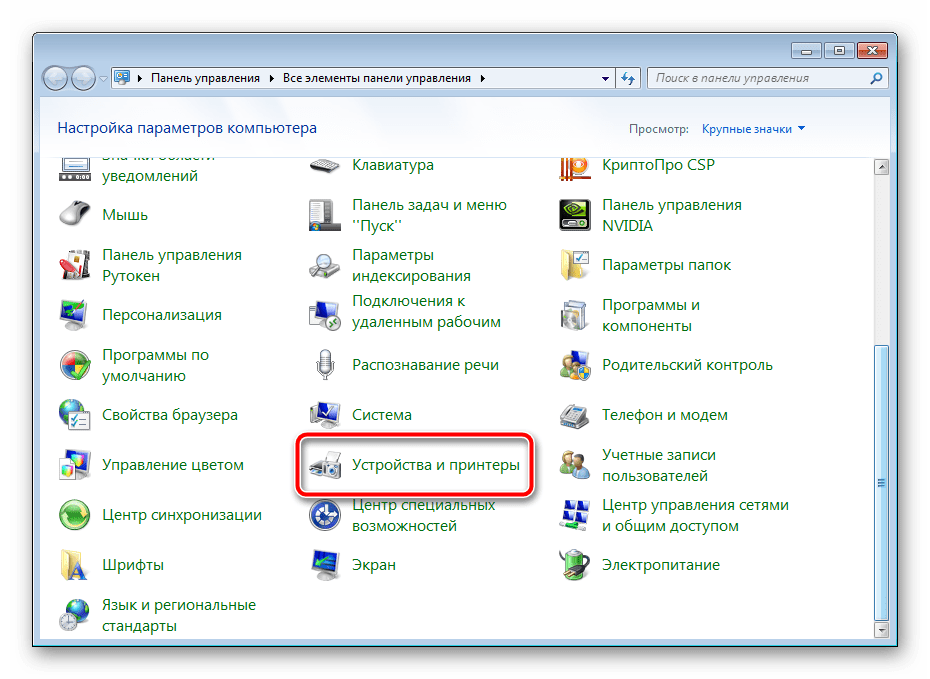
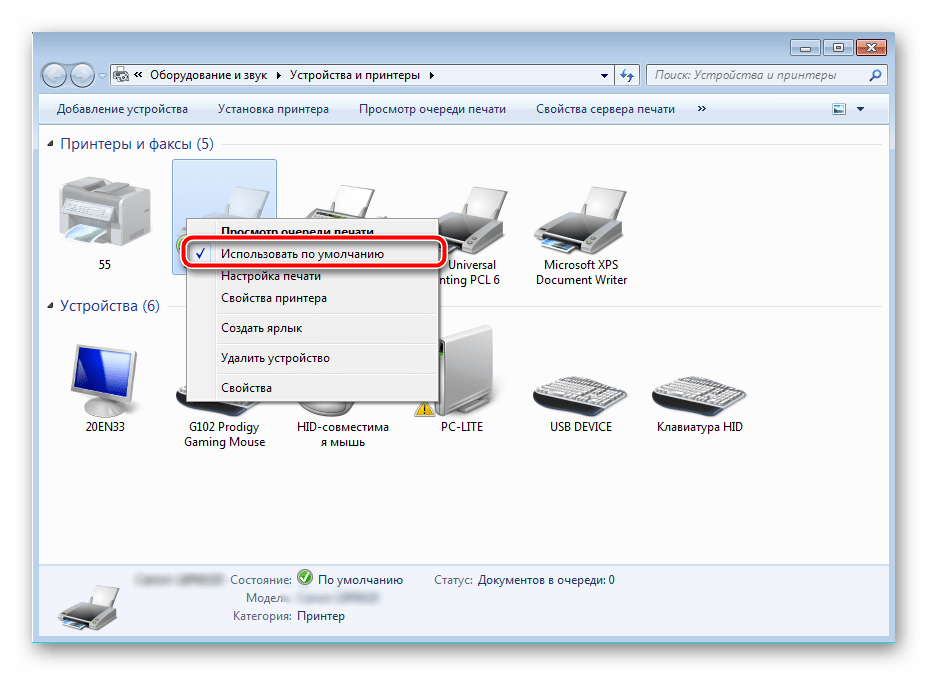
Кроме этого рекомендуется проверить параметры передачи данных. Зайдите в меню «Свойства принтера».
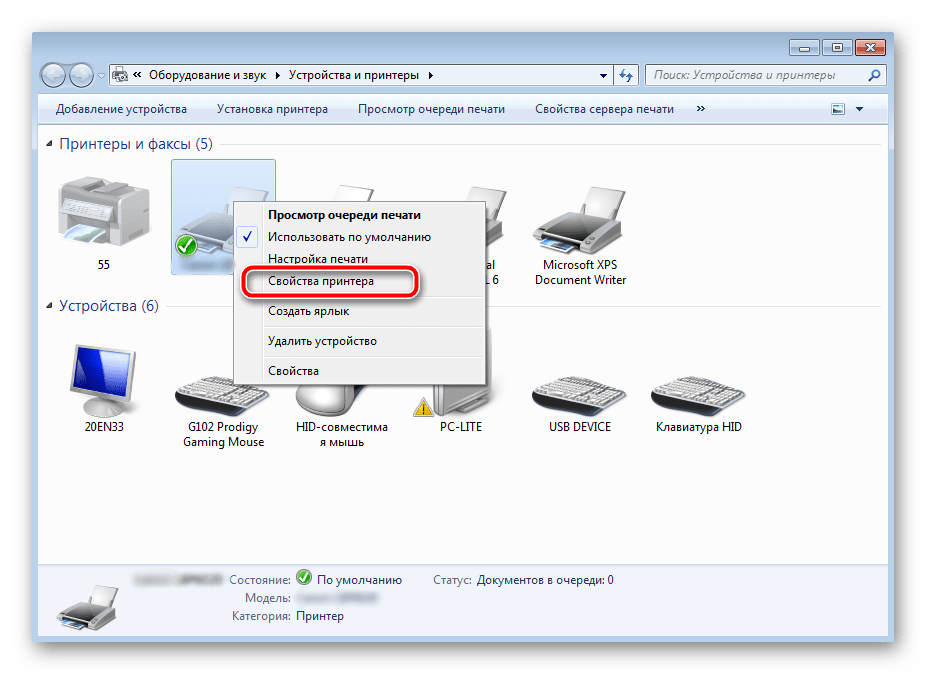
Здесь вас интересует вкладка «Порты».
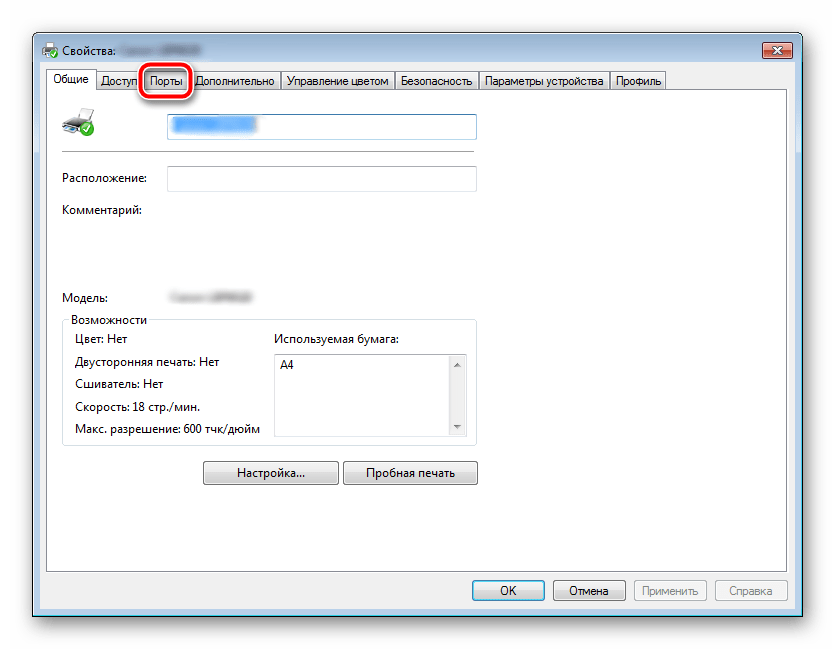
Отметьте галочкой пункт «Разрешить двусторонний обмен данными» и не забудьте применить изменения.
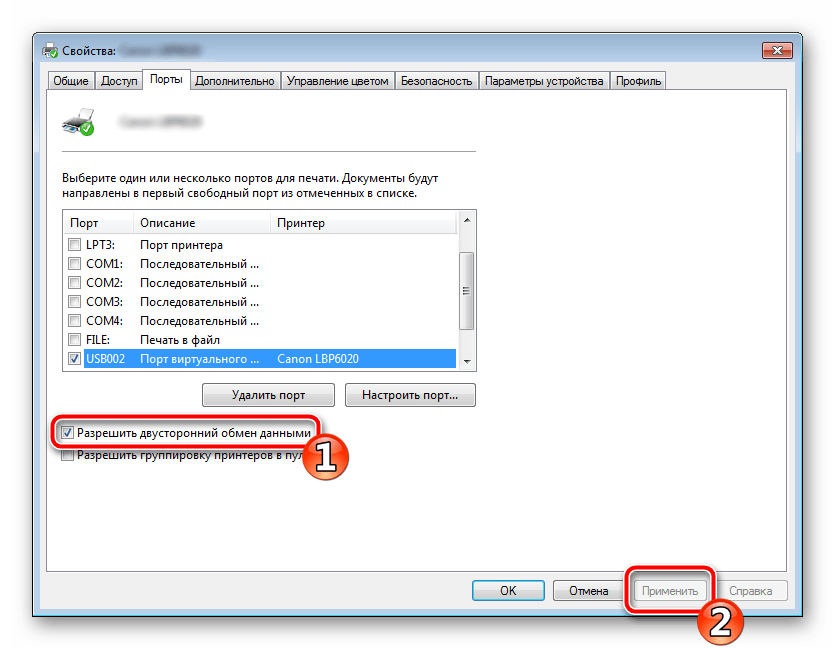
По окончании процесса рекомендуется перезагрузить ПК и переподключить оборудование, чтобы все изменения точно стали активными.
Способ 2: Разблокирование процедуры печати
Иногда происходят скачки напряжения или различные системные сбои, вследствие чего периферия и ПК перестают нормально выполнять определенные функции. По таким причинам и может возникать ошибка печати. В таком случае вам следует проделать следующие манипуляции:
-
Снова перейдите в «Устройства и принтеры», где правым кликом мыши на активном оборудовании выберите пункт «Просмотр очереди печати».
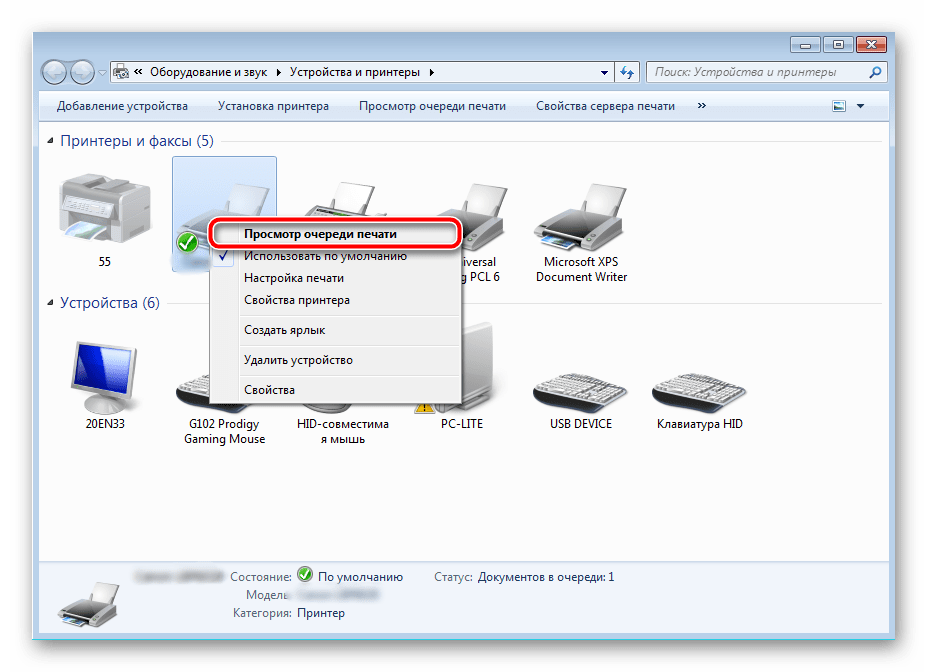
Нажмите ПКМ на документ и укажите «Отменить». Повторите это со всеми присутствующими файлами. Если процесс по каким-либо причинам не отменяется, советуем ознакомиться с материалом по ссылке ниже, чтобы осуществить эту процедуру одним из других доступных методов.
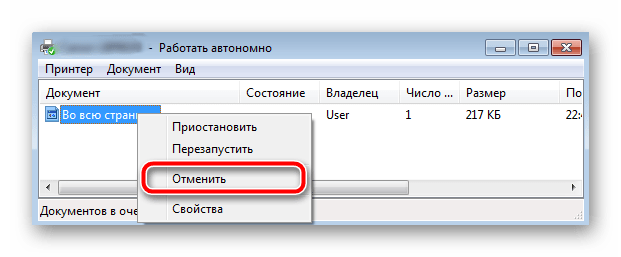
Вернитесь в «Панель управления».
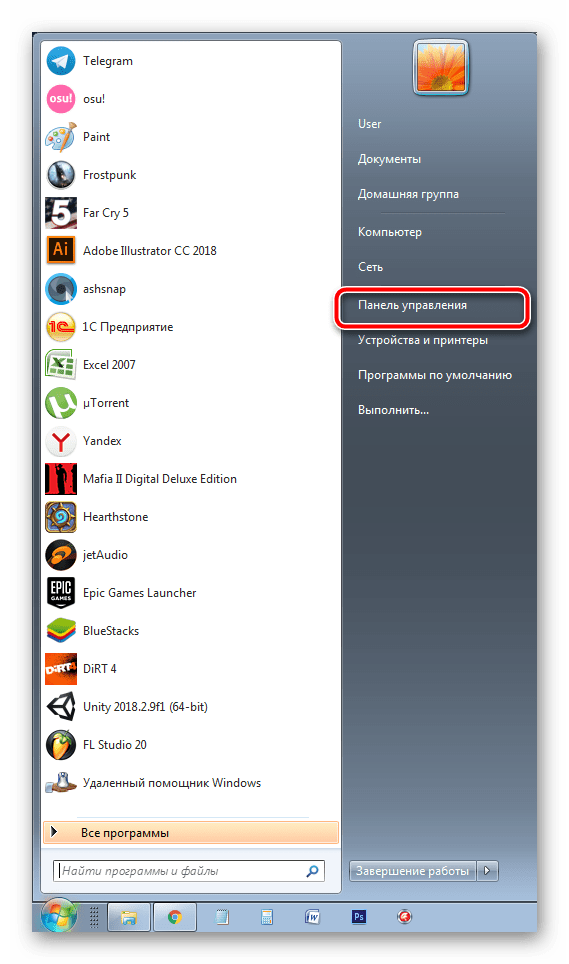
В ней откройте категорию «Администрирование».
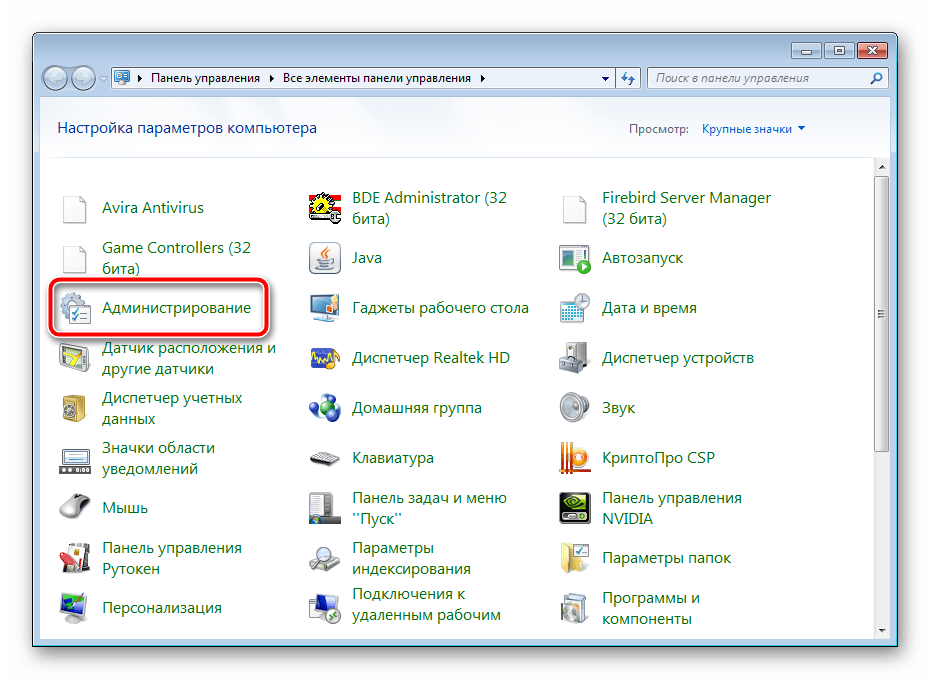
Здесь вас интересует строка «Службы».
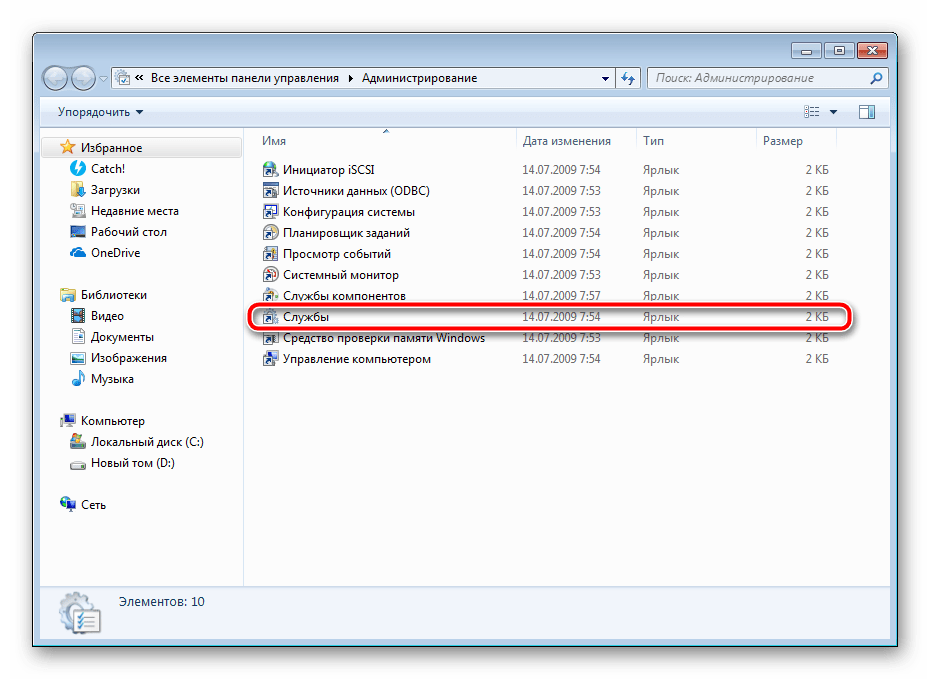
В списке отыщите «Диспетчер печати» и дважды нажмите на нем ЛКМ.
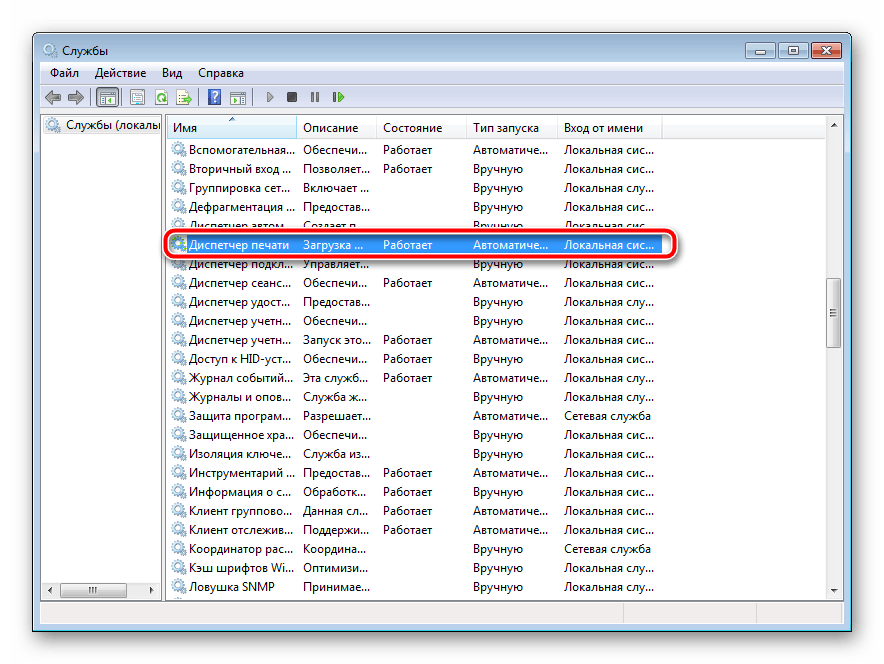
В «Свойства» обратите внимание на вкладку «Общие», где убедитесь, что тип запуска стоит «Автоматический», после чего следует остановить службу и применить настройки.
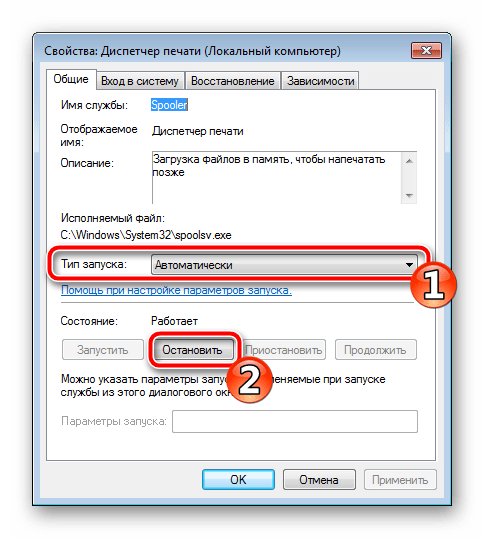
Закройте окно, запустите «Мой компьютер», переместитесь по следующему адресу:
Удалите все присутствующие файлы в папке.
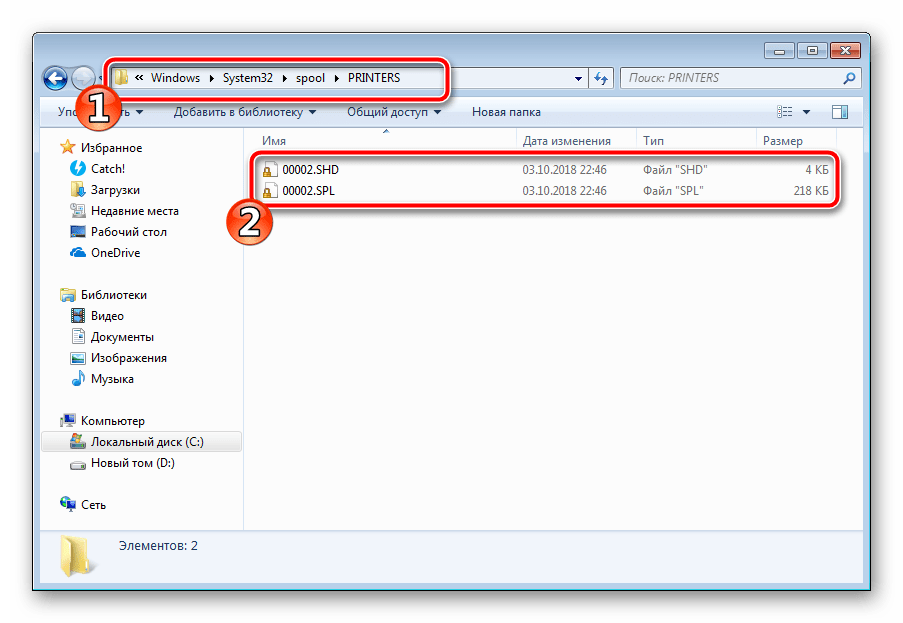
Осталось только выключить продукт компании HP, отключить его от питания, дать так постоять примерно минуту. После этого перезагрузите ПК, соедините оборудование и повторите процесс печати.
Способ 3: Отключение брандмауэра Windows
Иногда защитник Windows блокирует отправленные данных с компьютера на устройство. Связано это может быть с некорректной работой брандмауэра или различными системными сбоями. Мы советуем на время отключить защитник Виндовс и повторить попытку печати. Детальнее о деактивации этого инструмента читайте в другом нашем материале по следующим ссылкам:
Подробнее: Отключение брандмауэра в Windows XP, Windows 7, Windows 8
Способ 4: Переключение учетной записи пользователя
Рассматриваемая проблема порой возникает тогда, когда попытка отправки в печать производится не с той учетной записи пользователя Windows, с которой происходило добавление периферии. Дело в том, что каждый профиль имеет свои привилегии и ограничения, что приводит к появлению подобного рода неполадок. В таком случае нужно попробовать сменить запись юзера, если у вас их конечно добавлено больше, чем одна. Развернуто о том, как это сделать в разных версиях Виндовс читайте в статьях ниже.
Подробнее: Как сменить учетную запись пользователя в Windows 7, Windows 8, Windows 10
Способ 5: Восстановление Windows
Часто случается, что ошибки печати связаны с определенными изменениями в операционной системе. Самостоятельно обнаружить их достаточно сложно, однако состояние ОС можно вернуть, откатив все изменения. Осуществляется данная процедура с помощью встроенного компонента Виндовс, а детальное руководство по этой теме вы найдете в другом материале от нашего автора.
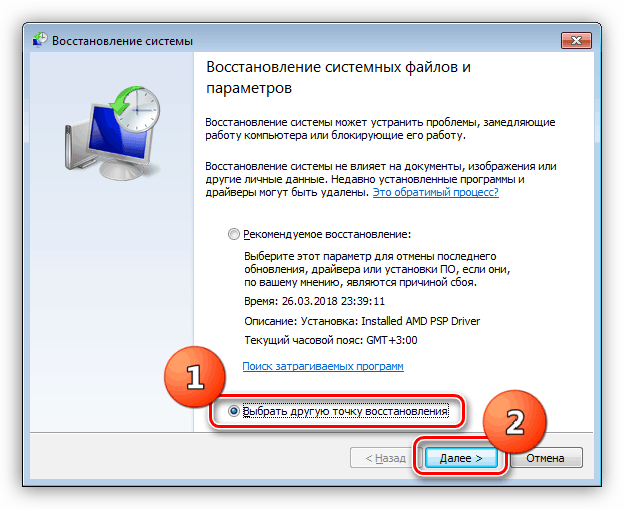
Способ 6: Переустановка драйвера
Мы поставили этот способ последним, поскольку он требует от пользователя выполнения большого количества различных манипуляций, а также является достаточно сложным для новичков. Если никакие приведенные выше инструкции вам не помогли, значит остается только переустановить драйвер устройства. Для начала следует избавиться от старого. О том, как это сделать, читайте далее:
По завершении процедуры удаления задействуйте один из методов инсталляции программного обеспечения для периферии. Всего существует пять доступных способов. Развернуто с каждыми из них знакомьтесь в другой нашей статье.
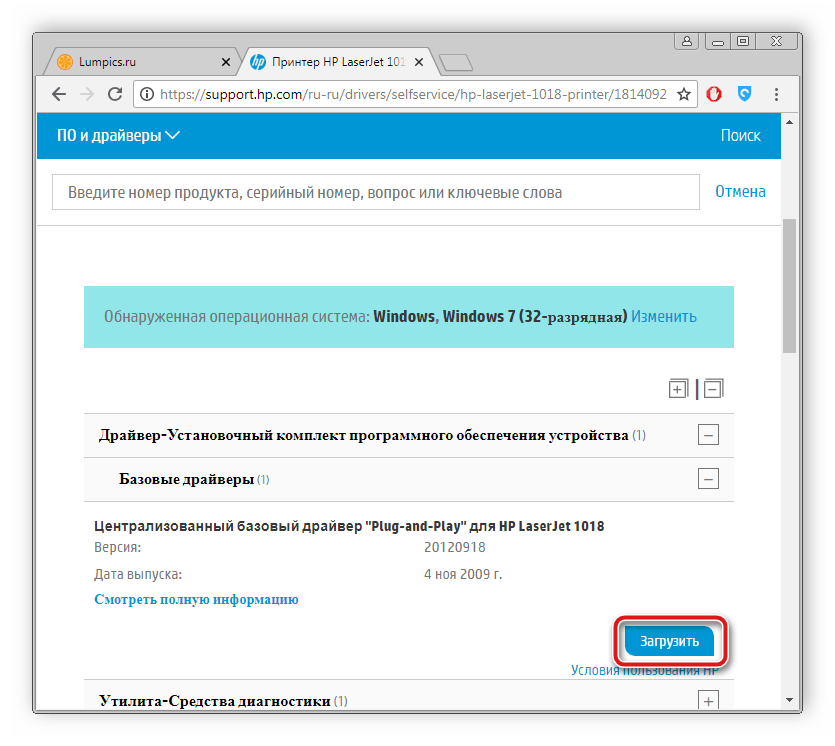
Как видите, методов исправления ошибки печати принтера HP существует достаточно большое количество, и каждый из них будет полезен в разных ситуациях. Надеемся, приведенные выше инструкции помогли вам без труда решить возникшую проблему, а продукт компании снова функционирует корректно.
Отблагодарите автора, поделитесь статьей в социальных сетях.
Пользователи ОС Windows 10 иногда сталкиваются с ошибкой 0x8007007e, препятствующей нормальному использованию принтера. В одних случаях проблема возникает локально (например, при запуске печати страницы из браузера). В других распространяется на печать конкретных типов файлов (например, PDF). В третьих возникает на постоянной основе при попытке печати любых документов.
Сегодня мы рассмотрим основные причины появления ошибки принтера 0x8007007e, а главное, приведем проверенные решения, позволяющие забыть о надписи «На принтере возникла непредвиденная проблема с конфигурацией 0x8007007e». Укажем эффективные методы исправления упомянутой ошибки с подробным пояснением к каждому представленному способу.
Появление упомянутого кода объясняется множеством причин, вызванных действиями пользователя ПК или установленного им программного обеспечения. Проблема конфигурации 0x8007007e обычно возникает по таким причинам:
- недавно выполненные обновления Windows;
- повреждение или отсутствие необходимых файлов;
- неправильное расположение файла PrintConfig.dll;
- действие вредоносных программ, в том числе вирусов;
- другие причины программного характера.
Появление ошибки всегда сопровождается системным сообщением с указанием кода 0x8007007e. Благодаря этому обстоятельству пользователи знают, с какой конкретно проблемой столкнулись, за счет чего могут быстро найти решение и восстановить возможность печати с минимальными затратами времени и сил.
В следующих разделах мы расскажем, что делать, если на принтере возникла непредвиденная проблема с конфигурацией 0x8007007e. Рассматривать будем исключительно проверенные варианты, которые помогли многим людям. Надеемся, что они принесут пользу и читателям нашего блога!
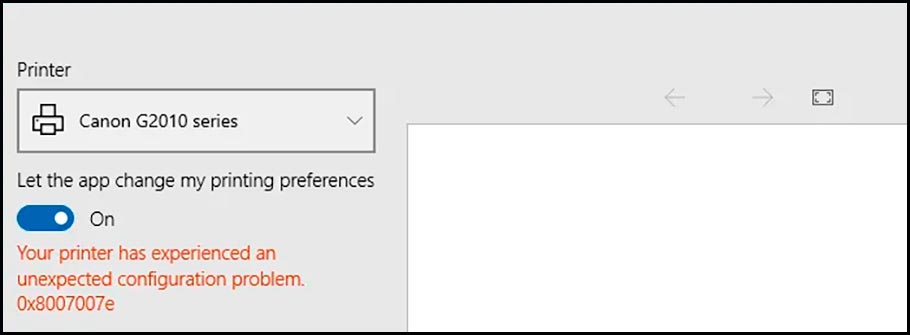
Как исправить ошибку 0x8007007e с помощью удаления или установки обновлений для Windows 10
Периодически компания «Microsoft» выпускает обновления, улучшающие работу операционной системы и исправляющие известные системные ошибки. Причем у большинства пользователей установка обновлений производится автоматически. И если проблема 0x8007007e появилась после очередного апдейта, то сначала следует удалить последнее установленное обновление. Для достижения цели последуйте инструкции:
- Нажмите кнопку Пуск, а затем последовательно выберите опции Настройки –>Обновление и безопасность –>Центр обновления Windows.
- Нажмите Просмотр журнала обновлений ->Удалить обновления.
- Удалите самое последнее обновление (можно проверить по дате), затем перезагрузите компьютер.
Если ошибка 0x8007007e исчезла, примите наши искренние поздравления! Если нет – попробуйте, наоборот, установить обновления (также актуально для людей, которые не обновляли систему в течение длительного периода времени). Высока вероятность, что это действие поможет избавиться от проблемы. Для установки обновлений выполните такие шаги:
- Зайдите в Центр обновления Windows (инструкция выше).
- Проверьте наличие неустановленных обновлений и (при положительном результате) дождитесь их автоматической установки.
- Перезагрузите ПК и попробуйте распечатать документ.
В подавляющем большинстве случаев представленные в этом разделе решения помогают исправить ошибку принтера 0x8007007e. Если этого не случилось, выполните другие представленные в статье рекомендации.
Как устранить ошибку 0x8007007e на Windows 10 с помощью обновления драйверов принтера
Установка свежих драйверов – одно из универсальных решений. Поэтому при появлении ошибки принтера 0x8007007e целесообразно сразу обновить драйверы одним из доступных способов:
- Через Диспетчер устройств. Необходимо найти в Диспетчере принтер и нажать на его название правой кнопкой мыши. После этого нужно активировать опцию Обновить драйвер и следовать подсказкам системы.
- Через сайт производителя принтера. Надо перейти на сайт, найти софт для конкретного принтера и загрузить драйверы. После загрузки останется установить их.
- Через специальные утилиты. Существуют специализированные программы (например, DriverPack Solution), позволяющие обновлять драйверы в режимах онлайн и оффлайн.
В идеале стоит установить новые драйверы как для принтеров, так и для других устройств. На случай, если проблема заключается не только в ПО для принтера.
Как избавиться от ошибки 0x8007007e путем перемещения файла PrintConfig.dll
Упомянутый файл отвечает за корректное функционирование печати, но по различным причинам он часто оказывается вне «родной» директории. Поэтому, прежде чем приступить к далее упомянутым способам исправления ошибки 0x8007007e, надо убедиться, что PrintConfig.dll размещен в нужной папке. Он должен находиться по адресу C:WindowsSystem32SpoolDriversx643. Если его там нет, то следует запустить поиск PrintConfig.dll в директории C:…Drivers. Затем останется выбрать самый новый из найденных файлов и скопировать его в упомянутую папку C:…x643.
После выполнения перечисленных действий и последующей перезагрузки ПК непредвиденная проблема с конфигурацией 0x8007007e на принтере обычно исчезает. Если же и эти шаги не помогли, то придется приступать к сканированию системы внешними или встроенными утилитами.
Решение непредвиденной проблемы с конфигурацией 0x8007007e путем удаления вирусов
Вредоносное программное обеспечение заметно тормозит работу системы и вызывает неработоспособность некоторых базовых опций. Поэтому если принтер не печатает из-за ошибки 0x8007007e, то проверить ПК на предмет наличия вирусов лишним не будет.
Выполнить проверку можно с помощью встроенной защитной опции от Microsoft или специализированных антивирусных программ от известных разработчиков. Для получения результата необходимо проведение углубленного сканирования с последующим удалением найденных вирусов.
Устранение ошибки принтера 0x8007007e с помощью системной проверки целостности файлов
Для устранения множества распространенных проблем существует специальный системный инструмент, определяющий отсутствующие/поврежденные файлы, а затем устанавливающий/восстанавливающий их. В результате периодического использования этого инструмента можно устранить многие ошибки, в том числе проблему 0x8007007e.
Для запуска сканирования надо открыть командную строку (одновременно нажать клавиши Win+R, ввести cmd.exe и нажать Enter). Далее в открывшемся окне нужно напечатать sfc / scannow, дождаться окончания сканирования системы и перезагрузить ПК. Вероятность исправления ошибки 0x8007007e небольшая, но она есть. Попробовать стоит.
Приведение параметров службы Диспетчер печати к значениям по умолчанию
Используя этот способ, можно попытаться устранить ошибку принтера 0x8007007e путем восстановления базовых настроек Диспетчера печати. Чтобы сделать это, выполните такие шаги:
- Нажмите Пуск правой кнопкой мыши, выберите Управление компьютером.
- Перейдите в раздел Службы и приложения ->Службы.
- Найдите Диспетчер печати и зайдите в его свойства двойным нажатием левой кнопки мыши.
- Нажмите Остановить и OK.
- В отдельном окне откройте директорию C:WindowsSystem32SpoolPRINTERS, а затем удалите ее содержимое.
- Вернитесь к Диспетчеру печати. Активируйте службу нажатием Запустить. В поле Тип запуска установите значение Автоматически. Подтвердите действие нажатием OK.
Приведенные шаги помогут откатить службу к начальным настройкам и с некоторым (небольшим) шансом устранят ошибку принтера 0x8007007e.
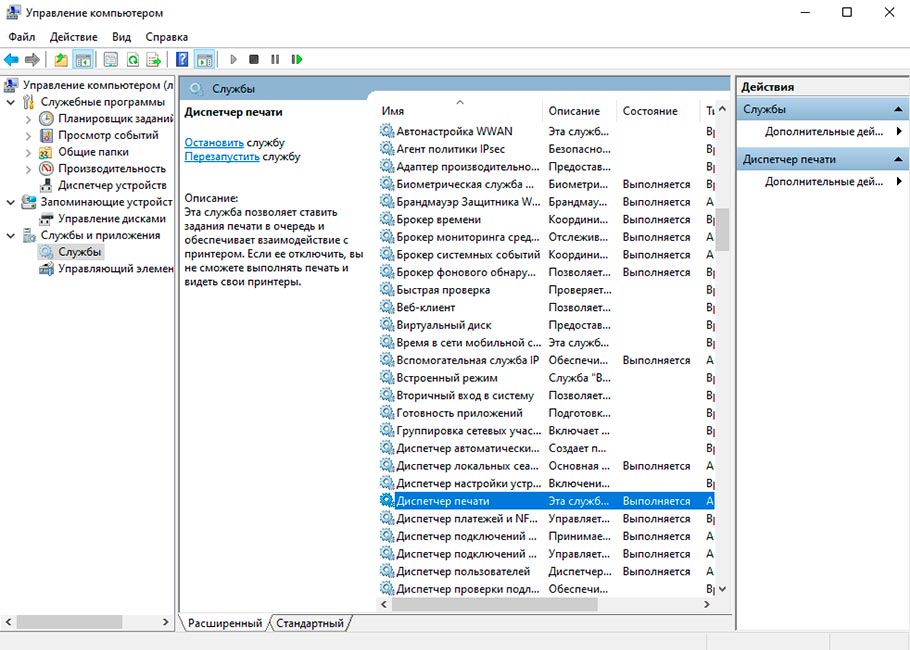
Порядок применения способов исправления ошибки 0x8007007e
Если на принтере возникла непредвиденная проблема с конфигурацией 0x8007007e, то ее устранению надо уделить самое пристальное внимание. При этом применять упомянутые нами методы целесообразно строго в указанном порядке. При таком раскладе затраты времени на исправление ошибки будут относительно небольшими, да и сил на решение проблемы уйдет немного.
Ваш вопрос:
Внимание: HTML не поддерживается! Используйте обычный текст.
Введите код, указанный на картинке:

Решено: Невозможно запустить принтер Проверьте конфигурацию принтера (ошибка при печати, hp p2035)
Модератор: Модераторы разделов
- Версия для печати
9 сообщений
• Страница 1 из 1
hulinam Сообщения: 5
Решено: Невозможно запустить принтер Проверьте конфигурацию принтера
hulinam » 09.12.2014 12:22
принтер hp p2035
LinuxMint 17
при печати из LibreOffice выдает ошибку «Невозможно запустить принтер Проверьте конфигурацию принтера» и печатает нормально.
как убрать ошибку?
Вернуться к началу
Bizdelnick Модератор Сообщения: 19769 Статус: nulla salus bello ОС: Debian GNU/Linux
Re: Решено: Невозможно запустить принтер Проверьте конфигурацию принтера
Bizdelnick » 09.12.2014 12:50
А при печати из других программ всё нормально?
| в консоли вку́пе (с чем-либо) в общем вообще |
в течение (часа) новичок нюанс по умолчанию |
приемлемо проблема пробовать трафик |
Вернуться к началу
hulinam Сообщения: 5
Re: Решено: Невозможно запустить принтер Проверьте конфигурацию принтера
hulinam » 09.12.2014 16:04
Bizdelnick писал(а): ↑
09.12.2014 12:50
А при печати из других программ всё нормально?
при печати из firefox мигает лампочка обработка печати, но не печатает, ошибки не выдает
начал печатать после того как поменял PDF на PostScript в этом ошибка или нет не знаю, но печатает.
а ошибка в LibreOffice всё равно выскакивает.
не принципиально. но если кто знает как убрать буду рад.
Вернуться к началу
Bizdelnick Модератор Сообщения: 19769 Статус: nulla salus bello ОС: Debian GNU/Linux
Re: Решено: Невозможно запустить принтер Проверьте конфигурацию принтера
Bizdelnick » 09.12.2014 16:09
Какой драйвер используется?
| в консоли вку́пе (с чем-либо) в общем вообще |
в течение (часа) новичок нюанс по умолчанию |
приемлемо проблема пробовать трафик |
Вернуться к началу
hulinam Сообщения: 5
Re: Решено: Невозможно запустить принтер Проверьте конфигурацию принтера
hulinam » 09.12.2014 16:59
Bizdelnick писал(а): ↑
09.12.2014 16:09
Какой драйвер используется?
Вернуться к началу
Bizdelnick Модератор Сообщения: 19769 Статус: nulla salus bello ОС: Debian GNU/Linux
Re: Решено: Невозможно запустить принтер Проверьте конфигурацию принтера
Bizdelnick » 09.12.2014 17:02
Плагин через hp-setup установлен?
| в консоли вку́пе (с чем-либо) в общем вообще |
в течение (часа) новичок нюанс по умолчанию |
приемлемо проблема пробовать трафик |
Вернуться к началу
hulinam Сообщения: 5
Re: Решено: Невозможно запустить принтер Проверьте конфигурацию принтера
hulinam » 09.12.2014 17:38
Bizdelnick писал(а): ↑
09.12.2014 17:02
Плагин через hp-setup установлен?
Вернуться к началу
Bizdelnick Модератор Сообщения: 19769 Статус: nulla salus bello ОС: Debian GNU/Linux
Re: Решено: Невозможно запустить принтер Проверьте конфигурацию принтера
Bizdelnick » 09.12.2014 17:43
Что в логах /var/log/cups/*_log появляется при попытке печати?
| в консоли вку́пе (с чем-либо) в общем вообще |
в течение (часа) новичок нюанс по умолчанию |
приемлемо проблема пробовать трафик |
Вернуться к началу
hulinam Сообщения: 5
Re: Решено: Невозможно запустить принтер Проверьте конфигурацию принтера
hulinam » 12.12.2014 14:52
Решение в апдейте LibreOffice с версии 4.2 до 4.3:
$ sudo apt-get install python-software-properties
$ sudo add-apt-repository ppa:libreoffice/libreoffice-4-3
$ sudo apt-get update
$ sudo apt-get install libreoffice