Как закрепить чат в Ватсапе на Андроиде и Айфоне и как открепить чат
Интересной особенностью мессенджера WhatsApp является такая возможность, как закрепить чат в Ватсапе. Тогда важный чат будет находиться сверху в общем списке чатов.
p, blockquote 1,0,0,0,0 —>
Можно закрепить до трех чатов. Также можно их потом открепить. Закрепление делается не навечно. Взамен открепленных чатов можно закрепить другие чаты. Они могли за это время стать более актуальными для того, чтобы находиться наверху.
p, blockquote 2,0,0,0,0 —>
p, blockquote 3,0,0,0,0 —>
p, blockquote 4,0,0,0,0 —>
Что значит «чат закреплен» в Ватсапе? В списке чатов можно выделить самые важные из них и закрепить эти чаты в начале списка. В итоге необходимые чаты будут расположены в самом верху, в топе чатов Ватсапа. Топ получится небольшой, ибо можно закрепить не более трех чатов.
p, blockquote 5,0,0,0,0 —>
Этот процесс довольно прост. Он помогает сразу открыть важные чаты без необходимости постоянного пролистывания в WhatsApp в поисках нужного чата.
p, blockquote 6,0,1,0,0 —>
Как закрепить чат в Ватсапе на Андроиде
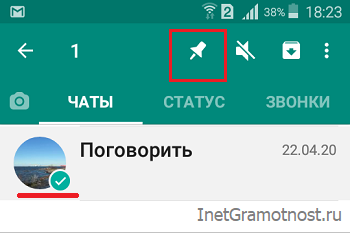
1. Сначала нужно найти чат, который следует закрепить. Затем нажимаем и удерживаем чат до тех пор, пока на строке чата не появится галочка (рис. 1).
p, blockquote 7,0,0,0,0 —>
2. Чат выделен. Теперь в верхней части экрана там, где расположен заголовок WhatsApp, появятся несколько новых значков. Значок, представляющий из себя булавку с острым концом, позволяет закрепить чат на самом верху общего списка чатов.
p, blockquote 8,0,0,0,0 —>
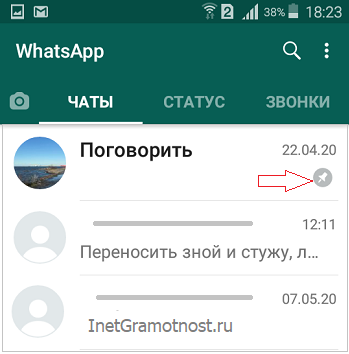
После нажатия на значок булавки выводится сообщение «Чат закреплен». В строке с чатом появляется значок булавки. На рис. 2 у чата «Поговорить» стоит булавка в правой стороне. Теперь чат будет навсегда (до открепления) расположен в самом верху списка чатов Ватсапа.
p, blockquote 9,0,0,0,0 —>
Как закрепить чат в Ватсапе на айфоне
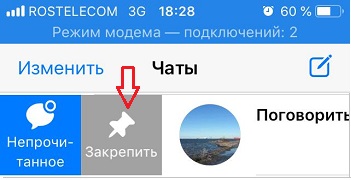
На Айфоне процесс закрепления чата выполняется несколько отличным от Андроида способом, но логически понятным. Сначала нужно как бы смахнуть интересующий чат вправо. Не влево, а именно вправо нужно смахивать. Слева от наименования чата появятся дополнительные меню. Там легко можно найти меню «Закрепить» с изображением булавки возле надписи (рис. 3).
p, blockquote 10,0,0,0,0 —>
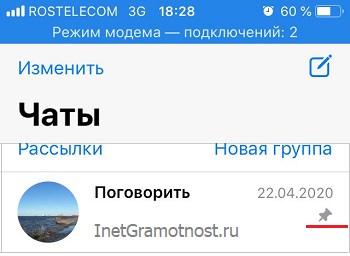
Тапаем по надписи «Закрепить» и чат закрепляется. Он становится самым первым в списке чатов. Возле наименования такого закрепленного чата будет постоянно стоять значок булавки (рис. 4). Это означает, что чат закреплен сверху в общем списке.
p, blockquote 11,0,0,0,0 —>
Теперь при каждом новом открытии списка чатов Ватсапа закрепленный чат будет всегда самым первым. Или одним из трех первых, так как одновременно можно закрепить до трех чатов.
p, blockquote 12,0,0,0,0 —>
Открепление чата в Ватсапе на Андроиде
Удаление закрепленного чата – это процесс, обратный по отношению к процессу закрепления чата.
p, blockquote 13,1,0,0,0 —>
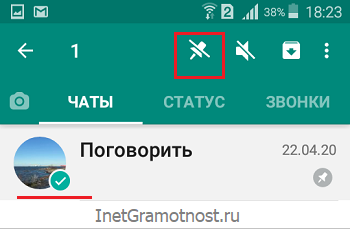
1. Нажмите на закрепленный чат и удерживайте, пока около значка чата не появится галочка. Одновременно с этой галочкой на значке булавки появится перечеркнутая линия.
p, blockquote 14,0,0,0,0 —>
2. Нажмите на значок с перечеркнутой булавкой. Появится сообщение «Чат откреплен». После этого чат будет перемещен на прежнее место в общем списке.
p, blockquote 15,0,0,0,0 —>
Как открепить чат на Айфоне
Рано или поздно возникает необходимость открепить ранее закрепленный чат Ватсапа на Айфоне. Это может быть из-за того, что чат потерял актуальность, ему не нужно теперь быть первым в списке. Либо от того, что изменились приоритеты, и нужно «освободить» топ 3-х первых чатов Ватсапа для более важных чатов.
p, blockquote 16,0,0,0,0 —>
Открепление чата на айфоне делается аналогично его прикреплению:
p, blockquote 17,0,0,0,0 —>
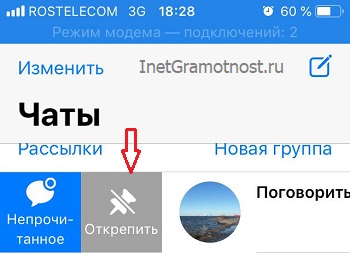
1. Сначала нужно как бы смахнуть строку чата вправо – именно вправо. Появятся дополнительные меню слева от наименования чата. Среди них будет выделяться меню «Открепить» с перечеркнутой «булавкой» (рис. 6).
p, blockquote 18,0,0,0,0 —>
2. Достаточно тапнуть по меню «Открепить», чтобы чат открепился. Автоматически он переместится на «свое» прежнее место в списке чатов. Теперь на первом месте в списке чатов Ватсапа будет либо другой закрепленный чат (всего может быть закреплено одновременно до 3-х чатов), либо какой-то из обычных чатов.
p, blockquote 19,0,0,1,0 —>
На освободившееся место после открепления чата можно закрепить более важный на данный момент чат, чтобы он находился в топе 3 чатов.
p, blockquote 20,0,0,0,0 —>
p, blockquote 21,0,0,0,0 —>
p, blockquote 22,0,0,0,0 —>
p, blockquote 23,0,0,0,0 —>
p, blockquote 24,0,0,0,0 —>
p, blockquote 25,0,0,0,0 —> p, blockquote 26,0,0,0,1 —>
Как закрепить чат в WhatsApp

Если в WhatsApp есть конкретные чаты, которые вы хотите сохранить на виду, вам нужно прикрепить их к списку чатов. Процесс закрепления чатов немного отличается между iOS и Android. Однако в обоих случаях это операция проста.
В этой небольшой статье я покажу, как чаты WhatsApp в Android и iOS. Начнем с iOS.
Как закрепить чат WhatsApp на iOS
Чтобы закрепить чат WhatsApp в iOS, следуйте инструкциям ниже:
- Откройте приложение WhatsApp.
- Прокрутите вниз до чата, который следует закрепить.
- Проведите вправо по разговору.
- Нажмите кнопку Pin.
Как закрепить чат WhatsApp на Android
Если надо закрепить чаты на Android, тогда:
- Откройте приложение WhatsApp.
- Найдите чат, который вы хотите закрепить.
- Нажмите и удерживайте на выбранном чате.
- Нажмите значок булавки, который появляется над списком разговоров.

Что происходит, когда закрепляется чат в WhatsApp
Когда вы прикрепляете чат в WhatsApp, он автоматически прикрепляется к верхней части вашего списка чатов. Вы можете закрепить до трех отдельных чатов одновременно.
Если вы закрепите второй чат, он появится над первым контактом. Вы не можете вручную переупорядочить свой список закрепленных разговоров, что означает, что вам, возможно, придется немного поколдавать, чтобы они отображались в выбранном вами порядке. Если вы знаете, какие три чата вы хотите закрепить, добавьте их в обратном порядке.
Вы можете настроить уведомления и оповещения для закрепленных чатов так же, как и для неприкрепленных чатов.
Как открепить чат в WhatsApp
Если вы хотите открепить чат в WhatsApp, просто повторите приведенные выше инструкции, но на последнем шаге нажмите «Открепить» вместо «Закрепить».
Чтобы узнать больше об использовании WhatsApp, ознакомьтесь с нашими статьями, в которых подробно рассказывается, для чего папка Private в WhatsApp и рекомендации по WhatsApp Web.
Как закрепить сообщение в группе Ватсапа на Айфоне

С коллегами на работе создали групповую беседу в WhatsApp. Иногда в нее приходят важные послания, но они быстро теряются в потоке других смс. Как закрепить важное сообщение в группе Ватсапа на iPhone?
К сожалению, закреплять текст одного смс над остальной перепиской в группах WhatsApp нельзя. Если боитесь потерять важную информацию, можно закрепить всю группу над остальными чатами или добавить послание в «Избранное».
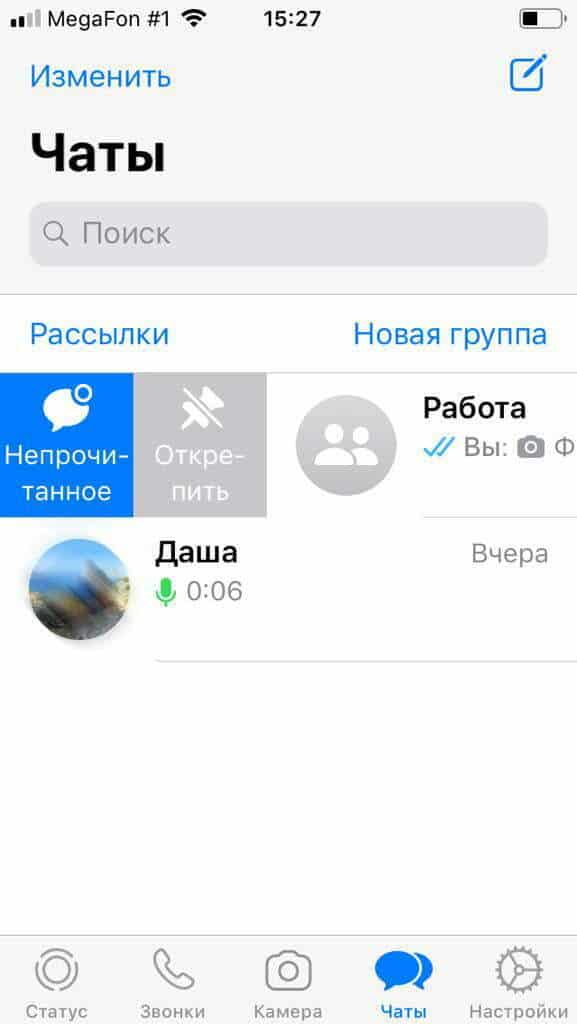
Для закрепления группы в WhatsApp на iPhone войдите во вкладку «Чаты» и проведите по названию нужного диалога слева направо. В появившемся меню нажмите на значок «Кнопка».
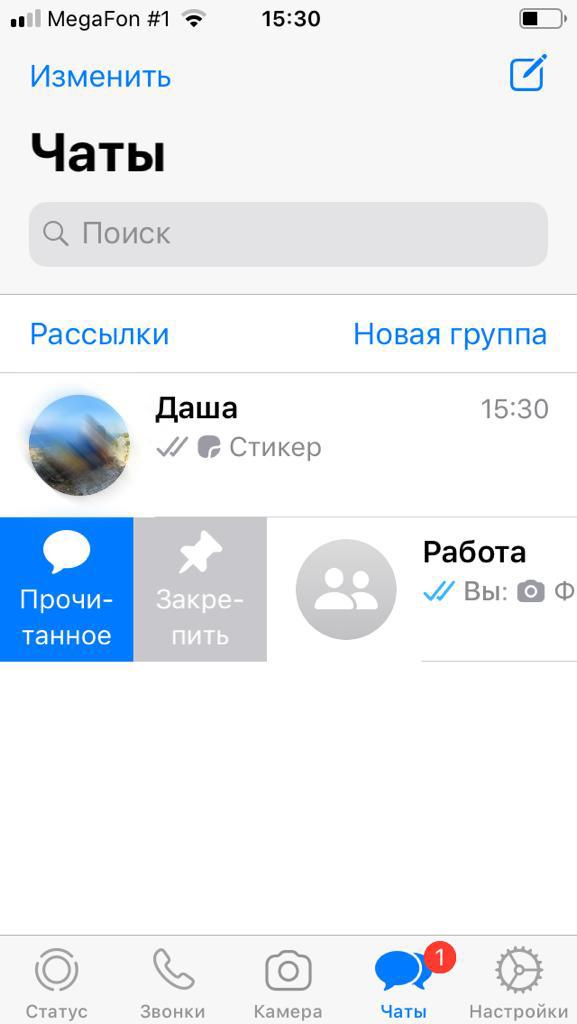
Как только закрепите чат в Ватсапе, в списке бесед он сразу переместится на первую позицию и будет оставаться на этом месте постоянно.
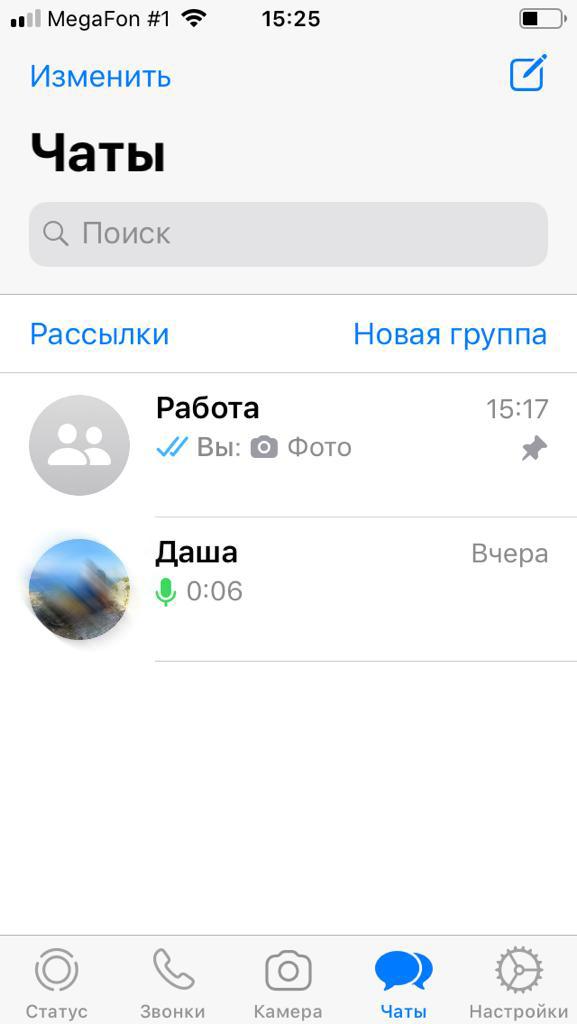
Если захотите открепить группу, снова проведите по ее названию слева направо, в открывшемся меню нажмите на перечеркнутую кнопку.
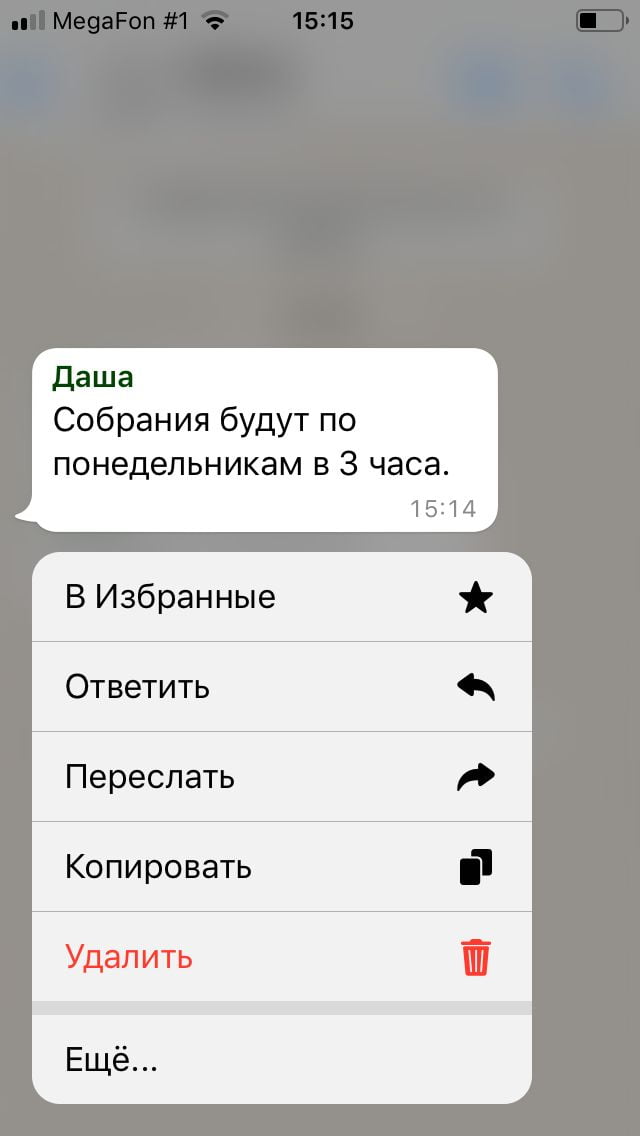
Для добавления в «Избранное» найдите важное сообщение в группе. Установите на него палец и не отпускайте до появления меню, затем кликните по строке «В Избранные».
Чтобы снова увидеть это смс, перейдите во вкладку «Настройки» и кликнете по строке «Избранные сообщения».
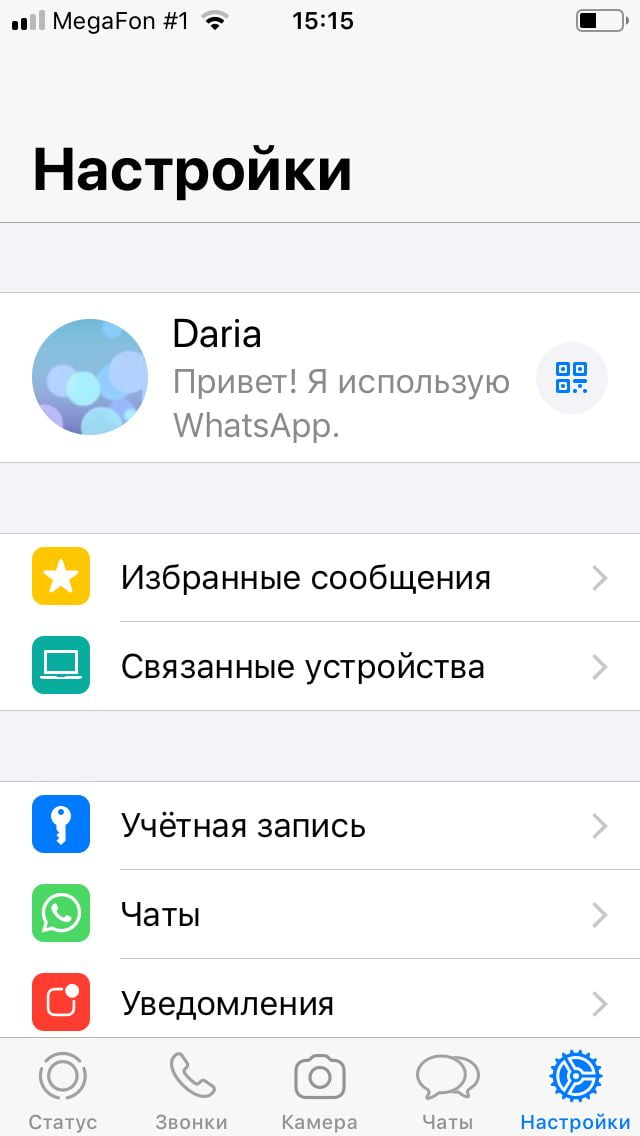
На следующей странице отобразится список всех избранных смс.
Как в Whatsapp на Android закрепить сообщение
Мессенджер Whatsapp – чрезвычайно популярный метод общения, и когда открыто большое количество чатов, бывает достаточно сложно найти важное сообщение. Для этого приходится просматривать большое количество текста, что отнимает много времени. Сегодня мы узнаем, как закрепить сообщение в Ватсап в шапке, чтобы при необходимости быстро и без проблем найти необходимую информацию, напомнить о чем-то собеседнику или сразу нескольким пользователям, если речь идет о групповых чатах.
Что такое закрепленное сообщение
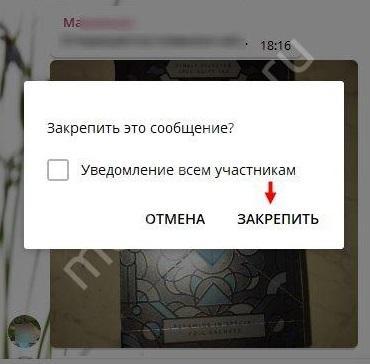
Непосредственно закрепления сообщения во время диалога в Вотсапе не предусмотрено для смартфонов и планшетов, работающих на платформе Андроид. Под закрепленным сообщением подразумевается его отображение в чате в верхней части диалогового окна. Многие другие мессенджеры предоставляют такую возможность, но не Whatsapp.
Это очень удобно, если необходимо быстро найти важную информацию в переписке или поделиться с ней с другими участниками беседы. Несмотря на отсутствие закрепления как такового, все-таки есть один метод, чтобы сохранить для себя важное сообщение и при необходимости снова его отослать участникам беседы.
Как закрепить сообщение
Чтобы «закрепить» сообщение у себя и иметь быстрый доступ к нему, без поиска его по беседе среди множества другого текста, необходимо выполнить несколько простых шагов:
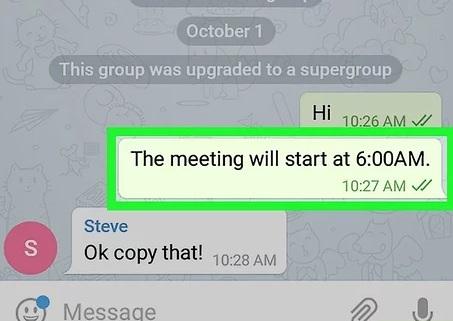
- Открыть мессенджер и выбрать там любой диалог.
- Найти необходимое сообщение, написать новое или выбрать сообщение другого адресата.
- Нажать на него и держать пару секунд.
- Как только необходимое сообщение выделится цветом, в верхней части экрана появится изображение звезды. Нажать на нее, чтобы добавить сообщение в отдельную папку «Избранное».
Естественно, сообщение не фиксируется в верхней части экрана, но теперь если есть необходимость найти важное сообщение, его легко обнаружить. В переписке такое сообщение отображается со звездой.
Чтобы просмотреть избранные сообщения:
- Перейти во вкладку «Чаты».
- В верхнем правом углу нажать на троеточие.
- Нажать на «Избранные сообщения». Тут будут находиться все необходимые сообщения, с временем отправки, названием диалога и именем адресата.
- Достаточно одного нажатия на сообщение и пользователь моментально будет перенаправлен на то место в переписке, когда оно было отправлено. Это удобно, потому что появляется возможность просмотра необходимого куска чата до отправки избранного сообщения и после него.
В обычном чате
В обычном чате процесс отправки не отличается от вышеописанного. Попробовать можно прямо сейчас. Алгоритм действий выглядит следующим образом:
- открыть мессенджер;
- начать новый чат нажатием на кнопку в нижнем правом углу;
- выбрать адресата из списка контактов;
- написать любой текст;
- нажать на него и задержать палец на пару секунд, пока вверху не появится звездочка;
- нажать на звездочку и сообщение будет добавлено в избранное, даже если после этого первого сообщения будут еще сотни тысяч других.
Листать вручную до первого сообщения будет очень долго, а благодаря избранному сообщению, для этого потребуется не более нескольких секунд.
В групповом чате
Закрепить сообщение в Ватсапе в группе на Андроид, в отличие от других мессенджеров – невозможно даже администратору (создателю беседы). Чтобы отметить для себя важное сообщение в групповом чате, необходимо сделать следующие шаги:
- Открыть мессенджер.
- Зайти в групповой чат.
- Нажать на необходимое сообщение.
- Задержаться на пару секунд до появления в верхней части экрана изображения звездочки.
- Нажать на звездочку – и теперь сообщение всегда будет находиться в избранных.
Найти выделенное сообщение можно тем же путем, как описывалось выше. Нажать на троеточие и перейти в раздел «Избранные сообщения».
Как открепить сообщение
Процесс «открепления» такого сообщения, которое было добавлено в избранные предельно прост и не вызовет сложностей. Если есть необходимость убрать из избранного, нужно выполнить следующие шаги:
- Открыть мессенджер.
- Перейти в групповой или обычный чат.
- Нажать троеточие в правом верхнем углу.
- Перейти в раздел с избранным сообщениями.
- Выбрать любое сообщение и нажать на нее.
- Пользователь будет перемещен на то место в беседе, когда это сообщение было отправлено.
- Нажать на него и задержать касание на пару минут.
- Вверху появится перечеркнутая звездочка.
- Нужно нажать на эту кнопку, чтобы убрать из избранного.
Несмотря на то, что функции закрепа сообщения в Ватсапе не предусмотрено, теперь вы знаете, как можно выйти из положения, если необходимо иметь под рукой важные сообщения из беседы, но нет времени искать их. Пользуйтесь этой возможностью, экономьте время и нервы. Остается надеяться, что в будущем разработчики внедрят возможность закрепления сообщения в беседе.