Создание горячих клавиш

Создание горячих клавиш
Для создания горячей клавиши перейдите в меню «Клавиши».

Левой клавишей мыши нажмите на клавишу которой будет назначаться действие.
Выберите задачу которую необходимо выполнять.

Список возможных действий:
- Выполнять обычный макрос.
- Выполнять макрос от игровых мышек A4tech/Bloody и других работающих на формате AMC.
- Выполнять скрипт, используется собственный скриптовый язык программы.
- Выполнять сочетания клавиш.
- Нажать левую кнопку мыши.
- Нажать правую кнопку мыши.
- Нажать среднюю кнопку мыши.
- Нажать боковую кнопку мыши (вверх).
- Нажать боковую кнопку мыши (вниз).
Настройте режим работы горячей клавиши.

Возможные режимы работы горячей клавиши:
- Выполнять один раз при нажатие горячей клавиши.
- Выполнять пока нажата горячая клавиша.
- Выполнять до повторного нажатия горячей клавиши.
- Использовать настройки макроса.
Нажмите кнопку «Запустить» чтобы при нажатие на горячую клавишу выполнялось выбранное действие (например макрос или скрипт).

Сохранение и загрузка раскладки горячих клавиш
Чтобы иметь возможность быстро переключаться между разными конфигурациями раскладки горячих клавиш вы можете сохранить несколько вариантов профиля и в нужный момент загрузить нужный из них.
Создание и редактирование макроса

Общий обзор редактора

1. Список макросов, графические обозначения означают следующее:

— Файл макроса синхронизирован.

— Макрос находится в публичном доступе.

— Макрос находится на модерации и после проверки будет опубликован в общей базе.

— Ошибка синхронизации, чтобы узнать подробности перейдите в лог.

— Синхронизация отключена.
2. Удалить файл макроса.
3. Создать новый файл макроса.
4. Сохранить файл макроса в папку.
5. Загрузить/Открыть файл макроса из папки.
6. Опубликовать файл макроса в общей базе.
7. Виртуальная клавиатура. Нажмите на нужную клавишу мышкой, чтобы вставить команду в редактор макроса.
8. Редактор макроса. Отображает содержимое макроса.
9. Останавливает автоматическую запись макроса.
10. Запускает автоматическую запись макроса с клавиатуры и мыши.
11. При добавлении новых команд автоматически вставляет длительность нажатия клавиши указанную в пункте (13).
12. При добавлении новых команд автоматически вставляет задержку указанную в пункте (13) после нажатия клавиши.
13. Указывается время задержки которое необходимо добавить.
14. Вставляет в редактор задержку длительностью указанной в пункте (13).
15. Добавляет в макрос нажатие кнопок мыши.
16. Позволяет зациклить определенный участок макроса и повторять его указанное количество раз.
17. Передвинуть команду вверх.
18. Передвинуть команду вниз.
19. Вырезать команду.
20. Скопировать команду в память.
21. Вставить вырезанную или скопированную команду.
22. Изменить длительность задержки или количество повторений цикла.
23. Удалить команду.
24. Полностью очищает редактор.
25. Сохранить команды редактора в макрос.
26. Закрыть редактор без изменений.
27. Сохранить файл и закрыть редактор.
Создать макрос
Для создания нового файла макросов, нажмите кнопку «Создать» и введите наименование нового макроса, после нажмите «Применить».

После проделанных действий пустой файл макроса появится в списке и вы можете приступить к написанию команд.
Переименовать макрос
Чтобы переименовать макрос, кликните по макросу из списка правой клавишей мыши и во всплывающем меню выберите пункт «Переименовать».

В открывшемся окне введите новое наименование макроса и нажмите «Применить».

Сохранить макрос в папку
Для сохранения макроса в определенное место на компьютере, в списке макросов перейдите на нужную позицию и нажмите кнопку «Сохранить».

После укажите директорию в которую хотите сохранить макрос, введите его наименование (или оставьте поле неизменным) и нажмите «Сохранить».

Загрузить макрос из папки
Для загрузки макроса из папки на компьютере, нажмите кнопку «Загрузить» и укажите путь к существующему макросу на компьютере, после нажмите «Открыть».

Удалить макрос
Для удаления макроса перейдите, в списке макросов выберите нужный макрос и нажмите кнопку «Удалить», во всплывающем окне подтвердите действие.

Опубликовать макрос в общей базе
В BotMek можно делиться макросами с другими пользователями загружая их в общую базу, такие макросы становятся доступны для скачивания любому желающему, а автор макроса получает за размещение премиум дни.
В списке макросов выберите макрос которым хотите поделиться и нажмите «Поделиться/Расшарить»

В открывшемся окне ввидете название игры или другой задачи для которой предназначен макрос и заполните описание.
После нажмите кнопку «Опубликовать».

После проверки файла модератором он будет опубликован в общей базе и вам будут начислены премиум дни.
Убрать макрос с общей базы
В списке макросов выберите макрос размещенный в общей базе и нажмите кнопку «Поделиться/Расшарить»

В открывшемся окне нажмите кнопку «Убрать общий доступ» и подтвердите действие.

Запись макроса с клавиатуры и мыши
В программе можно записать макрос с клавиатуры и мышки в автоматическом режиме, для этого нажмите клавишу «Запись».

Во всплывающем окне настройте параметры записи и нажмите кнопку «Начать запись».

Для остановки записи нажмите кнопку «Стоп».

Нажатия клавиатурных клавиш
Для ручного добавления команды нажатия клавиатурной клавиши в редактор нажмите левой клавишей мыши по нужной кнопке на виртуальной клавиатуре.

Нажатия клавиш мыши
Для ручного добавления нажатия клавиш мыши в редактор нажмите на кнопку «Добавить кнопки мыши» и во всплывающем меню нужный пункт.

Использование циклов
Для добавления цикла в редактор нажмите кнопку «Добавить цикл»

Во всплывающем окне введите количество повторений и нажмите «Применить»

Цикл добавлен в редактор, но пока в теле цикла ничего нет, необходимо поместить в тело цикла команды макроса которые нужно повторять

Для этого переместим команду начала цикла на нужную строчку редактора, так чтобы в теле цикла оказались нужные команды.
Для перемещения команд в редакторе используем кнопки «Двигать вверх» и «Двигать вниз» или просто перетаскиваем нужную команду мышкой.

В итоге получаем относительно небольшой, но функциональный код. В данном примере макрос у нас будет нажимать клавиши 123 целых 10 раз, в результате получится: 123123123123123123123123123123
Задержка: автоматическая и ручная вставка
В редакторе можно настроить автоматическую вставку задержки между командами, для этого нужно поставить галочки в соответствующих пунктах.
Если ту или иную задержку не нужно добавлять в редактор, то снимите соответствующую галочку.
1 — При добавлении новых команд автоматически вставляет длительность нажатия клавиши указанную в пункте (3).
2 — При добавлении новых команд автоматически вставляет задержку указанную в пункте (3) после нажатия клавиши.
3 — Указывается время задержки которое необходимо добавить.
4 — Добавить в редактор команду задержки длительностью указанной в пункте (3).
BotMek – игровые макросы для любой клавиатуры и мыши
Не секрет, что игровая периферия делает игровой процесс значительно удобнее и эффективнее, от нее часто зависит итог сражения – победа или поражение. Ведь неудобная и малофункциональная клавиатура заставляет игрока запоминать и сотни раз повторять зубодробительные комбинации порой рутинных действий. Однако, дорогие игровые клавиатуры и мыши есть далеко не у каждого пользователя, особенно модели с перепрограммируемыми клавишами и возможностью записи макросов. Именно последние позволяют назначить сложное комбо или циклические действия всего на одну клавишу и сосредоточиться на игре не отвлекаясь на рутину. Но выход есть – это специальные программы для перепрограммирования клавиш и записи макросов для клавиатуры и мыши. Одним из наиболее интересных решений является программа BotMek, имеющая ряд полезнейших функций и готовых к использованию макросов для наиболее популярных игр.
- 1. Интерфейс программы
- 2. Привязка к окнам
- 3. Назначение клавиш
- 4. Редактор макросов
- 5. Редактор скриптов
- 6. База макросов и скриптов
- 7. Где скачать программу
1. Интерфейс программы
Интерфейс BotMek довольно прост и удобен.
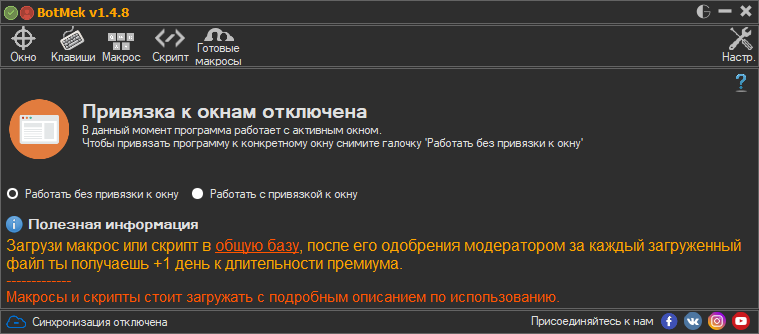
В самой верхней строке есть маленькая красная иконка при клике на которую предлагается зарегистрироваться для синхронизации настроек программы с сервером.
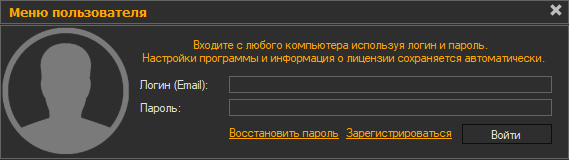
Чтобы ваши настройки и макросы не потерялись лучше сделать это сразу. Ниже находятся переключатели, которые открывают вкладки в текущем либо новом окне. В основном окне программы вы видите текущую вкладку и сразу после запуска программы в ней предлагается выбрать режим привязки к окнам.
Здесь также можно получить подсказки о функциональности данной вкладки, наведя указатель мышки на знак вопроса или любой другой элемент, а также поделиться своим макросом или скриптом с другими пользователями.
2. Привязка к окнам
Программа открывается изначально на вкладке «Окно» и включен режим без привязки, в котором все действия применяются к активному окну. Но вы можете жестко привязать программу к конкретному окну, что удобно если вы играете в несколько окон.
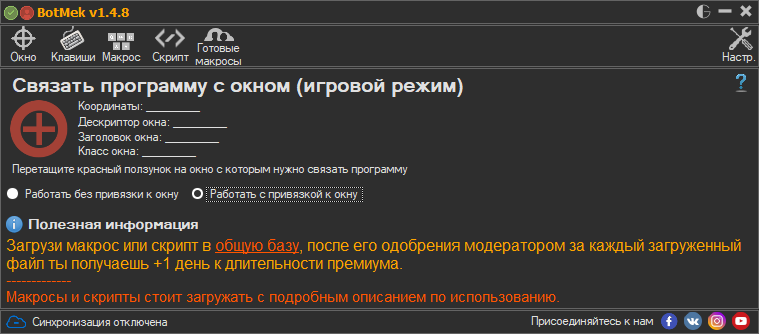
Для этого нужно кликнуть мышкой на красном крестике и не отпуская кнопку перетащить указатель мыши на окно игры, после чего ее название должно зафиксироваться в графе «Заголовок окна».
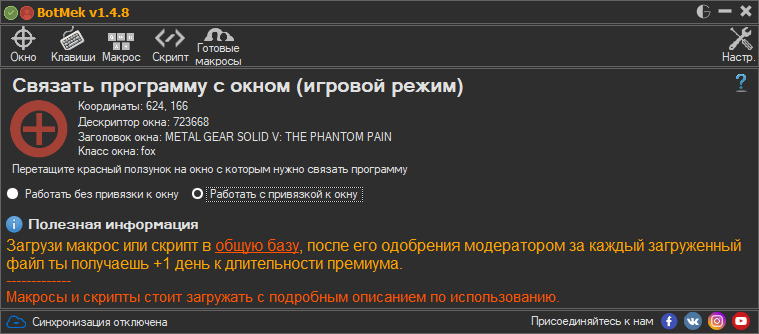
После этого все назначенные комбинации клавиш и макросы будут применяться только к конкретному игровому окну вне зависимости от того активно оно или нет в данный момент.
3. Назначение клавиш
На вкладке «Клавиши» отображаются виртуальная клавиатура и мышка.
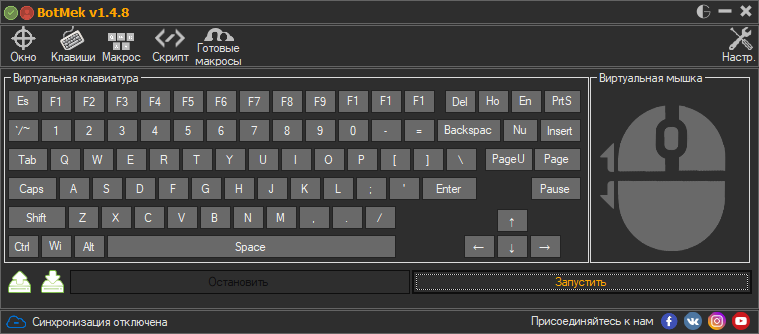
При клике на любую клавишу клавиатуры или мыши можно назначить на нее макрос, скрипт или сочетание клавиш.
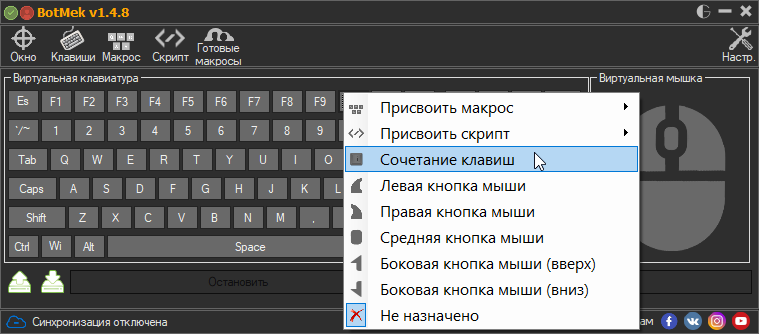
Например, часто в играх задействуются не все функциональные клавиши F1-F12 и боковые клавиши мыши, их можно запрограммировать как вам угодно. В сочетаниях клавиш можно использовать одну клавишу-модификатор на выбор (Win, Ctrl, Shift, Alt) в сочетании с любой другой клавишей.
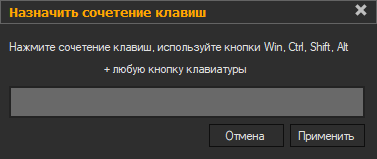
Но кнопку Win лучше все-таки не использовать, чтобы избежать конфликтов с горячими клавишами Windows и случайного сворачивания окон при ее нажатии. Все назначенные клавиши подсвечиваются желтым цветом, что удобно.
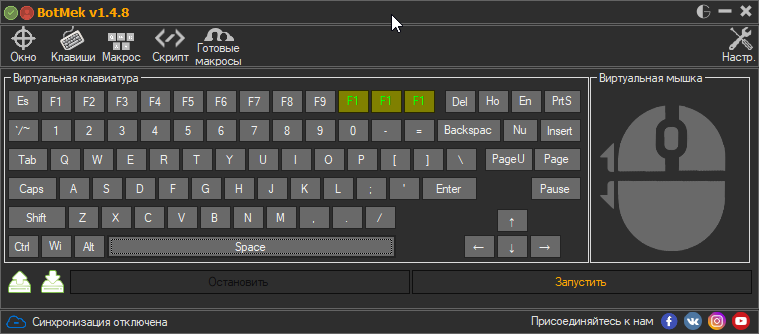
В нижнем левом углу программы есть кнопки для сохранения и загрузки профилей, это можно использовать не только для сохранности выполненных настроек, но и для создания и переключения профилей для разных игр. Для того, чтобы назначенные клавиши начали действовать нужно нажать кнопку «Запустить», для приостановки действия клавиш и возврата их обычной функциональности служит кнопка «Остановить».
4. Редактор макросов
Макросы представляют собой последовательность нажатия любых клавиш клавиатуры, мыши и пауз между ними.
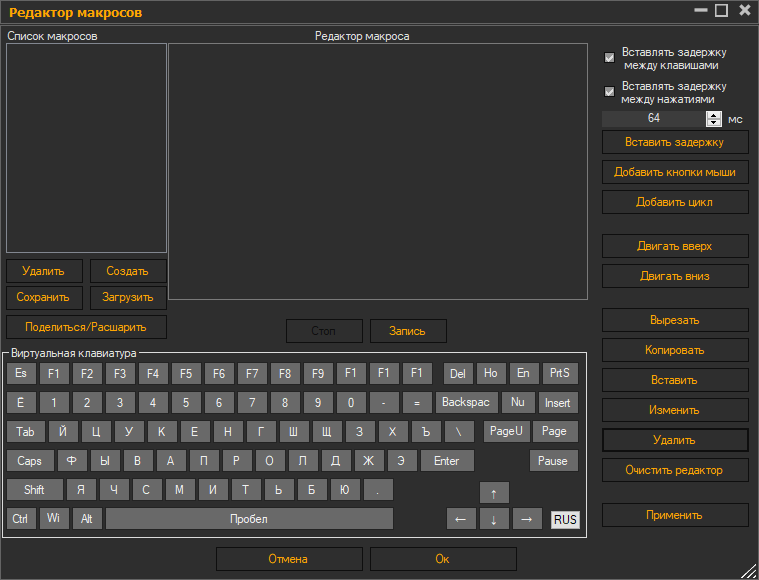
Редактор макросов BotMek позволяет создавать макросы несколькими способами. Можно просто нажать кнопку «Запись» и нажимать требуемые клавиши в нужном порядке, делая паузы между нажатиями если это необходимо. Я для примера записал комбинацию «2 клика левой – пауза – 3 клика правой» и вот что получилось.
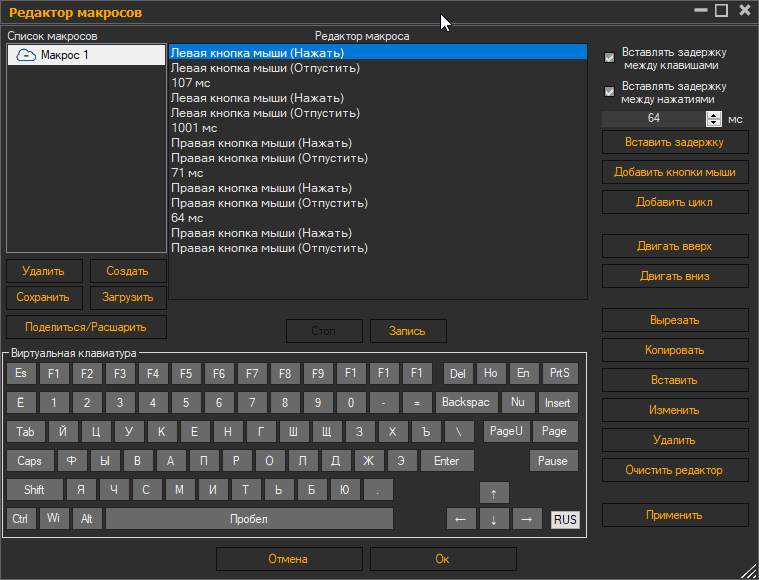
Теперь эту последовательность нажатий можно назначить всего на одну кнопку клавиатуры, боковую или среднюю кнопку мыши (колесико). Также редактор позволяет создавать и редактировать макросы, добавляя и удаляя различные клавиши и задержки вручную, менять их местами и что немаловажно создавать циклы с практически неограниченным количеством повторений. Надоело все время долбить одну и туже клавишу в замесе? Не проблема! Назначьте цикл на любую клавишу и кнопка будет работать автоматически, сохраняя вашу клавиатуру и нервы.
5. Редактор скриптов
Возможности скриптов еще более широкие, чем у макросов. Однако, их создание требует изучения документации на сайте BotMek, в которой впрочем нет недостатка, кроме того есть форум и поддержка разработчика.
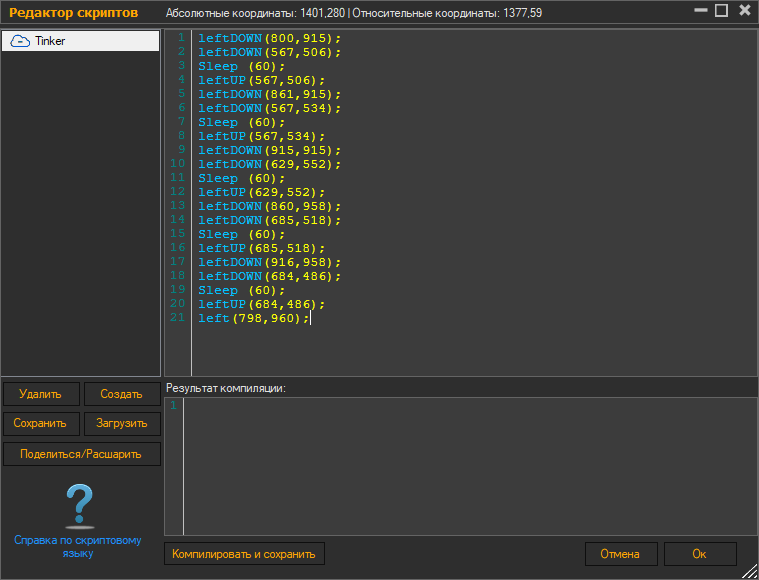
Здесь можно использовать перемещение героя и курсора по координатам в любом направлении, использование различных способностей по несколько раз подряд, реализовать компенсацию отдачи оружия и многое другое, на что только хватит вашей фантазии.
6. База макросов и скриптов
Запись и отладка макроса занимает некоторое время, со скриптом придется повозиться еще дольше. Но зачем, если все давно уже придумали за вас? В программе BotMek есть замечательная база готовых макросов и скриптов для наиболее популярных игр.
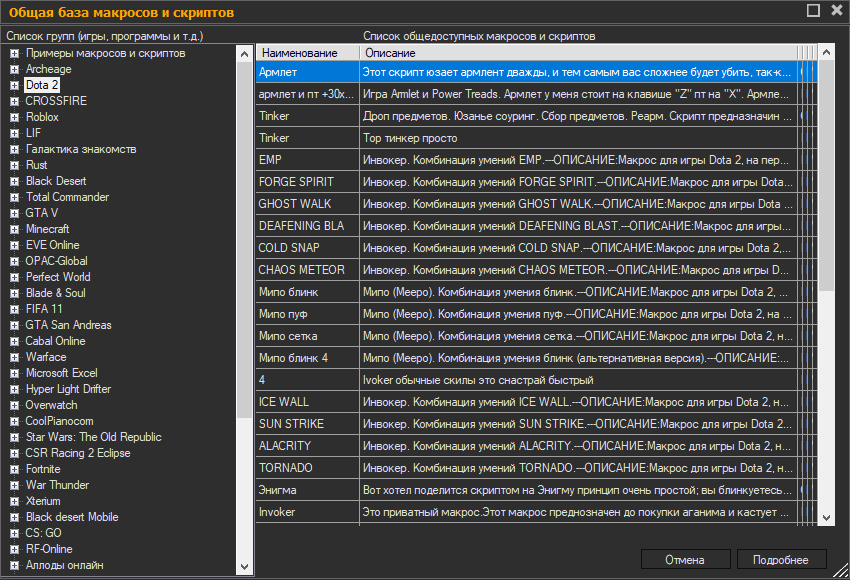
В базе есть такие игры как CS:GO, Dota, GTA, FIFA, PW, Overwatch, World of Tanks, War Thunder и многие другие. Для того, чтобы скачать макрос, нужно кликнуть на него два раза или нажать кнопку «Подробнее», после чего откроется окно с его кратким описанием, где нужно нажать кнопку «Установить».
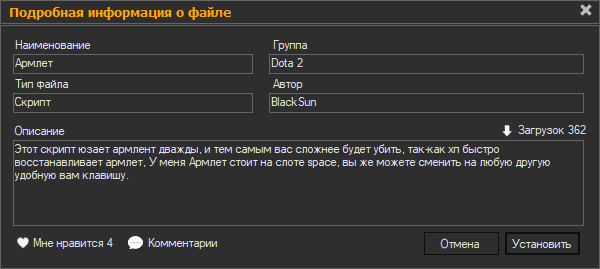
Установленные макросы появляются в редакторе макросов, а скрипты в редакторе скриптов.
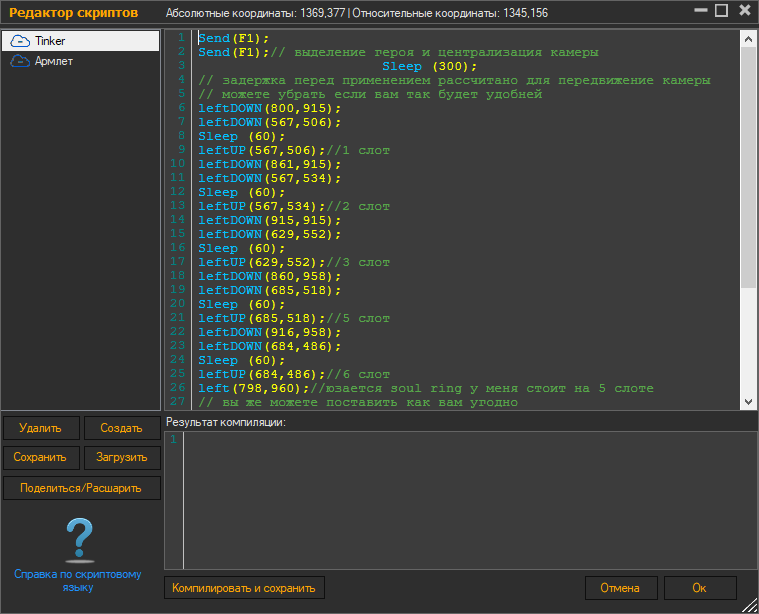
Часто макросы и скрипты снабжены комментариями и советами по их удобному использованию (например, на какую клавишу лучше назначить). При желании вы можете подстроить их под себя, изменив некоторые параметры.
7. Где скачать программу
Программу BotMek можно скачать на официальном сайте, там же есть подробные видео инструкции с советами по использованию программы, ссылки на форум и страницу поддержки в соцсетях, а также более удобный перечень макросов с описанием.
Да, эта программа не бесплатна, но учитывая ее уникальность, заключающуюся прежде всего в базе готовых макросов, ее стоит попробовать. Если вы заядлый геймер, то она может существенно облегчить вашу жизнь в тяжелых замесах.
Клавиатура A4Tech Bloody B418 Black USB
Клавиатура A4Tech Bloody B254
Клавиатура A4Tech Bloody B418 Black USB
BotMek – игровые макросы для любой клавиатуры и мыши
Не секрет, что игровая периферия делает игровой процесс значительно удобнее и эффективнее, от нее часто зависит итог сражения – победа или поражение. Ведь неудобная и малофункциональная клавиатура заставляет игрока запоминать и сотни раз повторять зубодробительные комбинации порой рутинных действий. Однако, дорогие игровые клавиатуры и мыши есть далеко не у каждого пользователя, особенно модели с перепрограммируемыми клавишами и возможностью записи макросов. Именно последние позволяют назначить сложное комбо или циклические действия всего на одну клавишу и сосредоточиться на игре не отвлекаясь на рутину. Но выход есть – это специальные программы для перепрограммирования клавиш и записи макросов для клавиатуры и мыши. Одним из наиболее интересных решений является программа BotMek, имеющая ряд полезнейших функций и готовых к использованию макросов для наиболее популярных игр.
- 1. Интерфейс программы
- 2. Привязка к окнам
- 3. Назначение клавиш
- 4. Редактор макросов
- 5. Редактор скриптов
- 6. База макросов и скриптов
- 7. Где скачать программу
1. Интерфейс программы
Интерфейс BotMek довольно прост и удобен.
В самой верхней строке есть маленькая красная иконка при клике на которую предлагается зарегистрироваться для синхронизации настроек программы с сервером.
Чтобы ваши настройки и макросы не потерялись лучше сделать это сразу. Ниже находятся переключатели, которые открывают вкладки в текущем либо новом окне. В основном окне программы вы видите текущую вкладку и сразу после запуска программы в ней предлагается выбрать режим привязки к окнам.
Здесь также можно получить подсказки о функциональности данной вкладки, наведя указатель мышки на знак вопроса или любой другой элемент, а также поделиться своим макросом или скриптом с другими пользователями.
2. Привязка к окнам
Программа открывается изначально на вкладке «Окно» и включен режим без привязки, в котором все действия применяются к активному окну. Но вы можете жестко привязать программу к конкретному окну, что удобно если вы играете в несколько окон.
Для этого нужно кликнуть мышкой на красном крестике и не отпуская кнопку перетащить указатель мыши на окно игры, после чего ее название должно зафиксироваться в графе «Заголовок окна».
После этого все назначенные комбинации клавиш и макросы будут применяться только к конкретному игровому окну вне зависимости от того активно оно или нет в данный момент.
3. Назначение клавиш
На вкладке «Клавиши» отображаются виртуальная клавиатура и мышка.
При клике на любую клавишу клавиатуры или мыши можно назначить на нее макрос, скрипт или сочетание клавиш.
Например, часто в играх задействуются не все функциональные клавиши F1-F12 и боковые клавиши мыши, их можно запрограммировать как вам угодно. В сочетаниях клавиш можно использовать одну клавишу-модификатор на выбор (Win, Ctrl, Shift, Alt) в сочетании с любой другой клавишей.
Но кнопку Win лучше все-таки не использовать, чтобы избежать конфликтов с горячими клавишами Windows и случайного сворачивания окон при ее нажатии. Все назначенные клавиши подсвечиваются желтым цветом, что удобно.
В нижнем левом углу программы есть кнопки для сохранения и загрузки профилей, это можно использовать не только для сохранности выполненных настроек, но и для создания и переключения профилей для разных игр. Для того, чтобы назначенные клавиши начали действовать нужно нажать кнопку «Запустить», для приостановки действия клавиш и возврата их обычной функциональности служит кнопка «Остановить».
4. Редактор макросов
Макросы представляют собой последовательность нажатия любых клавиш клавиатуры, мыши и пауз между ними.
Редактор макросов BotMek позволяет создавать макросы несколькими способами. Можно просто нажать кнопку «Запись» и нажимать требуемые клавиши в нужном порядке, делая паузы между нажатиями если это необходимо. Я для примера записал комбинацию «2 клика левой – пауза – 3 клика правой» и вот что получилось.
Теперь эту последовательность нажатий можно назначить всего на одну кнопку клавиатуры, боковую или среднюю кнопку мыши (колесико). Также редактор позволяет создавать и редактировать макросы, добавляя и удаляя различные клавиши и задержки вручную, менять их местами и что немаловажно создавать циклы с практически неограниченным количеством повторений. Надоело все время долбить одну и туже клавишу в замесе? Не проблема! Назначьте цикл на любую клавишу и кнопка будет работать автоматически, сохраняя вашу клавиатуру и нервы.
5. Редактор скриптов
Возможности скриптов еще более широкие, чем у макросов. Однако, их создание требует изучения документации на сайте BotMek, в которой впрочем нет недостатка, кроме того есть форум и поддержка разработчика.
Здесь можно использовать перемещение героя и курсора по координатам в любом направлении, использование различных способностей по несколько раз подряд, реализовать компенсацию отдачи оружия и многое другое, на что только хватит вашей фантазии.
6. База макросов и скриптов
Запись и отладка макроса занимает некоторое время, со скриптом придется повозиться еще дольше. Но зачем, если все давно уже придумали за вас? В программе BotMek есть замечательная база готовых макросов и скриптов для наиболее популярных игр.
В базе есть такие игры как CS:GO, Dota, GTA, FIFA, PW, Overwatch, World of Tanks, War Thunder и многие другие. Для того, чтобы скачать макрос, нужно кликнуть на него два раза или нажать кнопку «Подробнее», после чего откроется окно с его кратким описанием, где нужно нажать кнопку «Установить».
Установленные макросы появляются в редакторе макросов, а скрипты в редакторе скриптов.
Часто макросы и скрипты снабжены комментариями и советами по их удобному использованию (например, на какую клавишу лучше назначить). При желании вы можете подстроить их под себя, изменив некоторые параметры.
7. Где скачать программу
Программу BotMek можно скачать на официальном сайте, там же есть подробные видео инструкции с советами по использованию программы, ссылки на форум и страницу поддержки в соцсетях, а также более удобный перечень макросов с описанием.
Да, эта программа не бесплатна, но учитывая ее уникальность, заключающуюся прежде всего в базе готовых макросов, ее стоит попробовать. Если вы заядлый геймер, то она может существенно облегчить вашу жизнь в тяжелых замесах.
Клавиатура A4Tech Bloody B418 Black USB
Клавиатура A4Tech Bloody B254
Клавиатура A4Tech Bloody B418 Black USB