3 Ways To Take a Screenshot on the Samsung Galaxy A22
Learn how to take a screenshot on the Samsung Galaxy A22 (SM-A226B). If you are like most users, you probably take a lot of screenshots on your phone for various reasons. Maybe you want to show something to your friends, or maybe you just want to save something for later. No matter what, taking screenshots is a very important feature that all Android phones have, including the Galaxy A22.
If you have just gotten a brand new Samsung Galaxy A22, you might be wondering how to take a screenshot. Most Samsung phones have the same or similar methods for taking screenshots. If you have used a Galaxy device before, you might be familiar with this article. If not, go ahead learn how to take a screenshot.
How To Take a Screenshot on the Samsung Galaxy A22
Samsung has included three different methods that users can use to take a screenshot on the Galaxy A22. The first method, which is also the most popular one, is the traditional way of pressing two hardware keys at the same time. The two other methods include Samsung’s own software to make it even easier.
1. Galaxy A22 Screenshot – Hardware Keys
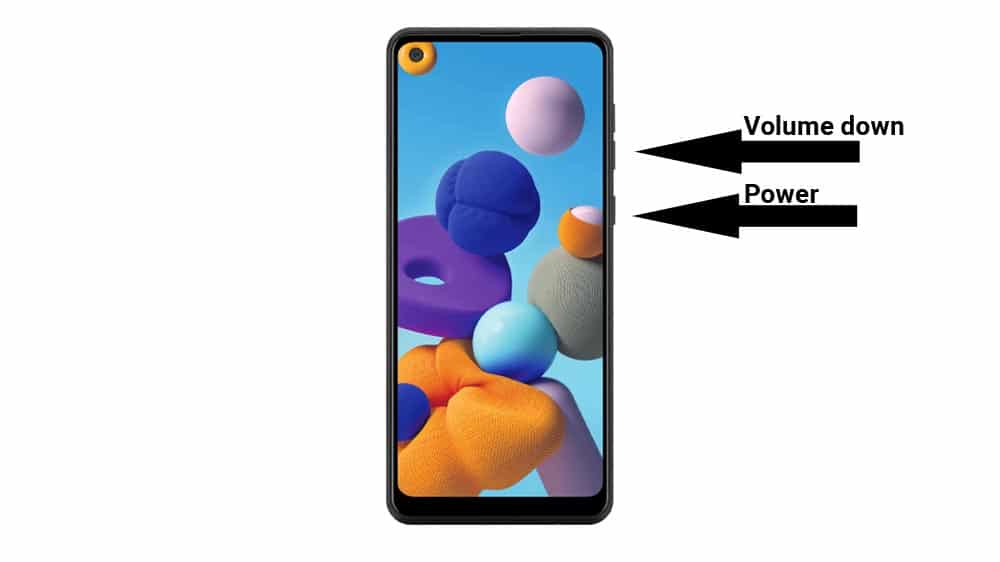
The first method to take a screenshot on your Galaxy A22 is to use the physical keys located on the side of the phone. This is the traditional method that is used the most.
Grab your phone, press the power button, and volume down button at the same time. Do not release the keys until the screen flashes white. This indicates that a screenshot has been taken. After the screen flashes white, a small menu bar will appear at the bottom of the screen. The menu will have three buttons. The first button is to edit and crop the image. The second button is to enable Scroll Capture, while the third button is to share the image on social media.
2. Galaxy A22 Screenshot – Palm Swipe to Capture
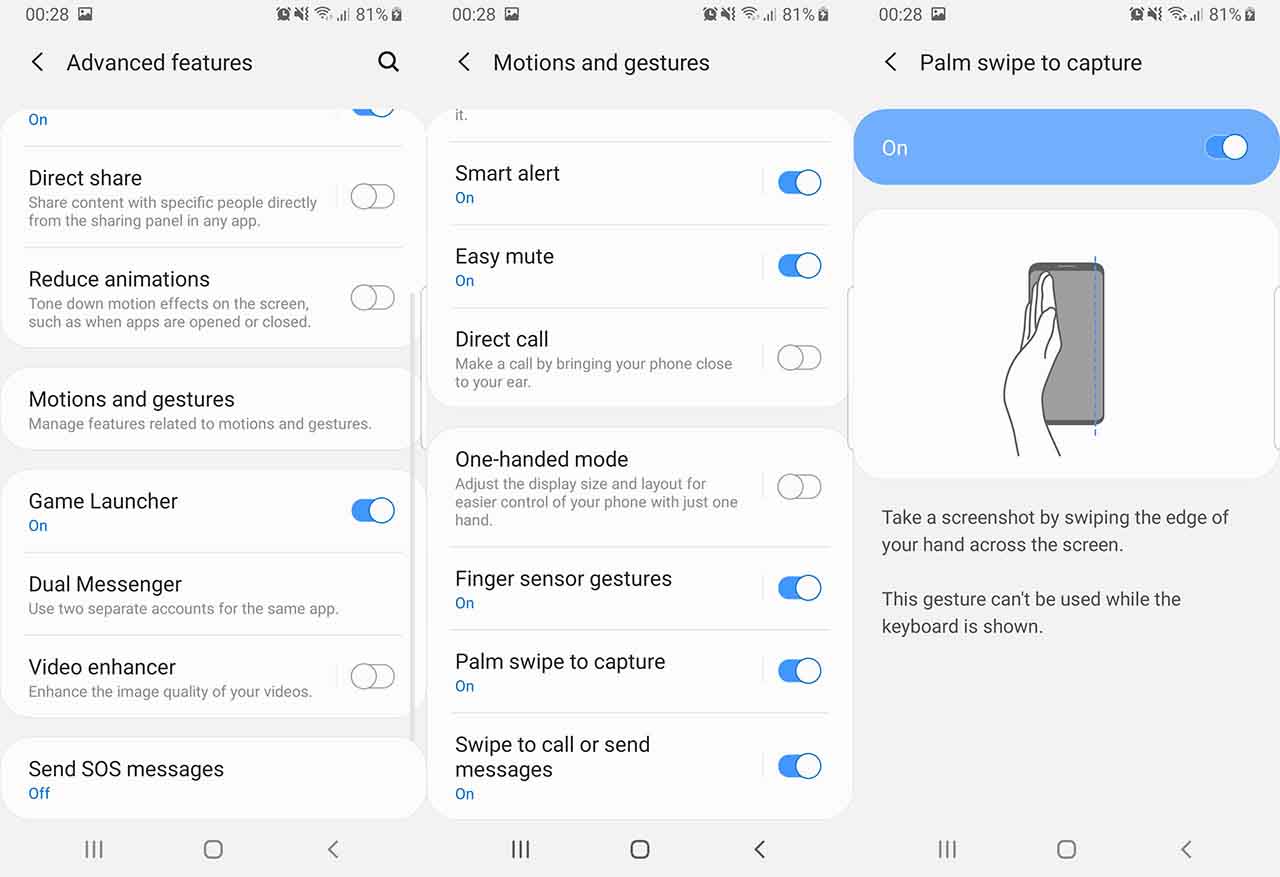
If for some reason the first method does not work due to broken buttons or some other issue, then you take a screenshot on your Galaxy A22 using the “Palm Swipe to Capture” feature. This is Samsung’s solution and does not require any hardware button.
To enable Palm Swipe, go to Settings -> Advanced Features -> Motions and Gestures. There will be an option called Palm swipe to capture. It is disabled by default. Tap on it to enable. Now swipe your hand across the screen to take a screenshot. The phone will vibrate to indicate that the task has been accomplished.
3. Galaxy A22 Screenshot – Assistant Menu
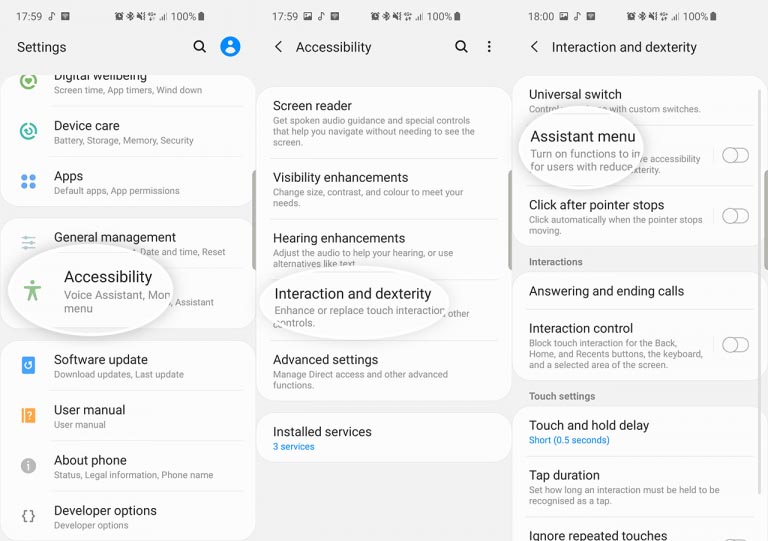
If you want something easier to work with, then you can try Assistant Menu. This is the last resort if all the hardware keys of your Galaxy A22 are broken and nothing else works for you.
To enable Assistant Menu, go to Settings > Accessibility > Interaction and dexterity and tap on the Assistant menu. A small circle will appear. Tap on the circle. A number of options will appear. Tap on Screenshots. The screen will flash white, indicating that a screenshot has been taken.
These are some ways you can take a screenshot on the Samsung Galaxy A22. It is nice of Samsung to include a few software features to be able to take screenshots when the hardware buttons are broken. Do you have any other ways to take a screen capture? Let us know below.
Как сделать снимок экрана на Samsung A22: полное руководство
Как сделать снимок экрана на Samsung A22: полное руководство
У вас есть Samsung A22 и вам интересно, как запечатлеть важный момент на экране телефона? Не смотрите дальше! Это руководство не только покажет вам, как сделать снимок экрана на Samsung A22, но и даст вам несколько советов о том, как максимально использовать эту функцию.
Шаг 1. Найдите кнопки питания и уменьшения громкости.
Чтобы сделать снимок экрана на Samsung A22, вам нужно сначала найти кнопки питания и уменьшения громкости на боковой панели телефона. Это две основные кнопки, которые вам понадобятся для захвата экрана.
Шаг 2: Удерживайте кнопки
После того, как вы нашли кнопки питания и уменьшения громкости, следующий шаг — удерживать их одновременно. Вам нужно будет нажать и удерживать их в течение нескольких секунд.
Шаг 3. Проверьте уведомление о снимке экрана
После удержания кнопок питания и уменьшения громкости ваш телефон должен сделать снимок экрана того, что в данный момент находится на вашем экране. Вы должны получить уведомление о том, что снимок экрана был успешно сделан.
Преимущества создания скриншота на Samsung A22
- Быстро фиксируйте важную информацию, например текстовые сообщения или URL-адрес веб-сайта.
- Сохраните изображение экрана телефона, чтобы поделиться с другими.
- Создайте визуальную запись настроек вашего телефона или предпочтений приложения.
Советы по максимально эффективному использованию функции скриншота Samsung A22
- Делайте скриншоты, чтобы напоминать себе о важных задачах или встречах.
- Пометьте свои снимки экрана, чтобы их было легче использовать позже.
- Используйте функцию скриншота, чтобы зафиксировать подтверждение онлайн-покупок или транзакций.
Ключевые выводы
Сделать снимок экрана на Samsung A22 — это быстрый и простой способ запечатлеть важные моменты или информацию на вашем телефоне. Удерживая одновременно кнопки питания и уменьшения громкости, вы можете сделать снимок экрана телефона и сохранить его для дальнейшего использования.Независимо от того, используете ли вы его для захвата URL-адреса веб-сайта, текстового сообщения или настроек телефона, функция снимка экрана может помочь вам максимально использовать возможности вашего Samsung A22.
Статистика отрасли
Согласно недавнему опросу Pew Research Center, 77% американцев владеют смартфоном. Это означает, что возможность сделать снимок экрана на телефоне является важной функцией для значительной части населения.
Кроме того, исследование Google показало, что более 90% пользователей смартфонов используют свои устройства для доступа в Интернет. Это подчеркивает важность возможности быстрого и простого захвата веб-контента с помощью функции скриншота.
Имея в виду эту статистику, становится ясно, что создание снимка экрана на Samsung A22 — полезная функция, которая может помочь вам получить максимальную отдачу от вашего телефона. Так почему бы не попробовать?
Related:
- Приготовьтесь сделать снимок экрана с помощью Realme GT 5G Master Edition Dual Sim Grey: узнайте, как сделать снимок экрана
- Как сделать снимок экрана на Huawei P10 Lite: сделайте снимок экрана как профессионал!.
- Сделайте снимок экрана с легкостью: как сделать снимок экрана на Asus Zenfone 2 Laser ZE500KL!
- Получите свой снимок! Как сделать снимок экрана на Nokia X Dual Sim.
- Запись экрана как профессионал: как сделать снимок экрана с ноутбука Samsung
- Захват экрана стал проще: как сделать снимок экрана на ПК Samsung.
- Секреты захвата экрана: как сделать снимок экрана на Nokia Lumia 520
- Получите сильную игру захвата экрана: как сделать снимок экрана на телефоне Huawei.
Как делать скриншот на samsung a22
Как сделать скриншот экрана на смартфоне или планшете Samsung Galaxy
В конце статьи доступно пошаговое видео с сурдопереводом.
- Способ для устройств без механической кнопки «Домой»
- Способ для устройств с механической кнопкой «Домой»
- Способ «Скриншот ладонью»
- Как узнать, что снимок экрана сделан
- Где найти снимок экрана
- Если ни один способ не подходит
- Видео с сурдопереводом
Способ для устройств без механической кнопки «Домой»
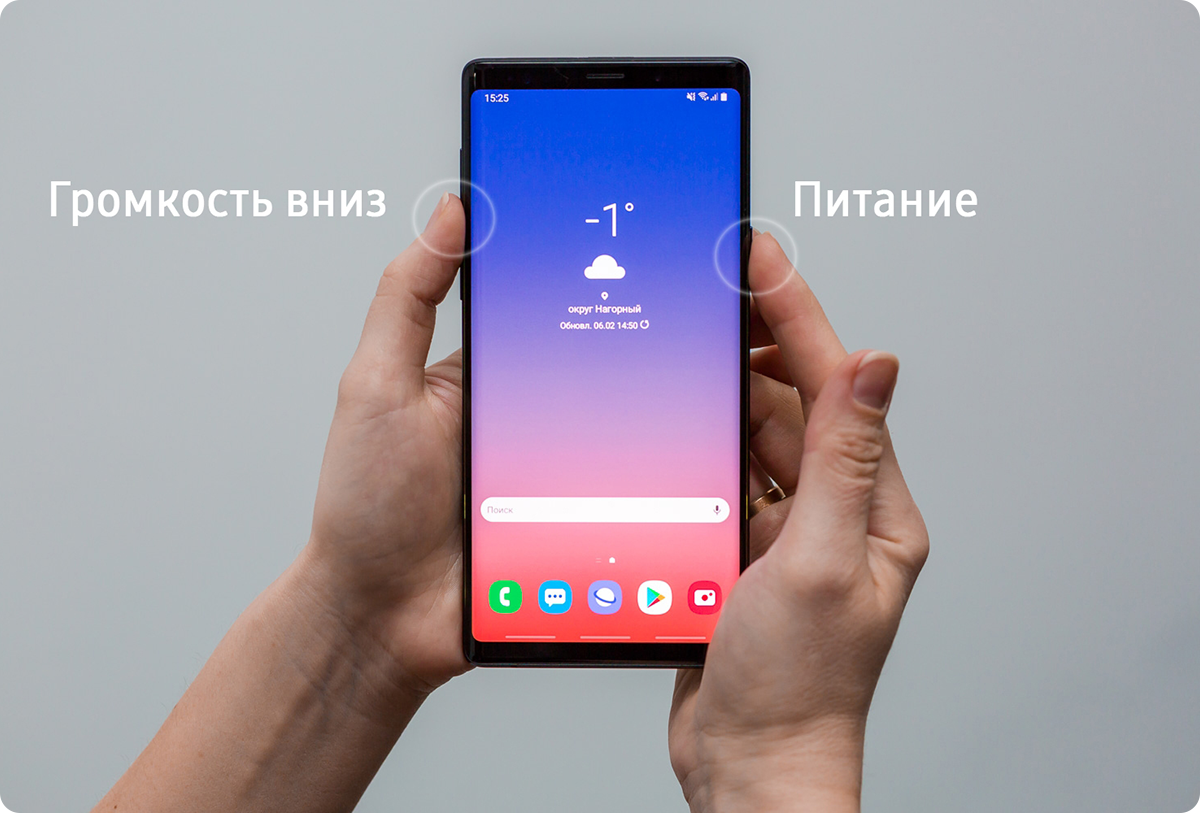
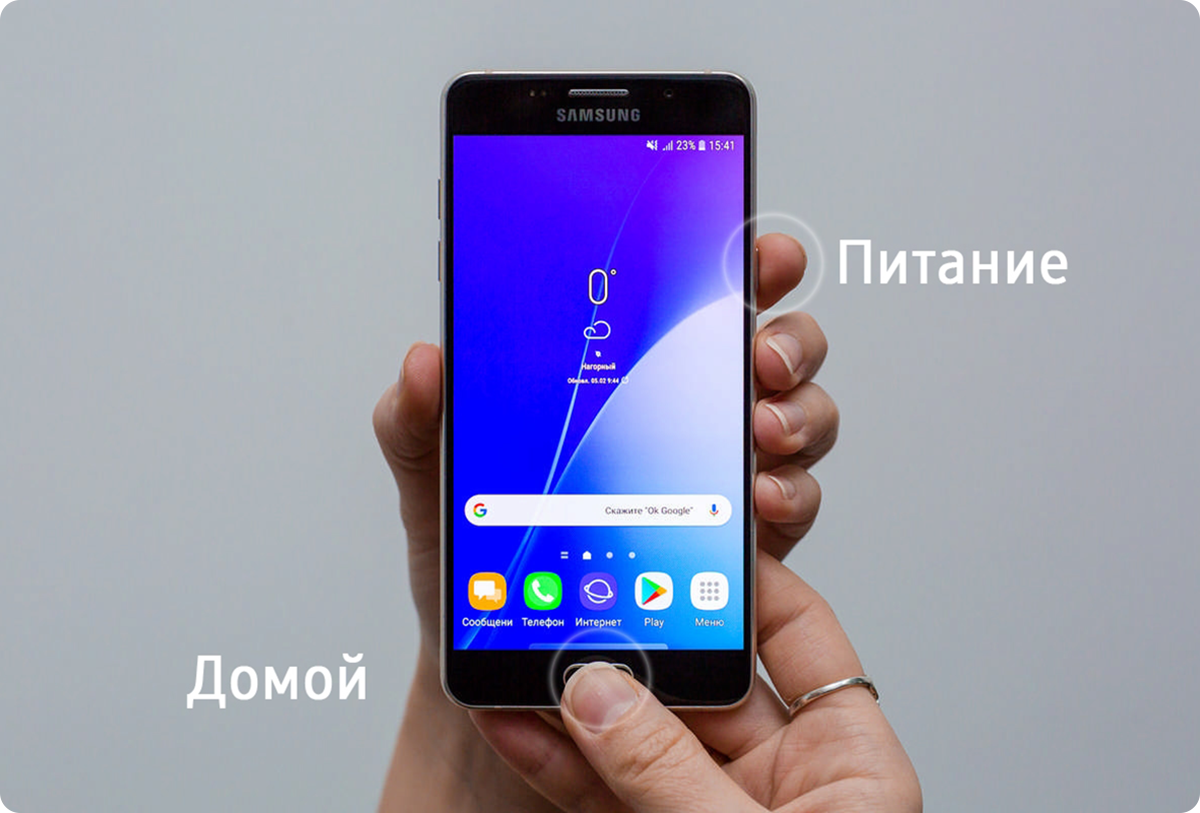
Этот способ подойдет для смартфонов и планшетов Samsung без механической кнопки Домой (в нижней части по центру).
Чтобы сделать скриншот, одновременно нажмите кнопки Громкость вниз и Питание. На некоторых моделях эти кнопки нужно не только одновременно нажать, но и подержать одну-две секунды.
Способ для устройств с механической кнопкой «Домой»
Этот способ подойдет для смартфонов и планшетов Samsung с механической кнопкой Домой (в нижней части по центру).
Чтобы сделать скриншот, одновременно нажмите и подержите одну-две секунды кнопки Домой и Питание .
Способ «Скриншот ладонью»
Помимо первых двух способов можно сделать скриншот ладонью, но такая функция есть не на всех устройствах. Подробную информацию смотрите в статье по ссылке ниже.
Как узнать, что снимок экрана сделан
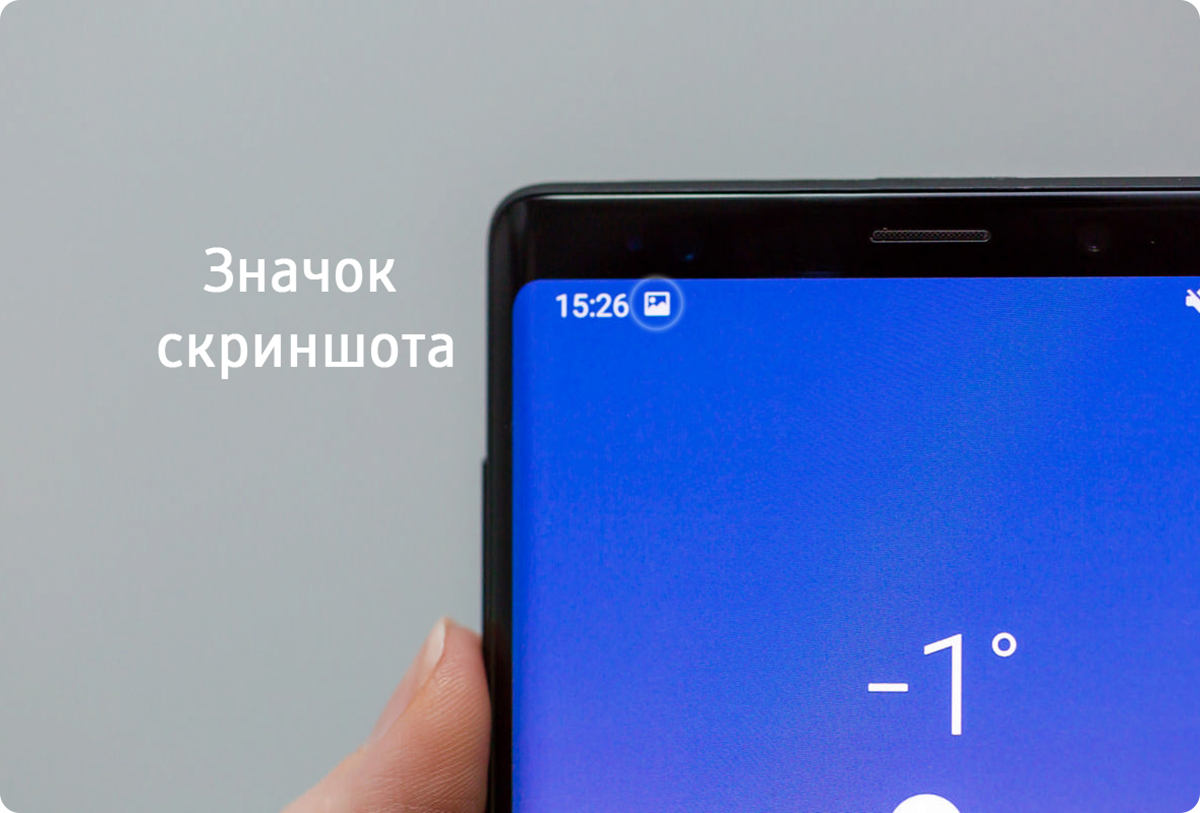
Когда скриншот будет сделан, появится специальный значок в левом верхнем углу экрана.
Где найти снимок экрана
Посмотреть сделанные скриншоты можно в приложении Галерея или Мои файлы . Они находятся в папке Pictures/Screenshots или Pictures/ScreenCapture .
Если ни один способ не подходит
Если не получилось сделать скриншот, попробуйте еще раз. Не забывайте: кнопки надо нажимать одновременно. Если делаете скриншот впервые, может получиться только с третьего или четвертого раза.
Если ни один способ не подошел, значит:
- Смартфон или планшет сделал другой производитель. Чтобы узнать, как сделать скриншот, обратитесь за помощью к производителю вашего устройства;
- На смартфоне или планшете установлена неоригинальная прошивка. Чтобы делать скриншоты, обратитесь в сервисный центр Samsung для смены прошивки.
- Это устройство — подделка. На подделках многие функции оригинальных устройств не работают.
Как сделать снимок экрана на Samsung Galaxy A22 5G
Как сделать снимок экрана на Samsung A22 5G?, Снимок экрана на Samsung A22, Как сделать снимок экрана на Samsung A22 5G? Как сделать скриншот на самсунг а22 без кнопки питания, как сделать длинный скриншот на самсунг а22?
Вот как сделать снимок экрана на Samsung Galaxy A22 с кнопкой питания или без нее.
Делаем скриншот на Samsung Galaxy A22
Шаг 1: Первый шаг здесь — найти экран, который вы хотите захватить.
Читайте также Как установить собственный рингтон на Samsung Galaxy M42 5G
Шаг 2: Здесь вам нужно будет сделать снимок экрана. Первый — это собственный метод Android, при котором одновременно нажимаются обе кнопки. кнопка питания Клавиша регулировки громкости.
Другой метод — через систему Samsung: для этого нужно провести ладонью по экрану справа налево. устройство.
Этот метод недоступен на некоторых телефонах Samsung. Это будет зависеть от версии, которую вы используете. Теперь, чтобы сделать снимок экрана с помощью этого жеста, вам нужно активировать его в настройках.
Просто зайдите в настройки, нажмите «Расширенные функции» и активируйте опцию «Переместите ладонь, чтобы захватить».
Читайте также Как использовать или настроить VPN на Samsung Smart TV
Шаг 3: После этого вы увидите захваченное изображение, автоматически сохраненное в галерее вашего фото-приложения.
Шаг 4: Вы сделали сейчас. Чтобы отправить захваченное изображение, нажмите на него, а затем вы сможете отправить его кому угодно либо через свой контакт, либо через другие приложения для обмена сообщениями, такие как WhatsApp и другие.
Сделайте снимок экрана на Samsung A22 5G через настройки экрана
Этот способ подойдет для одноручного. Вы можете легко сделать скриншот вашего Samsung Galaxy A22 с помощью приложения настроек.
Читайте также Как отключить голосовую почту на Samsung Galaxy S20/S20 Ultra/S20 Plus
Шаг 1: Перейдите к экрану, который вы хотите захватить в своем Самсунг А22.
Шаг 2: Теперь откройте панель уведомлений и выберите «захват
Шаг 3: Готово. Захваченное изображение будет сохранено в вашем приложении фотогалереи.]
Как сделать длинный скриншот на Samsung A22
Шаг 1: Удерживайте кнопку «Уменьшение громкости» и кнопку «Питание» вместе.
Шаг 2: Теперь удерживайте «Прокрутить захват», чтобы сделать снимок экрана.
Шаг 3: Продолжайте повторять шаг 2, пока страница не перестанет прокручиваться вниз.
О экране Samsung A22 5G
Samsung Galaxy A22 5G имеет экран размером 6.4 дюйма с разрешением 720 x 1600 пикселей, соотношением сторон 20:9 и плотностью пикселей 274 PPI. Телефон будет предлагать приятный дисплейный контент как при просмотре фильмов, так и при играх.
опубликовано 23 апреля 2021
Как cделать скриншот ладонью на смартфоне Samsung Galaxy
1. На каких смартфонах можно сделать скриншот ладонью
Только на флагманских устройствах — серии Galaxy S, Galaxy Note, некоторых моделях среднего сегмента. Информацию по конкретной модели можно узнать:
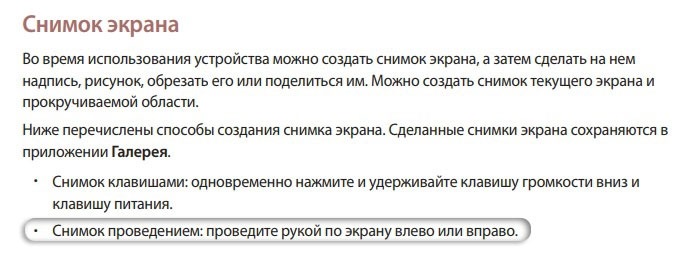
- В инструкции пользователя, раздел Снимок экрана (ниже пример для модели Galaxy A50).
- В онлайн-чате .
Если ваше устройство не поддерживает снимок экрана ладонью — делайте скриншот с помощью кнопок.
2. Как включить снимок экрана ладонью
На большинстве смартфонов функция включена по умолчанию. Чтобы проверить, включена ли функция на вашем устройстве, посмотрите версию Android на вашем устройстве и воспользуйтесь инструкциями ниже.
Нажмите здесь, если на устройстве Android 10
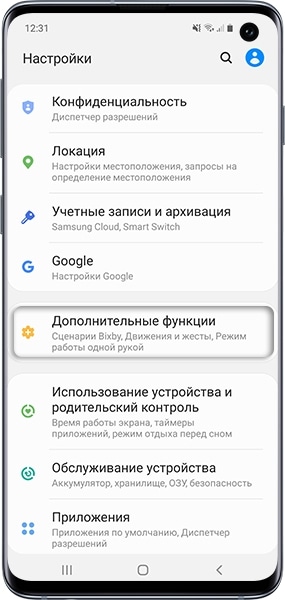
- Откройте Настройки .
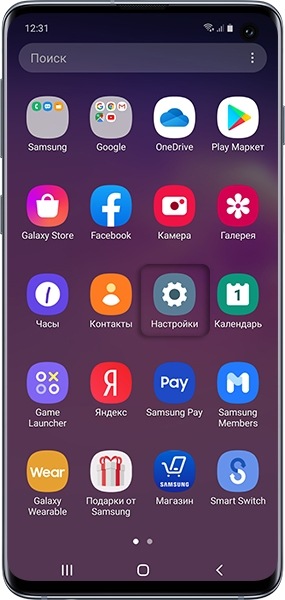
- Выберите Дополнительные функции .
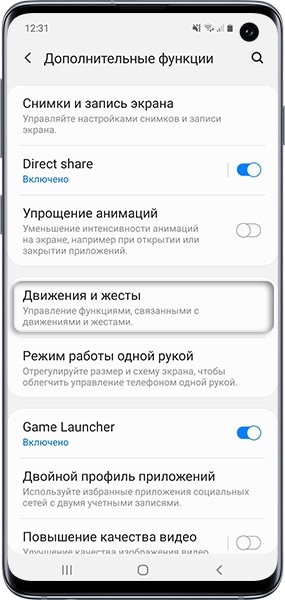
- Выберите Движения и жесты .
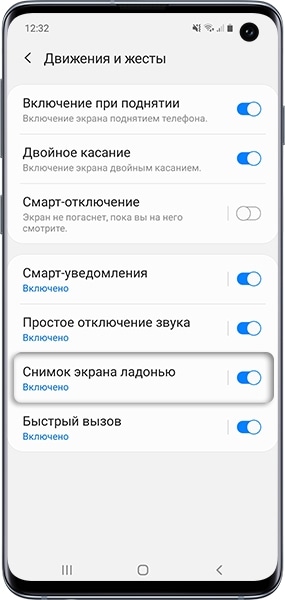
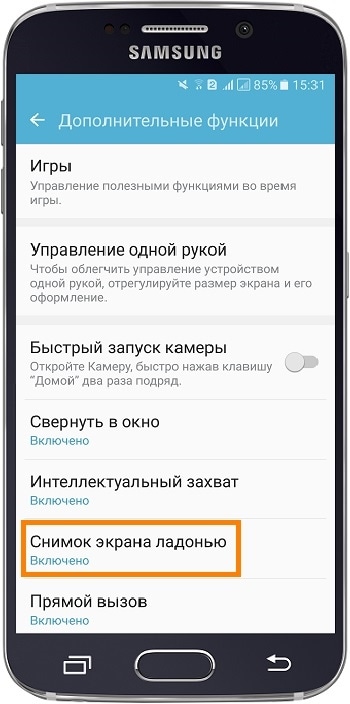
- Пункт Снимок экрана ладонью должен быть включен.
Нажмите здесь, если на устройстве Android 9
- Откройте Настройки .
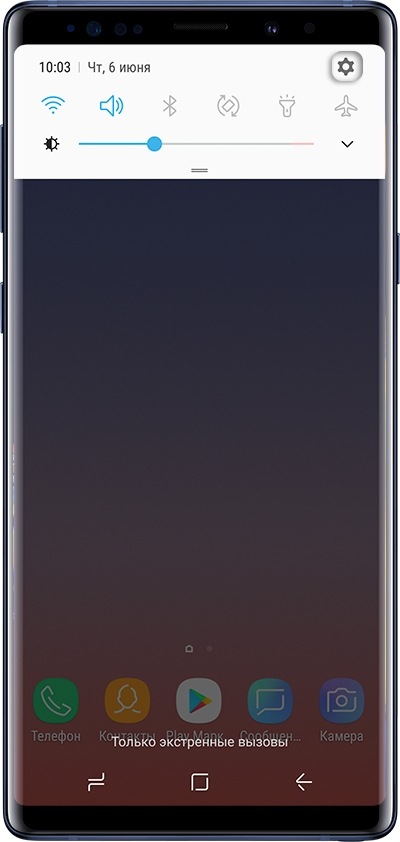
- Выберите Дополнительные функции .
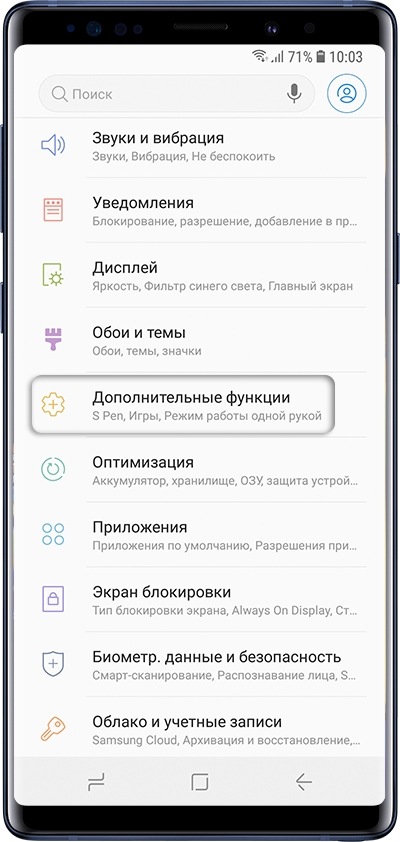
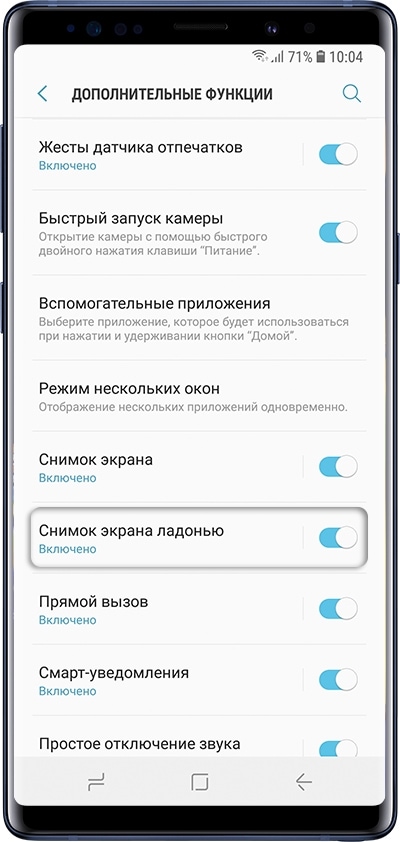
- Пункт Снимок экрана ладонью должен быть включен. Если пункта Снимок экрана ладонью нет, выберите пункт Движения и жесты , а затем найдите Снимок экрана ладонью .
Нажмите здесь, если на устройстве Android 8, 7, 6, 5
- Откройте меню.
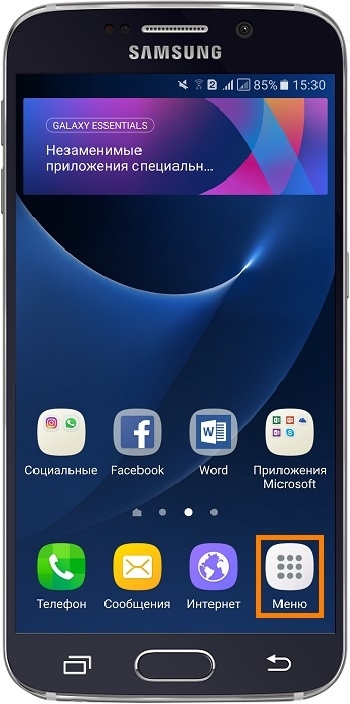
- Выберите пункт Настройки .
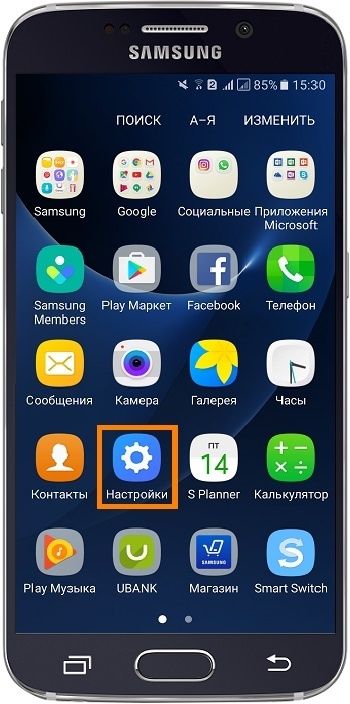
- Выберите пункт Движение , Управление ладонью , Управление жестами или Дополнительные функции . Название зависит от модели и версии Android.
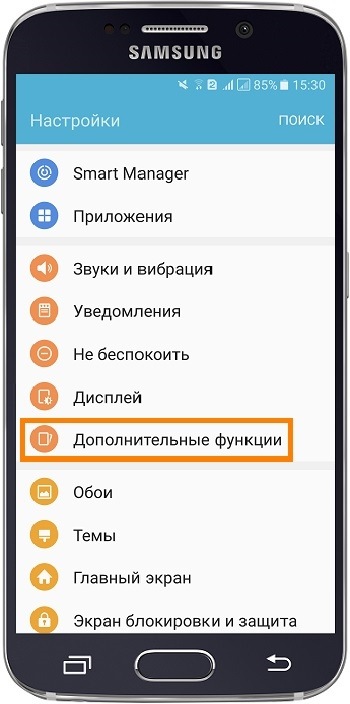
- Пункт Снимок экрана ладонью должен быть включен.
3. Как сделать скриншот ладонью
Проведите ребром ладони по экрану слева направо или справа налево. Ладонь должна касаться экрана.
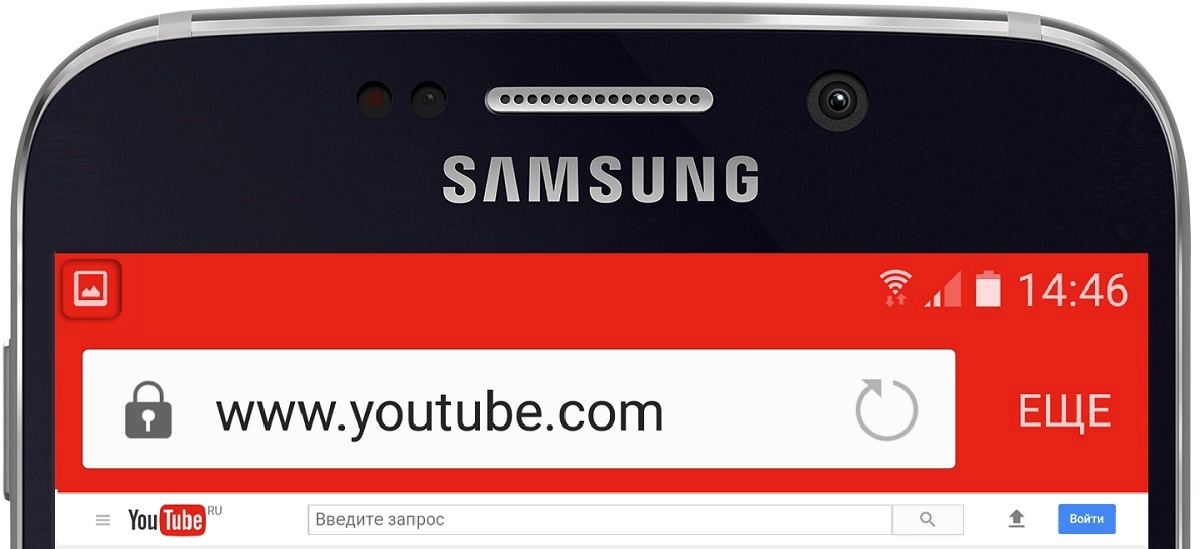
4. Как узнать, что скриншот сделан
Появится специальный значок в левом верхнем углу экрана.
5. Где найти скриншоты
Посмотреть сделанные скриншоты можно в приложении Галерея или Мои файлы . Они находятся в папке Pictures/Screenshots или Pictures/ScreenCapture .
Samsung Galaxy A22 5G
Take screenshot on your Samsung Galaxy A22 5G Android 11.0
You can take a picture of your screen if you want to share something with your friends or save the picture for later use.
1. Take screenshot
1. Take screenshot
At the same time, press and hold the lower part of the Volume key and keep them both pressed to take a screenshot.
The picture is saved in the phone gallery.
1. Take screenshot
At the same time, press and hold the lower part of the Volume key and keep them both pressed to take a screenshot.
The picture is saved in the phone gallery.
Email this article to your friend
Get information on.
- Buying online
- Pay monthly deals
- Pay as you go deals
- SIM only deals
- iPad and tablets
- Mobile Broadband
- Home Broadband
- Laptops
- Vodafone recommends
- Deals and offers
- Vodafone EVO
- Unbreakable Broadband
- Trade-in your phone
- iPhone 14 Pro Max
- iPhone 14 Pro
- iPhone 14 Plus
- iPhone 14
- Samsung Galaxy S23 Ultra
- Samsung Galaxy S23
- Samsung Galaxy S23+
- Samsung Galaxy Z Fold4
- Google Pixel 7a
- Google Pixel 7
- 5G phones
- New phones
Buying online
- Pay monthly deals
- Pay as you go deals
- SIM only deals
- iPad and tablets
- Mobile Broadband
- Home Broadband
- Laptops
- Vodafone recommends
- Deals and offers
- Vodafone EVO
- Unbreakable Broadband
- Trade-in your phone
Latest phones
- iPhone 14 Pro Max
- iPhone 14 Pro
- iPhone 14 Plus
- iPhone 14
- Samsung Galaxy S23 Ultra
- Samsung Galaxy S23
- Samsung Galaxy S23+
- Samsung Galaxy Z Fold4
- Google Pixel 7a
- Google Pixel 7
- 5G phones
- New phones
Help and support
- All help topics
- Help with your device
- Lost or stolen devices
- Help with my account
- Find a store
- Contact us
- Complaints code
- Return a product
- TOBi
- Charge Checker — UK
- Social broadband
Vodafone UK
- About us
- For investors
- News Centre
- Modern Slavery Statement
- Accessibility
- Careers
- User research
- Switch to Vodafone
- Our partnerships
- VOXI
- Talkmobile
- Site map
- Terms and conditions
- Privacy policy
- Cookie policy
© 2023 Vodafone Limited is authorised and regulated by the Financial Conduct Authority for consumer credit lending and insurance distribution activity (Financial Services Register No. 712210) Registered in England and Wales. Company No 01471587. Registered Office: Vodafone House, The Connection, Newbury, Berkshire, RG14 2FN.
Похожие публикации:
- Как расторгнуть договор с яндекс маркет
- Как сделать скриншот на ноутбуке lenovo
- Какой формат видео поддерживает windows movie maker
- Чем открыть jpeg windows 10
Как сделать снимок экрана на Samsung Galaxy A22 (быстрые и простые шаги)

Скриншот Samsung Galaxy A22 позволяет пользователям захватывать содержимое экрана телефона, например приложения, уведомления, звонки, сообщения и виджеты. Это изображение в основном используется для быстрого и легкого сбора и обмена информацией.
Содержание: скрывать
Итак, если вы хотите знать, как сделать снимок экрана на Samsung Galaxy A22, то следующие инструкции помогут вам легко делать снимки экрана, а также редактировать, делиться и удалять сделанные снимки экрана в галерее Samsung A22.
Как сделать снимок экрана на Samsung Galaxy A22
Существует несколько способов сделать снимки экрана на телефоне Samsung Galaxy A22 на базе OneUi. Однако процедура создания снимков экрана проста. В этой статье мы рассмотрим наиболее распространенные и полезные методы:
- Часть 1. Использование аппаратных ключей
- Часть 2. Использование смахивания ладонью или жеста
- часть 3. Использование меню Ассистента
- Часть 4. Использование голосового метода
- Часть 5. Использование захвата прокрутки
Часть 1. Использование аппаратных ключей
Самый простой и наиболее распространенный способ сделать скриншоты на Samsung A22 — с помощью аппаратных кнопок. Вы можете выполнить следующие действия:
- Сначала откройте экран, который вы хотите сделать, на Samsung A22.

- Теперь нажмите и удерживайте одновременно клавиши уменьшения громкости и питания.
- Затем вы услышите звук и увидите, что снимок экрана сделан.
- Готово, скриншот сохранится в галерее.
- Откройте галерею и проверьте свой скриншот.
часть 2. Использование смахивания ладонью или жеста

- Откройте приложение настроек на вашем Samsung A22.
- Спуститесь вниз и выберите расширенную функцию.

- Затем нажмите «Движения и жесты».

- Включите смахивание ладонью для захвата с помощью ползунка

- Теперь вы можете использовать ладонь, чтобы сделать снимок экрана.
- Это оно.
часть 3: Использование меню Ассистента
- Сначала откройте свой Samsung A22. настройка Приложение

- Затем спуститесь вниз и выберите «Доступность» =>>
- Теперь нажмите на Взаимодействие и ловкость

- Затем включите Ассистент меню

- Теперь проверьте, появится ли маленький кружок.
- Откройте экран, который хотите захватить
- Затем нажмите на кружок.
- Появится ряд вариантов.
- Нажмите на «Снимки экрана».
- Затем вы услышите звук и увидите, что снимок экрана сделан.
часть 4: Использование голосового метода
Вы можете делать снимки экрана с помощью голосовой команды через Bixby или Google Assistant. Следующие шаги позволят вам легко делать снимки экрана с помощью команды Bixby Voice.
- Первые шаги позволили Голосовое пробуждение на вашем телефоне Самсунг
- Затем откройте экран, который вы хотите сохранить.

- Затем скажите «Привет, Биксби».
- Теперь Биксби откроется
- Затем скажите «Сделай скриншот».
- Готово.
часть 5. Использование захвата прокрутки
- Откройте экран, чтобы сохранить
- Одновременно нажмите и удерживайте кнопки уменьшения громкости и питания.

- Нажмите на значок захвата прокрутки.
- Как только вы получите весь контент, который хотите сохранить, прекратите нажимать на значок.
- Высокий.