Как включить фейсбук на андроиде самсунг
Что делать при блокировке Facebook: как можно получить доступ к Facebook из России
Из-за последних геополитических событий многие российские пользователи сети столкнулись с серьезными проблемами в интернете. Так, с конца февраля 2022 года в России с перебоями работают сервисы компании Meta ** Platforms. В первую очередь, проблемы возникают при использовании Facebook и Instagram.
Почему доступ к Facebook ограничен в России?
Все началось с того, что 24 февраля в Роскомнадзоре (ведет контроль над информацией в сети и СМИ) заявили о том, что в американской социальной сети оказались заблокированными сразу четыре российских СМИ — телеканал «Звезда», «РИА Новости», сайты «Лента. Ру» и «Газета. Ру»1. В ведомстве напомнили о недопущении цензуры СМИ и потребовали от руководства Facebook объяснить свои действия. Ответа так и не последовало.
Поэтому 25 февраля Генпрокуратура России признала, что соцсеть причастна к нарушению прав и свобод человека. В этот же день Роскомнадзор и Генпрокуратура частично ограничили доступ к соцсети из России. Пока это делается путем искусственного замедления работы Facebook. Примечательно, что с восстановлением подобных ограничений 1 марта столкнулся и иностранный сервис Twitter.
Чем отличается блокировка от замедления трафика?
Ответ кроется в самом вопросе. При замедлении трафика, как это было в случае с Twitter осенью 2021 года, технически доступ к сервису остается. Пользователям доступны все функции — переписки, комментарии, поиск новостей и так далее. Однако, скорее всего, видеть вы будете только текст. Все изображения и видео будут загружаться слишком долго. Пользоваться таким видом Facebook можно, но крайне неудобно.
Полная блокировка Facebook в России произойдет, если на сайте найдут какую-то запрещенную информацию 2. Роскомнадзор обяжет провайдеров связи закрыть пользователям доступ к сайту в кратчайшие сроки. Последние блокируют IP-адрес, точный URL страницы или целый домен. В случае с Facebook, вероятнее всего, могут применить последний вариант.
Как настроить доступ к Facebook в условиях ограничений
Ограничения актуальны только для пользователей, которые используют российские IP-адреса. Соответственно, если их заменить на другие, то ограничения можно будет обойти. Объясняем, как зайти на Facebook в России даже в случае его полной блокировки. Для этого можно использовать VPN-сервисы. Они создают виртуальную частную сеть, в которой происходит подмена оригинального адреса устройства.
На компьютере
Есть два варианта подключения к VPN на компьютере — через расширение браузера или через отдельную программу. В любом случае алгоритм одинаковый — ваш настоящий IP-адрес подменяется таким образом, что все в интернете воспримут вас пользователя не из России.
Для получения доступа к Facebook из России логичнее будет использовать дополнения для вашего браузера. Для этого нужно зайти по ссылке на магазин расширений и написать поисковый запрос — VPN.
Там вы найдете десятки платных и бесплатных VPN-сервисов. Устанавливаются они автоматически. После этого их необходимо включить вручную. Теперь исходящий трафик в вашем браузере будет проходить через сервер, который подменит его географическую принадлежность.
Из-за работы VPN-сервера возможно замедление скорости интернета, поэтому его лучше отключить после того, как вы закрыли Facebook.
Также возможен вариант с установкой отдельного приложения, которое будет контролировать весь трафик компьютера. Найти такие сервисы можно по запросу «скачать приложение для VPN для компьютера». Алгоритм работы максимально простой — устанавливаем, запускаем, выбираем нужную страну для замены IP-адреса и пользуемся.
В мобильном приложении
Зайти на Facebook с VPN можно и через мобильные устройства. Как для Android, так и для iOS есть сотни разных VPN-клиентов. Найти их можно Google Play и AppStore соответственно.
После установки и включения сервиса вверху экрана смартфона появится небольшой значок VPN — он говорит о том, что происходит изменение IP-адреса устройства. Как и в случае с ПК, приложение лучше отключить, если вы не пользуетесь заблокированным сайтом.
Лучше не использовать бесплатные VPN-сервисы. Всем известно, что бесплатный сыр бывает только в мышеловке — и в XXI веке это актуально как никогда. Дело в том, что при использовании VPN абсолютно все данные с вашего устройства проходят через сторонний сервер. Разумеется, что каждый создатель сервиса по замене IP-адреса захочет каким-то образом монетизировать свой VPN-клиент. В лучшем случае пользователю покажут рекламу, а в худшем — украдут личные данные. Если вам настолько важен Facebook или другой заблокированный сервис, то лучше купить платную подписку на VPN. Так вы точно обезопасите себя от жуликов в сети.
Добавить ярлык Facebook на экран телефона
Большинство пользователей заходят в соцсети с мобильных устройств. Удобно, когда значок установлен на главный экран телефона…..
Поговорим, как вывести иконку, чтобы быстро заходить на фейсбук или как вернуть значок, если он у вас вдруг пропал .
Способы работы в соцсети
То, как вы сможете вывести на экран телефона значок фейсбук, зависит от способа перехода в соцсеть.
- Через обычный браузер , который вы используете для входа в интернет (Google Chrome, Yandex, Safari, Opera).
- Через мобильное приложение , специальную программу для телефонов.
Каждый из этих способов имеет свои преимущества и недостатки. Мобильная версия сайта не очень удобна на маленьком экране телефона. Приложение в этом плане намного лучше адаптировано, но оно займет определенный объем памяти на устройстве. Если с техническими характеристиками смартфона проблем нет, лучше установить программу. Вывести фейсбук на рабочий стол можно в любом случае.
Для приложения
Сначала необходимо установить само приложение.
Для Android:
- https://play.google.com/store/apps/details?id=com.facebook.katana&hl=ru&gl=US – полная версия приложения.
- https://play.google.com/store/apps/details?id=com.facebook.lite&hl=ru&gl=US – версия лайт, занимает меньше места.
Для Apple:
(к сожалению, для айфонов лайт-версии нет).
Перейдите по ссылке и нажмите «Установить», как только загрузка закончится, нажмите «Открыть». При первом входе приложение попросит ввести почту (или телефон) и пароль. В дальнейшем оно вас запомнит, и не будет требовать авторизоваться.
Как правило, программа сама автоматически создает иконку на рабочем столе телефона. Но на разных телефонах все индивидуально.
Если не пропала иконка ?
Если на главном экране значок не появился:
- Откройте внутреннее меню смартфона (кнопка «Домой» или проведите по экрану вверх).
- Найдите значок фейсбука среди всех установленных приложений. Задержите палец на иконке и немного сдвиньте (не отпускайте).
- Откроется рабочий стол, выберите место и отпустите палец. Иконка окажется на этом месте.
Для тех, кто использует браузер
Чтобы войти на фейсбук через браузер, необходимо открыть мобильную версию сайта
m.facebook.com (или введите в поисковике facebook, ссылка для перехода будет первой в результатах).
Обратите внимание: в некоторых браузерах такой функции может не быть.
Точно есть в Opera, Yandex Browser и Google Chrome телефона Андроида

- Авторизуйтесь на сайте, введите свою почту или телефон (зависит от того, что вы указывали при регистрации).
- Если выйдет запрос: сохранить данные для входа? Вы можете подтвердить, чтобы быстро входить в аккаунт фейсбук (раз не вспоминать и не вводить пароль каждый).
- Теперь коснитесь трех точек в правом верхнем углу окна. />
- Выберите «Добавить на главный экран» или «Добавить на домашний экран», чтобы закрепить ярлык фейсбук на экран телефона.
Ошибки и проблемы авторизации на Facebook с мобильного устройства
Если вы хотите получить доступ к Facebook помощью смартфона, вы можете:
- Использовать специальный сервис для мобильных телефонов;
- Скачать мобильное приложение на Facebook;
- Активировать SMS-сообщения.
Как выйти из Facebook на мобильном устройстве
Можно выйти из Facebook, используя главное меню, вашего аккаунта:
- Активируйте сенсорное меню в левом верхнем углу любой страницы;
- Перейдите к нижней части меню;
- Выберите Выйти и Аккаунт / Настройки → Выйти.
Другие телефоны
Если вы используете Facebook на своем мобильном телефоне, вы можете выйти из системы, перейдя к нижней части любой страницы и выбрав Выход из системы.
Проблемы при входе с мобильного телефона
Если у вас есть проблемы со входом, помните, что вы должны ввести полный номер телефона с кодом страны. Кроме дополнительного нуля или других специальных символов. Если вы всё ещё не можете войти или забыли свой пароль – обратитесь за помощью в службу поддержки социальной сети.
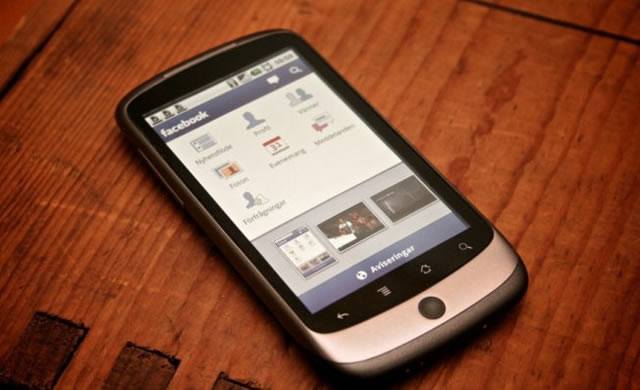
Приложение Facebook для iPhone
Сначала убедитесь, что у вас последняя версия приложения:
- Откройте страницу в App Store на iPhone;
- Проверьте содержимое раздела обновлений.
Если обнаружена новая версия приложения Facebook в списке обновлений – загрузите его. Если это не решит проблему, отправьте уведомление в Справочный центр для мобильных устройств.
Чтобы перейти в Справочный центр для мобильных устройств:
- Откройте приложение Facebook для iPhone;
- Нажмите Справочный центр (в нижней части экрана загрузки).
Facebook приложения для Android
Во-первых, убедитесь, что у вас последняя версия приложения Facebook для Android. Магазин → Мои приложения → Обновления. Если есть новая версия приложения Facebook, оно будет доступно в списке обновлений для загрузки.
Если у вас возникли проблемы с приложением, проверьте веб-сайт Facebook для Android, чтобы получить последнюю информацию об известных проблемах и новых релизах. Если проблемы с которой вы столкнулись нет в списке отправьте уведомление в Справочный центр для мобильных устройств.
Забыл номер телефона, e-mail или изменились данные
Если вы не помните адрес электронной почты для входа или номер мобильного телефона, либо данная информация изменилась за последнее время:
- Попробуйте войти, используя ваши имя пользователя и пароль. Если вы забыли имя пользователя, попросите друга, чтобы он посмотрел вашу личную страницу и нашел его.
- Попробуйте использовать другой адрес электронной почты или телефонных номеров, которые были ранее добавлены к вашему личному кабинету.
- Попросите одного из ваших друзей Facebook, чтобы он отправли адрес электронной почты, содержащихся в вашей учетной записи. Чтобы получить доступ к вашей электронной почте, попросить друга:
- Перейти в ваш раздел информация;
- Перейдите к вкладке Контактная информация и копиям ваших адресов электронной почты.
- Если после применения указанных выше советов, вы все еще не можете войти в свой аккаунт, попытайтесь сбросить пароль.
Не могу войти, используя номер мобильного телефона
Люди, которые зарегистрированы на Facebook с помощью мобильного телефона могут использовать свой номер телефона и пароль, который создали при регистрации для входа в систему с помощью компьютера или телефона.
Если у Вас есть проблемы со входом, помните, что вы должны ввести полный номер телефона с кодом страны, кроме дополнительного нуля, знака + и других специальных символов.
Как использовать Facebook на Windows Phone
В сотрудничестве с Facebook, Microsoft предлагает приложение для улучшения использования Facebook на вашем телефоне Windows Phone, вы можете скачать его из магазина Windows Store.
Примечание: Это приложение Facebook отличается от аналогичных для iPhone и Android.
Вы можете также получить доступ к Facebook, используя браузер мобильного телефона с Windows Phone. Нажмите кнопку Справка в нижней части страницы, чтобы посетить Справочный центр для мобильных устройств.
Если вы используете Facebook с помощью веб-браузера Windows Phone, следуйте инструкциям в разделе часто задаваемые вопросы по категории «другие телефоны».
Похожие публикации:
- Автозагрузка андроид как отключить
- Как отключить приложения на miui 13
- Как создать загрузочную флешку acronis
- Почему пропали контакты в телефоне андроид
How do I install the Facebook app on my Samsung Galaxy device?
The Facebook app comes pre-installed on newer Samsung devices, but will need to be downloaded and installed on older devices.
If you are having difficulty installing Facebook, check that you have enough storage for the app. If you have an older device or limited storage, it might be worth considering installing Facebook Lite which uses less space and data.
Facebook is not an official Samsung app. If you are having difficulty with the app, we recommend contacting Facebook directly. You can find Facebook Help here.
1 From the home screen, choose Apps or swipe up to access your apps

2 Touch Play Store
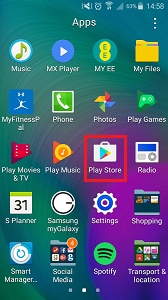
3 Enter ‘Facebook’ in the search bar at the top and then touch Facebook in the pop-up auto-suggest list
Как включить Facebook на Андроиде
Facebook — это одна из самых популярных социальных сетей, которая обьединяет миллионы пользователей со всего мира. Если вы хотите быть в курсе новостей, коммуницировать с друзьями и делиться своими впечатлениями, вам понадобится установить и настроить Facebook на вашем Android-устройстве.
Чтобы включить Facebook на Android, вам сначала необходимо установить официальное приложение Facebook с помощью Google Play Store. Для этого откройте Play Store на своем устройстве, найдите приложение «Facebook» и нажмите на кнопку «Установить». После загрузки приложения можно запустить его, нажав на иконку с изображением Facebook в списке установленных приложений.
Когда приложение запустится, вы увидите экран входа в Facebook, где вам необходимо будет ввести ваш адрес электронной почты или номер телефона и пароль. Если у вас нет аккаунта, вы можете создать его, нажав на ссылку «Зарегистрироваться» внизу экрана. Введите необходимую информацию, следуя инструкциям, и нажмите на кнопку «Зарегистрироваться».
После входа в приложение вы будете видеть новостную ленту, где отображаются посты ваших друзей и публичные публикации. Вы также сможете найти друзей, обновить свой профиль, отправлять сообщения и делиться фотографиями и видео. Чтобы активировать уведомления о новых сообщениях и действиях ваших друзей, вам рекомендуется настроить уведомления в настройках приложения.
Включение Facebook на Android: инструкция для пользователей
Шаг 1: Загрузите приложение Facebook
Откройте Google Play Store на вашем устройстве Android и введите «Facebook» в поисковой строке. Найдите приложение Facebook в результате поиска и нажмите на него, чтобы открыть страницу приложения. Нажмите кнопку «Установить», чтобы загрузить и установить приложение.
Шаг 2: Авторизуйтесь в приложении
После установки приложения Facebook на вашем устройстве Android найдите его на главном экране или в списке приложений и нажмите на значок, чтобы его открыть. На экране появится страница входа. Введите свой адрес электронной почты или номер телефона и пароль, связанные с вашей учетной записью Facebook, и нажмите кнопку «Вход».
Шаг 3: Настройте уведомления
Facebook предлагает множество настроек уведомлений, чтобы вы могли получать оповещения о новых сообщениях, лайках, комментариях и других активностях в социальной сети. Чтобы настроить уведомления, нажмите на значок «Меню» в верхнем правом углу экрана (обычно это три горизонтальные линии). Списке вкладок выберите «Настройки и конфиденциальность», затем «Настройки». В разделе «Уведомления» вы можете задать предпочтения для уведомлений и выбрать, какие уведомления вы хотите получать.
Шаг 4: Начните использовать Facebook
Теперь вы можете начать использовать Facebook на своем устройстве Android. Обновляйте свою новостную ленту, публикуйте сообщения, загружайте фотографии и видео и взаимодействуйте с друзьями. У вас также есть доступ к другим функциям Facebook, таким как группы, мероприятия, страницы и многое другое.
Поздравляем! Теперь вы знаете, как включить Facebook на устройстве Android. Наслаждайтесь использованием социальной сети!
Проверьте наличие приложения Facebook
Прежде чем включать Facebook на Android, убедитесь, что на вашем устройстве установлено приложение Facebook. Если у вас еще нет приложения, вы можете загрузить его из Google Play Store. Просто откройте магазин приложений, найдите Facebook в поиске и нажмите на кнопку «Установить».
Если вы уже установили приложение Facebook, убедитесь, что у вас последняя версия. Вы можете проверить обновления, открыв Google Play Store, найдите Facebook в списке установленных приложений и нажмите на кнопку «Обновить», если доступно.
Если у вас возникли проблемы с установкой или обновлением приложения Facebook, убедитесь, что у вас достаточно свободного пространства на устройстве и стабильное интернет-соединение. Вы также можете попробовать перезагрузить устройство и повторить попытку установки.
Обновите приложение Facebook
Для того чтобы использовать Facebook на вашем устройстве Android, необходимо обновить приложение до последней версии. Обновление приложения позволит вам воспользоваться новыми функциями и исправит возможные ошибки, которые могут возникнуть при использовании устаревшей версии.
Вот как обновить приложение Facebook на вашем Android устройстве:
- Откройте Google Play Store на своем устройстве.
- Нажмите на значок меню (три горизонтальные линии), расположенный в верхнем левом углу экрана.
- Выберите «Мои приложения и игры».
- Найдите приложение Facebook в списке установленных приложений.
- Если рядом с Facebook есть доступное обновление, вы увидите кнопку «Обновить». Нажмите на нее.
- Подождите, пока процесс обновления не завершится. Ваше приложение Facebook теперь обновлено до последней версии.
Если у вас уже установлена последняя версия приложения Facebook и вы все еще сталкиваетесь с проблемами, попробуйте удалить приложение и установить его заново. Если проблемы продолжаются, обратитесь в службу поддержки Facebook для получения дополнительной помощи.
Как установить Фейсбук на Android Samsung
Facebook – это одна из самых популярных социальных сетей, которая позволяет людям всего мира находиться на связи, делиться новостями, фотографиями и видео. Установка Facebook на устройство Android Samsung – это простой процесс, который займет всего несколько минут вашего времени. В этой подробной инструкции мы расскажем вам, как установить Facebook на ваше устройство Samsung.
Шаг 1. Перейдите в Google Play Store на вашем устройстве Samsung. Это легко сделать, нажав на иконку Play Store на рабочем столе или в разделе приложений.
Шаг 2. В поисковой строке в верхней части экрана введите «Facebook». Вы должны увидеть приложение Facebook в списке результатов поиска. Нажмите на него.
Шаг 3. На странице приложения Facebook нажмите на кнопку «Установить». Приложение начнет загружаться и установится на ваше устройство автоматически.
Шаг 4. После завершения установки Facebook на ваше устройство Samsung, вы можете открыть приложение из главного меню или с помощью ярлыка, который может появиться на рабочем столе. Введите вашу учетную запись Facebook и наслаждайтесь всеми возможностями социальной сети.
Теперь, когда вы знаете, как установить Facebook на ваше устройство Samsung, вы можете наслаждаться общением с друзьями, читать новости, просматривать фотографии и многое другое, прямо с вашего Android Samsung!
Скачайте приложение Facebook из Google Play Store
Чтобы установить Facebook на ваш Android смартфон Samsung, вам необходимо скачать приложение из магазина приложений Google Play Store. Это официальный и безопасный источник для загрузки приложений на устройства Android.
Вот пошаговая инструкция по загрузке и установке Facebook:
- Откройте Google Play Store на вашем устройстве. Обычно это значок с белым треугольником на цветном круге.
- Нажмите на поле поиска в верхней части экрана и введите «Facebook».
- В списке результатов найдите приложение «Facebook» и нажмите на него.
- На странице приложения нажмите кнопку «Установить».
- Подтвердите загрузку и установку приложения, прочитав права доступа, которые оно запросит.
- Ожидайте, пока приложение устанавливается на ваше устройство.
- После установки нажмите кнопку «Открыть», чтобы запустить приложение.
- Войдите в свой аккаунт Facebook или создайте новый аккаунт, если у вас его еще нет.
Теперь у вас есть приложение Facebook на вашем Android смартфоне Samsung. Вы можете использовать его для общения с друзьями, просмотра новостей, загрузки фотографий и видео, и многого другого.
Запустите приложение после завершения загрузки
После успешной загрузки и установки приложения Facebook на ваш Android Samsung, вы можете запустить его, следуя этим простым шагам:
- Находите иконку Facebook на экране вашего телефона. Обычно она находится на главном экране или в папке «Приложения».
- Коснитесь иконки, чтобы открыть приложение.
- При первом запуске вам может потребоваться ввести данные вашего аккаунта Facebook, такие как электронная почта и пароль. Введите эти данные в соответствующие поля и нажмите кнопку «Войти».
- После успешного входа в ваш аккаунт Facebook вы будете перенаправлены на главную страницу приложения, где вы сможете просматривать новости, обновления друзей, отправлять сообщения и многое другое.
Теперь вы готовы использовать приложение Facebook на своем Android Samsung и наслаждаться всеми его возможностями.
Введите свои учетные данные Facebook
После успешной установки приложения Facebook на своем устройстве Samsung, необходимо войти в свою учетную запись, чтобы начать использовать социальную сеть.
Чтобы войти в Facebook на своем устройстве Samsung:
- Запустите приложение Facebook, которое вы установили на предыдущем этапе.
- На экране появится страница входа. Введите свой адрес электронной почты или номер телефона, а затем введите пароль от своей учетной записи.
- Нажмите на кнопку «Войти», чтобы продолжить процесс входа в Facebook.
Если у вас еще нет учетной записи на Facebook, вы можете зарегистрироваться, нажав на ссылку «Создать новую учетную запись» в нижней части страницы входа.
Обратите внимание, что для входа в Facebook на своем устройстве Samsung вам понадобится подключение к Интернету. Убедитесь, что у вас есть активное подключение Wi-Fi или мобильные данные перед попыткой входа в свою учетную запись.
Разрешите приложению доступ к вашим данным
После того, как вы успешно установили приложение Facebook на свой устройство Samsung с операционной системой Android, вам необходимо разрешить приложению доступ к вашим данным. Это позволит вам использовать все функции приложения, обмениваться сообщениями, загружать фотографии и видео, просматривать ленту новостей и многое другое.
Чтобы разрешить доступ к данным, выполните следующие шаги:
| 1. | Откройте приложение Facebook на вашем устройстве Samsung. |
| 2. | Нажмите на кнопку «Войти» или «Зарегистрироваться», если у вас еще нет аккаунта Facebook. |
| 3. | Введите свои учетные данные Facebook (адрес электронной почты или номер телефона и пароль) и нажмите на кнопку «Войти». |
| 4. | После успешного входа в приложение Facebook откроется окно с запросом разрешения доступа к вашим данным. Прочитайте информацию, предоставленную в этом окне. |
| 5. | Если вы согласны предоставить доступ к вашим данным, нажмите на кнопку «Разрешить» или «ОК». |
| 6. | Если вы не хотите предоставлять доступ к вашим данным, нажмите на кнопку «Отмена» или «Не сейчас». В этом случае, некоторые функции приложения могут быть недоступны. |
| 7. | После того, как вы разрешили доступ к данным, вы будете перенаправлены на свою страницу в приложении Facebook, где сможете наслаждаться всеми его функциями. |
Персонализируйте настройки приватности
Чтобы обеспечить безопасность и конфиденциальность вашего аккаунта на Facebook, вы можете настроить индивидуальные параметры приватности. Следуйте этим шагам, чтобы персонализировать настройки приватности приложения Facebook на вашем устройстве Android Samsung:
1. Откройте приложение Facebook на вашем устройстве.
2. Нажмите на значок «Меню», расположенный в верхнем правом углу.
3. Прокрутите вниз и нажмите на «Настройки и конфиденциальность».
4. В разделе «Конфиденциальность» выберите «Настройки конфиденциальности».
5. В этом разделе вы можете настроить параметры приватности по своему усмотрению.
• Настройте видимость вашего профиля и публикаций для публичного просмотра или ограничьте доступ только для друзей.
• Контролируйте, кто может отправлять вам запросы на дружбу и сообщения.
• Управляйте настройками приватности для поиска вашего аккаунта и отображения в результатах поиска.
• Разрешите или запретите использование вашей информации в рекламных целях.
6. После завершения настройки параметров приватности нажмите «Назад», чтобы вернуться в главное меню.
Теперь вы можете настроить индивидуальные параметры приватности в приложении Facebook, объяснив, кто может видеть и взаимодействовать с вашим профилем и публикациями. Защитите свою конфиденциальность и наслаждайтесь использованием приложения Facebook на вашем устройстве Android Samsung.
Добавьте фото профиля и обложку
Чтобы добавить фото профиля и обложку в приложении Facebook на вашем устройстве Samsung Android, следуйте этим простым шагам:
- Запустите приложение Facebook на вашем устройстве Samsung Android.
- Нажмите на иконку с изображением вашего текущего фото профиля или иконку «Добавить фото профиля», которая находится над вашим именем и информацией о профиле.
- Выберите фото из галереи вашего устройства или сделайте новое фото с помощью камеры.
- Обрежьте фото профиля по вашему желанию и нажмите «Готово».
- Повторите те же шаги для добавления обложки к своему профилю. Нажмите на иконку с изображением вашей текущей обложки или иконку «Добавить обложку» и выберите фото из галереи вашего устройства или сделайте новое фото.
- После добавления фото профиля и обложки, нажмите «Сохранить» или «Готово» для применения настроек.
Теперь ваш профиль в приложении Facebook на вашем устройстве Samsung Android будет представлен с фото профиля и обложкой, которые вы выбрали. Помните, что эти фото будут видны вашим друзьям и другим пользователям Facebook.
Примечание: Если вы решите изменить фото профиля или обложку впоследствии, просто повторите указанные выше шаги и выберите новую фотографию.