Как подключить принтер Samsung Xpress M2020W по Wi-Fi

Всем, здравствуйте! В статье на сегодня у нас будет всего одна тема, а именно настройка WiFi в принтере модели Samsung m2020w. Сразу скажу, что подключить устройство к беспроводной сети можно двумя способами. Первый — это «режим инфраструктуры», когда аппарат подключается в первую очередь к роутеру, а уже через него можно будет иметь доступ с компьютера, ноутбука, телефона или другого устройства.
Второй — это «режим Ad-hoc», когда связь между компьютером и принтером осуществляется напрямую по Wi-Fi. Далее я приведу все возможные методы, подключения. Если у вас возникнут какие-то вопросы в результате прочтения статьи – пишите их в комментариях.
WPS
WPS — это такая удобная кнопка, которая позволяет быстро подключить два устройства. Если ваш маршрутизатор поддерживает данное подключение и у него есть такая кнопка, то идём дальше. Также у данного подключения есть некоторая особенность. Можно подключиться просто с помощью обычного нажатия, но можно приконнектиться с вводом специального PIN кода. PIN код указан на этикетке под корпусом маршрутизатора и состоит из 8 цифр. Разберем два способам
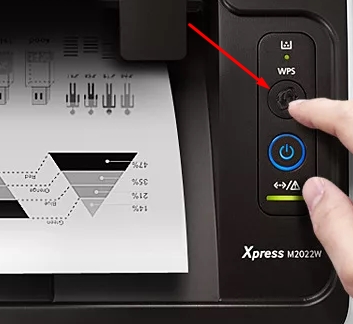
Без PIN
Нажимаем кнопку «WPS» на панели аппарата. Зажмите её примерно на несколько секунд, пока индикатор не начнет мигать. Далее подходим к роутеру и сразу же нажимаем на туже кнопку там. После этого индикатор должен поморгать и подключиться к маршрутизатору.
С PIN
Сначала нам нужно узнать PIN, для этого зажимаем кнопку WPS на 10 и более секунду. Выйдет лист с отчетом, где будет нужное значение. Далее зажимаем кнопку ВПС на 3 секунды, пока индикатор начнет мигать. Теперь с ноутбука подключаемся к новой сетке принтера и вводим соответствующий PIN.
Настройка с помощью программы
- Чтобы настроить беспроводную сеть, нужно сначала подключить принтер Samsung Xpress m2020 к компьютеру или ноутбуку по USB кабелю. Кабель можно найти в коробке.
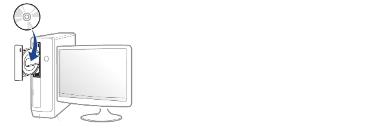
- Теперь берём диск, который должен идти вместе с аппаратом и вставляем его в CD-ROM. Вы также можете скачать эту программу «Samsung Easy Wireless Setup» с официального сайта.
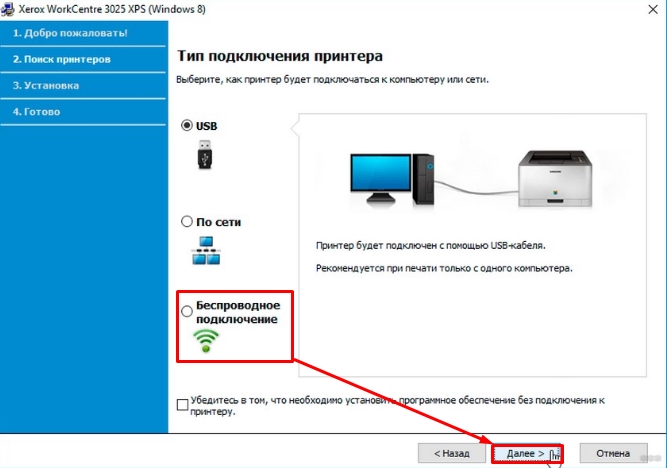
- Сначала вас поприветствует программа, просто жмём «Далее». Теперь нужно выбрать тип подключения, мы будем подключать аппарат по Wi-Fi, поэтому выбираем нижний пункт, как на картинке выше.
- Убедитесь, что принтер не подключен по локальному кабелю. Теперь на следующем шаге, нужно выбрать «Да, я настрою беспроводную сеть принтера».
- В окне «Выберите способ беспроводного подключения», выбираем «Использования кабеля USB». Честно даже не понимаю, зачем вставили этот пункт, но да ладно – идём дальше.
- Далее вы должны увидеть список нужных WiFi сетей. Просто выбираем нужную и вводим пароль. Если у вас невидимая сеть, то жмём «Дополнительно» и далее вводим все необходимые данные: имя, режим работы, аутентификации, шифрование, ключ и т.д.
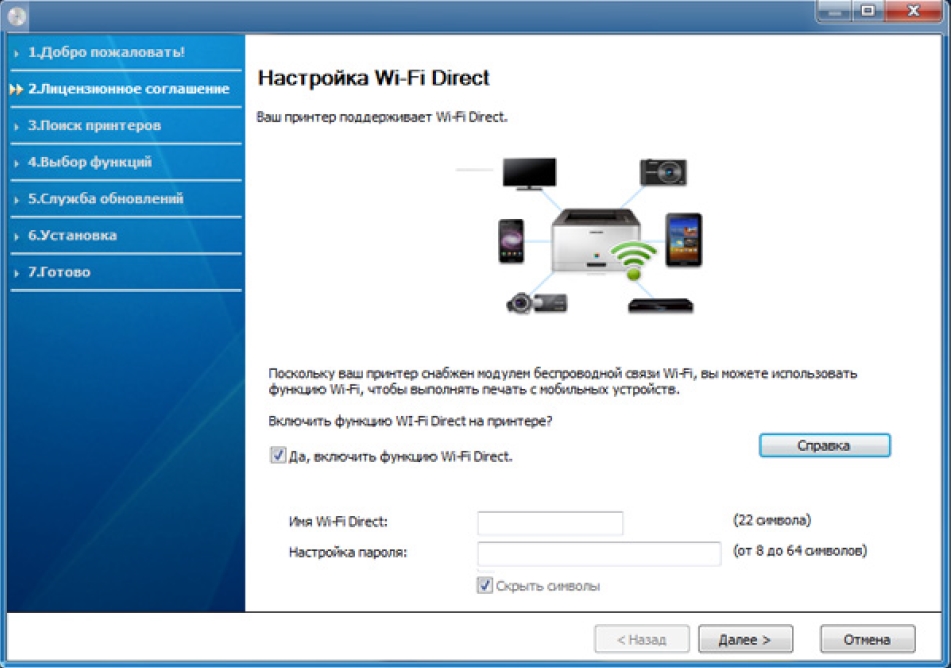
- Если ваша модель поддерживает функцию подключения «Wi-Fi Direct», то дальше вы увидите вот такое окно. Скажу проще, эта функция позволяет подключаться без использования роутера, то есть напрямую. При настройке ничего сложного нет, вы просто ставите галочку, вписываете имя и пароль, а далее с ноутбука подключаетесь к этой сети. Если подключаетесь через роутер, то галочку убираем и идём «Далее».
После подключения к беспроводной сети, программа установки также дополнительно предложит устанавливать дополнительные приложения. Дождитесь пока программа установит также и драйвер для вашей операционной системы, в противном случае принтер работать с вашим компьютером или ноутбуком, не будет.
Как подключить и настроить принтер Samsung Xpress M2070W по Wi-Fi?
Доброго дня, уважаемые читатели нашего сайта! Сегодня мы бы хотели поделиться с вами статьёй о том, как проходит настройка Wi-Fi у принтера Samsung Xpress M2070W, и предоставить вам пошаговую инструкцию. Статья будет разделена на две части: первая посвящена обзору, а вторая содержит руководство по настройке.
Обзор, характеристики
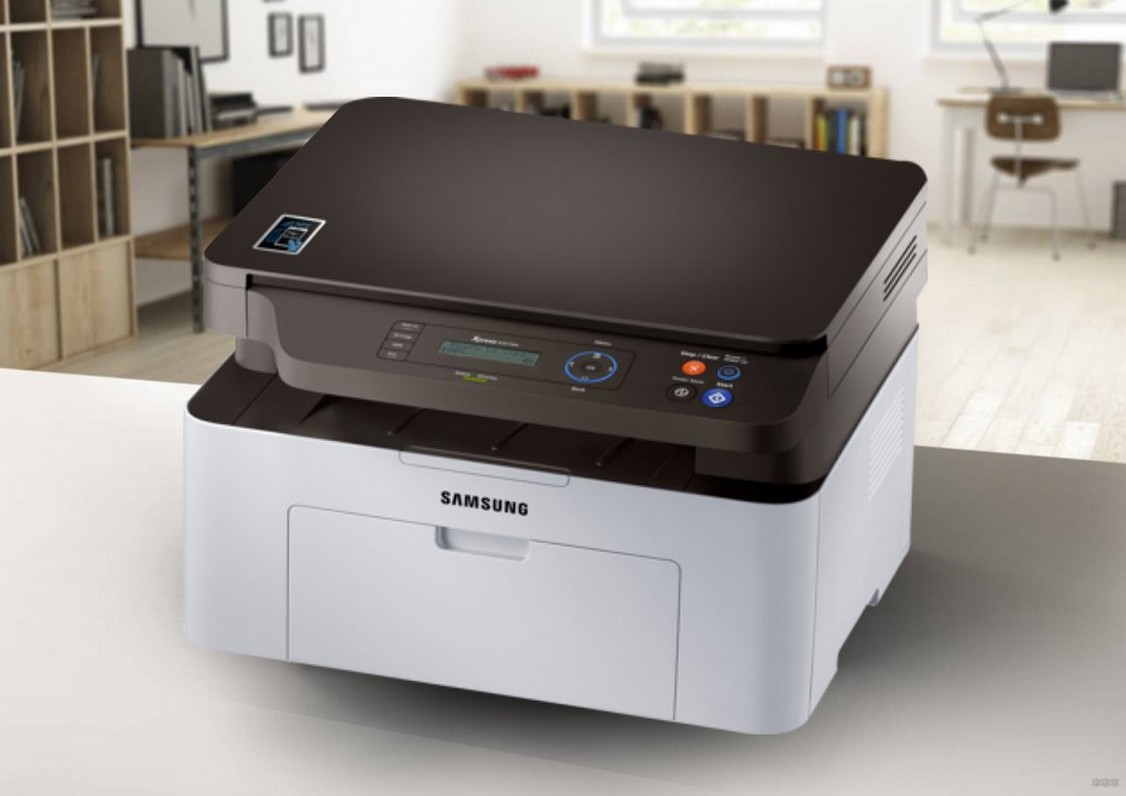
Данный принтер лазерный. По сути, это МФУ (мультифункциональное устройство) – он может печатать, сканировать документы, а также выполнять функции копира. Модель выпускается с чёрно-белой и цветной технологией печатания.
Возможности модели, помимо лазерной технологии печати:
- использование сетевого интерфейса Wi-Fi,
- высокая скорость печати (20 страниц в минуту при формате A4),
- разрешение изображения остаётся в пределах 1200*1200 dpi, что даёт качественную картинку при печати.
Принтер поддерживает практически все используемые операционные системы – от Windows XP до Windows 10, а также Mac OS X, различные версии Linux. Мы постараемся рассказать о настройке принтера для работы в каждой ОС.
Обзор модели с черно-белой печатью смотрите тут:
Настройка Wi-Fi
Прежде всего, для работы с Wi-Fi соединением может использоваться один тип соединения из двух возможных:
- Инфраструктурный режим – связь с принтером происходит не напрямую с ПК на МФУ, а через Wi-Fi точку.
- «Ad-Hoc» режим – соединение с МФУ происходит напрямую.
При первоначальной настройке придётся создать SSID, выбрать уровень защиты и пароль. Тип защиты будет зависеть только от модели роутера (при условии выбора режима инфраструктуры).
Настройка с точкой доступа
Возможны два варианта проведения регулировки: с помощью дистанционной настройки с ПК и через панель управления МФУ. В свою очередь, настройку с ПК можно разбить на три способа, а с панели управления – на два.
Схематически руководства по настройке принтера Самсунг Xpress M2070W можно отобразить следующим образом:
- Посредством ПК:
- С использованием USB-кабеля.
- Без него.
- С помощью сетевого кабеля.
- Через панель управления:
- Кнопка WPS.
- Кнопка «Меню».
Для Windows
Начнем с настройки принтера Samsung Xpress M2070W с USB-кабелем. Итак, самое первое, что необходимо сделать, это проверить наличие следующих вещей:
- Точка доступа, созданная Wi-Fi-роутером, ПК, принтер.
- Диск с драйверами, который был вместе с устройством.
- USB-кабель.
Это оборудование нам понадобится для создания инфраструктурной сети. Теперь начинаем процедуру создания сети и регулировки принтера:
- Включаем компьютер, роутер и устройство. Подключаем МФУ к компьютеру и вставляем диск с ПО в дисковод ПК (повезёт, если он у вас есть). Если дисковода нет, скачайте драйвера на официальном сайте производителя.
- Когда начнётся установка, нам нужно будет принять соглашение в первом окне и нажать «Далее».
- В следующем окне «Тип подключения принтера» мы выбираем удобный для нас вариант. В рамках данной статьи выбираем «Подключение к беспроводной сети» и нажимаем «Далее».
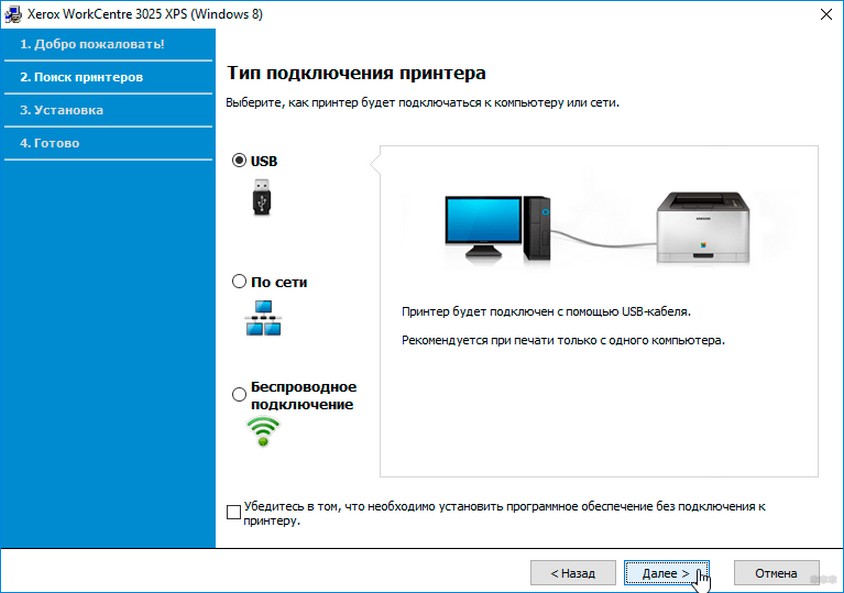
- После этого откроется окно со следующим вопросом «Это первая установка принтера?». Отвечаем «Да, я настрою…» и нажимаем «Далее». Если же ваше устройство уже распознано и подключено к роутеру, отвечаем «Нет, мой принтер уже подключен к сети».
- Следующее окно покажет список всех расположенных поблизости SSID. Нам надо только найти нашу точку (для этого находим SSID нашей сети), выбрать её и нажать «Далее». Если сеть в отображённом списке отсутствует, нужно выбрать кнопку «Дополнительно», где мы будем вручную настраивать точку доступа. Для этого мы должны указать такую информацию:
- Имя беспроводной сети – указываем SSID.
- Режим работы – выбираем «Инфраструктура».
- Аутентификация – здесь надо выбрать тип ревизии подлинности. Доступны такие варианты: «Открытая» (предусматривает отсутствие этой проверки), «С общим ключом» (проверка будет использоваться как способ защиты сети). Чтобы открыть доступ к сети, вам нужно иметь ключ WEP, WPA Personal или WPA2 Personal.
- Шифрование: из списка доступных типов выбираем один из них или, за ненадобностью, нажимаем None.
- Код безопасности сети.
- Подтвердите сетевой ключ.
- Индекс ключа WEP – данный вопрос относится к частным, поскольку его надо указывать только в случае аутентификации «С общим ключом».
- Так как наша модель поддерживает Wi-Fi Direct, на экране высветится окно, предлагающее включить данную функцию. Ставим галочку и жмём «Далее».
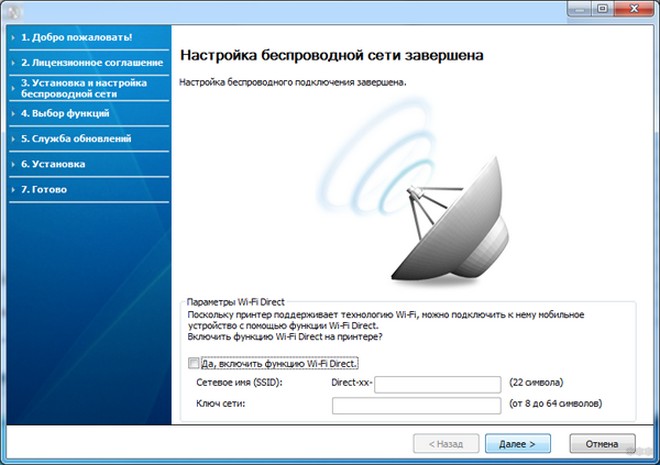
- После отключаем кабель от компьютера и жмём «Далее».
Вам остаётся просто выполнять инструкции, появляющиеся на экране. Теперь же переходим к аналогичному методу подключения к точке доступа без кабеля USB.
Пример настройки Wi-Fi подключения на МФУ смотрите тут:
Без USB-кабеля
Итак, нам понадобится всё то же самое, кроме USB-кабеля. Последовательность шагов:
- Выполняем пункты 1-4.
- В следующем окне «Выбор способа настройки…» мы выбираем «Использование прямого беспроводного соединения» и жмём кнопку «Далее».
- Вполне вероятно, что у вас откроется окно, где нужно нажать кнопку WPS на передней панели МФУ и удерживать её в течение 2 секунд.
- После завершения всех манипуляций нажимаем «Далее» и следуем всем дальнейшим инструкциям.
Итак, блок инструкций по настройке на OC Windows завершён, теперь же перейдём к Mac OS.
Для пользователей Mac OS
Начнем с подключения Samsung Xpress M2070W с помощью USB-кабеля. Прежде всего, проверяем наличие следующих вещей:
- Роутер, ПК, МФУ.
- Диск с ПО.
- USB-кабель.
Как настроить МФУ Samsung Xpress M2070W на MAC OS:
- Подключаем МФУ к ПК с помощью USB-кабеля.
- Вставляем в дисковод диск или запускаем скачанное заранее с официального сайта ПО.
- Дважды щёлкаем на ярлык диска, который появится сразу на рабочем столе (или в окне «Finder», если версия Mac OS X 10.8). В случае использования загруженного ПО, запускаем исполняемый файл с расширением .exe.
- Запускаем «Installer OS X» из папки «MAC_Installer» и жмём «Continue».
- Жмём галочку в окне с лицензионным соглашением и нажимаем кнопку «Install». Устанавливаться будут именно драйвера печатающего устройства и специальное ПО, которое вы можете выбрать.
- Вводим пароль и нажимаем «ОК».
- Далее нам нужно выбрать тип подключения – мы выбираем «Configuration of Wireless network» или «Настройка беспроводного соединения», так как мы настраиваем именно беспроводное соединение. После этого нажимаем «Continue».
- Вполне возможно открытие окна с названием «Wireless Settings». Здесь мы выбираем «Using a USB cable» и нажимаем «Next». После указываем все данные нашей точки доступа (для большего понимания рекомендуем см. пункт 5 «Для Windows»). После указания всех нужных данных нажимаем «Далее».
- Здесь всё предельно просто: указываем имя сети и ставим новый пароль (длина – 8-64 цифр), жмём «Далее».
- Когда откроется окно, оповещающее об окончании настройки сетевой конфигурации, кликаем на кнопку «Далее» и отключаем USB-кабель от ПК, вновь нажимаем «Далее».
Был описан способ подключения принтера к MAC OS X посредством кабеля. Теперь переходим к беспроводному методу.
Без USB-кабеля
Итак, как настроить принтер Samsung Xpress M2070W:
- Повторите пункты 2-7 предыдущей инструкции.
- Если вы выполнили данные пункты и у вас открылось окно «Wireless Settings», выбираем «Использование прямого беспроводного соединения» и нажимаем «Далее». Если окно не открылось, сразу перейдите к пункту 4.
- После этого у вас может появиться ещё одно окно, в котором вас попросят зажать кнопку WPS непосредственно на самом принтере. Зажимаем её на 2 секунды и ждём окна с оповещением о прекращении регулировки сети.
- Как только появляется это окно, нажимаем «Далее» и «Закрыть».
Теперь же перейдём к настройке подключения посредством сетевого кабеля.
Применение сетевого кабеля
Как и в случае с предыдущими инструкциями, проверяем наличие сетевого кабеля, точки доступа, ПК, МФУ и диска с ПО. Также нам необходимо узнать SSID, пароль и распечатать информацию о сетевых данных Samsung Xpress M2070W. Каким образом это можно сделать, будет более подробно описано позже.
При наличии всего необходимого начинаем саму настройку:
- Подключаем сетевой кабель к печатающему устройству.
- Вводим в адресной строке браузера на ПК IP-адрес принтера (на панели управления выбираем «Сеть» – «Конфигурация сети», ждём печати Отчёта) и переходим по данному IP.
- После загрузки сайта нажимаем «Вход в систему».
- Наше оборудование новое и в нём задана заводская конфигурация. Поэтому мы вводим Идентификатор «администратор» и пароль «sec00000» и вновь нажимаем «Вход в систему».
- После появления окна SyncThru Web Service открываем вкладку «Параметры сети», нажимаем на пункт «Беспроводной», и затем на подпункт «С помощью мастера».
- В появившемся списке выбираем SSID, а во вкладке «Режим работы» – «Инфраструктура».
- Нажимаем «Далее» и «Применить».
- Отключаем сетевой кабель. Если всё было указано правильно, принтер должен начать работать через точку доступа.
- Несмотря на то, что настройка почти завершена, нам нужно вновь запустить и выполнить установку ПО. Продолжаем соблюдать все появляющиеся рекомендации на мониторе, но в окне «Подключить принтер» выбираем «Сетевое подключение».
Все возможные варианты настройки печатающего устройства через интерфейс ПК рассмотрены, теперь можно перейти к конфигурации с использованием панели управления устройства.
Панель управления и индикации
- После запуска принтера жмём на кнопку «WPS» в течение 2 секунд.
- В это же время нажимаем на эту же кнопку на роутере.
- В случае успешного подключения на дисплее печатающего устройства будут отображаться уведомления в такой последовательности:
- Подключение – на данный момент идёт подключение к точке доступа.
- Подключено – индикатор WPS в дальнейшем будет всё время гореть.
- AP SSID – после завершения подключения на дисплее будет отображён SSID и подробная информация о ней.
- Переходим к установке ПО, следуем всем пошаговым инструкциям, а в окне «Подключить принтер» ставим «Сетевое подключение».
Кнопка «Меню»
Данная инструкция предназначена для печатающих устройств с дисплеем, поэтому проверьте его наличие на Samsuns Xpress M2070W:
- Нажимаем кнопку «Меню».
- Открываем вкладки в такой последовательности: «Сеть» – «Беспроводная» – «Настройки Wi-Fi» и нажимаем «ОК».
- Выбираем метод настройки «Мастер» – он всё произведёт автоматически, покажет список всех точек доступа, но попросит ввести ключ от нужной вам сети. По завершению нам остаётся только установить драйвера для сетевой работы (см. пункт 4 предыдущей инструкции).
На этом настройку беспроводного соединения принтера Samsung Xpress M2070W посредством Wi-Fi точки можно считать оконченной. А что насчёт прямого подключения? Здесь у нас доступен только один вариант: использование Wi-Fi Direct.
Применение технологии Wi-Fi Direct
Данный инструмент очень полезен. С его помощью можно отправлять документы в печать со смартфонов с ОС Android или iOS.
Переходим к самой важной части данного подраздела: настраивание Wi-Fi Direct. Для этого мы можем использовать компьютер, подключённый к устройству по USB-кабелю. Можно провести регулировку оборудования напрямую с устройства (нужен дисплей).
Начнём мы с настройки через ПК, подключённый по USB-кабелю:
- Запускаем «Samsung Easy Printer Manager».
- Переходим по пути «Параметры устройств» – «Сеть» и выполняем следующие действия: включаем Wi-Fi Direct в первой строке, вводим имя принтера, его IP-адрес, а также по желанию включаем функцию «Пользователь группы». Если вы включили эту функцию, то указываем «Пароль сети».
- Сохраняем введённые данные.
Теперь мы можем использовать функцию Wi-Fi Direct. Расскажем о её включении на Samsung Xpress M2070W. Здесь всё предельно просто: на панели управления переходим по пути «Сеть» – «Беспроводная» – «Wi-Fi Direct» и включаем эту функцию.
В случае затруднений при регулировке, просмотрите руководство пользователя. Еще один вариант – написать нам! Наши авторы или админы обязательно ответят и помогут разобраться в проблеме.
На этом данную статью можно считать завершённой. Желаем удачи и больше приятных моментов!
Как подключить принтер самсунг к вай фай
Как правило, между компьютером и принтером одновременно можно установить только одно соединение.

Режим инфраструктуры
Такая система используется главным образом дома и в небольших офисах. В этом режиме связь с беспроводным устройством обеспечивается с помощью точки доступа.

Режим Ad-hoc
В этом режиме точка доступа не используется. Компьютер взаимодействует с беспроводным устройством напрямую.
Имя в беспроводной сети и сетевой пароль
Беспроводные сети требуют более серьезного обеспечения безопасности, поэтому при первой установке точки доступа для работы в сети создаются сетевое имя (SSID), тип используемой защиты и сетевой пароль. Перед продолжением установки принтера попросите администратора сети указать эти параметры.
Введение в методы настройки беспроводной сети.
Беспроводную сеть можно настроить на самом устройстве или через компьютер. Выберите метод настройки в таблице ниже.
Функция настройки беспроводной сети различается в зависимости от модели и региона.
Описание и ссылки
С точкой доступа
С помощью компьютера
Через панель управления устройства
Без точки доступа
С помощью компьютера
Пользователи ОС Macintosh, см. Ad hoc через USB-кабель.
Настройка Wi-Fi Direct
- При возникновении проблем во время настройки беспроводного соединения или установки драйверов, см. главу «Устранение неисправностей» (Устранение неисправностей).
- Настоятельно рекомендуем защитить точку доступа паролем. В противном случае она может быть использована без вашего ведома чужими компьютерами, смартфонами и принтерами. Указания по установке пароля вы найдете в инструкции к вашей точке доступа.
Использование кнопки WPS

Если ваше устройство и точка доступа (или беспроводной маршрутизатор) поддерживают WPS (Wi-Fi Protected Setup™), можно легко настроить параметры сети, нажав кнопку на панели управления принтера. При этом не требуется использовать компьютер.
- Если нужно использовать беспроводную сеть в режиме инфраструктуры, убедитесь в том, что сетевой кабель отключен от устройства. Способ подключения к точке доступа или беспроводному маршрутизатору (с помощью кнопки WPS (PBC) или ввода PIN-кода на компьютере) зависит от используемой точки доступа (или беспроводного маршрутизатора). См. руководство пользователя для точки доступа или беспроводного маршрутизатора.
- При настройке беспроводной сети с помощью кнопки WPS, параметры безопасности могут изменяться. Чтобы предотвратить это, заблокируйте возможность изменения текущих параметров безопасности беспроводной сети для WPS. Название параметра может отличаться в зависимости от типа точки доступа (беспроводного маршрутизатора).
Подготовка
- Убедитесь в том, что точка доступа или беспроводной маршрутизатор поддерживает режим WPS (Wi-Fi Protected Setup™).
- Убедитесь в том, что устройство поддерживает режим WPS (Wi-Fi Protected Setup™).
- Убедитесь, что компьютер подключен к сети (только при необходимости ввода PIN-кода).
Выбор типа подключения
Существует два метода подключения устройства к беспроводной сети с помощью кнопки (WPS) на панели управления.
Метод Настройки с помощью нажатия кнопки (PBC) позволяет подключить устройство к беспроводной сети путем нажатия кнопки (WPS) на панели управления устройства, а также кнопки WPS (PBC) на точке доступа (беспроводном маршрутизаторе) с поддержкой Wi-Fi Protected Setup™(WPS) соответственно.
Метод с использованием персонального идентификационного кода (PIN) позволяет подключиться к беспроводной сети с помощью ввода предоставленного PIN-кода на точке доступа (беспроводном маршрутизаторе) с поддержкой WPS (Wi-Fi Protected Setup™).
По умолчанию в устройстве используется режим настройки с помощью нажатия кнопки (PBC) , который рекомендуется для обычной беспроводной сетевой среды.

Чтобы изменить режим WPS, на панели управления нажмите ( Меню ) > Сеть > Беспроводной > OK > Параметры WPS .
Устройства, оснащенные дисплеем
Подключение в режиме PBC
- Нажмите кнопку (WPS) на панели управления и удерживайте ее более 2 секунд. устройство перейдет в режим ожидания до нажатия кнопки WPS (PBC) на точке доступа или беспроводном маршрутизаторе (не более двух минут).
- Нажмите кнопку WPS (PBC) на точке доступа (или беспроводном маршрутизаторе). Сообщения отображаются на дисплее в следующем порядке:
- Подключение : устройство подключается к точке доступа или беспроводному маршрутизатору.
- Подключено : После успешного подключения устройства к беспроводной сети индикатор WPS горит непрерывно.
- Тип SSID : По завершении процесса подключения к беспроводной сети на дисплее появляется информация о SSID точки доступа.
Подключение в режиме PIN
- Нажмите кнопку (WPS) на панели управления и удерживайте ее более 2 секунд.
- на экране появится PIN-код, состоящий из 8 цифр. В течение двух минут необходимо ввести восьмизначный PIN-код на компьютере, подключенном к точке доступа (или беспроводному маршрутизатору). Сообщения отображаются на дисплее в следующем порядке:
- Подключение : устройство начинает подключение к беспроводной сети.
- Подключено : После успешного подключения устройства к беспроводной сети индикатор WPS горит непрерывно.
- Тип SSID : По завершении процесса подключения к беспроводной сети на дисплее появляется SSID-информация точки доступа.
Устройства, не оснащенные дисплеем
Подключение в режиме PBC
- Нажмите кнопку (WPS) на панели управления и удерживайте примерно 2–4 секунды, пока индикатор состояния не начнет быстро мигать. Устройство начинает подключение к беспроводной сети. Индикатор будет медленно мигать до нажатия кнопки на точке доступа или беспроводном маршрутизаторе (не более двух минут).
- Нажмите кнопку WPS (PBC) на точке доступа (или беспроводном маршрутизаторе).
- Индикатор беспроводной сети быстро мигает. устройство подключается к точке доступа или беспроводному маршрутизатору.
- После успешного подключения устройства к беспроводной сети индикатор WPS горит непрерывно.
Подключение в режиме PIN
- Напечатайте отчет о конфигурации сети, в том числе PIN-код (см. Печать отчета о конфигурации сети). В режиме готовности нажмите кнопку
 ( Отмена или Стоп/Сброс ) на панели управления и удерживайте ее приблизительно пять секунд. Таким образом можно найти PIN-код устройства.
 - Нажмите кнопку (WPS) на панели управления и удерживайте более четырех секунд, пока не загорится индикатор состояния. Устройство начинает подключение к точке доступа или беспроводному маршрутизатору.
- В течение двух минут необходимо ввести восьмизначный PIN-код на компьютере, подключенном к точке доступа (или беспроводному маршрутизатору). Индикатор будет медленно мигать, пока вы не введете PIN-код (не более двух минут). По тому, как работает индикатор WPS, можно определить состояние подключения:
- Индикатор беспроводной сети быстро мигает. устройство подключается к точке доступа или беспроводному маршрутизатору.
- После успешного подключения устройства к беспроводной сети индикатор WPS горит непрерывно.
Повторное подключение к сети
При отсутствии подключения к беспроводной сети устройство автоматически пытается повторно подключиться к точке доступа или беспроводному маршрутизатору с помощью использованных ранее параметров беспроводного подключения и адреса.
Устройство автоматически повторно подключается к беспроводной сети в следующих случаях:
- при перезагрузке устройства.
- при перезагрузке точки доступа или беспроводного маршрутизатора.
Отмена процесса подключения
Чтобы отменить подключение к беспроводной сети, нажмите, а затем отпустите кнопку ( Отмена или Стоп/Сброс ) на панели управления. Повторную попытку подключения к беспроводной сети следует выполнять не раньше чем через две минуты.
Отключение от сети
Для отключения от беспроводной сети нажмите кнопку (WPS) на панели управления и удерживайте ее более двух секунд.
- Если сеть Wi-Fi находится в режиме ожидания: устройство немедленно отключается от беспроводной сети. Индикатор WPS гаснет.
- Если сеть Wi-Fi используется: пока устройство ожидает завершения текущего задания, индикатор WPS быстро мигает. Затем устройство автоматически отключается от беспроводной сети. Индикатор WPS гаснет.
Использование кнопки «Меню»
Некоторые меню могут не отображаться на дисплее в зависимости от параметров или моделей. Это значит, что данные функции недоступны для этого устройства.
Сначала нужно узнать SSID используемой беспроводной сети и пароль сети, если она зашифрована. Эта информация задается при установке точки доступа или беспроводного маршрутизатора. Если параметры используемой беспроводной сети неизвестны, обратитесь к администратору сети или специалисту, настраивавшему беспроводное окружение.
После подключения к беспроводной сети необходимо установить драйвер устройства для печати из приложения (см. Установка драйвера по сети).
- Нажмите кнопку ( Меню ) на панели управления.
- Нажмите Сеть > Беспроводная > Настройки WLAN .
- Нажмите OK чтобы выбрать нужный метод настройки.
- Мастер (рекомендуется): В этом режиме настройка происходит автоматически. Устройство покажет список доступных сетей. После выбора сети устройство попросит ввести ключ.
- Нестандартн. В этом режим пользователь может задать собственное значение SSID или отредактировать параметры безопасности.
Настройка с помощью Windows
Ярлык к программе Настройка беспроводной сети без компакт-диска: Если вы уже установили драйвер принтера, вы можете открыть программу Настройка беспроводной сети , не вставляя компакт-диск. В меню «Пуск» последовательно выберите Программы или Все программы > Samsung Printers > название вашего драйвера принтера > Программа настройки беспроводной сети .
Подключение к точке доступа с помощью USB-кабеля
Подготовка
- Точка доступа
- компьютер, подключенный к сети
- компакт-диск с программным обеспечением, поставляемый с устройством
- Устройство с интерфейсом беспроводной сети
- USB-кабель
Создание инфраструктурной сети
- Включите компьютер, точку доступа и устройство.
- Вставьте компакт-диск, входящий в комплект поставки, в дисковод для компакт-дисков.
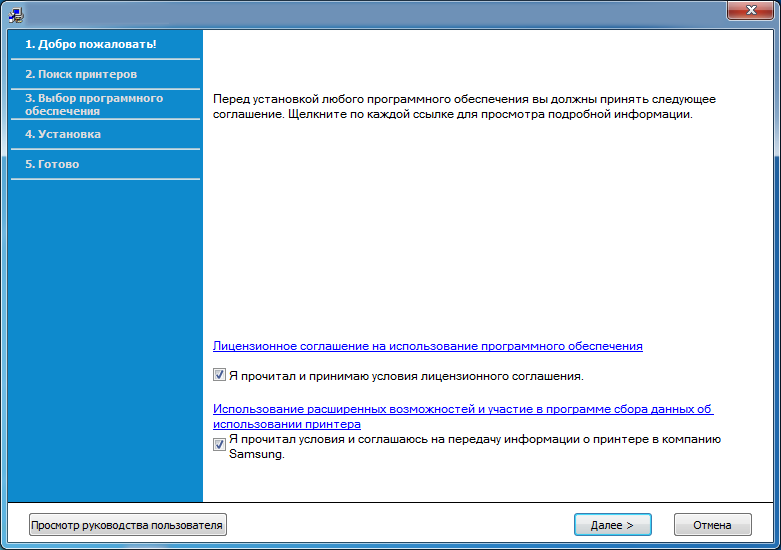
- Прочтите Лицензионное соглашение на использование программного обеспечения и установите флажок в поле рядом с ним, а также согласитесь на Использование расширенных возможностей и участие в программе сбора данных об использовании принтера (не обязательно). Затем нажмите кнопку Далее .
![[Note]](http://samsungsetup.com/ts/manual/Samsung%20ML-2160%20Series/common/icon_note.png) |
| Если не удается найти нужное сетевое имя или требуется настроить беспроводную сеть вручную, нажмите кнопку Дополнительно . |
- Имя беспроводной сети: Введите SSID точки доступа (при вводе учитывается регистр символов).
- Режим работы : Выберите Инфраструктура .
- Аутентификация : выберите тип проверки подлинности. Открытая : проверка подлинности не используется. Шифрование применяется в зависимости от требований к безопасности данных. С общим ключом : проверка подлинности используется. Для доступа к сети устройство должно иметь допустимый ключ WEP. WPA Personal или WPA2 Personal : Выберите эти параметры для проверки подлинности сервера печати с помощью общего ключа WPA. В этом режиме используется общий закрытый ключ (также называемый предварительным общим ключом), который настраивается вручную в точке доступа и на всех ее клиентах.
- Шифрование : Выберите тип шифрования (None, WEP64, WEP128, TKIP, AES, TKIP AES).
- Пароль сети : введите пароль шифрования сети.
- Подтвердите пароль : введите пароль шифрования сети еще раз.
- Индекс ключа WEP : При использовании WEP-шифрования выберите соответствующий Индекс ключа WEP .
Если для точки доступа настроена функция защиты, выводится окно безопасности беспроводной сети.
Введите пароль сети для подключения к точке доступа.
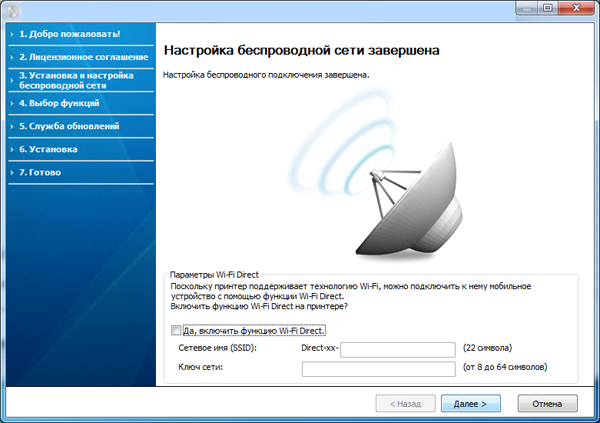
- Настроить Wi-fi Direct можно с помощью Samsung Easy Printer Manager (см. Настройка Wi-Fi Direct).
- Имя Wi-Fi Direct : По умолчанию сети присваивается имя модели. Максимальная длина — 22 знака.
- Установка пароля состоит из 8 ~ 64 цифр.
Ad hoc через USB-кабель
Если точка доступа отсутствует, можно настроить между принтером и компьютером беспроводную сеть в режиме Ad-hoc. Для этого выполните приведенные ниже несложные инструкции.
Подготовка
- компьютер, подключенный к сети
- компакт-диск с программным обеспечением, поставляемый с устройством
- Устройство с интерфейсом беспроводной сети
- USB-кабель
Создание сети с прямым подключением в Windows
- Включите компьютер и устройство с поддержкой беспроводной сети.
- Вставьте компакт-диск, входящий в комплект поставки, в дисковод для компакт-дисков.
- Прочтите Лицензионное соглашение на использование программного обеспечения и установите флажок в поле рядом с ним, а также согласитесь на Использование расширенных возможностей и участие в программе сбора данных об использовании принтера (не обязательно). Затем нажмите кнопку Далее .
- Enter the wireless Network Name : Введите имя SSID (при вводе учитывается регистр символов).
- Operation Mode : Выберите режим Ad-Hoc.
- Channel : выберите канал ( Автоматически или значение в диапазоне от 2412 до 2467 МГц).
- Authentication : выберите тип проверки подлинности. Open System : проверка подлинности не используется. Шифрование применяется в зависимости от требований к безопасности данных. Shared Key : проверка подлинности используется. Для доступа к сети устройство должно иметь допустимый ключ WEP.
- Encryption : Выберите тип шифрования (None, WEP64, WEP128).
- Пароль сети : введите пароль шифрования сети.
- Подтвердите пароль : введите пароль шифрования сети еще раз.
- WEP Key Index : При использовании WEP-шифрования выберите соответствующий Индекс ключа WEP .
Если для сети прямого соединения заданы настройки безопасности, выводится окно безопасности беспроводной сети.
Выберите значение Открытая или С общим ключом и нажмите кнопку Далее .
- WEP – протокол защиты от несанкционированного доступа к беспроводной сети. Данные каждого передаваемого по сети пакета шифруются с использованием 64- или 128-разрядного ключа WEP.
| |
| Перед вводом IP-адреса принтера необходимо узнать значения конфигурации сети. Если конфигурация сети компьютера имеет значение DHCP, настройка беспроводной сети тоже должна быть DHCP. Если конфигурация сети компьютера имеет значение «Статич.», настройка беспроводной сети тоже должна быть «Статич.». Если для компьютера задан метод DHCP, а требуется использовать статический метод для беспроводной сети, то необходимо обратиться к администратору сети для получения статического IP-адреса. |
- Для метода DHCP Если в качестве метода назначения IP-адресов используется DHCP, проверьте, отображается ли в окне Подтверждение настроек беспроводной сети значение «DHCP». Если указан статический метод, нажмите кнопку Изменить настройки TCP/IP , чтобы изменить метод назначения на Получать IP-адрес автоматически (DHCP) .
- Для статического метода Если для назначения IP-адресов используется статический метод, проверьте, отображается ли в окне Подтверждение настроек беспроводной сети значение Static. Если указано значение DHCP, нажмите кнопку Изменить настройки TCP/IP , чтобы ввести IP-адрес и другие значения конфигурации для устройства. Например: Если на компьютере заданы следующие параметры сети:
- IP-адрес: 169.254.133.42
- Маска подсети: 255.255.0.0
Для устройства необходимо задать следующие параметры сети:
- IP-адрес: 169.254.133. 43
- Маска подсети: 255.255.0.0 (используйте маску подсети компьютера).
- Шлюз: 169.254.133. 1
Настройка с помощью Macintosh
Подготовка
- точку доступа
- компьютер, подключенный к сети
- компакт-диск с программным обеспечением, поставляемый с устройством
- Устройство с интерфейсом беспроводной сети
- USB-кабель
Подключение к точке доступа с помощью USB-кабеля
- Убедитесь, что кабель USB подключен к устройству.
- Включите компьютер, точку доступа и устройство.
- Вставьте компакт-диск, входящий в комплект поставки, в дисковод для компакт-дисков.
- Дважды щелкните значок компакт-диска, появившийся на рабочем столе.
- Дважды щелкните по папке MAC_Installer > значок Installer OS X .
- Щелкните Continue .
- Ознакомьтесь с лицензионным соглашением и нажмите Continue .
- Чтобы принять условия лицензионного соглашения, нажмите кнопку Agree .
- Когда на экране появится предупреждение о том, что все работающие приложения будут закрыты, нажмите кнопку Continue .
- Щелкните Wireless Network Setting в окне User Options Pane .
- В окне появится список обнаруженных беспроводных сетевых устройств. Выберите имя (SSID) точки доступа и нажмите кнопку Next .
| |
| Чтобы настроить параметры беспроводной сети вручную, нажмите кнопку Advanced Setting . |
- Enter the wireless Network Name : Введите SSID точки доступа (при вводе учитывается регистр символов).
- Operation Mode : выберите Infrastructure .
- Authentication : выберите тип проверки подлинности. Open System : проверка подлинности не используется. Шифрование применяется в зависимости от требований к безопасности данных. Shared Key : проверка подлинности используется. Для доступа к сети устройство должно иметь допустимый ключ WEP. WPA Personal или WPA2 Personal : Выберите эти параметры для проверки подлинности сервера печати с помощью общего ключа WPA. В этом режиме используется общий закрытый ключ (также называемый предварительным общим ключом), который настраивается вручную в точке доступа и на всех ее клиентах.
- Encryption : выберите тип шифрования. (None, WEP64, WEP128, TKIP, AES, TKIP AES).
- Network Password : введите пароль шифрования сети.
- Confirm Network Password : введите пароль шифрования сети еще раз.
- WEP Key Index : При использовании WEP-шифрования выберите соответствующий WEP Key Index .
Если для точки доступа настроена функция защиты, выводится окно безопасности беспроводной сети.
- Настроить Wi-fi Direct можно с помощью Samsung Easy Printer Manager (см. Настройка Wi-Fi Direct).
- Network Name(SSID) : По умолчанию сети присваивается имя модели. Максимальная длина — 22 знака (не включая «Direct-xx-«).
- Пароль сети состоит из 8 ~ 64 цифр.
| |
| После подключения к беспроводной сети необходимо установить драйвер устройства для печати из приложения (см. Установка для Macintosh). |
Ad hoc через USB-кабель
Если точка доступа отсутствует, можно настроить между принтером и компьютером беспроводную сеть в режиме Ad-hoc. Для этого выполните приведенные ниже несложные инструкции.
Подготовка
- компьютер, подключенный к сети
- компакт-диск с программным обеспечением, поставляемый с устройством
- Устройство с интерфейсом беспроводной сети
- USB-кабель
Создание сети прямого соединения в Macintosh
- Убедитесь, что кабель USB подключен к устройству.
- Включите компьютер и устройство с поддержкой беспроводной сети.
- Вставьте компакт-диск, входящий в комплект поставки, в дисковод для компакт-дисков.
- Дважды щелкните значок компакт-диска, появившийся на рабочем столе.
- Дважды щелкните по папке MAC_Installer > значок Installer OS X .
- Щелкните Continue .
- Ознакомьтесь с лицензионным соглашением и нажмите Continue .
- Чтобы принять условия лицензионного соглашения, нажмите кнопку Agree .
- Когда на экране появится предупреждение о том, что все работающие приложения будут закрыты, нажмите кнопку Continue .
- Щелкните Wireless Network Setting в окне User Options Pane .
- В результате поиска появится список беспроводных сетей, найденных устройством. Нажмите кнопку Дополнительно .
- Enter the wireless Network Name : Введите имя SSID (при вводе учитывается регистр символов).
- Operation Mode : Выберите режим Ad-Hoc.
- Channel : Выберите канал ( Auto Setting или значение в диапазоне от 2412 до 2467 МГц).
- Authentication : выберите тип проверки подлинности. Open System : проверка подлинности не используется. Шифрование применяется в зависимости от требований к безопасности данных. Shared Key : проверка подлинности используется. Для доступа к сети устройство должно иметь допустимый ключ WEP.
- Encryption : Выберите тип шифрования (None, WEP64, WEP128).
- Network Password : введите пароль шифрования сети.
- Confirm Network Password : введите пароль шифрования сети еще раз.
- WEP Key Index : При использовании WEP-шифрования выберите соответствующий WEP Key Index .
Если для сети прямого соединения заданы настройки безопасности, выводится окно безопасности беспроводной сети.
Выберите значение Open System или Shared Key и нажмите кнопку Next .
- WEP – протокол защиты от несанкционированного доступа к беспроводной сети. Данные каждого передаваемого по сети пакета шифруются с использованием 64- или 128-разрядного ключа WEP.
| |
| Перед вводом IP-адреса принтера необходимо узнать значения конфигурации сети. Если конфигурация сети компьютера имеет значение DHCP, настройка беспроводной сети тоже должна быть DHCP. Если конфигурация сети компьютера имеет значение «Статич.», настройка беспроводной сети тоже должна быть «Статич.». Если для компьютера задан метод DHCP, для использования настройки беспроводной сети Static необходимо обратиться к администратору сети для получения статического IP-адреса. |
- Для метода DHCP Если в качестве метода назначения IP-адресов используется DHCP, проверьте, отображается ли в окне Wireless Network Setting Confirm значение DHCP. Если указан статический метод, нажмите кнопку Change TCP/IP , чтобы изменить метод назначения на Receive IP address automatically (DHCP) .
- Для статического метода Если для назначения IP-адресов используется статический метод, проверьте, отображается ли в окне Подтверждение настроек беспроводной сети значение Static. Если указано значение DHCP, нажмите кнопку Изменить настройки TCP/IP , чтобы ввести IP-адрес и другие значения конфигурации для устройства. Например: Если на компьютере заданы следующие параметры сети:
- IP-адрес: 169.254.133.42
- Маска подсети: 255.255.0.0
Для устройства необходимо задать следующие параметры сети:
- IP-адрес: 169.254.133. 43
- Маска подсети: 255.255.0.0 (используйте маску подсети компьютера)
- Шлюз: 169.254.133. 1
| |
| После подключения к беспроводной сети необходимо установить драйвер устройства для печати из приложения (см. Установка для Macintosh). |
Использование сетевого кабеля
Эту функцию нельзя использовать в устройствах, которые не снабжены сетевым интерфейсом (см. Вид сзади).
Данное устройство поддерживает работу в сети. Для того чтобы устройство можно было использовать в сети, необходимо выполнить некоторые настройки.
- После подключения к беспроводной сети необходимо установить драйвер устройства для печати из приложения (см. Установка драйвера по сети).
- Для получения сведений о настройках беспроводной сети обратитесь к администратору сети или к специалисту, который производил ее настройку.
Подготовка
- точку доступа
- компьютер, подключенный к сети
- компакт-диск с программным обеспечением, поставляемый с устройством
- Устройство с интерфейсом беспроводной сети
- сетевой кабель.
Печать отчета о конфигурации сети
Чтобы определить сетевые настройки устройства, можно распечатать отчет о конфигурации сети.
Назначение IP-адреса с помощью программы SetIP (Windows)
Данная программа предназначена для ручной установки IP-адреса устройству через сеть по его MAC-адресу. MAC-адрес представляет собой серийный номер интерфейса устройства. Его можно найти в Jтчете о конфигурации сети .
Настройка устройства в беспроводной сети
Сначала нужно узнать SSID используемой беспроводной сети и пароль сети, если она зашифрована. Эта информация задается при установке точки доступа или беспроводного маршрутизатора. Если параметры используемой беспроводной сети неизвестны, обратитесь к администратору сети или специалисту, настраивавшему беспроводное окружение.
Для настройки параметров беспроводной сети можно использовать SyncThru™ Web Service .
Работа с программой SyncThru™ Web Service
Перед настройкой параметров беспроводной сети проверьте состояние подключения кабеля.
- Убедитесь, что сетевой кабель подключен к устройству. Если нет, то подключите принтер с помощью стандартного сетевого кабеля.
- Запустите веб-обозреватель, например Internet Explorer, Safari или Firefox, и введите в его окне новый IP-адрес устройства. Например:

- Идентификатор : admin
- Пароль : sec00000
| |
| С помощью мастера позволяет настроить параметры беспроводной сети. Для непосредственного ввода настроек беспроводной сети выберите вариант Другая . |
- SSID : SSID — это имя, идентифицирующее беспроводную сеть. Точки доступа и устройства беспроводной связи, подключающиеся к определенной беспроводной сети, должны использовать один и тот же идентификатор SSID. В SSID учитывается регистр.
- Режим работы : Режим работы – это тип подключения к беспроводной сети (см. Имя в беспроводной сети и сетевой пароль).
- Ad-hoc : Позволяет устройствам беспроводной связи напрямую обмениваться данными друг с другом в среде «компьютер-компьютер».
- Инфраструктура : Позволяет устройствам беспроводной связи взаимодействовать через точку доступа.
Если для параметра Режим работы выбрано значение Инфраструктура , укажите SSID точки доступа. Если для параметра Режим работы выбран режим Ad-hoc , укажите SSID устройства. Обратите внимание, что идентификатором SSID по умолчанию для вашего устройства является «portthru».
![[Caution]](http://samsungsetup.com/ts/manual/Samsung%20ML-2160%20Series/common/icon_caution.png) |
| Отключите сетевой кабель (стандартный или сетевой). Устройство должно начать беспроводное взаимодействие с сетью. Если установлен режим прямого соединения, можно одновременно использовать беспроводное и проводное подключение к сети. |
Включение и выключение сети Wi-Fi
Если ваше устройство снабжено дисплеем, вы можете включить или отключить Wi-Fi с помощью панели управления устройства в меню Сеть .
- Убедитесь, что сетевой кабель подключен к устройству. Если нет, то подключите принтер с помощью стандартного сетевого кабеля.
- Запустите веб-обозреватель, например Internet Explorer, Safari или Firefox, и введите в его окне новый IP-адрес устройства. Например:
- Идентификатор : admin
- Пароль : sec00000
Настройка Wi-Fi Direct для печати с мобильных устройств
Функция Wi-Fi Direct — это удобный способ настройки прямого соединения между принтером и мобильным устройством, который обеспечивает безопасное соединение и лучшую производительность, чем метод Ad Hoc.
Функция Wi-Fi Direct позволяет подключаться к другим устройствам, не теряя связи с точкой доступа. Кроме того, вы можете использовать одновременно проводную сеть и сеть Wi-Fi Direct, чтобы разные пользователи могли выполнять печать одновременно из разных сетей.
- Сеть Wi-Fi Direct не позволяет подключаться к Интернету.
- Протоколы связи зависят от модели. Сети Wi-Fi Direct НЕ поддерживают IPv6, сетевую фильтрацию, IPSec, WINS и SLP.
- Одновременно к функции Wi-Fi Direct принтера могут быть подключены до 4 мобильных устройств.
Настройка Wi-Fi Direct
Включить функцию Wi-Fi Direct можно одним из следующих способов.
Через компьютер, подключенный по USB-кабелю (рекомендуется)
- После установки драйвера можно настроить программу Samsung Easy Printer Manager и режим Wi-Fi Direct.
| |
| Программа Samsung Easy Printer Manager доступна для пользователей ОС Windows и Macintosh. |
- В меню Пуск выберите Программы или Все программы > Samsung Printers > Samsung Easy Printer Manager > Параметры устройств > Сеть .
- Включение и выключение прямого подключения к Wi-Fi : Выберите Вкл. , чтобы включить.
- Имя устройства : Введите имя принтера, которое будет отображаться в беспроводной сети. По молчанию используется имя устройства.
- IP-адрес : Введите IP-адрес принтера. IP-адрес используется только для локальной сети. Рекомендуем использовать стандартный локальный IP-адрес (для Wi-Fi Direct: 192.168.3.1 )
- Владелец группы : Включите эту функцию, чтобы назначить пользователя группы Wi-Fi Direct. Владелец группы аналогичен точке доступа. Мы рекомендуем активировать эту функцию.
- Пароль сети : Если в принтере включена функция Владелец группы , для подключения к нему мобильных устройств необходим Сетевой пароль . Пароль сети можно настроить самому или воспользоваться паролем, назначенным сетью.
С устройства (снабженного дисплеем)
- Выберите на панели управления Сеть > Беспроводной > Wi-Fi Direct .
- Включите Wi-Fi Direct .
Через подключенный по сети компьютер
Если принтер поключен к точке доступа сетевым кабелем, функцию Wi-Fi Direct можно включить и настроить посредством SyncThru™ Web Service .
- Откройте SyncThru™ Web Service , выберите Настройки > Параметры сети > Беспроводной > Прямое подключение к Wi-Fi .
- Включите или выключите Wi-Fi Direct и выберите параметры.
- Для пользователей ОС Linux
- Напечатайте отчет о конфигурации IP-сети (см. Печать отчета о конфигурации сети).
- Откройте Веб-служба SyncThru , выберите Настройки > Параметры сети > Беспроводной > Wi-Fi Direct .
- Включите или выключите Wi-Fi Direct .
Настройка мобильных устройств
- После настройки Wi-Fi Direct на принтере прочитайте инструкцию к мобильному устройству, чтобы узнать, как настроить Wi-Fi Direct на нем.
- После настройки Wi-Fi Direct следует загрузить на мобильное устройство приложение для печати. (Например, Samsung Mobile printer), чтобы обеспечить возможность печати со своего смартфона.
- Найдите имя принтера, к которому вы хотите подключиться, на мобильном устройстве, выберите его. Индикатор на принтере начнет мигать. Нажмите кнопку WPS на принтере. Он подключится к мобильному устройству.
- Если ваше мобильное устройство не поддерживает WPS, вам следует ввести Пароль сети вместо нажатия на кнопку WPS.
Что такое Samsung MobilePrint?
Samsung MobilePrint — это бесплатное приложение, которое позволяет печатать фотографии, документы и веб-страницы напрямую со смартфона или планшетного компьютера. Программа Samsung MobilePrint совместима не только со смартфонами под управлением ОС Android, Windows и iOS, но и с iPod Touch и планшетным ПК. Программа подключает ваше устройство к сети, к которой уже подключен принтер Samsung или к беспроводному принтеру через точку доступа Wi-Fi. Нет необходимости устанавливать дополнительные драйверы или настраивать сеть – просто установите приложение Samsung MobilePrint , и оно автоматически найдет совместимые принтеры Samsung . Кроме печати фото, веб-страниц и файлов PDF вы можете выполнять сканирование. Если у вас есть многофункциональный принтер Samsung, вы можете отсканировать документ в формат JPG, PDF или PNG, а затем легко и быстро просмотреть его на экране своего мобильного устройства.
Загрузка Samsung MobilePrint
Чтобы загрузить приложение Samsung MobilePrint , откройте магазин приложений (Samsung Apps, Android Market, App Store, Marketplace) на вашем мобильном устройстве и в ведите в строке поиска “ Samsung MobilePrint ”. Вы также можете посетить магазин iTunes для Apple или Marketplace для Windows на своем компьютере.

Поддерживаемые мобильные ОС
- Android OS 2.1 или более новая
- Устройства под управлением iOS 4.0 или более новые
- Windows Phone 7 или более новый
Поддерживаемые устройства
- Устройства под управлением iOS 4.0 или более новые: iPod Touch, iPhone, iPad
- Устройства под управлением Android 2.1 или более новые: Galxy S, Galaxy S2, Galaxy Tab и мобильные устройства под управлением ОС Android
- Windows Phone 7 или более новый: Samsung Focus, Omnia7 и OmniaW, и устройства Windows mobile.
Устранение неисправностей
Проблемы во время установки или настройки драйвера
Принтеры не обнаружены
- Возможно, устройство не включено. Включите компьютер и устройство.
- Кабель USB не подключен к компьютеру и устройству. Подключите устройство к компьютеру с помощью кабеля USB.
- Устройство не поддерживает беспроводную сеть. См. руководство пользователя на диске, который входит в комплект поставки устройства. Подготовьте устройство, поддерживающее беспроводную сеть.
Ошибка подключения — SSID не найден
- Устройству не удается найти имя сети (SSID), выбранное или введенное пользователем. Проверьте имя сети (SSID) на точке доступа и повторите попытку подключения.
- Возможно, точка доступа не включена. Включите точку доступа.
Ошибка подключения — Неправильные настройки безопасности
- Неправильно настроены параметры безопасности. Проверьте настройку параметров безопасности для точки доступа и принтера.
Ошибка подключения — Ошибка основного соединения
- Компьютер не получает сигналы от принтера. Проверьте кабель USB и питание устройства.
Ошибка подключения — Соединение с проводной сетью
- К устройству подключен сетевой кабель. Отключите кабель от принтера.
Ошибка соединения с ПК
- Не удается установить подключение между компьютером и принтером с использованием заданного сетевого адреса.
- Для сети с использованием метода DHCP Если на компьютере настроен метод DHCP, принтер получает IP-адрес автоматически.
- Для сети со статическими IP-адресами Устройство использует статический адрес, если статический адрес настроен на компьютере. Например: Если на компьютере заданы следующие параметры сети:
- IP-адрес: 169.254.133.42
- Маска подсети: 255.255.0.0
Для устройства необходимо задать следующие параметры сети:
- IP-адрес: 169.254.133. 43
- Маска подсети: 255.255.0.0 (используйте маску подсети компьютера)
- Шлюз: 169.254.133. 1
Прочие проблемы
Если возникли проблемы при использовании устройства в сети, проверьте следующее:
Дополнительную информацию о точке доступа (или беспроводном маршрутизаторе) см. в соответствующем руководстве пользователя.
- Возможно, компьютер, точка доступа (или беспроводной маршрутизатор) или устройство не включены.
- Убедитесь, что устройство находится в зоне беспроводного приема. Если устройство находится далеко от маршрутизатора, или между ними существует препятствие, могут возникнуть проблемы в получении сигнала.
- Выключите и снова включите питание точки доступа (или беспроводного маршрутизатора), устройства и компьютера. Иногда повторное включение питания помогает восстановить сетевое соединение.
- Убедитесь в том, что брандмауэр (V3 или Norton) не блокирует соединение. Если компьютер и устройство подключены к одной сети, однако устройство не удается обнаружить, то, возможно, брандмауэр блокирует соединение. Отключите брандмауэр, как описано в соответствующем руководстве пользователя, и повторите попытку поиска устройства.
- Убедитесь в том, что IP-адрес устройства определен правильно. Для проверки IP-адреса напечатайте отчет о конфигурации сети.
- Убедитесь в том, что параметры безопасности (пароль) точки доступа (или беспроводного маршрутизатора) настроены правильно. Если используется пароль, обратитесь к администратору точки доступа (беспроводного маршрутизатора).
- Проверьте правильность IP-адреса устройства. Переустановите драйвер устройства и измените параметры соединения с сетевым устройством. В связи с особенностями работы DHCP назначенный IP-адрес мог измениться, если устройство не использовалось в течение долгого времени или точка доступа была переустановлена. Пропишите MAC-адрес устройства при настройке сервера DHCP на точке доступа (беспроводном маршрутизаторе). Так вы всегда сможете использовать IP-адрес, который установлен для этого MAC-адреса. Чтобы определить Mac-адрес устройства, можно распечатать отчет о конфигурации сети (см. Печать отчета о конфигурации сети).
- Проверьте параметры беспроводной сети. Возможно, возникли проблемы с подключением к сети в режиме инфраструктуры, где необходимо напечатать информацию пользователя перед соединением с точкой доступа (или беспроводным маршрутизатором).
- Это устройство поддерживает только протоколы IEEE 802.11 b/g/n и Wi-Fi. Прочие типы беспроводного соединения (например, Bluetooth) не поддерживаются.
- При использовании режима прямого соединения в операционных системах, таких как Windows Vista, может потребоваться настройка беспроводного соединения каждый раз, когда используется беспроводное устройство.
- Для устройства Samsung с беспроводной связью нельзя одновременно использовать режим инфраструктуры и режим Ad-hoc.
- Устройство находится в пределах зоны беспроводной сети.
- Сигнал беспроводной сети не блокируется препятствием. Уберите крупные металлические объекты между точкой доступа (беспроводным маршрутизатором) и принтером. Убедитесь, что между точкой доступа (беспроводным маршрутизатором) и принтером не находятся столбы, стены или опоры, содержащие металл или бетон.
- Принтер находится вдали от других электронных устройств, которые могут создавать помехи для сигнала беспроводной сети. К таким устройствам относятся, например, микроволновые печи и некоторые устройства Bluetooth.
- При любых изменений параметров точки доступа (маршрутизатора) вам придется повторить процедуру настройки устройства.
- Если функция Wi-Fi Direct включена, устройство поддерживает только протокол связи IEEE 802.11 b/g.
- Если точка доступа настроена только на стандарт 802.11n, возможно, ваше устройство не сможет подключиться к ней.
Samsung M2070W настройка Wi-Fi — инструкция по подключению
Принтер приобретают не только в копировальные центры, но и для домашнего пользования. Одной из функций этого устройства является распечатывание документов и изображений с компьютера. Но для этого его следует подключить к беспроводному соединению. Ниже описаны особенности подсоединения на примере Samsung m2070w: настройка Wi-Fi, инструкция по его подключению к разным версиям ОС.

Как подключить принтер Samsung к Wi-Fi
Подключить принтер к беспроводному соединению не сложно, поскольку основная часть настроек выполняется в автоматическом или полуавтоматическом режиме. Заранее стоит скачать и установить драйверы с официального сайт производителя устройства.
Чаще всего подключение осуществляется посредством присоединения USB-кабеля. В качестве основы можно использовать инструкцию по настройке Wi-Fi на Samsung Xpress m2070w. Порядок действий следующий:
- Маршрутизатор и принтер должны быть отключены.
- В комплекте с устройством идет USB-кабель, который и следует использовать для подключения. Принтер необходимо подсоединить к маршрутизатору.
- После этого нужно включить роутер и подождать окончания загрузки. После этого можно включить принтер.
- При помощи LAN-кабеля или Wi-Fi необходимо получить доступ к Web-настройкам роутера.
- Далее нужно открыть браузер и ввести адрес 192.168.0.1. или 192.168.1.1, или другой адрес, написанный на корпусе маршрутизатора.
- Затем необходимо авторизоваться. Посмотреть данные можно в документации или на корпусе роутера.
- Когда появится меню маршрутизатора нужно убедиться, что он распознал подключаемый принтер.
Если все прошло успешно, то можно переходить к следующему этапу подключения, чтобы настроить компьютер. Автоматической настройки не произойдет, поскольку принтер подсоединен не к ПК, а к роутеру. Поэтому пользователю придется вручную выбрать необходимые параметры, чтобы подключить m2070 к Wi-Fi:
- В меню «Пуск» следует зайти в «Панель управления», если это Windows 7 или в «Параметры», если ОС Windows 10.
- Далее необходимо выбрать пункт «Устройства», а в этом разделе понадобится строчка «Принтеры и сканеры».
- Следующий шаг – «Добавить принтер или сканер».
- Запустится процесс сканирования новых сопряженных устройств. Появятся данные о завершении поиска и пользователь увидит список с его результатами.
- Если пользователь увидел свой принтер, ему необходимо подтвердить его наличие, нажав на соответствующую кнопку.
- Откроется окно «Найти принтер по другим параметрам». Далее из предложенных вариантов нужно выбрать «Добавить принтер по ТСР/IP-адресу» и продолжить настройку.
- Появится строка «Тип устройства», в которой следует выбрать тип ТСР/IР. В следующей строке «Имя или IP-адрес» пользователю нужно ввести адрес, ранее введенный для входа в веб-интерфейс роутера. Данные автоматически будут продублированы в следующей строке.
- Далее следует убрать галочку в пункте с опроса принтера и автоматического поиска драйвера. После этого запустится процесс поиска устройств.
- Откроется окно, сообщающее о том, что принтер обнаружить не удалось. В блоке «Тип устройств» необходимо выбрать «Особое» и перейти во вкладку «Параметры».
- В этом пункте следует выбрать протокол LPR и внести изменения в строку «Имя очереди». Там можно вписать любое значение и нажать «Ок».
- После этого понадобится обновить драйвера.
- После завершения обновления следует нажать «Готово».
Затем можно сделать пробную печать и начать использовать принтер по его назначению. Но бывают случаи, когда компьютер не «увидел» новое устройство. Причины могут быть следующие:
- маршрутизатор не поддерживает определенный тип подключения;
- принтер не поддерживает подключение;
- неисправность порта или кабеля.
Один из вариантов — обновить программное обеспечение маршрутизатора, загрузив его с официального сайта производителя. После этого необходимо возобновить установку подключения к беспроводному соединению.

Установка драйверов для Wi-Fi принтера Samsung
Чтобы подключение прошло успешно, необходимо загрузить или обновить драйверы для Wi-Fi принтера Самсунг. Они могут идти в комплекте с устройством или их придется скачивать самостоятельно с официального сайта производителя.
Важно! Скачивать драйвера для Wi-Fi принтера Samsung со сторонних ресурсов не рекомендуется, поскольку есть вероятность загрузить компонент, имеющий вредоносный код.
Если установка драйверов происходит с диска, необходимо выбрать пункт «Установить с диска». Обновление произойдет автоматически. Есть еще один способ — воспользоваться стандартными инструментами ОС. Для этого следует зайти в «Центр обновления Windows». Из предложенного списка остается найти нужную модель принтера. После этого произойдет автоматический поиск и установка драйверов.
Другой способ — официальный сайт производителя, на котором можно найти необходимые компоненты. Но для этого нужно знать точное наименование устройства. После этого остается загрузить и распаковать компоненты.

Настройка подключения Samsung через Wi-Fi к компьютеру и ноутбуку на Windows и MacOS
Алгоритм подключения к беспроводной сети различных принтеров «Самсунг» похожа. Но существуют некоторые нюансы, которые зависят от модели и версии ОС. При их несоблюдении могут возникнуть затруднения в настройке подключения.
Samsung m2070w
Это лазерный многозадачный принтер, который поддерживается большинством ОС. Поэтому он является одной из самых популярных моделей. Чтобы на Xpress m2070w подключить Wi-Fi необходимо придерживаться следующей инструкции:
- Компьютер, принтер и роутер должны быть во включенном состоянии. В дисковод необходимо вставить диск с ПО. При его отсутствии придется загрузить драйвера с официального сайта производителя.
- Пользователю будет предложено принять соглашение и продолжить установку.
- В строке «Тип подключения принтера» нужно выбрать вариант беспроводного соединения.
- Дальнейшие действия зависят от того использовалось ли устройство ранее или нет.
- Затем будут показаны все точки доступа. Среди них следует выбрать нужную сеть.
- Особенность этой модели принтера в наличии Wi-Fi Direct. В процессе установки нужно будет поставить галочку на включение этой функции.
- После завершения всех манипуляций необходимо отключить кабель от компьютера.
Потом нужно выполнять все действия, указанные на мониторе. После завершения установки устройство готово к использованию.
Важно! Если сеть не найдена, следует открыть вкладку «Дополнительно». Все необходимые данные придется вводить самостоятельно.

В случае ввода данных сети вручную пользователю надо указать следующие сведения:
- название — SSID;
- режим работы — «Инфраструктура»;
- аутентификация — этот параметр предполагает наличие или отсутствие пароля. Если защитного кода нет, то это означает, что подключиться к сети смогут все желающие или нужно вводить пароль;
- шифрование — этот пункт можно опустить за ненадобностью;
- код безопасности сети;
- подтверждение сетевого ключа безопасности;
- индекс ключа WEP — в большинстве случаев этот пункт не нужен, поскольку актуален для подключений с разновидностью аутентификации «С общим ключом».
Алгоритм подключения для пользователей макбука несколько отличается:
- Аналогично принтер надо подключить к компьютеру и установить ПО с диска или официального сайта производителя.
- Далее пользователю нужно принять соглашение. Потребуется ввести пароль и продолжить установку.
- Затем необходимо выбрать тип подключения — это беспроводное соединение (Wireless network).
- Может появиться окно с надписью «Using a USB cable». Понадобится ввести все данные точки доступа.
- Следующий шаг — дать название сети и создать пароль.
После нажатия кнопки «Далее» кабель нужно отсоединить и выполнить все рекомендации системы, которые появятся на экране.
Необходимо также знать, как подключить Samsung m2070w к Wi-Fi без использования кабеля. Все действия аналогичны вышеописанному руководству. В пункте способа настройки нужно выбрать «Использование беспроводного соединения». Может появиться окно с просьбой подключения WPS. Кнопку нужно удерживать в течение нескольких секунд. После этого надо нажать «Далее». Инструкция по подключению Samsung m2070w к Wi-Fi завершена и принтер готов к работе.

Другие модели
Подключение m2020w к Wi-Fi ничем не отличается от инструкции для модели m2070w. Данное устройство также совместимо с большинством ОС. Поэтому у пользователей не должно возникнуть проблем как подключить принтер «Самсунг» 2020 через Wi-Fi. Samsung ml 1865w также совместим с более поздними версиями ОС и проблем с установкой быть не должно.
Важно! В качестве основы можно использовать инструкцию подключения принтера Samsung m2020w через Wi-Fi.
Для корректной установки подключения принтера с помощью беспроводного соединения нужно установить подходящие драйвера. Если они не идут в комплекте с устройством, их получится найти на официальном сайте разработчика. Но для этого необходимо ввести точное наименование модели принтера, например, ml 2165w или ml 2168w. Тогда будет установлено программное обеспечение подходящее именно для этого устройства.

Перед подключением любой модели необходимо обратить внимание на маршрутизатор, а именно — наличие кнопки WPS. С ее помощью можно подключить два устройства одновременно. Активируется она обычным нажатием или введением ПИН-кода. Он находится на нижней части корпуса.
Принтер Samsung подключить не так сложно, как может показаться большинству пользователей. Обычно с ним всегда в комплекте идет диск с необходимыми драйверами. Поэтому пользователям не нужно заниматься самостоятельным поиском ПО. Принтер «Самсунг» можно подключить к большинству версий ОС. Алгоритм подсоединения к Wi-Fi у разных моделей отличается несущественно, основная часть настроек происходит автоматически.