Как скрыть архив в Ватсапе?
Как скрыть архив в ватсапе – вопрос, которым задается множество пользователей известным мессенджером. Платформа, предназначенная для обмена сообщениями, позволяет архивировать и скрывать чаты, обеспечивая приватность владельца аккаунта.
Скрыть архив в ватсап можно разными способами: посредством опции Архивировать чат или при помощи личной метки. Необходимость воспользоваться опцией архивации, как правило, обусловлена желанием скрыть личную переписку или обсуждение деловых вопросов от посторонних глаз.
Инструкция по скрытию сообщений
Ответ на вопрос о том, можно ли скрыть архив в ватсапе, прост. Владельцу смартфона, на котором установлен мессенджер, нужно выполнить несколько простых действий:
- Открыть приложение, нажав на иконку, расположенную в меню устройства или на главном экране.
- Открыть раздел «Чаты» , выбрав соответствующую кнопку на панели навигации. На экране появятся все доступные переписки.
- Нажать кнопку меню, расположенную в правом верхнем угла экрана и выбрать опцию «Архивировать чат» .

После того, как будет создан архив, его можно скрыть: чат не будет отображаться в общем списке.
Понять, как скрыть архив в ватсап, не составит труда: нужно открыть папку Архивированные чаты, выбрать один из доступных архивов и, удерживая пальцем, дождаться выпадающего меню, выбрать опцию Скрыть архив.
Преимущества опции
Прежде чем разбираться, как скрыть архив в whatsapp, следует обратить внимание на преимущества такой возможности:
- Приватность пользователя. У владельца аккаунта есть возможность скрыть свои переписки от посторонних глаз. Сообщения и файлы будут доступны только тому, кто знает о существовании архива.
- Безопасность. Скрытые архивы обеспечивают повышенный уровень безопасности данных пользователей. В случае, если устройство попадет в руки злоумышленников, они не смогут получить доступ к архивированным чатам.
- Организация чатов в приложении. Скрытие архивов – отличная возможность убрать с чат-листа давние переписки, которые нельзя удалить. Это поможет сосредоточиться на важных контактах, сохранив при этом и другие данные.
- Удобство работы с приложением. Отсутствие в чат-листе лишних переписок делает приложение более удобным в использовании. В случае необходимости владелец аккаунта может без труда восстановить чаты их архива и просмотреть переписки.

В зависимости от модели смартфона, пользователи часто задаются вопросом о том, как скрыть архив в ватсапе на айфоне или андроиде. Опция доступна всем, независимо от операционной системы устройства, на котором установлено приложение. Ранее рассказали для вас, как завершить все сеансы в WhatsApp.
Перед тем, как скрыть архив в whatsapp на андроид или айфон, важно понять, что архивирование – отличная возможность обеспечить приватность данных, их безопасность и недоступность для посторонних. Скрытые чаты находятся в специальном разделе до тех пор, пока владельцу не понадобится открыть одну из архивированных переписок. Кроме того, на архивы можно установить дополнительный пароль: без него не получится разархивировать сообщения, чтобы просмотреть их или переслать другому пользователю.
Как скрыть архив в whatsapp на айфоне

Мессенджер WhatsApp находится на первом месте в списке скачиваемых приложений в российских Play Market и App Store. Он привлекает миллионы людей возможностью совершать бесплатные звонки и общаться в чатах, обмениваться фотографиями, видео и документами.
В Ватсапе нет сложных функций и настроек, интерфейс предельно прост и понятен. У приложения имеется браузерная версия, с ее помощью можно одновременно войти в аккаунт на смартфоне и на ноутбуке или стационарном компьютере. Это позволяет набирать сообщения на клавиатуре, что в особенности удобно, если вы используете Вацап в целях бизнеса.
Зачем прятать чаты
У каждого из пользователей в чатах Вацапа содержится огромное количество приватной информации, начиная от баланса банковской карточки и до откровенной переписки. Если эти сведения попадут не в те руки, то могут доставить немало серьезных неприятностей.
К сожалению, никто не застрахован от того, что кто-то из близких или друзей выйдет за рамки приличий и попытается получить доступ к личной переписке. Поэтому часто возникает вопрос, можно ли скрыть чат в WhatsApp от посторонних глаз? И как это сделать?
Как скрыть переписку в Ватсапе
Чтобы спрятать диалоги от посторонних и сохранить тайну переписки, воспользуйтесь функцией архивации чата. Она убирает переписку с основного экрана приложения и перемещает ее на отдельную вкладку «Архивированные чаты».
Чтобы скрыть разговор, выполните следующие действия:
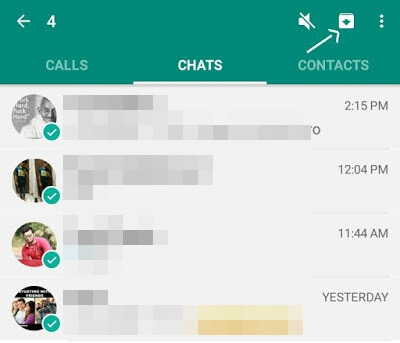
- Зажмите пальцем диалог и удерживайте до появления сверху панели.
- Тапните по иконке со стрелочкой вниз.
- Переписка переместится в архив, о чем будет свидетельствовать сообщение внизу экрана.

Полезные советы
Совет №1
Для защиты всей переписке в Ватсапе используйте функцию двухшаговой проверки. Для этого надо зайти в «Настройки» и войти в раздел «Аккаунт» на Андроиде или «Учетная запись» на Айфоне. Далее тапните на «Двухшаговая проверка», нажмите на появившемся экране кнопку «Включить» и придумайте шестизначный пин-код.

Совет №2
В современных смартфонах есть встроенные функции безопасности. В зависимости от модели можно установить доступ к заблокированному экрану по пин-коду, рисунку, паролю, отпечатку пальца.
Последние два варианта обеспечивают максимальный уровень защиты. Блокировка на уровне телефона защитит не только переписку в Ватсапе, но и все другие данные, которые хранятся на мобильном устройстве.

Часто задаваемые вопросы
Что такое секретный чат и можно ли им пользоваться в Ватсапе?
Скрытый чат отличается высоким уровнем защищенности. Это диалог, к которому имеют доступ только участники переписки.
Такая функция есть в Вайбере и Телеграме, а вот разработчики WhatsApp пока не реализовали такую возможность. Поэтому рассмотрите использование этих мессенджеров, если вам необходим высокий уровень защиты личной переписки.
| Функции секретного чата | Телеграм | Вайбер |
| Чтение | Вход в диалог только с устройства, где он был создан | Для входа надо ввести код, придуманный при создании. Если его сбросить, то переписка удаляется |
| Где отображается | Показывается в общем списке | Не отображается в списке чатов |
| Передача информации | Напрямую собеседнику, минуя сервер | Обмен данными происходит по зашифрованному каналу |
| Самоудаляющиеся сообщения | Можно выбрать один из вариантов времени, по истечении которого, каждое сообщение, отправленное вами, будет безвозвратно удалено | Можно установить таймер самоуничтожения для всех сообщений в пределах переписки |
| Пересылка сообщений | Невозможна | Не поддерживается |
| Создание скриншотов | Только с использованием сторонних приложений | На Андроид делать скриншоты можно только сторонней программой. На айфоне скриншот делается штатным способом, но собеседник получит уведомление |
Как видите, в Телеграм секретный чат нацелен больше на защиту информации от перехвата хакерами. В Вайбере эта функция позволяет защитить переписку от тех, кто может воспользоваться доступом к телефону для просмотра конфиденциальной информации.
Как скрыть сразу всю переписку?
Если нужно спрятать сразу все диалоги, то это можно сделать через «Настройки».

В «Настройках» зайдите в раздел «Чаты» и тапните по пункту «История».

На открывшемся экране тапните на «Архивировать все чаты» и подтвердите действие.
Как спрятать чаты WhatsApp и восстановить их при необходимости
WhatsApp на сегодняшний день является одним из самых популярных мессенджеров для аудио- и видеозвонков, а также для обмена текстовыми сообщениями. И многие пользователи используют его исключительно для этих целей. При этом за последние несколько лет WhatsApp получил так много функций, что о существовании некоторых из них многие пользователи даже и не подозревают. Одной из таких является возможность скрывать чаты, не удаляя их при этом. Более того, в любой момент вы сможете вернуть беседу на место безо всяких проблем.В этой статье мы объясним, как эта функция работает и как ее активировать.

WhatsApp имеет функции, о которых мы и не догадывались
Зачем прятать чаты WhatsApp?
Причина, по которой вы можете захотеть сохранить чат WhatsApp, может быть совершенно любой, но в основном цель состоит в том, чтобы перестать показывать чат его на главном экране приложения. Если вы хотите создать некоторый порядок и оставить только важные беседы и абонентов, с которыми вы взаимодействуете каждый день, либо же если вы хотите скрыть вашу личную переписку от посторонних глаз, то WhatsApp дает вам такую возможность с помощью встроенной функции, доступной в меню настроек.
Имейте в виду: чаты не удаляются, они просто будут спрятаны. Обратите внимание также на то, что если вы получите новое сообщение из спрятанного чата, то оно будет отображаться в программе и рядом со значком приложения на домашнем экране смартфона. Проверять придется вручную.
Как спрятать чат в WhatsApp
Откройте приложение WhatsApp и на какое-то время задержите палец на чате, который вы хотите спрятать. Затем в верхней части экрана появится ряд иконок. Вам нужна та, что выглядит как коробка со стрелкой, направленной вниз. Нажимайте на нее и вы увидите сообщение: «Чат заархивирован».
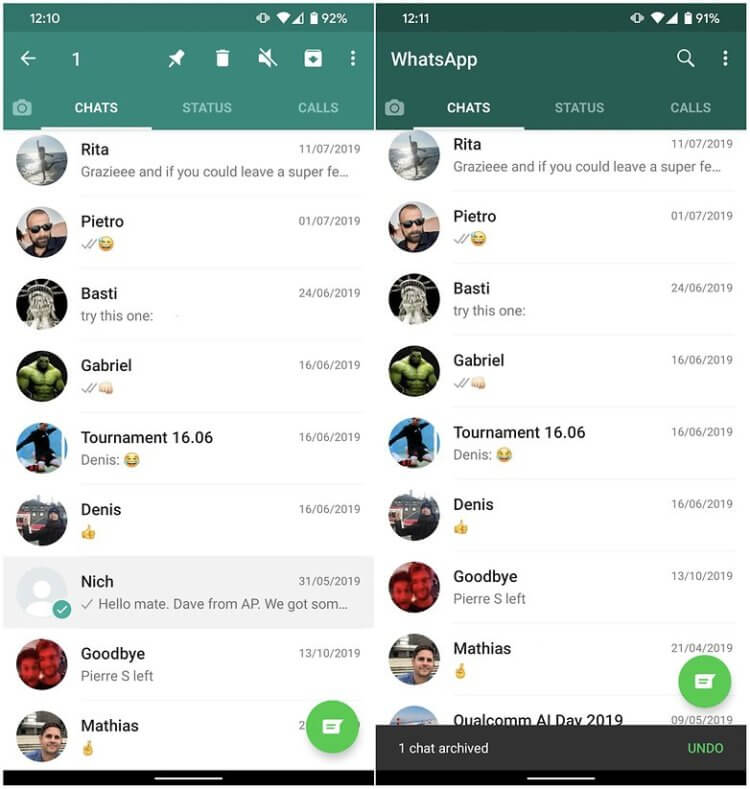
Прячем переписку в WhatsApp
Но что делать, если вам нужно скрыть сразу все беседы? Не беда. Такая возможность тоже присутствует. Нажмите на три точки в правом верхнем углу, чтобы войти в настройки приложения, после чего выбирайте пункт «Чат» — «История чатов» — «Архивировать все чаты». Все ваши беседы после этого будут автоматически удалены с главного экрана WhatsApp. А вот какой чат вам не захочется удалять или куда-то скрывать, так это наш чат в Телеграм. Там регулярно проходят интересные дискуссии. Присоединяйтесь и убедитесь в этом лично!
Как восстановить скрытый чат на WhatsApp
Иногда скрытые чаты нам по тем или иным причинам может потребоваться восстановить. Благо, сделать это очень и очень просто. Итак, для возвращения чата «на место», вам нужно после запуска приложения WhatsApp перейти на вкладку «Чаты» и затем проскроллить экран вниз до самого конца. Там вы увидите надпись «Архив» с цифрой в скобочках. Цифра показывает, какое количество бесед у вас заархивировано на данный момент. Заходите в «Архив», выбирайте там чат, который хотите восстановить и нажимайте на нем значок, который выглядит как коробка со стрелкой, направленной вверх. Готово!
Новости, статьи и анонсы публикаций
Свободное общение и обсуждение материалов

Попробуйте найти человека, у которого не оформлено ни одной подписки, и у вас ничего не выйдет. Ведь даже интернет или кабельное — это тоже своего рода подписка: вы платите фиксированную сумму каждый месяц, а вам за это предоставляют доступ в сеть или к ТВ-каналам. Эта модель понятна и логична, поэтому мы так легко привыкли к необходимости платить не только за телеком, но и за стриминговые сервисы, приложения и ПО. Со временем количество сервисов по подписке только растёт. Но ведь это: а) дорого и б) неудобно, потому что приходится контролировать каждый «абонемент» в отдельности. Поэтому подписки стали делать пакетными, объединяющими полный доступ к одним сервисам и специальные условия на другие. Но какую из них лучше выбрать?

Звонки WhatsApp уже давно заменили мне привычные разговоры по телефону. Звонить здесь гораздо удобнее: не надо переживать насчет списанных минут, а количество потребляемого трафика настолько низкое, что можно разговаривать хоть по три часа. Буквально вчера я столкнулся с одной проблемой: звонок в WhatsApp не отображается на заблокированном экране. Сам звонок идет, рингтон играет как надо, а принять вызов не получается. Я начал разбираться и завис в настройках на несколько часов. Сегодня предлагаю разобраться во всех причинах этой неурядицы и обсудить детали.

Фирменным переводчиком от Гугл хоть раз пользовался каждый. За долгие годы мы настолько привыкли к нему, что уже принципиально не скачиваем другие приложения. Пусть сколько угодно говорят про альтернативы, Гугл транслейтом все равно продолжат пользоваться миллионы пользователей, это факт. Совсем недавно интерфейс Google Translate на Android-смартфонах изменился практически до неузнаваемости. И здесь у многих пользователей могут возникнуть некоторые сложности: иконки поменялись местами, найти столь привычные инструменты кажется уже не так просто. Посему предлагаю вам еще раз пробежаться по базовым возможностям переводчика и освежить их у себя в голове. Уверен, многим будет полезно.
Наберите в поиске телеграмма WHATSAPP, и обалдейте, как легко ваша переписка продаётся на чёрном рынке. Не пишите лишнего, не будьте дурой как я.
Как скрыть диалог в Ватсапе
Многие мессенджеры снабжаются расширенным набором настроек приватности. Однако функция запрета доступа к сообщениям разработчиками не предусмотрена. Считается, что обезопасить данные можно с помощью базовых методов защиты. У пользователей же нередко возникает вопрос, как скрыть переписку в WhatsApp.

Можно ли в WhatsApp скрыть переписку
Функция скрытого чата помогает защитить конфиденциальную информацию — беседу, аудио- и видеозвонки, медиафайлы. В приложении Вацап эта опция пока отсутствует, несмотря на то, что часто является необходимой. Поэтому пользователи обнаружили ряд других способов, помогающих спрятать переписку от третьих лиц.
К ним относятся такие варианты:
- сокрытие диалога, нескольких бесед или всего списка чатов;
- ограничение доступа к управлению отдельным приложением;
- защита мобильного телефона от посягательств третьих лиц путем установки пароля.
Первый метод относится к системным. В этом случае требуется использование установленной разработчиками функции архивирования. Таким способом можно скрыть один или несколько чатов.
Возможность восстановления переписки сохраняется. Во втором случае задают настройки приватности в приложении Ватсап. Третий способ прекращает доступ ко всей хранящейся в памяти телефона информации.
Как скрыть чат в Ватсап
Чтобы муж или жена не обнаружили переписку в Ватсапе, можно воспользоваться функцией сокрытия группы или беседы. Ненужные диалоги исчезают из списка, но не уничтожаются. В любой момент данные могут быть восстановлены.
На Айфоне
Чтобы заархивировать все чаты на iPhone, выполняют такие действия:
- открывают мессенджер Вотсап;
- заходят в меню, выбирают раздел «Настройки»;
- находят пункт «Чаты», активируют функцию архивации;
- подтверждают действие нажатием соответствующей кнопки;
- дожидаются завершения процедуры.
Архивацию отдельного диалога на Apple Phone осуществляют так:
- Открывают приложение. Заходят на главную страницу. В нижней части окна находится меню, в котором нужно выбрать раздел «Чаты».
- Нажимают на нужную переписку, проведя по экрану влево. В открывшемся меню активируют опцию архивации. После завершения процедуры появляется список, в котором выбранная беседа отображаться не будет.
На Андроид

Скрыть все чаты на телефоне или планшете Андроид можно следующим способом:
- открыть приложение Ватсап;
- войти в меню, выбрать раздел настроек;
- во вкладке «Чаты» нажать на надпись «История»;
- запустить функцию архивации;
- подтвердить действие, нажав клавишу OK.
Применяем сторонние приложения
Существует множество программ, используемых для ограничения доступа к перепискам. Некоторые предлагают полезные функции, помогающие скрыть конфиденциальные данные. Например, существуют программы, фотографирующие человека, пытающегося прочитать чужие чаты. Работа других приложений основывается на шифровании информации. Они не только предлагают задавать пароли, но и обеспечивают возможность входа путем сканирования отпечатка пальца. Часть программ устанавливают и используют бесплатно. Скачивание других возможно только после внесения денежных средств.
Скрываем чат, блокируя смартфон
Защитив смартфон паролем, пользователь запрещает доступ ко всем приложениям и файлам.
- В списке виджетов находят значок настроек, имеющий вид шестеренки. Здесь выбирают вкладку «Общие».
- В разделе «Блокировка экрана и безопасность» выбирают нужный подпункт.
- Устанавливают максимальные показатели защищенности экрана, чтобы другие люди не могли видеть личные данные. Для разблокировки может использоваться комбинация символов, графический ключ, отпечаток пальца.
Выбор способа защиты зависит от типа операционной системы, предпочтений пользователя. Для большей конфидициальности, можно еще скрыть номер в ватсапе.
Похожие публикации:
- Как добавить в белый список брандмауэра
- Как переключить монитор на ноутбуке
- Как скачать бесплатно ватсап
- Что значит окирпичивание смартфона
2 простых способа скрыть чаты в WhatsApp от чужих глаз
К личным перепискам никто не должен иметь доступ — это право каждого на конфиденциальность данных. Если вы боитесь, что кто-то может выйти за рамки дозволенного и залезть в ваши чаты, скройте их от других. Как это сделать в мессенджере «Ватсап»?
С помощью архивации чатов
Заархивированный диалог пропадает из общего списка переписок. Но к нему другой человек всё равно может получить доступ, если зайдёт в раздел мессенджера «Архивированные чаты». Более того, если ваш контакт из беседы пришлёт вам сообщение, диалог снова появится в общем перечне. Поэтому способ ненадёжный, но всё же о нём стоит знать:
- В первой вкладке со всеми диалогами зажмите пальцем переписку, которую вы хотите скрыть.
- Вверху появится панель — тапните по значку со стрелкой вниз.

В нижней части экрана появится надпись «Архивированные чаты» и цифра 1 — значит, вы поместили одну переписку в архив. Если вы кликните по этой надписи, сможете перейти к прочтению чата, удалённого из общего списка.
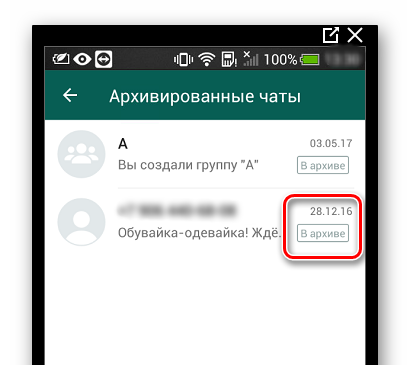
Вы можете добавить в историю сразу все чаты:
- Тапните по иконке с тремя точками — кликните по «Настройки».

Откройте раздел с чатами.

Перейдите в истории переписок.

Щёлкните по «Архивировать все чаты».

Подтвердите действие в окошке.

Видео: как заархивировать чат в WhatsApp на «Андроиде»
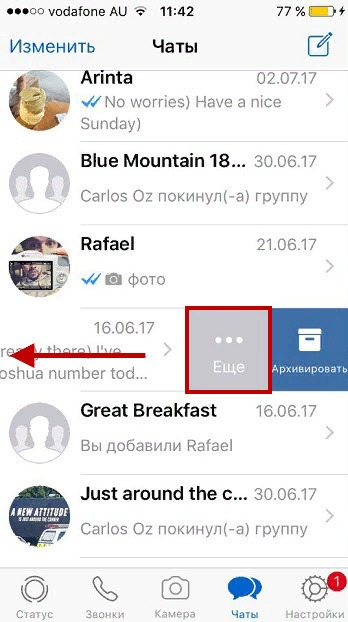
Если хотите сделать архивацию для всех диалогов, перейдите в настройки и щёлкните по «Архив всех чатов».

C помощью сторонних приложений
Вы можете поставить пароль на весь «Ватсап» либо на отдельные диалоги в нём с помощью сторонних утилит. Например, Chat Lock For Whatsapp или Locker for Whats Chat App. Эти программы доступны в «Плей Маркете».

Рассмотрим, как пользоваться утилитой Locker for Whats Chat App:
- Установите программу через Play Market. Можно перейти по ссылке выше или вручную найти утилиту через поисковую строку сверху.

Откройте приложение — сразу начните вводить ключ безопасности для диалога или всего «Ватсапа».

Подтвердите комбинацию — введите её ещё раз. Напишите адрес своей электронной почты и тапните по Save, чтобы вы смогли восстановить доступ к мессенджеру, если забудете пароль.

Кликните по Enable — вас перенесёт в настройки самого телефона, где вам нужно включить компонент программы.

Выберите пункт Locker for Whats Chat App.

Тапните по переключателю справа вверху.


В меню программы выберите Settings, если хотите, чтобы пароль действовал для всего мессенджера.

Включите пункт App Lock.

Когда вы будете нажимать на иконку «Ватсапа» на «Рабочем столе», вас будет перебрасывать на утилиту для блокировки доступа. Если вы хотите запаролить только одну или несколько переписок, нажмите на плюс в правом нижнем углу. Откроется интерфейс «Ватсапа» — выберите в нём диалоги, которые вы хотите скрыть.

Спрятать переписки в «Ватсапе» можно путём их архивации. Однако этот метод будет надёжным, только если другой пользователь не знает, как зайти в раздел с архивированными диалогами. Более эффективные способы — поставить пароль на саму переписку или в общем на мессенджер с помощью сторонней утилиты либо запаролить само устройство, чтобы никто в принципе не смог попасть на ваш «Рабочий стол» без вашего разрешения.
Как скрыть папку архив в whatsapp на айфоне
Как скрыть чат в Ватсапе на смартфоне или компьютере?
Как скрыть чат в Ватсапе, чтобы никто не смог увидеть содержимое беседы? Приложив немного усилий, мы сможем добиться нужного результата!
Есть ли такая функция?
Было бы хорошо скрыть переписку в WhatsApp – как бы другой человек не старался, никак не получится заглянуть в чат и прочитать, о чем велась беседа. Иногда такая возможность просто жизненно необходимо. Некоторая информация не предназначена для чужих любопытных глаз.
Такого понятия, как «скрытые чаты» в Ватсапе не существует, вынуждены вас разочаровать. Подобные функции есть в других мессенджерах – можно сделать переписку секретной и убрать ее с основного экрана. Но в этом приложении таких возможностей нет. Поэтому придется искать альтернативные решения и обходные пути!
Простой ответ на вопрос, как скрыть чат в WhatsApp – воспользоваться опцией архивирования.
Хотите увеличить шрифт, но не знаете как? В прошлой статье рассказали для вас инструкцию.
Что представляет собой архивирование? Вы можете перенести некоторые чаты (как личные, так и групповые) в архив, то есть, в отдельную папку. Опция была создана для категоризации бесед, их упорядочивания. Но мы можем воспользоваться ею в своих целях и сделать скрытый чат в WhatsApp на Айфоне или Андроиде. И даже на компьютере!
Архивируем чаты
Давайте будем отталкиваться от того, что архивирование – единственная возможность «спрятать» чаты, убрать их из общего списка бесед. Исходя из этого и будем рассказывать, как в Ватсапе скрыть чат и сделать его невидимым.
На iPhone
- Откройте приложение и найдите диалог на главном экране;
- Сделайте свайп справа налево;

- Справа появятся дополнительные иконки – жмите на значок коробки.

Есть альтернативный вариант, как скрыть диалог в Ватсапе на Айфоне:
- Найдите чат в списке и зажмите его пальцем;

- Подержите несколько секунд;
- В появившемся меню найдите пункт «Архивировать» и нажмите.

Все просто! Опция распространяется как на обычные, личные переписки, так и на групповые беседы. Никаких отличий в алгоритме не будет.
На Android
Теперь о том, как скрыть чат в Ватсапе на Андроиде:
- Войдите в мессенджер, найдите диалог, который хотите убрать;

- Зажмите его пальцем на несколько секунд;

- На верхней панели появятся дополнительные иконки;
- Кликайте по значку коробки со стрелкой.

Вот и все! С первой задачей справились, теперь ваша беседа (или сразу несколько) надежно спрятана внутри специальной папки.
Вы в любой момент можете открыть и посмотреть содержимое, достаточно просто найти значок «В архиве» над списком чатов.

Важное о том, как скрыть группу в Ватсапе. Если вы не хотите, чтобы диалог разархивировался каждый раз, когда приходит новое входящее сообщение, нужно поработать над настройками.
- На Айфоне иконка снизу справа;

- На Андроиде – три точки наверху;

- Находим вкладку «Чаты» ;

- Активируем опцию «Оставить чаты в архиве» .

Уведомления о входящих вы будете получать только в двух случаях:
- Вас упомянули в тексте;
- Вы получили ответ на свое исходящее.
Что делать, если не приходят сообщения от пользователей? Рассказали в другой статье.
На ПК
Сейчас в нескольких словах расскажем, как скрыть переписку в Ватсапе на компьютере. Если вы предпочитаете десктопную версию – нет проблем, здесь действуют аналогичные правила.
- Откройте десктопное приложение или веб-мессенджер в браузере;
- Найдите беседу и кликните правой кнопкой мышки;

- Выберите из появившегося меню пункт «В архив» .

Теперь понятно, как скрыть чат в WhatsApp на Андроиде, Айфоне или компьютере. Действительно удобная опция, не требующая лишних усилий.
Дополнительная защита
Мало просто убрать беседу в архив! Стоит защитить свой мессенджер от чужих рук и глаз (если вы подозреваете, что кто-то может туда заглянуть).
Во-первых, вы можете поставить блокировку на смартфон. Современные устройства поддерживают специальные коды, графические ключи, а также сканирование отпечатков пальца и лиц.
Во-вторых, вы можете включить запрос подтверждения личности при входе в мессенджер.
- Откройте настройки приложения;
- Перейдите во вкладку «Аккаунт» или «Учетная запись» ;

- Найдите раздел «Конфиденциальность» .

Дальше все зависит от вашего устройства. В самом низу списка вы найдете опцию «Блокировка экрана» и можете активировать запрос отпечатка пальца или сканирования лица при каждом входе в приложение. Здесь же можно выбрать время блокировки экрана (минута, 15 минут или час).
5 способов скрыть чаты WhatsApp

Кто-нибудь из членов вашей семьи регулярно получает доступ к вашему телефону, и вы не хотите, чтобы они имели доступ к вашим чатам в WhatsApp? В таких ситуациях вы можете захотеть скрыть чаты WhatsApp. К счастью, вам не нужно удалять чат WhatsApp, чтобы скрыть его. Вы можете скрыть чаты WhatsApp другими способами на своем устройстве iPhone или Android.

Шаг 3: Прокрутите вниз и нажмите на блокировку чата.
Шаг 4: Включите переключатель рядом с «Заблокировать этот чат с помощью отпечатка пальца». Вас попросят отсканировать отпечаток пальца. Сделайте это, и чат будет заблокирован и перемещен в папку «Заблокировано».

Чтобы получить доступ к папке «Заблокировано», перейдите на главный экран WhatsApp и проведите пальцем вниз от верхней части приложения. Нажмите на заблокированные чаты. Отсканируйте отпечаток пальца, чтобы просмотреть заблокированные чаты.
Примечание: Заблокированные чаты не будут скрыты на связанных устройствах.

Кончик: Знайте, как редактировать сообщение WhatsApp.
2. Временно скройте чат WhatsApp, заархивировав его
Еще один способ скрыть чаты WhatsApp, не удаляя их, — просто заархивировать их. Функция архивирования удаляет чаты из основного списка чатов и переносит их в отдельную папку, известную как папка «Архив». Чаты останутся скрытыми в папке «Архив», если вы не получите новое сообщение из архивного чата. Следует отметить, что, в отличие от заблокированных чатов, кто-то может легко получить доступ к архивным чатам, открыв папку «Архив», поскольку она не защищена отпечатком пальца или паролем.
Связанный : 9 лучших способов исправить низкую скорость интернета в Windows 11
Архивировать чат WhatsApp на Android
Чтобы заархивировать чат, чтобы скрыть его на Android, выполните следующие действия:
Шаг 1: Откройте WhatsApp на своем телефоне Android.
Шаг 2: Нажмите и удерживайте чат, который хотите заархивировать. Нажмите на значок архива вверху. Если вы его не видите, нажмите на трехточечный значок, а затем на «Архив».

Вот и все. Чат будет перенесен в папку «Архив», присутствующую на главном экране WhatsApp.
Архивировать чат WhatsApp на iPhone
Шаг 1: Запустите WhatsApp на своем iPhone.
Шаг 2: Слегка проведите пальцем влево по чату, который хотите заархивировать, и нажмите кнопку «Архивировать».

Чтобы получить доступ к заархивированным чатам, коснитесь папки «Архив» на главном экране WhatsApp.
3. Скрыть чат навсегда
Как правило, заархивированный чат становится видимым, если вы получаете в нем новое сообщение. Если вы хотите, чтобы заархивированные чаты оставались скрытыми и хранились в архиве, WhatsApp также имеет для этого функцию. Однако этот параметр будет применяться ко всем заархивированным чатам. Таким образом, после включения все заархивированные чаты останутся скрытыми, даже если вы получите в них новое сообщение.
Чтобы включить эту функцию, выполните следующие действия:
Шаг 1: Откройте WhatsApp на своем Android или iPhone.
Шаг 2: Зайдите в настройки WhatsApp. Для этого нажмите на вкладку «Настройки» внизу на iPhone, а на Android нажмите на значок с тремя точками, а затем «Настройки».

Шаг 3: Нажмите «Чаты» и включите переключатель «Архивировать чаты».

Шаг 4: Теперь заархивируйте чаты, и они останутся скрытыми, если вы получите новое сообщение.
Кончик: узнайте, что происходит, когда вы очищаете чат WhatsApp.
4. Скрыть чат WhatsApp без архива
Если вы не хотите, чтобы кто-либо получал доступ к вашему WhatsApp, WhatsApp предлагает встроенную функцию блокировки приложения с помощью отпечатка пальца или идентификатора лица. При этом все чаты будут автоматически скрыты без их архивирования. Вы должны сначала разблокировать приложение, чтобы видеть сообщения WhatsApp.
Шаг 1: Откройте WhatsApp на своем телефоне и перейдите в его настройки.
Шаг 2: Нажмите на Конфиденциальность.

Шаг 3: коснитесь блокировки отпечатков пальцев или блокировки экрана.
Шаг 4: Включите переключатель «Требовать Touch ID» или «Требовать Face ID» (в зависимости от модели вашего iPhone).

5. Скрыть все разговоры в WhatsApp
Если вы хотите скрыть все чаты с главного экрана WhatsApp, не удаляя и не блокируя их, вы можете сделать это с помощью функции «Архивировать все чаты».
Выполните следующие действия, чтобы скрыть все чаты WhatsApp на вашем Android или iPhone:
Шаг 1: Откройте WhatsApp и перейдите в его настройки.
Связанный : Как использовать режим призрака Snapchat, чтобы скрыть свое местоположение
Шаг 2: Нажмите «Чаты», а затем «Сохранить чаты в архиве». На Android вам нужно будет нажать «История чатов», а затем «Архивировать все чаты».

Часто задаваемые вопросы о скрытии чатов WhatsApp
1. Есть ли в WhatsApp функция секретного чата?
Да, вы можете использовать функцию исчезающих сообщений в WhatsApp, чтобы вести секретный чат. Такие сообщения автоматически исчезнут по истечении установленного времени.
2. Буду ли я получать звонки из скрытых чатов в WhatsApp?
Да, вы будете получать звонки, даже если заблокируете или заархивируете чат WhatsApp. По сути, звонки не блокируются и не архивируются.
Сделать WhatsApp приватным
Так же, как скрытие чатов WhatsApp, есть и другие способы сделать ваш WhatsApp приватным. Узнайте, как скрыть последнее посещение или онлайн-статус в WhatsApp. Кроме того, узнайте, как скрыть свое изображение профиля от других в WhatsApp.
2 способа скрыть чаты WhatsApp на Android и iPhone

В этом случае вы можете использовать собственное решение WhatsApp или попробовать сторонние приложения, которые лучше всего подходят для вас. WhatsApp интегрировал настройку в приложение, позволяющую скрывать определенные чаты, а не удалять их. Вы всегда можете отобразить скрытые разговоры, когда захотите. В этой статье будет подробное руководство о том, как скрыть чаты WhatsApp на Android и iPhone.
- Часть 1: Скрыть чаты в WhatsApp без архива
- Часть 2. Скрыть чаты WhatsApp с помощью функции архива
- Часть 3. Совет: сделайте резервную копию данных WhatsApp в 1 клик
Часть 1: Скрыть чаты в WhatsApp без архива
Скрытие чатов WhatsApp полезно по различным причинам конфиденциальности. Однако вам нужно понимать способы скрытия без архива, с которым многие пользователи WhatsApp не знакомы. Вам нужно будет использовать сторонние приложения, такие как GBWhatsApp, на вашем телефоне Android, чтобы скрыть чаты в этой части. GBWhatsApp — это модифицированная версия WhatsApp, которая предоставляет несколько решений WhatsApp, доступных в исходной версии.
Приложение GBWhatsApp не совместимо с iPhone, поскольку прошивка не настраивает такие приложения. В этом случае вам потребуется сделать джейлбрейк устройства, чтобы установить GBWhatsApp и получить доступ к множеству дополнительных функций.
Пользователям рекомендуется быть осторожными при использовании GBWhatsApp. WhatsApp, скорее всего, приостановит действие вашей учетной записи, если обнаружит необычные действия. Убедитесь, что вы правильно используете каждую функцию в настройке WhatsApp, когда это необходимо. При этом узнайте, как скрыть чаты в WhatsApp без архива, выполнив следующие действия.
Шаг 1. Откройте «Настройки» на своем устройстве и перейдите в раздел «Безопасность», чтобы разрешить установку приложений из неизвестных источников. Удалите существующий WhatsApp с устройства Android и загрузите GBWhatsApp с официального сайта.
Шаг 2: Откройте GBWhatsApp на своем устройстве и зарегистрируйтесь, используя существующий номер телефона, который вы связали с WhatsApp. Используйте одноразовый пароль для подтверждения номера телефона, чтобы получить доступ к расширенным функциям приложения.
Шаг 3: Выберите чаты WhatsApp, которые вы хотите скрыть, и коснитесь трехточечного значка вверху, чтобы открыть дополнительные параметры. Нажмите «скрыть» из перечисленных вариантов.
Появится шаблонный экран, чтобы вы могли внедрить код блокировки для ваших скрытых чатов. Используйте графический ключ, отличный от того, который вы используете для разблокировки телефона, и убедитесь, что вы его помните.
Если вы хотите увидеть скрытые чаты, откройте приложение GBWhatsApp, а затем перейдите к значку WhatsApp в верхнем левом углу.
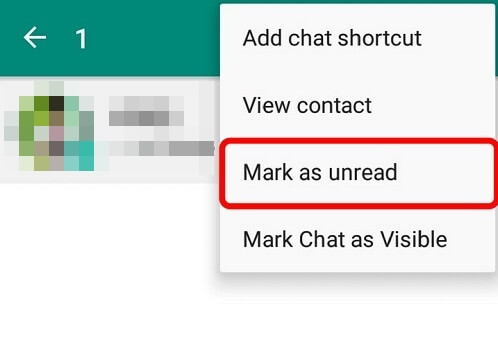
Шаг 4: При нажатии на значок WhatsApp вам будет предложено подтвердить блокировку шаблона, чтобы просмотреть здесь скрытые чаты. Если вы хотите отобразить скрытые чаты, выберите нужный разговор и коснитесь значка с тремя точками вверху, а затем нажмите «Отметить как непрочитанный». Вы увидите выбранные разговоры и отправите их в остальные чаты на домашней странице WhatsApp.
Часть 2. Скройте чаты WhatsApp с помощью функции архивирования
WhatsApp предоставляет встроенную функцию, помогающую пользователям iPhone и телефонов Android скрывать чаты, которые они хотят. По сути, вам необходимо переместить разговоры WhatsApp в его архив. В этом случае чаты WhatsApp будут доступны в WhatsApp, но вы не сможете просмотреть их на главном экране WhatsApp, но сможете найти их в архивах. Следующее руководство поможет вам скрыть чаты на Android или iPhone с помощью функции архивирования.
2.1 Как заархивировать разговор WhatsApp на iPhone
Шаг 1: Откройте приложение WhatsApp на своем iPhone и выберите чаты, которые нужно переместить в архив.
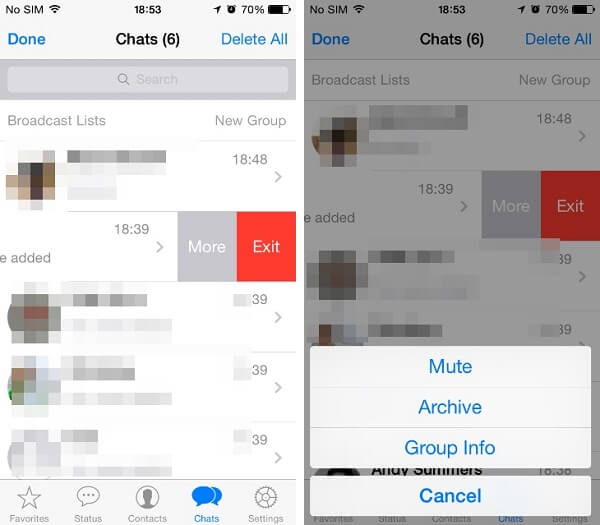
Шаг 2: Проведите пальцем влево по выбранным чатам и коснитесь дополнительных параметров. Вы найдете опцию «Архив», которая поможет переместить чаты в архив WhatsApp. Вы можете выбрать несколько чатов и отправить их в архив WhatsApp одновременно.
Шаг 3: Вы также можете получить доступ к скрытым чатам из архива WhatsApp, нажав на опцию архивных чатов. Выберите чат, который вы хотите просмотреть, и проведите пальцем влево, а затем нажмите на опцию «Разархивировать», чтобы сделать их видимыми на главном экране WhatsApp.
2.2 Как заархивировать чаты WhatsApp на Android
Шаг 1: Откройте приложение WhatsApp на телефоне Android. Удерживайте чат в течение нескольких секунд, чтобы выбрать чат, который вы хотите отправить в архивы WhatsApp. Вы также можете выбрать более одного чата и сгруппировать темы для их перемещения.
Шаг 2: После выбора чатов нажмите на опцию архивирования, расположенную в верхней правой части главного окна WhatsApp. Чаты будут перемещены, и вы не сможете получить к ним доступ обычным способом с главного экрана.
Шаг 3: Чтобы получить доступ к заархивированным сообщениям WhatsApp, сначала запустите приложение и прокрутите вниз, чтобы найти параметр «Архивные чаты».
Шаг 4: Выберите чаты, которые вы хотите отобразить, а затем нажмите на значок разархивирования, чтобы перенести разговоры на главный экран WhatsApp.
Совет: сделайте резервную копию данных WhatsApp в 1 клик
Чаты WhatsApp могут содержать ценную информацию для личных и профессиональных целей. Потеря чатов WhatsApp может вызвать стресс, если резервная копия не существует. Поскольку вы не можете предсказать случаи, которые могут привести к потере данных WhatsApp, вам необходимо заранее принять меры предосторожности, перенеся резервную копию на компьютер. WhatsApp предлагает возможные способы резервного копирования ваших чатов, но вам может понадобиться надежная и надежная альтернатива, такая как Dr.Fone — WhatsApp Transfer .
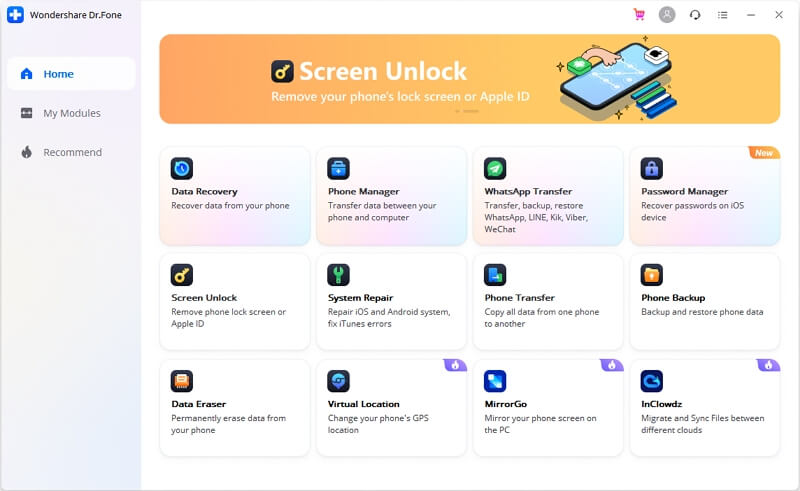
Dr.Fone — WhatsApp Transfer пригодится, если вы хотите перенести данные WhatsApp в удобное для вас время. Этот инструмент работает с несколькими прошивками ОС, включая Android и iOS. Вы также можете использовать Dr.Fone WhatsApp Transfer для переноса всего, что вам нужно, включая сообщения, фотографии, видео и другие вложения, на ваш компьютер. Что еще более важно, приложение позволяет вам читать ваши сообщения и вложения WhatsApp прямо с вашего компьютера. Поэтому было бы полезно использовать инструмент Dr.Fone WhatsApp Transfer в качестве рекомендуемого инструмента для простой и безопасной передачи, резервного копирования и восстановления данных WhatsApp.
Для андроида:
- — После того, как вы загрузили набор инструментов Dr.Fone на свой компьютер, выполните следующие действия, которые помогут вам создать резервную копию данных WhatsApp на компьютере с помощью инструмента Dr.Fone — WhatsApp Transfer.
- — Установите Dr.Fone на свой компьютер, следуя указаниям мастера. Установка займет некоторое время, а затем нажмите «Начать сейчас», чтобы запустить программное обеспечение.
- — Выберите опцию «Восстановление данных» в главном окне. Подключите устройство Android к компьютеру с помощью рабочего USB-кабеля.
- — Убедитесь, что вы включили отладку по USB на своем устройстве Android, чтобы система могла его распознать. После обнаружения выберите данные, которые вы хотите восстановить, в появившемся новом окне. Вам потребуется установить флажок «Сообщения и вложения WhatsApp» и проигнорировать другие параметры.
- — Dr.Fone просканирует ваше устройство Android на наличие всех данных WhatsApp. Сканирование может занять несколько минут, в зависимости от объема данных, доступных в вашем WhatsApp.
- — Если для сканирования может потребоваться авторизация, нажмите «разрешить» для подтверждения, и процесс сканирования продолжится. Вы получите уведомление, как только сканирование будет завершено.
- — Все данные, найденные в вашем WhatsApp, будут отображаться в другом окне. Вы будете просматривать все чаты и мультимедиа WhatsApp, включая фотографии, видео и фотографии. Выберите все данные из окна или конкретные данные, которые вы хотите восстановить, а затем нажмите «Восстановить на компьютер», чтобы сохранить их на свой компьютер.
Для iOS:
- — Запустите программное обеспечение Dr.Fone на своем компьютере и выберите опцию «Резервное копирование сообщений WhatsApp».
- — Подключите iPhone к компьютеру с помощью USB-кабеля. Программа распознает ваше устройство.
- — Выберите опцию «Резервное копирование», чтобы начать процесс передачи. Вы можете увидеть ход передачи данных WhatsApp, пока ждете некоторое время для завершения резервного копирования на этом этапе.
Вы также можете восстановить данные WhatsApp на свой смартфон, используя эти простые шаги.
- — Запустите инструмент Dr.Fone на своем компьютере.
- — Нажмите на опцию «Передача WhatsApp» и выберите вкладку «WhatsApp». Отсюда выберите опцию «восстановить сообщения WhatsApp на устройстве».
- — Найдите свою предыдущую резервную копию из перечисленных элементов и нажмите «Далее», чтобы продолжить.
- — Ваша резервная копия WhatsApp начнет восстанавливаться на подключенном устройстве Android. Дождитесь завершения процесса.
Вывод
Помимо того, что WhatsApp является важным приложением для общения, необходимо соблюдать некоторую конфиденциальность данных. Вы не захотите раскрывать важную информацию нежелательным сторонам; поэтому методы, выделенные в этом содержании, скроют ваши чаты. Убедитесь, что вы выбрали вариант, который кажется вам подходящим, и уделяйте внимание каждому шагу для достижения наилучших результатов. Шаги просты и точны, так что вам не придется хлопот. Что еще более важно, не забудьте сделать резервную копию данных WhatsApp, если вы не хотите потерять свои личные и драгоценные чаты. Передача Dr.Fone WhatsApp — это инструмент, необходимый для переноса данных WhatsApp на компьютер.
Как скрыть чат в WhatsApp: возможно ли это?
Как скрыть чат в WhatsApp, чтобы сохранить тайну переписки? Мы расскажем – читайте подробные инструкции в этом обзоре! Если вы надеетесь уберечь информацию от посторонних глаз – ликуйте, ничего невозможного нет. Наши полезные советы помогут достичь нужного результата, вы сможете расслабиться и насладиться общением.
Что это за опция
Для начала поговорим о том, что вообще представляет собой скрытый чат в WhatsApp.
Скрытый чат в Вацап — это диалог, доступ к которому могут получить исключительно участники переписки – третьи лица не смогут открыть и прочитать сообщения. Если только они не стоят у вас за спиной!
Кому может быть интересна подобная возможность? Кому угодно – переписка может быть рабочей или личной, семейной. Не важно, какова ваша цель и зачем нужно скрыть данные – важно найти средства, позволяющие ее реализовать.
К сожалению, понятие секретный чат в WhatsApp отсутствует. Но есть несколько маленьких хитростей, позволяющих защитить беседу – о них мы поговорим ниже. Приступаем?
Секретные чаты реализованы в Viber или, например, Telegram. Поэтому, если для вам необходима данная функция, обратите внимание на эти мессенджеры.
Архивирование
Скрыть чат в Вотсапе от посторонних позволяет опция «Архивирование». Диалоги будут убраны с основного экрана и перенесены в отдельную вкладку, не видную с первого взгляда.
Попробуем воспользоваться функцией? Вы можете архивировать все диалоги, для этого необходимо:
- Открыть настройки мессенджера WhatsApp и перейти к вкладке «Чаты» ;
- Найти иконку «Архивировать все» ;
- Подтвердить действие. Готово!


- Откройте настройки;
- Затем кликните на раздел «Чаты» — «История чатов»;
- Затем кликните на «Архивировать…».


Также вы можете спрятать чаты в Ватсапе по одному – выберите определенные диалоги! Алгоритм действий на Андроиде такой:
- Перейдите к диалогам WhatsApp и нажмите на нужный;
- Задержите палец до появления контекстного меню;
- Кликните на иконку архивации – это квадрат со стрелкой.


Чтобы скрыть чат в WhatsApp на Айфоне , необходимо сделать следующее:
- Откройте окно бесед и найдите искомый диалог;
- Сделайте свайп влево до появления иконки в виде коробочки;
- Кликните на нее. Готово!

Чтобы увидеть заархивированные беседы WhatsApp, нужно потянуть основной экран вниз – раздел появится на самом верху.
Кроме того, вы можете скрыть время своего последнего посещения от посторонних глаз.
Мы описали первый способ скрыть чаты – но не стоит останавливаться на достигнутом.
Двухуровневая проверка
Сейчас мы расскажем о том, как сделать скрытый чат в WhatsApp с помощью двухфакторной аутентификации, или проще – пин-кода. Это встроенная возможность мессенджера, дополнительное ПО скачивать не придется.
- Войдите в программу WhatsApp и кликните по кнопке настроек;
- Перейдите к разделу «Аккаунт» на Андроиде или «Учетная запись» на Айфоне;
- Найдите блок «Двухшаговая проверка» ;


- Кликните на иконку «Включить» ;
- Придумайте шестизначную комбинацию и повторите ее дважды;
- Введите адрес электронной почты для возможного сброса пин-кода;


- Завершите операцию нажатием кнопки «Далее» .
Разобрались, как скрыть чат в Ватсапе с помощью кода блокировки – этот вариант позволяет спрятать содержимое мессенджера полностью.
Блок смартфона
Мы рассказали, как в Вотсапе скрыть диалог встроенными опциями мессенджера. Если эти методы по каким-то причинам не подходят, воспользуйтесь возможностями мобильного телефона – все современные девайсы могут быть заблокированы отпечатком пальца, кодом-паролем или графическим ключом. Таким образом вы сможете скрыть содержимое не только приложения WhatsApp, но и всего смартфона.
Если вы пользуетесь Айфоном :
- Перейдите к настройкам с основного экрана;
- Найдите раздел «Тач айди и код-пароль» ;
- Перейдите к строке «Включить код-пароль» и придумайте комбинацию;
- Впишите ее дважды и кликните на значок «Готово» ;
- В разделе «Использование тач айди» включите тумблер напротив строки «Разблокировка Айфона» ;
- Ниже щелкните по иконке «Добавить отпечаток» ;
- Следуя инструкциям на экране, прикладывайте пальчик так, чтобы он зафиксировался в системе.


Если у вас Андроид :
- Войдите в настройки;
- Найдите раздел «Общие» ;
- Перейдите к блоку «Безопасность и экран блокировки» ;
- Нажмите на кнопку «Экран блокировки» и перейдите к придумыванию кода;
- Повторите его дважды;
- В разделе «Графический ключ» необходимо прочертить пальцем условную черту на экране и повторить ее еще раз;
- То же касается и сканера отпечатков пальцев.


Вместе мы нашли ответ на вопрос, можно ли скрыть чат в Ватсапе – наслаждайтесь комфортным и безопасным общением! Рекомендуем сохранить наши инструкции в закладки, чтобы не потерять и использовать при необходимости.
Похожие публикации:
- Как округлить число в java
- Как при наведении на один элемент hover менять стили другого элемента css
- Как разобрать стиральную машину vestel
- Чем заклеить надувную кровать intex в домашних условиях