У вас большие запросы!
Точнее, от вашего браузера их поступает слишком много, и сервер VK забил тревогу.
Эта страница была загружена по HTTP, вместо безопасного HTTPS, а значит телепортации обратно не будет.
Обратитесь в поддержку сервиса.
Вы отключили сохранение Cookies, а они нужны, чтобы решить проблему.
Почему-то страница не получила всех данных, а без них она не работает.
Обратитесь в поддержку сервиса.
Вы вернётесь на предыдущую страницу через 5 секунд.
Вернуться назад
У вас большие запросы!
Точнее, от вашего браузера их поступает слишком много, и сервер VK забил тревогу.
Эта страница была загружена по HTTP, вместо безопасного HTTPS, а значит телепортации обратно не будет.
Обратитесь в поддержку сервиса.
Вы отключили сохранение Cookies, а они нужны, чтобы решить проблему.
Почему-то страница не получила всех данных, а без них она не работает.
Обратитесь в поддержку сервиса.
Вы вернётесь на предыдущую страницу через 5 секунд.
Вернуться назад
Инструмент Пластика (Liquify Tool) в Adobe Photoshop
Инструмент Liquify в Фотошопе (в русской версии — Пластика) — это фильтр, который позволяет сдвигать, вытягивать, поворачивать, отражать, морщить и раздувать любую область изображения. Создаваемые искажения могут быть тонкими или радикальными, что делает команду Liquify мощным инструментом для ретуширования изображений и создания художественных эффектов.
Инструмент Пластика вызывает много споров из-за того, как он мгновенно преобразует тела людей в Фотошопе. С помощью Liquify Tool можно сделать людей худее или мускулистее, придать им большие глаза и т.д. При неправильном использовании правки будут очень заметны. Цель — внести небольшие коррективы, чтобы конечный результат был правдоподобным. Но корректировка тела — это не единственное, для чего подходит фильтр Пластика. Photoshop Liquify можно использовать для наложения и вытягивания пикселей любым удобным способом.
Где находиться Liquify Tool, почему не работает инструмент и как правильно использовать Пластику в Фотошопе — обо всем этом поговорим в нынешнем уроке.
Начало работы
Прежде всего, выберите изображение. Первые правки, которые вы сделаете с помощью инструмента Liquify, скорее всего, не будут журнальными, но это не страшно! Главное — играть с инструментом и понять все его функции. Чем больше вы будете практиковаться, тем более профессиональными станут ваши правки.
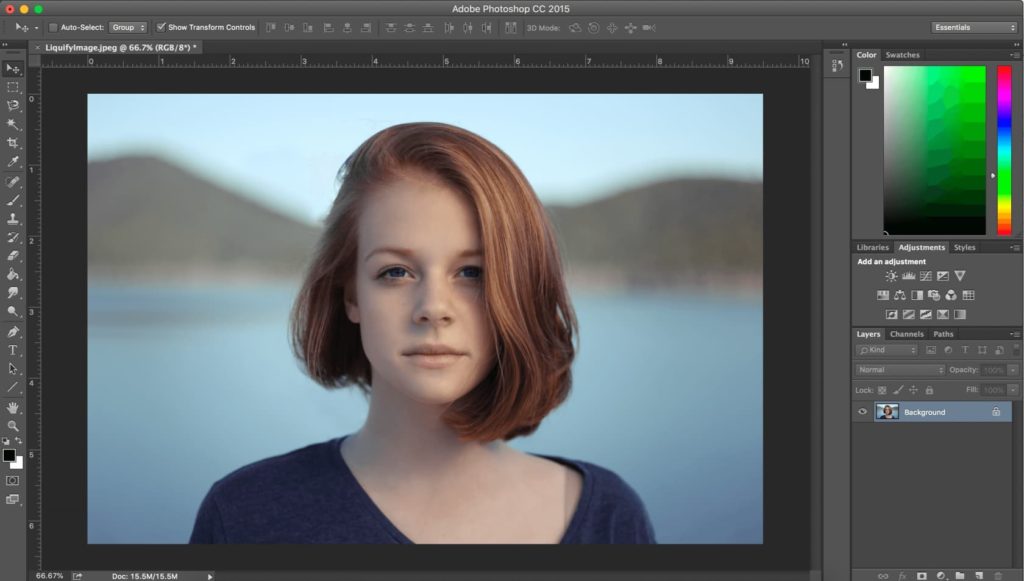
После открытия изображения в Photoshop следующим шагом будет создание его копии в качестве нового слоя. Это можно легко сделать с помощью сочетаний клавиш. На компьютере Mac создайте новый слой с помощью ⌘+Option+Shift+N. Затем используйте ⌘+Option+Shift+E, чтобы продублировать изображение на новый слой. Если вы работаете на Windows, нажмите комбинацию клавиш Ctrl+Alt. Убедитесь, что новый слой выбран, прежде чем открывать Пластику.
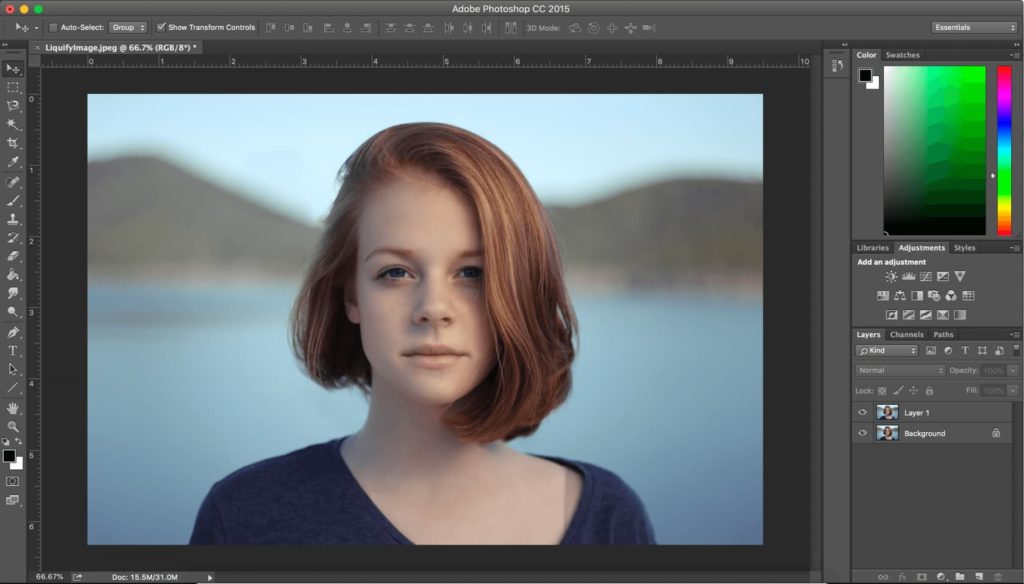
Где находится Пластика в Фотошопе
В верхней части экрана нажмите на выпадающее меню Filter (Фильтр), затем выберите инструмент Liquify (Пластика). Также можно открыть Пластику в Фотошопе, нажав Shift+⌘+X.
Почему в Фотошопе не работает Пластика
Некоторые функции Photoshop имеют специальные системные требования. Для работы Liquify Tool нужен комптютер с совместимым графический процессором (GPU). Также убедитесь, что в Photoshop включен параметр Performance > Preferences > Use Graphics Processor (Производительность > Параметры > Использовать графический процессор).
Если Пластика все равно не появляется, убедитесь, что вы используете последнюю версию Photoshop. Инструмент Liquify был впервые представлен в Photoshop CS6, поэтому если у вас установлена более старая версию программы, то данный фильтр не будет работать.
Иногда Пластика не работает, если параметр View> Show Layer Control (Shift+Ctrl+H) установлен на OFF. Попробуйте включить его, и кисть должна появиться и перестать перемещаться по слою.
Понимание инструмента Photoshop Liquify
Открыв инструмент Liquify, вы увидите простой макет с 7 значками слева и опциями кисти справа. Если щелкнуть по флажку «Расширенный режим», слева появятся 11 значков, а справа — более продвинутые параметры кисти и маски.
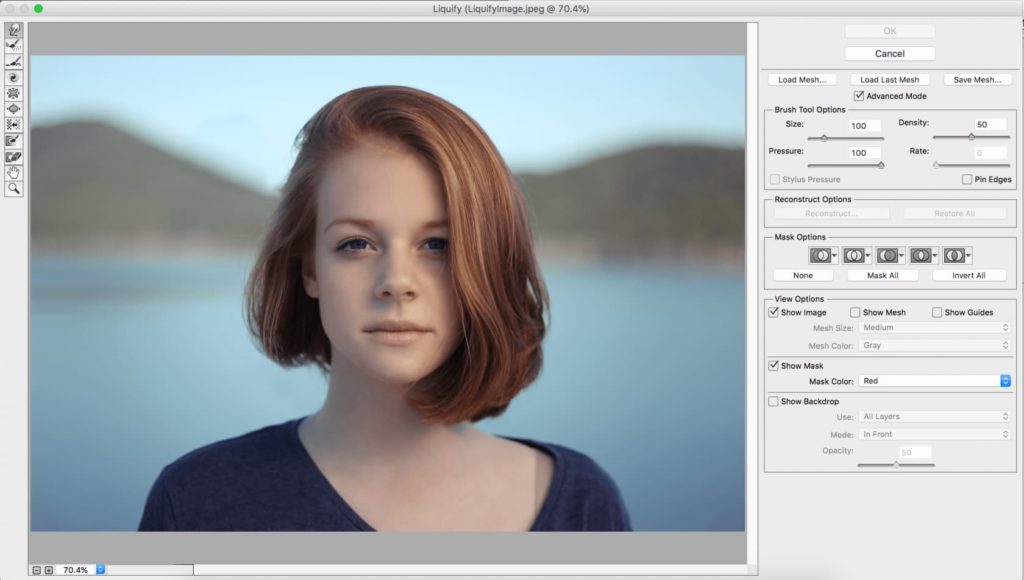
Давайте подробнее рассмотрим 11 значков слева в расширенном режиме.
W — Искривление вперед
Если вы корректируете волосы, одежду, лица или тела, то, скорее всего, большую часть времени будете работать с инструментом «Передняя деформация». Он перемещает пиксели по изображению различными способами в зависимости от настроек кисти.
Есть четыре опции для инструмента «Кисть»: размер, плотность, давление и скорость.
- Размер кисти. Мы рекомендуем начинать с кисти большего размера, чем вы считаете нужным. Размер кисти можно легко изменить с помощью клавиш [] (скобки).
- Плотность кисти. По сути, это то же самое, что жесткость и мягкость в обычных кистях Photoshop. Большая плотность кисти влияет на большее количество пикселей внутри кисти (дальше к краям), в то время как меньшая плотность влияет только на пиксели в центре кисти.
- Нажим кисти контролирует скорость воздействия кисти на пиксели при их перемещении по изображению. При слабом нажиме кисть будет воздействовать на пиксели гораздо медленнее, чем при сильном.
- Скорость движения кисти определяет скорость воздействия на пиксели при использовании кисти в неподвижном положении (например, инструмент «Кручение»). Как и в случае с нажимом кисти, низкая скорость нажима кисти будет воздействовать на пиксели гораздо медленнее, чем высокая скорость нажима кисти.
R — Реконструкция
Этот инструмент по сути является ластиком. С помощью инструмента «Реконструкция» можно легко вернуть пиксели в исходное состояние, проведя кистью по измененным участкам изображения.
E — Сгладить
Этот инструмент помогает сгладить неровные края или резкие линии после использования других кистей в фильтре Liquify. Если на изображении есть искаженные линии, проведите кистью по ним, чтобы сгладить.
C — Крутить по часовой стрелке
Этот инструмент закручивает пиксели по часовой стрелке. Если вы хотите изменить направление вращения, просто удерживайте Option (Mac) или Alt (Windows).
S — Стянуть
Этот инструмент подталкивает все пиксели под кистью внутрь. Представьте себе, как морщится рот после того, как попробовал что-то терпкое. При нажатии Option или Alt происходит мгновенное переключение между инструментами Pucker и Bloat.
B — Раздувание
Этот инструмент действует противоположно инструменту Pucker: он вытягивает пиксели под кистью наружу.
O — Нажатие влево
При использовании этого инструмента, если потянуть кисть вверх, пиксели будут перемещаться влево. Если потянуть кисть вниз, пиксели переместятся вправо. Потянув влево, вы переместите пиксели вниз, а потянув вправо — вверх.
F — Стоп-маска
Этот инструмент очень полезен, когда вы изменяете часть изображения рядом с другими частями, которые вы не хотите изменять. Нарисовав маску на определенных участках изображения, вы защитите пиксели от манипуляций с ними с помощью инструментов Liquify.
D — Разморозить маску
Этот инструмент является противоположностью маски «Заморозка». Если провести кистью по замороженным пикселям, то они разморозятся и их можно будет изменить. При нажатии Option или Alt происходит переключение между масками «Заморозка» и «Разморозка».
H — Рука
Инструмент «Рука» позволяет перемещать изображение по окну простым перетаскиванием. Это особенно полезно, когда вы увеличили масштаб и вам нужно поработать над другой областью изображения. Вместо того чтобы щелкать по этому инструменту, можно удерживать клавишу Shift при работе с любым другим инструментом Liquify, чтобы превратить курсор в руку.
Z — Масштаб
Инструмент Zoom позволяет приблизить определенные области изображения, чтобы работать на более близком уровне. Нажатие клавиш Option или Alt при использовании этого инструмента позволяет уменьшить масштаб.
Как работать с Пластикой в Фотошопе
Инструмент «Искривление вперед», безусловно, является наиболее широко используемым в фильтре Пластика. Photoshop Liquify может быть настолько простым или сложным, насколько вам это нужно, но давайте начнем с основ.
Можете ли вы заметить разницу между первым и вторым изображениями?
Я использовал инструмент «Искривление вперед», чтобы утончить и удлинить нос и немного истончить лицо. Получившееся изображение выглядит естественно и не выглядит чрезмерно отредактированным, но простой акт изменения носа полностью меняет лицо.
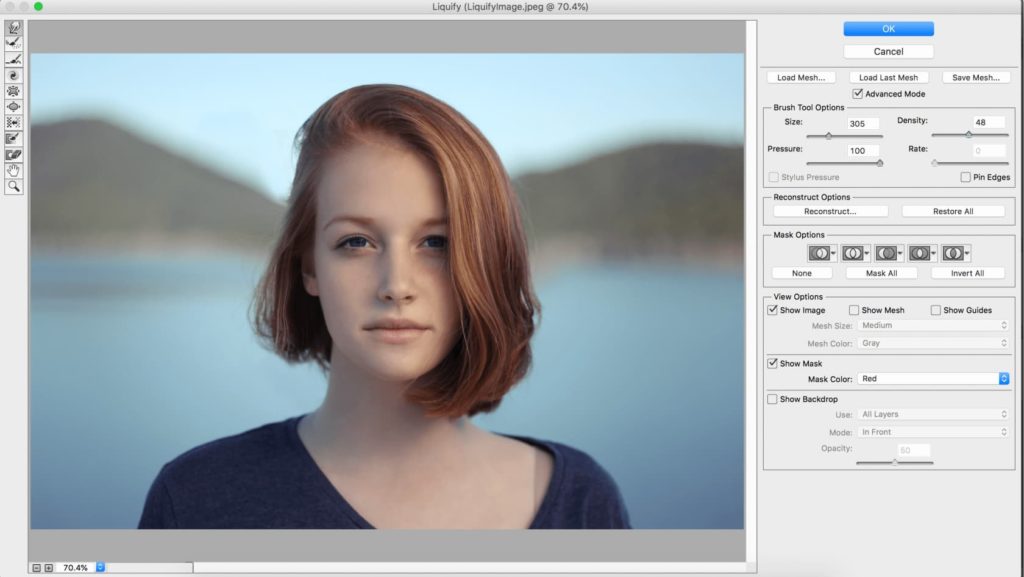
Я использовал тот же инструмент для выравнивания волос. Чтобы сделать нос, лицо и волосы более тонкими/плоскими, я просто использовал кисть для вдавливания пикселей внутрь.
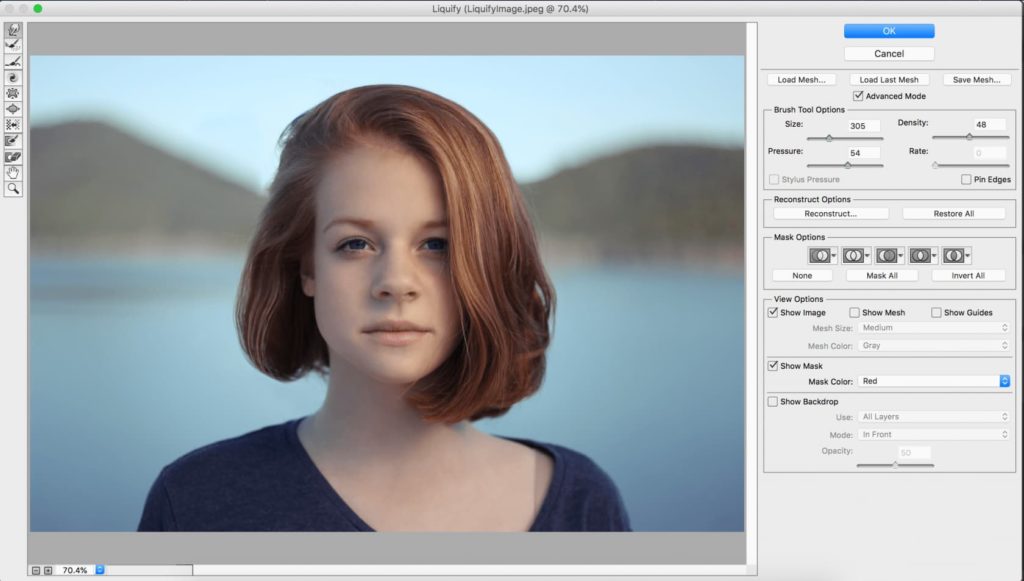
Инструмент «Искривление вперед» также можно использовать для перемещения пикселей наружу. В этом примере челюсть, нос и волосы были вытянуты наружу, чтобы сделать все более широким.
Помните, что если края выглядят немного неровными, можно использовать инструмент «Сглаживание», чтобы закруглить их. Также может понадобиться кисть большего размера.
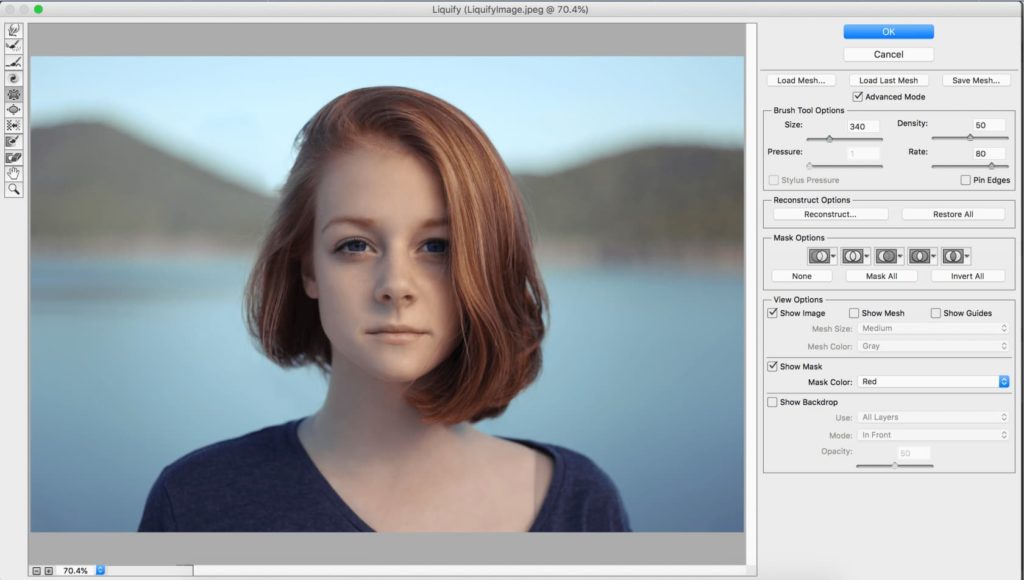
В этом примере я использовал инструмент Bloat для глаз, чтобы сделать их немного больше, а инструмент Pucker для губ, чтобы сделать их меньше и тоньше.
Поиграйте с размером, давлением, плотностью и скоростью движения кистей, чтобы увидеть, как происходит манипуляция с пикселями.
Вы можете сделать конечное изображение настолько правдоподобным или преувеличенным, насколько захотите. Здесь видно, что я использовал инструменты Bloat и Pucker до такой степени, что конечное изображение получилось почти внеземным.
A — Инструмент «Лицо»
В новых версиях Photoshop есть инструмент «Лицо» (Face tool). Когда вы откроете фильтр Liquify, вы заметите, что слева есть дополнительный инструмент в форме силуэта. Это и есть инструмент «Лицо». Щелкните на нем, и вы заметите, как Photoshop мгновенно распознает лица на изображении. С помощью нового инструмента Face tool стало как никогда просто вносить коррективы в отдельные части лица, не изменяя другие части изображения и не создавая масок. Он даже избавляет от необходимости использовать другие инструменты в левой части экрана!
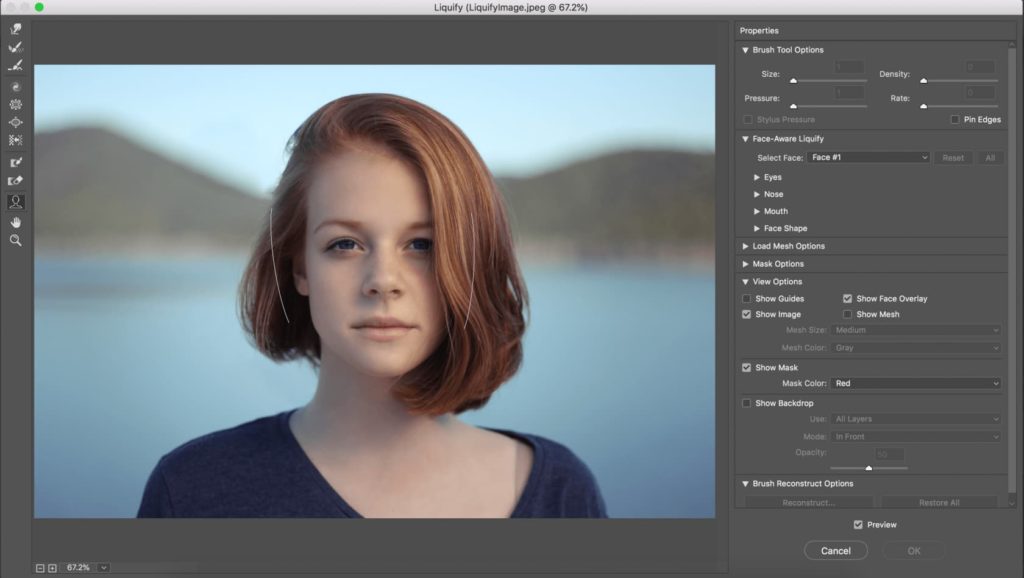
После выбора инструмента «Лицо» все лица появятся в выпадающем меню в правой части экрана, обозначенные как «Лицо № 1», «Лицо № 2» и т. д. Этот инструмент точно распознает глаза, носы, рты и другие черты лица, что позволяет легко корректировать их без необходимости владения кистями.
Регулируя несколько ползунков в правой части экрана, можно полностью изменить лицо объекта съемки. Вы можете быстро и легко настроить каждый аспект лица, включая ширину глаз, толщину губ и форму челюсти. Вы даже можете изменить рот на улыбку или хмурый взгляд!
Если вы не хотите использовать ползунки для настройки черт лица, вы можете нажать и перетащить их прямо на изображении. Наведите курсор мыши на различные области лица, и вы увидите, как появляются элементы управления. Щелкните и перетащите любую точку или пунктирную линию, чтобы быстро настроить эту особенность. Наведя курсор на точку или пунктирную линию, вы узнаете, на что влияет данный элемент управления.
Работа с сеткой
Использование сетки при работе с Пластикой в Фотошопе позволяет отслеживать искажения изображения. Чтобы просмотреть сетку, установите флажок «Показать сетку» в разделе «Параметры просмотра» в правой части экрана. Можно выбрать размер и цвет сетки. Сохранение сетки полезно, когда нужно применить одни и те же корректировки к разным изображениям (например, к коллекции портретов одного и того же человека).
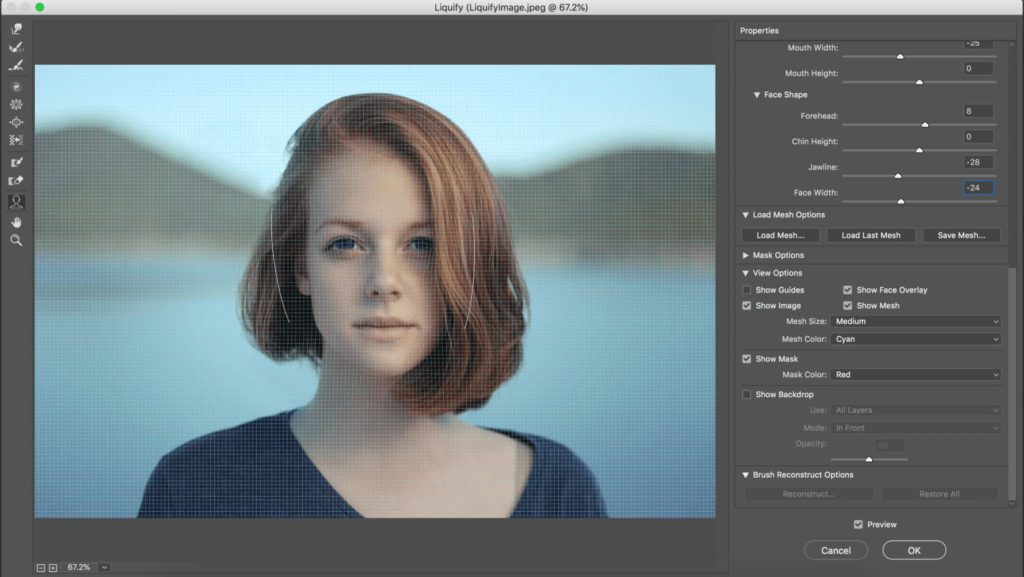
В разделе Параметры загрузки сетки можно выбрать Сохранить сетку. При открытии следующего изображения можно выбрать Загрузить сетку и применить те же корректировки к новому изображению, а можно нажать Загрузить последнюю сетку, чтобы ускорить процесс. Не беспокойтесь, если лицо не того же размера, что и на предыдущем изображении — сетка будет автоматически масштабирована в соответствии с размером лица. Вуаля — мгновенная корректировка лица!
Инструмент Liquify в Photoshop не так страшен, как многие думают. Немного практики, и вы сможете быстро и эффективно ретушировать волосы, тела, лица и многое другое.
Фильтры подменю «Искажение»
Фильтр «Рассеянный свет» служит для имитации просмотра изображения сквозь матовое стекло, туман, рассеивающий фильтр или другую рассеивающую свет среду. При этом добавляется прозрачный белый шум, свет рассеивается все более по мере удаления от центра выделенной области.
Смещение
Для определения искажения выделенной области фильтр «Смещение» использует изображение, называемое схемой искривления. Например, если использовать схему искривления в форме параболы, можно создать изображение, которое выглядит как рисунок, напечатанный на ткани, растянутой за углы.
Для данного фильтра требуется файл схемы искривления, представленный в виде однослойного изображения в формате Photoshop или изображения в битовом режиме. Можно использовать собственные файлы или файлы, размещенные в следующих каталогах:
- C:\Program Files\Adobe\Photoshop Elements 2018\Presets\Textures
- C:\Program Files\Adobe\Photoshop Elements 2018\Required\Plug-Ins\Displacement Maps
Применение фильтра «Смещение»
В рабочей среде «Редактирование» выберите изображение, слой или определенную область.
Выберите Фильтр > Искажение > Смещение .
Для определения масштаба эффекта смещения задайте в поле «По горизонтали» и «По вертикали» значения в диапазоне от -999 до 999.
Если горизонтальный и вертикальный масштаб равны 100%, то наибольший сдвиг составляет 128 пикселей (поскольку применение среднего значения, соответствующего серому цвету, соответствует отсутствию сдвига)..
Схема искривления будет равна по размерам выделенной области. Теперь можно определить, как расположить изображение:
Растянуть по размеру
Изменяет размеры схемы искривления.
Расположить мозаикой
Заполняет выделенную область мозаичным узором из повторяющихся схем искривления.
Определите, как заполнять промежутки, создаваемые фильтром в изображении, затем нажмите кнопку «ОК».
Вставить отсеченные фрагменты
Заполняет неопределенное пространство содержимым, взятым с противоположного края изображения.
Повторить граничные пиксели
Расширяет область цветных пикселей по краю изображения в направлении, указанном вами.
Выберите и откройте схему искривления. Photoshop Elements применяет схему к изображению.
Стекло

Фильтр «Стекло» предназначен для имитации видимости изображения сквозь различные типы неровного стекла, имеющего разную текстуру. В раскрывающемся списке «Текстура» можно выбрать одну из штатных текстур или с помощью команды «Загрузить текстуру» загрузить файл в формате Adobe Photoshop (PSD) с изображением, которое может стать текстурной основой Можно настроить параметры масштаба, искажения и смягчения. Для использования собственного файла текстуры нажмите значок и выберите Загрузить текстуру .
Пластика
Фильтр «Пластика» — инструмент модифицирования изображения, позволяющий манипулировать участками как пластичным материалом. Изменения происходят в окне предварительного просмотра изображения, которое позволяет применять специальные инструменты для искажения, скручивания расширения и сжатия или отображения фрагментов изображения. Инструмент позволяет выполнить тонкую ретушь недостатков или существенно исказить внешний вид для создания специального художественного эффекта, например шаржа.
Применение фильтра «Пластика»
В рабочей среде «Редактирование» выберите изображение, слой или определенную область.
Выберите «Фильтр» > «Искажение» > «Пластика».
Для изменения масштаба изображения в окне предварительного просмотра выполните одно из следующих действий:
- Выберите масштаб из раскрывающегося меню в нижней левой области диалогового окна.
- Выберите инструмент масштабирования в диалоговом окне и нажмите изображение для увеличения или нажмите его, удерживая клавишу Alt (Option в ОС Mac OS), для уменьшения. Инструмент масштабирования также можно протащить над областью просмотра, которую нужно увеличить.
- Активируйте инструмент на панели инструментов.
Активизируйте один из следующих инструментов на панели инструментов:
Деформация
Сдвигает пиксели вперед по мере перетаскивания.
Скручивание по часовой стрелке
Поворот пикселей по часовой стрелке при перетаскивании или при нажатой кнопке мыши.
Скручивание против часовой стрелки
Поворот пикселей против часовой стрелки при перетаскивании или при нажатой кнопке мыши.
Втягивание
Сдвиг пикселей в направлении центра области кисти при перемещении или при нажатой кнопке мыши.
Раздувание
Сдвиг пикселей по направлению от центра области кисти при перемещении или при нажатой кнопке мыши.
Сдвиг пикселей
Сдвиг пикселей перпендикулярно направлению штриха. Чтобы сдвинуть пиксели влево, перетащите инструмент. Чтобы сдвинуть пиксели вправо, перетащите инструмент, удерживая клавишу Alt (Option в ОС Mac OS).
Реконструкция
Полное или частичное восстановление внесенных изменений.
В разделе «Параметры инструмента» укажите нужный размер кисти и нажим:
- Чтобы изменить размер кисти, перетащите всплывающий ползунок или введите значение в диапазоне от 1 до 15000 пикселей.
- Чтобы изменить нажим кисти, перетащите всплывающий ползунок или введите значение в диапазоне от 1 до 100.
Примечание.
Низкое значение нажима кисти производит менее заметные изменения.
- Если у вас сенсорный экран и вы пользуетесь стилусом, выберите параметр «Нажим стилуса».
Примечание.
Чтобы создать эффект перетаскивания прямой линии от текущей точки к предпоследней точки, в которой вы произвели щелчок, нажмите инструментом «Деформация», «Сдвиг пикселей» или «Зеркальное отражение», удерживая нажатой клавишу Shift.
Чтобы применить изменения, внесенные в изображение в окне предварительного просмотра, к оригинальному изображению, нажмите кнопку «ОК».
(Необязательно) Для возврата к предыдущему состоянию выполните одно из следующих действий:

- Выберите инструмент «Реконструировать» и удерживайте кнопку мыши или выполните перетаскивание по областям с искажениями. В центре кисти изображение восстанавливается намного быстрее. Чтобы восстановить прямую линию от текущей точки к предпоследней точки, в которой вы произвели щелчок, нажмите мышью, удерживая нажатой клавишу Shift.
- Чтобы восстановить изображение в окне просмотра полностью, до состояния, предшествующего открытию диалогового окна, нажмите клавишу Alt (Option в ОС Mac OS) и кнопку «Восстановить». И наоборот, чтобы восстановить оригинальное изображение и вернуть предыдущие настройки инструментов, нажмите «Вернуть».
Океанские волны
Фильтр «Океанские волны» служит для имитации ряби на воде и соответствующего отражения в ней.
Дисторсия
Фильтр «Дисторсия» нужен для исправления (или внесения) оптических аберраций.
Применение фильтра «Дисторсия»
В рабочей среде «Редактирование» выберите изображение, слой или определенную область.
Выполните команду «Искажение» > «Дисторсия» в меню «Фильтр».
Чтобы исказить изображение к центру, перетащите ползунок в область положительных значений (вправо); чтобы исказить изображение от центра, перетащите ползунок в область отрицательных значений (влево). Затем нажмите кнопку «ОК».
Полярные координаты
Преобразовывает выделенную область, пересчитывая координаты из прямоугольных в полярные и наоборот, согласно выбранным параметрам. Этот фильтр может использоваться для создания цилиндрического анаморфоза (этот художественный прием был популярен в XVIII веке), в котором искаженное изображение кажется нормальным при его рассмотрении в зеркальном цилиндре.
Рябь
Создает на выделенной области волнистый узор, напоминающий рябь на поверхности водоема. Если нужен больший контроль над результатом, воспользуйтесь фильтром «Волна». Параметры позволяют настроить количество и размер волн ряби.
Искривление
Фильтр «Искривление» деформирует изображение относительно вертикальной оси.