У вас большие запросы!
Точнее, от вашего браузера их поступает слишком много, и сервер VK забил тревогу.
Эта страница была загружена по HTTP, вместо безопасного HTTPS, а значит телепортации обратно не будет.
Обратитесь в поддержку сервиса.
Вы отключили сохранение Cookies, а они нужны, чтобы решить проблему.
Почему-то страница не получила всех данных, а без них она не работает.
Обратитесь в поддержку сервиса.
Вы вернётесь на предыдущую страницу через 5 секунд.
Вернуться назад
У вас большие запросы!
Точнее, от вашего браузера их поступает слишком много, и сервер VK забил тревогу.
Эта страница была загружена по HTTP, вместо безопасного HTTPS, а значит телепортации обратно не будет.
Обратитесь в поддержку сервиса.
Вы отключили сохранение Cookies, а они нужны, чтобы решить проблему.
Почему-то страница не получила всех данных, а без них она не работает.
Обратитесь в поддержку сервиса.
Вы вернётесь на предыдущую страницу через 5 секунд.
Вернуться назад
Глава 2. Элементы окна GIMP
Меню изображения находится в самом верху окна GIMP (Файл, Правка…) и позволяет получить доступ ко всем операциям, применимым к изображению. Некоторые «глобальные» действия доступны только через меню изображения. Меню изображения вызывается также щелчком правой кнопкой мыши на изображении, или щелчком левой кнопкой мыши по значку «стрелке» в левом верхнем углу. Большинство доступных через меню операций активируется через клавиатуру с помощью клавиши Alt + «клавиша быстрого доступа», подчёркнутую в пункте меню. Можно назначить свои клавиши быстрого доступа.
Панель инструментов GIMP
Панель инструментов это сердце GIMP. Здесь находятся инструменты для коррекции, оптимизации и изменения изображений.
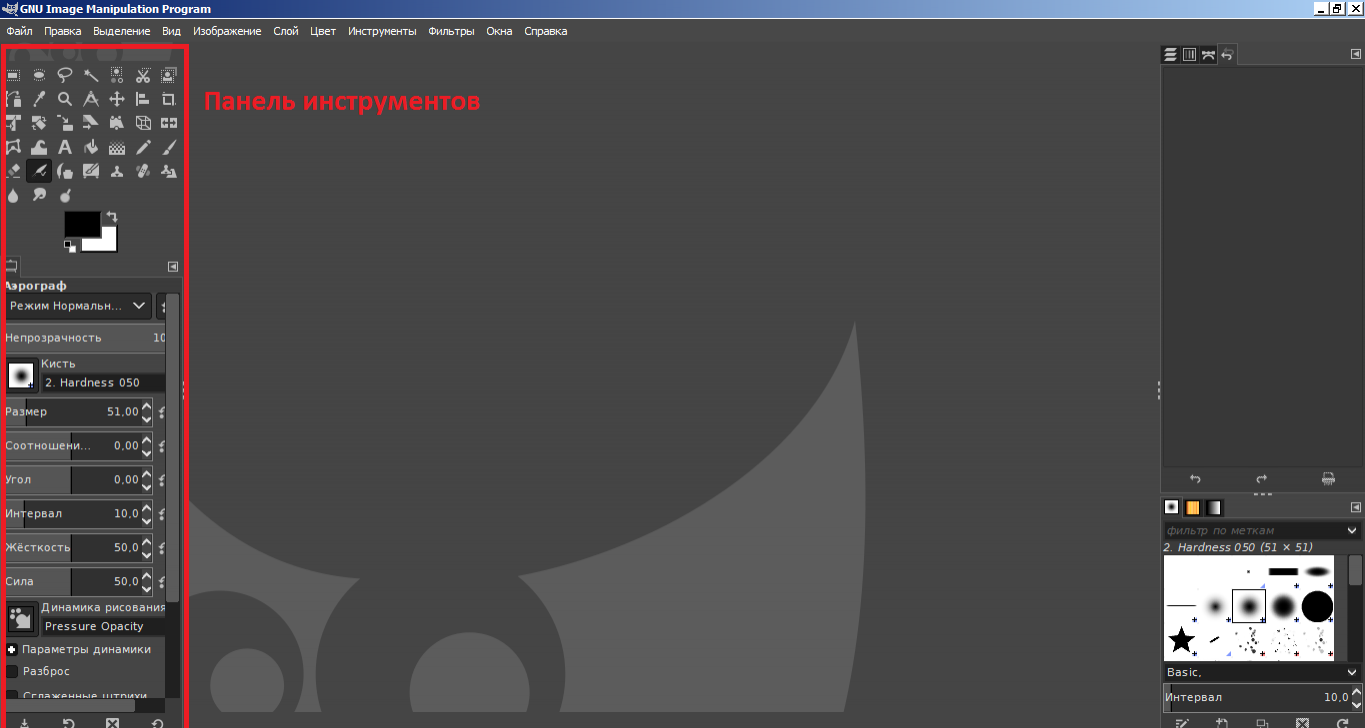
В панели инструментов, как и в большинстве элементов интерфейса GIMP, наведение стрелки мыши на значок с задержкой вызывает «подсказку», которая поможет понять действие или назначение инструмента.
К стандартным инструментам относятся кисти, средства для выделения или вставки, ластики, и т.д. Если нажать на какую — либо иконку, то курсор примет вид этой иконки, это означает что инструмент выбран.
Ниже под инструментами находится область выбора цвета которая показывает текущий выбранный цвет переднего плана и фона. Щелчок по одному из них вызовет диалог выбора цветов, который позволяет установить другой цвет. Щелчок по двунаправленной стрелке поменяет местами два цвета, щелчок по небольшому символу в нижнем левом углу сбросит их в цвета по умолчанию.
Далее находится область Параметры инструментов. В этой области можно посмотреть и изменить параметры для выбранного инструмента.
Окно изображения
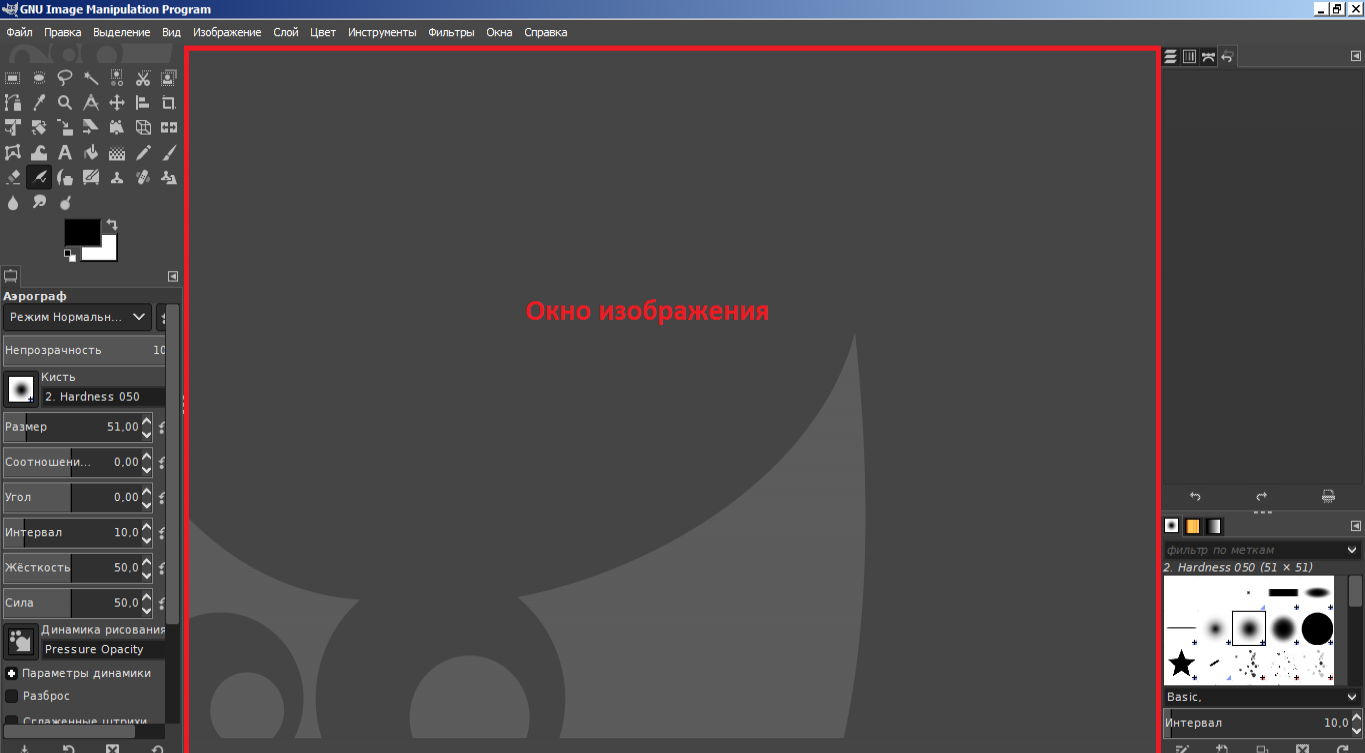
Каждое открытое изображение в GIMP отображается в своём собственном отдельном окне. Кратко опишем компоненты, представленне по умолчанию в обычном окне изображения.
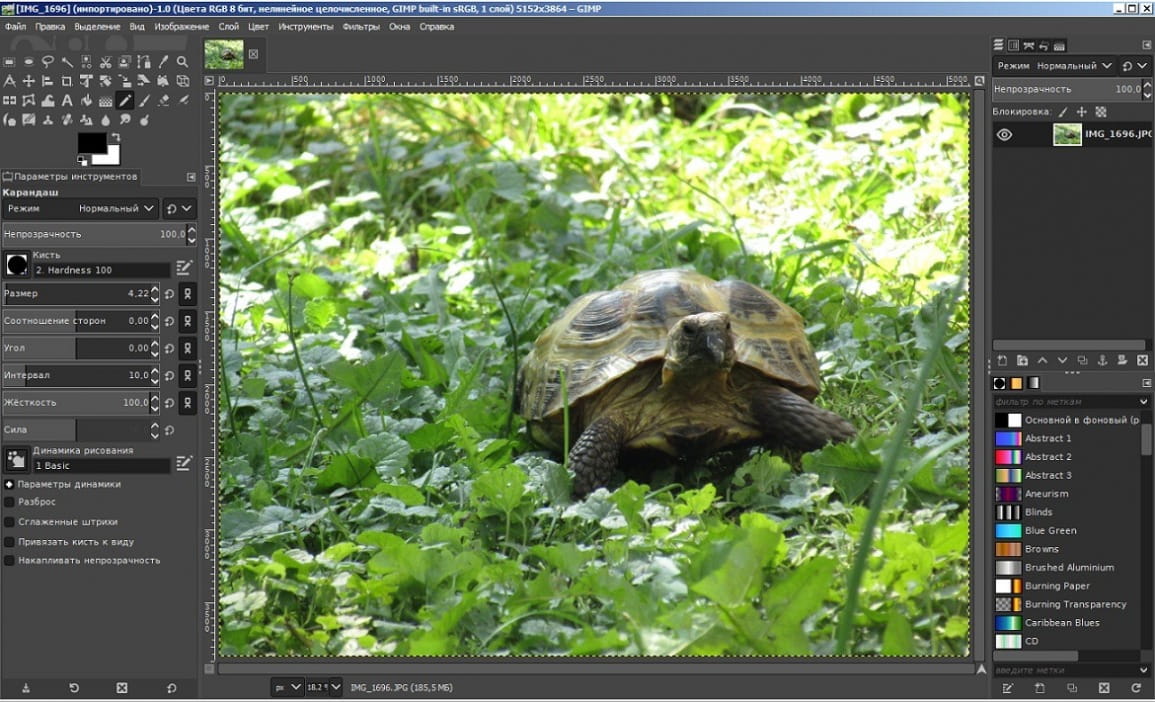
При открытии изображения в GIMP сверху появляется панель вкладок, в которой будет появляться каждое следующее изображение открытое в текущем сеансе. Вкладки закрываются нажатием на крестик.
Сверху и слева от изображения расположены линейки. Можно выбрать единицы измерения координат. По умолчанию используются пиксели. Если щёлкнуть на линейке и перетащить на окно изображения, будет создана направляющая линия, которая помогает аккуратно располагать предметы. Направляющие можно переместить или удалить перетаскиванием за пределы изображения, предварительно активировав инструмент Перемещение (значок в виде крестика на панели инструментов).
В левом нижнем углу окна изображения, прямо под линейкой, расположена кнопка, которая включает или выключает быструю маску. Это альтернативный, и полезный метод просмотра выделенной области внутри изображения (этот инструмент нам очень пригодится!).
В левом нижнем углу окна расположена область используемая для отображения координат указателя мыши. Используются те же единицы измерения, что и для линеек.
Область статуса расположена под изображением. По умолчанию она отображает активный слой изображения, и количество занятой системной памяти. Можно настроить представленную здесь информацию. Когда выполняются операции, область статуса временно отображает состояние прогресса выполняемой операции. При выполнении операции в нижнем правом углу появляется кнопка «Отмена». Если вы запустили сложную, занимающую время операцию, и затем решили её отменить, нажмите на эту кнопку.
Панель навигации — кнопка в виде стрелки вверх расположена справа внизу под изображением.
Щелчок по ней и удерживание левой кнопки мыши вызывает изображение в миниатюре, с выделенной видимой областью. Можно перемещаться к другим частям изображения двигая мышь удерживая левую кнопку. Эта функция нужна для больших изображений.
Размер изображения изменяется кнопками + и — на клавиатуре.
Глава 4. Инструменты GIMP 2.10
Инструменты преобразования нужны для геометрической правки изображения: выравнивания, обрезки (кадрирования), изменения положения и тд. Это одни из тех инструментов, применение которых лучше изучать на практике, поэтому здесь опишем их основные функции. У каждого инструмента, как обычно, есть свои параметры, но некоторые из них — общие.
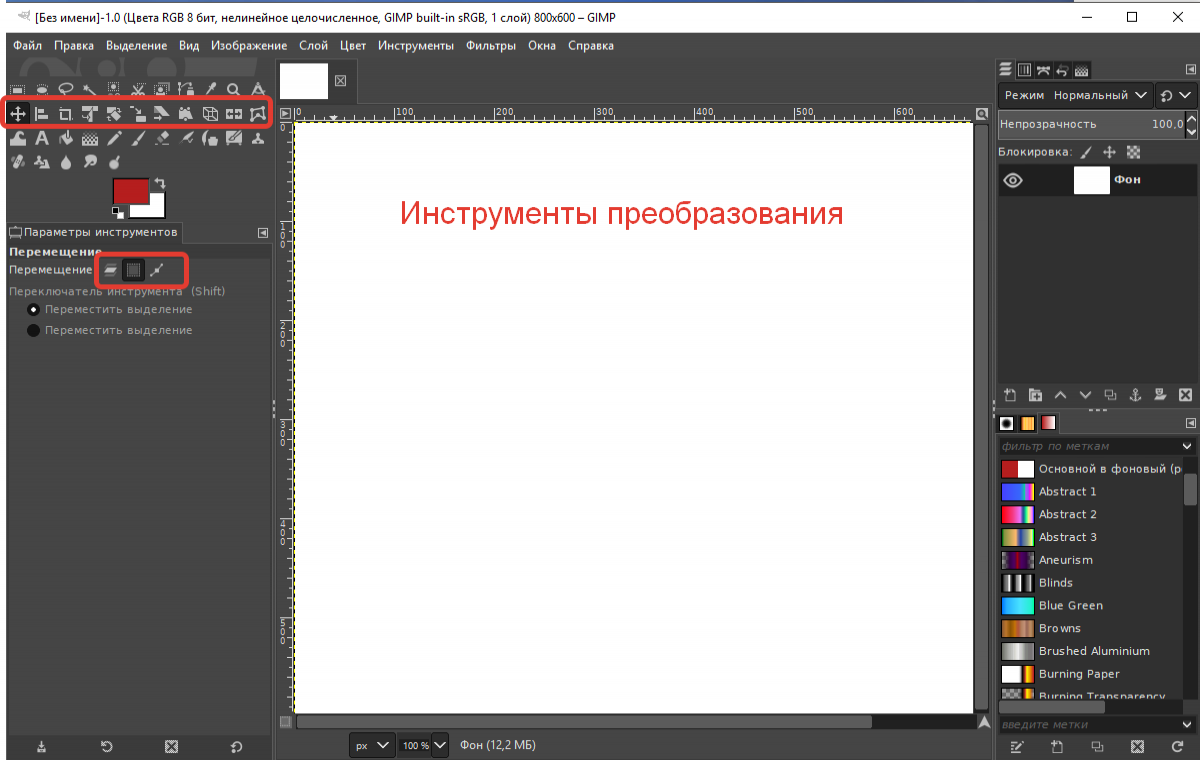
Перемещение. В GIMP есть три типа перемещения: слой, выделение, контур.
Слой — перемещаться будет весь слой или изображение.
Выделение — перемещаться будет только выделение, но если его нет, то инструмент будет применён ко всему слою.
Контур — инструмент будет применён только к контуру.
Перемещение
Инструмент Перемещение нужен, чтобы перемещать слои, выделения или контуры относительно друг друга. Для примера давайте создадим два слоя и нарисуем на каждом слое разные фигуры, — для наглядности (если вы не знаете как это сделать, то вернитесь в урок про слои).
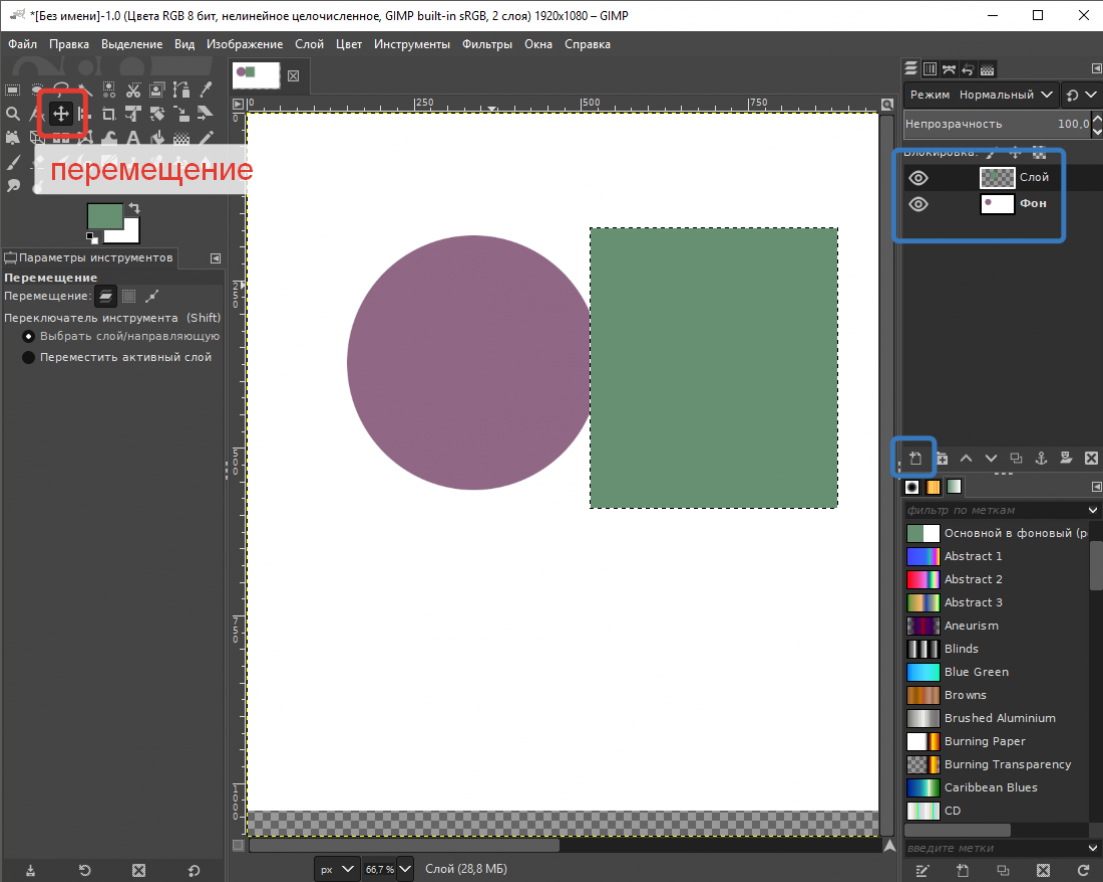
Как видно на скриншоте, я нарисовал на фоновом слое круг, затем добавил новый слой и нарисовал на нем квадрат. Теперь выберите инструмент Перемещение (на скриншоте выделен красным квадратиком), ухватитесь за фигуру на верхнем слое (в моём случае квадрат) и попробуйте переместить в другое место. Внимание! Слой должен быть активным, т.е. нужно щёлкнуть по нему в окне диалогов.
Выравнивание
Инструмент выравнивание нужен для автоматической подгонки объектов и слоёв друг к другу. Попробуем этот инструмент следующим образом:
1. С помощью инструмента Перемещение перетащите квадрат например, вверх или вниз.
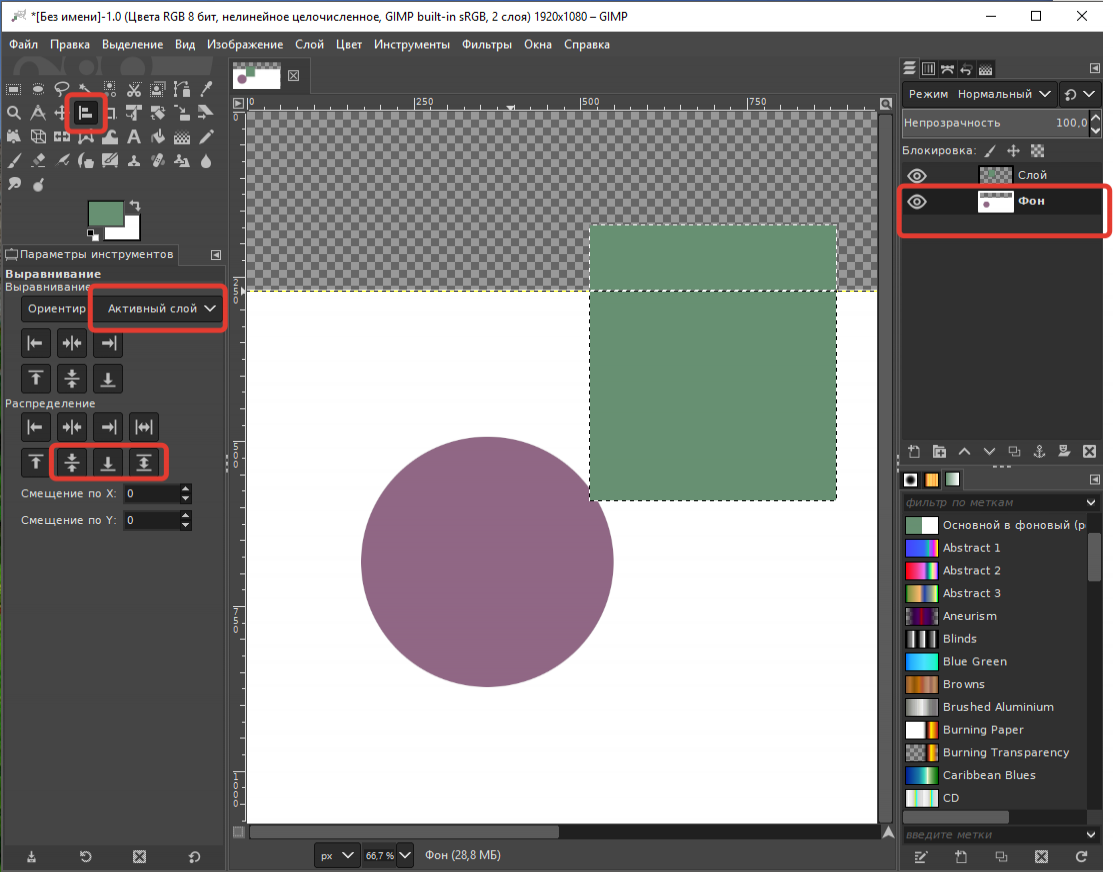
2. Выберите инструмент Выравнивание.
3. Задайте ориентир — Активный слой.
4. Нажмите на одну из кнопок выравнивания по вертикали.
В итоге квадрат должен вернуться на своё первоначальное положение. Выровнять можно и по горизонтали соответствующими кнопками.
Кадрирование (обрезка)
Инструмент Кадрирование нужен для обрезки не нужных частей изображения, например краёв. Активируйте инструмент и выделите часть изображения, которую необходимо оставить. Всё изображение, кроме выделенной области стало тёмным, это та часть которая будет отрезана. При необходимости подгоните рамку, потянув её за края. Нажмите Enter на клавиатуре, чтобы применить инструмент.
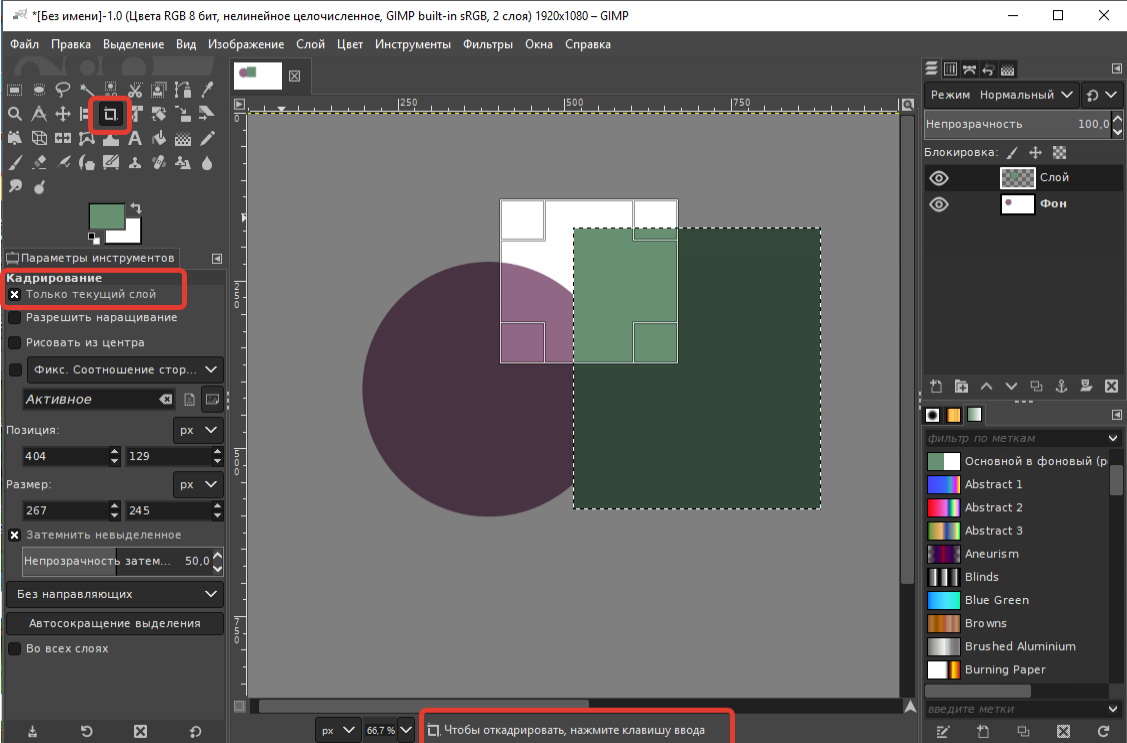
Основные параметры инструмента:
Только текущий слой — кадрирование только выделенного слоя.
Разрешить наращивание — увеличивает холст, если при выделении рамка кадрирования уходит за пределы холста.
Рисовать из центра — растягивает рамку выделения из центра, при этом начальная точка остаётся посередине.
Фиксирование — размер, высоту или ширину рамки можно задать в поле ниже.
Трансформации
Инструмент Трансформации служит для геометрического преобразования слоёв, выделений или контуров, например можно сделать из круга овал или растянуть его в форме яйца. Достаточно потянуть за рамку.
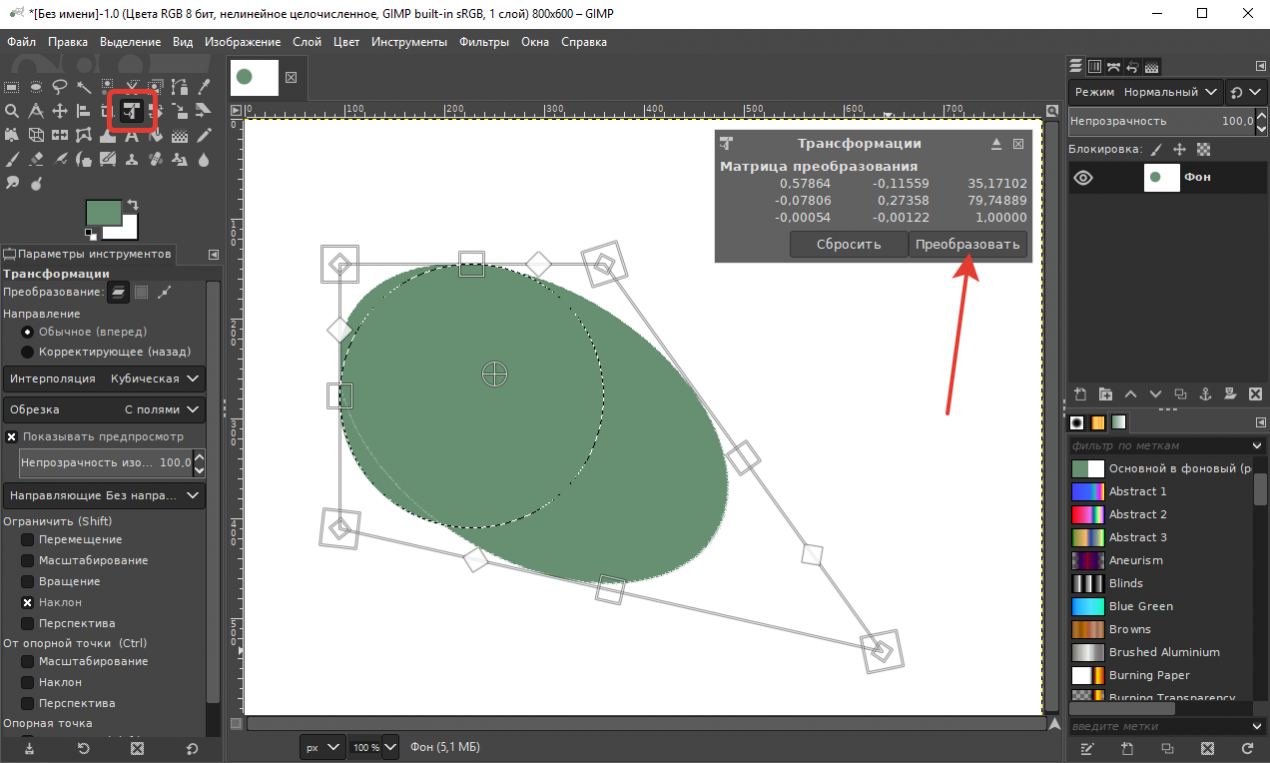
Чтобы применить инструмент нажмите Преобразовать или Сбросить, чтобы отменить действие.
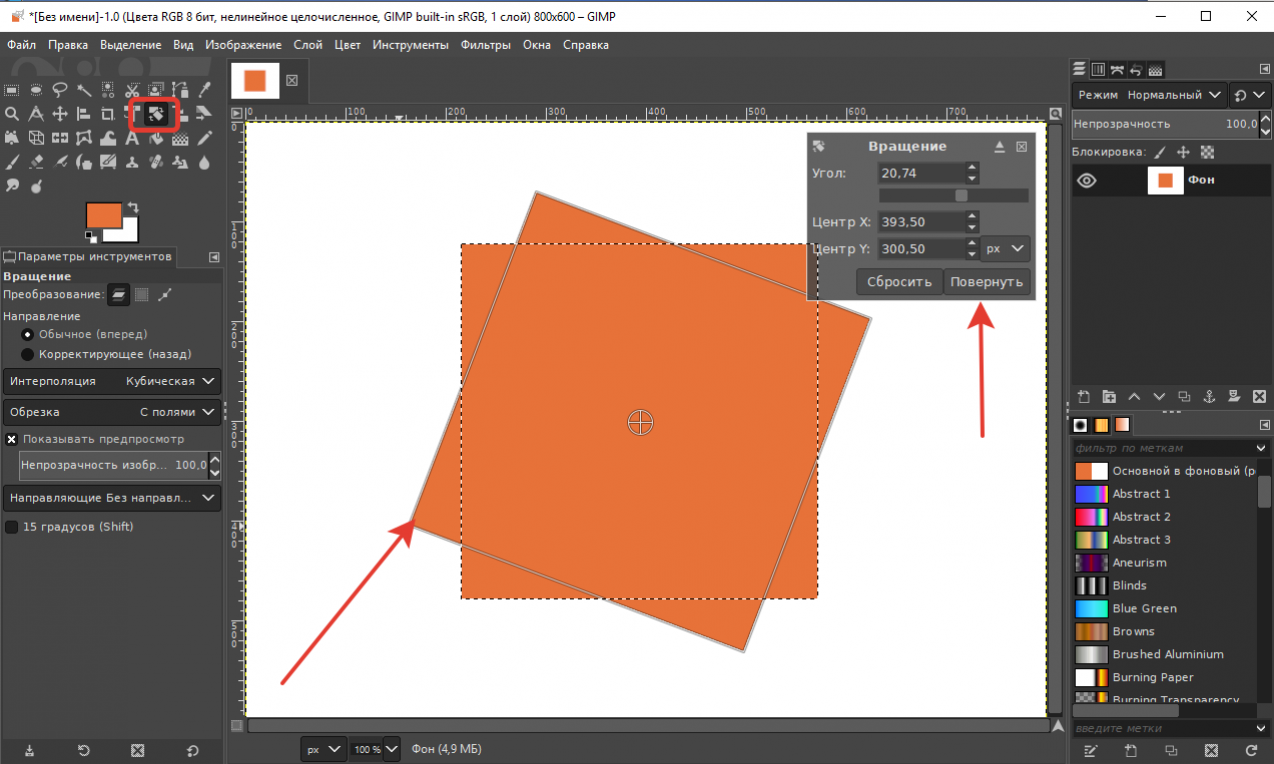
Вращение
Памятник из гранита цена смотрите на http://www.pamyatnik-d.ru.
Выделите область или слой, активируйте инструмент и поверните за край выделения.
Масштаб
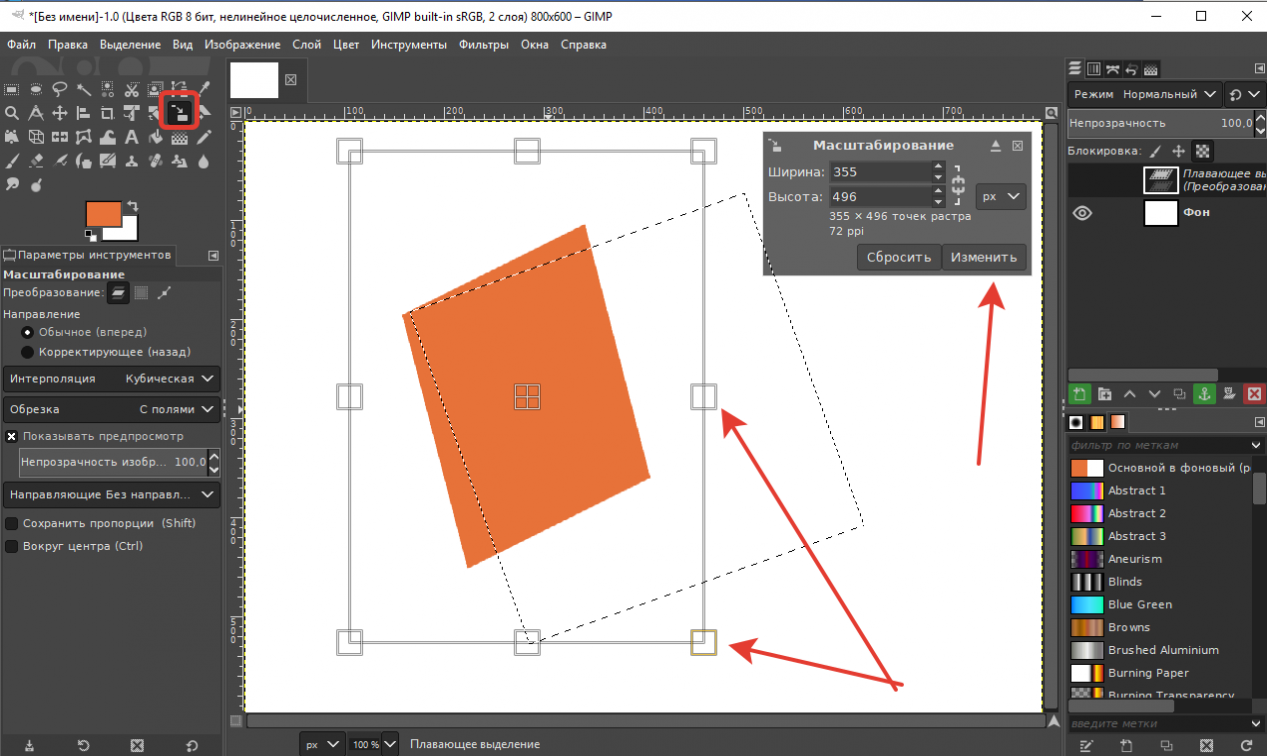
Изменение размера слоя, выделения или контура. Активируйте инструмент и щёлкните по слою или выделению, который необходимо изменить. Можно изменить размер как в длину, так и в ширину. Для синхронного изменения размера всей фигуры нужно удерживать SHIFT на клавиатуре.
Наклон
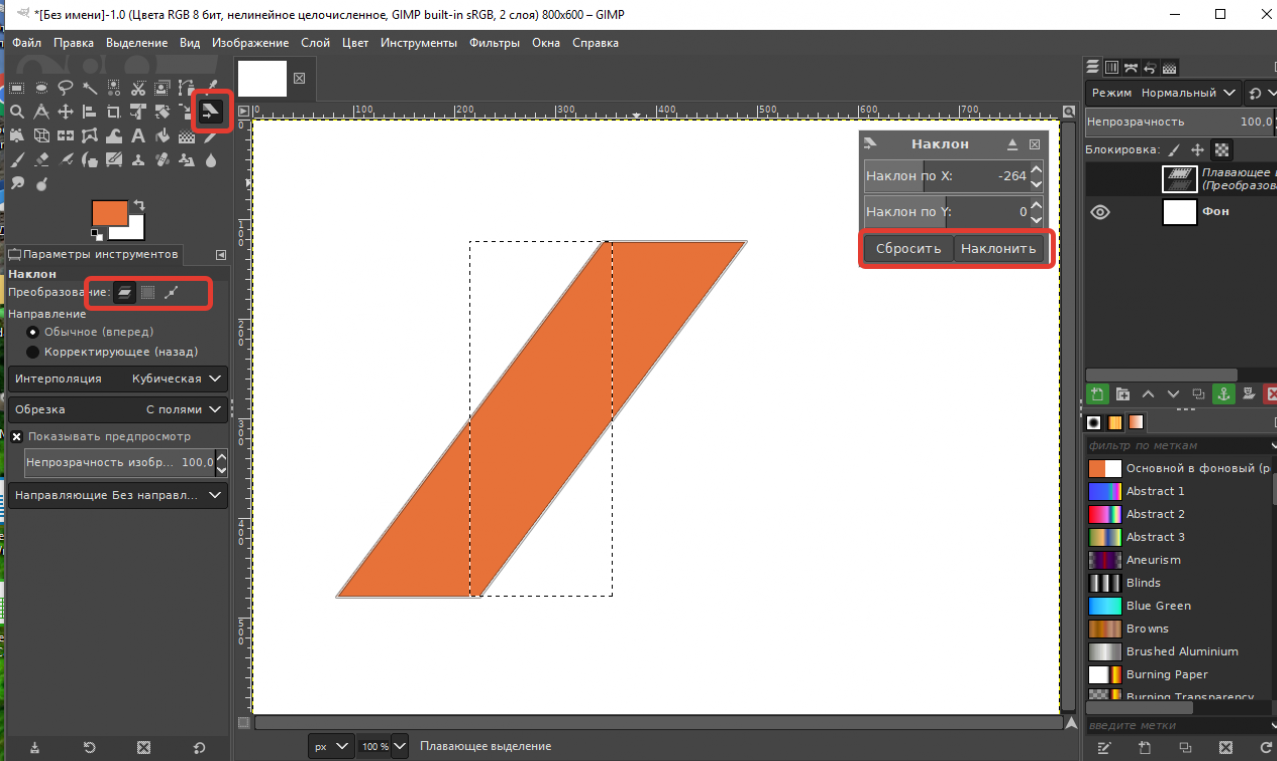
Инструмент нужен для наклона изображения в разные стороны. Перемещает одну часть изображения относительно другой.
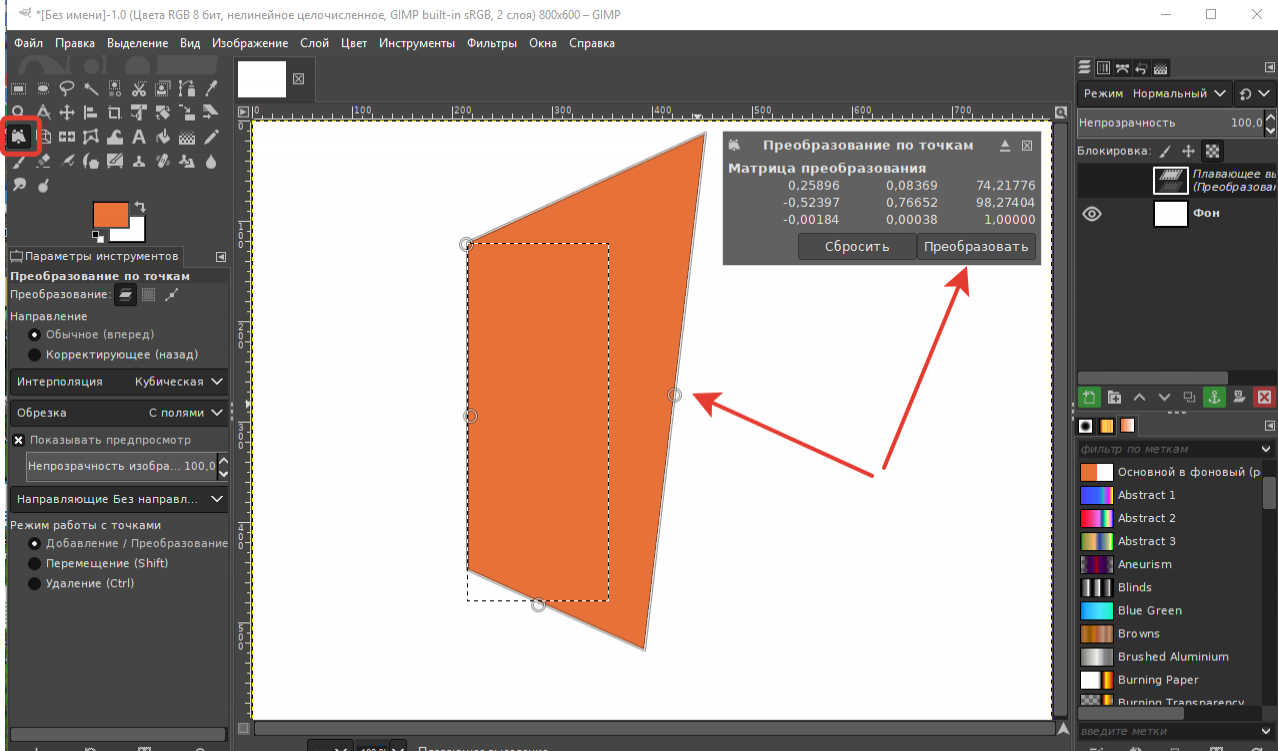
Преобразование слоёв, выделений, контуров по точкам.
Преобразует объект по 4 точкам, которые можно поставить произвольно.
Перспектива
Изменяет перспективу слоя, выделения или контура.
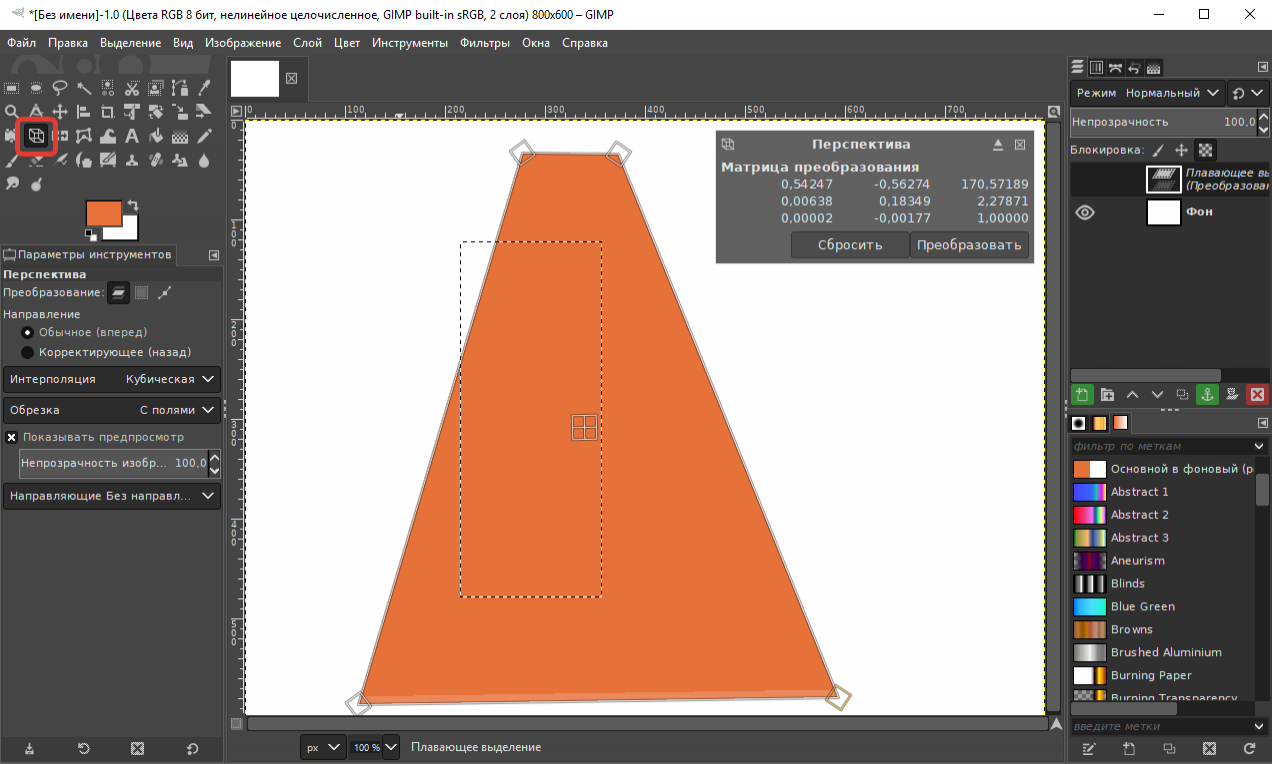
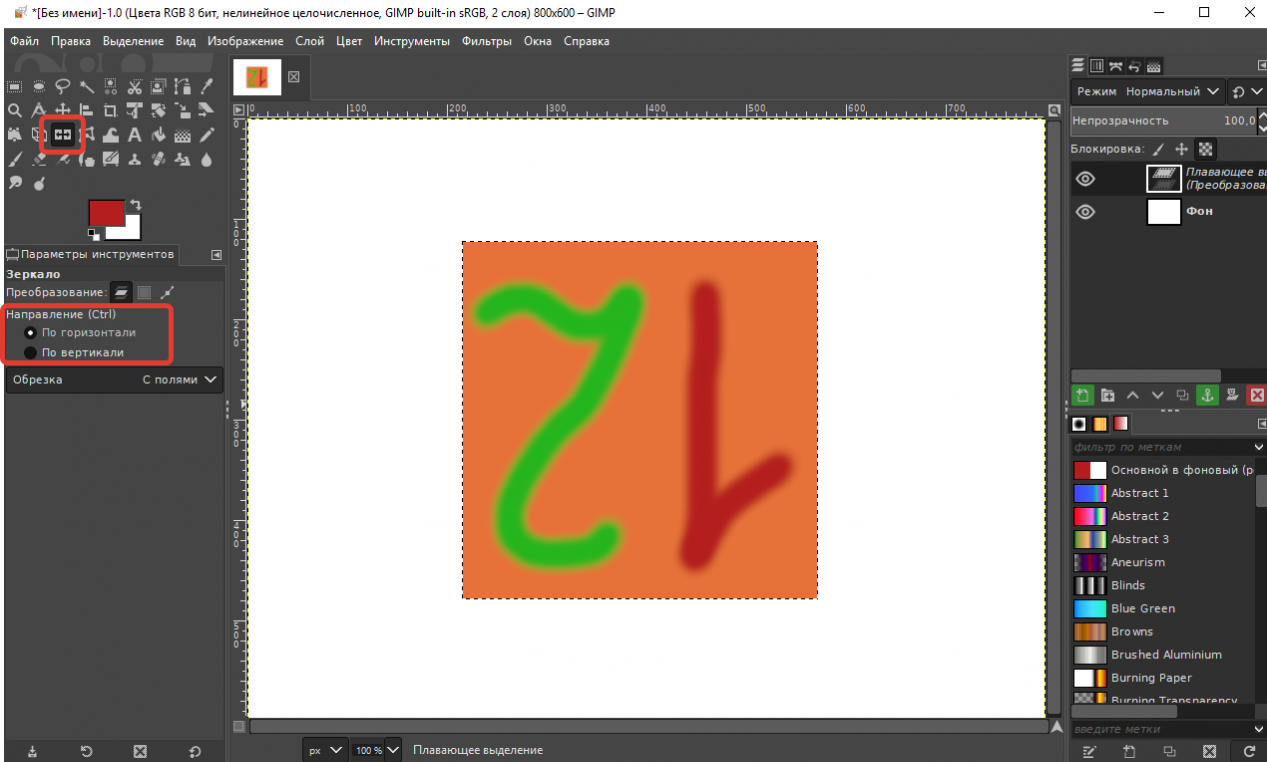
Зеркало
Служит для отражения слоя или выделения как горизонтально так и вертикально, по выбору. По сути изображение переворачивается.
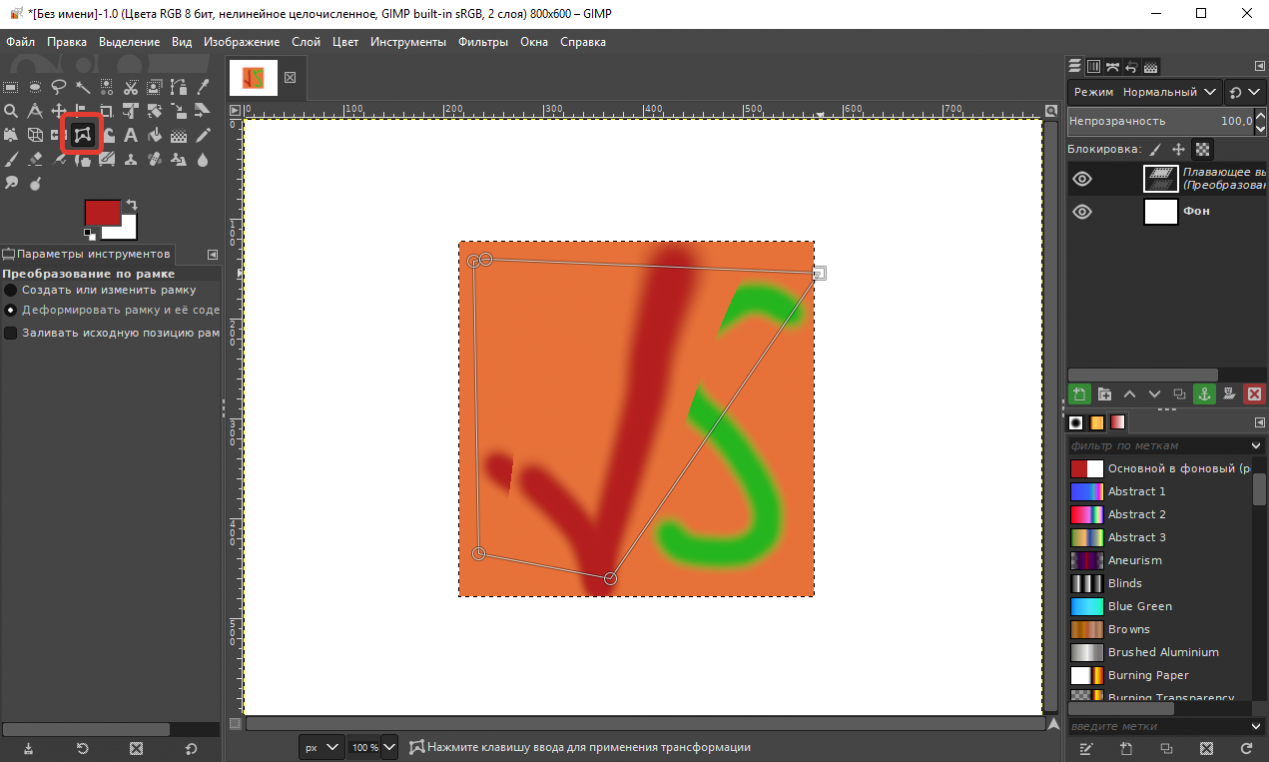
Трансформация по рамке
Искривление произвольной области изображения по произвольному выделению.
Большинство приведённых в этом разделе инструментов сложны для понимания. Поэтому на данном этапе необходимо лишь ознакомиться с основными инструментами GIMР. Более детальное применение будет рассмотрено на практике по мере необходимости.