Microsoft Windows 10 — полный обзор
 Секреты Windows 10
 Оптимизация Windows 10
 Установка Windows 10
 Скачать Windows 10

Операционная система Windows 10 появилась относительно недавно – она стала доступной с 29 июля 2015 года. Компания Microsoft при разработке продолжала свой путь, направленный на унификацию. Допускается установка на компьютеры, ноутбуки, планшеты, а также смартфоны и консоли Xbox One. Единая платформа обеспечивает возможность синхронизации настроек, как это уже было на предшествующих версиях.
Отдельного внимания заслуживает распространение операционной системы. Довольно большое количество пользователей не захочет переходить с полностью устраивающих их семерки и восьмерки. Как показывает статистика, именно они заняли значительную часть рынка. Разработчик предложил отличную возможность для пользователей данных ОС – выполнить обновление бесплатно в течение одного года с момента выпуска. Весьма интересным является тот факт, что Windows 10 будет последней версией, которая вышла в коробке. С этих пор выпуск будет осуществляться только в цифровом виде.
История создания
Следует сказать о том, почему Windows 10 не получила порядковый номер 9. Это больше связывается с маркетинговыми исследованиями. Несмотря на популярность восьмерки, Microsoft не считает её оптимальным программным продуктом. Новая версия ОС не должна была ассоциироваться с предшественниками. Другой важный момент заключается в относительно коротких сроках разработки. Это связывается с тем, что оптимальные решения во многих направления компания Microsoft уже создала ранее. Перед нею стояла задача аккумулировать все лучшее, что было ранее и добавить полезные функции.
Системные требования Windows 10
Следует учитывать тот факт, что данная ОС может использоваться для нескольких типов устройств – от моноблоков и заканчивая мобильными телефонами или игровой приставкой Xbox One. Если говорить об основной версии для компьютеров, то имеются следующие системные требования:
- Процессор с частотой не менее 1 ГГц
- ОЗУ от 1 Гб (для 32х систем) и 2 Гб (для 64х систем)
- От 16 до 20 Гб свободного места на жестком диске
- Наличие DirectX 9 и выше
Для мобильных устройств системные требования несколько иные:
- Экран с разрешением не менее 800х480
- Оперативная память 512 Мб и выше
В целом, требования по сравнению с восьмой версией не изменились. Причина заключается в хорошей оптимизации и отсутствии принципиально новых особенностей в работе системы.
Обновление до Windows 10
Как уже было сказано ранее, маркетинговый ход компании позволяет выполнить обновление для пользователей. Оно доступно владельцам Windows 7, 8, а также 8.1. На протяжении года с момента выхода (до 29 июня 2016) обновление происходит бесплатно. Скорость скачивания зависит от конкретных условий, а сама процедура установки займет около часа. Необходимо использовать центр загрузки обновлений или непосредственно скачать ОС с официального сайта Microsoft.
Редакция Windows 10 зависит от того, какая система была ранее. Принцип установки является предельно простым. Редакция после обновления является аналогичной той, которая была на семерке или восьмерке. Если Вас это не устраивает, то придётся забыть о бесплатной акции и приобретать ОС.
Отличительные особенности Windows 10
С самого начала разработчики начали позиционировать систему, как возврат к основам семерки, но с многочисленными улучшениями. Учитывались преимущества восьмерки, а также запросы со стороны пользователей.
Примерно на протяжении полугода до выхода можно было принять участие в тестировании и рассказать о возможностях улучшения или доработок. Далее будут рассмотрены наиболее существенные особенности Windows 10, которые заслуживают к себе особого внимания.
Универсальность
Курс на создание единой ОС продолжается и здесь компания Майкрософт немало преуспела. Серьёзные жалобы после восьмёрки шли на то, что интерфейс Metro больше подходит для планшетов и мобильных устройств, но никак не компьютеров. Разработчики приложили усилия для исправления ситуации. Универсальность прекрасна видна с промо-материалов на рекламной картинке ниже.

Улучшенный пуск
Большая часть жалоб на восьмерку относилась именно к нерациональному устранению меню «Пуск». По сути, оно было вынесено на весь рабочий стол и стало малоудобным для продвинутых пользователей. В то же время, разработчики не хотели полностью копировать семёрку в этом плане. Решение нашлось в синтезе двух вариантов. Нововведение Windows 10 заключается в том, что меню «Пуск» поделено на две части. Левая является стандартным стилем семерки, а правая больше относится к восьмой версии. Это представлено на скриншоте.

Оставлена возможность выполнить настройки по своему усмотрению. Например, вернуться с классическому интерфейсу или использовать тот, который применяется у восьмерки. Для выполнения этого требуется пройти по пути «Пуск» -> Настройки.

Универсальный поиск
Осуществлять поиск стало ещё проще. Теперь для его выполнения выделена отдельная кнопка, что сильно упрощает поставленную задачу. Алгоритм поиска ещё больше оптимизирован, что позволяет существенно ускорить выдачу результатов, а также потребление ресурсов в процессе.

Возможность использования виртуальных рабочих столов
Некоторая критика программных продуктов Microsoft заключалась в том, что виртуальные рабочие столы не были реализованы в полной мере. Здесь операционная система сильно уступала большинству конкурентов. Подобная недоработка была исправлена. Имеется специальная кнопка в главном меню для вызова. Можно одновременно увидеть все рабочие столы, а также осуществлять управление ими.

Закреплена возможность выполнить быстрый вызов за счет сочетания клавиш Win+Tab. В целом, это нововведение Windows 10 можно назвать достаточно полезным.
Прикрепление окон
Ещё одной доработкой стало дальнейшее развитие функции Snap. Она позволяет «крепить» окна программ на рабочий экран. В восьмерке было возможно использовать только два приложения подобным образом. Теперь данное количество увеличено до четырех.

Менеджер файлов
Доступ к различным документам можно получить через менеджер файлов. Он предполагает возможность выполнить целый ряд настроек для обеспечения персонализации. Обеспечивается использование того стиля оформления, который подходит больше всего.

Улучшенная командная строка
Это улучшения является весьма значимым, но заинтересует только продвинутых пользователей. Версии операционной системы Windows меняли многие особенности работы, но командная строка всегда оставалась без изменений. Она обладала максимально упрощенным дизайном, в который не вносилось существенных корректировок со времен Windows 95. Для десятки внедрены особые возможности для работы с текстом. Сюда можно отнести выделение, вставку и копирование.

Просмотр задач
Ранее в Висте уже были реализованы приложения Flip3D и Flip. Они отличались качественной визуальной составляющей, но не были удобными. В последующих версиях подобная опция была убрана. В десятке проблема различения похожих окон убрана за счет их отрисовки с использованием более крупных элементов. Приложение Task View закрепляется непосредственно на панели задач. Это позволяет вызвать его всего одним нажатием мыши. Предусматривается тесная интеграция с функцией виртуальных рабочих столов, которая рассматривалась ранее.

Доработки проводника
Восьмерка внедрила довольно большое количество визуальных улучшений. Как показала практика, далеко не все из них стали удачными. Это было учтено в операционной системе Windows 10. Нововведения коснулись сразу нескольких составляющих проводника. Теперь добавлено две новые кнопки: «Добавить в избранное» (помещение интересующей папки в категорию избранного) и «Поделиться» (поделиться определённым файлом/файлами со своего устройства).


Другой визуальный момент – это наличие категории «Home». Здесь находится список тех мест, которые были посещены недавно.

Другие улучшения
Есть большое количество других нововведений Windows 10, которые следует перечислить:
- Обновленный приветственный экран и экран блокирования устройства
- Возможность входа в систему за счет службы биометрических данных Windows Hello
- В расширение предыдущего пункта можно сказать об использовании системы отпечатков в качестве паролей на мобильных устройствах или планшетах
- «Панель управления» заменена «Параметрами» с более ориентированным на пользователя интерфейсом
- Часть значков перерисована
- Обновление часов и календаря
- Магазин приложений Windows стал более удобным
- Вместо Internet Explorer используется Microsoft Edge
- Имеется новое приложение «Начало работы»
Сбор данных
Такой момент, как сбор данных в Windows 10 заслуживает отдельного внимания. Предусматривается системная возможность передачи различных сведений с устройства пользователя в корпорацию Microsoft. Особенность заключается в том, что количество передаваемых данных гораздо больше, чем в любой другой предшествующей ОС. Наиболее спорным моментом является конфиденциальность. Microsoft оставляет за собой право передавать полученные сведения третьим лицам, например, разработчикам ПО. Никаких признаков незаконных действий со стороны компании не предусматривается законодательством, поскольку данный момент указывается в лицензионном соглашении.
Редакции Windows 10
Ещё одним важным моментом, который заслуживает отдельного рассмотрения, являются редакции операционной системы. Здесь имеется 8 основных вариантов:
- Windows 10 Домашняя. Классическая версия, которая используется для персональных компьютеров, мобильных устройств, ноутбуков и других типов оборудования. Обладает стандартным функционалом.
- Windows 10 Домашняя для одного языка. По своим функциональным возможностям является полной аналогией предыдущему пункту. Главным и единственным отличием является невозможность указать другой язык.
- Windows 10 Домашняя с Bing. Не отличается от указанных ранее пунктов по своему функционалу, за исключением использования в браузерах Edge и Internet Explorer поисковика Bing с невозможностью изменения.
- Windows 10 Профессиональная. Расширенная редакция, где используется продвинутый функционал. Разработана с учетом запросов предприятий малого бизнеса.
- Windows 10 Мобильная. Предназначается для установки в качестве ОС на смартфоны и другие мобильные устройства (планшеты).
- Windows 10 Корпоративная. Редакция операционной системы для крупных компаний и организаций. Предусматривается наличие довольно больших возможностей в сфере ведения бизнеса и управления финансовыми потоками.
- Windows 10 для образовательных учреждений. Является некоторой доработкой профессиональной редакции.
- Windows 10 Мобильная корпоративная. Разновидность корпоративной редакции, предназначенная для установки на мобильные устройства.
- Windows 10 IoT Домашняя. Специализированная редакция, задачей которой является установка на различного вида терминалы.
Критика и недостатки Windows 10
Как и у всякого крупного программного продукта, после выхода появилось большое количество критики самого разного плана. Следует рассмотреть основные моменты, вызвавшие недовольство со стороны пользователей. В первую очередь, многим не понравилась система сбора данных. Ранее уже говорилось о том, насколько большое количество сведений о пользователе она отправляет Microsoft. Сюда можно отнести местоположение, контакты и частоту разговоров с ними, данные электронной почты и другое.
Имелись и другие претензии не столь существенного плана. Они касались сложностей установки или проблем в ходе работы с некоторыми приложениями. На данный момент, «патчи» оперативно исправляют это.
Некоторая критика относится к тому, что принципиально нового подхода Windows 10 не предложила. Она использует разработки седьмой и восьмой версии. Это, действительно, так, но не стоит винить Microsoft. Семерка стала хитом и как показал опыт восьмой версии, отклонения от её стандартов способны обеспечить снижение интереса пользователей. Таким образом, происходит улучшение тех моментов, которые признаны лучшими и отказ от спорных вариантов.
Итоги
Операционная система Windows 10 собрала в себе лучшее от седьмой и восьмой серии. Имеются большие возможности в плане индивидуальных настроек и красивая визуальная составляющая. Сразу после выхода ОС можно было назвать «сырой», но сейчас это уже исправлено. Все говорит в пользу того, что на протяжении следующих лет она войдет в число наиболее популярных.
Настройка
- Microsoft Windows 2000
- Microsoft Windows XP
- Microsoft Windows Servers
- Microsoft Windows Vista
- Microsoft Windows 7
- Microsoft Windows 8
- Microsoft Windows 10
- Секреты Windows 10
- Оптимизация Windows 10
- Установка Windows 10
- Скачать Windows 10
Полезная информация
- Синий экран смерти (BSOD)
- Коды ошибок
- Способы устранения
- Переменные
- Команды
- Примеры bat файлов
- Объект WshShell
- Объект FileSystemObject
- Объект RegExp
- Объект Dictionary
- Объект Shell
- Константы VBScript
- Функции VBScript
- Объект IE и WebBrowser
- Объект WScript
- Объект WshNetwork
- AMI bios
- AWARD bios
- Phoenix bios
- UEFI bios
- Хитрости реестра Windows
- Часто задаваемые вопросы
- Стоит ли переходить на Windows 10?
- Не открывается флешка на компьютере?
- Как разбить жесткий диск на разделы?
- Удалить баннер с рабочего стола
- Лучшие бесплатные антивирусы 2016-2017 года
- Не открывается Вконтакте и другие сайты
- Как убрать всплывающие сайты и рекламу в браузере
Windows 10 в простых вопросах и понятных ответах
29 июля в 190 странах мира поступила в продажу Windows 10 – новая версия операционной системы компании Microsoft. Для пользователей Windows 7 и Windows 8.1 она доступна в виде бесплатного обновления (со списком поддерживаемых устройств можно ознакомиться здесь). Что это такое? – Windows 10 – это новое поколение операционной системы Windows, созданной для того, чтобы помогать людям совершать великие дела, – патетично утверждает исполнительный вице-президент корпорации Microsoft Терри Мейерсон. – С запуском этой операционной системы мы приступаем к воплощению в жизнь нашей концепции персонализированных компьютеров, в основе которой лежат ответственный подход к защите данных и неприкосновенности личной информации, преемственность функций на любых устройствах и максимально удобное для пользователя взаимодействие с системой, включающее функции голосового управления, сенсорного ввода, заметок от руки, а также инструменты для создания голографических изображений. На практике все это означает, что в Microsoft признали промахи и недочеты восьмой версии, осознали необходимость интеграции на одной платформе разных видов устройств (от смартфонов и игровых приставок до ноутбуков и персональных компьютеров) и попытались сделать то, что хотят пользователи, а не стали вновь заставлять их кардинально менять свои пристрастия ради очередных «находок» маркетологов.
Причем на этот раз переход на очередные «форточки» не потребует расходов – до июля 2016 года пользователи Windows 7 и Windows 8.1 могут обновиться до Windows 10 бесплатно, а разумные системные требования не заставляют покупать новый компьютер или ноутбук ради свежей версии операционной системы. Что нового? Windows – это по-прежнему окна, которые в Microsoft продолжают переосмысливать. Так, в новой версии их можно автоматически группировать по четыре на экране, быстро переключаясь для одновременной работы с несколькими программами. Никуда не делся и рабочий стол. В Windows 10 их можно создавать несколько, группируя на каждом окна и плитки по своему усмотрению (чем-то напоминает экраны в Android). Пришедшие из «восьмерки» плитки наконец-то разрешили свободно перемещать по экрану, меняя их размеры по своему желанию. Еще Windows 10 позволяет управлять ПК или гаджетом как через клавиатуру и мышь, так и помощью голосовых команд, жестов или рукописных заметок.
А система биометрической идентификации Windows Hello дает возможность входить в учетную запись без пароля при помощи биометрической аутентификации на мобильных устройствах. Для этого, правда, потребуется специализированная инфракрасная камера с подсветкой для распознавания лиц или анализа радужной оболочки глаза либо устройство считывания отпечатков пальцев с поддержкой Window Biometric Framework. Погодите, а меню «Пуск»? В Windows 10 вернется знакомое и всем меню «Пуск», отсутствие которого доставляло столько неудобств пользователям «революционной» Windows 8. В Microsoft наконец-то догадались, что большинство людей привыкло к этому элементу, поэтому теперь им дадут возможность «проще находить файлы, часто используемые приложения и избранные веб-страницы, контакты и программы». Итоговый вариант обновленного меню «Пуск» представляет собой компромисс между его функционалом в седьмой версии Windows и интерфейсом Metro в «восьмерке». Там можно найти пункт «Места» (доступ к Настройкам, Документам и Проводнику); часто используемые программы; новые приложения, приобретенные в Windows Store, и перечень всех установленных приложений в алфавитном порядке.
Туда же вынесены интерактивные динамические плитки Live Tiles, показывающие оповещения от различных программ – например, уведомления о новых входящих сообщениях, напоминания или прогнозы погоды. Большинство пунктов и функций меню «Пуск» настраивается в соответствии с предпочтениями пользователя. Что там еще есть? Windows 10 включает, в частности, приложения для электронной почты, прослушивания музыки, просмотра и редактирования фотографий и видео, а также приложения Xbox и «Карты». Программы обладают одинаковыми интерфейсами и функциональными возможностями на всех устройствах с Windows 10, поэтому ими можно пользоваться на домашнем компьютере, планшете или мобильном телефоне.
Остальное ПО предлагается скачивать в онлайн-магазине Windows Store. А что насчет Office? Ради разнообразия (и в духе актуальных трендов) Microsoft не требует отдельной покупки набора офисных программ при установке новой операционной системы. В состав Windows 10 входит обновленный офисный пакет Office 2016 с новыми версиями приложений Word, Excel, PowerPoint, OneNote и Outlook. Помимо привычного набора функций, в нем есть возможность сенсорного управления на любых ПК и мобильных устройствах. Например, в режиме реального времени можно добавлять к графическим изображениям рукописные пометки и примечания, а также создавать и редактировать таблицы в Excel без клавиатуры и мыши. Как обстоят дела с браузером? Internet Explorer жил долго и не всегда счастливо, поэтому теперь его больше нет. В комплекте с Windows 10 предлагается новый браузер Microsoft Edge. С его помощью можно делать на веб-страницах рукописные пометки, делиться ими с друзьями и просматривать в режиме чтения.
Еще обещают выдавать актуальные результаты запросов и сетевой контент, опираясь на индивидуальные предпочтения и интересы пользователя, но этим в наши дни мало кого удивишь. Что такое Cortana? В Windows 10 интегрирован голосовой помощник Cortana, названный в честь искусственного интеллекта в культовой серии игр Halo для игровой приставки Xbox. Предполагается, что Cortana, которая управляется при помощи голосовых или текстовых команд, будет быстро предлагать рекомендации, напоминания и быстрый доступ к информации.
На домашней странице помощницы выводится список дел на день, подборка рекомендуемых материалов, а также полезных (по ее мнению) советов и предложений. А еще она может «рассказать вам шутку или спеть песню». Напомним, что в Halo 4 Кортана страдала от шизофрении. Увы, русский язык «девушка» пока не поддерживает. Как работает интеграция с другими устройствами? Функция Continuum дает возможность управлять мобильными устройствами в двух режимах – через сенсорный экрана или клавиатуру и мышью. Таким образом, смартфон или планшет на Windows 10 могут использоваться в качестве персонального компьютера. А приложение Xbox для Windows 10 предоставляет владельцам ПК и планшетов под управлением Windows 10 доступ к сетевому сервису Xbox Live. Благодаря функции Game DVR пользователи компьютеров и ноутбуков на Windows 10, а также владельцы консолей Xbox One смогут в ходе игры общаться с друзьями и делиться с моментами игрового процесса. Предусмотрена также возможность запускать игры с консоли Xbox One на планшете или ПК при помощи потоковой передачи данных. Кроме того, приложение «Компаньон» позволяет смартфонам под управлением Android и iOS «бесшовно» взаимодействовать с устройствами на Windows 10. Требуемые характеристики для ПК и планшетов – Процессор не менее 1 ГГц или SoC.
– Оперативная память 1 ГБ (для 32-разрядных систем) или 2 ГБ (для 64-разрядных систем).
– 16 ГБ на жестком диске (для 32-разрядных систем) или 20 ГБ (для 64-разрядных систем)
– Видеокарта DirectX версии 9 или выше с драйвером WDDM 1.0
– Дисплей от 1024×600 точек на дюйм.Самое важное (для офисных работников) Игры «Косынка», «Червы» и «Сапер», стоявшие на вашей Windows 7, будут удалены в ходе установки обновления до Windows 10.
Но не бойтесь – корпорация Microsoft выпустила новые версии Microsoft Solitaire Collection и Microsoft Minesweeper.Чем Windows 10 Pro отличается от домашней?
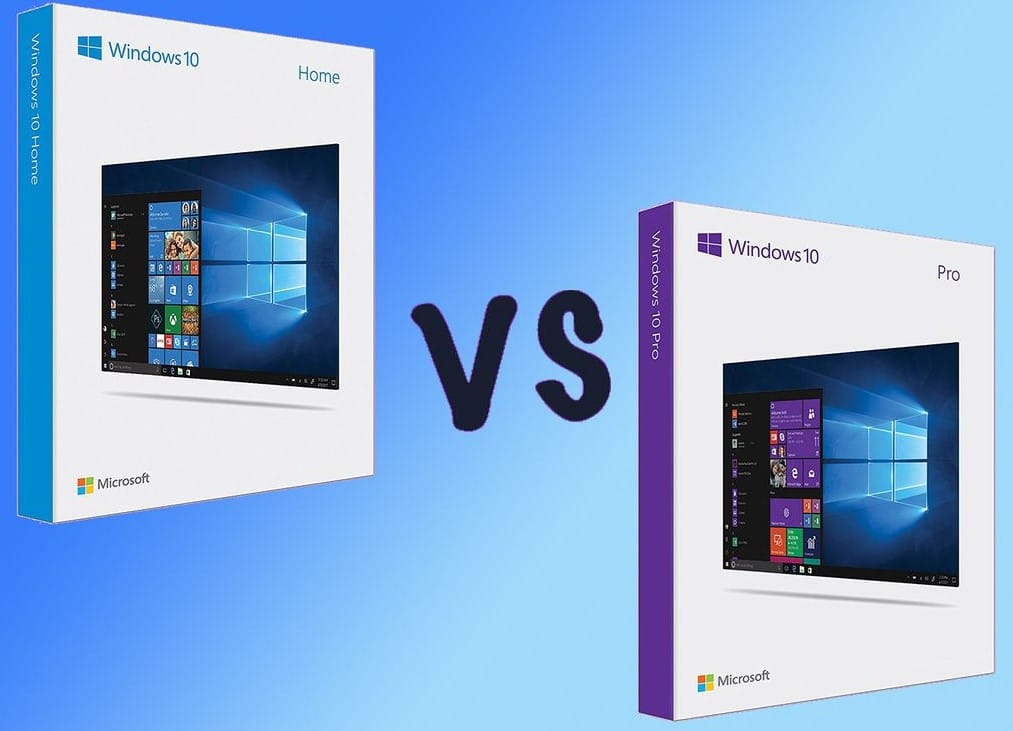
Microsoft разработала операционную систему Windows 10 для разных задач. Среди прочих есть модификация для домашних пользователей с упрощенным функционалом и профессиональная версия с расширенным набором возможностей. Обе разновидности включают большинство стандартных элементов интерфейса и настроек, но в Pro-модификации их еще больше. Перед обновлением, покупкой или установкой важно разобраться, чем Windows 10 Pro отличается от домашней и именно этим сейчас и займемся.
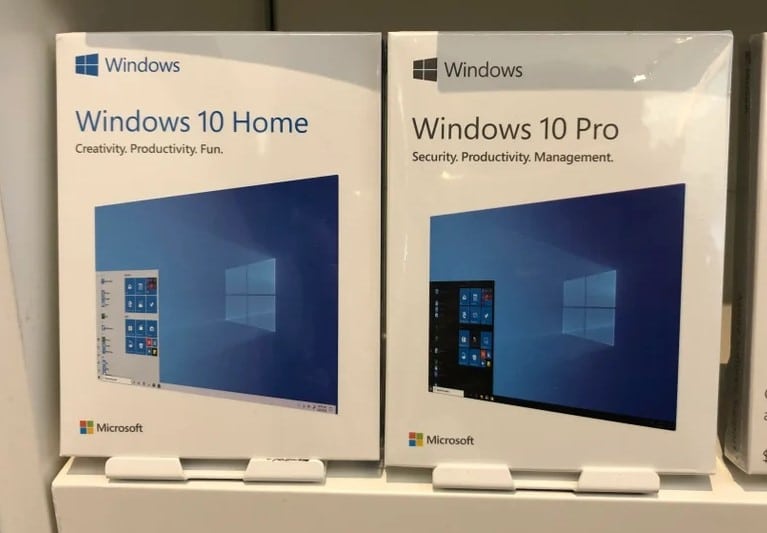
Что такое Windows 10 Pro?
Первый этап на пути к выяснению, что лучше Windows 10 Home или Pro – определиться с функциональными возможностями профессиональной версии. Сразу отметим, что все системы и обновления, доступные для домашней модификации, всегда присутствуют и в более продвинутых сборках операционной системы (ОС). Пользователи Windows 10 Pro обладают на порядок большим списком функций, особенно в плане управления обновлениями и сетями.
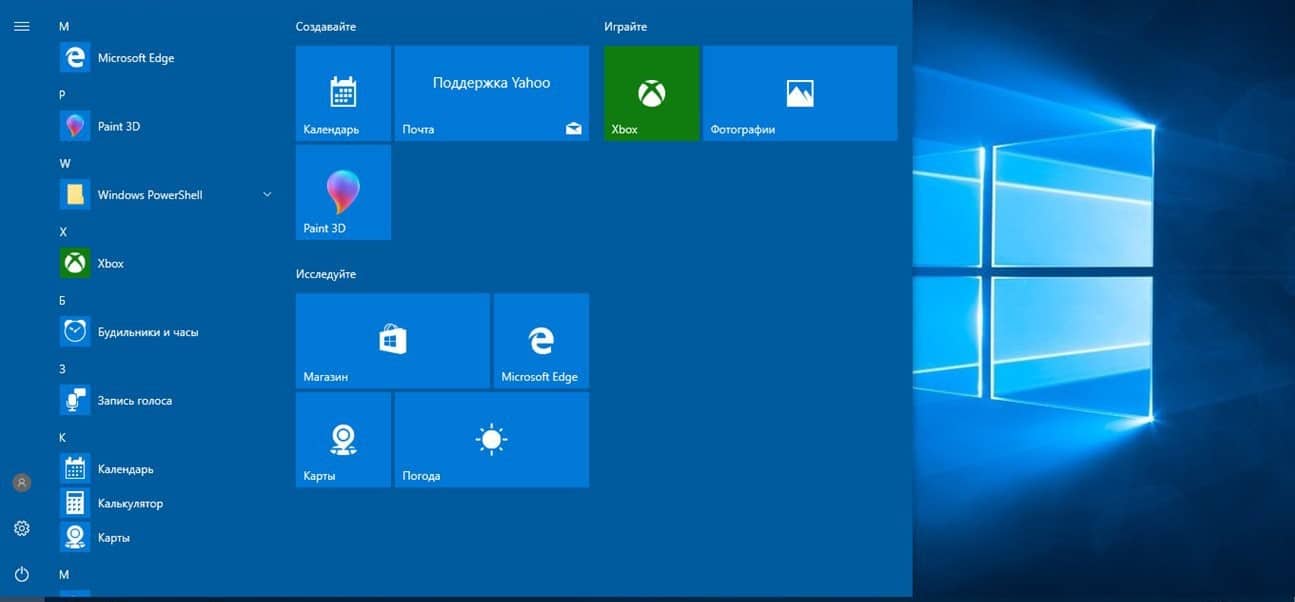
Особенности Windows 10 Pro:
- повышенная защита личных данных от хакеров и злоумышленников;
- обилие расширенных настроек по работе с сетями;
- продвинутые системы шифрования;
- функции для удаленного управления;
- простое взаимодействие с фирменным облаком и многое другое.
Подробнее особенности рассмотрим в разделе с отличиями Windows 10 домашняя от профессиональной .
Что входит в Windows 10 Home?
В целом домашнюю версию ОС нельзя назвать урезанной, неполноценной или демо, так как в ней есть все то, что нужно обычным пользователям. Более того, она постоянно обновляется, получая интересные функции и обрастая современными технологиями.
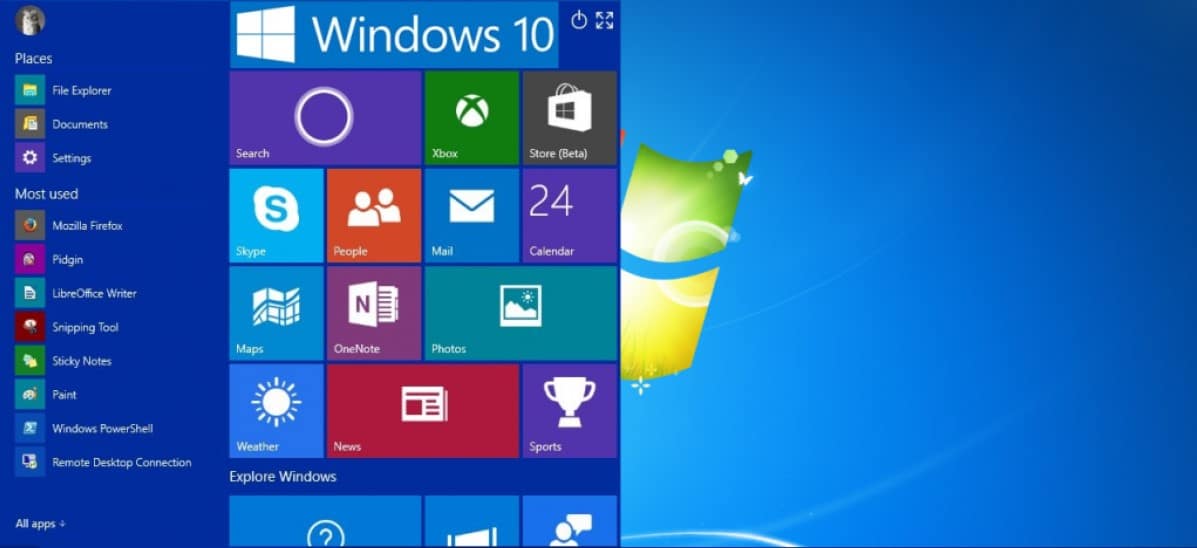
Несколько особенностей домашней версии:
- Работа с Windows Hello – современная система авторизации, которая позволяет разблокировать ОС отпечатком пальца, сканированием оболочки глаза или особенностей строения лица.
- Hiberboot и InstaGo – ускоряет вывод персонального компьютера (ПК) из режима сна и быстрый запуск системы кнопкой на системном блоке.
- Продвинутый веб-браузер Microsoft Edge. Он в разы удобнее и функциональнее Internet Explorer. Сейчас является достойным конкурентом сторонним производителям веб-обозревателей.
- Быстрое создание и перемещение между виртуальными рабочими столами.
Уже сейчас можем догадываться о разнице между Windows 10 Home и Pro , но все еще не в полной мере. Части функций в домашней ОС просто нет.
Чем отличается Windows 10 Home от Windows 10 Pro?
Ниже приведен довольно обширный список, чем отличается домашняя от профессиональной Windows 10 . И это только основные параметры, на самом деле есть и другие, менее значимые различия.
Чем отличается Windows 10 домашняя от Windows 10 Pro на примере функций профессиональной версии, которые отсутствуют в Home-модификации:
- Поддержка практически всех современных устройств, в том числе специализированных плат, продвинутых версий звуковых карт, рейд-массивов и т. п.
- Есть доступ к облаку для удаленного хранения информации и экономии места на диске.
- Свежие методы криптографии и постоянное их обновление. Они защищают данные при передаче в беспроводной и локальной сети.
- Поддержка множества сетевых стандартов и протоколов для сопряжения с разноплановыми устройствами.
- Управление компьютером и периферией удаленно.
- Низкая цена обновления с Pro до Enterprise.
- Доступ к системе групповых политик. Это важный пункт сравнения, чем Windows 10 Home отличается от Pro , так как в данном разделе можем настраивать практически параметры системы.
- Поддержка BitLocker. Система выполняет полное AES-шифрование данных, что обеспечит их сохранность даже в случае кражи устройства. В последних модификациях есть возможность шифровать только некоторые файлы.
- Наличие Trusted Boot – это защита ОС от руткитов, которая работает в паре с Secure Boot. Технология обеспечивает проверку компонентов перед их загрузкой, предотвращая распространение вирусов.
- Встроенная платформа Hyper-V для запуска виртуальной машины.
- Поддержка колоссального объема оперативной памяти. Может сейчас это не так уж и важно, но профессиональная система позволяет устанавливать до 2 Тб ОЗУ, в то время как домашняя – 128 Гб ОЗУ. Правда, оба показателя огромные и вряд ли кто-то будет покупать лучшую версию из-за недостатка поддержки оперативной памяти.
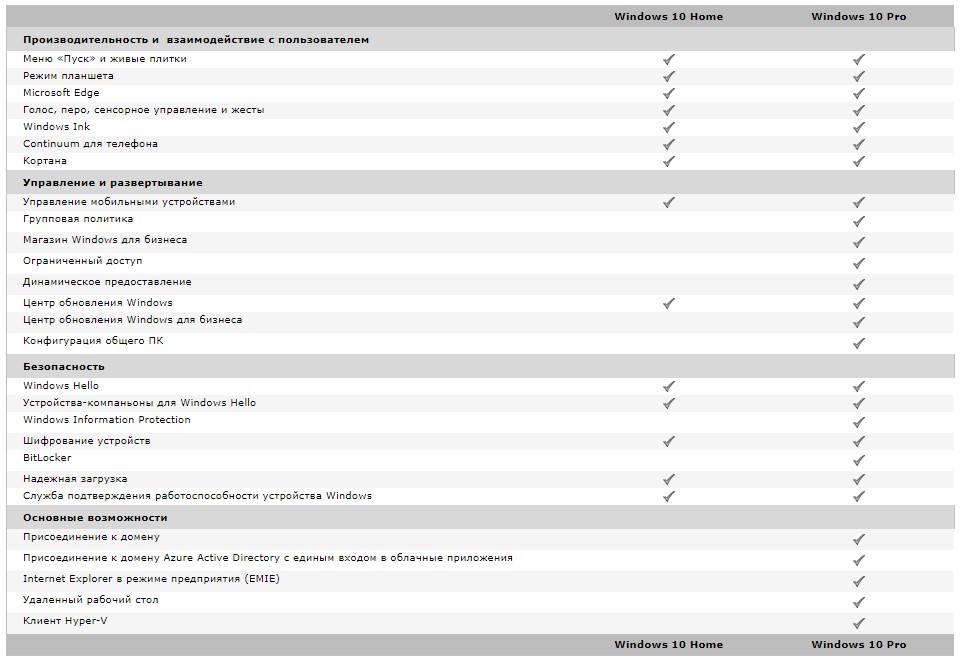
Важно! Стоит отметить еще об одном факторе, чем отличается Windows 10 домашняя от профессиональной , и он играет не в пользу Pro-версии. Все дело в том, что она потребляет больше системных ресурсов, хотя и ненамного.
Wndows 10 домашняя или профессиональная, какая лучше?
Если посмотреть на преимущественную долю того, чем отличается Windows 10 от Windows 10 Pro , то можем заметить, что большинство различий заключаются в поддержке специфических функций. Они крайне полезны в производственной среде, но за гранью рабочего пространства перечисленными возможностями пользуются нечасто. Сюда относится работа с групповой политикой, продвинутый контроль администратором и большие возможности по настройке.
В обычных условиях особой потребности в профессиональной версии нет. Да, с ней можем чувствовать себя комфортнее, но и стандартных функций вполне достаточно.
Узнав, чем отличаются Windows 10 Home и Pro , каждый читатель сможет определить для себя лучшую версию, так как ответ на вопрос во многом зависит от индивидуальных потребностей пользователя. В целом для персонального ПК достаточно домашней модификации, а для корпоративных целей лучше брать Pro.
Обзор Windows 10


По утверждению Microsoft, Windows 10 стала финальной версией операционной системы. Компания изменила стратегию и отказалась от регулярной разработки новых ОС. Новая концепция развития подразумевает распространение Windows как услуги. Поддержание системы в актуальном состоянии обеспечивается выходящими раз в шесть месяцев обновлениями компонентов. Последнее вышло в октябре текущего года. Сегодняшний обзор Windows 10 Fall Creators Update предназначен для ознакомления пользователей с ее основными функциями и возможностями.
Требования к ПК и статистика распространения
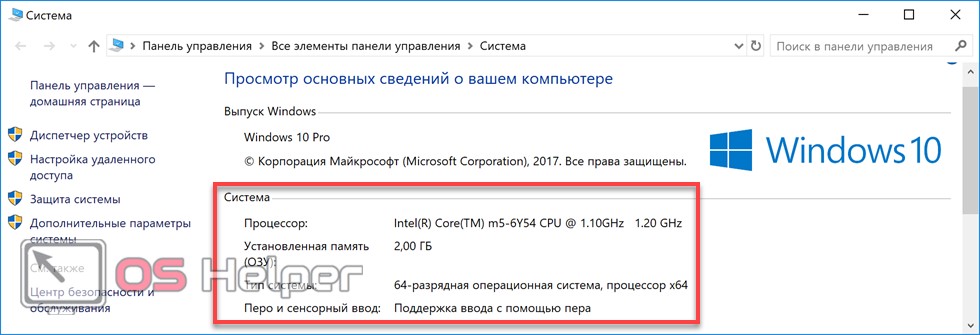
Операционная система отличается очень «демократичными» требованиями к аппаратной конфигурации. Установить ее можно на ПК с процессором, работающим на частоте 1 ГГц и выше. Для 32-разрядной версии потребуется 1 Гб оперативной памяти, а для 64-разрядной — 2 Гб.
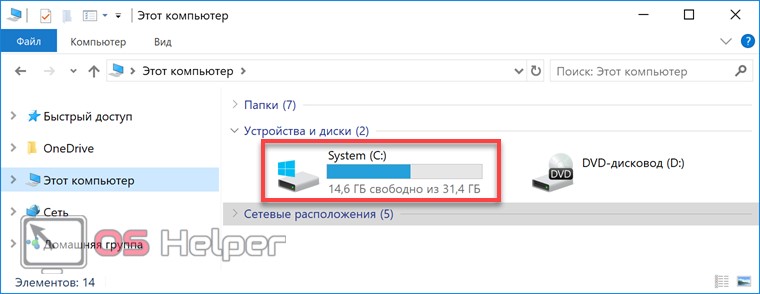
На жестком диске Windows 10 с набором предустановленных программ займет не более 20 Гб.
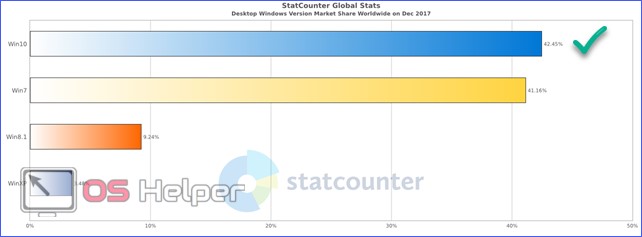
Microsoft прилагает серьезные усилия, чтобы перетянуть на «десятку» как можно больше пользователей. В декабре, согласно статистическим данным StatCounter, она впервые с момента выпуска вышла на первое место по популярности.
Вторым существенным показателем, достигнутым Microsoft, стала установка этой операционной системы на 600 млн устройств по всему миру.
Бесплатное обновление
C момента выхода Windows 10 владельцы лицензионных копий предыдущих OS в течение года могли выполнить бесплатное обновление. С 30 июля 2016 года такая возможность официально была доступна только людям с ограниченными возможностями. Тем не менее, воспользоваться ею мог любой желающий, посетив специальную страницу .
Данное предложение было актуальным до конца 2017 года.
Версии ОС
Пользователи привыкли к внутреннему разделению Windows на различные по функционалу редакции. К примеру, для «семерки» существуют одновременно шесть различных разновидностей. Начиная от чрезвычайно урезанной Starter и заканчивая полной Ultimate. В Windows 10 количество доступных вариантов сокращено до трех. Для обычных пользователей это версии Home и Professional. Корпоративная версия Pro получила название Enterprise и доступна только для организаций.
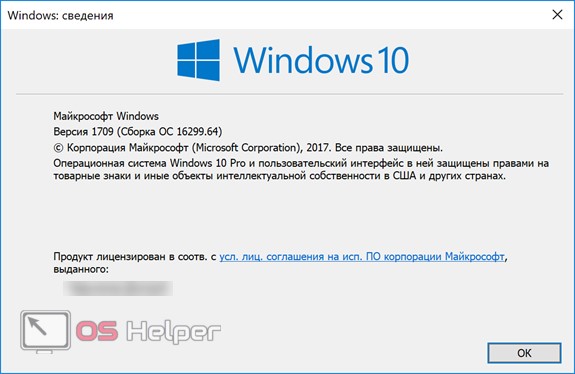
При обновлении с прошлых версий пользователь получает редакцию, аналогичную уже установленной. Желающие сделать Windows лучше, могут участвовать в программе Technical Preview, получая тестовые сборки компонентов по мере их выпуска.
Пользовательский аккаунт
Для входа в установленную систему пользователь может использовать несколько видов учетных записей. Локальная подразумевает использование только на данном компьютере. Сетевая, или учетная запись Майкрософт, позволяет использовать экосистему Windows на разных устройствах.
Читайте также: Исправляем ошибку IRQL_NOT_LESS_OR_EQUAL на Windows 10
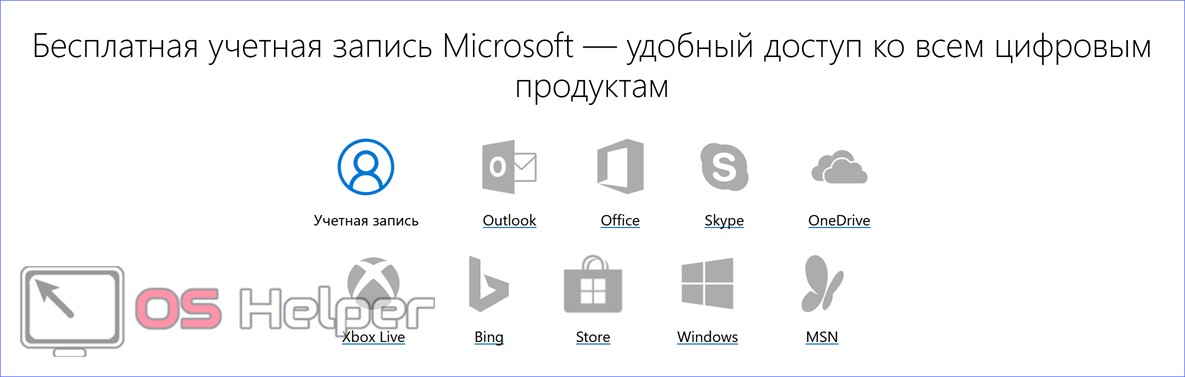
Преимущество второго типа аккаунта в том, что документы и настройки автоматически синхронизируются между всеми устройствами, работающими под управлением этой операционной системы. Пользователю достаточно авторизоваться со своей учетной записью, чтобы получить привычное окружение и доступ к сохраненным в «облаке» данным.
Дизайн меню
После провального старта «восьмерки», в которой исчезла привычная пользователям кнопка «Пуск», в Microsoft пересмотрела дизайн ОС. Windows 10 встречает пользователя привычным интерфейсом. Стартовое меню совмещает классический набор приложений и «живые плитки» Metro UI.
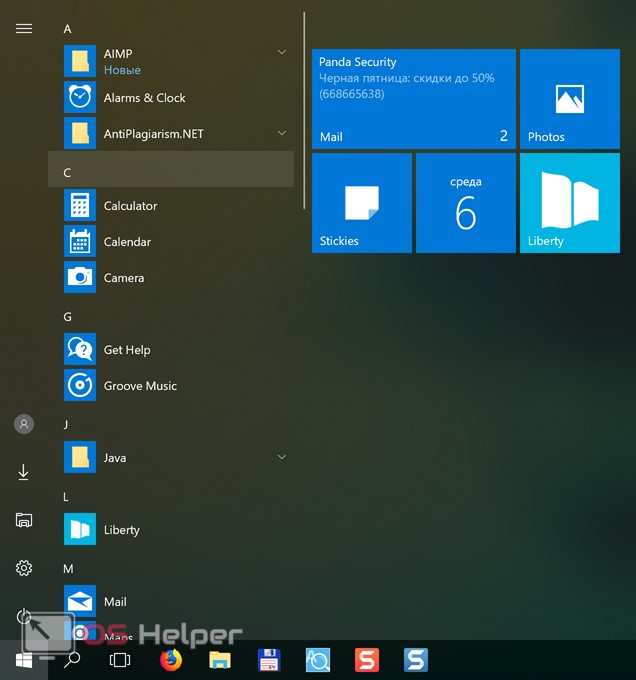
При желании от них можно избавиться, вернувшись к привычному многим компактному отображению.
Уведомления, получаемые о событиях системы и исполняемых программ, группируются в отдельной области в правой части экрана.
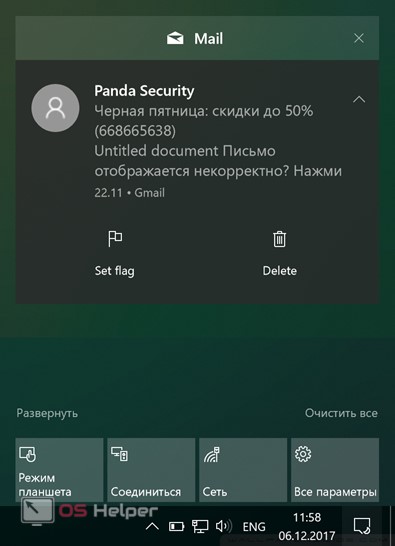
В нижней части информационной шторки расположены быстрые настройки основных функций ОС.
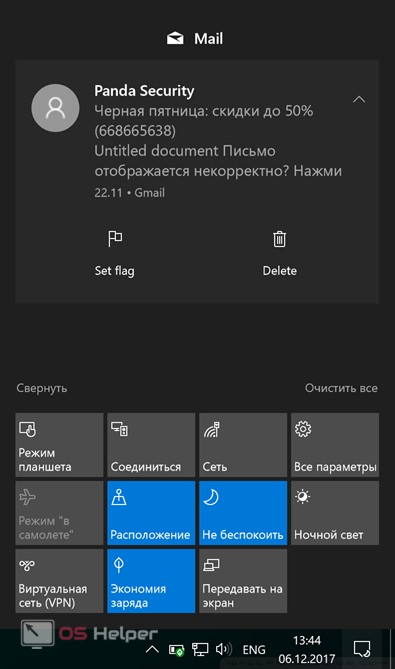
Последний осенний релиз принес в систему элементы нового оформления Fluent Design. Многие пользователи предпочитают использовать Windows 7 только из-за полупрозрачного оформления окон Aero. В плиточном Metro UI Microsoft отказалась от эффектов стекла и размытия, но теперь возвращает их назад.
Новое оформление подразумевает использование знакомых пользователям эффектов графического оформления на новом уровне с помощью «визуального языка». Такие элементы дизайна, как свет, масштаб и глубина, будут использоваться в нем для привлечения внимания и концентрации на событиях.
Планшетный режим
Предполагалось, что Windows 10 будет использоваться на всех устройства: от сотового телефона и планшета до ПК. Смартфоны с мобильной версией оказались не востребованы, и недавно Microsoft объявила о прекращении разработки и поддержки Windows 10 Mobile. В то же время производители осваивают новую нишу носимых ПК. Трансформеры представляют собой гибрид планшета с ноутбуком. Windows 10, в которой предусмотрена возможность работы с сенсорными экранами, не слишком требовательная к ресурсам и подходит для них идеально.
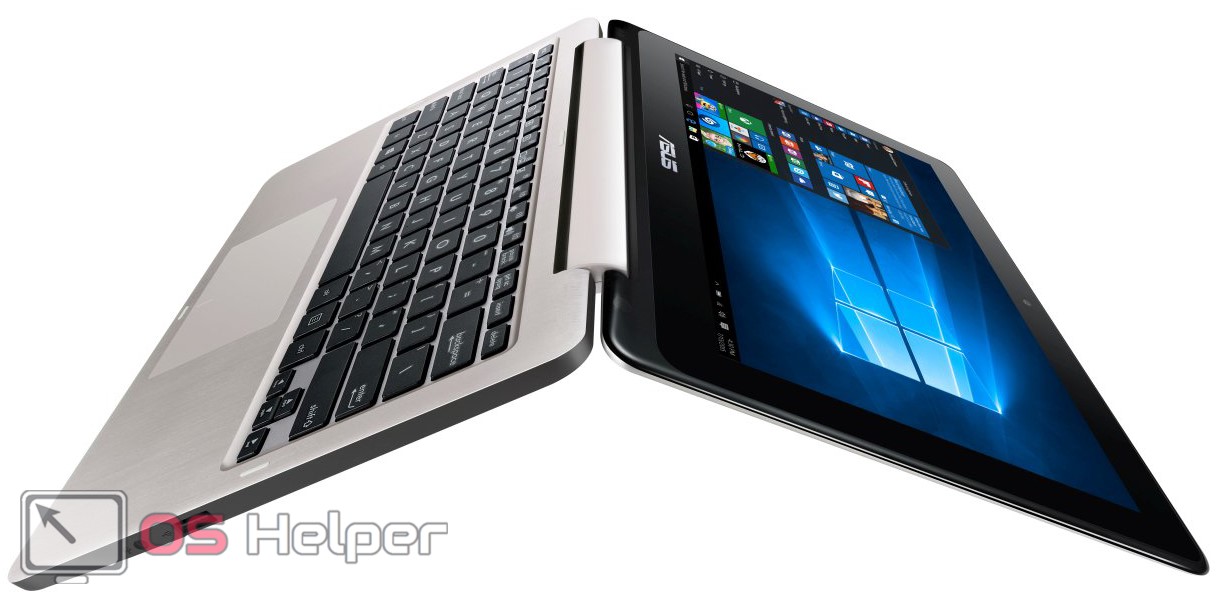
На таких устройствах можно отключить клавиатуру и перевести OS в планшетный режим. Операционная система оптимизирует внешний вид для использования с сенсорным экраном, подразумевающим применение стилуса или «пальцевое» управления. При этом приложения открываются в полноэкранном режиме и появляется экранная клавиатура. В параметрах ОС работе с электронным пером посвящен целый раздел.
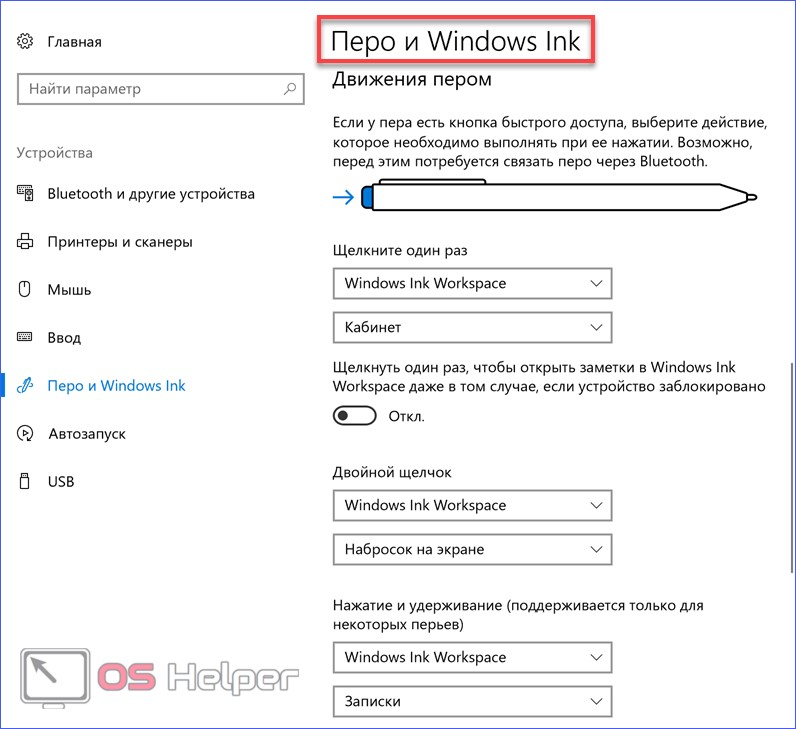
Пользователь может настроить параметры взаимодействия исходя из возможностей оборудования, используемого для рукописного ввода.
Внешний вид
В Windows 10 доступны широкие возможности кастомизации интерфейса и настройки его под себя. Открыв настройки персонализации, можно изменить фоновой рисунок выбрав его из предустановленных или загрузив самостоятельно.
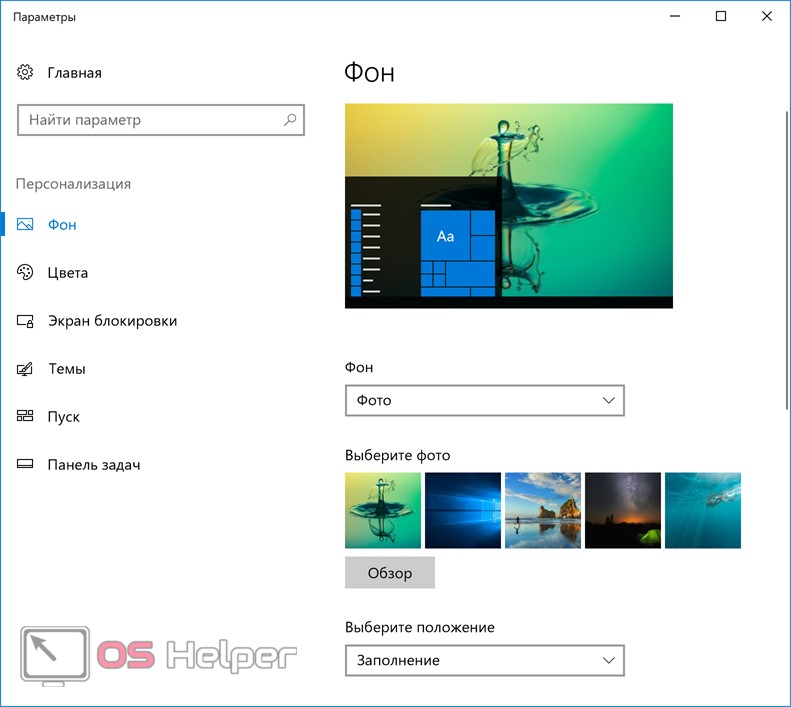
Если общий цвет меню и оформления плохо подходит к выбранному фону, Windows позволяет изменить его одним движением.
Читайте также: Как включить тестовый режим на Windows 10?
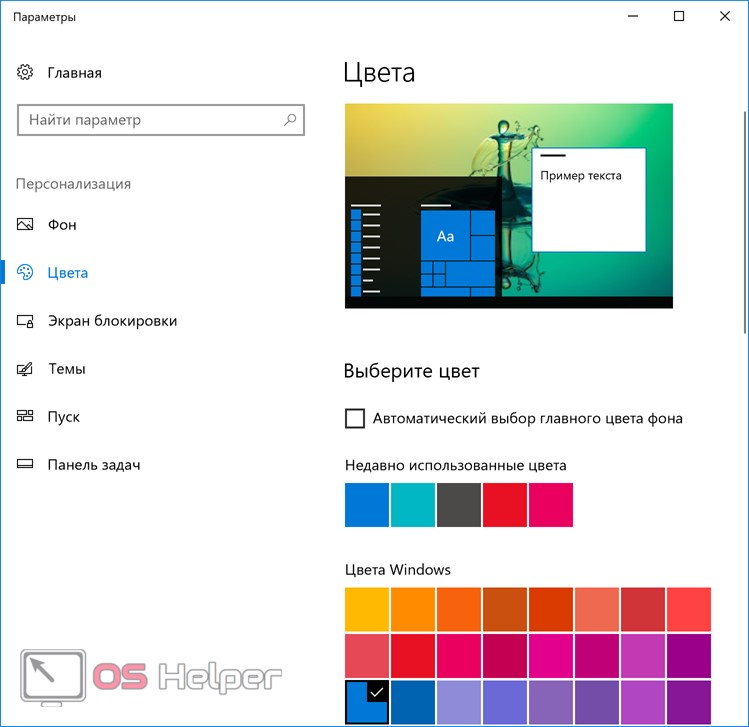
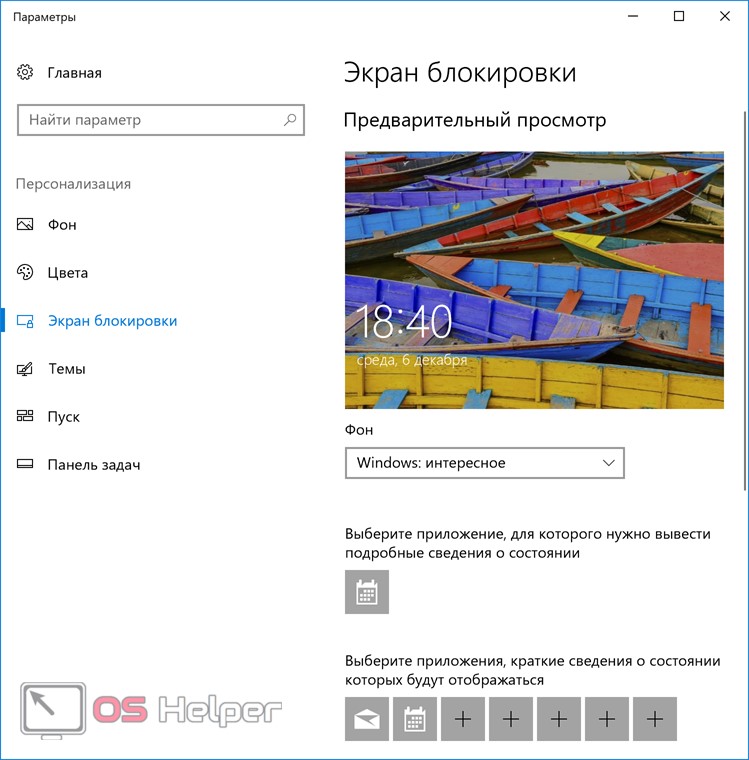
Начальный экран теперь можно сделать более информативным, разрешив вывод на него дополнительной информации от интересующих приложений. В качестве экранной заставки при бездействии можно выбрать демонстрацию подборки интересных снимков или фото из своих альбомов.
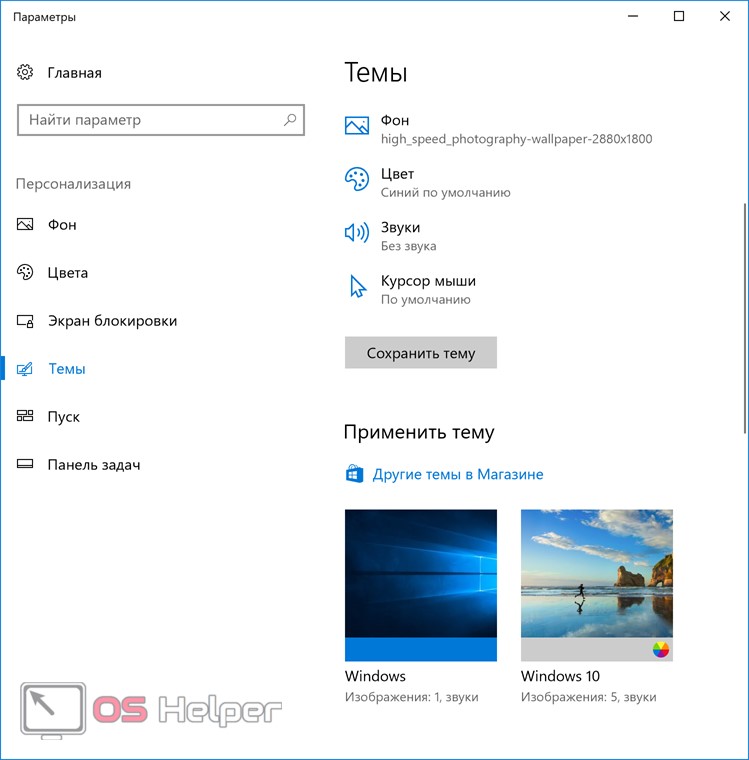
Общая стилистика оформления задается темой. В каждой из них имеется свой набор звуков для сигнализации о событиях системы. Предустановленные темы пользователь может изменять по своему усмотрению и сохранять для последующего использования.
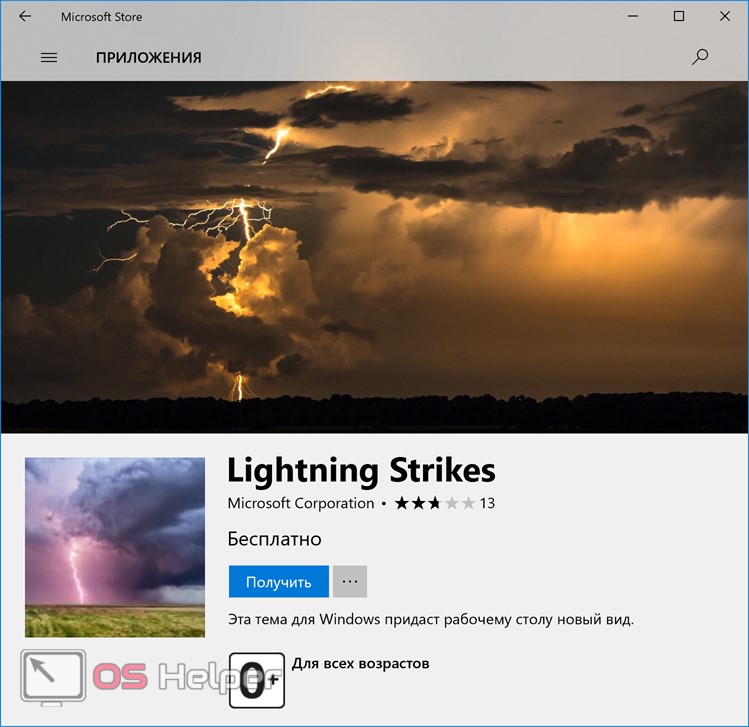
Чтобы сделать свой ПК непохожим на другие, достаточно отправиться в Магазин Windows Store. Выбор из нескольких десятков бесплатных тем оформления позволит рабочему выглядеть лучше и необычнее.
Регулярно вносимые Microsoft улучшения направлены на то, чтобы система могла понравиться любому пользователю.
Встроенное ПО
Перенимая полезное из конкурирующих ОС, Windows обзавелась набором встроенного программного обеспечения. Включиться в работу на новой системе гораздо проще чем в прошлых версиях.
Почтовый клиент
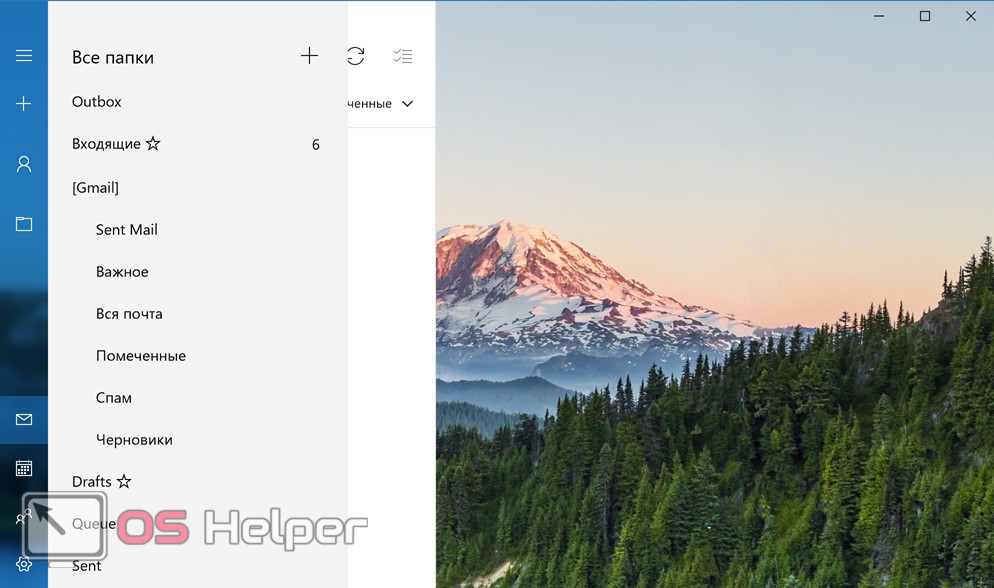
Почтовый клиент Mail позволяет быстро настроить учетную запись для популярных международных сервисов.
Чтобы использовать русский почтовый аккаунт, например, Mail.ru или «Яндекс», надо выбрать отмеченный пункт и ввести электронный адрес и пароль.
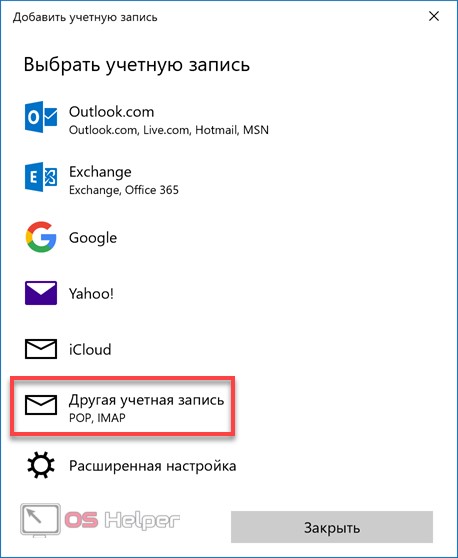
Параметры соединения определяются автоматически, без вмешательства пользователя.
Календарь
Встроенное приложение «Календарь» может использоваться в качестве планировщика событий. Настройка учетной записи Google позволяет подключить сетевой календарь и выполнять синхронизацию событий с мобильными устройствами.
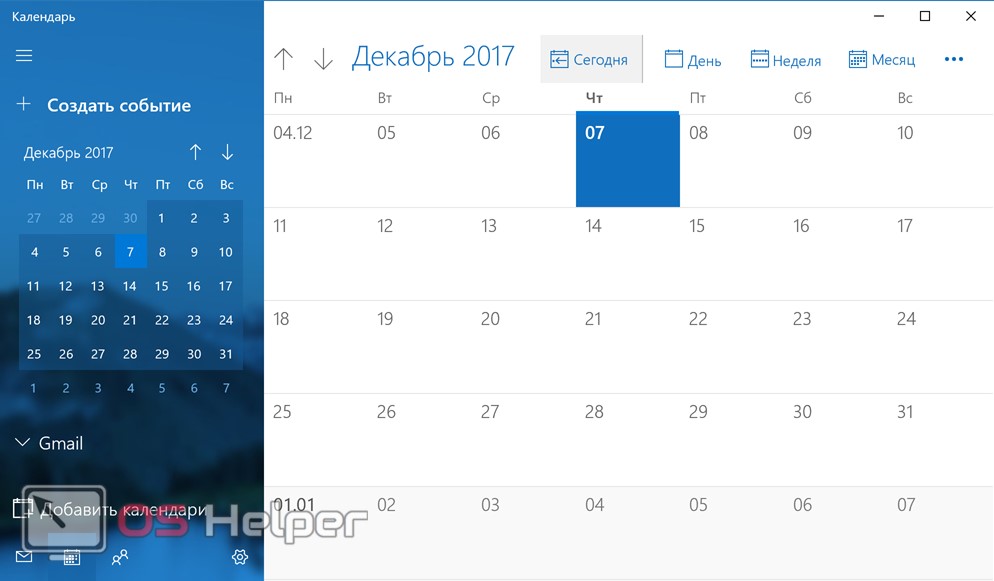
Microsoft реализовали в приложениях взаимную интеграцию, и пользователь может из приложения сразу перейти к просмотру контактов или переключиться на электронную почту.
Контакты
Системное приложение для хранения контактов в «десятке» называется «Люди». В Fall Creators Update Microsoft интегрировал его в ОС еще глубже. Теперь значок контактов по умолчанию отображается на панели управления, открывая пользователю возможность быстрого доступа.

Приложение поддерживает интеграцию с учетными записями электронной почты и социальными сетями, позволяя получать из них актуальную информацию.
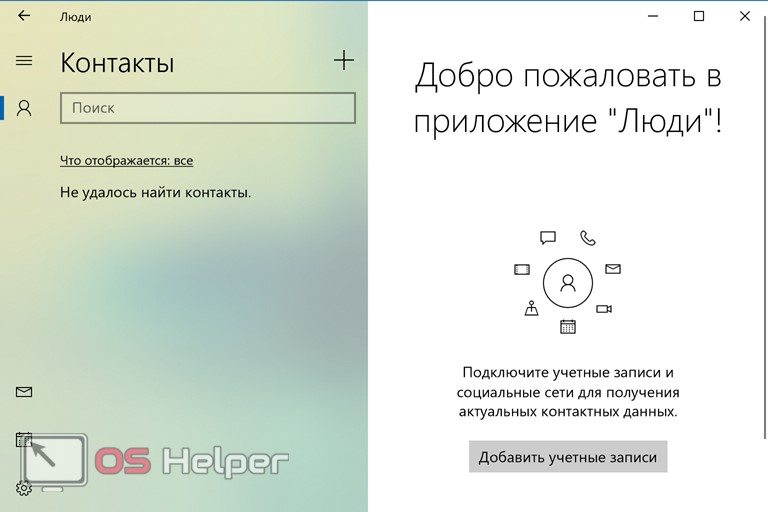
Windows все больше становится современной сетевой ОС. Встроенные сервисы становятся удобнее и отвечают потребностям среднестатистического пользователя.
Музыка Groove
Для прослушивания музыки предназначено приложение Groove. Пользователи со стажем наверняка вспомнят тяжеловесный проигрыватель медиа из прежних версий, который при первой же возможности старались заменить на что-нибудь легкое и удобное в использовании.
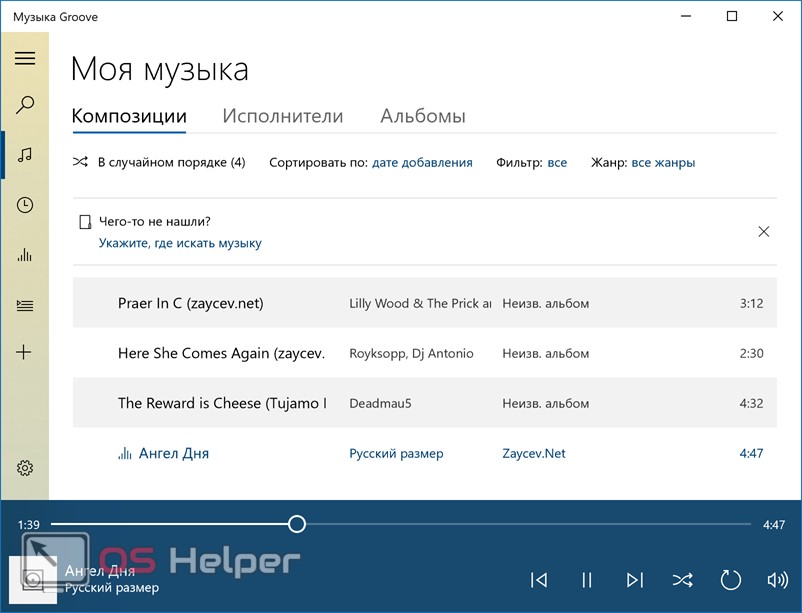
Groove способен не только проигрывать и сортировать музыкальную коллекцию. Отказ от собственной мобильной платформы заставил Microsoft обратить внимание на интеграцию с существующими ОС.
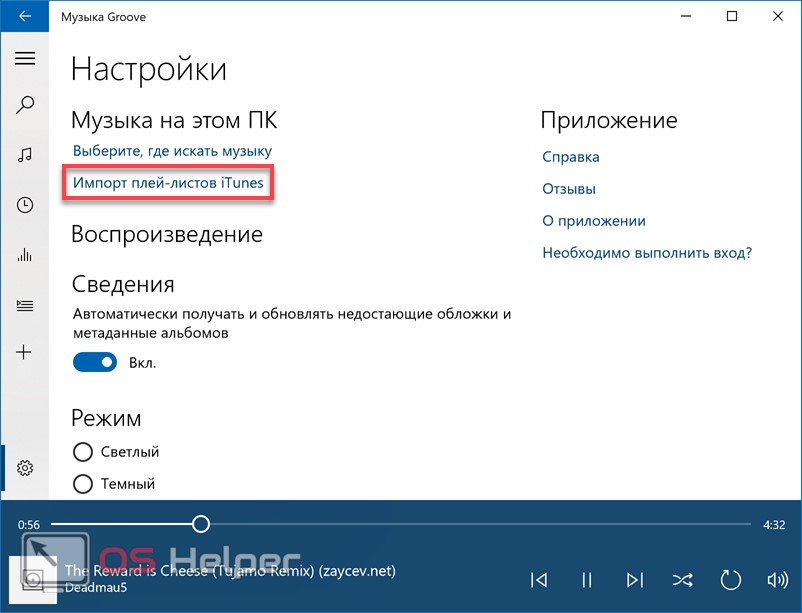
Groove позволяет перенести готовые плейлисты из музыкального комбайна iTunes. Возможность выполнить такое действие должна понравиться пользователям мобильных устройств Apple. Для добавления локальных коллекций достаточно указать их расположение на ПК.
Читайте также: SYSTEM_THREAD_EXCEPTION_NOT_HANDLED в Windows 10
Кино и ТВ
Еще одно приложение для мультимедийного контента. С его помощью можно из коробки включить воспроизведение видеофайлов распространенных форматов без установки дополнительных кодеков.
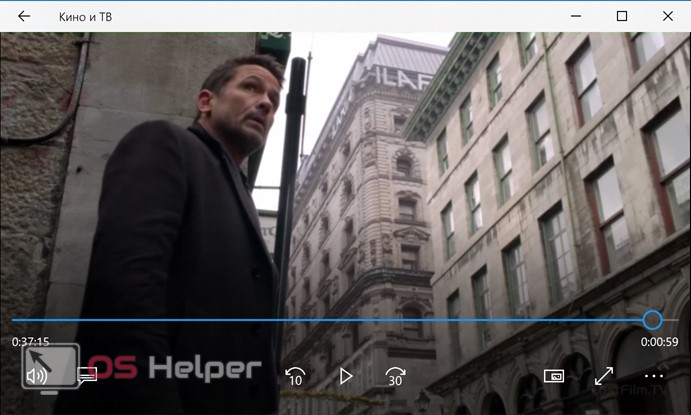
Программа работает с локальным и сетевым контентом. При наличии домашнего медиасервера может использоваться для стриминга видео по сети Wi-Fi.
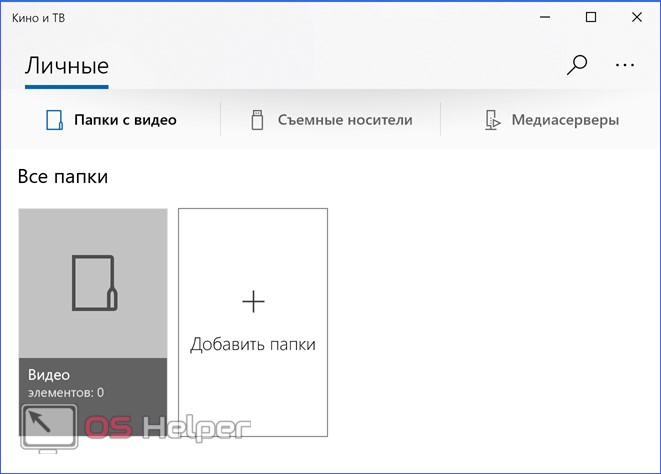
Windows 10 выгодно отличается от своих предшественниц, предоставляя пользователю все необходимое для потребления контента без использования стороннего ПО.
Магазин приложений
По аналогии с операционной системой Apple Microsoft создал свой магазин программного обеспечения.
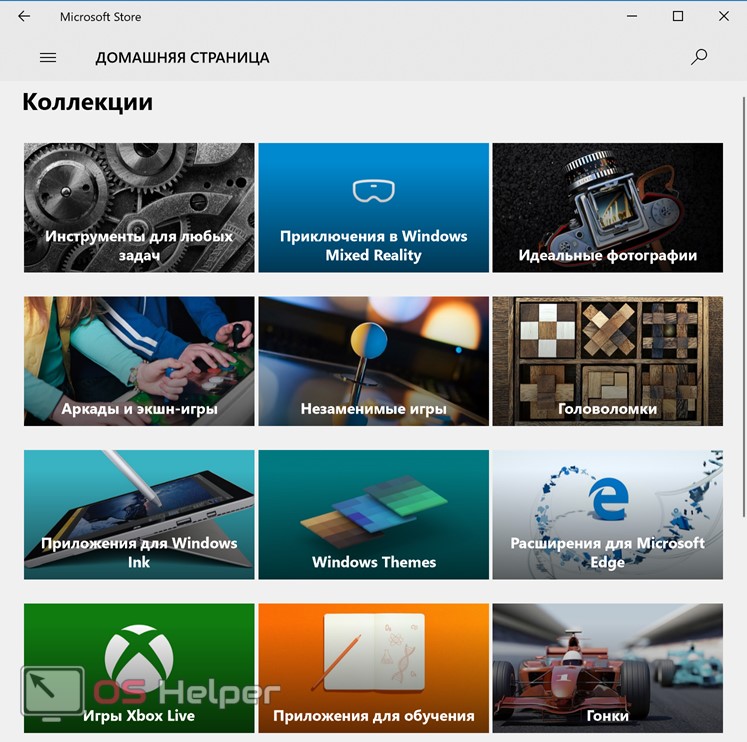
Пользователь может найти в нем необходимые приложения. Тут они сгруппированы в тематические группы, увидеть в которых можно как развлекательный контент, так и профессиональные инструменты.
Создание контента
Богатый набор приложений начального уровня дополняется мастерами установки дополнительного ПО. Включение всех продуктов компании в один дистрибутив неоправданно увеличило бы его размер. Такой подход позволяет пользователю самостоятельно определять необходимость установки, максимально оптимизируя ОС под свои задачи.
Офисные программы
Пакет Microsoft Office по умолчанию не входит в состав операционной системы. В нее включен только Install Manager.
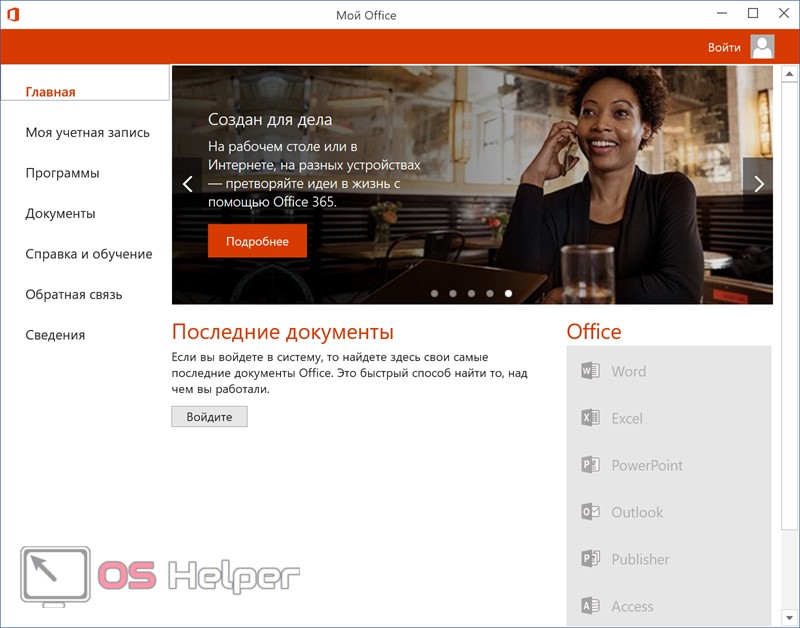
При наличии подписки на Office 365 пользователь может выбрать необходимые ему продукты из состава пакета и выполнить их сетевую установку.
Paint 3D
На смену устаревшему Paint, который присутствовал во всех версиях операционной системы с 1985 года, пришел инструмент, позволяющий работать с трехмерными объектами. Microsoft оставил вариант базового названия программы, добавив к нему аббревиатуру 3D.

Возможности обновленной программы существенно расширены. Но это все тот же знакомый пользователям инструмент рисования и начальной обработки графики.
Дополнительные возможности
Осеннее обновление компонентов довело характеристики системного Windows Defender до полноценной антивирусной программы. Теперь он способен самостоятельно обеспечивать защиту ПК и данных пользователя от вредоносного ПО.
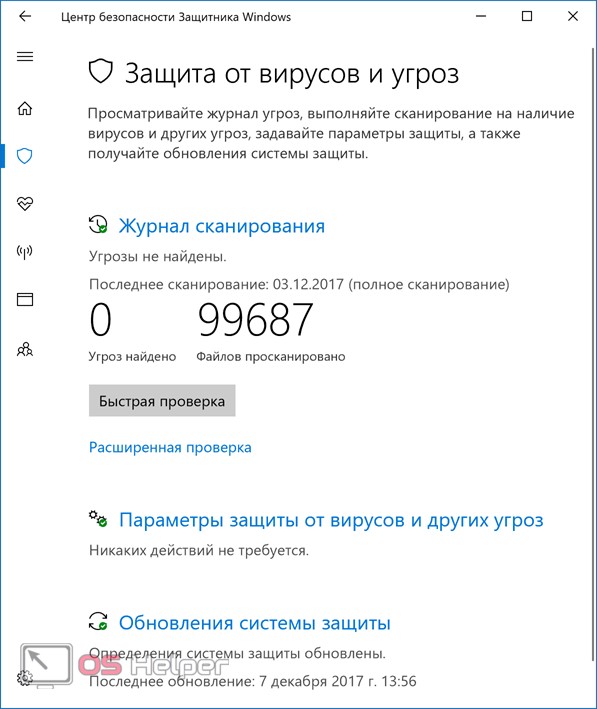
Отличаться по возможностям от продуктов сторонних разработчиков он будет полной интеграцией в систему. Defender, как компонент ОС, не вызывает конфликтов и адаптирован для минимального потребления ресурсов.
Не забыли в Microsoft и про геймеров.
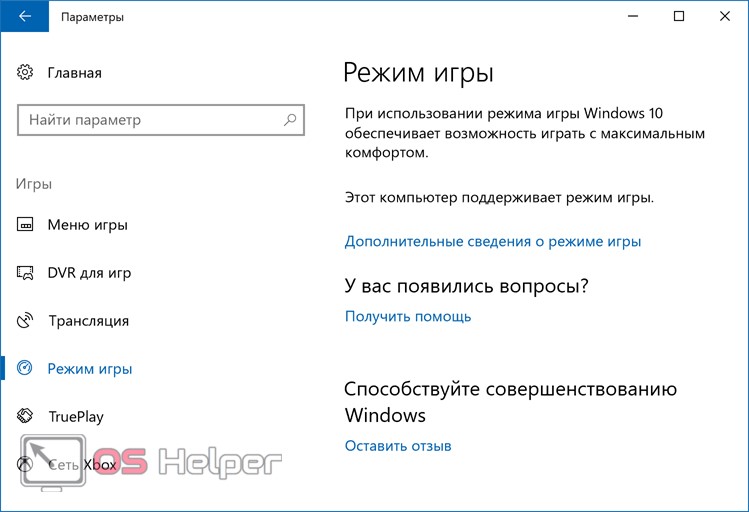
Windows 10 поддерживает специальный «режим игры» для обеспечения максимальной производительности и позволяет подключать оборудование дополненной реальности.
В заключение
Приведенное краткое описание основных возможностей системы позволит новому пользователю быстро адаптироваться к интерфейсу и начать работу. Сделав выбор в пользу Windows 10, вы сможете найти на нашем сайте подробные инструкции по оптимальной настройке всех ее параметров, сопровождаемые фото пошаговых действий и обучающими видео.
Видеоинструкция
Также предлагаем вам просмотреть обучающий ролик по рассматриваемой тематике.