Превращение фото в рисунок в Фотошопе
В программе Photoshop можно обрабатывать изображения множеством различных способов, дополняя новыми элементами, работая с фильтрами, яркостью, контрастом, цветовым балансом, уровнями и т.д.
В данной статье мы разберемся, каким образом можно из обычного фото сделать рисунок.
Примечание: Для обработки фотографий потребуется использование фильтров, некоторые из которых не применимы к изображениям с низким разрешением, поэтому убедитесь в том, что ваше изображение имеет достаточно большой размер.
Подготовка фотографии
Смотрите также: “Как сделать цветокоррекцию фотографий в Фотошопе”
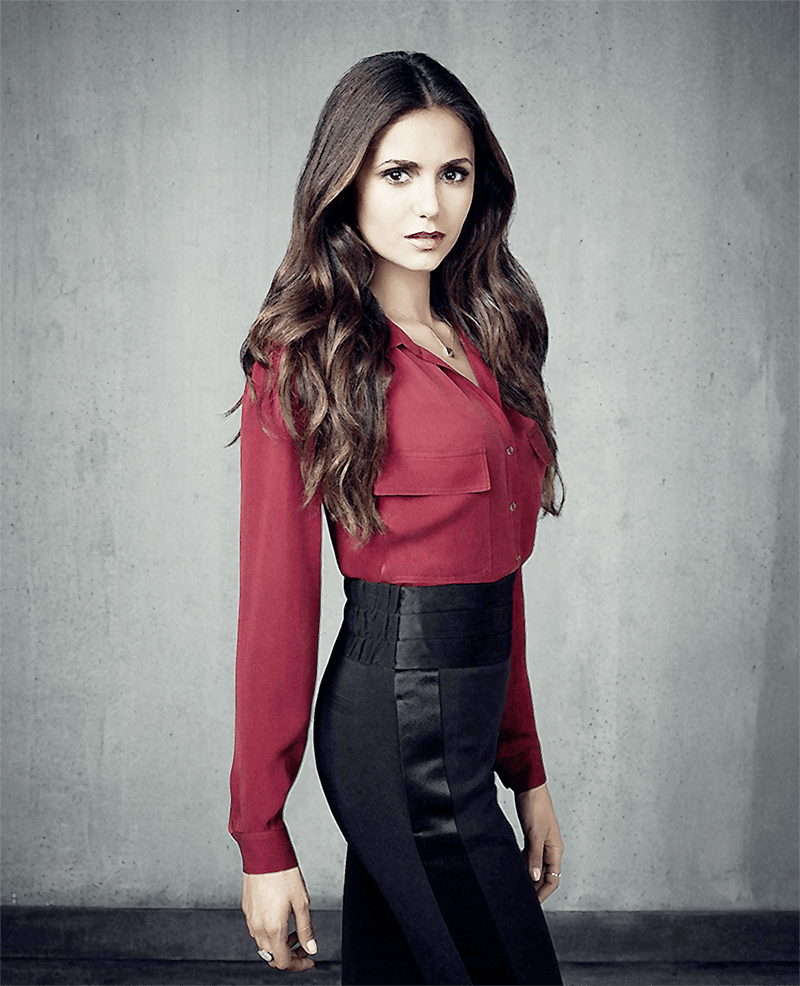
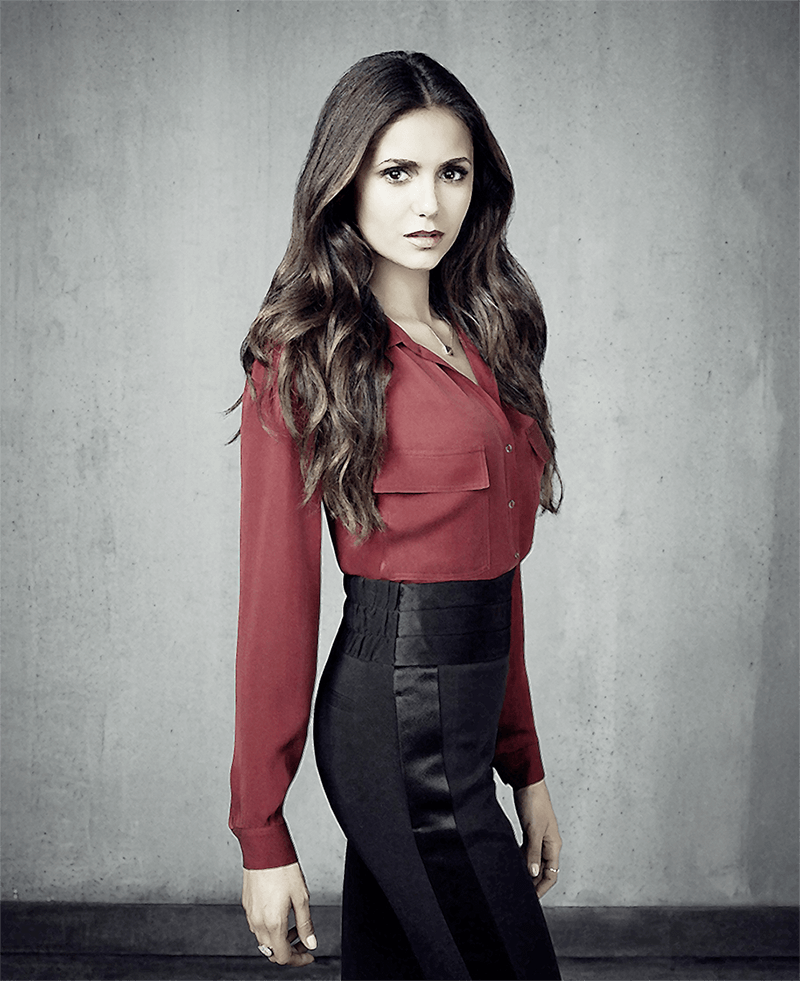
В качестве примера будем использовать фотографию очаровательной актрисы Нины Добрев.
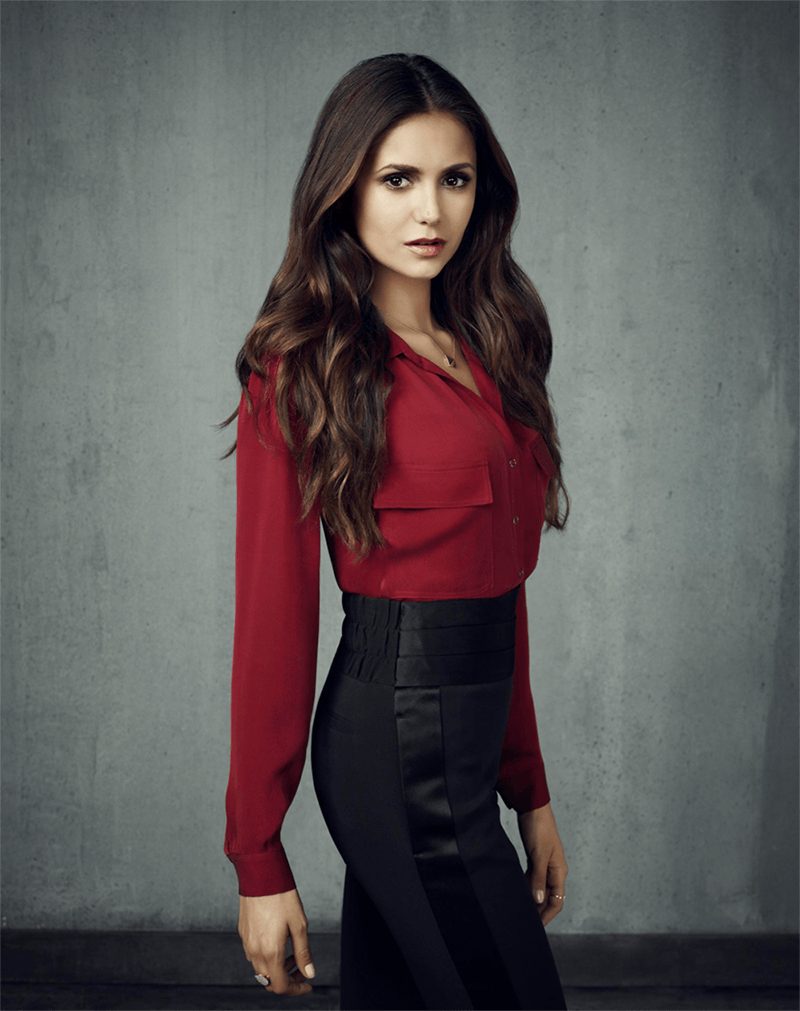
Итак, приступим к обработке фото.
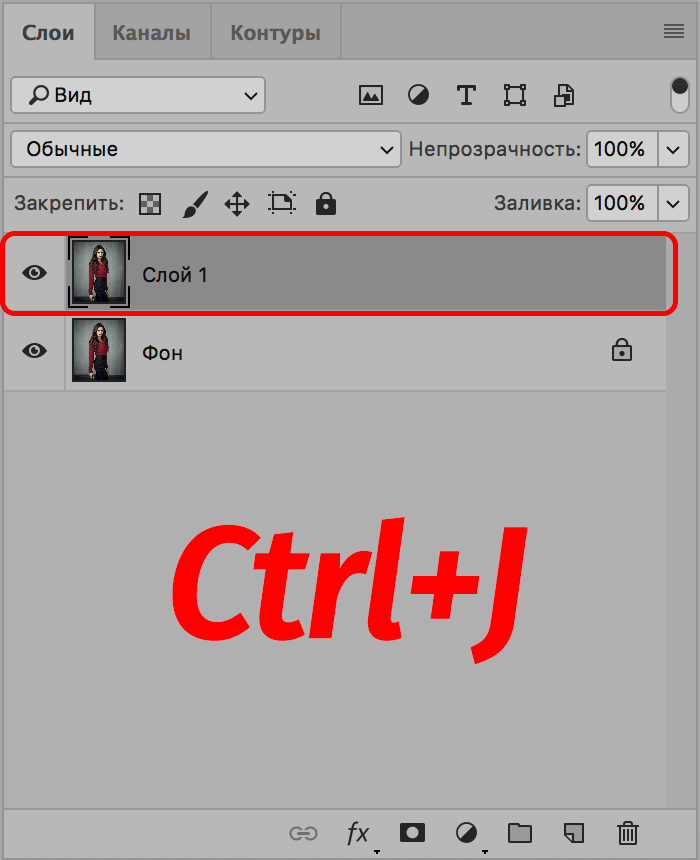
- Открываем фото в программе и создаем копию исходного слоя, нажав комбинацию клавиш Ctrl+J.
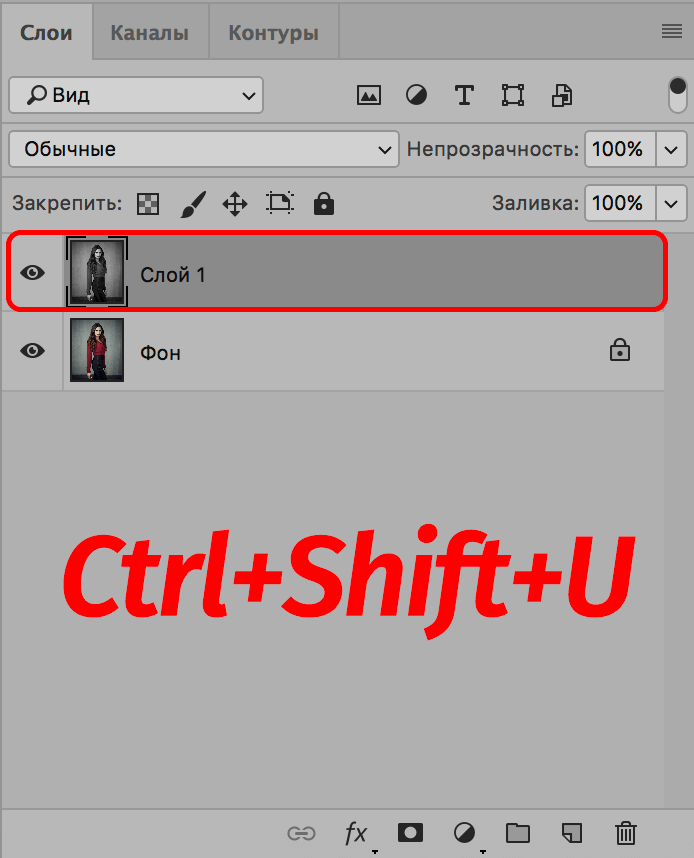
- Нажимаем сочетание клавиш Ctrl+Shift+U, чтобы обесцветить только что созданный слой.
- Создаем копию обесцвеченного слоя, затем убираем с него видимость и переключаемся обратно на первую копию.
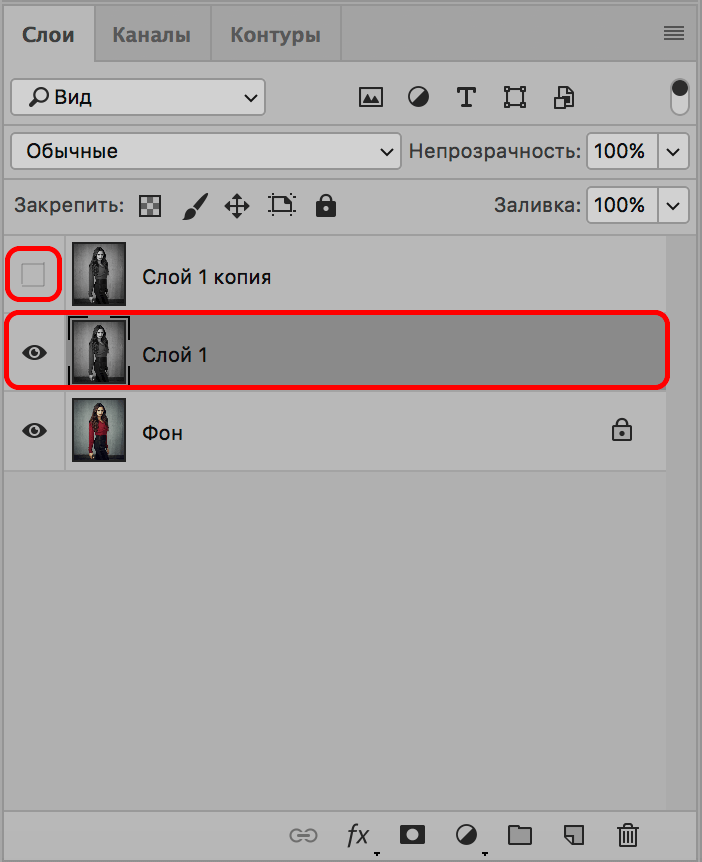
- На этом подготовка фото завершена и можно переходить, непосредственно, к его обработке.
Применение фильтров
Большую часть работы мы будем выполнять с помощью фильтров программы.
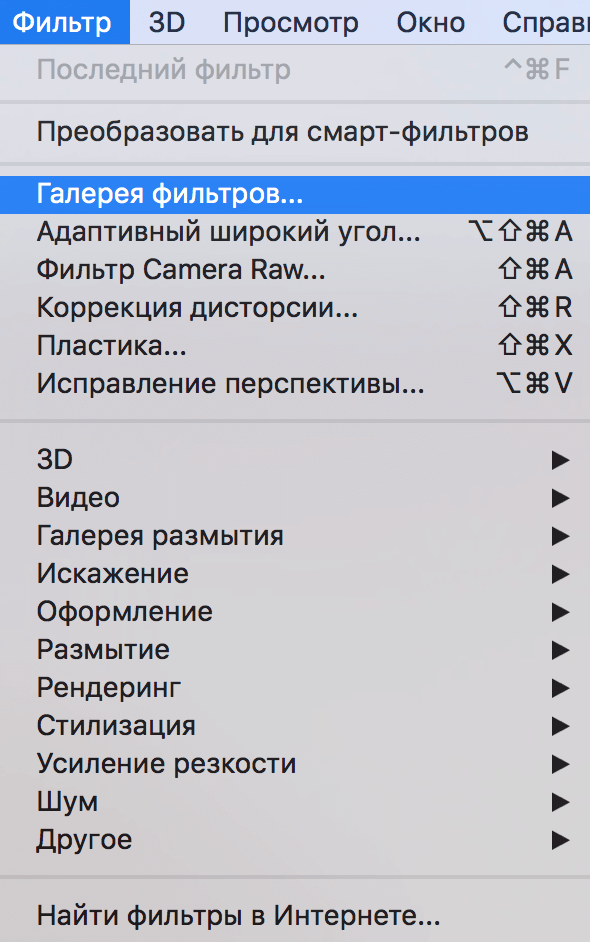
- Заходим в меню “Фильтр” и выбираем в нем пункт “Галерея фильтров”.
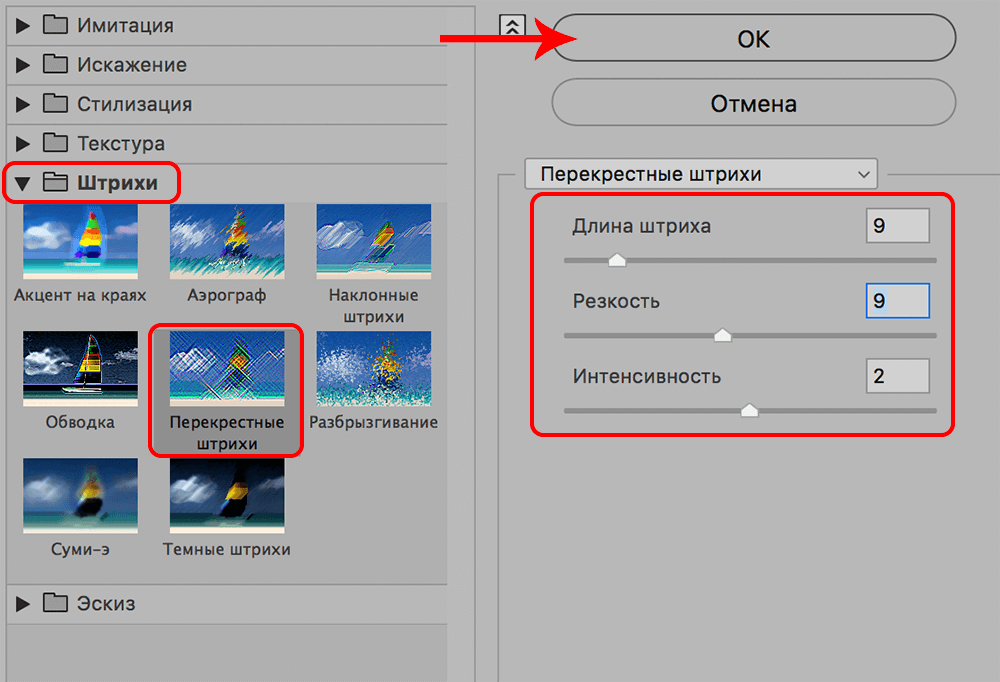
- В группе “Штрихи” нам нужен фильтр “Перекрестные штрихи”. Выставляем параметры (ориентироваться можно на скриншот ниже) и щелкаем OK.
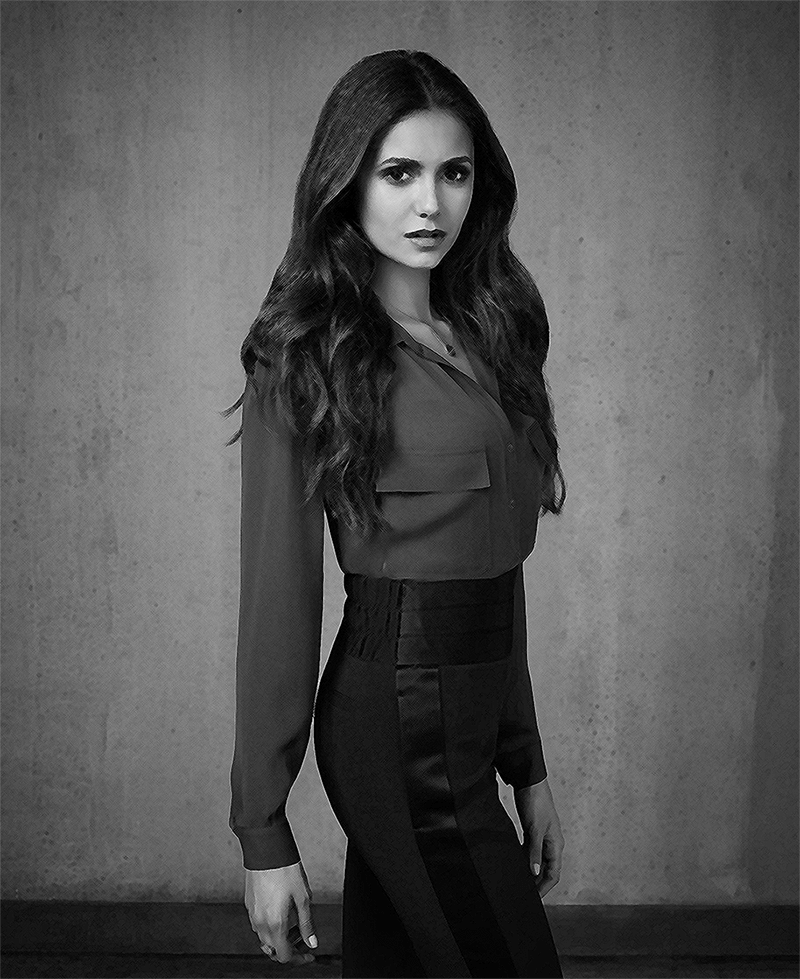
- Должен получиться примерно следующий результат.
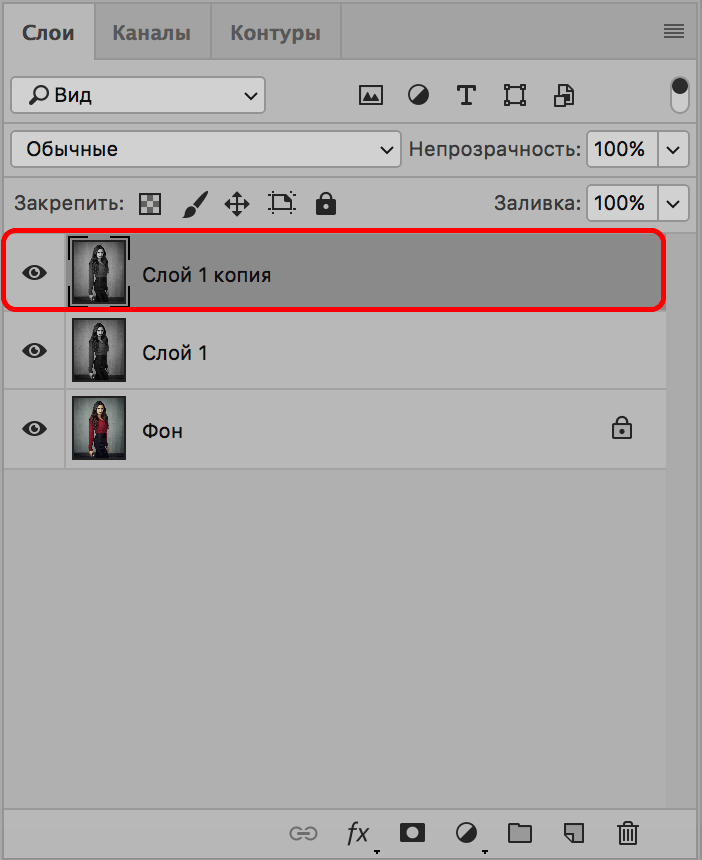
- Переключаемся на самый верхний слой и активируем его видимость.
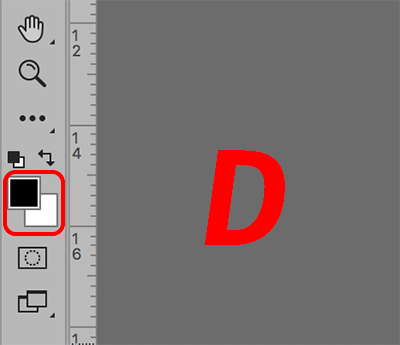
- Нажимаем клавишу D, чтобы сбросить цвета. В качестве основного должен быть выбран черный, в качестве фонового – белый.
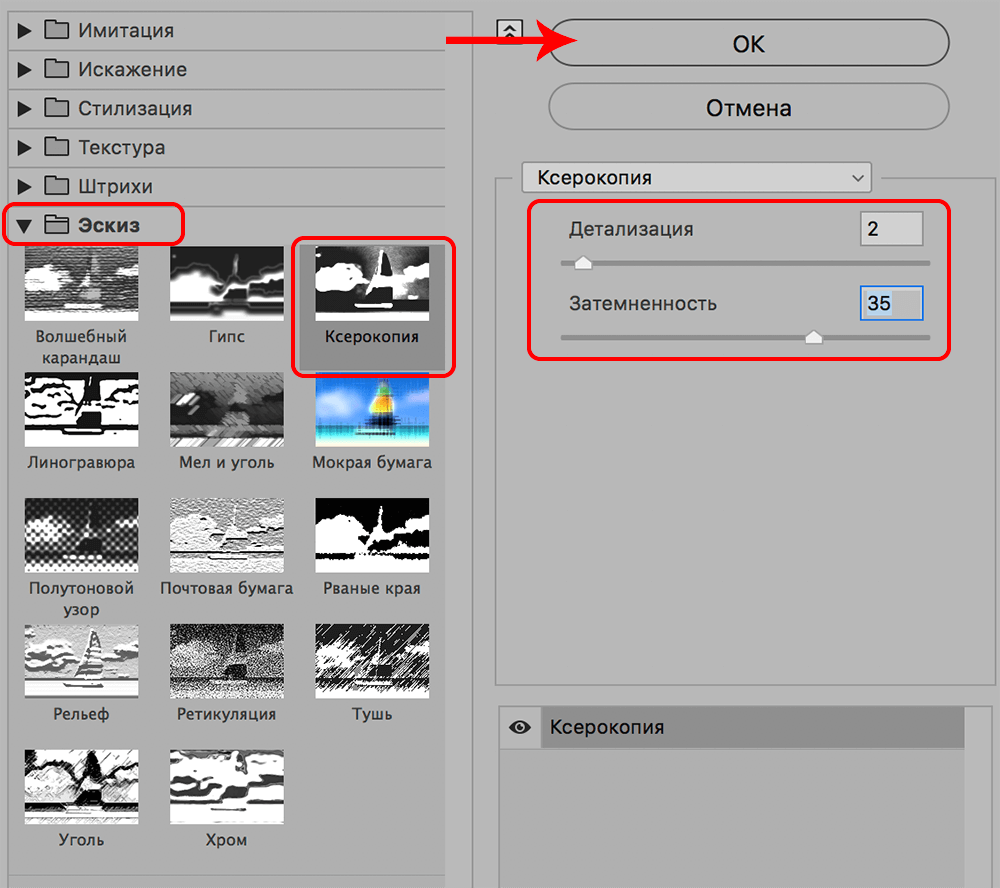
- Снова переходим в Галерею фильтров. В ней выбираем “Ксерокопию” в группе “Эскиз”. Выставляем параметры (можно отталкиваться от настроек на скриншоте ниже) и жмем OK.
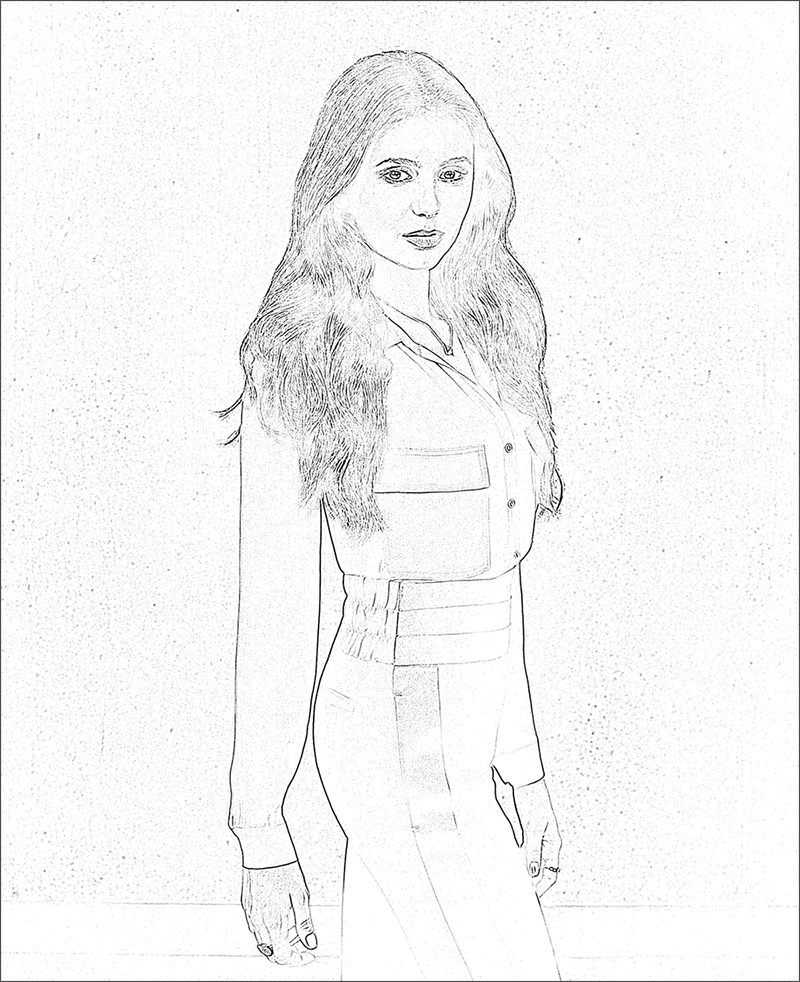
- Получаем вот такой результат.
- Теперь для каждого слоя с примененным фильтром меняем режим наложения на “Мягкий свет”.
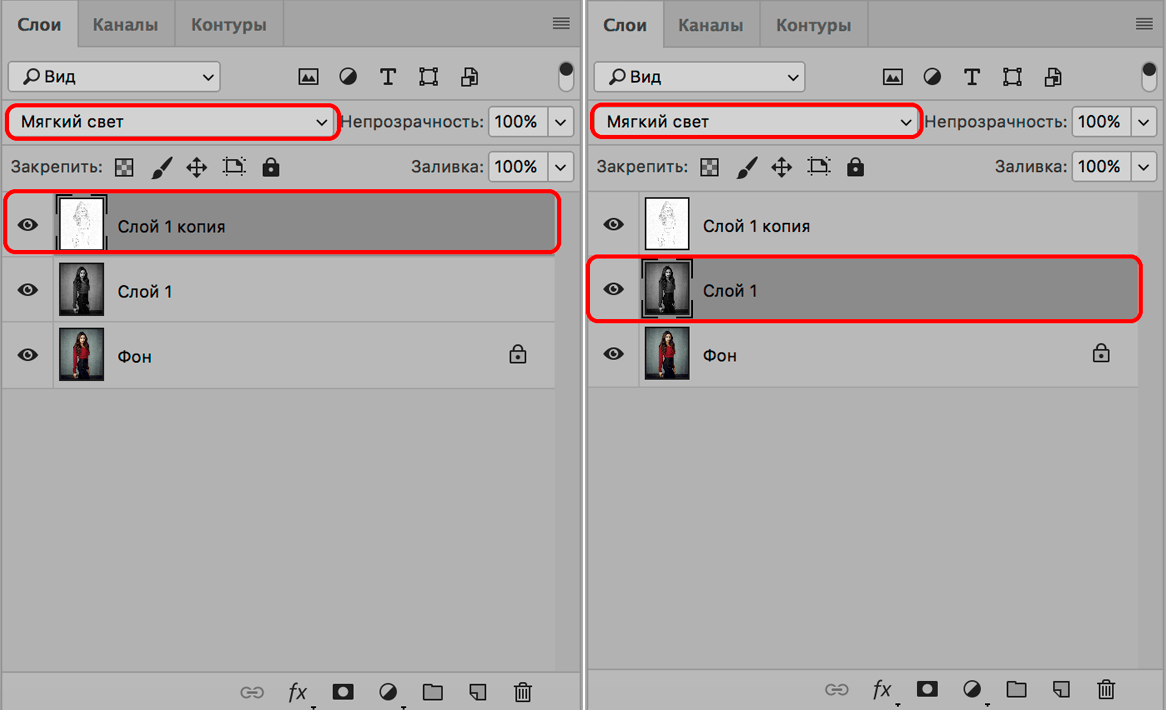 Для этого щелкаем по текущему варианту и выбираем нужный.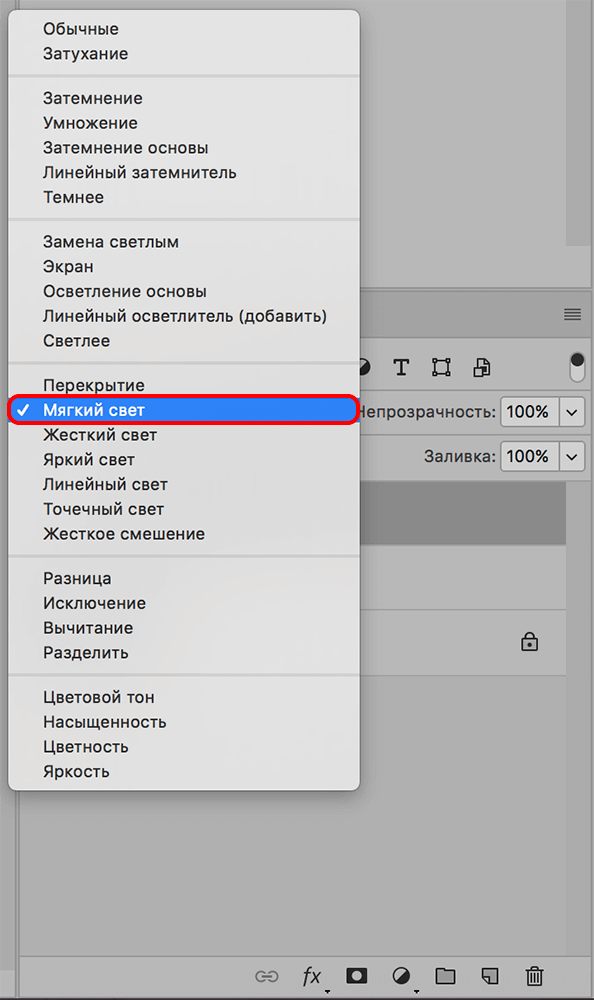
- Теперь фотография выглядит так.
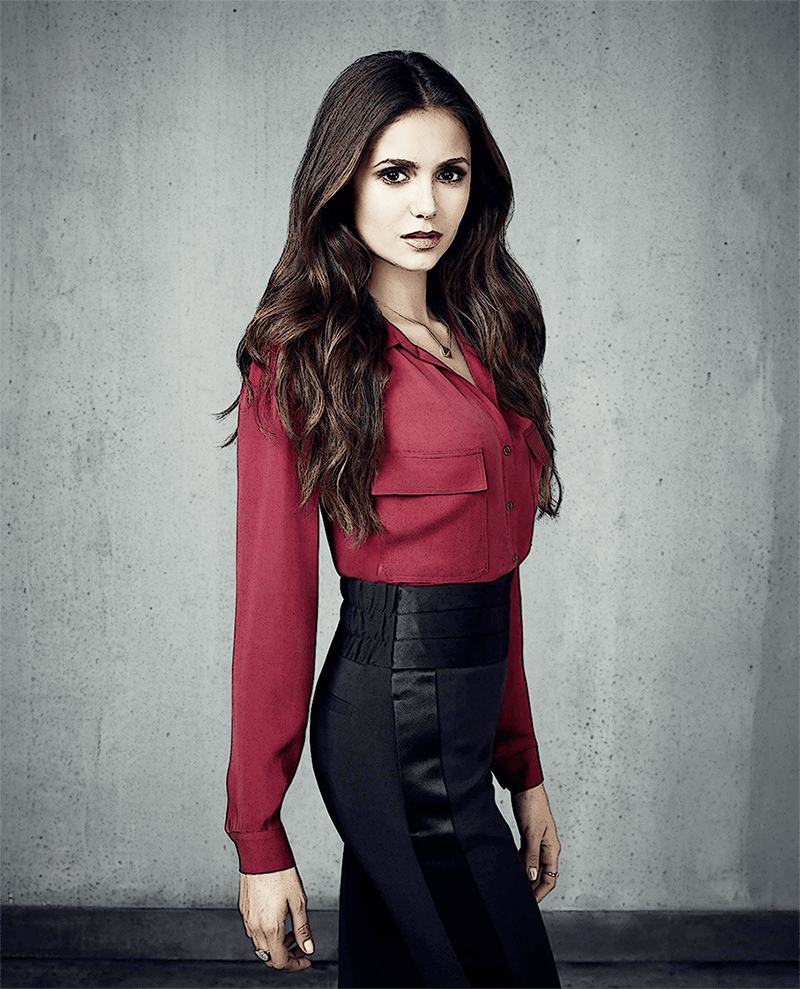
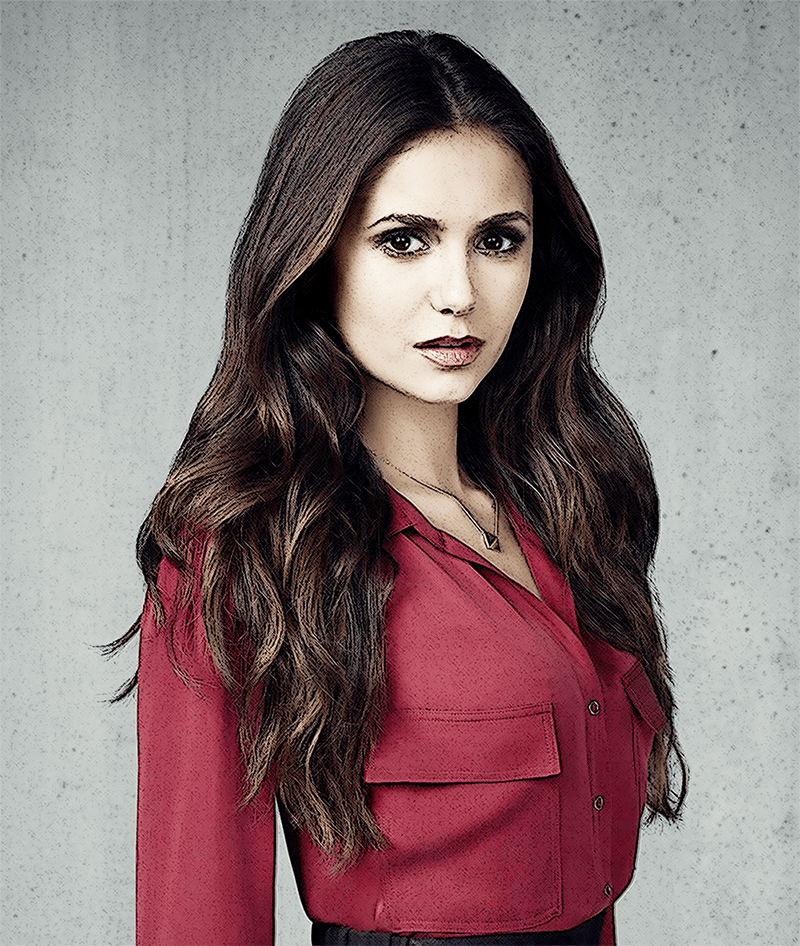
- Здесь стоит учитывать, что полностью оценить полученный результат можно лишь при стопроцентном масштабе.
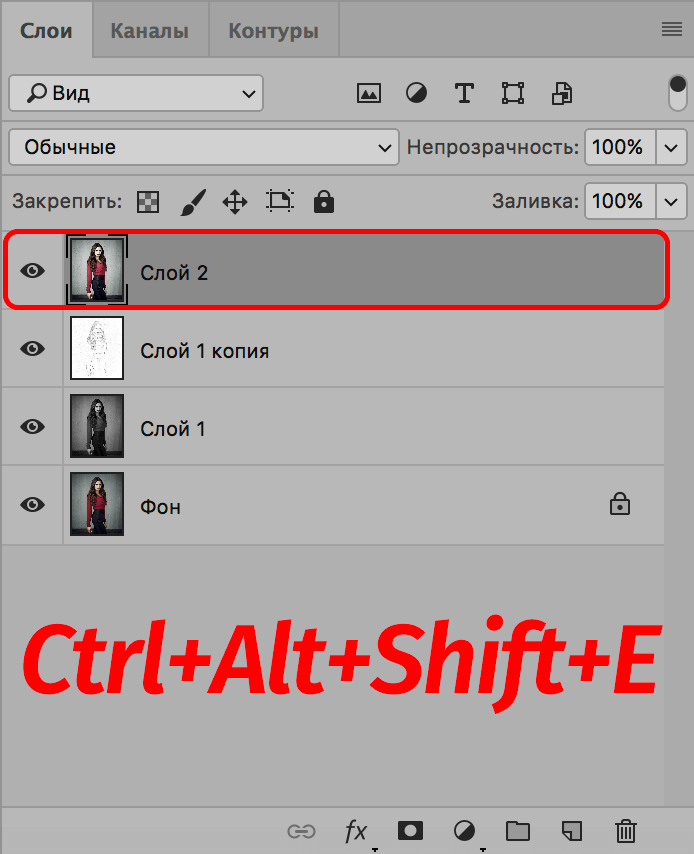
- Находясь на самом верхнем слое нажимаем комбинацию Ctrl+Alt+Shift+E, чтобы создать отпечаток всех слоев.
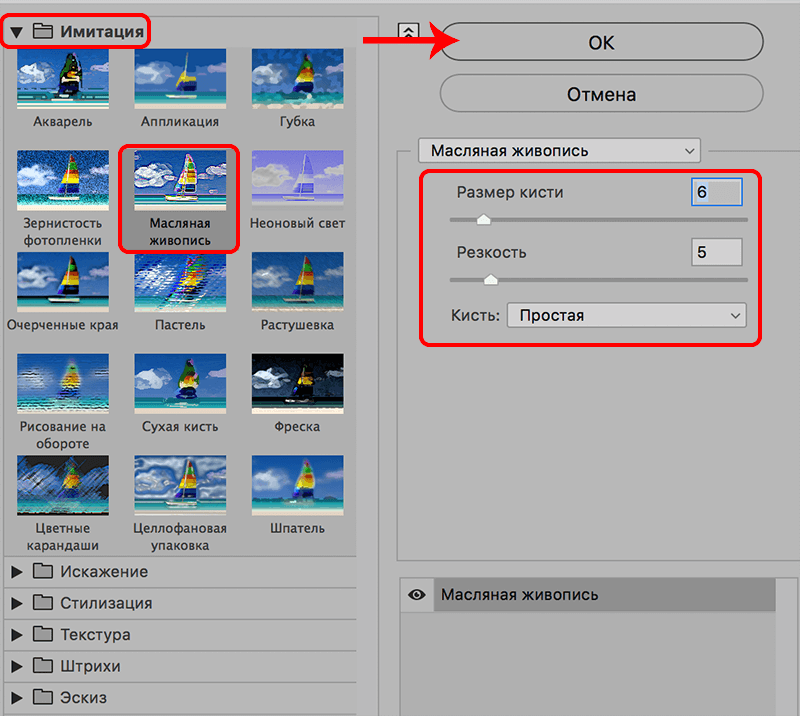
- Открываем Галерею фильтров. В группе “Имитация” выбираем вариант “Масляная живопись”. Настраиваем параметры фильтра таким образом, чтобы сохранить побольше деталей, т.е. эффект не должен быть слишком явным. Ориентироваться можно по глазам актрисы.
- Полученный результат выглядит примерно так.
Настройка цвета и текстуры
Смотрите также: “Как сделать эффект стекла в Фотошопе: инструменты, фильтры”
Вот мы и подошли к завершающему этапу обработки фотографии. Здесь нам нужно немного “поиграть” с настройками, чтобы убрать излишнюю яркость и насыщенность красок.
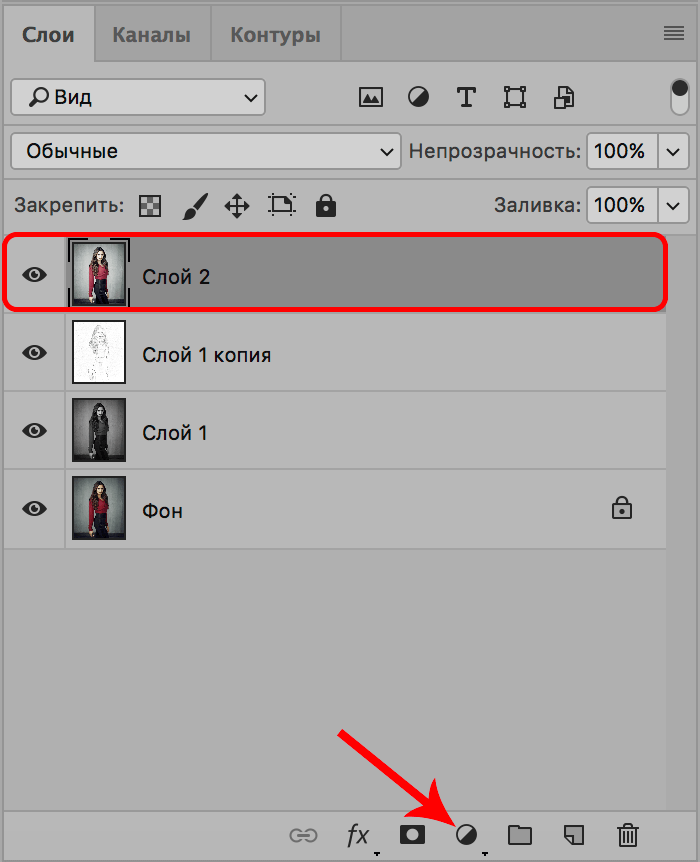
- Нажимаем на специальный значок в Палитре для создания корректирующего слоя.
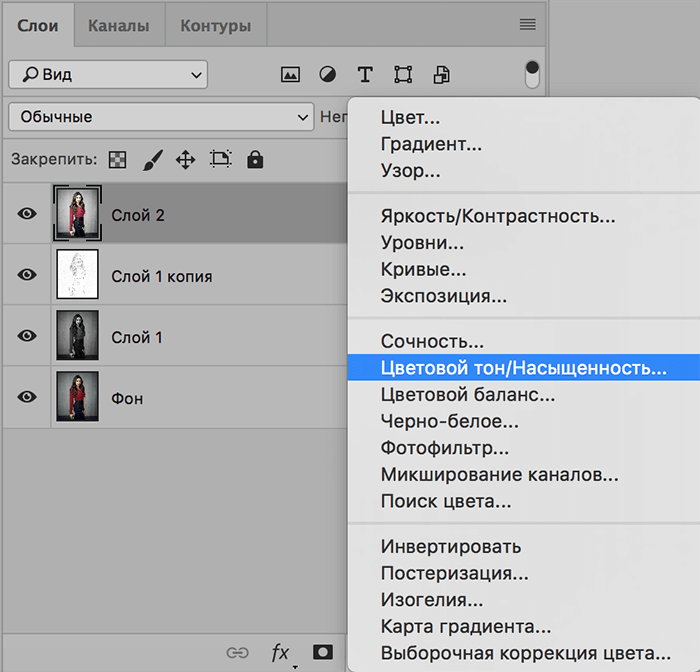
- В открывшемся перечне выбираем пункт “Цветовой тон/Насыщенность”.
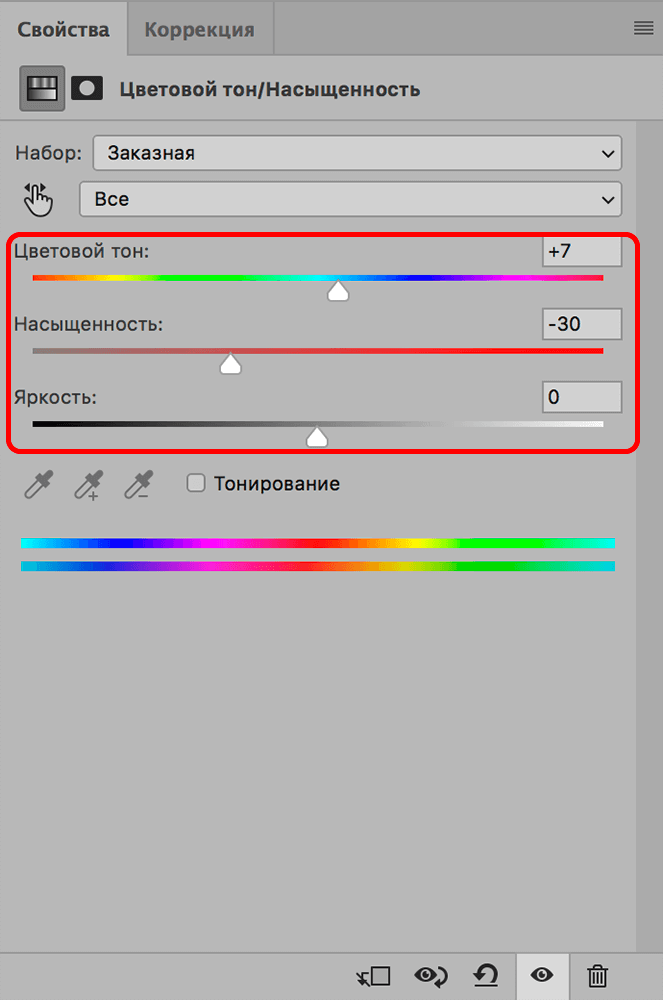
- В появившихся настройках:
- убираем насыщенность;
- делаем цветовой тон слегка теплее.
- Мы почти закончили. Но остается еще один нюанс – нужно наложить текстуру холста.
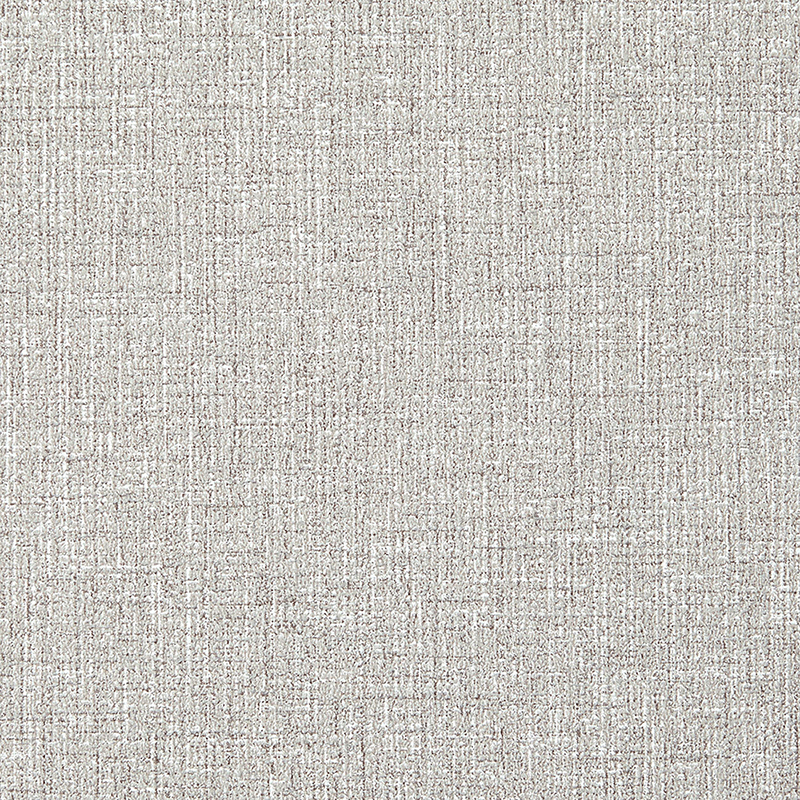
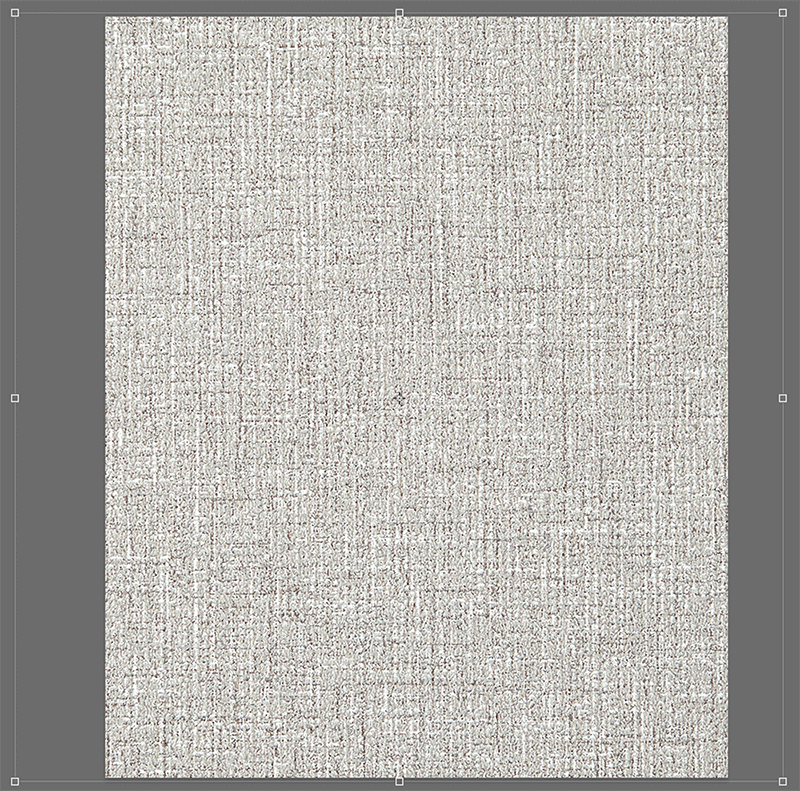
- Текстуру легко найти в интернете с помощью соответствующего поискового запроса. Находим и скачиваем файл с изображением на компьютер.
- Открываем изображение со скачанной текстурой в программе. Нажимаем Ctrl+A, чтобы выделить его. Затем выбрав инструмент “Перемещение”, зажав левую кнопку мыши, тянем выделенное изображение на вкладку с нашей фотографией.
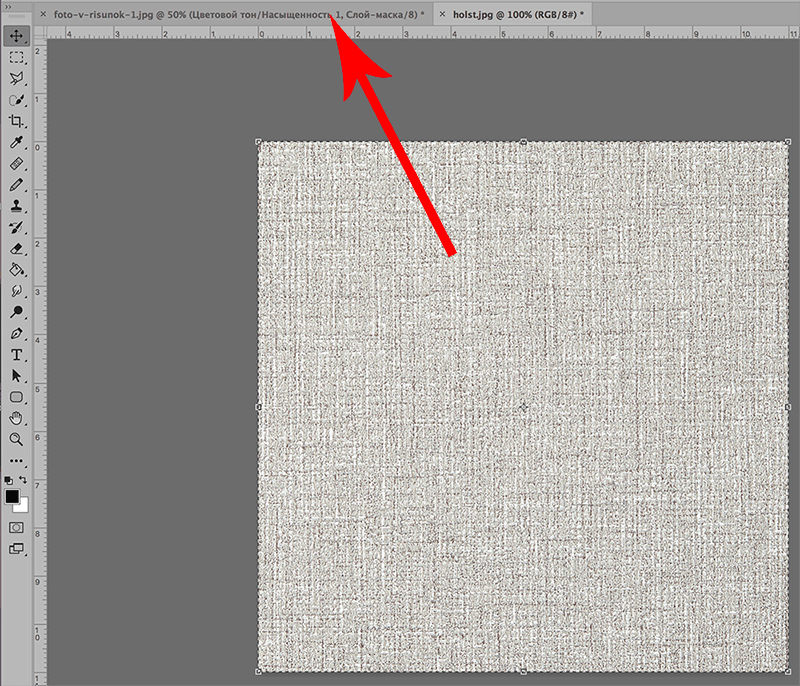
- Когда программа переключит нас на вкладку со снимком актрисы, не отпуская кнопку мыши перетаскиваем изображение на рабочий холст.
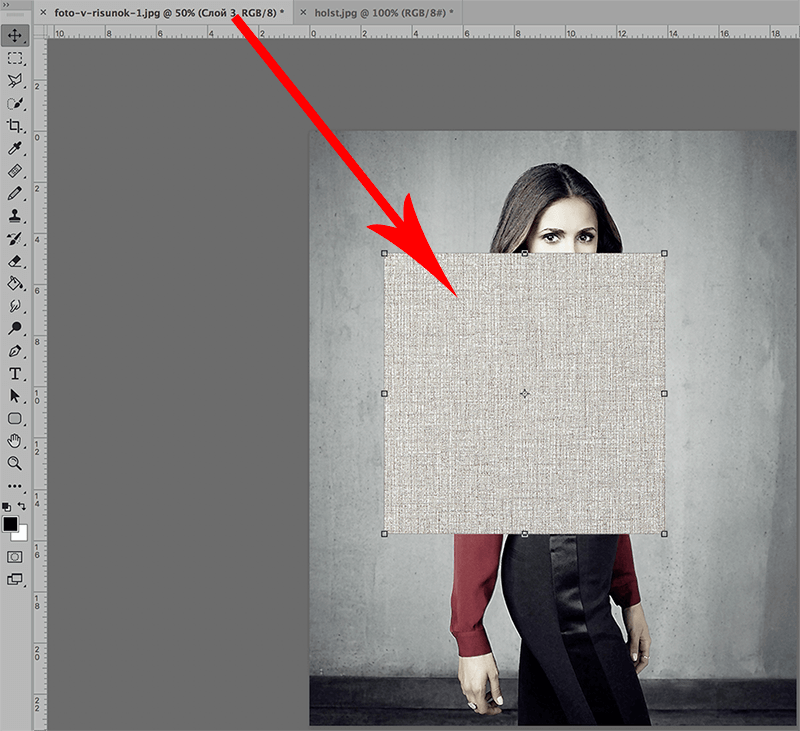
- Растягиваем (или сжимаем) перемещенное изображение до размеров исходной фотографии.
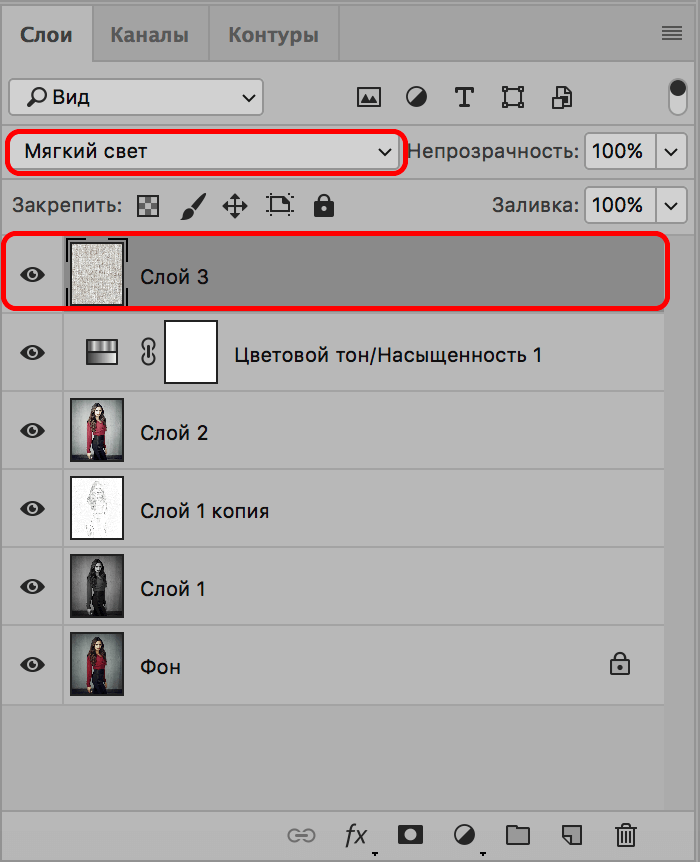
- В Палитре меняем режим наложения “Мягкий свет”.
- Скорее всего, текстура полуится слишком явной.
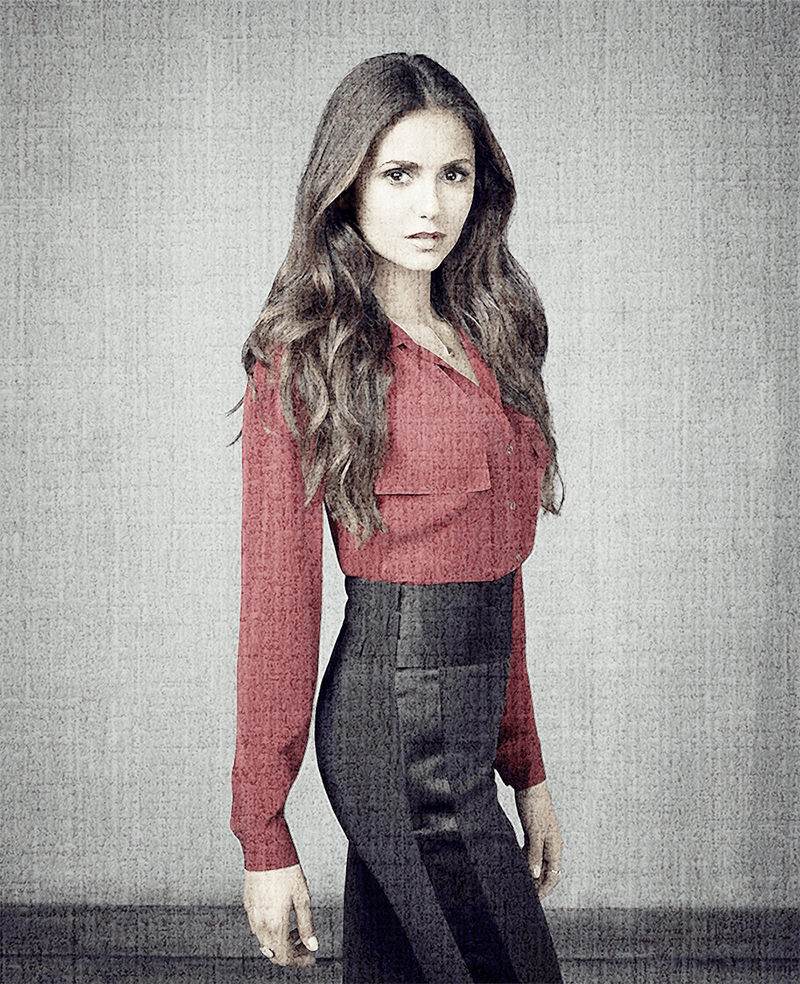
- Чтобы немного убавить видимость текстуры, можно уменьшить непрозрачность слоя на свое усмотрение.
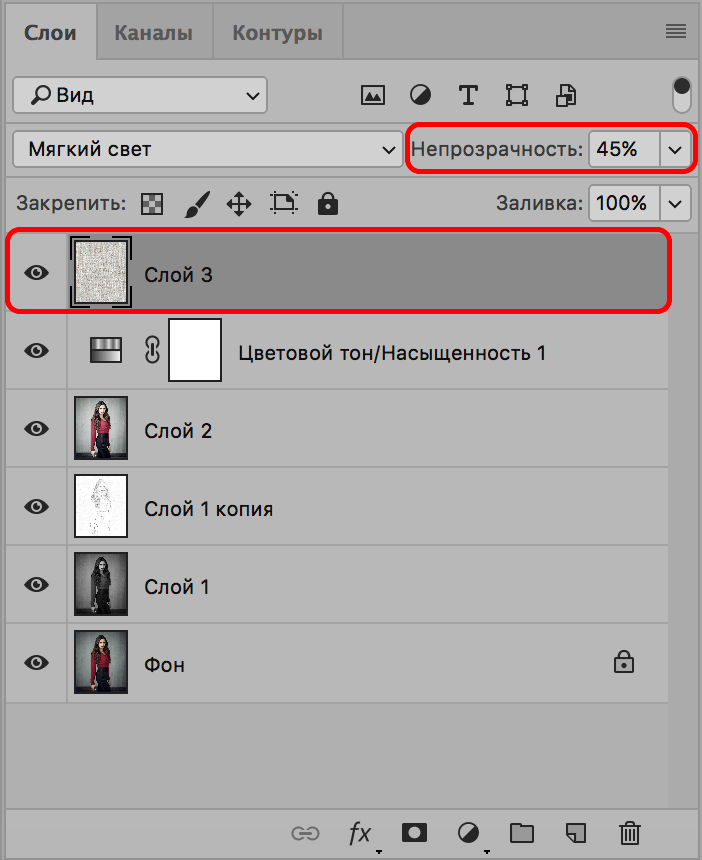
- На этом можно сказать, что обработка фотографии завершена, и нам удалось сделать из нее рисунок.
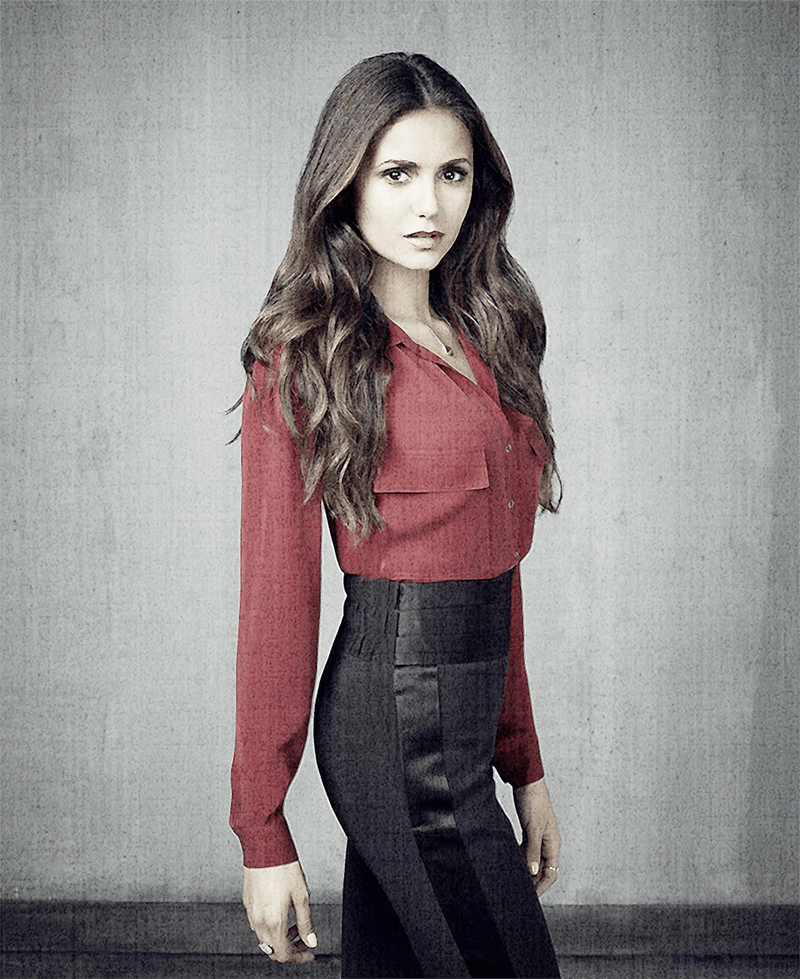 Примечание: Как мы ранее упоминали, в полной мере насладиться полученным результатом можно только в масштабе 100%. Увы, на сайте продемонстрировать это не получится, новы можете оценить часть рисунка в оригинальном размере.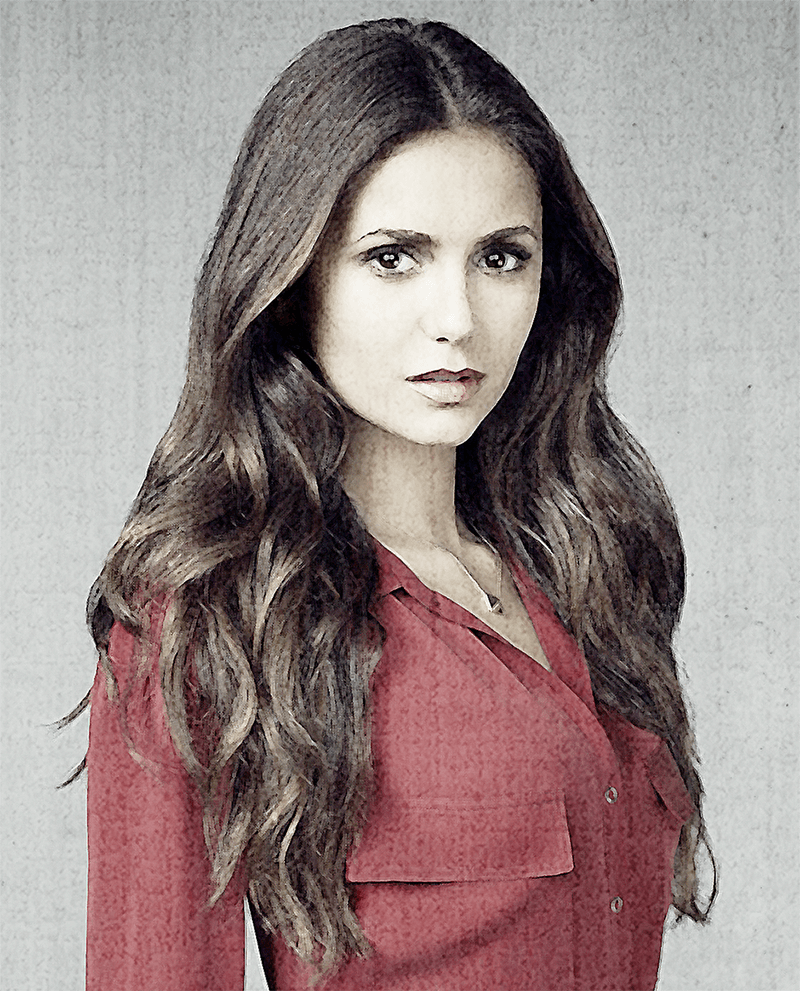
Заключение
Смотрите также: “Как сделать GIF анимацию в Фотошопе: пошаговая инструкция”
Таким образом, благодаря вполне понятным и простым действиям с использованием нескольких фильтров и слоев, в программе Photoshop можно превратить обычную фотографию в рисунок. Приведенные выше настройки и параметры выполнены на наше усмотрение, вы можете выставлять их по-своему, тем самым получив отличный от нашего результат, который считаете наиболее приближенным к реальности.
Эффект “Карандашный рисунок” в Фотошопе
Причин, по которым люди выбирают в качестве основного инструмента обработки фотографий/изображений Фотошоп, огромное множество – это и безграничные возможности для настоящих профи и быстрые эффекты/фильтры для новичков.
В сегодняшнем уроке мы с вами посмотрим, как можно быстро из обычной фотографии сделать карандашный рисунок, буквально в несколько шагов.
Создаем эффект карандашного рисунка
Подбор фотографии
Для начала необходимо определиться с фотографией, которую будем использовать в для обработки. Мы, в MyPhotoshop.ru, остаемся верными себе и выбираем очередную звезду – Рэйчел МакАдамс.
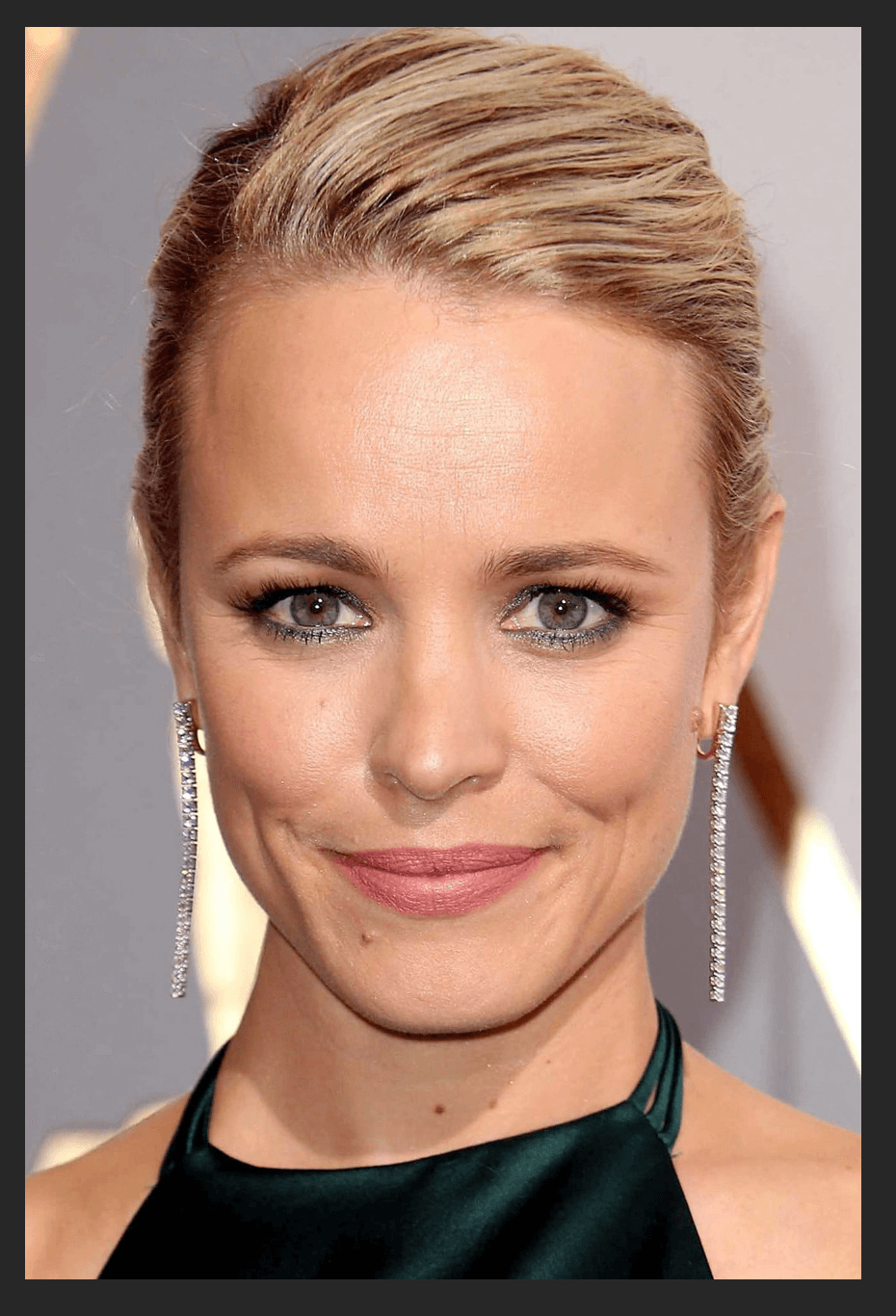
Лучше всего для подобного эффекта использовать фотографии, на которых объект, в данном случае актриса, достаточно крупный и расположен на переднем плане.
Смотрите также: “Как убрать белый фон с картинки в Фотошопе”
Подготовка слоя к работе
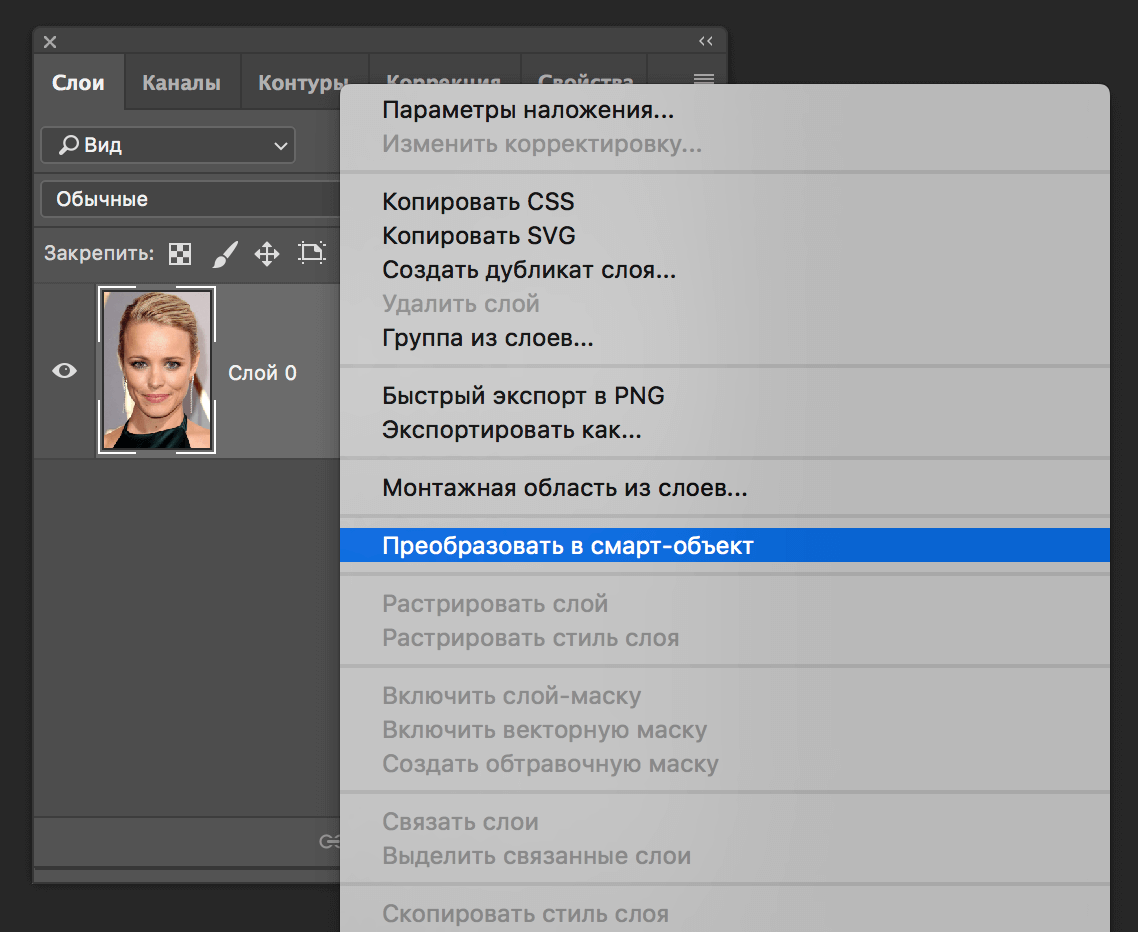
- Сперва нужно преобразовать наше фото в Смарт-объект. Чтобы это сделать, необходимо кликнуть ПКМ (правой кнопкой мыши) на нужный слой и в выпадающем списке выбрать “Преобразовать в смарт-объект”.
Альтернативный вариант через главное меню: “Слой” ->“Смарт-Объект” –>“Преобразовать в смарт-объект”.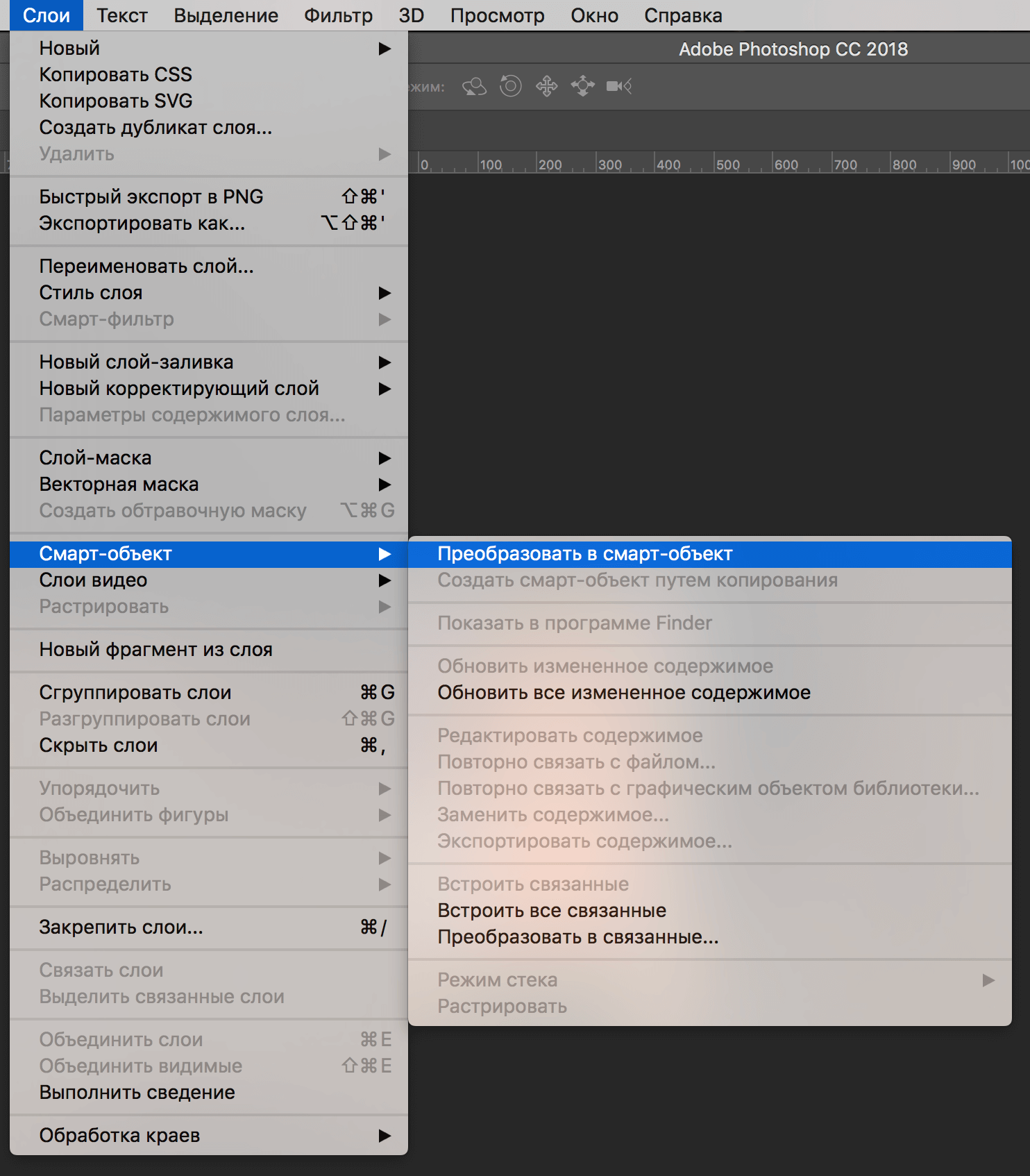
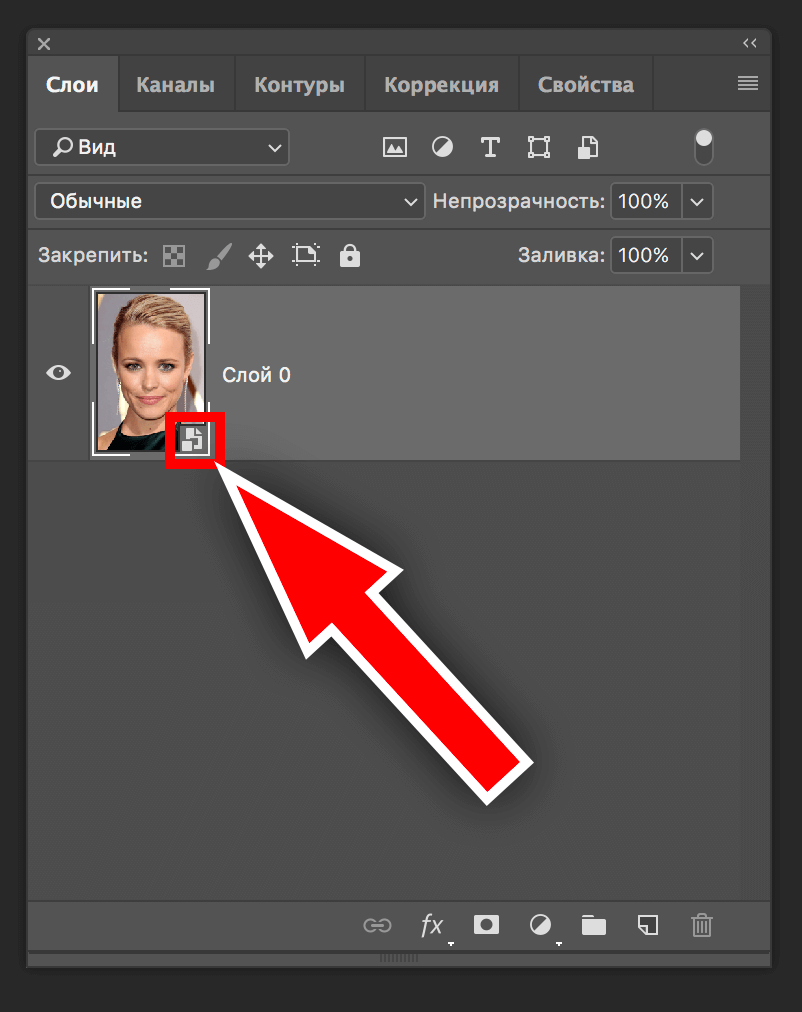
- После того, как мы преобразовали слой с фотографией в смарт-объект, можно применять Смарт-Фильтры. На слой, который преобразован в смарт-объект, Фотошоп автоматически добавляет соответствующую иконку:
Создание штрихов
Смотрите также: “Как выделить объект в Фотошопе по контуру и не только”
- Создаем две копии слоя с помощью горячих клавиш CTRL+J. Теперь переименуем все слои, чтобы было удобнее работать. Самый верхний назовем “Контуры”, средний слой – “Косые штрихи слева”, самый первый – “Косые штрихи справа”.
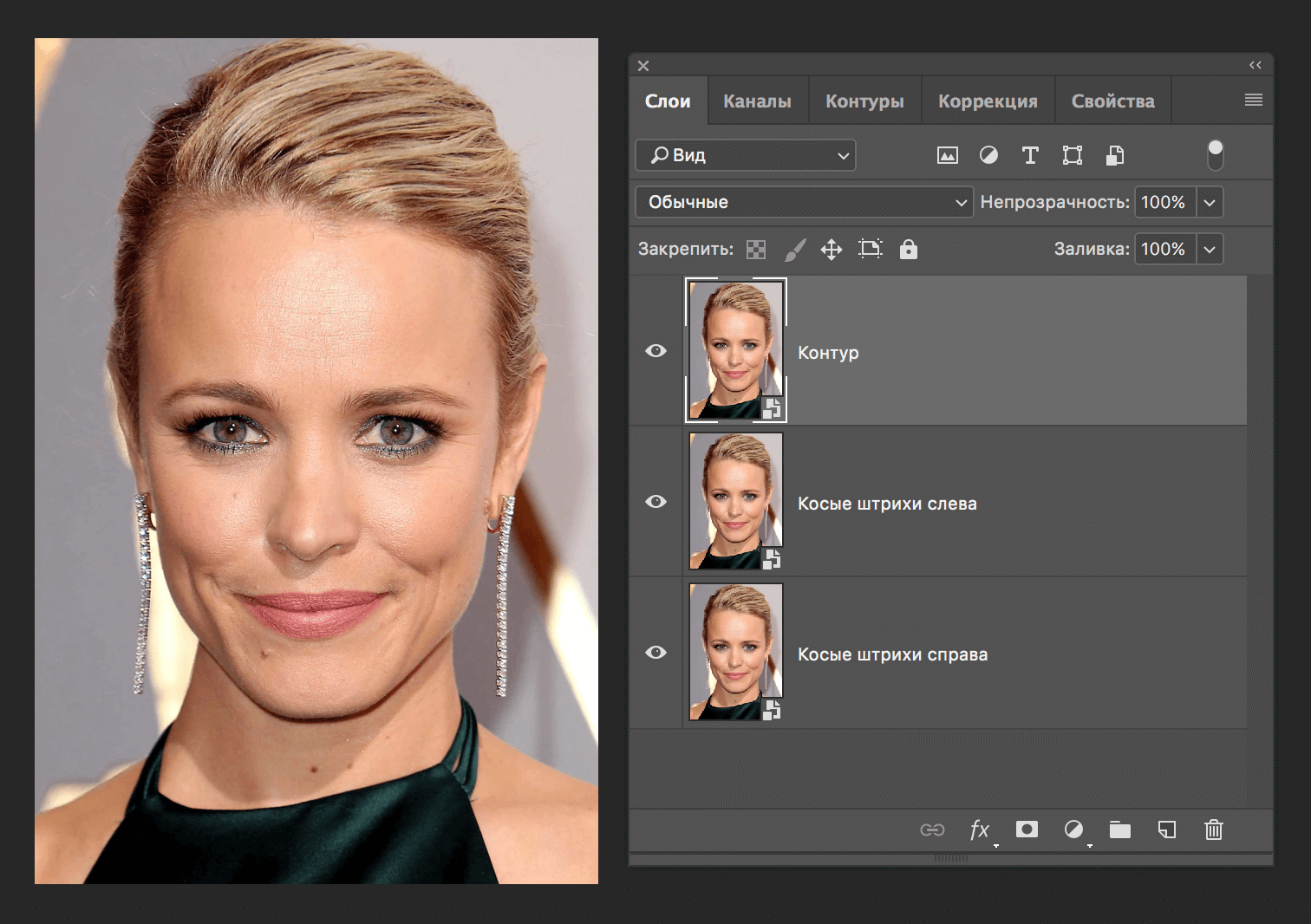
- Скрываем видимость с двух верхних слоев, оставив видимым только самый первый.
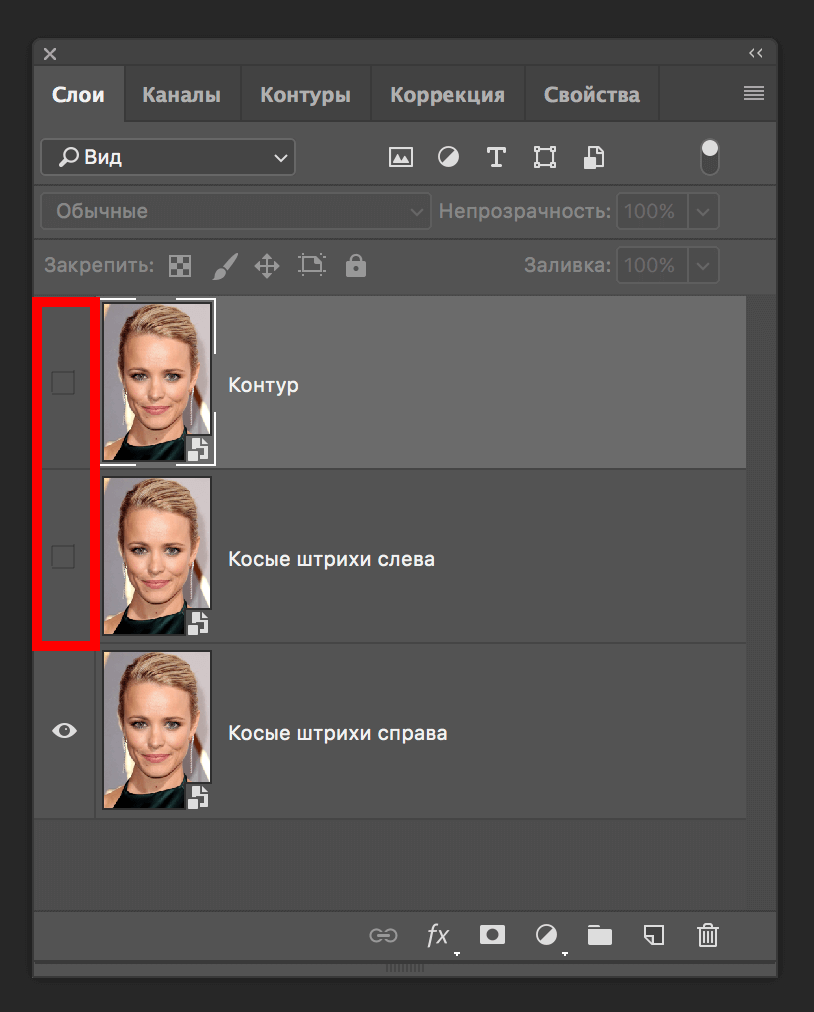
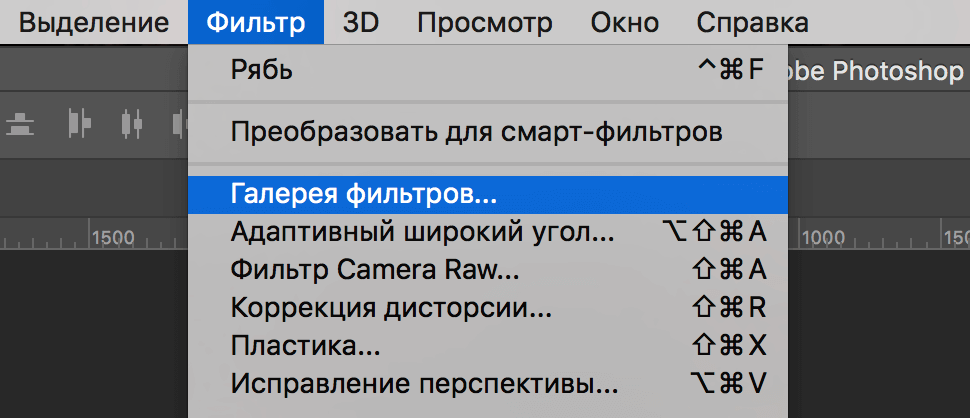
- Выбрав самый нижний слой, переходим в главное меню “Фильтр” ->“Галерея фильтров”.
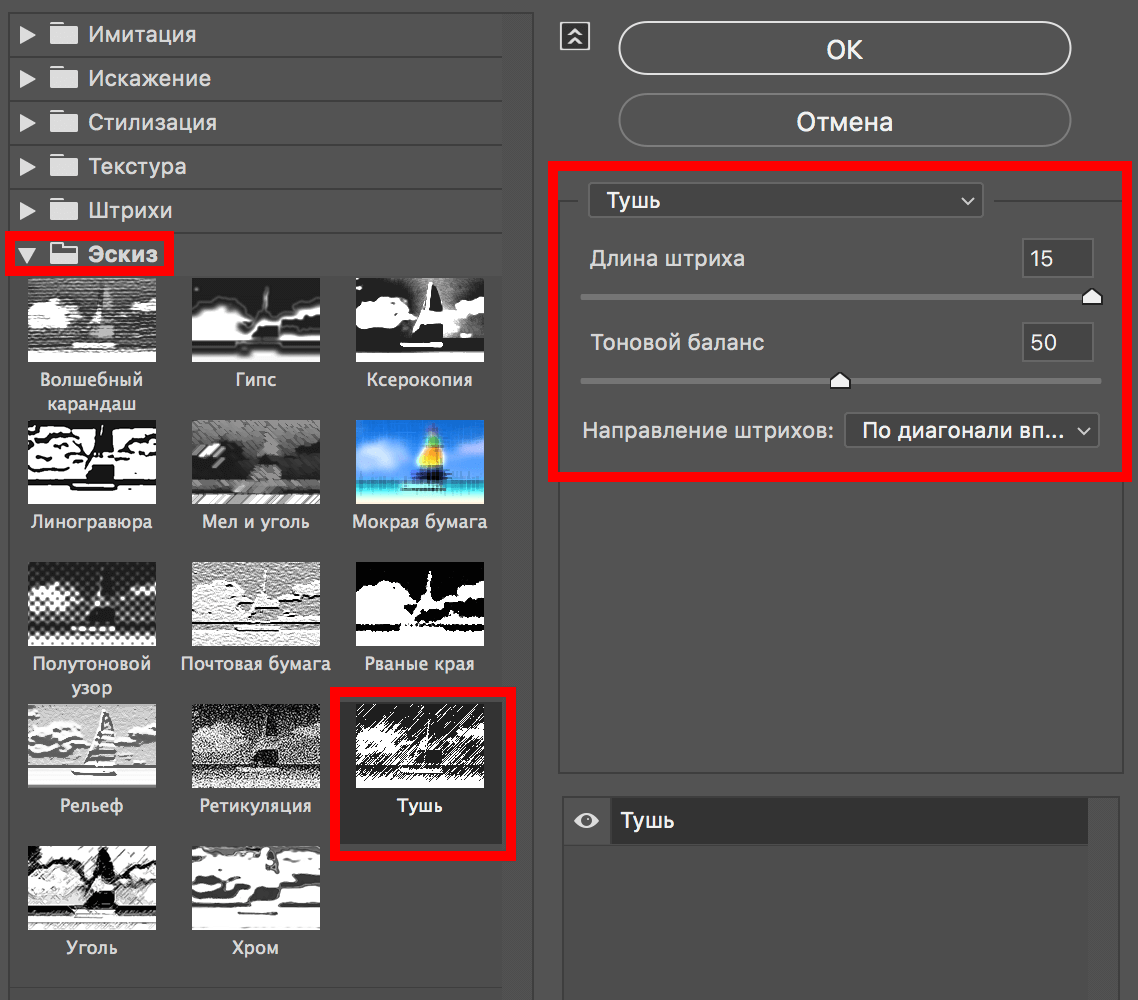
 Раскрываем папку “Эскиз” и находим фильтр “Тушь”. Убедитесь, что в палитре цветов, основным цветом выбран черный, иначе у вас вместо эффекта все будет закрашено белым цветом. В панели настроек фильтра справа выбираем в пункте “Направление штрихов” – “По диагонали вправо”. Остальные настройки оставляем, как есть или настраиваем, как у нас на скриншоте ниже:
  После применения настроек, у вас должен получиться примерно такой результат: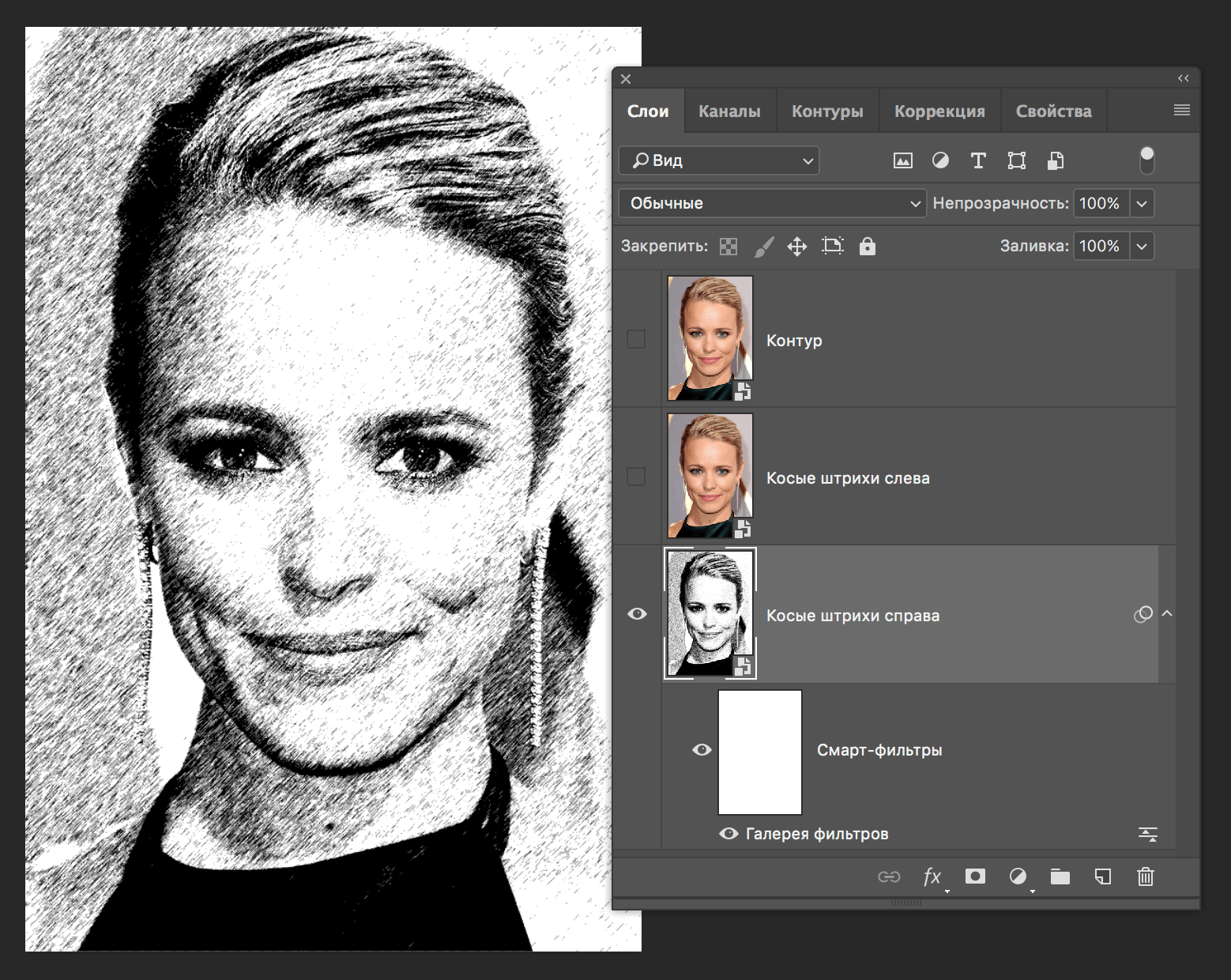
- Теперь необходимо повторить все то же самое только со вторым слоем “Косые штрихи слева”. Включаем его видимость и повторяем все действия, только в пункте “Направление штрихов” выбираем “По диагонали влево”.
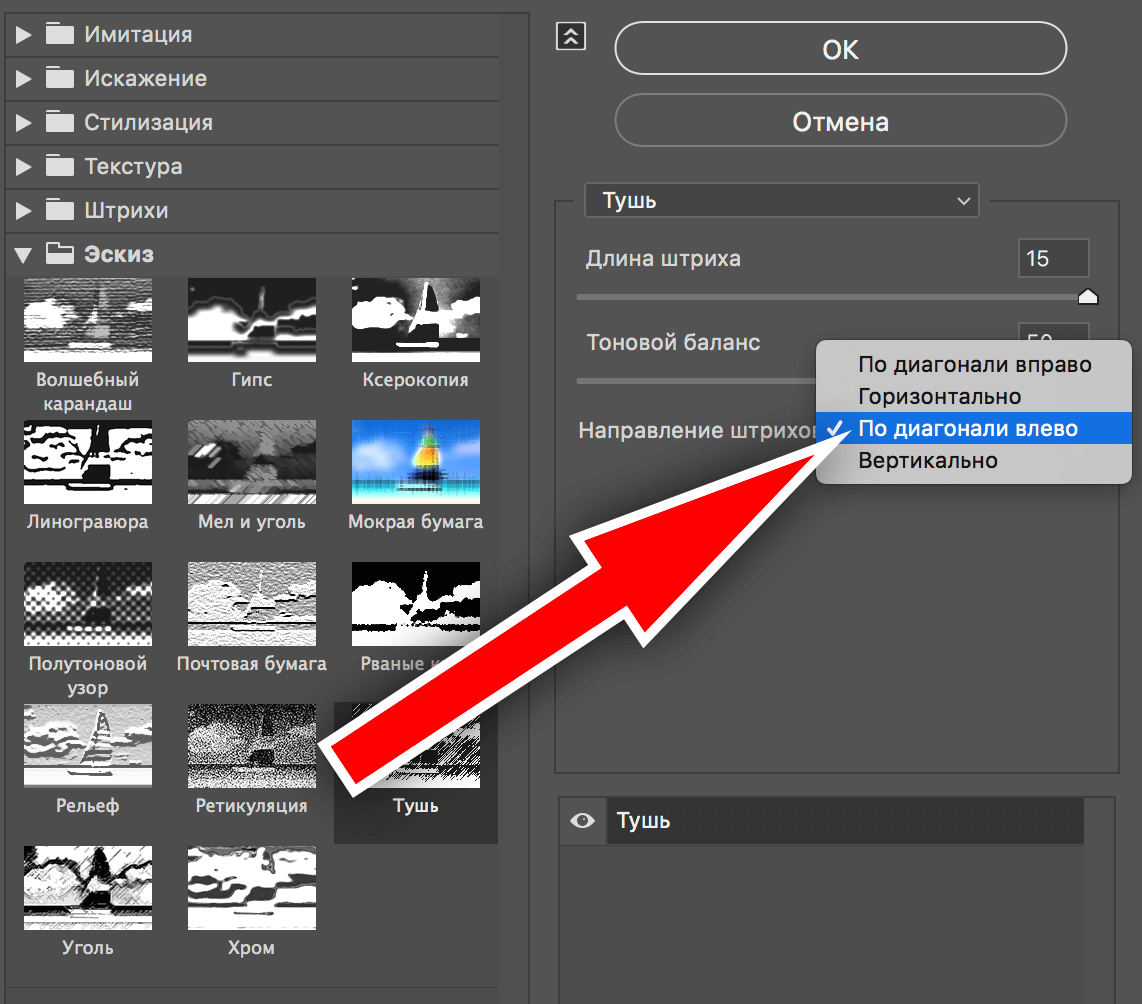
Кликаем “ОК” и получаем такой эффект: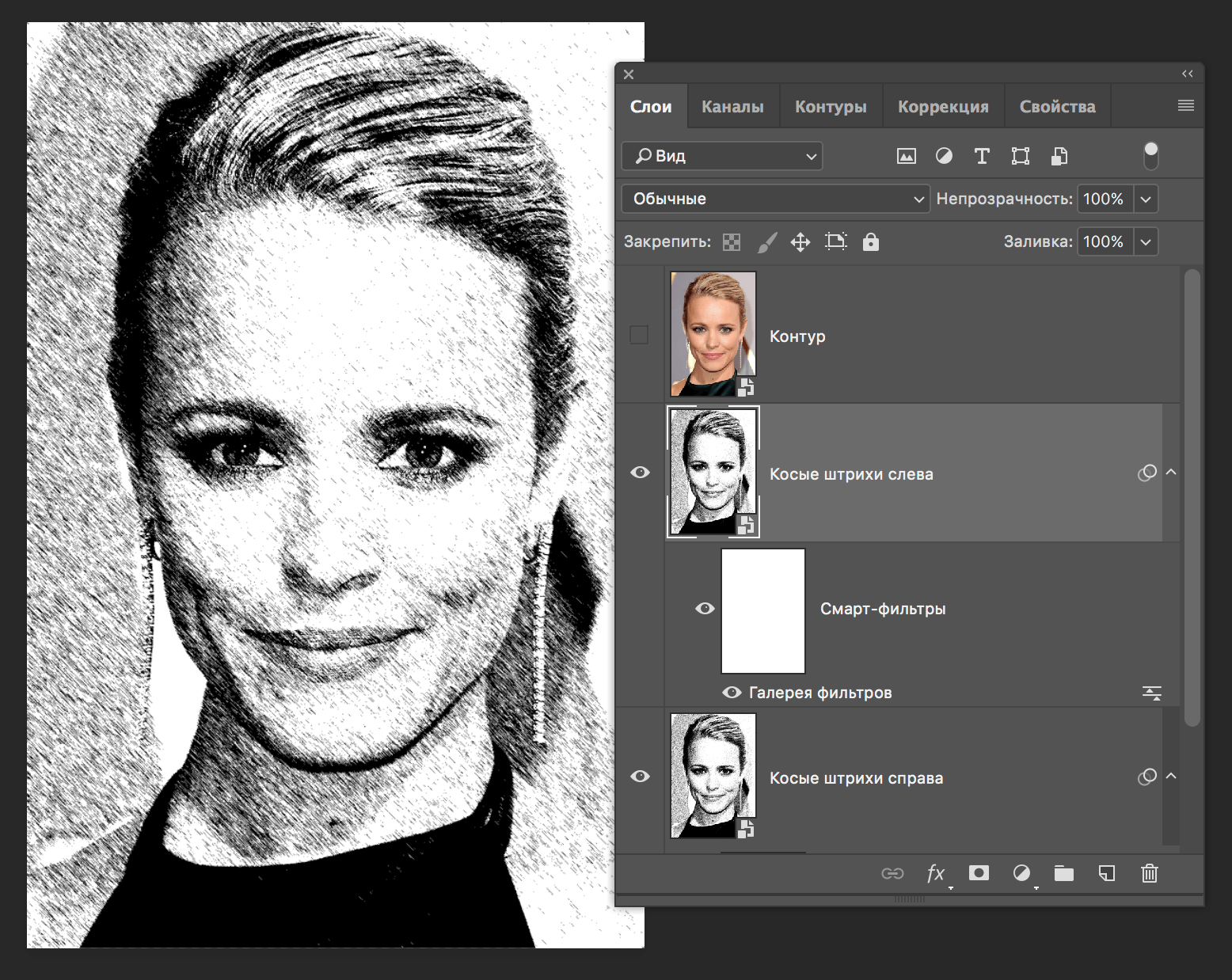
- Теперь нужно уменьшить непрозрачность слоя “Косые штрихи слева” передвинув ползунок до 50 процентов.
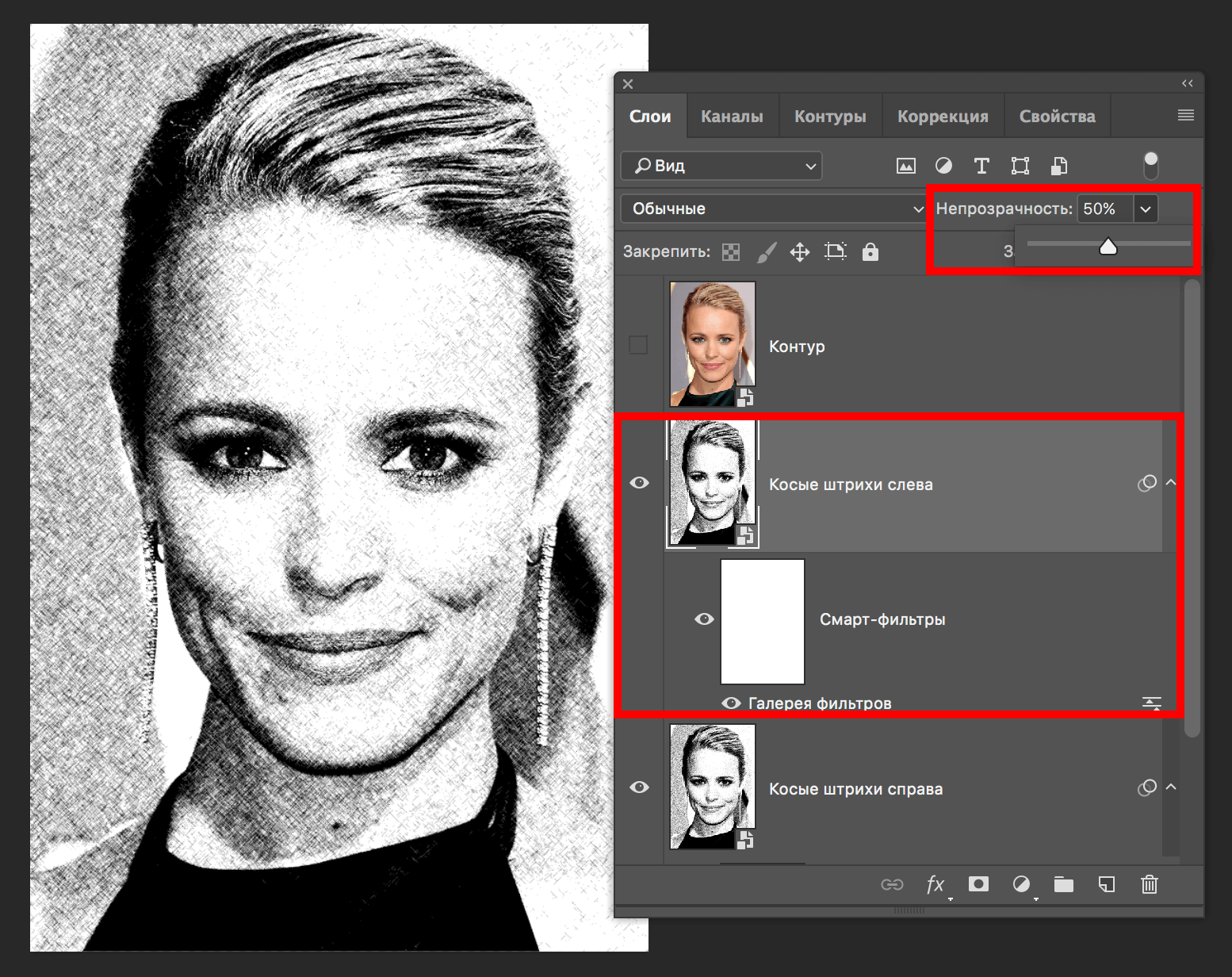
Вроде уже неплохо, но мы двигаемся дальше.
Добавление контура
- Сперва выбираем самый верхний слой “Контур” и включаем его видимость. Затем переходим в главное меню “Фильтр” –> “Стилизация” –> “Выделение краёв”.
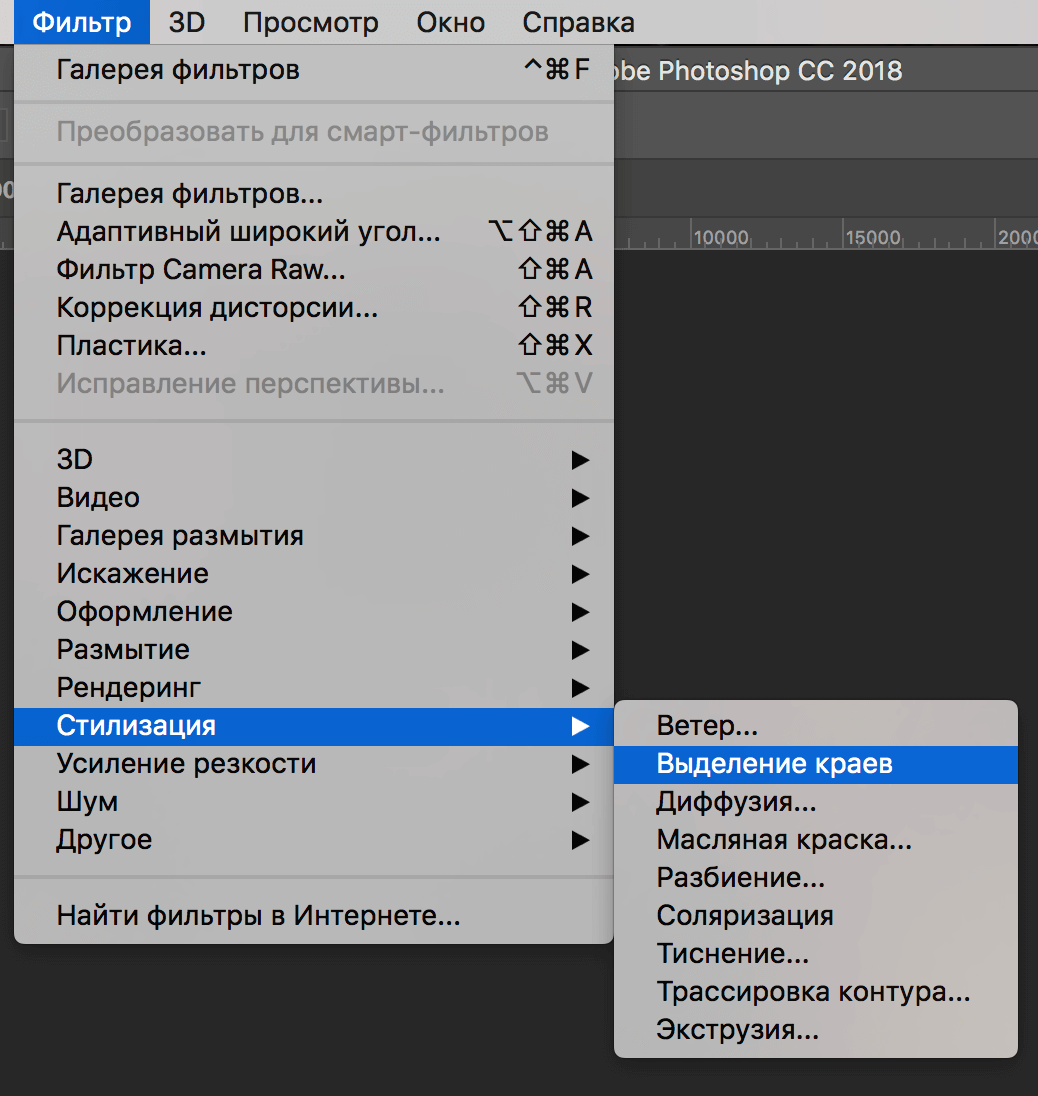
- Затем меняем на этом слое режим наложения на “Умножение”.
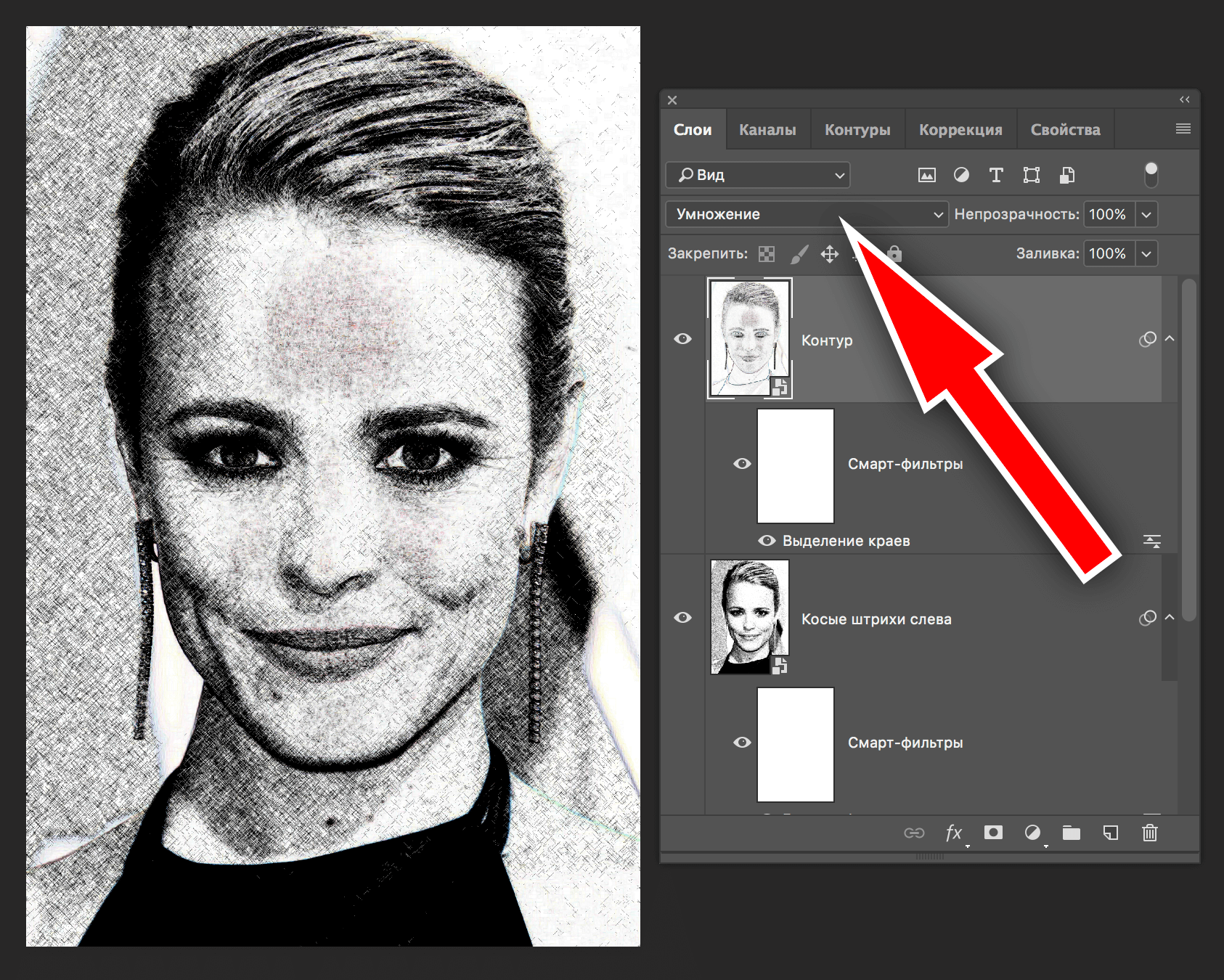
Вы можете заметить, что на нашей фотографии появились лишние цветные участки, которые нам необходимо обесцветить. Приступим.
Стоит отметить, что у вас не получиться применить фильтр “Обесцветить” или “Цветовой тон/Насыщенность” на Смарт-объект. Реализовать обесцвечивание нам в данном случае можно через создание нового корректирующего слоя, либо через “Параметры наложения” (стили слоя).
Мы воспользуемся стилями слоя.
- Для этого кликните дважды на нужный слой, в нашем случае это “Контур”.
В открывшемся окне выбираем в левом меню “Наложение цвета”, а в настройках справа устанавливаем черный цвет и в режиме наложения выбираем “Цветность”.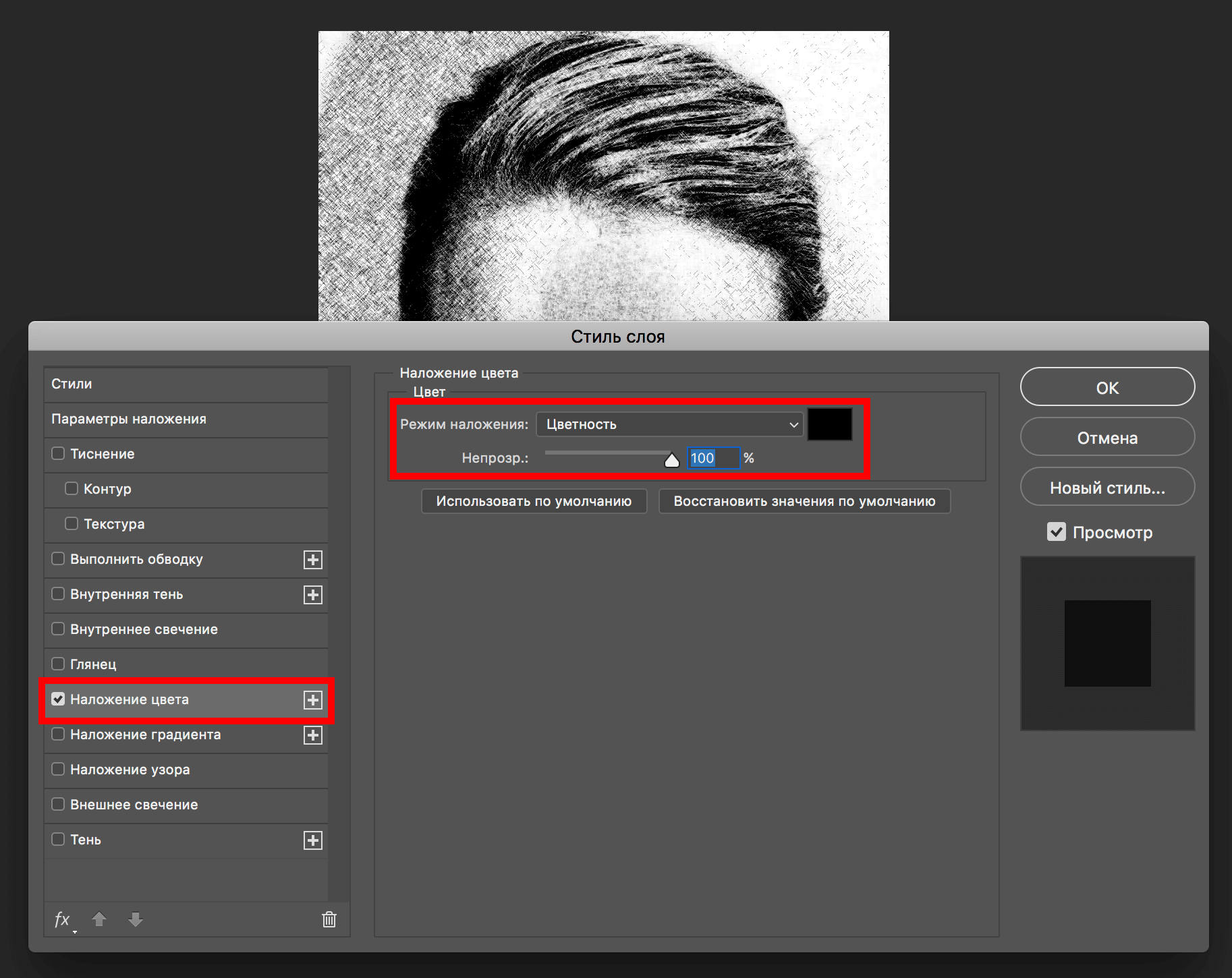
- Применяем настройки и смотрим на результат:
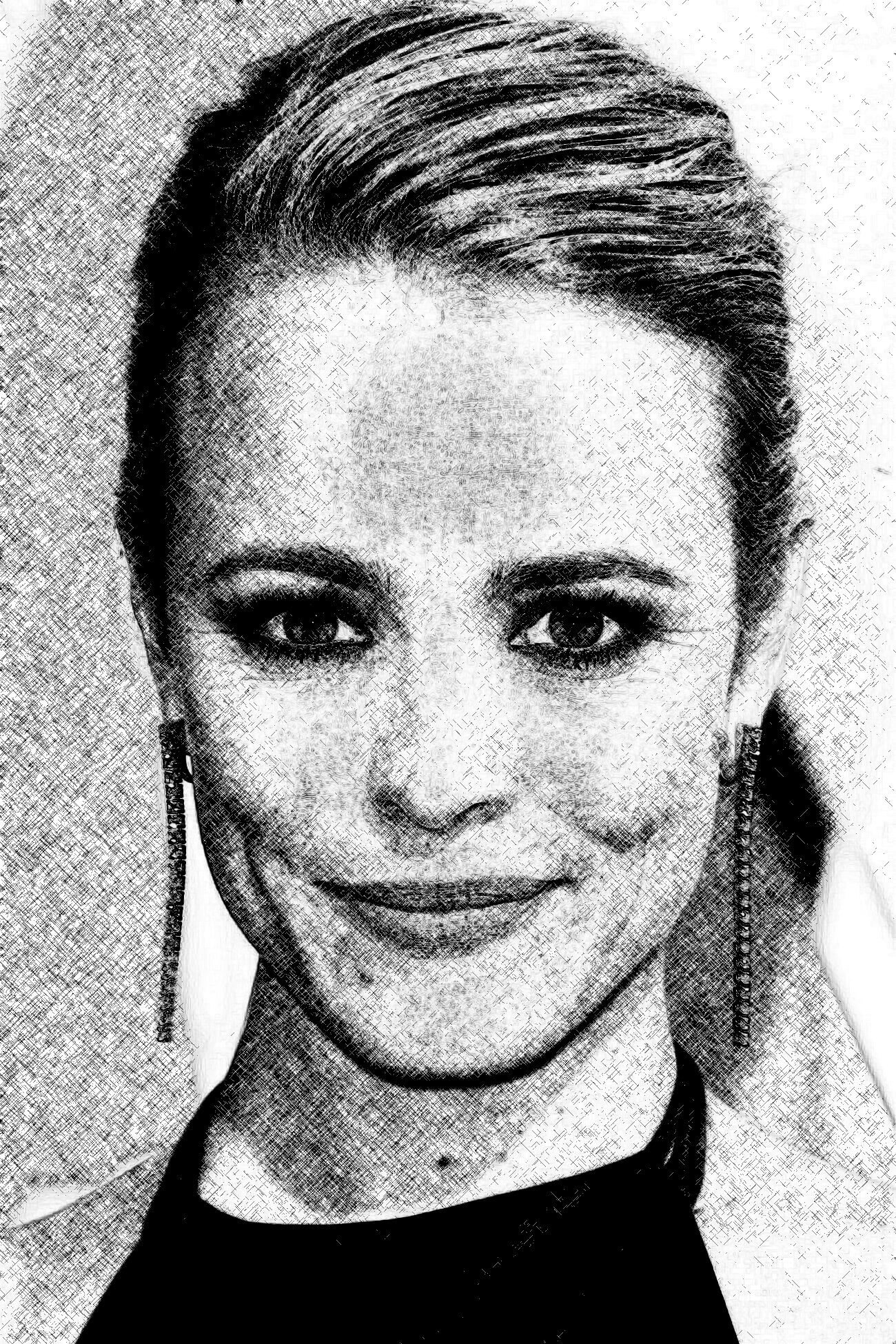
По-моему получилось весьма неплохо, учитывая то, что мы потратили на это 5 минут, не больше. Если поработать со штрихами и дополнительными эффектами подольше, можно получить результат куда лучше.
Бонус: добавление цвета
В случае, если вы хотите создать эффект карандашного рисунка из фото в цвете, необходимо создать копию слоя “Контур” и удалить с копии слоя стили и смарт-фильтр.
- Сперва удалим стили. Для этого в главном меню выбираем “Слой” –>“Стиль слоя” –>Очистить стиль слоя.
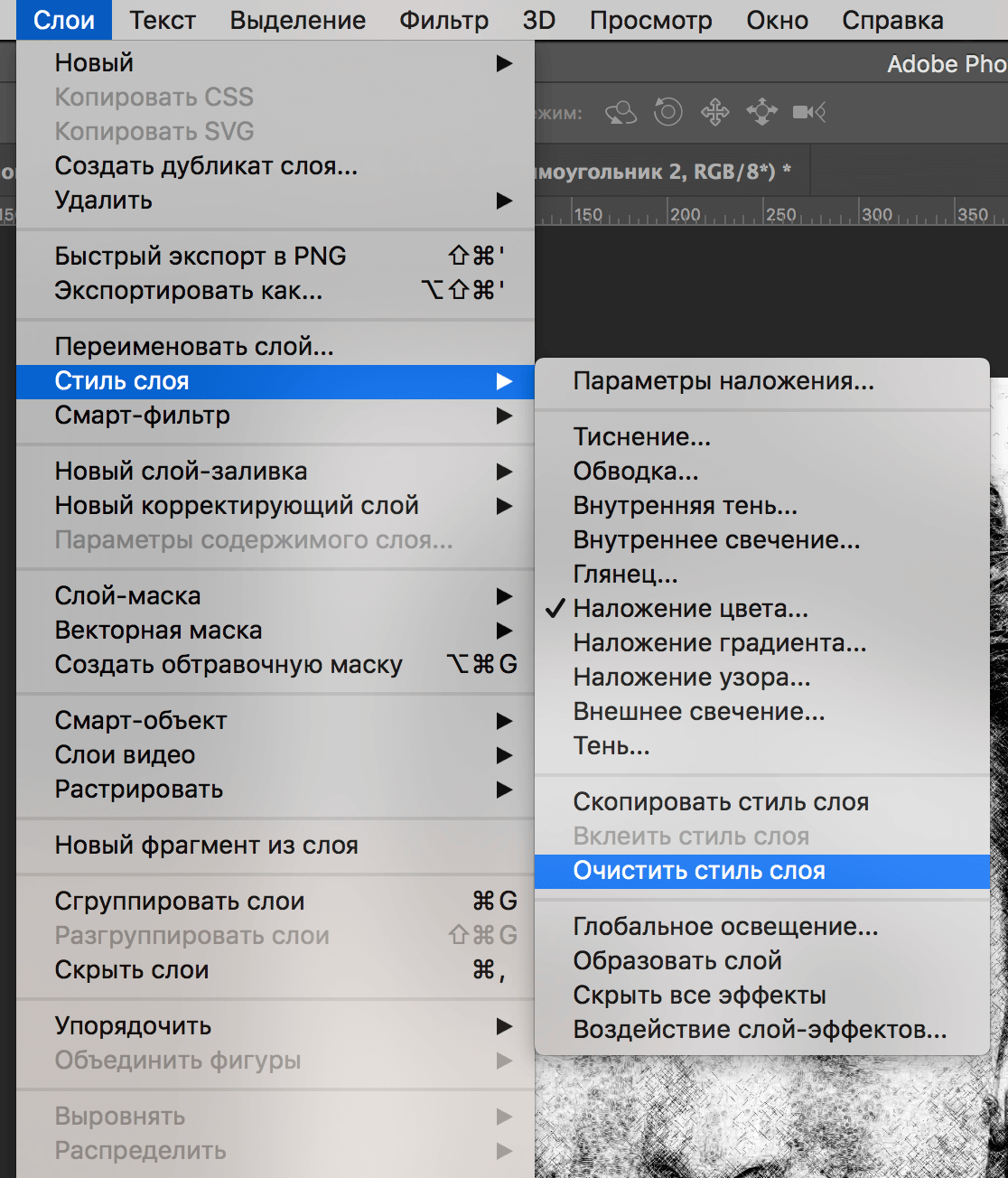
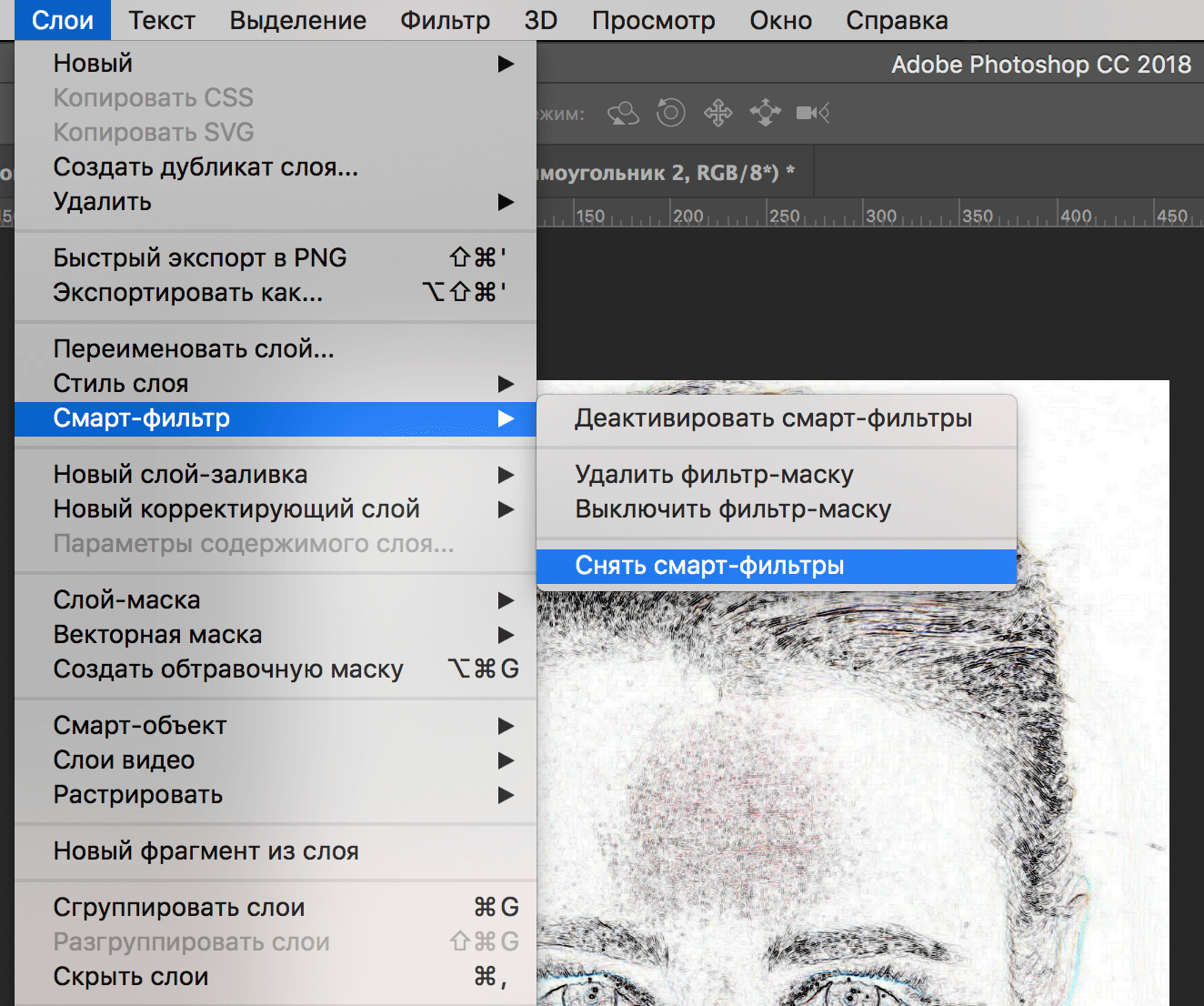
- После убираем смарт-фильтр: “Слой” –> “Смарт-фильтр” –> “Снять смарт-фильтры”.
- Последним шагом меняем режим наложения цветного слоя на “Цветность”.
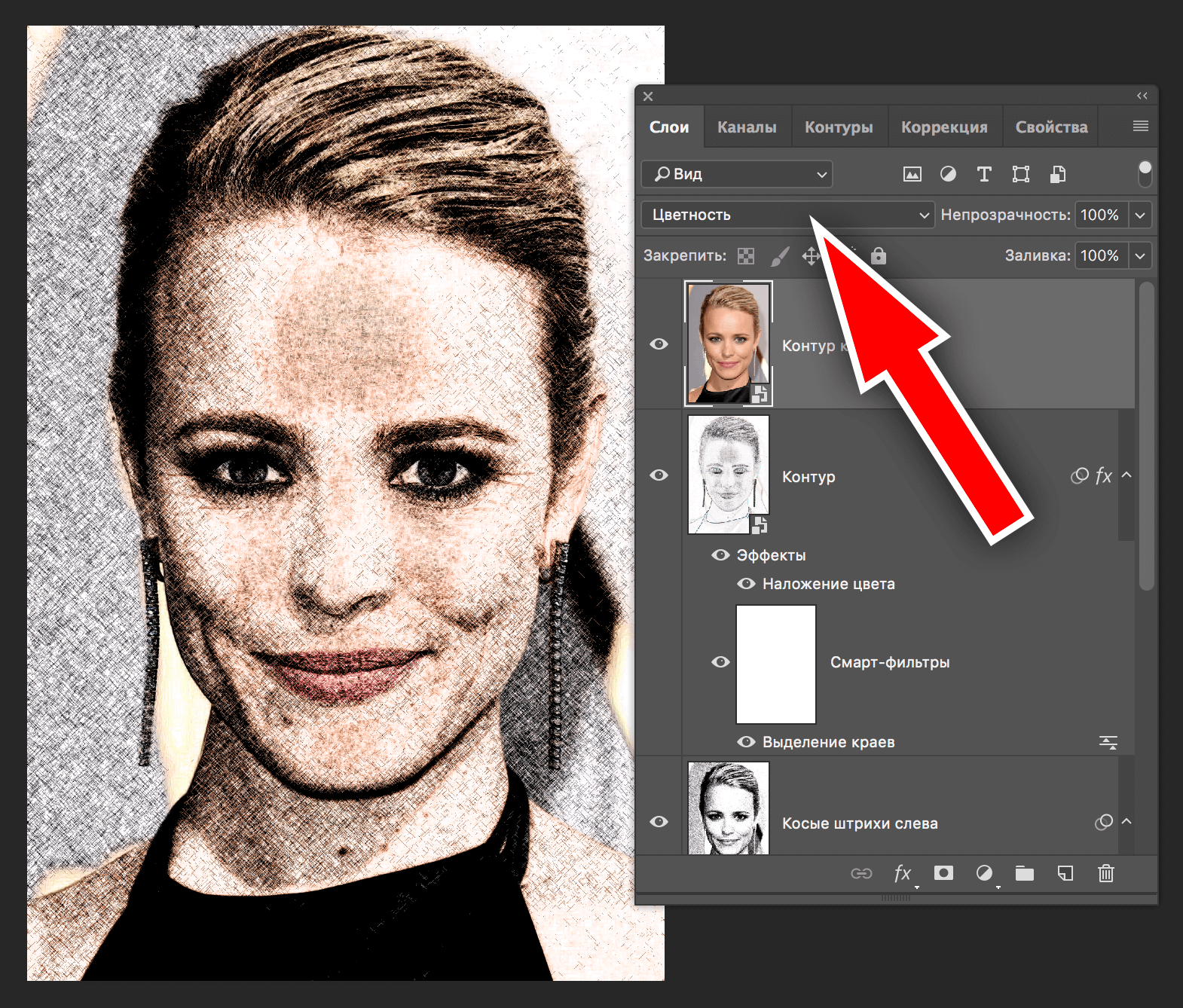
Таким образом у нас получился неплохой цветной карандашный рисунок:
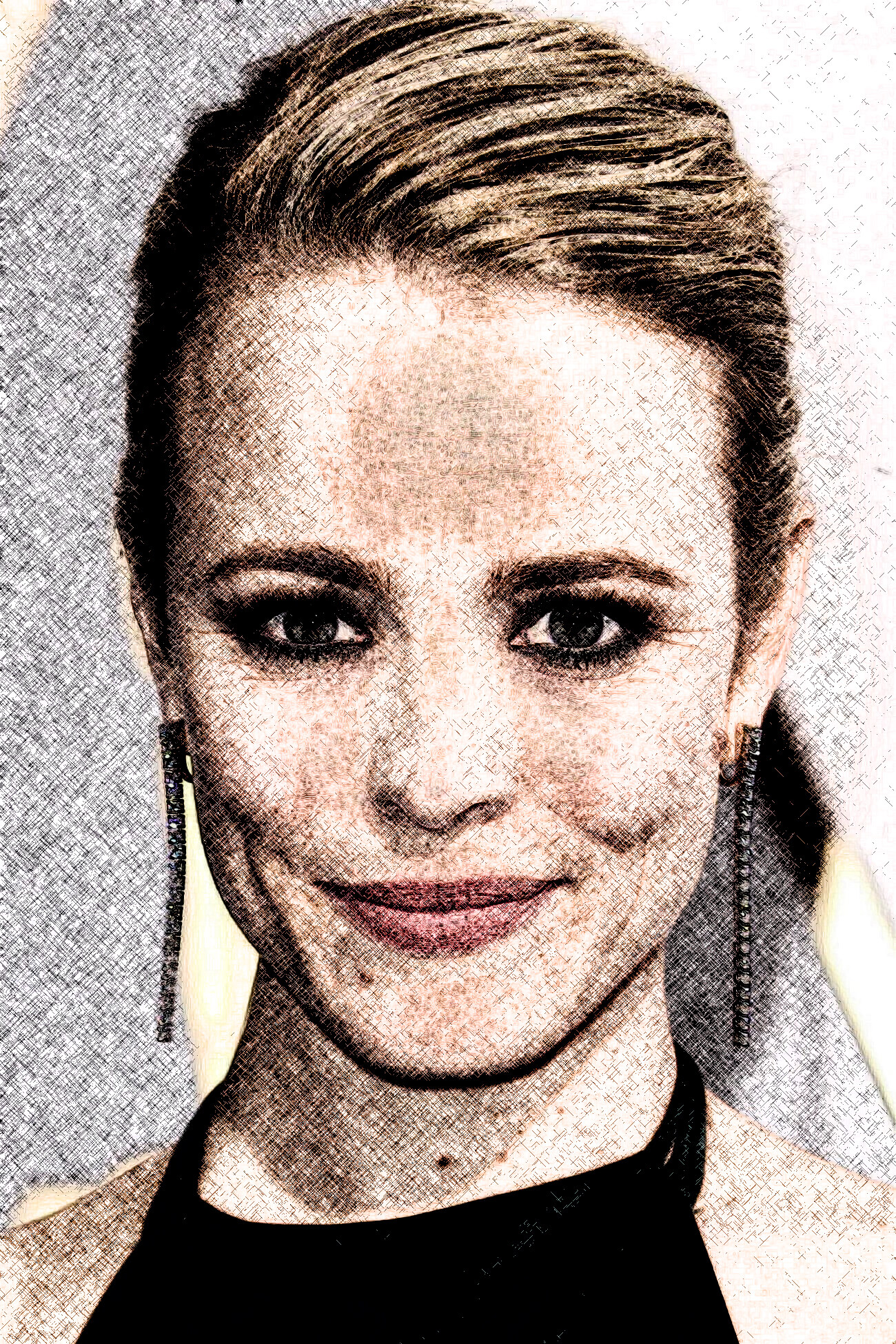
На этом наш очередной урок по Photoshop подошел к концу. Это бы один из самых простых и быстрых способов, как сделать карандашный рисунок. Экспериментируйте, применяйте различные фильтры/эффекты и со временем вы сможете создавать настоящие шедевры.
До встречи в наших следующих уроках!
Создаём Карандашный Рисунок из Фотографии в Photoshop
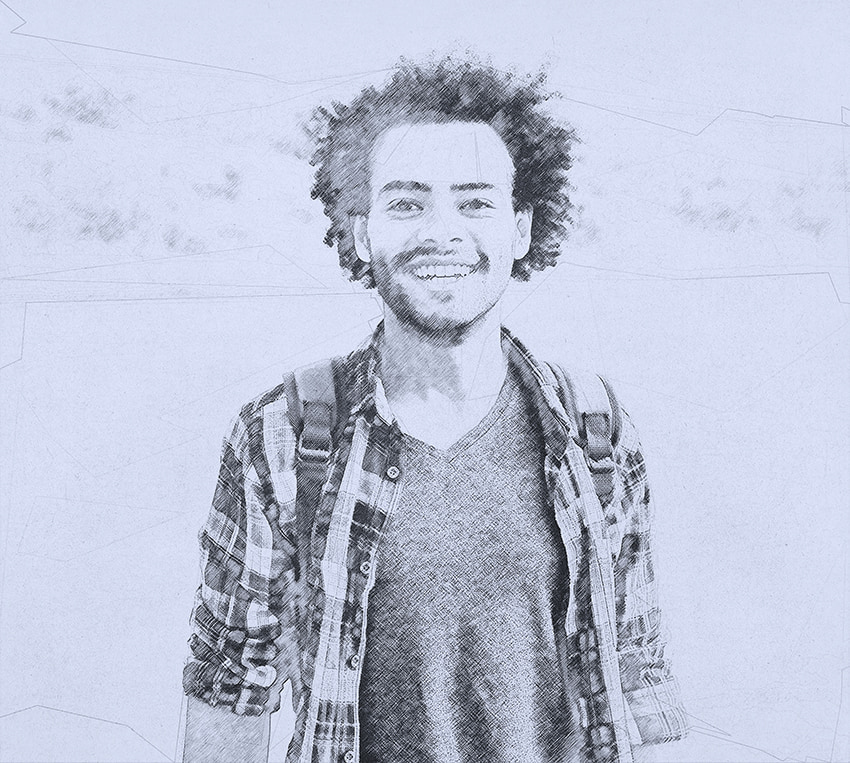
В этом уроке я покажу вам, как создать потрясающий эффект рисунка из фотографии в Adobe Photoshop. Я постараюсь кратко описать все действия, чтобы любой, кто первый раз открыл программу Photoshop, мог выполнить данный урок.
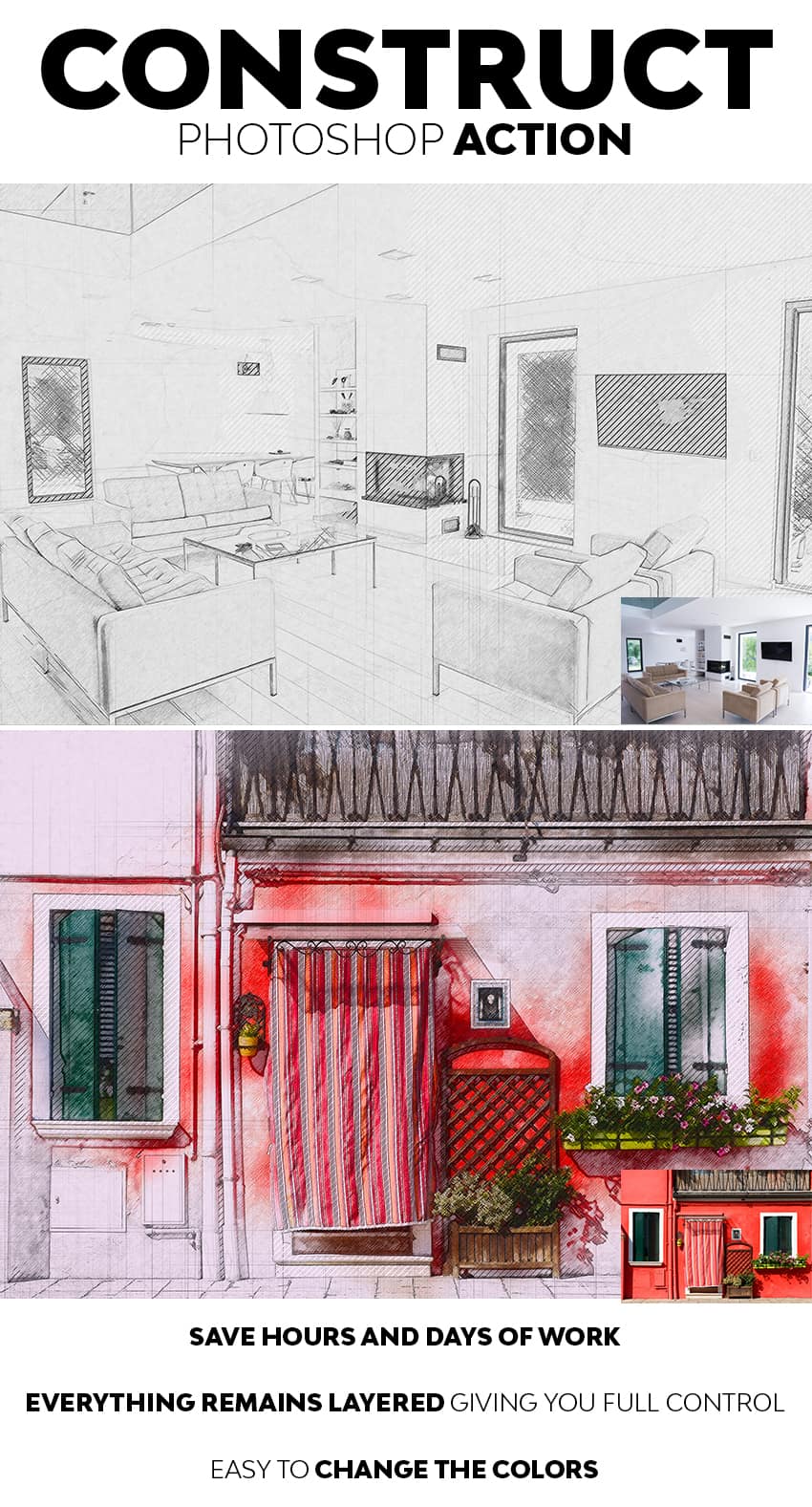
Эффект, который создан на изображении выше – я покажу вам, как создать его в этом уроке. Если вы захотите создать более сложные рисунки, как на изображении ниже, при этом создать данный эффект быстро и легко, то вы можете воспользоваться моим экшеном Construct Photoshop Action.
Что вам понадобится
Для создания данного эффекта, вам понадобится следующие исходные материалы:
1. Давайте Приступим
Вначале, откройте исходную фотографию, с которой вы хотите работать. Чтобы открыть фотографию, идём Файл – Открыть (File > Open), а затем в окне браузера, выберите свою исходную фотографию. Нажмите кнопку Открыть (Open). Теперь, перед тем, как мы приступим, необходимо, чтобы вы уточнили пару моментов:
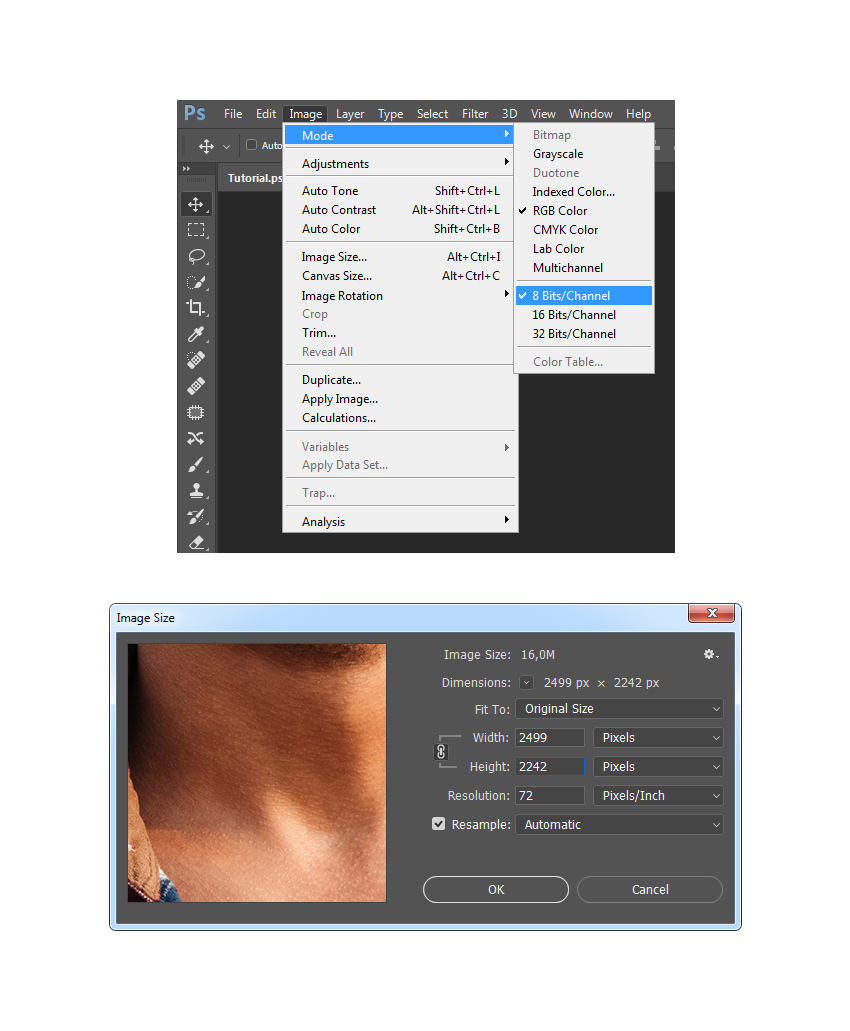
- Ваша исходная фотография должна быть в цветовом режиме RGB, 8 бит/канал (8 Bits/Channel). Чтобы проверить это, идём Изображение – Режим (Image > Mode).
- Для получения наилучшего результата, размеры вашей исходной фотографии должны быть в пределах 2000–3000 px по ширине / высоте. Чтобы проверить это, идём Изображение – Размеры изображения (Image > Image Size).
- Ваша исходная фотография должна быть слоем заднего фона.Если она не является таковой, тогда идём Слой- Новый – Задний фон из слоя (Layer > New > Background from Layer). Примечание переводчика: слой с исходной фотографией должен быть с замочком и представлять задний фон.
2. Создаём Задний Фон
Шаг 1
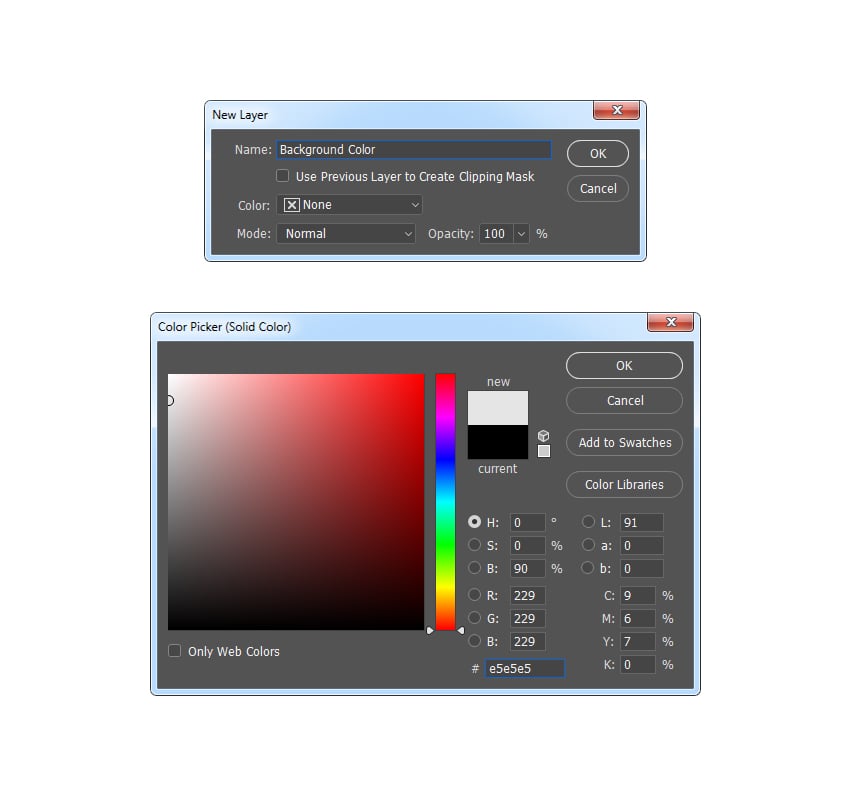
В этой части урока мы создадим задний фон. Идём Слой- Новый слой-заливка – Цвет (Layer > New Fill Layer > Solid Color), чтобы создать новый слой с заливкой цвета, назовите этот слой Цвет Заднего фона (Background color), а затем установите следующий цвет заливки #e5e5e5 , как показано на скриншоте ниже:
Шаг 2
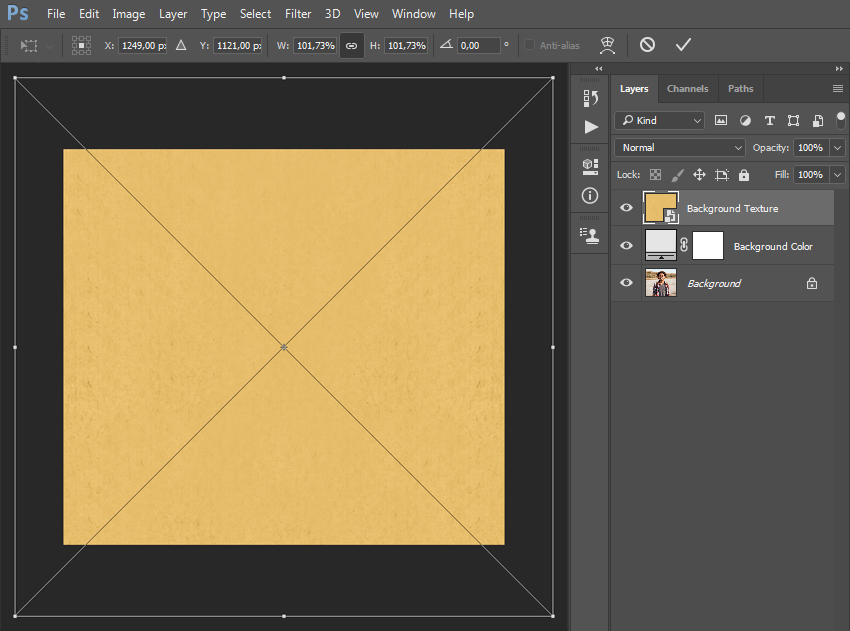
Теперь идём Файл – Поместить встроенные (File > Place Embedded), выберите текстуру, которую вы скачали по ссылке вначале этого урока, а затем нажмите кнопку Поместить (Place). Далее, установите Ширину (Width) и Высоту (Height) текстуры на 101.73%. Назовите этот слой ‘Background Texture’.
Шаг 3
Идём Слой- Новый корректирующий слой – Чёрно-белое (Layer > New Adjustment Layer > Black & White), чтобы создать новый корректирующий слой чёрно-белое. Назовите этот корректирующий слой ‘BT_Desaturate’.
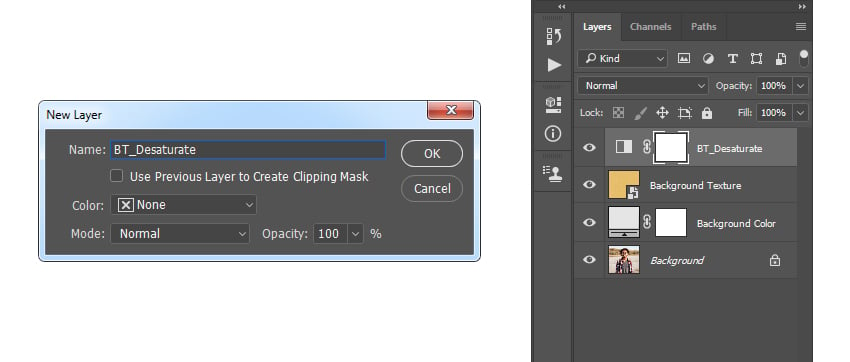
Шаг 4
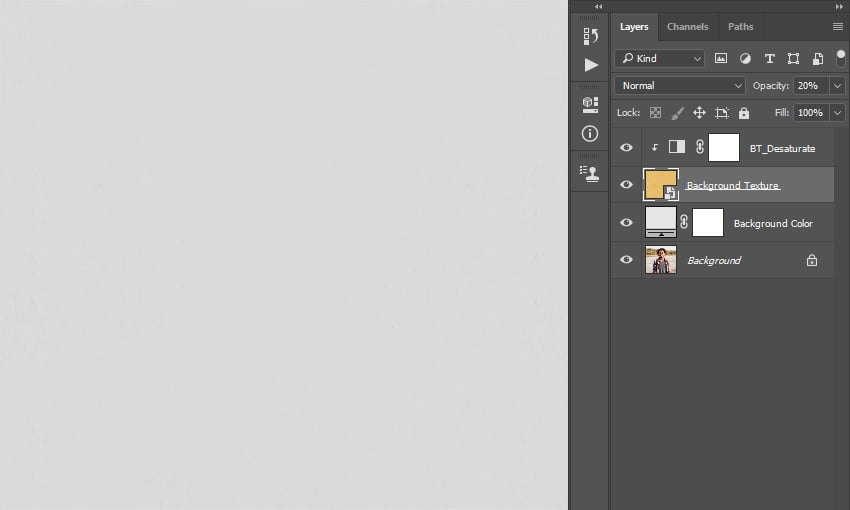
Теперь нажмите клавиши (Ctrl+Alt+G), чтобы преобразовать корректирующий слой чёрно-белое в обтравочную маску. Далее, перейдите на слой ‘Background Texture’, чтобы уменьшить Непрозрачность (Opacity) этого слоя до 20%.
3. Создаём Эскиз
Шаг 1
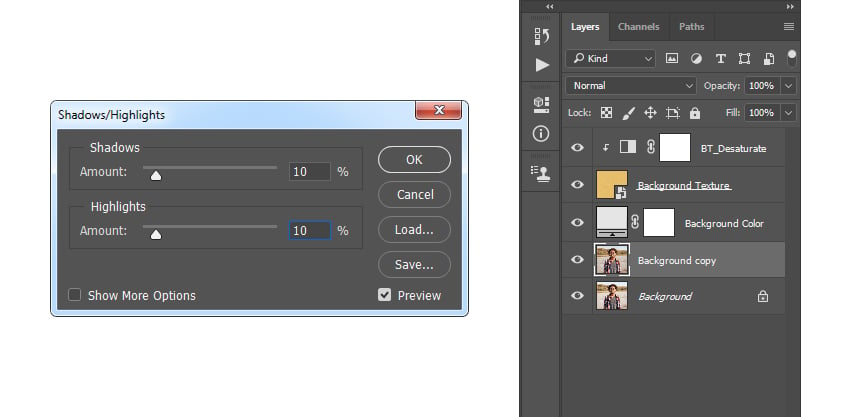
В этой части урока мы создадим эскиз. Перейдите на фоновый (Background) слой, а затем нажмите клавиши (Ctrl+J), чтобы продублировать данный слой. Далее, идём Изображение – Коррекция –Тени/ Света (Image > Adjustments > Shadows/Highlights). Установите Эффект (Amount) для Теней (Shadows) на 10%, а Эффект (Amount) для Света (Highlights) на 10%.
Шаг 2
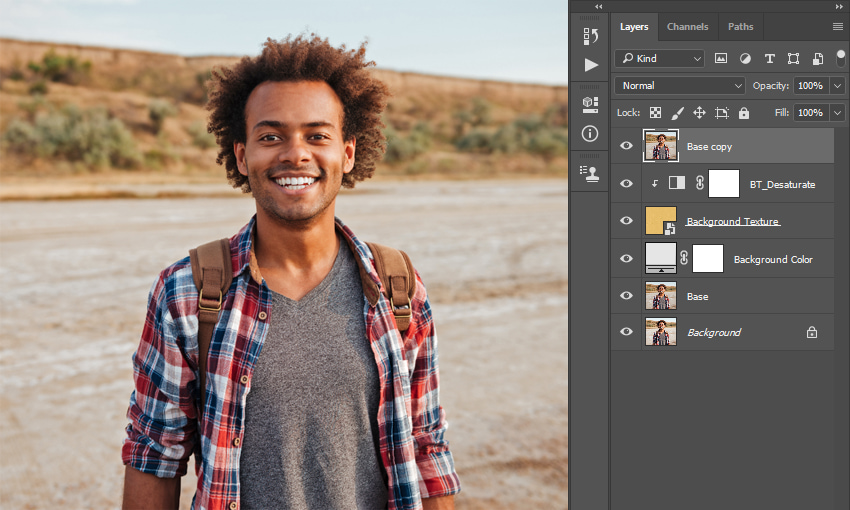
Теперь назовите этот слой ‘Base’, затем нажмите клавиши (Ctrl+J), чтобы продублировать данный слой. Далее, переместите данный дубликат слоя наверх, расположив поверх всех остальных слоёв.
Шаг 3
Идём Фильтр – Галерея фильтров – Имитация – Аппликация (Filter > Filter Gallery > Artistic > Cutout). Установите Количество уровней (Number of Levels) на 8, Простоту краёв (Edge Simplicity) на 10, а Чёткость краёв (Edge Fidelity) на 1.
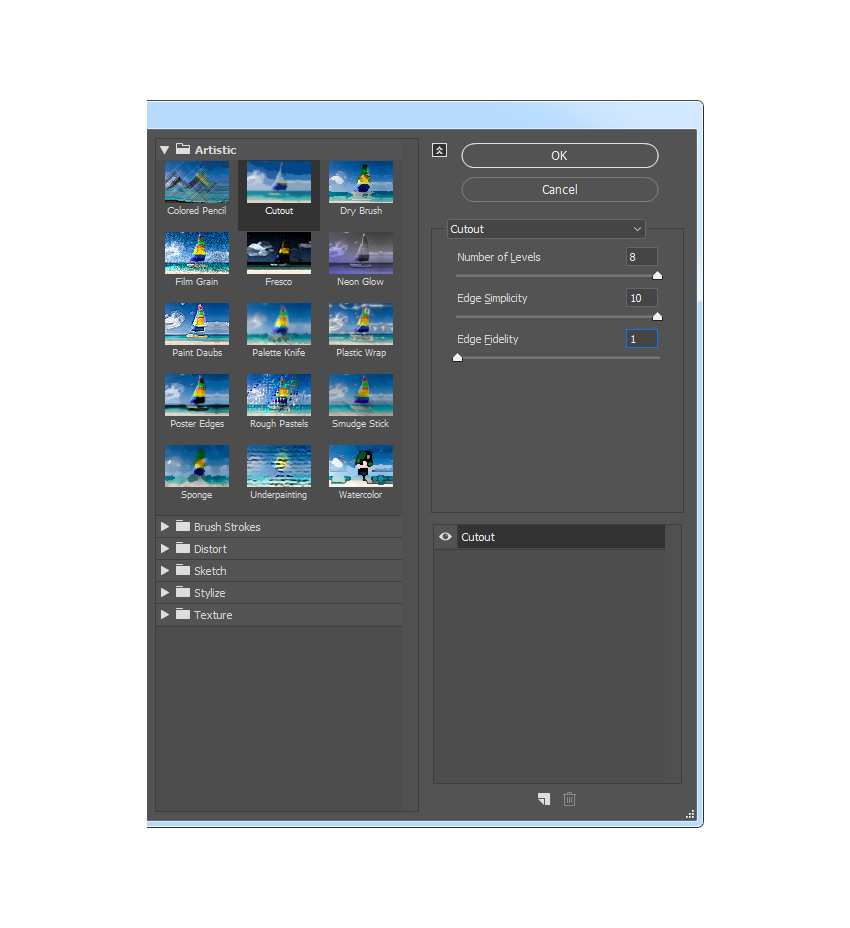
Шаг 4
Теперь нажмите клавиши (Ctrl+Shift+U), чтобы обесцветить данный слой. Далее, идём Фильтр – Стилизация – Выделение краёв (Filter > Stylize > Find Edges).
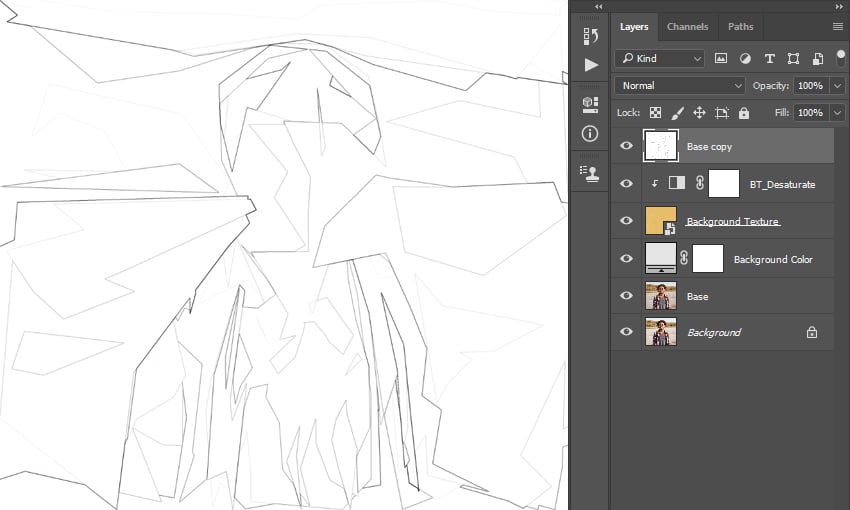
Шаг 5
Поменяйте режим наложения для данного слоя на Умножение (Multiply), а также уменьшите значение Непрозрачности (Opacity) слоя до 20%. Далее, назовите этот слой ‘Rough_Sketch_1’.
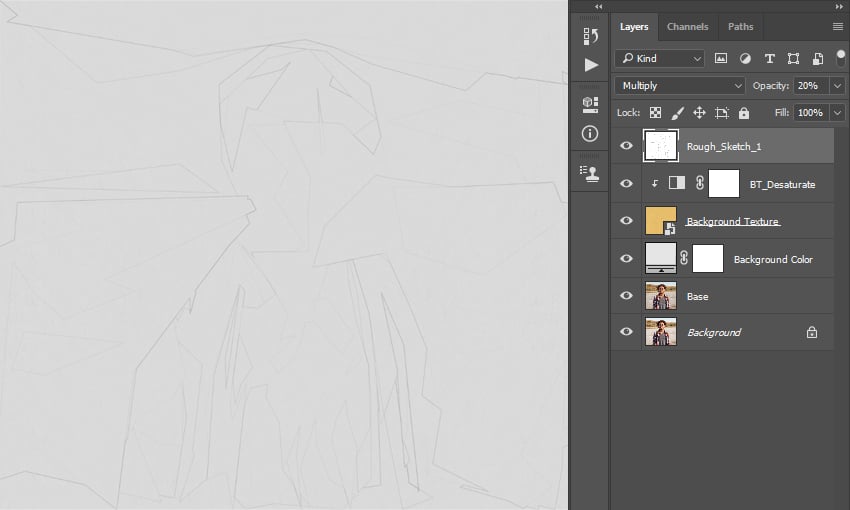
Шаг 6
Перейдите на слой ‘Base’, а затем нажмите клавиши (Ctrl+J), чтобы продублировать данный слой. Далее, переместите данный дубликат слоя вниз, расположив ниже слоя ‘Rough_Sketch_1’.
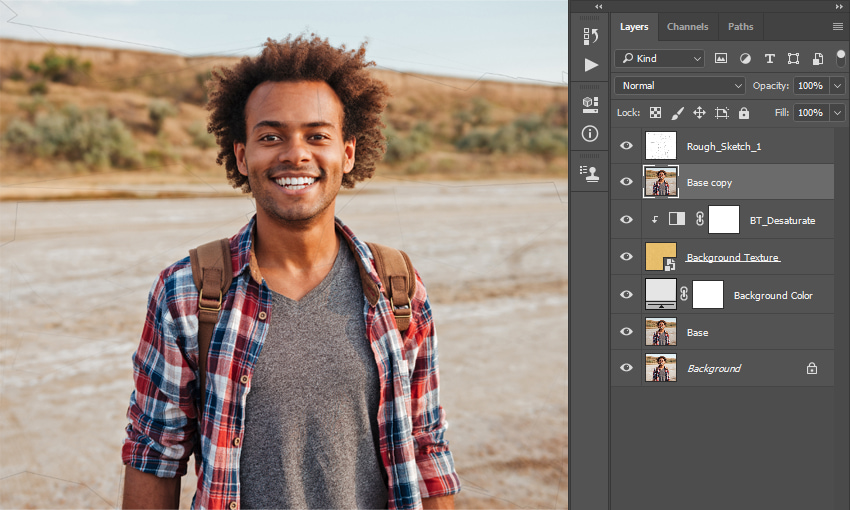
Шаг 7
Теперь идём Фильтр – Галерея фильтров – Имитация – Аппликация (Filter > Filter Gallery > Artistic > Cutout). Установите Количество уровней (Number of Levels) на 8, Простоту краёв (Edge Simplicity) на 2, а Чёткость краёв (Edge Fidelity) на 1.
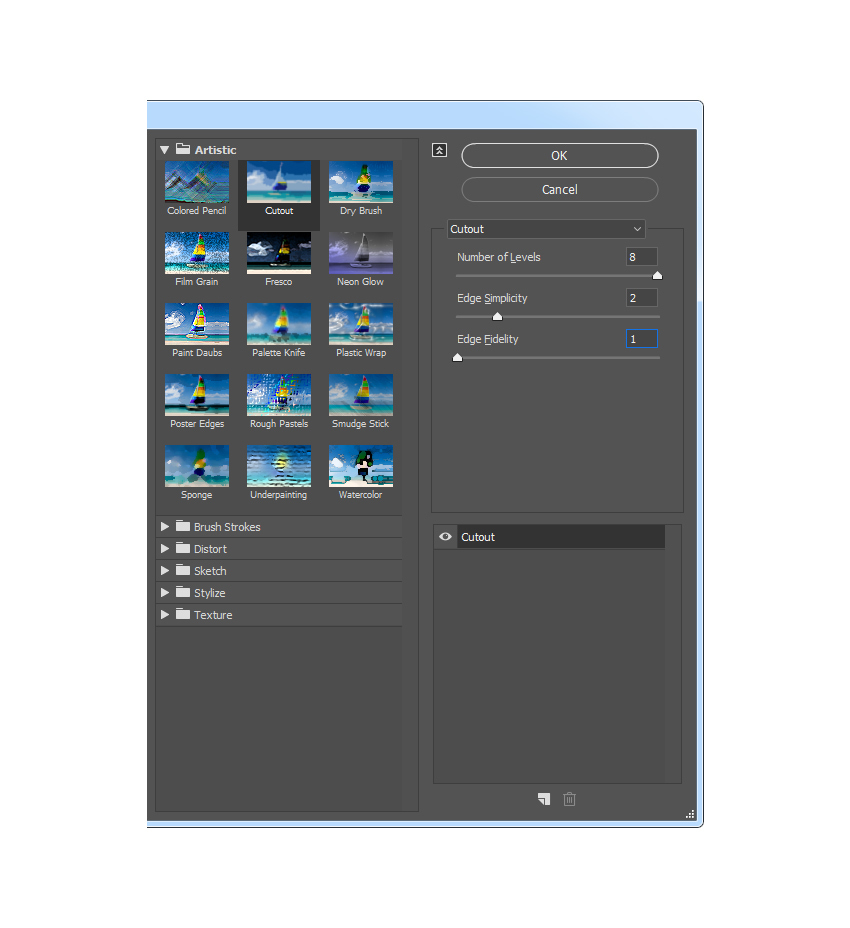
Шаг 8
Теперь нажмите клавиши (Ctrl+Shift+U), чтобы обесцветить данный слой. Далее, идём Фильтр – Стилизация – Выделение краёв (Filter > Stylize > Find Edges).
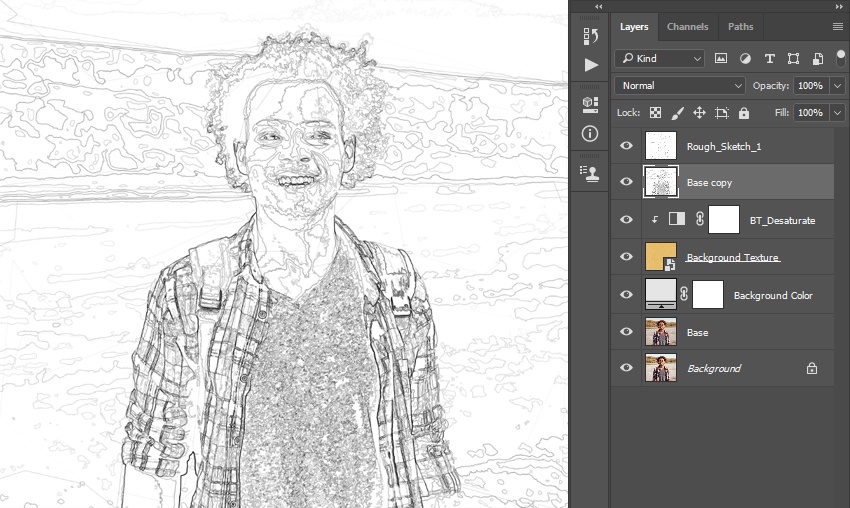
Шаг 9
Поменяйте режим наложения для данного слоя на Умножение (Multiply), а также уменьшите значение Непрозрачности (Opacity) слоя до 10%. Далее, назовите этот слой ‘Rough_Sketch_2’.
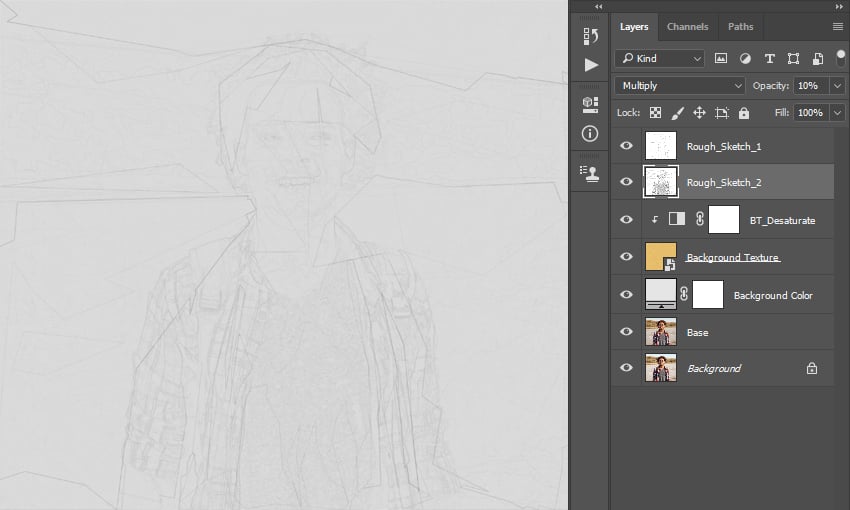
Шаг 10
Теперь, удерживая клавишу (Ctrl), щёлкните по слою ‘Rough_Sketch_1’, чтобы одновременно выделить оба слоя. Далее, идём Слой- Новый- Группа из слоёв (Layer > New > Group from Layers), чтобы создать новую группу их выделенных слоёв. Назовите эту группу ‘Rough Sketch’.
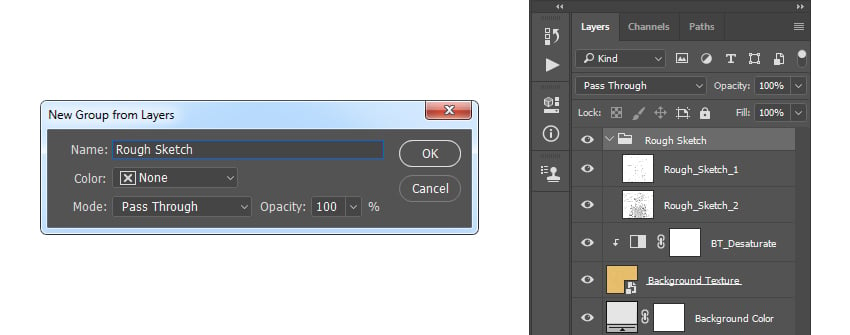
Шаг 11
Уменьшите Непрозрачность (Opacity) данного слоя с группой до 80%.
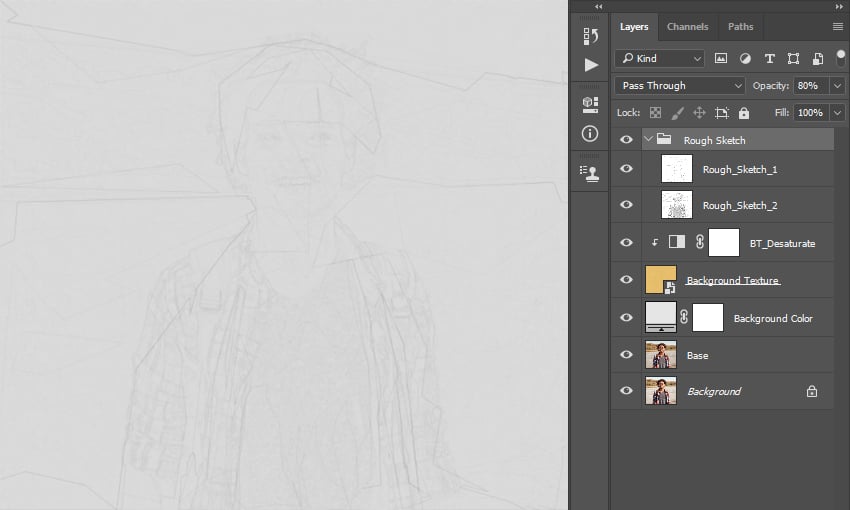
Шаг 12
Перейдите на слой ‘Base’, а затем нажмите клавиши (Ctrl+J), чтобы продублировать данный слой. Далее, переместите данный дубликат слоя наверх, расположив поверх слоя с группой ‘Rough Sketch’.
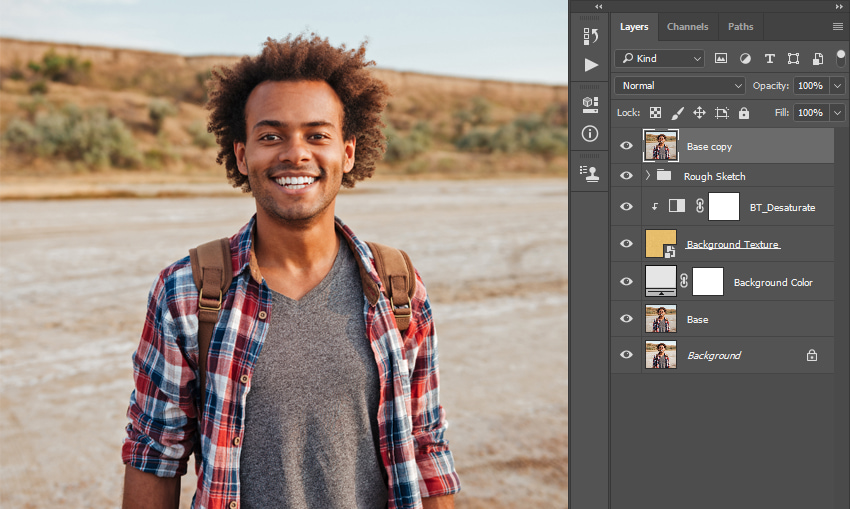
Шаг 13
Теперь идём Фильтр – Галерея фильтров – Имитация – Тушь (Filter > Filter Gallery > Sketch > Graphic Pen). Установите Длину штрихов (Stroke Length) на 15, Тоновый баланс (Light/Dark Balance) на 10, и Направление штрихов (Stroke Direction) на По диагонали вправо (Right Diagonal).
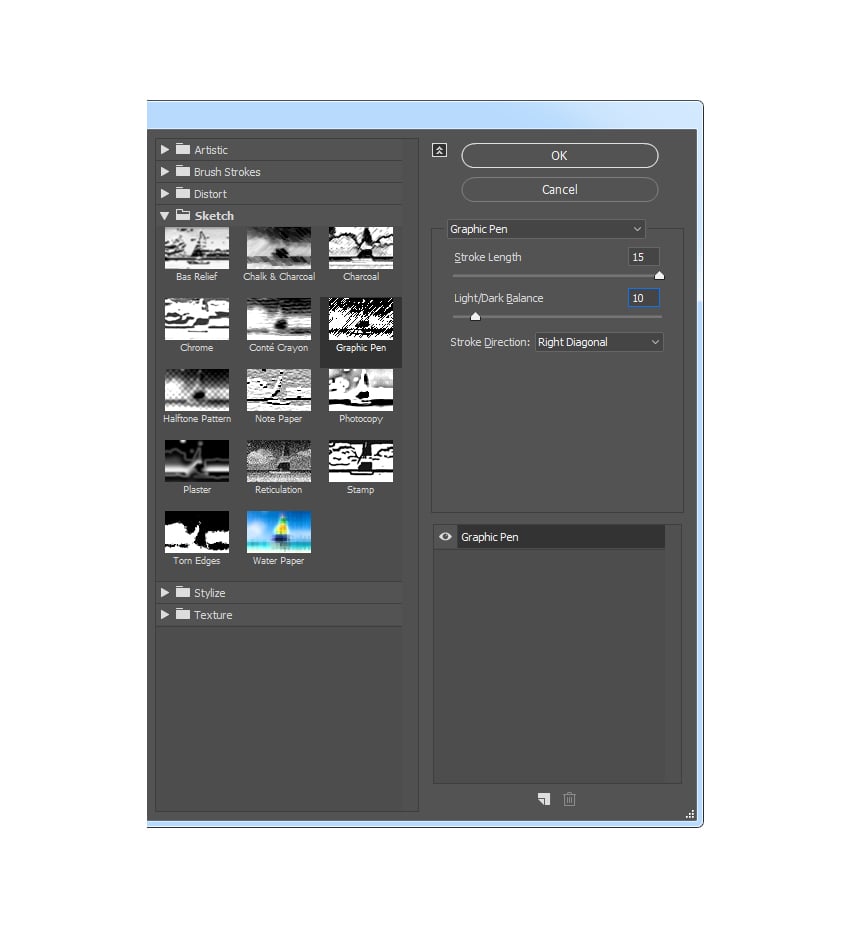
Шаг 14
Поменяйте режим наложения для данного слоя на Умножение (Multiply), а также уменьшите значение Непрозрачности (Opacity) слоя до 10%. Далее, назовите этот слой ‘Shading_1’.
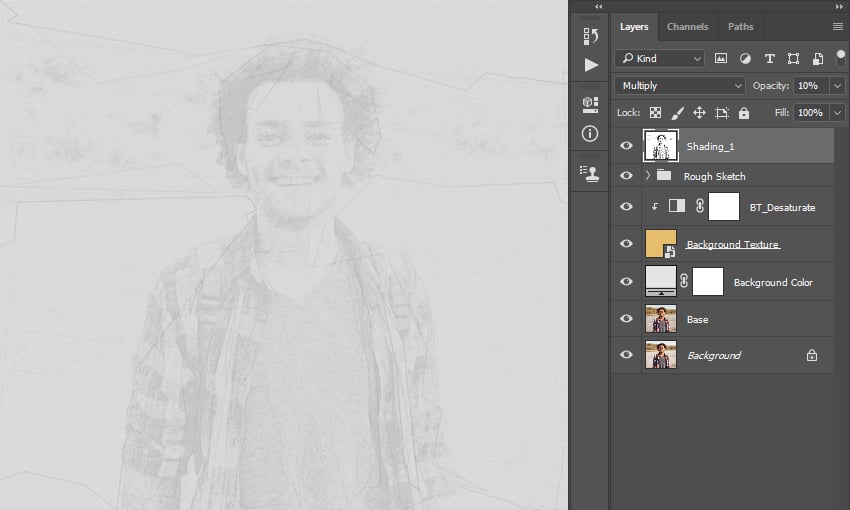
Шаг 15
Перейдите на слой ‘Base’, а затем нажмите клавиши (Ctrl+J), чтобы продублировать данный слой. Далее, переместите данный дубликат слоя вниз, расположив ниже слоя ‘Shading_1’.
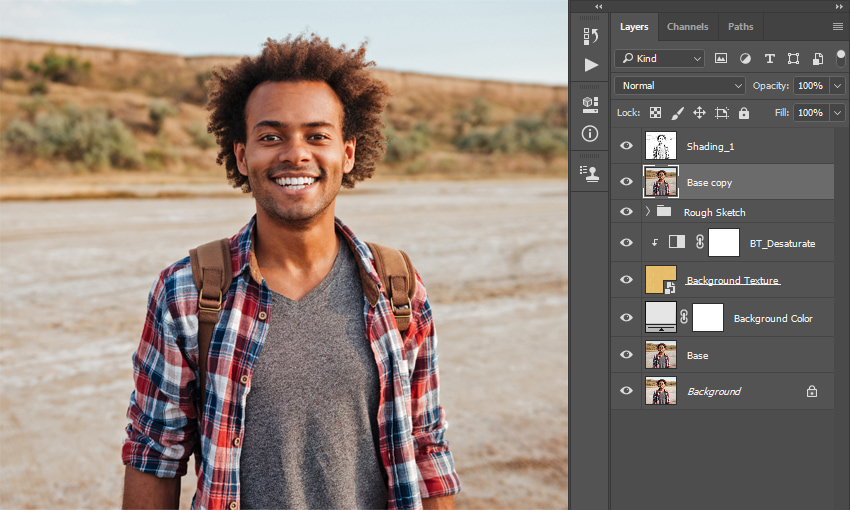
Шаг 16
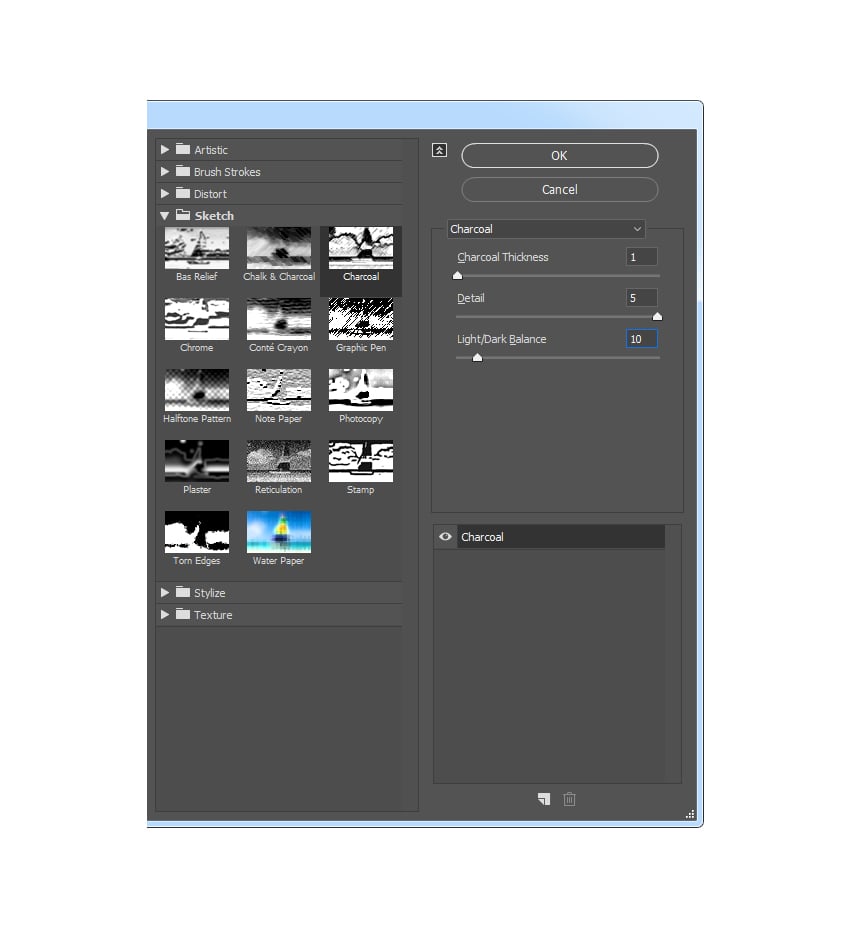
Идём Фильтр – Галерея фильтров – Имитация – Уголь (Filter > Filter Gallery > Sketch > Charcoal). Установите Интенсивность (Charcoal Thickness) на 1, Детализацию (Detail) на 5, а Тоновый баланс (Light/Dark Balance) на 10.
Шаг 17
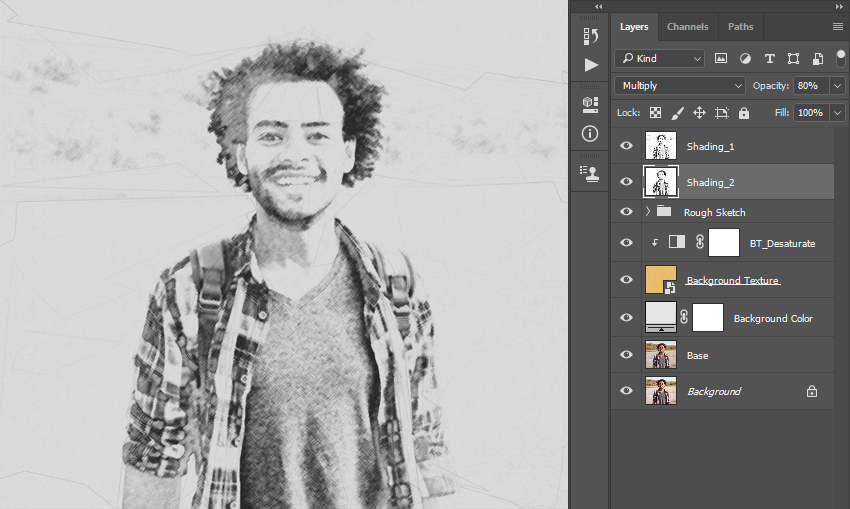
Поменяйте режим наложения для данного слоя на Умножение (Multiply), а также уменьшите значение Непрозрачности (Opacity) слоя до 10%. Далее, назовите этот слой ‘Shading_2’.
Шаг 18
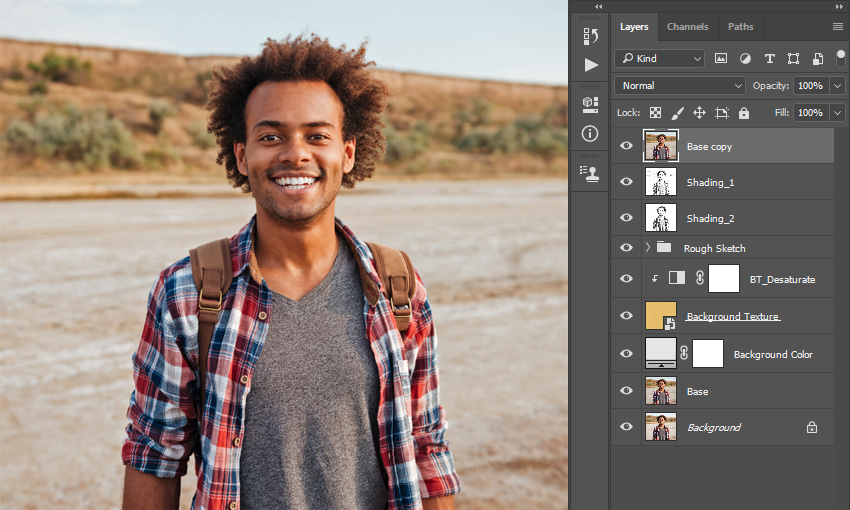
Перейдите на слой ‘Base’, а затем нажмите клавиши (Ctrl+J), чтобы продублировать данный слой. Далее, переместите данный дубликат слоя наверх, расположив выше слоя ‘Shading_1’.
Шаг 19
Идём Фильтр – Галерея фильтров – Имитация – Ксерокопия (Filter > Filter Gallery > Sketch > Photocopy). Установите Детализацию (Detail) на 2, а Затемнённость (Darkness) на 5.
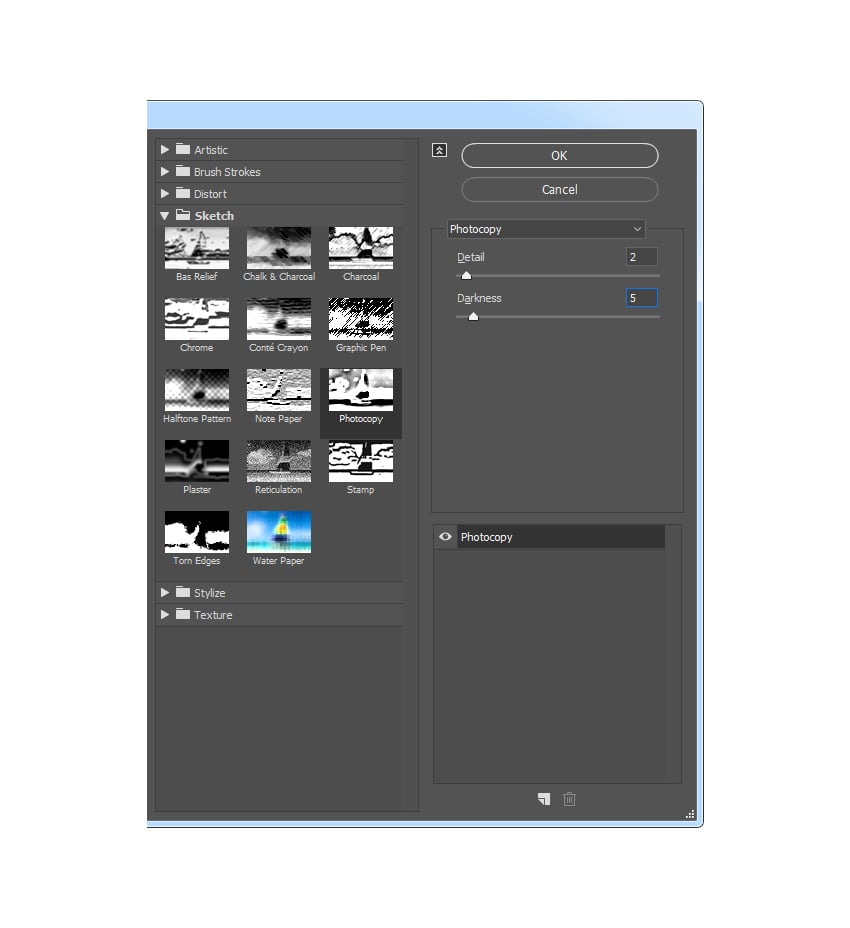
Шаг 20
Поменяйте режим наложения для данного слоя на Умножение (Multiply), а также уменьшите значение Непрозрачности (Opacity) слоя до 60%. Далее, назовите этот слой ‘Main Sketch’.
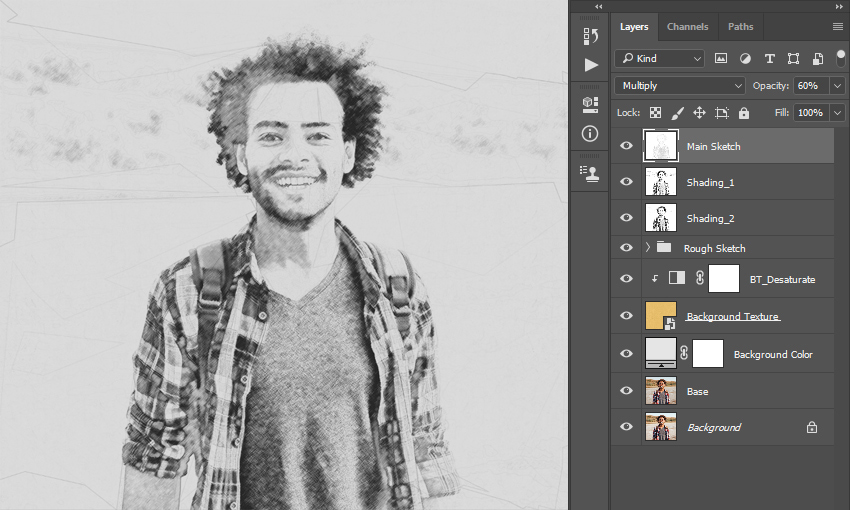
4. Добавляем Текстуру Наложения
Шаг 1
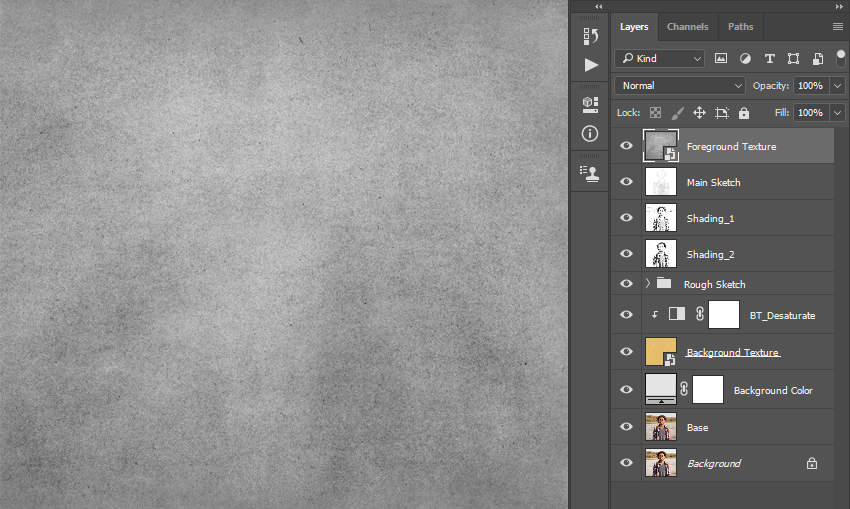
В этой части урока мы добавим текстуру наложения. Идём Файл – Поместить встроенные (File > Place Embedded), выберите текстуру, которую вы скачали по второй ссылке вначале этого урока, в затем нажмите кнопку Поместить (Place). Далее, установите Ширину (Width) и Высоту (Height) текстуры на 235%. Назовите этот слой ‘Foreground Texture’.
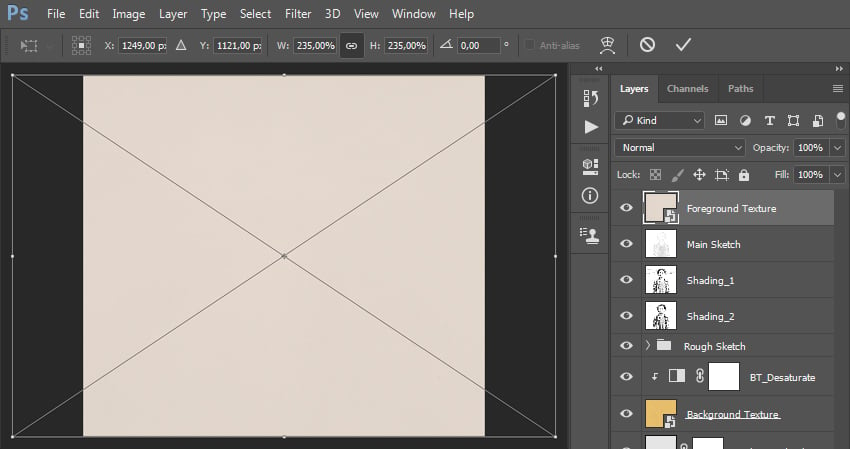
Шаг 2
Теперь щёлкните правой кнопкой мыши по данному слою с текстурой и в появившемся меню, выберите опцию Редактировать содержимое (Edit Contents). В появившемся новом документе, идём Изображение – Автотон (Edit > Auto Tone). Далее, нажмите клавиши (Ctrl+Shift+U), чтобы обесцветить данный слой.
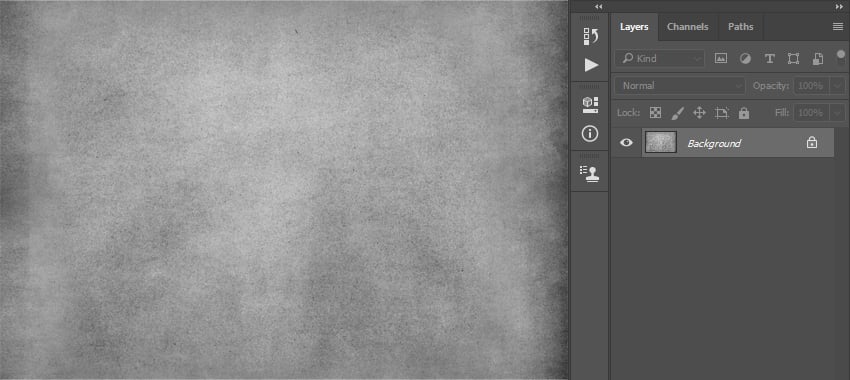
Шаг 3
Нажмите клавиши (Ctrl+S), чтобы сохранить изменения, которые вы внесли, а затем закройте этот документ.
Шаг 4
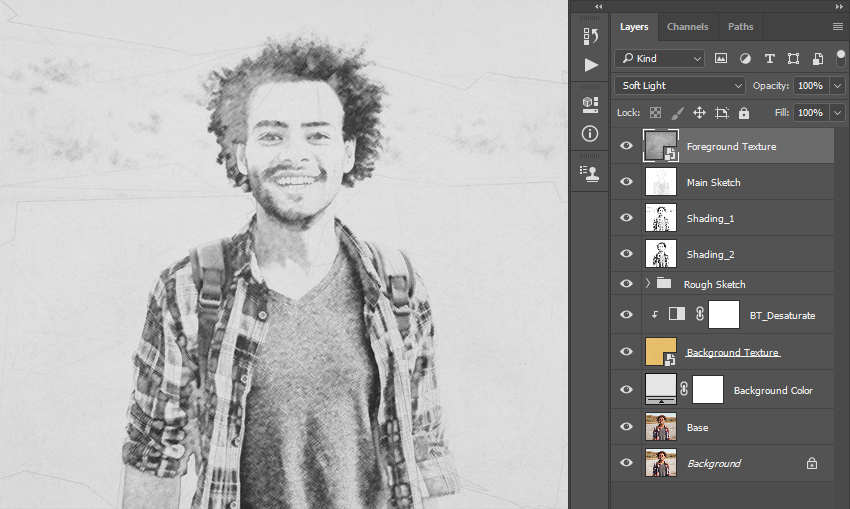
Теперь поменяйте режим наложения для данного слоя на Мягкий свет (Soft Light).
5. Проводим Заключительную Цветовую Коррекцию
Шаг 1
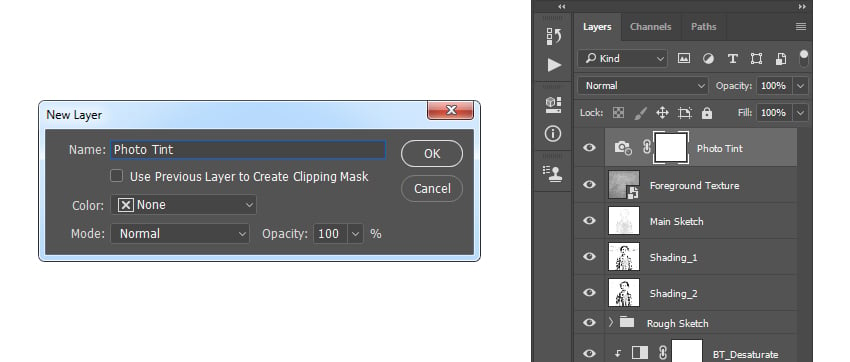
В этой части урока мы проведём заключительную цветовую коррекцию всей сцены. Идём Слой- Новый корректирующий слой – Фото Фильтр (Layer > New Adjustment Layer > Photo Filter), чтобы создать новый корректирующий слой фото фильтр. Назовите этот слой ‘Photo Tint’.
Шаг 2
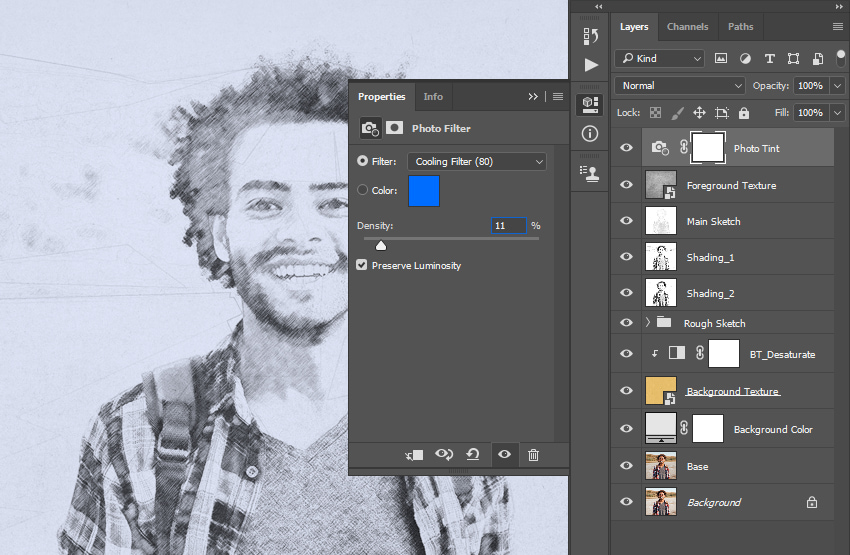
Теперь дважды щёлкните по миниатюре данного корректирующего слоя и в появившемся окне Свойства (Properties), установите Фильтр (Filter) на Cooling Filter (80), а Плотность (Density) на 11%, как показано на скриншоте ниже:
Шаг 3
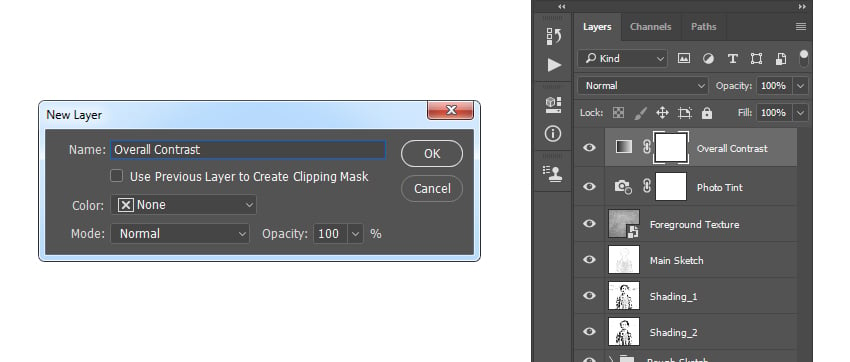
Нажмите клавишу ‘D’, чтобы установите цвета по умолчанию. Далее, идём Слой- Новый корректирующий слой – Карта градиента (Layer > New Adjustment Layer > Gradient Map), чтобы создать новый корректирующий слой с картой градиента. Назовите этот слой ‘Overall Contrast’.
Шаг 4
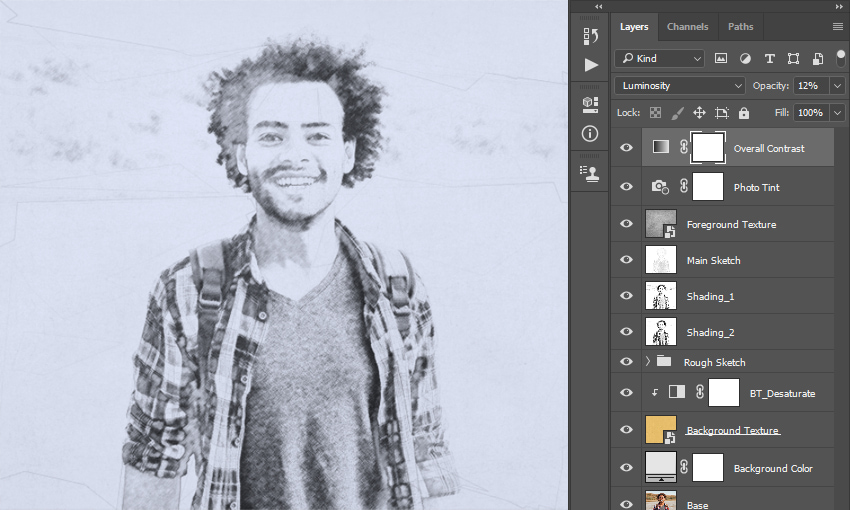
Теперь поменяйте режим наложения для данного слоя на Яркость (Luminosity), а также уменьшите Непрозрачность (Opacity) слоя до 12%.
Шаг 5
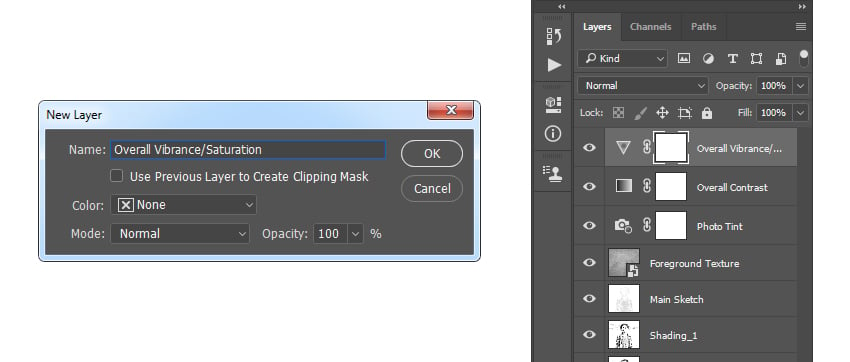
Идём Слой- Новый корректирующий слой – Вибрация (Layer > New Adjustment Layer > Vibrance), чтобы создать новый корректирующий слой с вибрацией. Назовите этот слой ‘Overall Vibrance/Saturation’.
Шаг 6
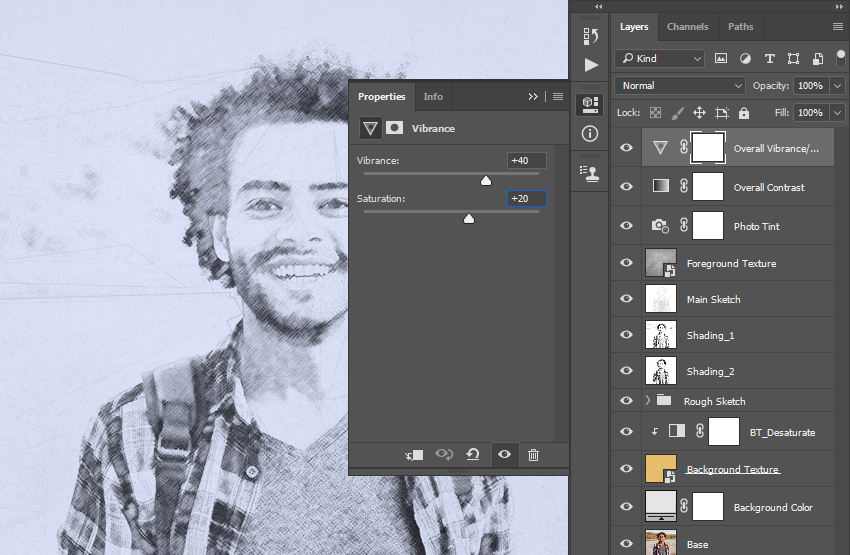
Теперь дважды щёлкните по миниатюре данного корректирующего слоя и в появившемся окне Свойства (Properties), установите значение Вибрации (Vibrance) на +40, а значение Насыщенности (Saturation) на +20.
Шаг 7
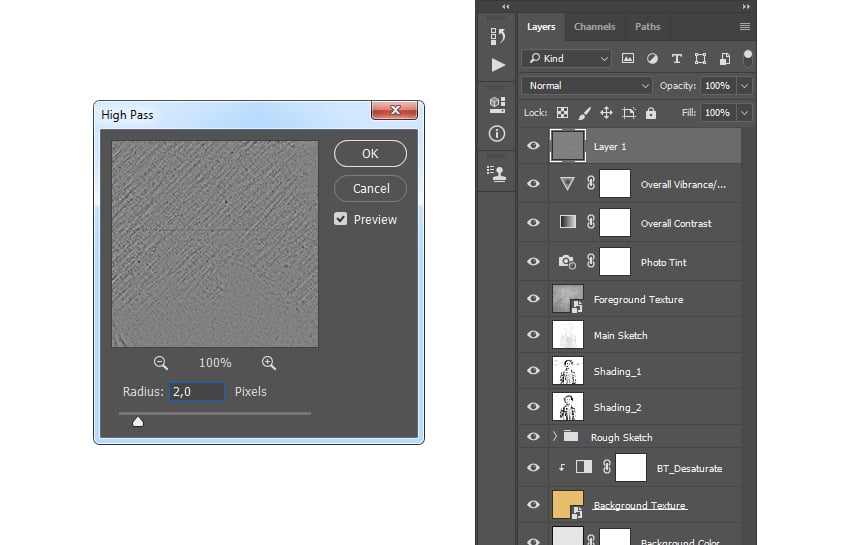
Нажмите клавиши (Ctrl+Alt+Shift+E), чтобы создать объединённый слой, а затем нажмите клавиши (Ctrl+Shift+U), чтобы обесцветить данный объединённый слой. Далее, идём Фильтр – Другое- Цветовой контраст (Filter > Other > High Pass). Установите Радиус (Radius) на 2 px.
Шаг 8
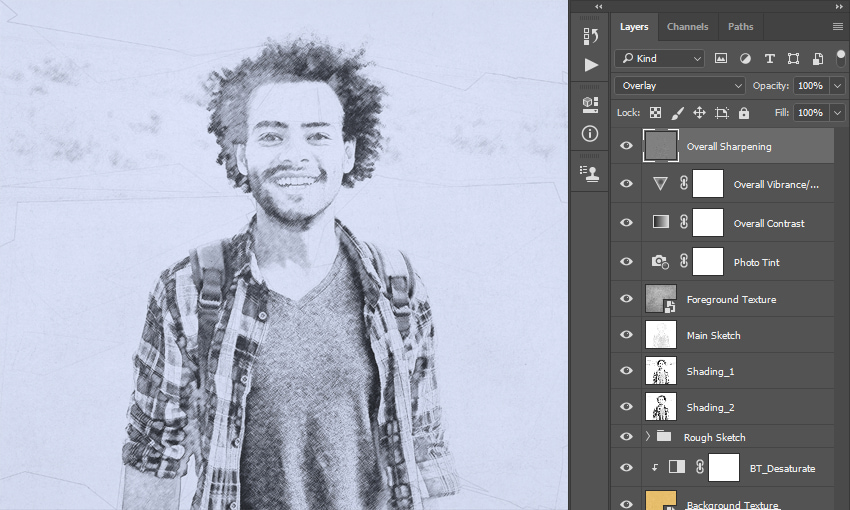
Теперь поменяйте режим наложения для данного слоя на Перекрытие (Overlay), а затем назовите этот слой ‘Overall Sharpening’.
Мы завершили урок!
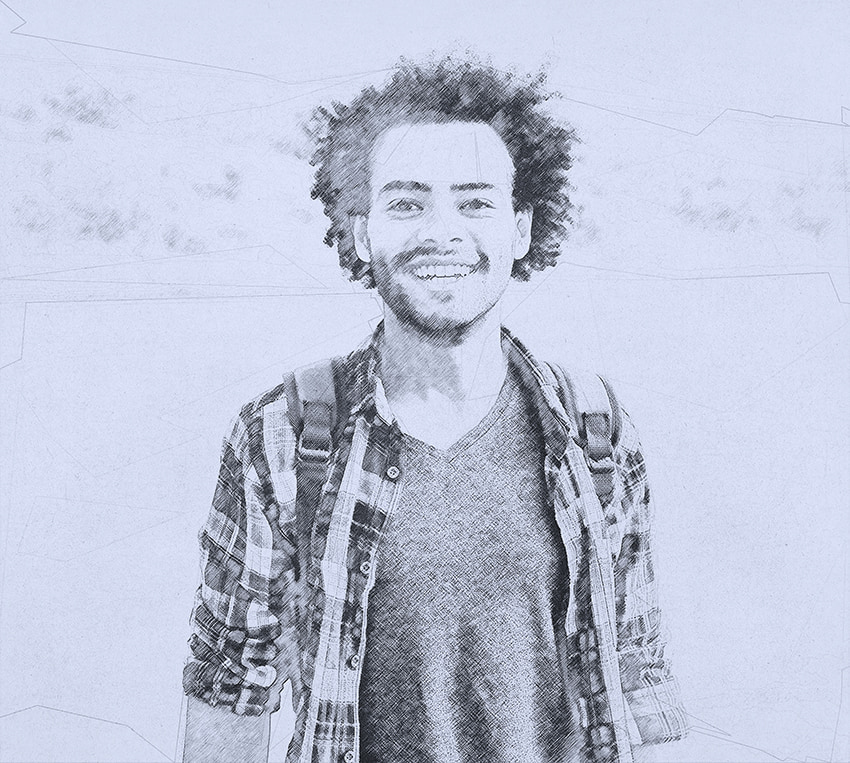
Поздравляю, вы справились! Вы можете увидеть итоговый результат на скриншоте ниже.
Если вы захотите создать более сложные наброски с акварельными эффектами, как на изображении ниже, используя один клик мыши и при этом создать данный эффект быстро и легко, то вы можете воспользоваться моим экшеном Construct Photoshop Action.
Экшен создаст профессиональные эскизные рисунки из ваших фотографий вместо вас! Вы просто прокрашиваете кистью свою фотографию любым цветовым оттенком и запускаете экшен. Это действительно так просто! Экшен сделает всю работу за вас, создавая эффект со всеми слоями, которые легко настраиваются.
Экшен сопровождается детальным видео уроком, в котором демонстрируется, как использовать и корректировать настройки, чтобы максимально использовать эффект.
Возможно вам также понравятся следующие уроки:
Создаём Эффект Архитектурного Наброска в Adobe Photoshop
В этом уроке я покажу вам, как создать потрясающий эффект архитектурного наброска. Я постараюсь кратко описать все действия, чтобы любой, кто первый раз открыл программу Photoshop, мог выполнить….
Marko Kožokar 27 марта 2018
Создаём Цветной Карандашный Рисунок в Photoshop
В этом уроке вы узнаете, как превратить ваши фотографии в удивительные и потрясающие цветные карандашные рисунки с помощью Adobe Photoshop.
Marko Kožokar 04 октября 2017
Создаём Эффект Эскизного Рисунка в Adobe Photoshop
В этом уроке я покажу вам, как создать потрясающий эффект эскизного рисунка в Adobe Photoshop. Это простой эффект, который подойдёт для начинающих изучать Photoshop.
Marko Kožokar 22 ноября 2017
Создаём Карандашный Рисунок в программе Adobe Photoshop
В этом уроке я покажу вам, как создать эффект карандашного рисунка в Photoshop. Вы узнаете, как превратить свои фотографии в потрясающие рисунки. Я…
Стилизуем фото в рисунок карандашом в Adobe Photoshop
Стилизуем фото в рисунок карандашом в Adobe Photoshop
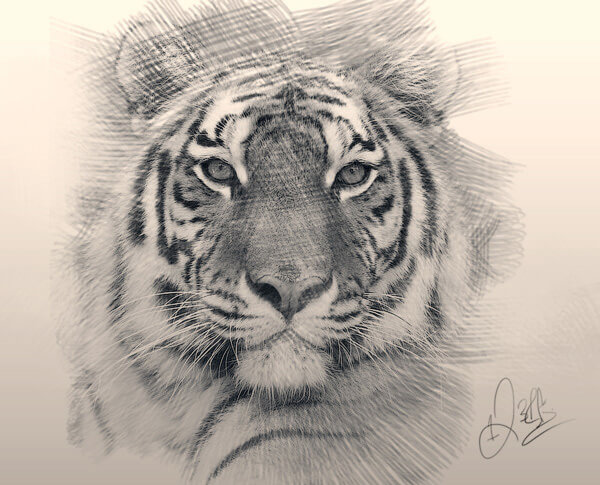
В этом уроке вы узнаете, как, используя кисть и маску слоя, стилизовать фотографию в рисунок карандашом.
Сложность урока: Легкий
- #1. Настраиваем Изображение
- #2. Создаём Эффект Рисунка
- # Комментарии
Чтобы достичь мастерства в искусстве рисования, требуются годы. Но вы легко можете создать свой шедевр в программе Photoshop. В этом уроке вы узнаете, как создать рисунок из фотографии с помощью кистей в сочетании с графическим планшетом или использовать их по отдельности, это ваш выбор. Итак, давайте приступим!
Итоговый результат:
Примечание: Автор использует платное изображение. В архиве вы найдёте альтернативный вариант материалов для выполнения урока.
1. Настраиваем Изображение
Шаг 1
Откройте исходное изображение в программе Photoshop. Для создания эффекта карандашного рисунка, я использую красивое изображение тигра. Дважды щёлкните по слою Задний фон (background layer), чтобы разблокировать его, назовите этот слой Слой 1 (Layer 1). Установите цвет переднего плана на белый оттенок, а затем с помощью инструмента Заливка (Paint Bucket Tool (G)), выполните заливку белым цветом. Убедитесь, чтобы слой с белой заливкой был расположен ниже слоя с исходным изображением.
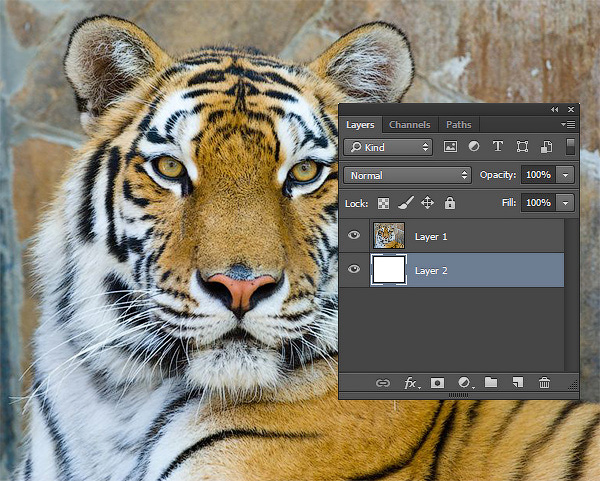
Если ваше исходное изображение цветное, то преобразуйте его в чёрно-белое. Для этого, перейдите на слой с фотографией, а затем идём Изображение – Коррекция — Цветовой тон / Насыщенность (Image > Adjustments > Hue & Saturation) и в появившемся окне настроек данной коррекции уменьшите значение Насыщенности (Saturation) до -100.

2. Создаём Эффект Рисунка
Шаг 1
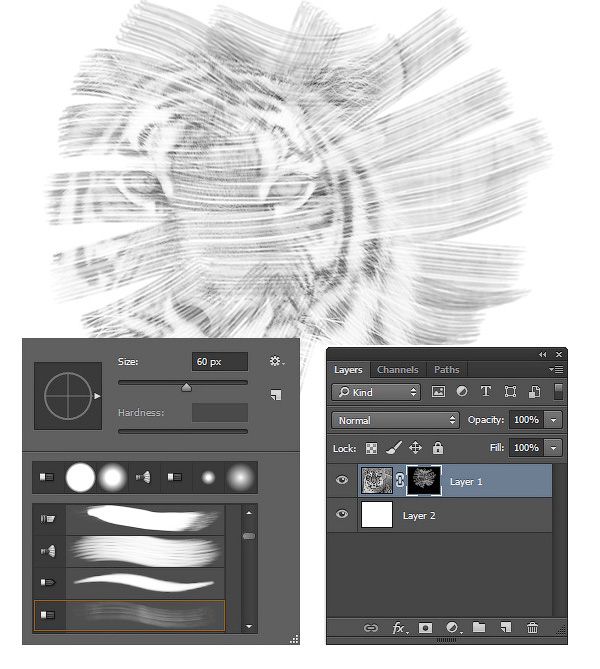
Теперь пришло время создать эффект рисунка! К слою с фотографией добавьте слой-маску. Щёлкните по миниатюре слой-маски, а затем залейте слой-маску чёрным цветом с помощью инструмента Заливка (Paint Bucket Tool (G)).


Далее, установите цвет переднего плана на белый оттенок, а цвет заднего плана на чёрный оттенок. Используя свой графический планшет, выберите инструмент Кисть (Brush Tool (B)). Начните наносить штрихи белой кистью поверх чёрной слой-маски. Для традиционного рисунка, используйте кисть, имитирующую карандаш или штрихи кисти. В данном случае, мы используем кисть Плоская тупая с короткой жёсткой щетиной (Flat Blunt Short Stiff Brush) из набора кистей Photoshop.
Шаг 2
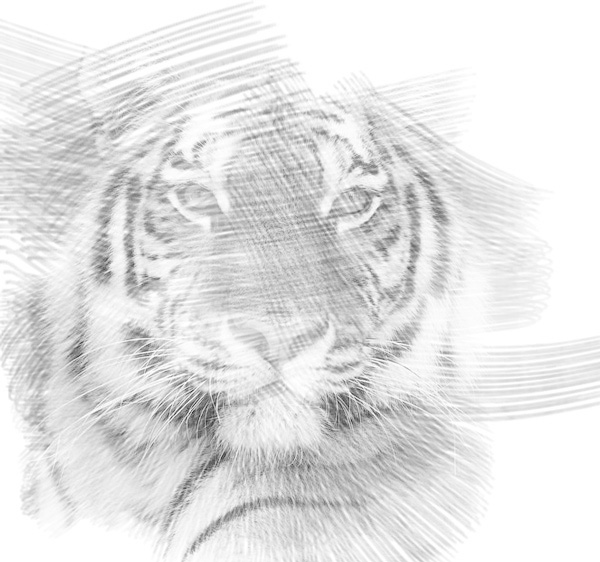
Продолжайте наносить мазки кистью белого цвета на маске слоя. С помощью белой кисти, вы восстановите изображение, которое расположено ниже, придавая ему текстуру рисунка. Постарайтесь, чтобы мазки кисти напоминали штриховку или пересекающую штриховку, имитируя традиционную технику рисунка. При необходимости, изучите карандашные рисунки, чтобы воссоздать их в своей работе.
Шаг 3
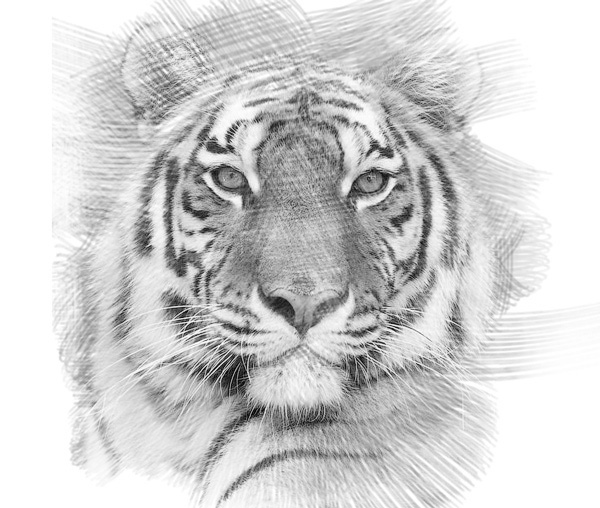
Почистите отдельные участки с помощью инструмента Ластик  (Eraser (E)). Вы можете нанести штрихи по всему холсту или оставить белые участки на изображении для получения нужного эффекта. Расположите изображение тигра по центру с помощью инструмента Перемещение
  (Move Tool (V)). Продолжайте добавлять штрихи, пока вас не устроит результат. Когда вы завершите работу, нажмите клавиши (Ctrl+J), чтобы продублировать слой.
Шаг 4
Давайте усилим рисунок. Идём Изображение – Коррекция – Уровни (Image > Adjustments > Levels), установите настройки для RGB канала (RGB Channel), которые указаны ниже для усиления контраста и выделения штрихов. Теперь объедините все слои вместе.
Примечание переводчика: чтобы объединить все слои, нажмите клавиши (Ctrl+Alt+Shift+E).
Входные значения (Input Level) для:
- Теней (Shadow): 0
- Средних тонов (Mid tone): 0.79
- Световых бликов (Highlight): 255

Шаг 5
На данном этапе, если хотите, то можете оставить рисунок как он есть или сделать рисунок немного похожим на рисунок, сделанным на бумаге. Для этого мы добавим лёгкий эффект градиента, чтобы картина выглядела, как фотография рисунка.

Щёлкните правой кнопкой по объединённому слою с рисунком и в появившемся меню выберите опцию Параметры наложения (Blending Options). Далее, выберите стиль слоя Наложение градиента (Gradient Overlay), установите Линейный градиент (Linear Gradient), цвет градиента от тёмно-синего до светло-синего, режим наложения Исключение (Exclusion), Непрозрачность (Opacity) 40%, Масштаб (Scale) 150%.
Результат должен быть, как на скриншоте ниже.

Шаг 6
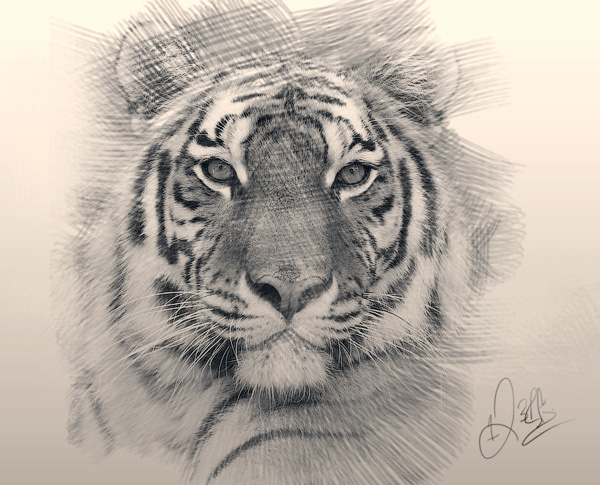
В заключение, добавьте ещё одну коррекцию Уровни (Levels). На этот раз для RGB канала (RGB Channel), установите следующие настройки 18, 0.73, и 248. Поставьте подпись и ваш рисунок завершён!
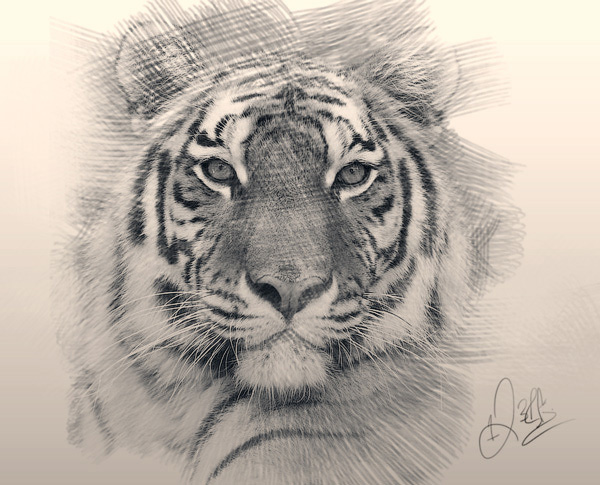
Если вы никогда не думали, что вы могли бы сделать это раньше, то подумайте еще раз! Надеюсь, что вам понравился этот урок, и вы получите массу удовольствия, превращая свои фотографии в рисунки! До новых встреч!
Итоговый результат:
Работа переводчика:

Автор: blog.123rf.com
84 тыс. 336 Печать Жалоба