Как сделать скин в Майнкрафте
Существует два способа создания скина: простой и быстрый, сложный и красивый. Первый — сделать его, воспользовавшись веб-приложением и сохранить готовый продукт!
Нажимаем New Skin, Custom. Выбираем «фон» и часть тела. Создаете и рисуете то, что больше нравится.
Отдельно на сайте есть удобный онлайн-редактор вот здесь.
Как установить скин в Minecraft (Майнкрафт)
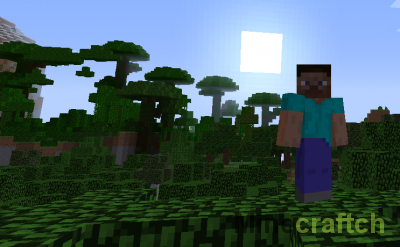
Когда сделали подходящий скин, его нужно установить. Установка зависит от того, в какой Майнкрафт вы играете.
Для тех, у кого лицензия или кто играет на серверах:
Нужно зайти на официальный сайт. Далее, в раздел профиля. Там найти строку для скина и загрузить его.
Для тех у кого пиратка:
Чтобы установить скин, надо зайти сюда %appData%\\.minecraft\\bin\\minecraft.jar\\mobs\\char.png. Для новых версии Minecraft придется создавать ресурс пак.
Теперь вы знаете, как сделать скин в Майнкрафте и правильно установить в игру.
Автор публикации

SKImg
- Уровень 99
- Стал Херобрином
Создать скин майнкрафт, изменить, отредактировать скин
На этой странице вы сможете создать скин для майнкрафт в онлайн редакторе, вы так же сможете загрузить свой скин и изменить его, а после чего скачать скин с изменениями, ведь это бесплатный онлайн редактор скинов Minecraft.
Если вам не нравится какой-то цвет в скине, либо вы хотите немного подредактировать его, то это отличный вариант. При создании скина учитывайте, что в новых версиях игры у скина есть 2 слоя, само тело (в майнкрафт до 1.8) и тело, а перед ним еще один слой, так называемый оверлей, это позволяет создавать объемные и более красивые скины. Вы сможете сделать прозрачным только второй слой, редактор не даст сделать прозрачным первый слой. Переключение слоев происходит справа сверху, понажимайте, покрутите скин и вы увидите разницу.
Последние сообщения с форума
| Название темы | Автор | Статистика | Последнее сообщение |
|---|---|---|---|
| Выполнение команд после смерти ВСЕХ игроков Тема в разделе: Ваши вопросы по Minecraft | HelGer | Просмотров: 507 Ответов: 2 | Автор: mega_maks2011 Сегодня, 06:45 |
| Как отключить структуру Corrupted Broadcast в моде HBM Тема в разделе: Ваши вопросы по Minecraft | PNULHUY | Просмотров: 70 Ответов: 0 | Автор: PNULHUY Сегодня, 06:40 |
| майнкрафт, нужна команда при помощи которой можно открывать/закрывать двери. Тема в разделе: Ваши вопросы по Minecraft | dima_luntik1 | Просмотров: 164 Ответов: 1 |  Автор: OneCatPlaton Сегодня, 05:35 Автор: OneCatPlaton Сегодня, 05:35 |
| Баг с верстаком на атернос Тема в разделе: Ваши вопросы по Minecraft | Docktor_Windows11 | Просмотров: 354 Ответов: 2 | Автор: mega_maks2011 Вчера, 23:54 |
| Как называется датапак? Тема в разделе: Ваши вопросы по Minecraft | mega_maks2011 | Просмотров: 127 Ответов: 0 | Автор: mega_maks2011 Вчера, 22:04 |
Редактор скинов
Отредактируйте или сделайте новую внешность персонажу прямо в браузере! За основу можно выбрать любой скин отсюда.
Опубликовать
Расширенные настройки
Двойной клик:
Масштабирование колесиком:
Наложение прозрачности:
Шаг цвета для спрея:
Тип заливки:
Шаг для затемнения и осветления:
2D-режим (бета):
- Утилиты:
- Комбинатор
- Сделать аватарку
- Развернуть
- Превратить в Тотем
- x64 ➔ x32
Как рисовать?
Нарисованы посетителями
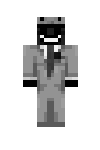
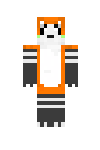
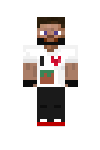

Внимание! За неадекватное поведение и спам вы будете забанены навсегда!
Детектор игрока

Есть ли у вас свой Майнкрафт сервер?
Подпишись в контактике 🙂
Как делать скины в майнкрафте
Automatically saved skins
Temporarily backed up to your local storage.
- Remove forever
- Download
Once you start editing skins you’ll see your 32 last edited skins here.
help_outline
Minecraft Skin Editor
Create and edit your custom Minecraft Skin easily with the SkinMC Editor. You can choose between Steve and Alex models, import skins from a file or username, and create your very own Minecraft Skin.
Draw using the pen tool. Select a colour from the swatch to use with it.
Use the eyedropper to select a colour from your skin and add it to your current palette.
Fill entire areas of your skin using the fill tool. Select a colour before using fill.
Pan and move around the skin editor canvas with the move tool.
Decrease the brightness of the currently active colour.
Increase the brightness of the currently active colour.
Erase pixels drawn on the secondary overlay layer.