Как закрыть личку в Discord

Структура личных сообщений в Discord устроена таким образом, что отправлять их могут только друзья или пользователи, с которыми у вас есть общие серверы. Сделано это для того, чтобы минимизировать спам и различную фишинговую-рассылку, которая и так процветает из-за популярности мессенджера в блогерстве, криптовалюте и игровой тематике. Дополнительно каждому пользователю предлагаются настройки конфиденциальности, при помощи которых можно запретить отправку сообщений для пользователей с новых серверов или же установить автоматическую фильтрацию.
Настройка запросов общения для сервера
Если вы вступили на сервер и хотите сделать так, чтобы его участники не могли посылать вам запросы общения, можно воспользоваться настройками конфиденциальности сообщества. Такой вариант оптимален для тех юзеров, кто не хочет полностью закрывать личку, а только ограничивает возможность обращения участников с конкретного сервера.
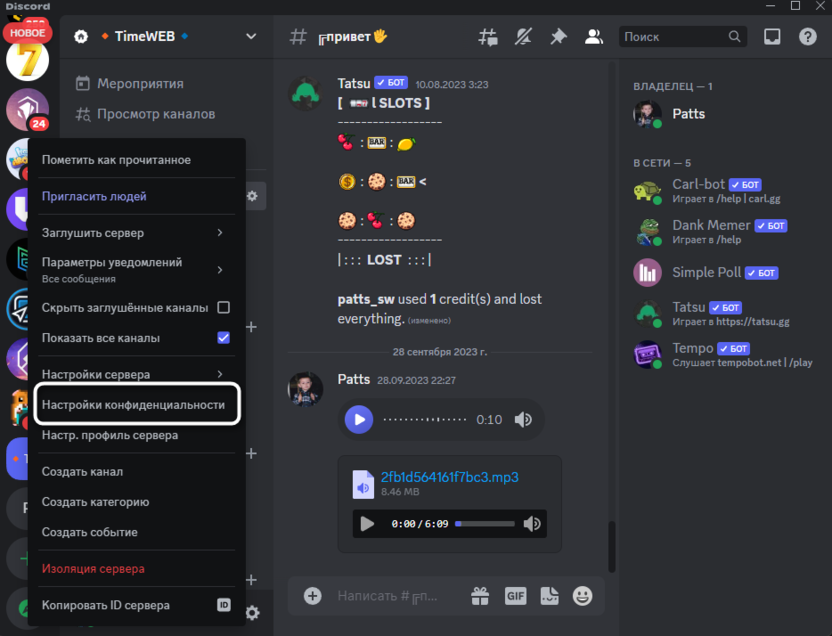
- Для этого нажмите по значку сервера в левом меню и выберите пункт «Настройки конфиденциальности».
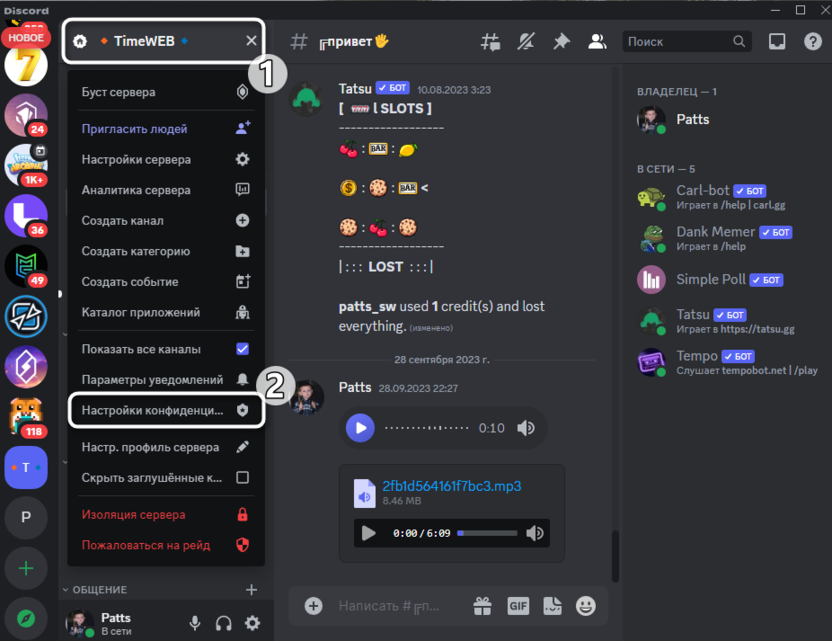
- То же самое можно сделать и через меню сообщества, кликнув по его названию и из списка выбрав пункт с аналогичным названием.
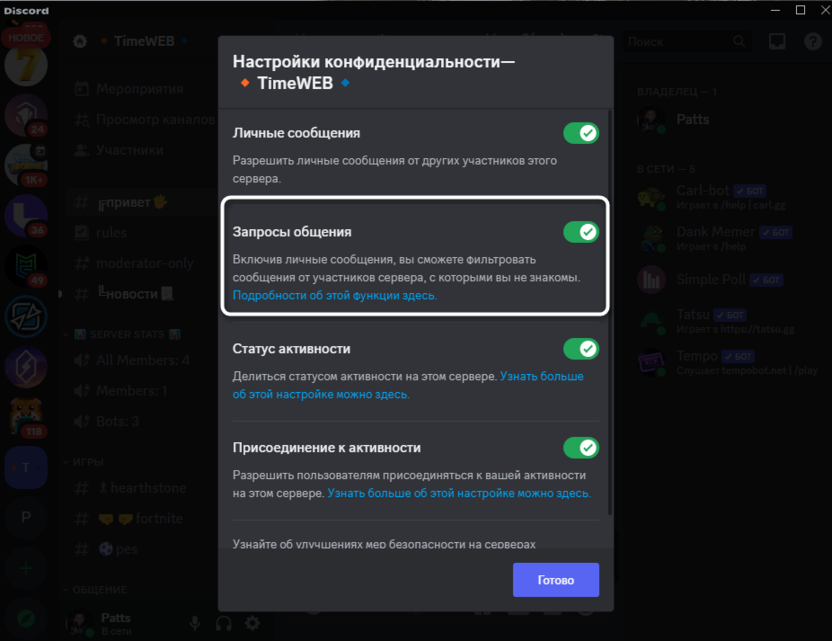
- Далее на экране отображается список настроек конфиденциальности сервера, где необходимо деактивировать переключатель «Запросы общения». С этого момента новые запросы общения от участников данного сервера поступать не будут.
Точно такие же настройки доступны для всех остальных серверов, где вы являетесь участником или только собираетесь вступить в проект. Однако отмечу, что если собираетесь запрещать запросы общения на абсолютно всех серверах, то лучше воспользоваться другим методом, чтобы не тратить много времени.
Комьюнити теперь в Телеграм
Подпишитесь и будьте в курсе последних IT-новостей
Установка фильтрации личных сообщений
В некоторых случаях оптимальным вариантом будет установка фильтрации личных сообщений от откровенного контента или спама. Алгоритмы работают автоматически, сканируя содержимое, после чего уже решается, блокировать это сообщение или нет. Если вы часто получаете спамные запросы, то включение подобного фильтра может стать хорошим решением.
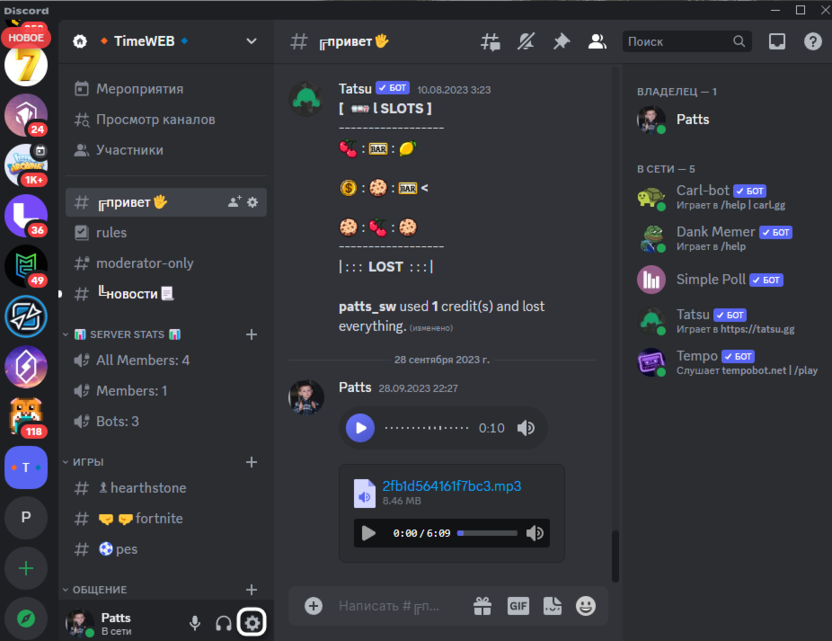
- Понадобится перейти в общие настройки учетной записи, для чего на панели снизу нажмите по кнопке с шестеренкой.
- Слева выберите раздел «Конфиденциальность».
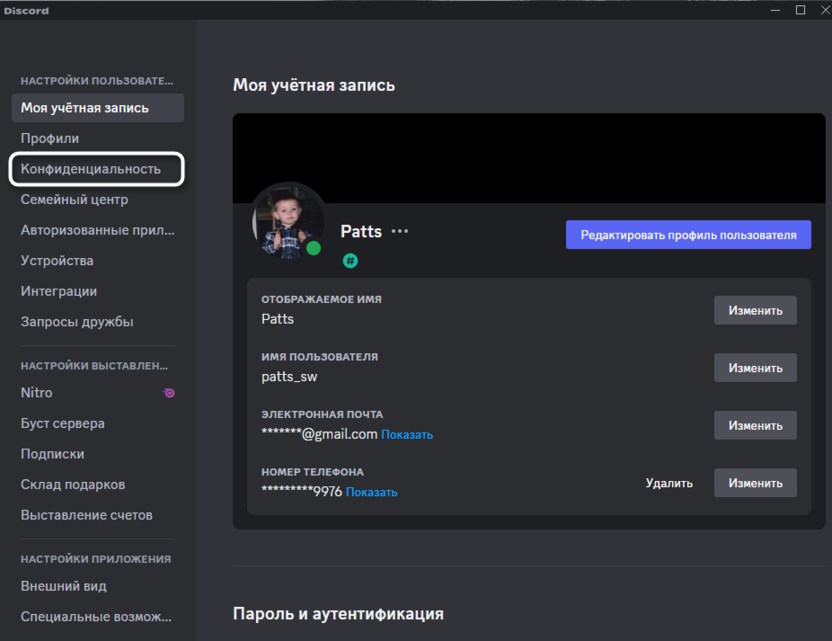
- Первым идет фильтр откровенных сообщений. Вы можете установить его для всех сообщений или только для тех юзеров, кто не находится в списке ваших друзей.
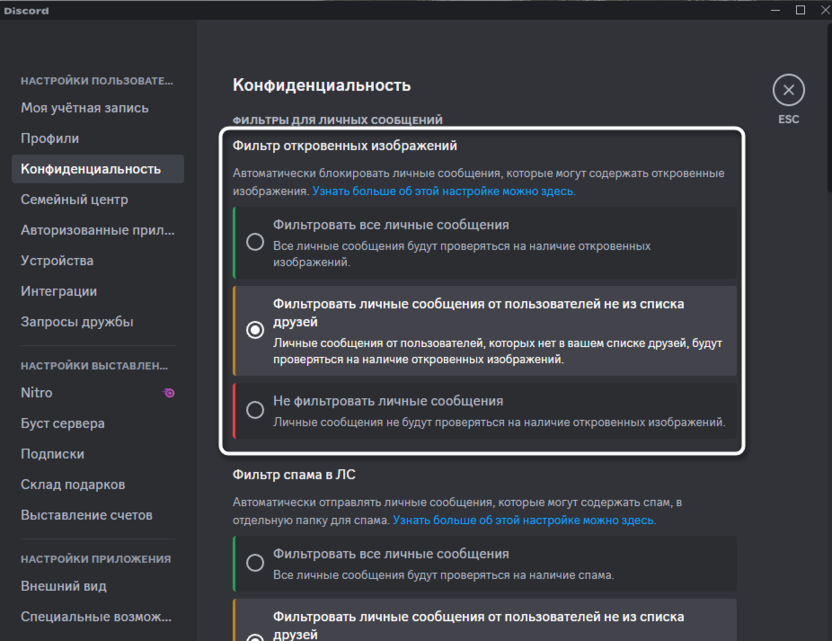
- Точно таким же образом осуществляется настройка спама. Хорошим решением будет пункт «Фильтровать личные сообщения от пользователей не из списка друзей», чтобы случайно не пропустить какое-то сообщение от друга, если оно будет распознано как спам.
Возможно, алгоритмы Discord функционируют не совсем идеально, но практика показывает, что спам действительно обнаруживается корректно и многие сообщения от сторонних пользователей, в которых есть реклама или призывы куда-то вступить, блокируются и не отображаются в разделе с личными сообщениями. Кстати, о просмотре всех сообщений, которые попали в спам, еще пойдет речь ниже.
Настройка конфиденциальности учетной записи
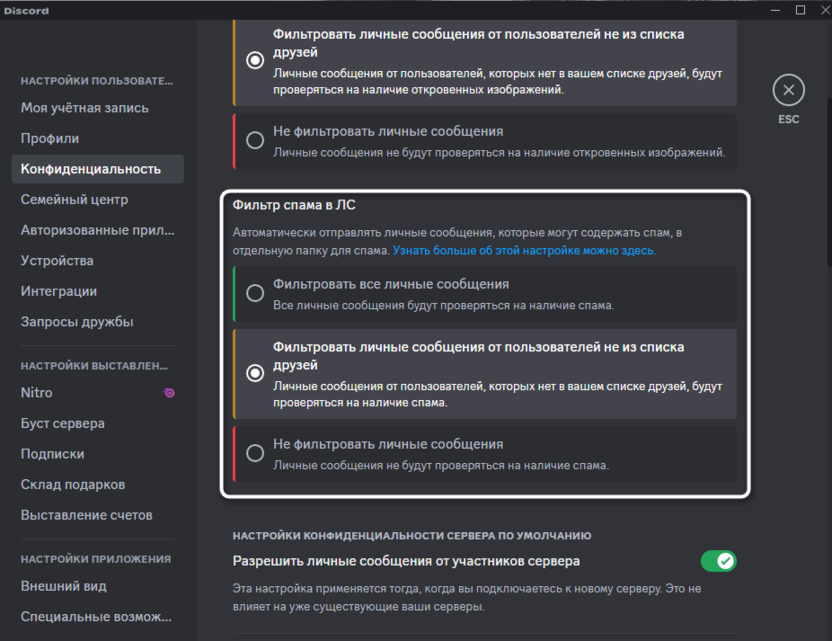
Для установки общего ограничения на получение запросов личных сообщений от участников сервера есть отдельная настройка конфиденциальности учетной записи. Обратите внимание на то, что она начнет действовать только при присоединении к новым серверам, поэтому текущие нужно настраивать отдельно, так, как это было показано выше.
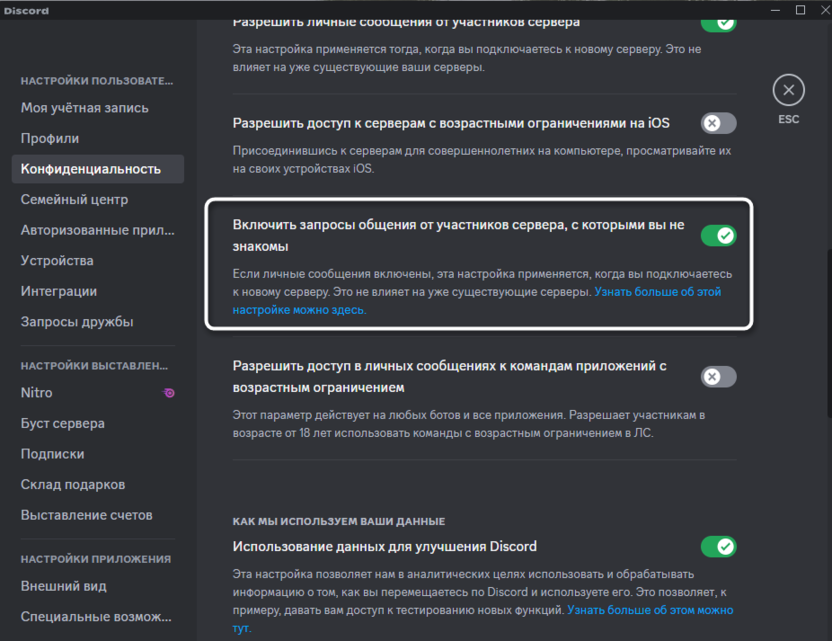
- В параметрах конфиденциальности отыщите пункт «Разрешить личные сообщения от участников сервера» и деактивируйте его.
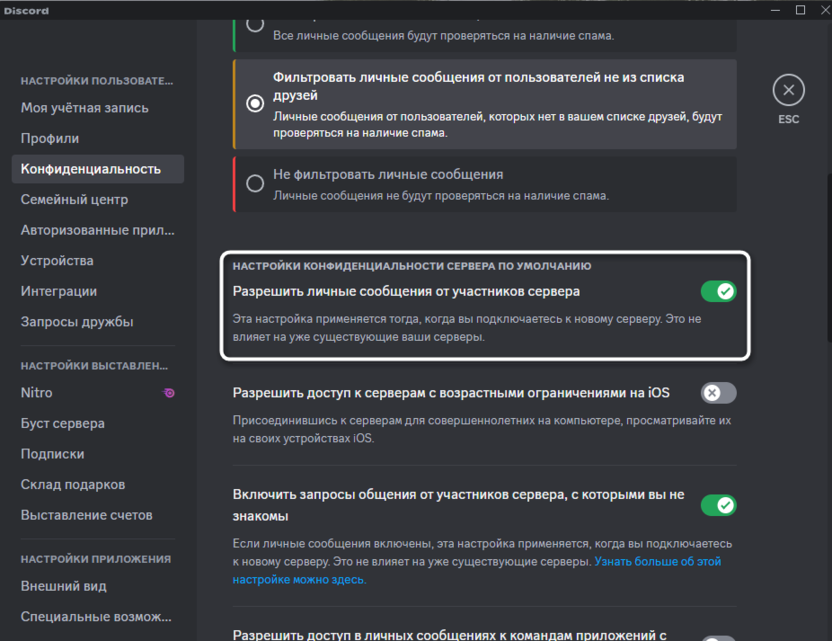
- Тут же ниже можно деактивировать «Включить запросы общения от участников сервера, с которыми вы не знакомы». Это значит, что на всех новых серверах запросы от людей, с которыми вы еще не общались на текстовых каналах, приниматься не будут. Это позволит еще больше фильтровать личку от странных сообщений и людей, с которыми вы не хотите вести беседы.
Проверка личных сообщений
В завершение давайте вкратце разберемся с тем, как управлять личными сообщениями, если нужно скрыть какие-то переписки, посмотреть запросы, спам или вообще – заблокировать надоедливых пользователей. Все это осуществляется через один и тот же раздел с друзьями, поэтому не придется долго переключаться между разными меню.
- Откройте раздел с друзьями, щелкните правой кнопкой мыши по пользователю, с которым нужно выполнить действие. Тут вы можете выбрать пункт с закрытием ЛС, после чего эта переписка не будет отображаться до того момента, пока не поступит новое сообщение. Отсюда же можно и заблокировать пользователя.
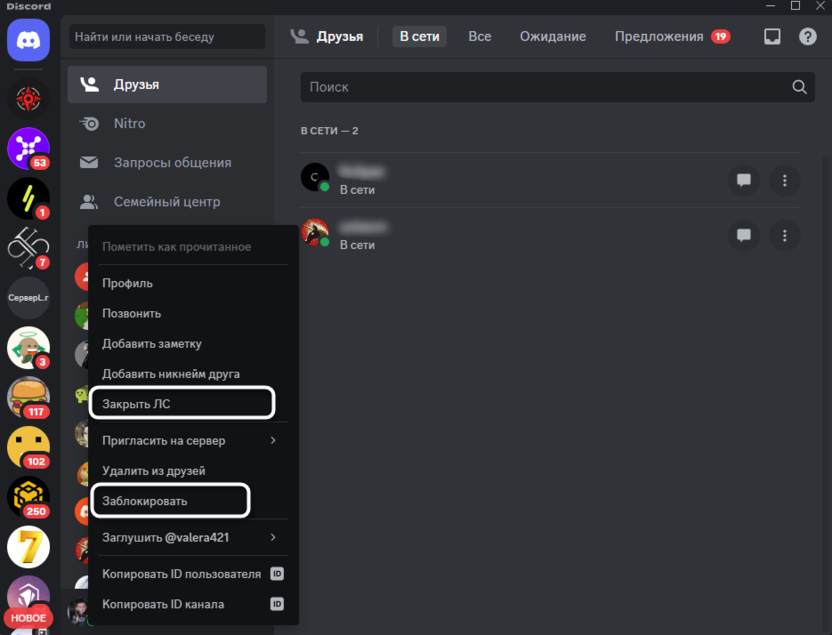
- Для проверки нерассмотренных запросов используйте пункт «Запросы общения» в этом же разделе.
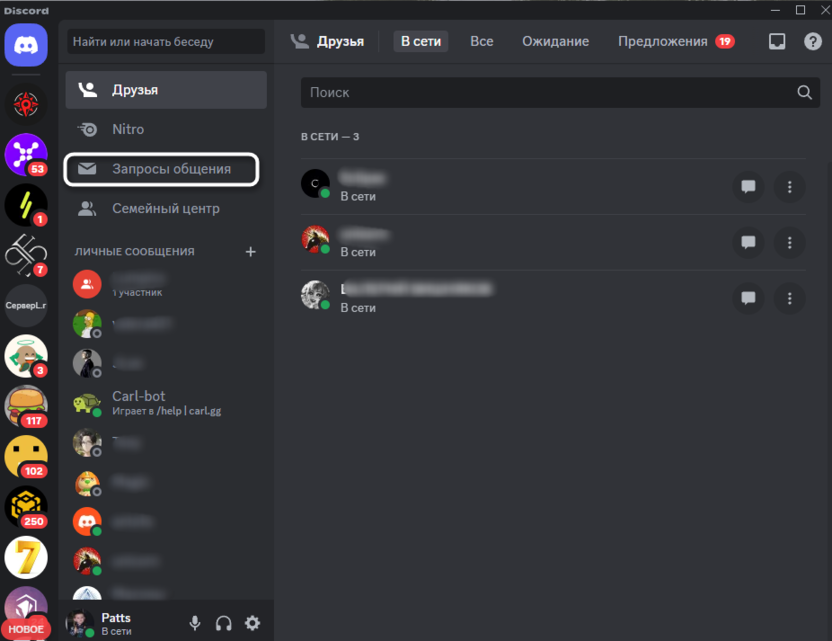
- Справа вы будете видеть все предложенные запросы. Их можно будет одобрить или принять по своему усмотрению.
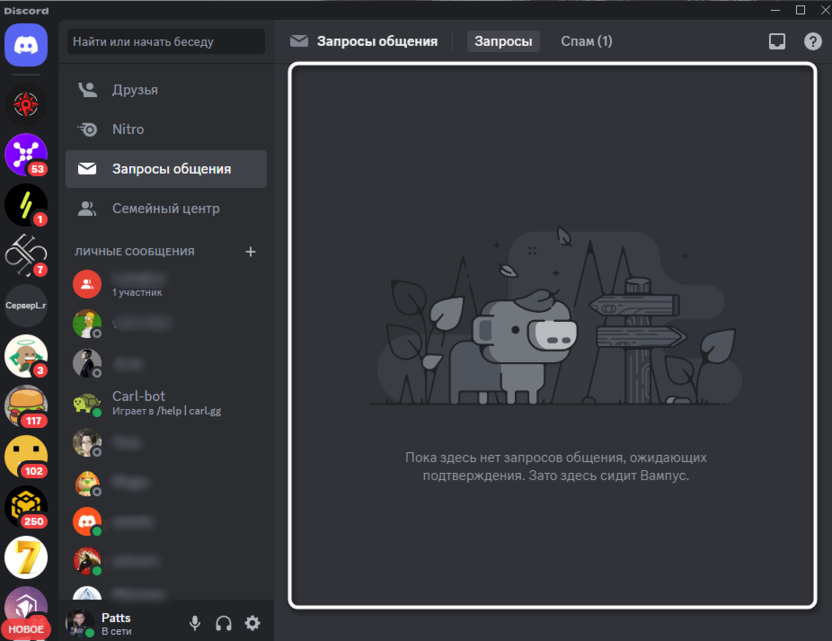
- Вверху вы увидите вкладку «Спам». Сюда попадают все подозрительные сообщения с рассылками. Можете игнорировать, принять для ответа или выбрать кнопку «Пожаловаться», чтобы рассказать разработчикам о спаме или запрещенных материалах.
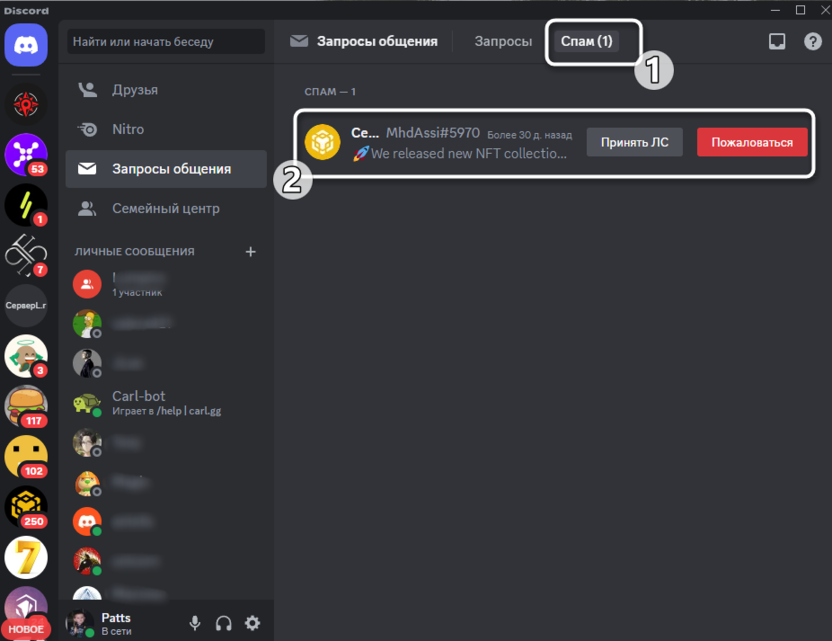
Что касается блокировки пользователей, то это тоже хороший метод закрыть личку, особенно в тех случаях, когда вы ранее общались с юзером, имея общие серверы, а затем такая необходимость отпала. Более детально о процессе блокировки я предлагаю прочитать в другой статье по ссылке ниже:
Читайте также в Комьюнити: Как заблокировать пользователя в Discord
Теперь вы знаете больше информации о том, как можно уменьшить количество получаемых запросов общения от участников серверов или вовсе запретить получение новых сообщений. Все ограничения не относятся к друзьям, за исключением блокировок, поэтому на личном общении настройки не скажутся. Еще все ненужное можно будет удалить, чтобы старые сообщения не мешали:
Как разблокировать пользователя в Discord

Блокировки пользователей в Дискорде – дело обычное, особенно если происходит активное общение на серверах, плавно перетекающее в личные сообщения. Однако помимо блокировок иногда может понадобиться снять ограничения с учетной записи, что можно сделать разными методами.
Метод 1: Через личные сообщения
Такой вариант разблокировки любого пользователя в Дискорде подойдет в том случае, если вы еще не очистили переписку с ним и имеете к ней доступ. Чаще всего такое случается, если блокировка была на эмоциях или «случайной». Впрочем, сама цель блокировки вообще не важна, главное, что ее можно снять буквально в несколько кликов.
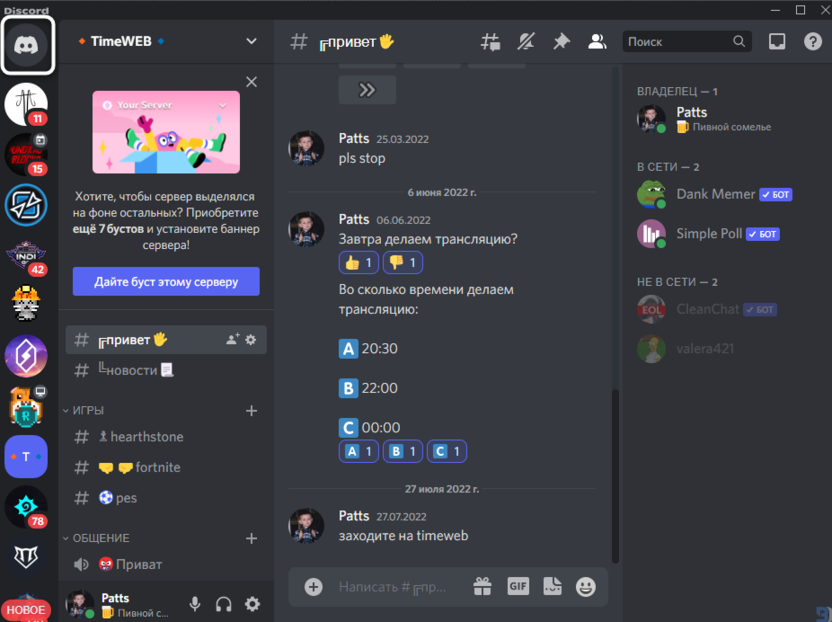
- Сначала откройте раздел с сообщениями, нажав по первому значку на панели слева.
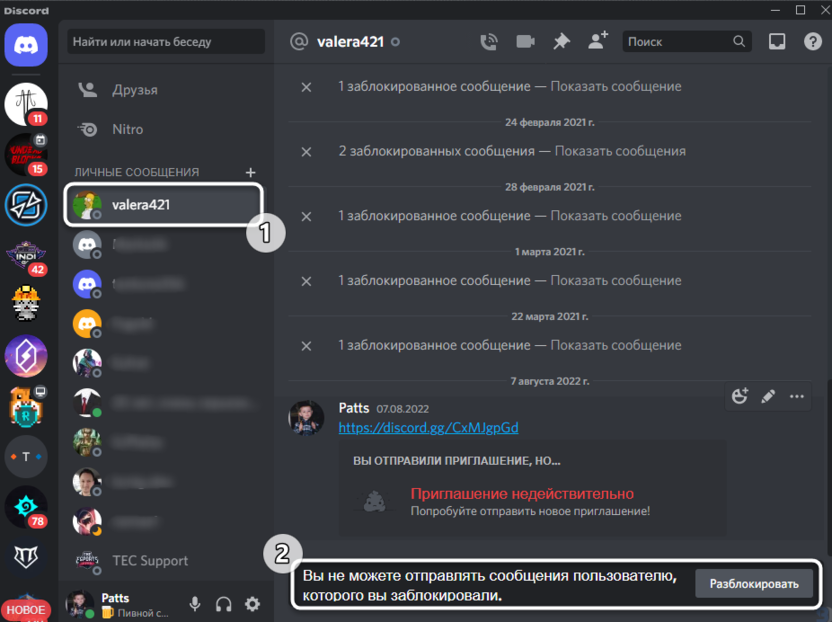
- Отыщите среди переписок заблокированного пользователя и прочитайте сообщение внизу о том, что не можете отправлять ему сообщение из-за блокировки. Как раз рядом с ним и будет находиться кнопка «Разблокировать», которая нужна для снятия ограничений.
- Если же ваша цель разблокирования – исключительно прочтение автоматически заблокированных сообщений, можно обойтись только показом конкретных из них, кликнув по кнопке «Показать сообщение».
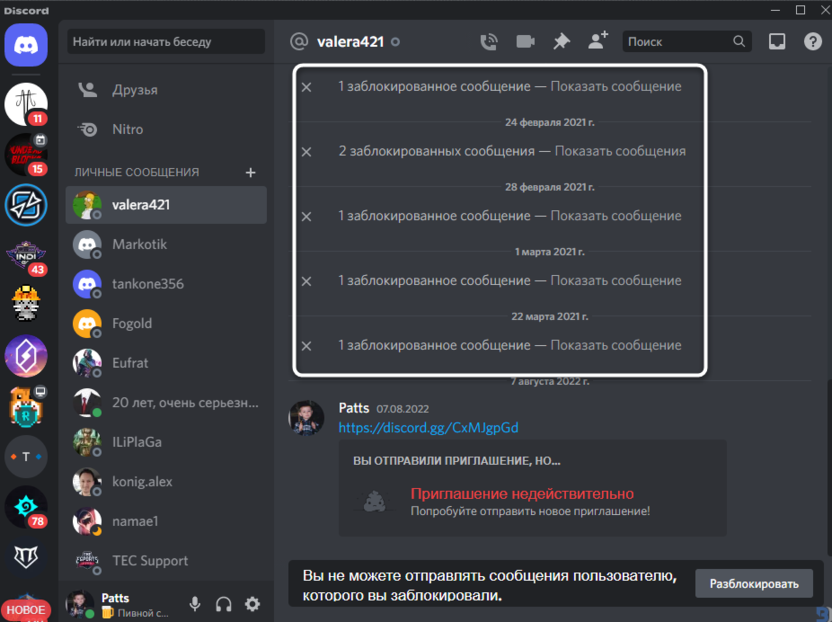
- В случае разблокировки пользователя все сообщения из личной переписки будут восстановлены и доступны для прочтения.
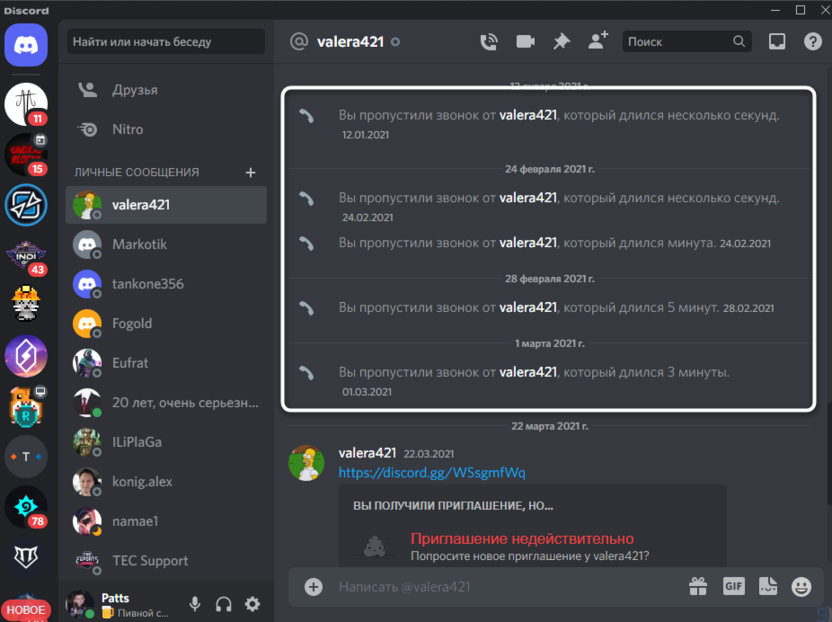
Теперь вы знаете, что если переписка с человеком сохранилась, снять с него блокировку будет не так сложно. В этом поможет инструкция выше, а если диалога не оказалось, выберите один из следующих способов.
Комьюнити теперь в Телеграм
Подпишитесь и будьте в курсе последних IT-новостей
Метод 2: Через контекстное меню управления пользователем
Допустим, вы обнаружили заблокированного ранее пользователя на совместном сервере или нашли его сообщение в каком-то канале. Тогда блокировку тоже можно будет снять, используя для этого контекстное меню управления пользователем, через которое, к слову, он мог быть и заблокирован. Количество действий при реализации этого метода будет минимальным.
- Отыщите имя пользователя или его аватарку в списке участников либо среди сообщений на канале любого сервера. Кликните по значку или имени правой кнопкой мыши для вызова контекстного меню.
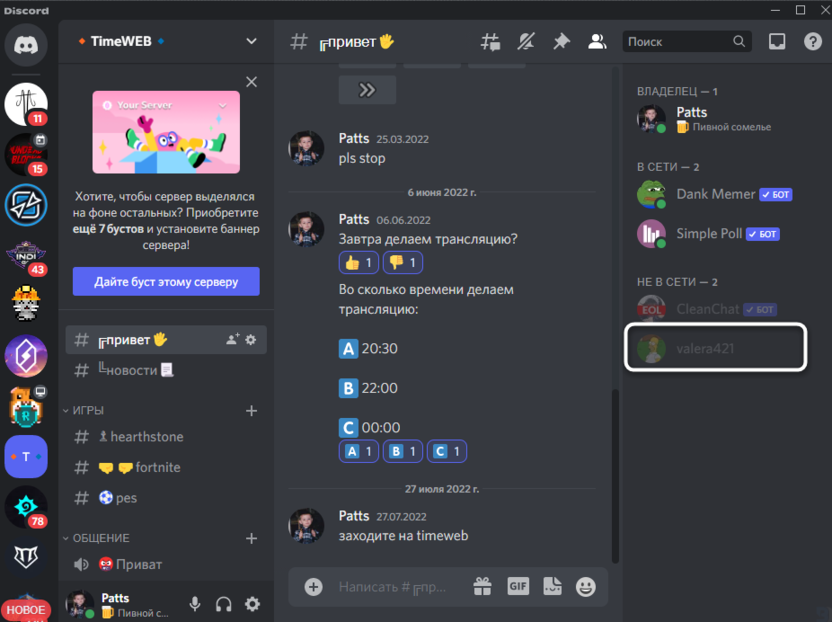
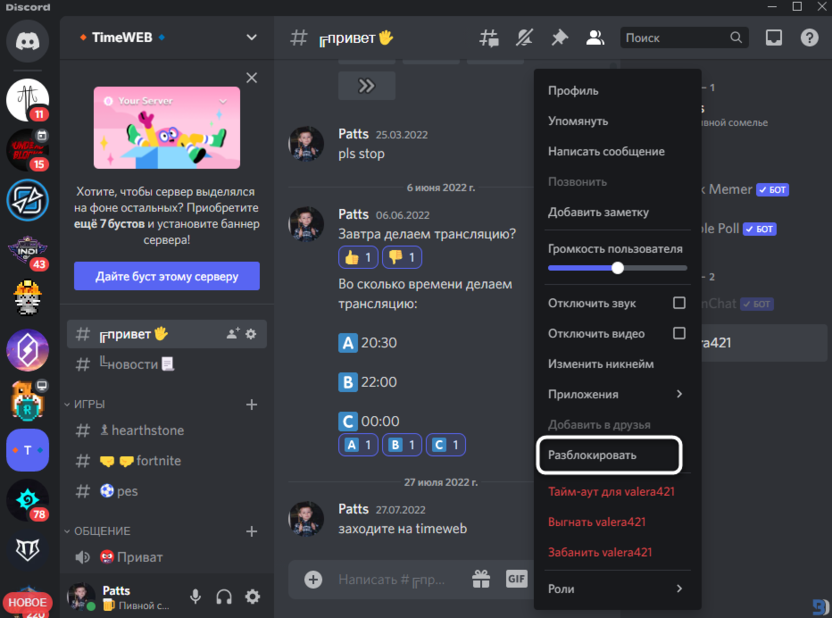
- В нем отыщите пункт «Разблокировать» и щелкните по нему левой кнопкой мыши.
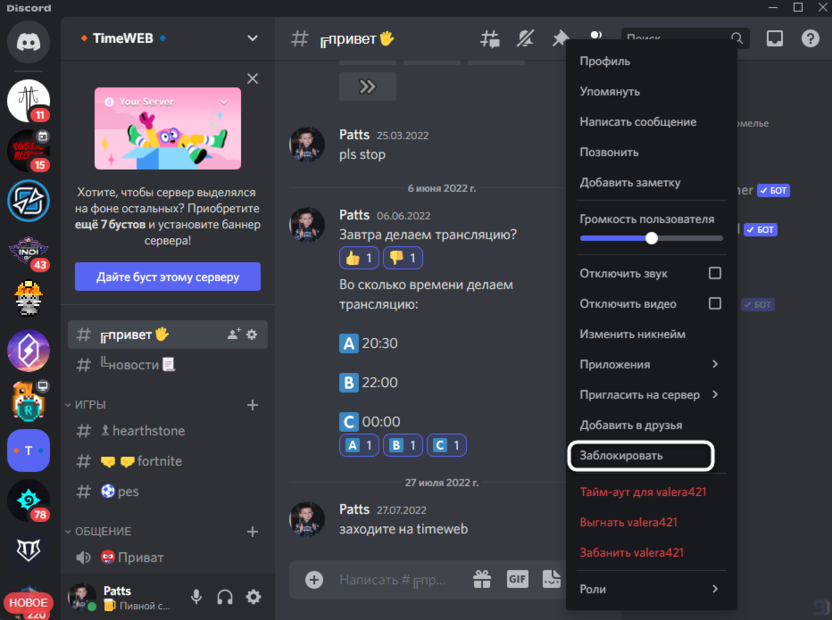
- Никаких уведомлений при этом показано не будет, поэтому успешность разблокировки нужно проверить самостоятельно. Для этого снова вызовите то же самое контекстное меню и обратите внимание на пункт «Заблокировать». Если он есть, значит, теперь человек разблокирован, ему можно писать личные сообщения, а он на них ответит.
Метод 3: Через список заблокированных пользователей
Данный вариант снятия ограничений будет полезен тем пользователям, кто не может найти этого человека на серверах в Дискорде или вообще не знает, кого и когда он блокировал. На такой случай разработчики сделали отдельную категорию в разделе «Друзья», где и отображаются все заблокированные люди, соответственно, с кнопками для их разблокировки.
- На панели слева снова нажмите по первой же кнопке, чтобы перейти к разделу «Друзья». В нем на верхней панели выберите вкладку «Заблокированные».
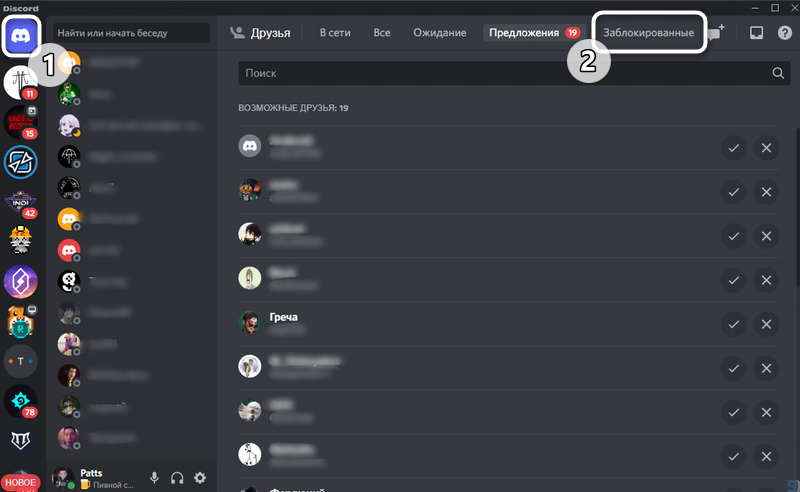
- Ознакомьтесь со списком заблокированных пользователей и решите, с кого хотите снять ограничения. Дополнительно отмечу, что в этом окне есть и строка поиска, если вдруг вы захотите отыскать человека по его имени.
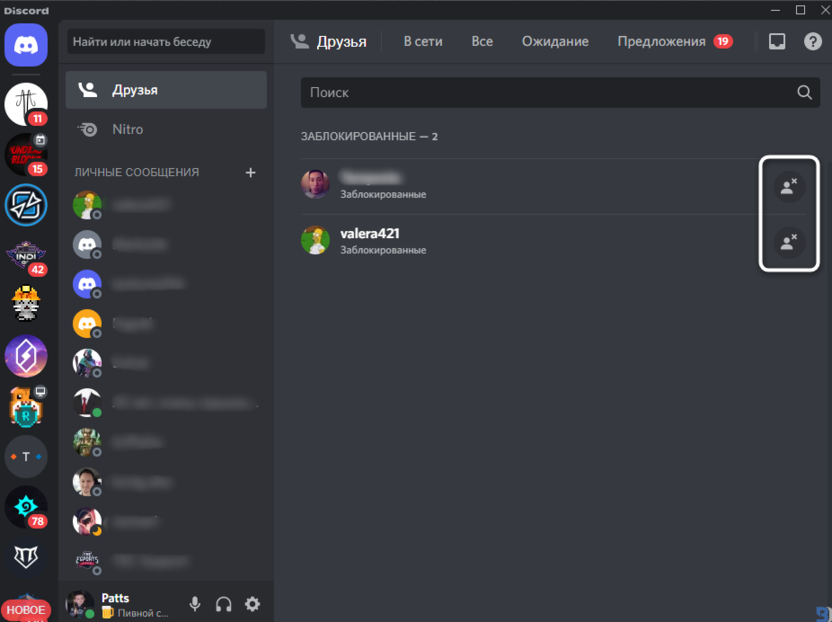
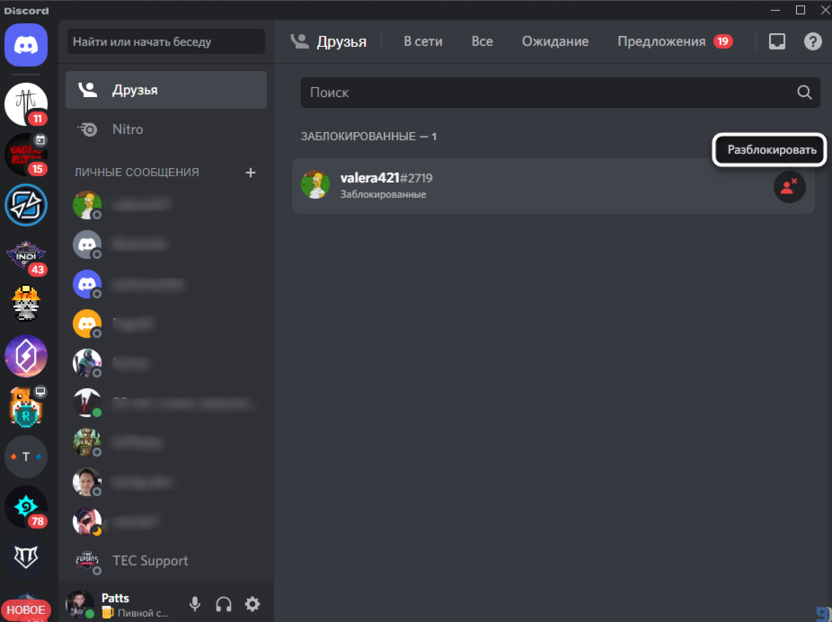
- Никаких уведомлений при разблокировке не появляется, пользователь просто пропадает из этого списка. Поэтому нажмите по ней нужное количество раз, чтобы разблокировать все учетные записи, которые больше не нужны в черном списке.
Метод 4: Через настройки сервера
Последний вариант относится только к тем блокировкам, которые были сделаны на сервере, то есть пользователи попали не в личный черный список, а именно были забанены на сервере. В таком случае способ отмены ограничений немного отличается, а реализовать его сможет только администратор с предоставленными правами или сам создатель сервера.
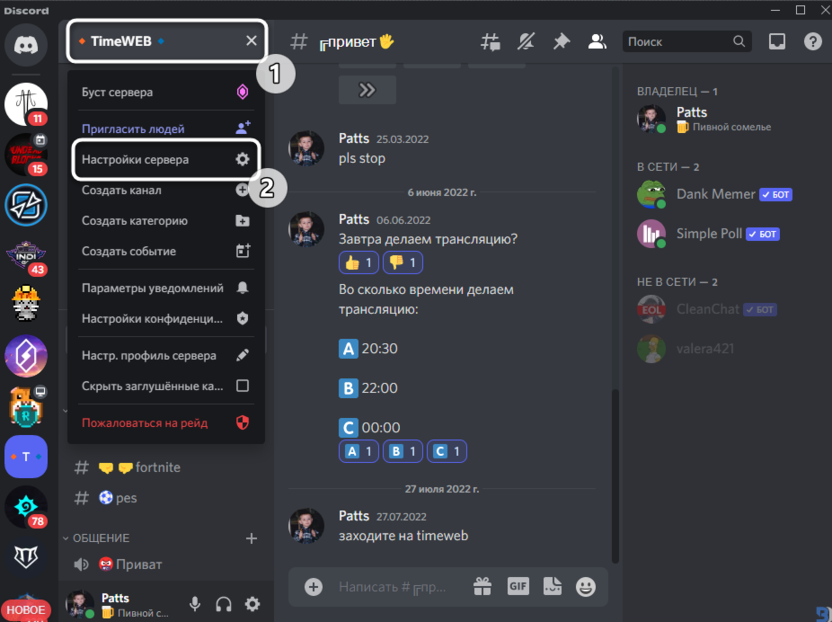
- Если вы являетесь тем самым администратором или создателем, откройте сервер и нажмите по его названию, чтобы вызвать меню. В нем кликните по пункту «Настройки сервера».
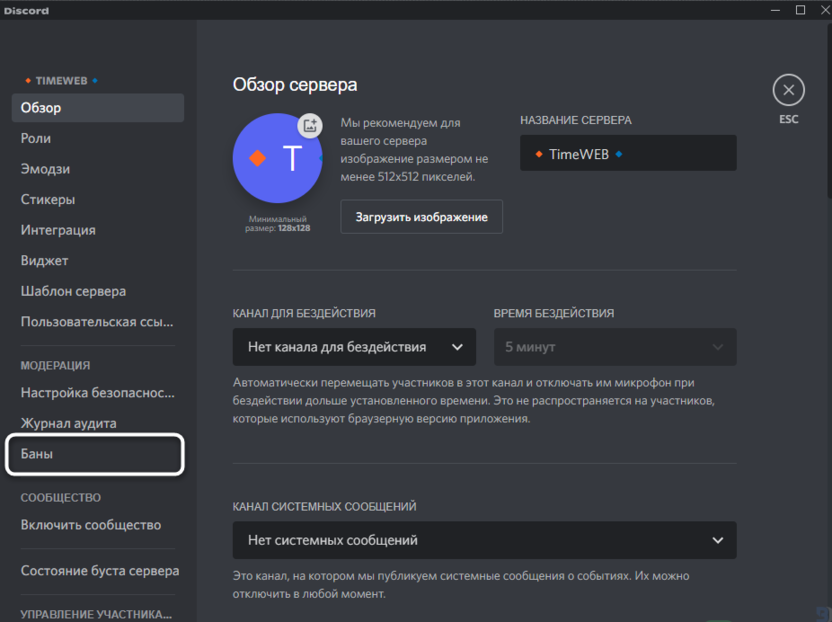
- На панели слева найдите категорию «Модерация» и щелкните по строке «Баны».
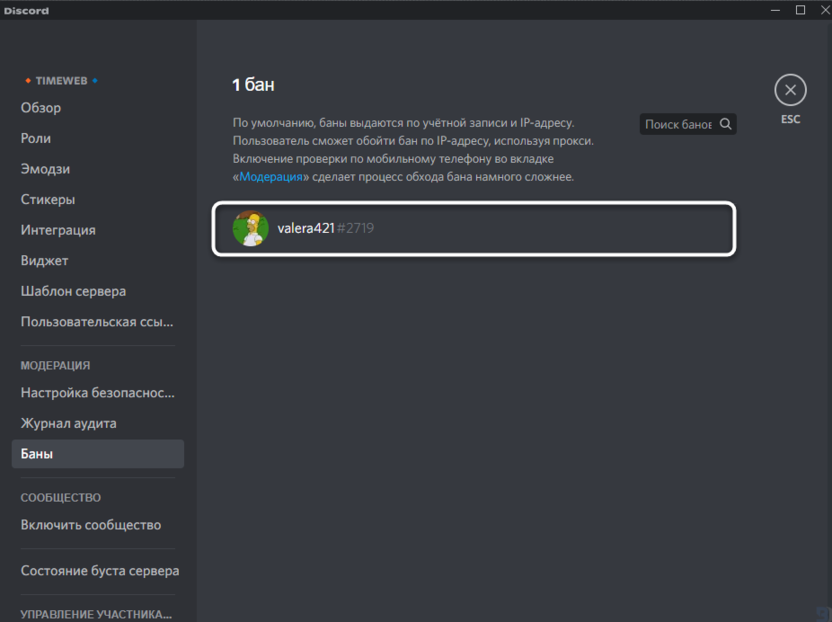
- Теперь вы видите список заблокированных участников и сможете кликнуть по любой учетной записи, чтобы получить больше информации.
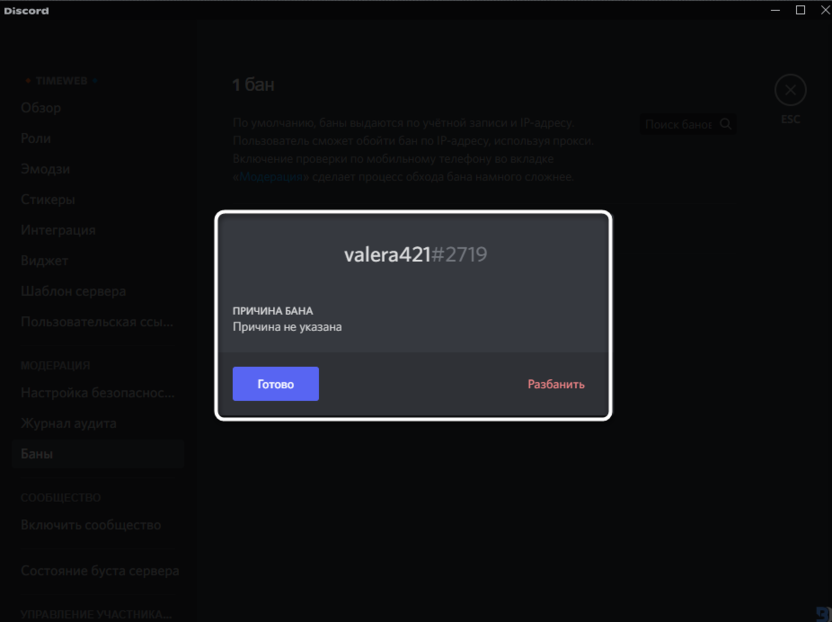
- В небольшом окне будет указана причина блокировки, а ниже расположена кнопка «Разбанить», которая и снимет все ограничения, если это будет нужно.
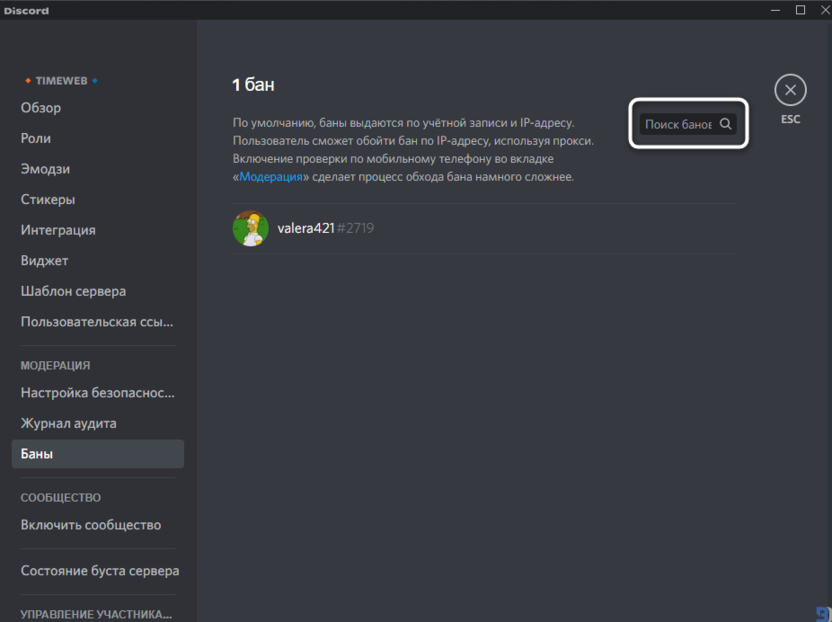
- Дополнительно обращу ваше внимание на то, что на странице с банами есть строка поиска. Введите в нее имя учетной записи, чтобы проверить, есть ли конкретный участник в этом списке.
Это были все методы снятия блокировок с пользователей в Discord, о которых я хотел рассказать. Надеюсь, среди них вы нашли подходящий и успешно справились с выполнением задачи без каких-либо трудностей.
Как заблокировать пользователя в Discord
Активные пользователи Discord наверняка замечали, что время от времени на серверах встречаются неадекватные персонажи или по каким-то причинам в личные сообщения приходит спам или даже фишинговые ссылки. Спасает от всего этого банальная блокировка учетных записей, что можно осуществить несколькими методами.
Способ 1: Контекстное меню пользователя
Самый простой метод взаимодействия с любым пользователем в Дискорде – его контекстное меню, открываемое нажатием правой кнопкой мыши по нику человека. В этом меню вы найдете список необходимых действий, в том числе и кнопку блокировки. Ограничение юзера этим методом выглядит следующим образом:
- Найдите пользователя в списке участников сервера или его сообщение в чате. Кликните по его нику правой кнопкой мыши.
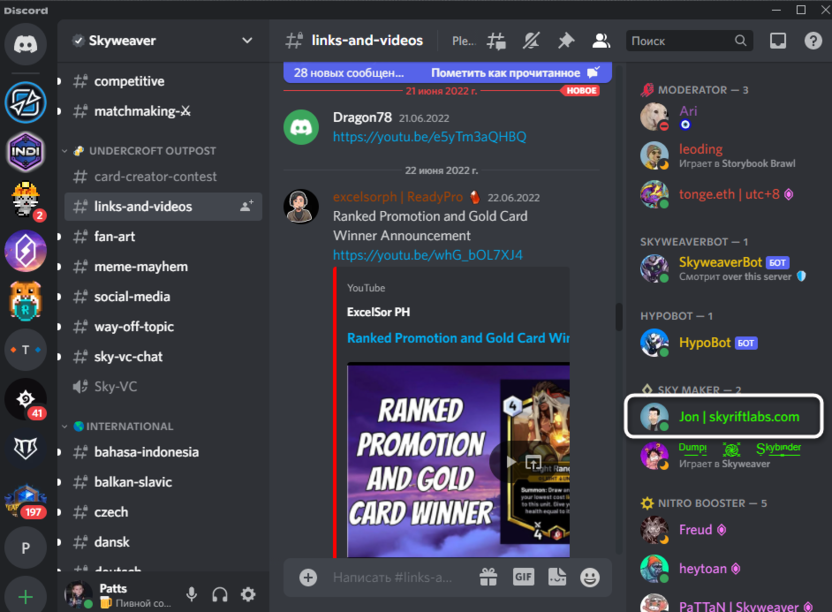
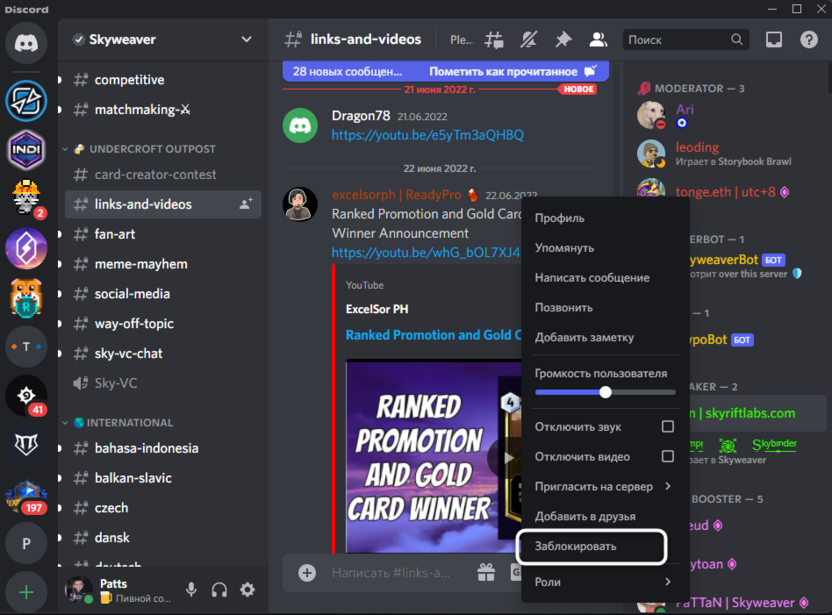
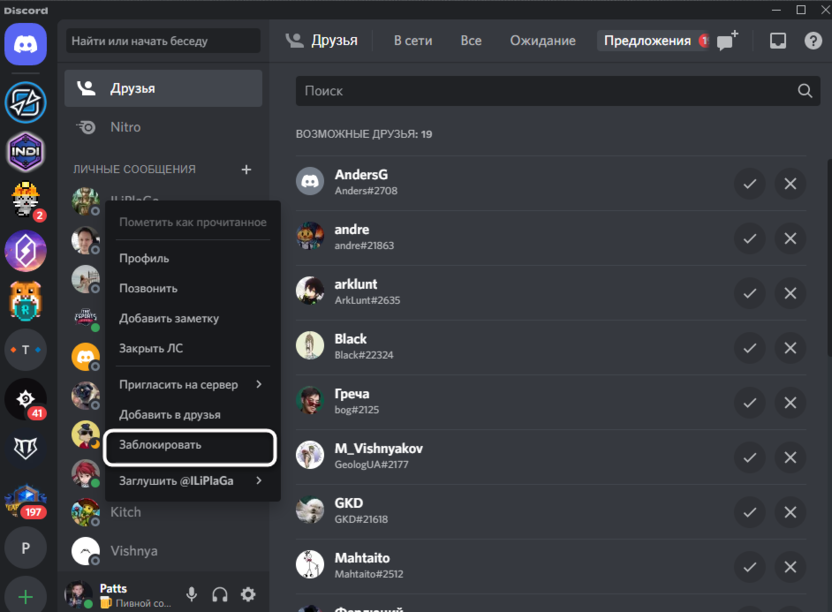
- Из контекстного меню выберите пункт «Заблокировать».
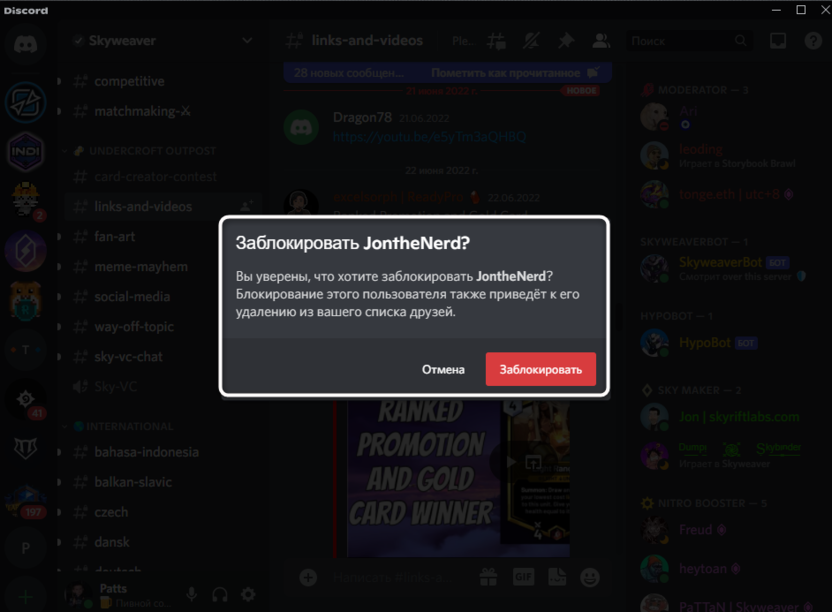
- Вы будете уведомлены, что блокировка приводит не только к ограничению на отправку личных сообщений, пользователь также будет удален из списка ваших друзей, если сейчас он там состоит. Подтвердите данное уведомление, кликнув еще раз по «Заблокировать».
- Точно так же это меню можно вызвать из личных сообщений, нажав ПКМ по необходимому участнику диалога.
Комьюнити теперь в Телеграм
Подпишитесь и будьте в курсе последних IT-новостей
Способ 2: Карточка пользователя
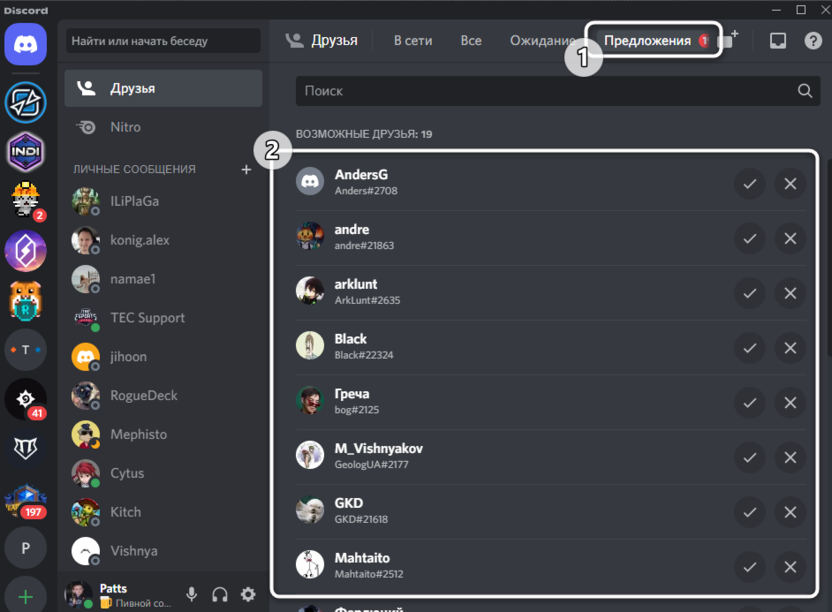
Допустим, вы уже удалили переписку с человеком и не имеете с ним общих серверов. В таком случае блокировка осуществляется через карточку пользователя, которая появляется при клике по его профилю. Юзера можно отыскать через поиск или в списке предложений на дружбу, если он отправлял такой запрос.
- Если речь идет о списке предложений на дружбу, список таких учетных записей отображается на вкладке с соответствующим названием в разделе с личными сообщениями.
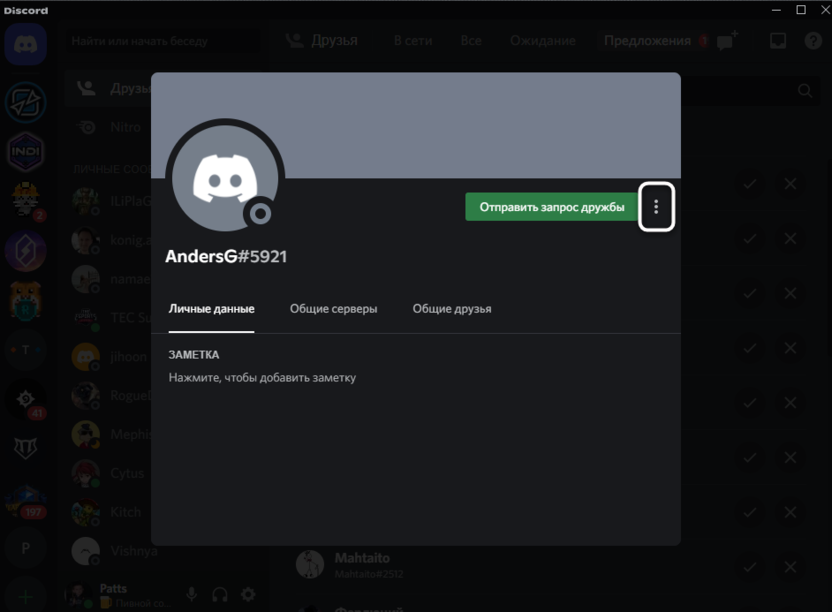
- Нажмите по пользователю левой кнопкой мыши, чтобы открыть его учетную запись. Справа от кнопки отправки запроса дружбы будет кнопка с тремя точками, по которой следует кликнуть.
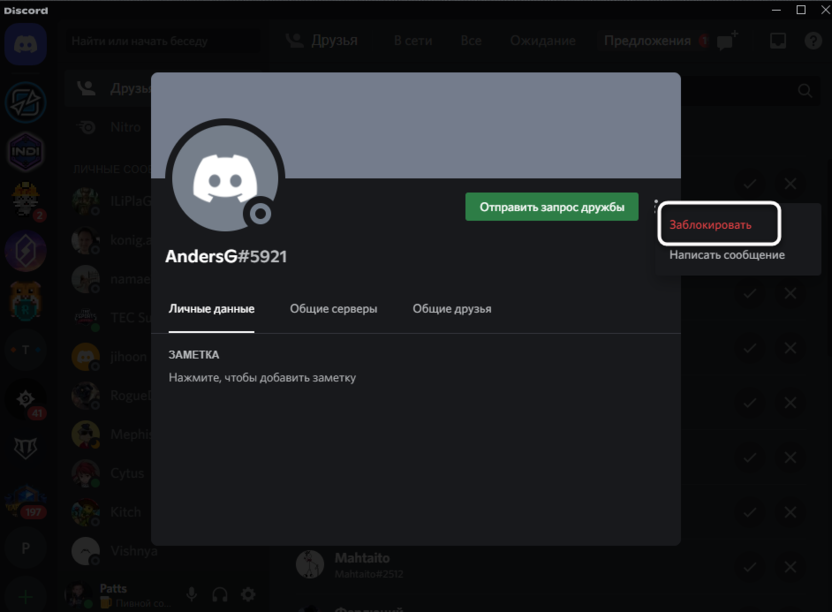
- Из появившегося контекстного меню выберите «Заблокировать» и подтвердите данное действие.
Способ 3: Блокировка при получении спама
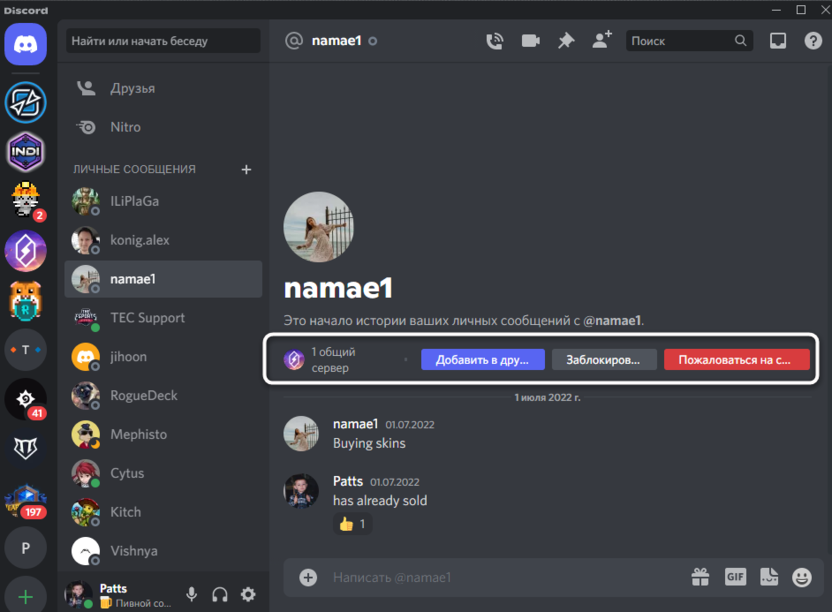
Этот метод подходит только в тех случаях, когда вы только что получили сообщение, похожее на спам, от участника общего сервера или случайного пользователя. В таком случае при переходе в переписку автоматически появятся три разные кнопки. Первая предназначена для добавления в друзья, вторая – блокировки пользователя, а третья – отправки жалобы на спам. Можете сначала пожаловаться, а затем заблокировать данного человека, если посчитаете это нужным. Если плашка уже пропала, выберите один из двух предыдущих методов, чтобы ограничить юзера.
Изменение настроек конфиденциальности
В завершение вкратце расскажу о том, что можно сделать, если вы регулярно получаете спам, но блокировка таких учетных записей не помогает. Стоит заглянуть в настройки конфиденциальности и изменить несколько параметров, которые должны помочь в этой ситуации.
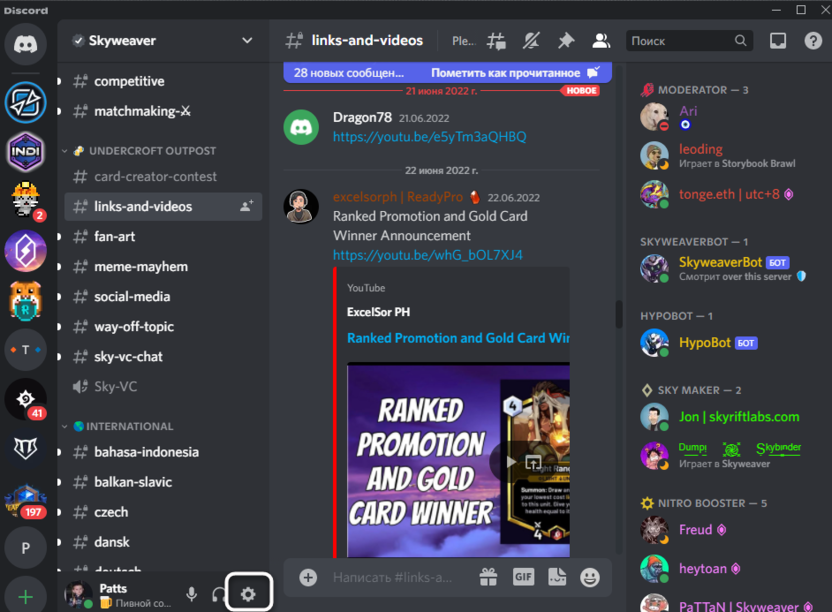
- На панели управления своим профилем нажмите кнопку в виде шестеренки, чтобы открыть настройки.
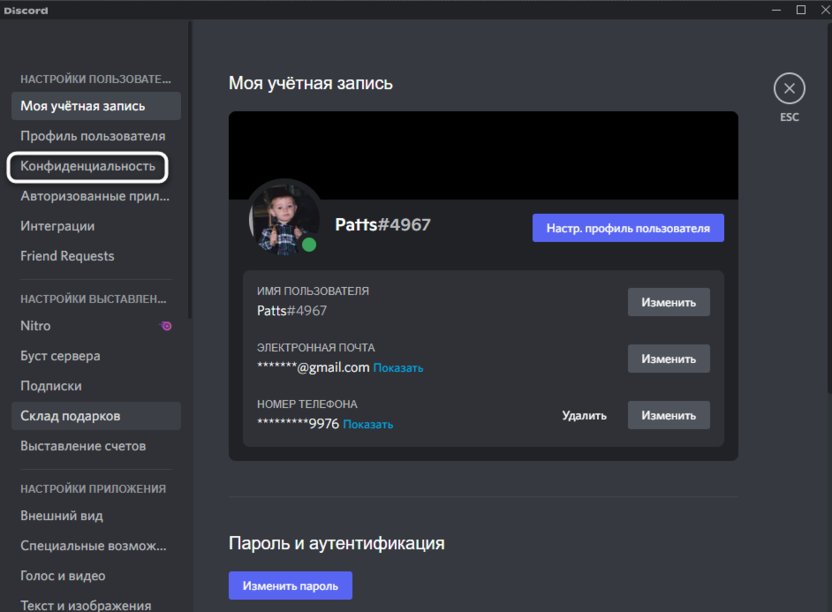
- Перейдите в раздел «Конфиденциальность».
- В нем вы увидите три разных варианта сканирования личных сообщений. От спама это защищает редко, но если выбрать «Мои друзья хорошие», то Дискорд проверит сообщения от неизвестных и может заблокировать спам автоматически.
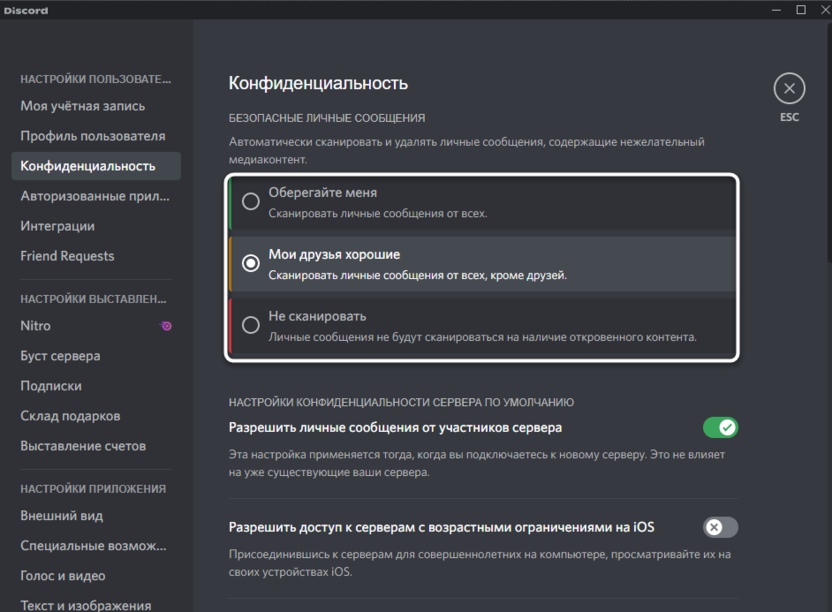
- Более интересная настройка – «Разрешить личные сообщения от участников сервера». Можете отключить ее, если спамеры вас находят как раз по общим серверам и отправляют ненужную вам информацию или пытаются обмануть.
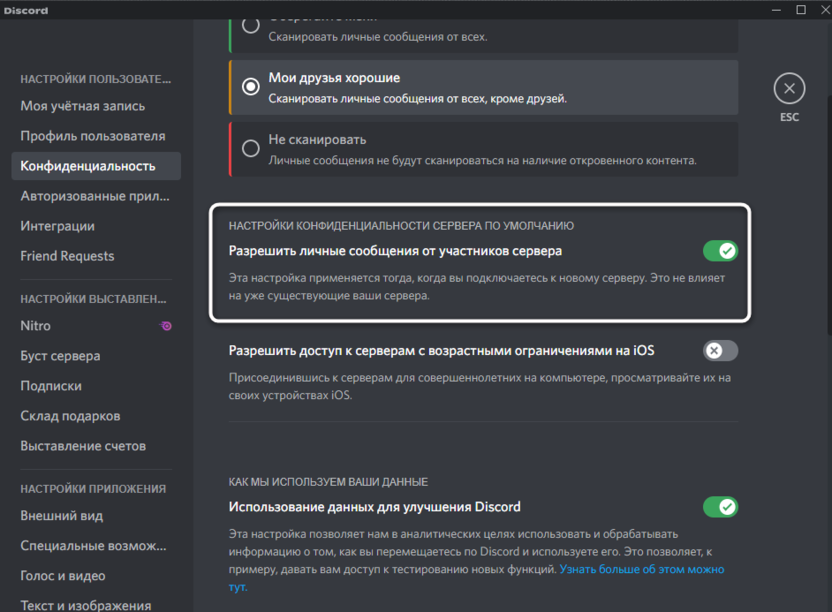
Теперь вы знаете, как заблокировать пользователей в Дискорде и немного обезопасить себя от получения нежелательных сообщений. Не забывайте о том, что всегда можно пожаловаться на спам или обман – разработчики проверят заявку и, скорее всего, заблокируют учетную запись злоумышленника.
Как заблокировать человека в Дискорде или забанить его?
В этом обзоре мы расскажем о том, как заблокировать человека в Дискорде или отправить пользователя в бан – не удивляйтесь, это два совершенно разных действия! Внимательно читайте и поймете разницу, а также научитесь работать со всеми основными функциями мессенджера.
Блокировка
Вы можете заблокировать в Дискорде с телефона или компьютера любого человека, с которыми общаетесь – не важно, есть ли он в списке ваших друзей.
Блокировка подразумевает отсутствие возможности связаться с вами – человек, попавший в черный список, не сможет написать личное сообщение или позвонить, а также связаться иными способами в рамках мессенджера.
Попробуем разобраться, как заблокировать в Дискорде человека, с которым не хочется общаться?
Если пользователь ранее писал вам сообщения:
- Откройте личную переписку через панель слева;
- Найдите диалог в списке и кликните правой кнопкой мышки по имени собеседника;
- Появится небольшое меню, где есть пункт «Заблокировать» ;

- Снова нажмите на красную кнопку «Заблокировать» , чтобы подтвердить действие.

Если ранее вы не состояли в личной переписке, можно провести блокировку через сервер (где вы оба числитесь участниками):
- Откройте список участников через иконку человечков наверху слева;
- Найдите имя пользователя и щелкните по нему;
- Появится небольшое окно, где нужно нажать на аватар, чтобы перейти в профиль;
- Кликните на три точки справа и жмите «Заблокировать» .
Важно! Если вы решите заблокировать человека, он будет автоматически удален из списка друзей!
С блокировкой определились – а как забанить человека в Дискорде? Переходим ко второй части нашего обзора.
Бан пользователя
Этой опцией можно воспользоваться в рамках сервера – соответствующие полномочия есть у владельца или пользователей с расширенными ролями. Вы можете забанить по IP в Дискорде человека, который нарушает правила и ведет себя некорректно!
- Найдите нужный сервер на панели слева и перейдите к нему;
- Откройте список участников справа и отыщите имя участников;
- Нажмите правой кнопкой мышки и перейдите к нижней части открывшегося меню – там будет искомая иконка;
- Выберите время удаления сообщений – за сутки или неделю (можно не удалять), при желании укажите причину бана и подтвердите действие.
Теперь понятно, как банить в Дискорде? Процесс займет несколько секунд, участник больше не сможет писать сообщения на сервер. При этом он сможет обратиться к вам в личные сообщения (пока вы не решите его заблокировать).
Рассказали о том, как отправить в черный список и как забанить в Дискорде человека, ведущего себя некорректно. Уверены, эти опции пригодятся каждому хоть раз!