Очистка недавних запросов из Панели поиска
Firefox включает в себя Панель поиска на странице Новая вкладка и опционально поисковую панель, расположенную справа от адресной строки. Когда вы осуществляете поиск в Firefox по Сети, исторпия поиска может вырасти со временем до гигантских размеров. В этой статье объясняется, как очистить элементы из вашей истории поиска в Firefox.
- Если вы хотите очистить поисковые предложения в адресной строке (кроме записей Истории поиска, помеченных значком часов), прочитайте статью Удаление веб-сайтов из предлагаемого списка в адресной строке.
- Если вы хотите очистить поисковые запросы на веб-сайтах, прочитайте статью Контролируйте, будет ли Firefox автоматически заполнять формы.
Очистка всей истории поиска
- Нажмите кнопку меню
 , затем Журнал и выберите Удалить историю… в меню Журнал.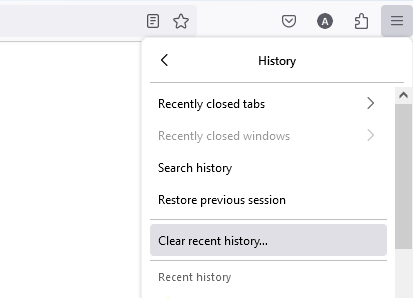
- В открывшемся диалоговом окне выберите Всё выпадающем меню Удалить:
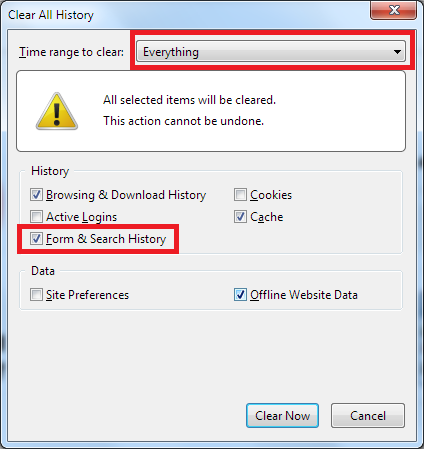
- Убедитесь, что рядом с Журнал посещений и загрузок отмечен флажок и при этом не отмечены флажки для тех элеменов, которые вы не хотите удалять.
- Для завершения щёлкните по кнопке Удалить сейчас .
Удаление отдельных записей из истории поиска
Для удаления отдельных записей из истории поиска щёлкните по полю ввода поискового запроса. Нажмите клавиши ↓ и ↑ , чтобы прокрутить список и выделить запрос, который вы хотите удалить. Чтобы удалить выделенный запрос, нажмите Shift + Delete .
Эти прекрасные люди помогли написать эту статью:

Станьте волонтёром
Растите и делитесь опытом с другими. Отвечайте на вопросы и улучшайте нашу базу знаний.
Удаление истории просмотра, поиска и загрузок в Firefox
Пока вы работаете в Интернете, Firefox запоминает для вас множество информации: сайты, которые вы посетили, файлы, которые загрузили, и многое другое. Вся эта информация называется вашей историей, или журналом. Однако, если вы используете компьютер в общественном месте или совместно с кем-либо, то, возможно, захотите скрыть свою историю от других.
Эта статья объясняет, какую информацию содержит ваша история Firefox, и предоставляет пошаговую инструкцию, как удалить её полностью или частично.
- Чтобы узнать, как временно отключить сохранение истории в Firefox, прочитайте статью Приватный просмотр — Используйте Firefox без сохранения истории.
Оглавление
- 1 Какая информация содержится в моей истории?
- 2 Как мне удалить свою историю?
- 3 Как мне настроить автоматическое удаление истории в Firefox?
- 4 Как удалить отдельный веб-сайт из истории?
- 5 Связанные статьи
Какая информация содержится в моей истории?
- Журнал посещений и загрузок: Журнал посещений — это список посещённых вами сайтов, отображаемых в меню «Журнал», в соответствующем списке в окне «Библиотека» и в списке автозаполнения адресной строки. Журнал загрузок — это список загруженных вами файлов, отображаемый в окне «Загрузки».
- Журнал форм и поиска: Журнал форм включает в себя то, что вы набирали в полях для заполнения на веб-страницах. Журнал поиска включает то, что вы вводили в поле поиска страницы «Новая вкладка» и в панели поиска Firefox.
- Куки: Веб-сайты, которые вы посещаете, сохраняют куки и другие данные сайтов в вашем браузере, например, настройки сайтов или информацию о задачах, например, корзину покупок. Куки также могут быть использованы третьими лицами для межсайтового отслеживания. Узнать больше об отслеживании вы можете в этой статье.
- Активные входы: Если вы ввели имя пользователя и пароль на сайте, использующем базовую схему HTTP-авторизации, после последнего открытия Firefox, то этот вход считается «активным». Удаление этой информации приведёт к выходу из учётных записей на всех веб-сайтах, использующих этот метод авторизации. Выходов на сайтах, использующих куки для хранения состояния входов, не произойдёт.
- Кэш: Кэш хранит временные файлы, такие как веб-страницы и другие мультимедиа, загруженные Firefox из Интернета для ускорения загрузки уже посещённых страниц и сайтов. Для получения дополнительной информации прочитайте статью Как удалить кеш Firefox.
- Данные автономных веб-сайтов: При наличии соответствующего разрешения веб-сайт может хранить файлы на вашем компьютере, чтобы вы могли продолжать использовать его, даже если не подключены к Интернету.
- Настройки сайтов: Настройки для отдельных сайтов, включающие сохранённый масштаб, кодировку текста и разрешения (например, исключения из блокировки всплывающих окон), описанные в окне «Информация о странице».
Как мне удалить свою историю?
- Нажмите кнопку Изображение «fx57menu» не существует. , чтобы открыть панель меню.
- Откройте меню Журнал и выберите Удалить историю…
- Выберите, какую часть истории вы хотите удалить:
- Откройте выпадающее меню рядом с надписью Удалить: и выберите, какую часть вашей истории должен удалить Firefox (за последний час, за последние два часа, за последние четыре часа, за сегодняшний день или всю).
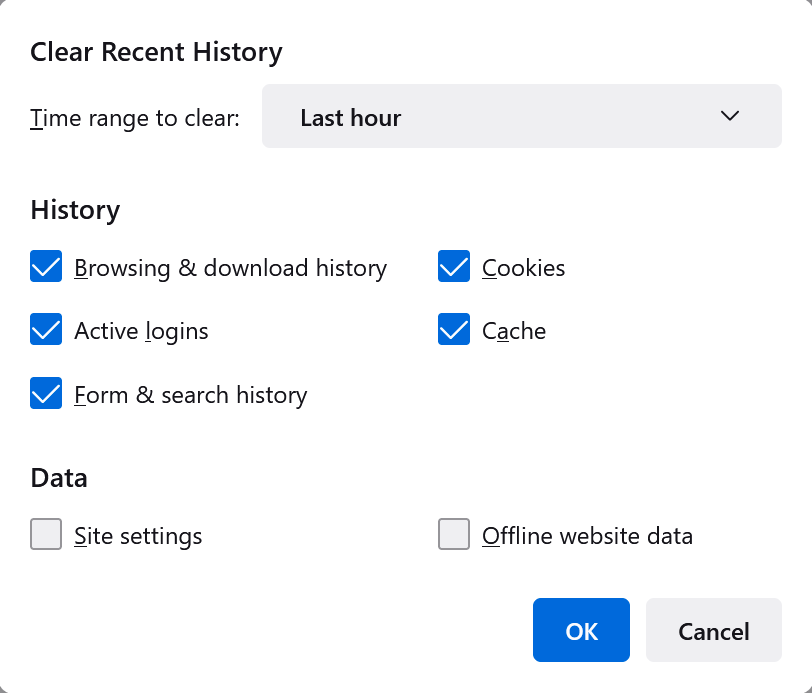
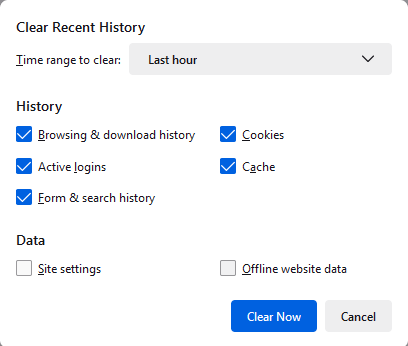
- Воспользуйтесь флажками для выбора того, какая информация будет удалена из вашего журнала. Его содержимое описано в разделе Какая информация содержится в моей истории? выше. Отметка Куки очищает и куки, и данные сайтов при непостоянном хранении.
Из-за ошибки в Firefox версии 110, Firefox очищал все куки, когда были выбраны Куки, независимо от того, какой временной промежуток выбирался. Это было исправлено в Firefox 110.0.1, выпущенном 28 февраля 2023 г.
Как мне настроить автоматическое удаление истории в Firefox?
Если вы хотите или вам необходимо удалять историю каждый раз при использовании Firefox, вы можете настроить автоматическое удаление при выходе из Firefox, чтобы не забывать это делать.
- На Панели меню в верхней части экрана нажмите Firefox и выберите Настройки . Нажмите кнопку меню и выберите Настройки .
- Выберите панель Приватность и защита и перейдите в раздел «История».
- В выпадающем меню рядом с Firefox выберите будет использовать ваши настройки хранения истории .
- Поставьте флажок Удалять историю при закрытии Firefox.
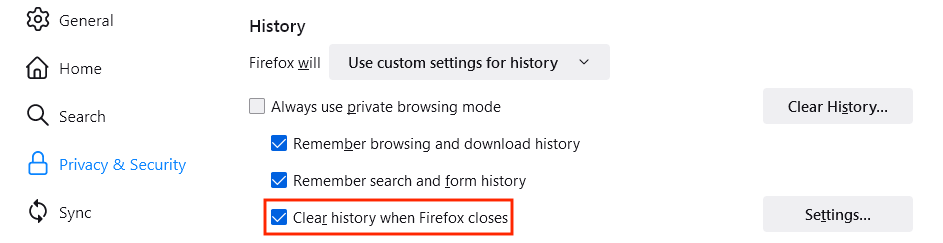
- Чтобы указать, какие элементы истории должны быть удалены, нажмите кнопку Параметры… рядом с Удалять историю при закрытии Firefox.
- В окне Настройки удаления истории отметьте элементы, которые будут автоматически удаляться при каждом выходе из Firefox. Изображение «Settings for clearing history» не существует.
- После выбора элементов истории для удаления нажмите кнопку OK , чтобы закрыть окно Настройки удаления истории.
- Закройте страницу Настройки . Любые внесённые изменения будут сохранены автоматически.
- Firefox неправильно завершил работу. Если произошло падение Firefox, вам нужно будет запустить Firefox и закрыть его нормально, чтобы гарантировать работу этой функции.
- Firefox настроен на автоматическое использование приватного просмотра. История, сохранённая в обычных сессиях, может быть очищена только из обычного окна. О том, как переключаться между обычным режимом и режимом приватного просмотра в таком случае, читайте в статье Приватный просмотр — Используйте Firefox без сохранения истории.
Как удалить отдельный веб-сайт из истории?
- Нажмите кнопку Изображение «fx57menu» не существует. , чтобы открыть панель меню. Нажмите на кнопку «Библиотека»
 на панели инструментов (если вы её не видите, нажмите кнопку меню ). Выберите Журнал , а затем нажмите «Показать весь журнал»«Управление журналом» в нижней части панели, чтобы открыть окно «Библиотека».
 - Найдите веб-сайт, который хотите удалить из своей истории, напечатав его имя в поле Поиск в журнале в верхнем правом углу и нажав Enter Return .
- Затем в результатах поиска щёлкните правой кнопкой мыши , удерживая клавишу Ctrl , щёлкните кнопкой мыши по сайту, который хотите удалить, и выберите Забыть об этом сайте .
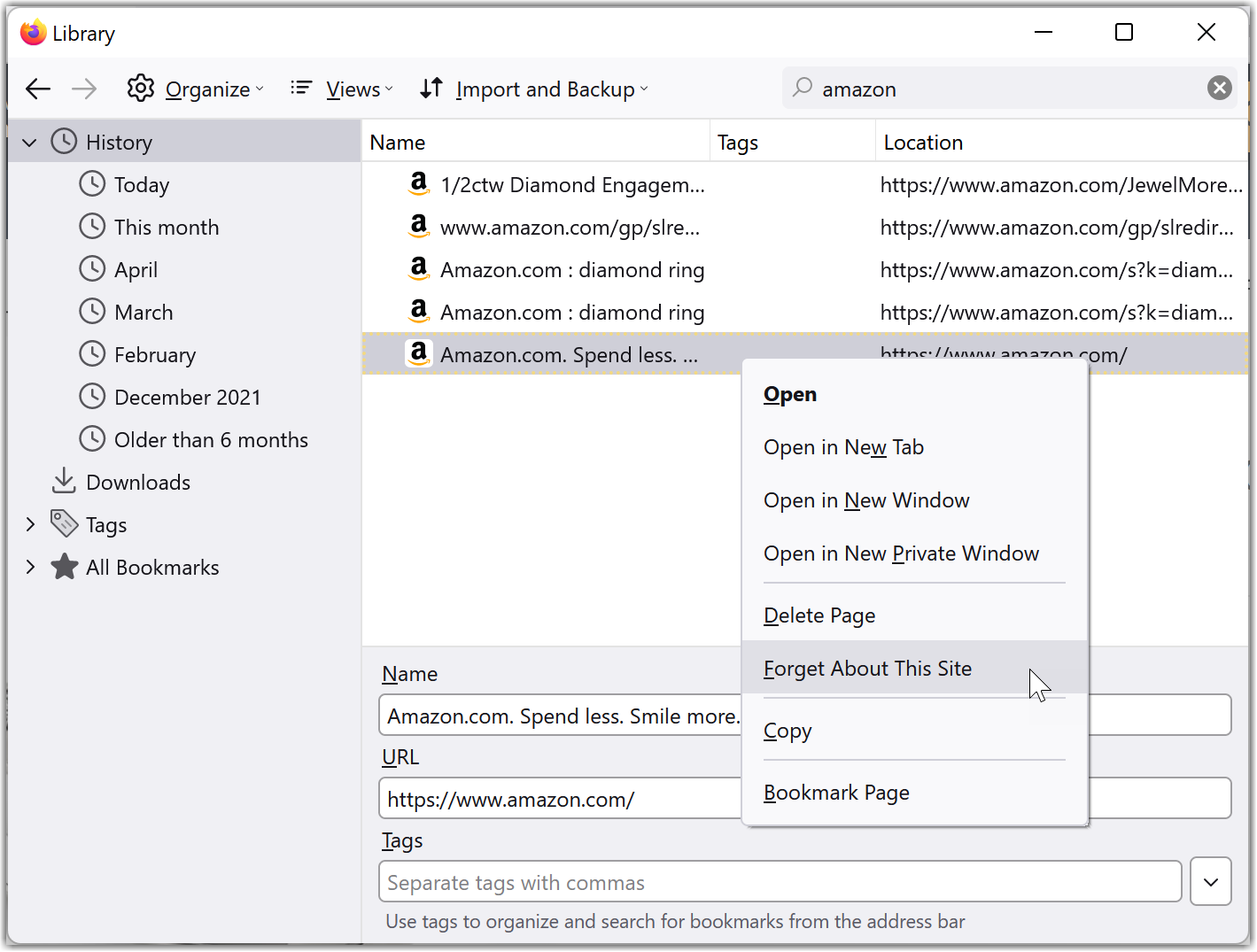 Изображение «Forget this website» не существует.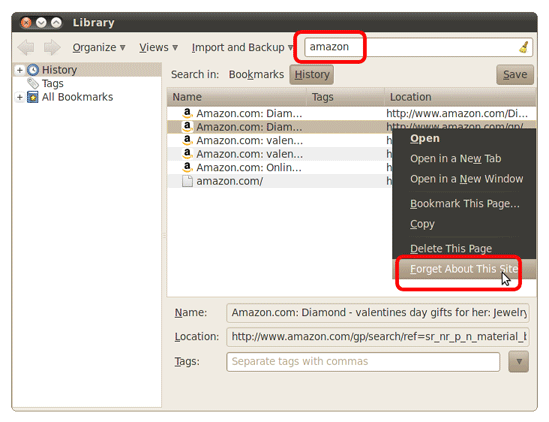
- В открывшемся диалоговом окне подтверждения нажмите кнопку Забыть .
Все элементы истории (журнал посещений и загрузок, куки, кэш, активные входы, пароли, сохранённые данные форм, исключения для кук, изображений и всплывающих окон) для этого сайта будут удалены.
Связанные статьи
- Кнопка «Забыть» — быстрое удаление истории из Firefox
- Удаление куки и данных сайтов в Firefox
Эти прекрасные люди помогли написать эту статью:
Delete browsing, search and download history on Firefox
As you browse the Web, Firefox remembers lots of information for you – sites you’ve visited, files you’ve downloaded and more. All of this information is called your history. However, if you are using a public computer or share a computer with someone, you may not want others to see these kinds of things.
This article explains what information is stored in your Firefox history and gives you step-by-step ways to clear all or part of it.
- To temporarily stop Firefox from storing history, see Private Browsing — Use Firefox without saving history.
Table of Contents
- 1 What information is included in my history?
- 2 How do I clear my history?
- 3 How do I make Firefox clear my history automatically?
- 4 Remove a single website from your history
- 5 Related articles
What information is included in my history?
- Browsing & Download History: Browsing history is the list of sites you’ve visited that are shown in the History menu, the Library window’s History list and the address bar autocomplete list. Download history is the list of files you’ve downloaded that are shown in the Downloads window.
- Form & Search History: Form history includes the items you’ve entered into web page forms for Form autocomplete. Search history includes items you’ve entered into the search field on the New Tab page or into Firefox’s Search bar.
- Cookies: Websites you visit can store cookies and other site data in your browser, such as login status, site preferences, or task information such as a shopping cart. Cookies can also be used by third parties to track you across sites. See How do I turn on the Do Not Track feature? to learn more about tracking.
- Active Logins: If you entered a username and password for a site that uses HTTP basic authentication scheme since you last opened Firefox, that login is considered “active”. Clearing this will log you out of all sites that use this authentication method. It will not log you out of websites that use cookies to store login status.
- Cache: The cache stores temporary files, such as web pages and other online media, that Firefox downloaded from the Internet to speed up loading of pages and sites you’ve already seen. For more information, see How to clear the Firefox cache.
- Offline Website Data: If you’ve allowed it, a website can store files on your computer so that you can continue to use it when you are not connected to the Internet.
- Site Preferences: Site-specific preferences, including the saved zoom level for sites, character encoding, and the permissions for sites (like pop-up blocker exceptions) described in the Page Info window.
How do I clear my history?
- Click the menu button to open the menu panel.
- Click History and select Clear Recent History…
- Select how much history you want to clear:
- Click the drop-down menu next to Time range to clear to choose how much of your history Firefox will clear (the last hour, the last two hours, the last four hours, the current day or everything).
- Use the check boxes to select what information you want to clear from your history. Your choices are described in the What information is included in my history? section above. Checking Cookies clears both cookies and site data with non-persistent storage.
Due to a bug in Firefox version 110, Firefox cleared all cookies when Cookies was selected, no matter what time range you chose. This was fixed in Firefox 110.0.1, released February 28, 2023.
How do I make Firefox clear my history automatically?
If you want or need to clear your history every time you use Firefox, you can set it to happen automatically on exit, so you don’t forget.
- In the Menu bar at the top of the screen, click Firefox and select Preferences . Click the menu button and select Settings .
- Select the Privacy & Security panel and go to the History section.
- In the drop-down menu next to Firefox will, choose Use custom settings for history .
- Check the box for Clear history when Firefox closes.
- To specify what types of history should be cleared, click the Settings… button next to Clear history when Firefox closes.
- In the Settings for Clearing History window, check the items that you want to have cleared automatically each time you quit Firefox.
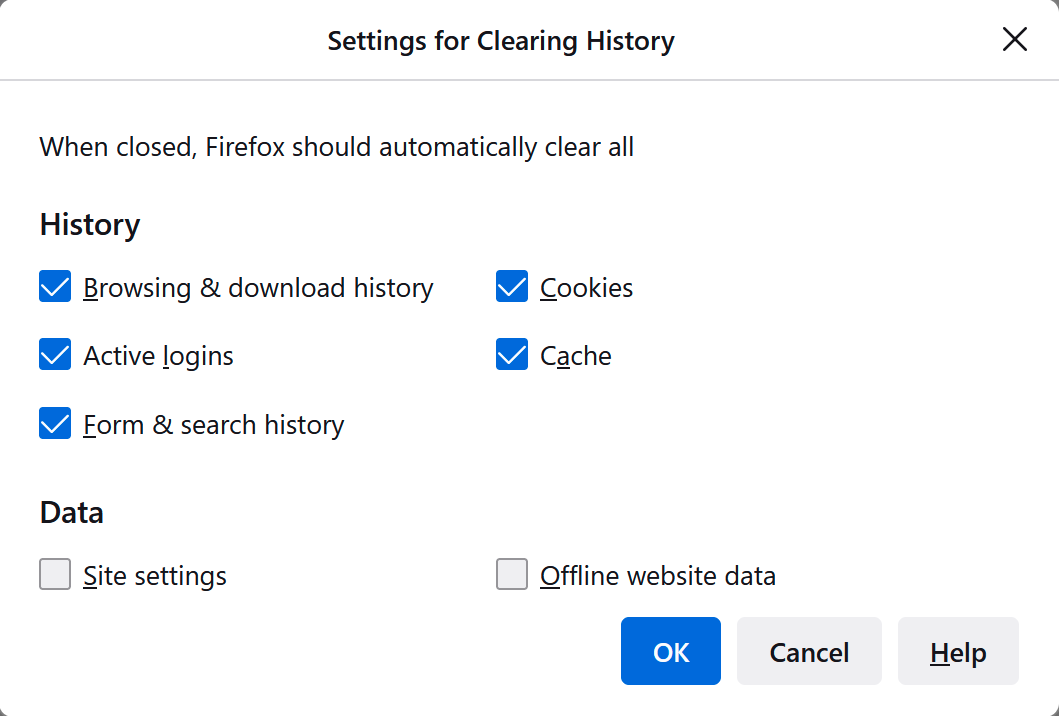
- After selecting the history to be cleared, click OK to close the Settings for Clearing History window.
- Close the Settings page. Any changes you’ve made will automatically be saved.
- Firefox did not shut down normally. If Firefox crashes, you will need to start Firefox and exit/quit normally to ensure that this function runs.
- Firefox is set to use automatic private browsing. History retained from regular sessions can only be cleared from a regular window. To change between regular mode and automatic private browsing, see Private Browsing — Use Firefox without saving history.
Remove a single website from your history
- Click the menu button to open the menu panel. Click History and then click the Manage history bar at the bottom to open the Library window.
- Search for the website you want to remove from your history by typing its name in the Search History field in the top-right corner and then pressing Enter Return .
- Then, in the search results, right-click hold down the Ctrl key while you click on the site you want to remove, and select Forget About This Site .

- In the confirmation dialog that opens, click the Forget button.
All history items (browsing and download history, cookies, cache, active logins, passwords, saved form data, exceptions for cookies, images, pop-ups) for that site will be removed.
Related articles
- Forget button — quickly delete your browsing history on Firefox
- Clear cookies and site data in Firefox
These fine people helped write this article:
Как удалить (очистить) кэш в браузере Mozilla Firefox

В этой статье показаны действия, с помощью которых можно удалить (очистить) кэш в браузере Mozilla Firefox.
Кэш браузера временного хранит различные элементы (изображения, таблицы стилей и другие файлы) веб-страниц которые вы посетили. Кэшированные данные сокращают время загрузки веб-страниц при их повторном посещении.
Кэш браузера постоянно увеличивается и может достигать внушительных размеров, поэтому периодически следует удалять (чистить) кэш. Очистка кэша позволяет освободить место на жестком диске.
Как удалить (очистить) кэш в браузере Firefox

Чтобы полностью удалить (очистить) кэш в браузере Firefox, откройте меню настроек нажав на кнопку Открыть меню и выберите пункт Настройки .

Затем в настройках, в левой панели выберите Приватность и защита, и в правой части окна в разделе Куки и данные сайтов нажмите кнопку Удалить данные….

В окне Удаление данных установите (если не установлен) флажок опции Кэшированное веб-содержимое , снимите флажок опции Куки и данные сайтов и нажмите кнопку Удалить.

Чтобы быстро удалить (очистить) кэш в браузере Firefox, нажмите сочетание клавиш Ctrl+Shift+Del и в открывшемся окне Удаление всей истории в выпадающем списке Удалить: выберите нужный период времени, например Всё , затем установите (если не установлен) флажок пункта Кэш, затем снимите остальные флажки и нажмите кнопку Удалить сейчас .

Как очистить кэш в браузере Firefox для отдельной страницы
Чтобы обновить текущую страницу без учета кешированного веб-содержимого, нажмите на клавиатуре сочетание клавиш Ctrl+F5 или Ctrl+Shift+R.

Автоматическая очистка кэша при выходе из Firefox
Вы можете настроить браузер Firefox таким образом, чтобы очистка кэша производилась автоматически, при каждом выходе из Firefox.
Откройте меню настроек браузера Firefox, для этого нажмите кнопку Открыть меню и выберите пункт Настройки .

Затем в настройках, в левой панели выберите Приватность и защита, и в правой части окна в разделе История выберите Firefox будет использовать ваши настройки хранения истории

Затем установите флажок опции Удалять историю при закрытии Firefox и нажмите кнопку Параметры….

В окне Настройки удаления истории установите (если не установлен) флажок опции Кэш, затем снимите остальные флажки и нажмите кнопку OK .

Теперь при выходе из Firefox, кэш браузера будет очищаться автоматически.
Используя рассмотренные выше действия, можно легко удалить (очистить) кэш в браузере Firefox.