Сообщения «Нет сети», «Поиск» или SOS на iPhone или iPad
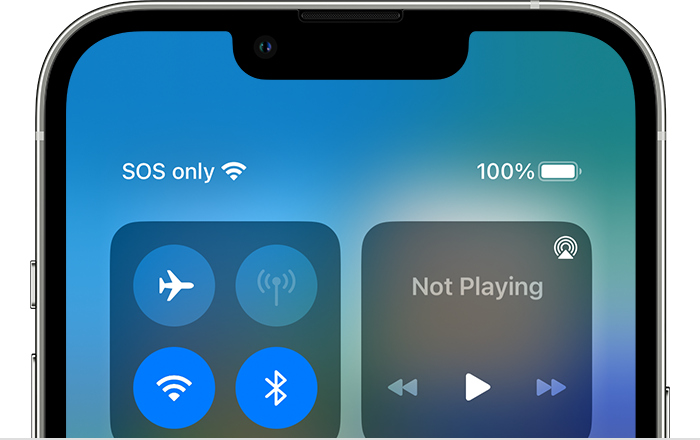
Если в строке состояния iPhone или iPad (Wi-Fi + Cellular) отображается сообщение «Нет сети» или «Поиск», ваше устройство не подключено к сотовой сети. Если в строке состояния отображается сообщение SOS или «Только SOS», с устройства все еще можно совершать экстренные вызовы.
Проверка зоны покрытия
- Убедитесь, что вы находитесь в зоне покрытия сотовой сети.
- Отключите и снова включите передачу данных по сотовой сети. Перейдите в меню «Настройки», затем нажмите «Сотовая связь» или «Мобильные данные». На iPad выберите «Настройки» > «Сотовые данные».
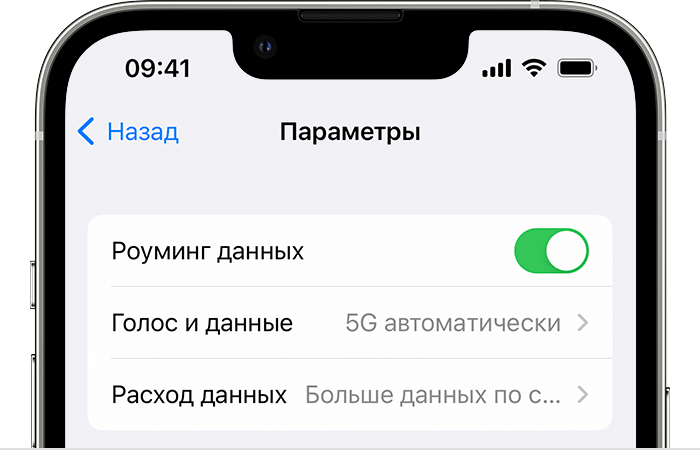
- Если вы находитесь за рубежом, убедитесь, что на устройстве включен роуминг данных. Выберите «Настройки» > «Сотовая связь» > «Параметры данных» > «Роуминг данных».

Сообщения SOS или «Только SOS»
Если в строке состояния отображается сообщение SOS или «Только SOS», устройство не подключено к сети, но с него все еще можно совершать экстренные вызовы. Эта функция доступна в Австралии, Канаде и США.
Если вы подключены к сети 3G компании AT&T
Компания AT&T прекращает эксплуатацию сети 3G. Если в строке состояния вашего iPhone 5s, iPhone 5c или более ранней модели либо iPad 2 (Wi-Fi + Cellular) или более ранней модели отображается сообщение «Нет сети», обратитесь к своему оператору связи для обсуждения доступных вариантов. Если у вас iPhone 6 или более поздней модели либо iPad (3-го поколения) или более поздней модели, выполните следующие действия.
- Обновите iPhone или iPad до последней версии iOS или iPadOS.
- Выберите «Настройки» > «Сотовая связь». Затем выполните следующие действия.
- На iPhone нажмите «Параметры данных», затем «Включить LTE».
- На iPad включите LTE.
Если после выполнения этих действий по-прежнему отображается сообщение «Нет сети», обратитесь к оператору связи.
Прекращение эксплуатации сетей 3G не повлияет на устройства iPhone и iPad, поддерживающие сети 5G.
Перезапуск iPhone или iPad
Перезапустите устройство. Если вы не знаете, как это сделать, выполните следующие действия, чтобы перезапустить iPhone или перезапустить iPad.
Проверка наличия обновлений настроек оператора
Чтобы вручную проверить наличие обновлений оператора сотовой связи и установить их, выполните следующие действия:
- Убедитесь, что устройство подключено к сети Wi-Fi или сотовой сети.
- Откройте «Настройки» > «Основные» > «Об этом устройстве». Если обновление доступно, вам будет предложено обновить настройки оператора сотовой связи.
- Чтобы узнать версию настроек оператора на устройстве, выберите «Настройки» > «Основные» > «Об этом устройстве» и просмотрите раздел «Оператор».
Если устройство iPhone или iPad будет использоваться с новой SIM-картой, необходимо загрузить настройки для нового оператора сотовой связи.
Выключение и повторное включение линии сотовой связи
Перейдите в раздел «Настройки» > «Сотовая связь» и проверьте, включена ли линия сотовой связи. Если линия сотовой связи выключена, включите ее. Затем проверьте, появился ли сигнал сотовой сети.
Если вы не видите свою линию сотовой связи в разделе «Настройки» > «Сотовая связь», вам нужно настроить eSIM или вставить физическую SIM-карту. Если вы используете физическую SIM-карту, извлеките ее, а затем вставьте обратно.
Если ваша SIM-карта повреждена, не помещается в лоток SIM-карты, или вы перенесли физическую SIM-карту с другого устройства, обратитесь к своему оператору сотовой связи за новой SIM-картой.
Узнайте больше об извлечении SIM-карты iPhone или SIM-карты iPad.
Сброс настроек сети
Перейдите в меню «Настройки» > «Основные» > «Перенос или сброс [устройство]» > «Сброс» > «Сбросить настройки сети». При этом сбрасываются сети Wi-Fi и пароли, настройки сотовой сети, а также параметры VPN и APN, которые использовались ранее.
Обновление настроек оператора сотовой связи на iPhone и iPad вручную
Если вы настраиваете новую карту eSIM или вставляете новую SIM-карту в свой iPhone или iPad, вам может потребоваться загрузить настройки для нового оператора сотовой связи.
Чтобы узнать версию настроек оператора на устройстве, выберите «Настройки» > «Основные» > «Об этом устройстве» и просмотрите раздел «Оператор». Для просмотра дополнительных сведений оператора нажмите номер версии. Чтобы проверить, установлена ли последняя версия настроек оператора, обратитесь в службу поддержки оператора сотовой связи.
Информация о продуктах, произведенных не компанией Apple, или о независимых веб-сайтах, неподконтрольных и не тестируемых компанией Apple, не носит рекомендательного или одобрительного характера. Компания Apple не несет никакой ответственности за выбор, функциональность и использование веб-сайтов или продукции сторонних производителей. Компания Apple также не несет ответственности за точность или достоверность данных, размещенных на веб-сайтах сторонних производителей. Обратитесь к поставщику за дополнительной информацией.
Всё про «Обновление настроек оператора» на iPhone и iPad
Категорический привет! «Настройки сотового оператора» — это специальный файл конфигурации и настроек, который содержит различные параметры вашего сотового оператора (связь, подключение к интернету, входящие, исходящие вызовы и т.д.). В общем, всё то, что каким-то образом влияет на одну из главных функций вашего iPhone или iPad — работу с сим-картой сотового оператора.
Так. Понятно. Но что будет если обновить настройки и зачем это делать?
Обновление необходимо для того, чтобы исправить неполадки с сетью, внести дополнительные корректировки в работу и даже добавить новые функции! Да-да-да, я отлично помню, как именно благодаря «обновлению настроек оператора» на iPhone нормально заработал «режим модема» — это было очень круто!
В общем, штука полезная — надо обновлять! И начнём с самого главного…
Где скачать файл настроек сотового оператора на iPhone и iPad?
К сожалению, нигде. Конфигурационный файл хранится на серверах вашего сотового оператора — он недоступен для скачивания вручную.
Пощупать, разобрать и посмотреть файл нельзя — всё делается автоматически.
Как? Давайте разбираться!
Как обновить настройки оператора при помощи iOS?
Самый простой способ:
- Открыть «Настройки — Основные — Об этом устройстве».
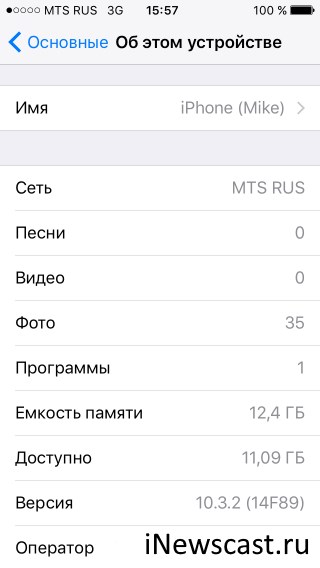
- Ничего не делать и подождать около минуты (в это время устройство проверяет наличие возможности обновления настроек оператора).
- Если «свежие» настройки есть — появится специальное окно с предложением установки.
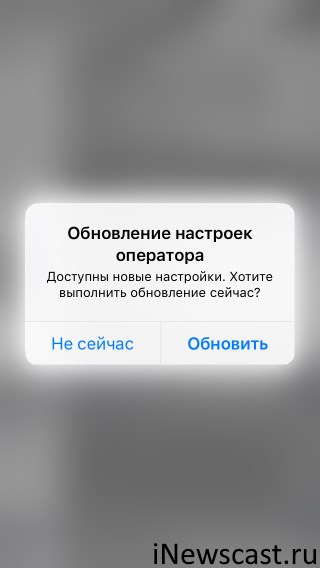
- Соглашаемся.
- Настройки обновлены.
Как обновить настройки оператора через iTunes?
Если по каким-то причинам вам не подошел предыдущий способ, то обновление настроек возможно через iTunes. Для этого:
- Подключаем iPhone к компьютеру с установленным iTunes.
- Нажимаем на значок «Устройство».
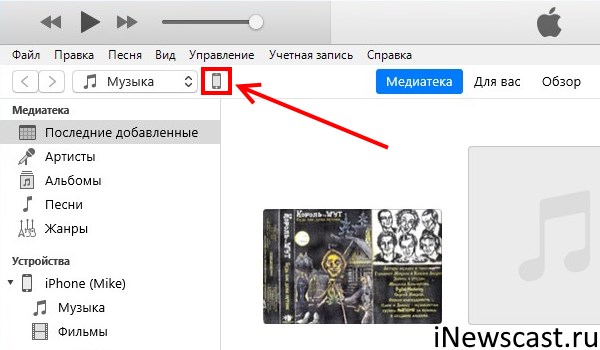
- Ждём около минуты.
- Если обновление существует, то появится специальное окошко.
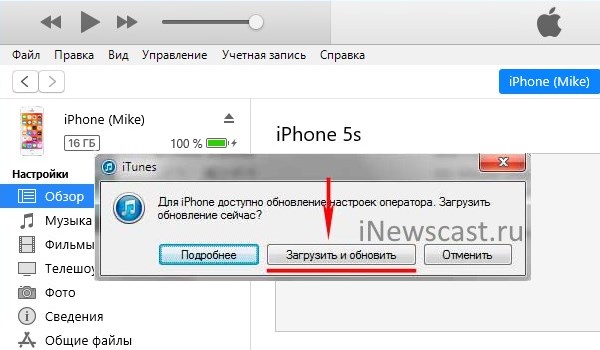
- Соглашаемся.
- Получаем новые настройки.
Как видите, всё максимально просто и понятно — никаких проблем быть не должно.
Настройки оператора не обновляются — что делать?
Для начала необходимо быть уверенным, что обновление точно существует. Потому что если нового файла конфигурации нет, то и устанавливать будет нечего.
Но если обновление всё-таки есть и по каким-то причинам не хочется устанавливаться на ваш iPhone или iPad, то…
- Перезагрузить устройство (для верности — сделать жесткий перезапуск).
- Вытащить и вставить сим-карту.
- Сбросить настройки сети (Настройки — Основные — Сброс — Сбросить настройки сети).
- Поменять сим-карту (процедура бесплатная — делается за пару минут в ближайшем салоне связи).
- Если в строке оператор написано «Carrier» (что это значит?) — вручную прописать настройки оператора (как в этой инструкции).
После такого напора iPhone (iPad) должны сдаться и наконец-то обновить файл настроек сотового оператора — чего мы с вами, собственно говоря, и добивались. Победа!
P.S. Остались вопросы? Пишите в комментарии — чем смогу, помогу! Вопросов нет? Ставьте «лайк» и жмите на кнопки социальных сетей — вам не тяжело, а автору будет приятно. Спасибо!:)
Так, так, так… А что это у нас здесь такое интересное? Правильно — наша группа ВК! Новости, советы, инструкции, вопросы, ответы и многое-многое другое из мира Apple… Присоединяйся же, ну!:)
Всем привет!
Меня зовут Михаил и это мой блог.
Добро пожаловать!
P.S. Иногда меня можно застать в прямом эфире. Залетай, поболтаем!;) В данный момент — OFFLINE!
2 комментария . Оставить новый
А под шумок оператор не сможет мне навязать новый, менее выгодный, тариф например?
Здравствуйте. Используя для этого конфигурационный файл обновления настроек сотового оператора на iPhone? Нет, не сможет.
Добавить комментарий Отменить ответ
Дорогие друзья! Минутка полезной информации:
1. Вступайте в группу ВК — возможно, именно там вы сможете получить всю необходимую вам помощь!
2. Иногда я занимаюсь ерундой (запускаю стрим) — играю в игрушки в прямом эфире. Приходите, буду рад общению!
3. Вы всегда можете кинуть деньги в монитор (поддержать автора). Респект таким людям!
P.S. Моя самая искренняя благодарность (карта *9644, *4550, *0524, *9328, *1619, *6732, *6299, *4889, *1072, *9808, *7501, *6056, *7251, *4949, *6339, *6715, *4037, *2227, *8877, *7872, *5193, *0061, *7354, *6622, *9273, *5012, *1962, *1687, *0965, *4638 + перевод *8953, *2735, *2760 + без реквизитов (24.10.2021 в 18:34; 10.12.2021 в 00:31; 16.02.2023 в 10:32; 21.05.2023 в 16:56; 01.06.2023 в 02:08; 05.08.2023 в 14:47; 22.08.2023 в 09:35; 18.09.2023 в 17:02)) — очень приятно!
«Нет сети» на iPhone и что с этим делать? Личный опыт!
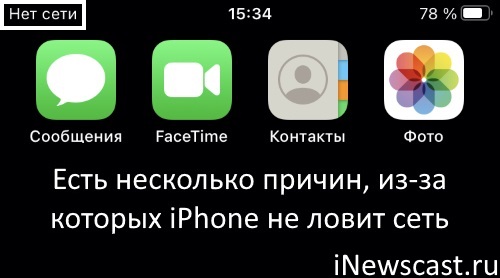
Всем привет! Буквально вчера я написал инструкцию, в которой поделился советами и рассказал о том, что делать, если на iPhone периодически пропадает сеть. Казалось бы, ну написал и написал… Однако, сразу после нажатия кнопки «Опубликовать» я подумал — блин, ведь проблемы с сетью не ограничиваются её периодическим исчезновением. Может возникнуть ситуация, когда на iPhone вообще будет отсутствовать сигнал сотовой сети.
Было бы неплохо рассмотреть и эту тему!
Тем более, что у автора этих строк есть замечательный личный опыт — в своё время я «победил» надпись «Нет сети» на iPhone одним очень простым способом. Каким? Сейчас всё быстренько расскажу. Раз, два, три… Поехали!
Стоп. Нужно понимать, что:
- Личный опыт — это, конечно, здорово.
- Случаи бывают разные — мне помогло одно, а вам может помочь совершенно другое.
Именно поэтому, давайте не зацикливаться на одном варианте и разберём все возможные способы борьбы с «Нет сети» на iPhone. Вот теперь точно поехали! И начнём…
iPhone не видит сеть — настройки и сбои iOS
В который раз хочется отметить — складывается ощущение, что:
Чем дальше в лес, тем толще партизаны © Народное творчество.
Нет, ну действительно — зачастую, выход «свежей» версии iOS не только исправляет различные ошибки программного обеспечения (как это и должно быть), но и приносит много других (как этого быть вроде бы не должно). Плюс, появляются новые функции, опции, какие-то обновления настроек, всё постоянно меняется…
В общем, сообщение «Нет сети» на iPhone запросто может быть связано с этими самыми ошибками и различными настройками iOS. Что же делать?
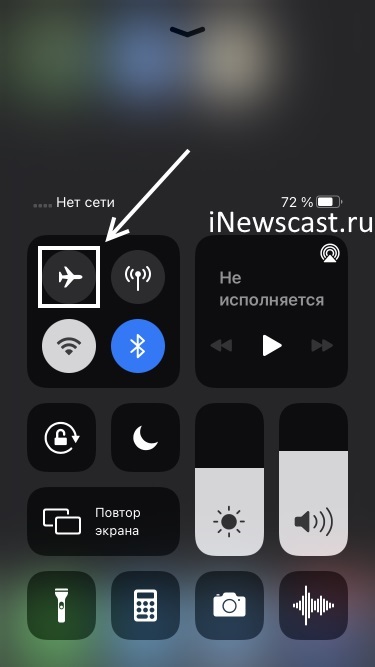
- Включить и выключить «Авиарежим». Если отсутствие сигнала сотовой сети вызвано кратковременным сбоем, то после подобной процедуры iPhone обязательно придёт в «норму».
- Выполнить жесткую перезагрузку. В очередной раз отмечу, что именно это действие помогает быстро и качественно исправить большинство «сбоев» iOS — всего пара минут (подробная инструкция о том, как сделать жесткую перезагрузку любой модели iPhone) и, есть вероятность, что iPhone наконец-то сможет отыскать сеть.
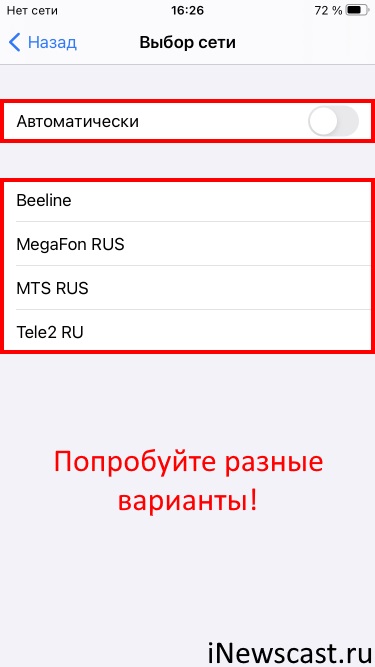
- Изменить параметры выбора сети (Настройки — Сотовая связь — Выбор сети). Иногда требуется указать сеть вручную (или наоборот — выбрать автоматический поиск), чтобы iPhone успешно «зацепился» за сигнал сотовой сети.
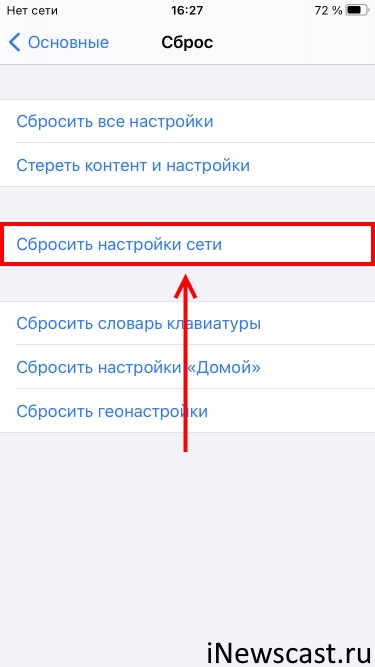
- Сбросить настройки сети (Настройки — Основные — Сброс). После «сброса» данные на вашем iPhone не пострадают (исключение — пароли от Wi-Fi придётся вводить заново), а вот сетевые настройки смартфона сделают «перезагрузку» и, скорее всего, наконец-то смогут «встать на место».
- Обновить настройки оператора. У меня есть подробная статья (с картинками!) на эту тему — крайне рекомендую к прочтению и выполнению тех действий, которые в ней указаны.
Пожалуй, вот и все манипуляции, которые можно проделать с iPhone, чтобы «программно» исправить отсутствие сети на вашем смартфоне.
Хотя… нет. Не все. Есть же ещё:
Но «крайняя» она на то и «крайняя», чтобы выполнить её только в самом последнем случае. В общем, лучше не торопиться (но всё-таки иметь этот вариант в качестве запасного) и, если предыдущие варианты не помогли, попробовать поискать причину «Нет сети» на iPhone в совершенно другом месте…
На iPhone нет сети — проблема в SIM-карте
Самая распространённая причина того, что iPhone не видит сеть — неполадки с SIM-картой. И тут, по всей видимости, пришла пора рассказать о своём личном опыте:

- Практически год назад я разбил свой iPhone (коротенькая зарисовка из жизни или как не надо носить смартфон).
- Спустя пару недель на нём просто пропала сеть.
- Автор этих строк уже подумал о самом плохом — в результате падения повредились какие-то «внутренности» и «железки».
- Однако, на всякий случай, я: достал SIM-карту из iPhone, внимательно на неё посмотрел, аккуратно протёр контактную площадку и контакты (не надо использовать жидкость, достаточно сухой тряпки), вставил SIM-карту в телефон и всё — сеть нашлась.
Фантастика? С одной стороны — да. А с другой…
Учитывая возраст этой самой SIM-карты и её приключения (как минимум пару раз она купалась + одной морозной ночью несколько часов «охлаждалась» в глубоком сугробе).
Ничего странного в этом нет!
Впрочем, если обычная «протирка контактов» вам не поможет (а такое вполне может быть — повторюсь, случаи бывают разные), то возможно SIM-карта сломалась окончательно — её нужно заменить:
- Что приятно — процедура простая и не займёт много времени.
- Что не очень приятно (зато полезно!) — придётся пройтись до ближайшего салона сотовой связи.
SIM-карта была заменена и сеть появилась? Отлично! Ничего (даже крайняя мера — восстановление прошивки через iTunes) не сработало и iPhone всё-равно показывает «Нет сети»? Есть подозрение, что «виновником торжества» является…
iPhone не ловит сеть — «железные» поломки
Возможно (подчёркиваю — возможно) iPhone не ловит сеть из-за проблем с внутренностями устройства.
Важный момент! Если ваше устройство ещё на гарантии, то не стоит забивать себе голову и читать всё, что написано ниже (ну, только если ради собственного развития) — обратитесь в официальный сервисный центр Apple. Там выполнят все необходимые процедуры и вернут ваш iPhone к жизни (в 99% случаях выдадут новое устройство).
Решили всё-таки продолжить чтение? ОК!
Итак, в проблемах с «Нет сети» могут быть виноваты «железки». Какие? Как правило, это:
- GSM-антенна + шлейф.
- Модем.
И если первый вариант никак себя не проявляет (кроме надписи «Нет сети») и неполадка обнаруживается только после осмотра и последующей замены данной детали, то проблемы с модемом зачастую подтверждает одна простая штука — отсутствие информации в строке «прошивка модема» в настройках устройства:
- Открываем «Настройки — Основные — Об этом устройстве».
- Смотрим на строчку «Прошивка модема».
В ней нет никаких данных? У меня для вас плохие новости.
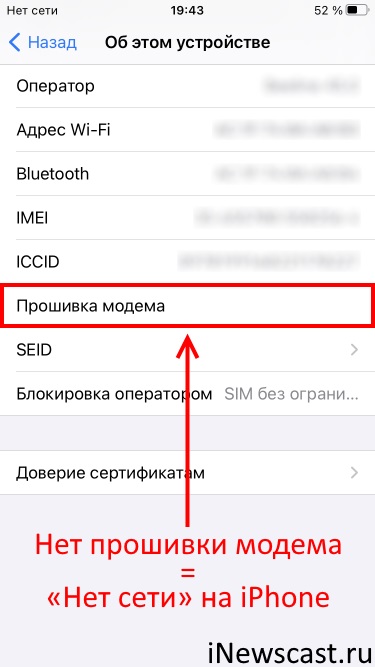
У iPhone имеются какие-то неполадки с модемом — именно поэтому и появляется надпись «Нет сети».
Как называется эта ситуация? Если по-простому — отвал модема.
Чем чревато? iPhone никак не «чувствует» SIM-карту и, соответственно, пишет «Нет сети».
Почему это происходит? Плохая сборка у «кустарно восстановленных» iPhone, брак, падения, попадание влаги, иные повреждения в результате чрезмерного нагрева или охлаждения устройства.
Что делать? Обратиться в сервисный центр.
Только так? Да, потому что «на дому» и без специального оборудования такие проблемы не решаются.
А может… к сожалению, нет, не может.
Грустно? Немного да.
Почему «немного»? Потому что:
- Поломка GSM-антенны и «отвал модема» — это не приговор. У грамотного специалиста исправление данных недостатков не займёт много времени (да и стоимость будет в «пределах нормы»).
- Это не такое уж и частое явление — а значит, возможно, это явно не ваш случай. И «Нет сети» удастся исправить другими способами, которые были описаны чуть выше. Да будет так!
Ну и напоследок, по уже сложившейся традиции: пишите в комментарии ваши вопросы (чем смогу — помогу), делитесь личным опытом (что сработало, а что — нет), расскажите свою историю (это может быть полезно другими людям) и… в общем, добро пожаловать!
P.S. Ставьте «лайки», жмите на кнопки социальных сетей, вступайте куда вам хочется, подписывайтесь на мой TikTok, по пятницам жду вас в ClubHouse, не забывайте про Google+ и побольше гуляйте. Всем спасибо, всех обнял!:)
Так, так, так… А что это у нас здесь такое интересное? Правильно — наша группа ВК! Новости, советы, инструкции, вопросы, ответы и многое-многое другое из мира Apple… Присоединяйся же, ну!:)
Всем привет!
Меня зовут Михаил и это мой блог.
Добро пожаловать!
P.S. Иногда меня можно застать в прямом эфире. Залетай, поболтаем!;) В данный момент — OFFLINE!