Как сделать скриншот экрана на Samsung Galaxy S21
Смартфон относительно новый, система давно привычная, бренд знакомый, задача требуется совсем банальная, но бывает так, что решается несколько нетривиально. Но мы всё равно смогли научиться делать скриншоты на Galaxy S21.
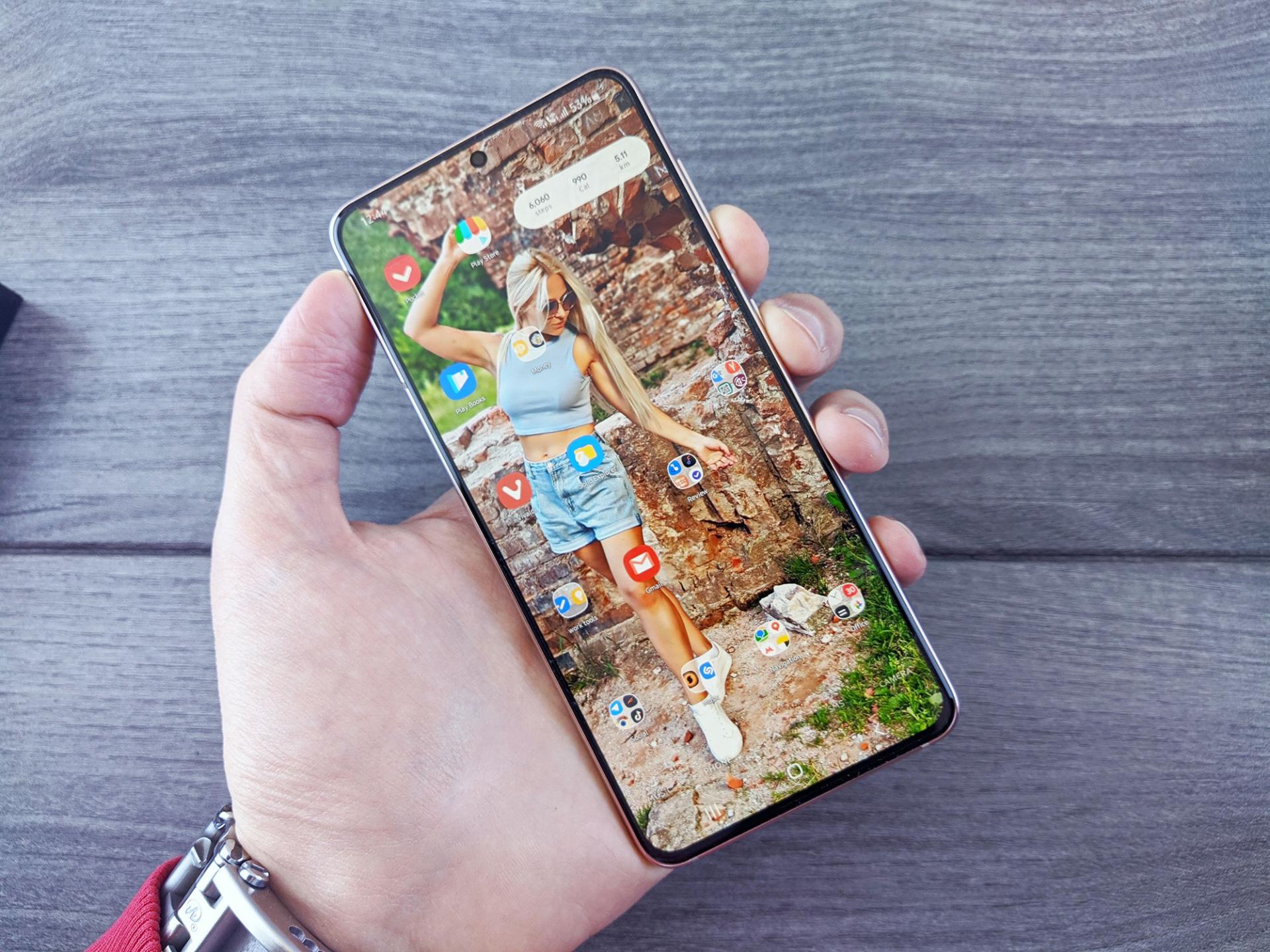
Мы каждый день пишем что-то про Android, почти каждый день тестируем новые девайсы, но не поверите – возникла проблема при попытке сделать скриншот на смартфоне Samsung Galaxy S21 для иллюстрации одной из наших статей. И такое бывает. Что уж говорить о менее искушённых пользователях?
Берёшь в руки аппарат, жмёшь привычную комбинацию клавиш «Питание»+«Понижение громкости» и ничего не происходит. Точнее, не происходит то, чего ждёшь. Вместо скриншота проваливаемся на экран перезагрузки/отключения гаджета. Кроме того, видим, что внизу экрана, который мы аккурат загораживаем рукой, промелькает ненадолго какое-то всплывающее сообщение, говорящее что-то про скриншот.
Что делать? Пробуем ещё раз, теперь открыв для себя экран, чтобы при появлении попапа успеть прочитать, что там написано. Ничего подобного! Второй раз он уже не появляется. Ну не сброс до заводских настроек же делать!
Такие новости мы постоянно публикуем в Telegram. Подписывайтесь на канал, чтобы ничего не пропустить 😉
Оказалось, что Samsung «прикололась». Скриншот на самом деле создаётся по той самой комбинации. Напомним: «Питание»+«Громкость вниз», но на Galaxy S21 это происходит немного специфически. Если на большинстве устройств это сочетание кнопок нужно зажать, дождавшись скриншота, то у Samsung нужно напротив – нажать очень быстро и опустить. И будет вам снимок экрана.
Есть альтернативные способы
Кроме того, если по какой-то причине новый способ получения скриншотов не очень понравился, то можно воспользоваться вариантом №2. Скриншот можно сделать жестом, распознаваемым системой с One UI 3.1.
Просто проводим ребром ладони по экрану слева направо или справа налево, не важно. Вуаля, скриншот снова готов!
Есть, конечно, и третий вариант, до которого вы, вероятно, уже додумались – скачать какое-нибудь приложение для создания скриншотов из Google Play Store. Но мы сегодня специально не будем приводить названий, потому что стандартные способы окажутся удобнее. Но если вдруг по какой-то немыслимой причине они не для вас, то в Play Store Обилие программ, которые придут на помощь. Если пользуетесь такими, то делитесь названиями в комментариях. Выберем лучшие.
Тогда можно поддержать её лайком в соцсетях. На новости сайта вы ведь уже подписались? 😉
Или хотя бы оставить довольный комментарий, чтобы мы знали, какие темы наиболее интересны читателям. Кроме того, нас это вдохновляет. Форма комментариев ниже.
Что с ней так? Своё негодование вы можете высказать на zelebb@gmail.com или в комментариях. Мы постараемся учесть ваше пожелание в будущем, чтобы улучшить качество материалов сайта. А сейчас проведём воспитательную работу с автором.
Если вам интересны новости мира ИТ так же сильно, как нам, подписывайтесь на Telegram-канал. Там все материалы появляются максимально оперативно. Или, может быть, удобнее «Вконтакте»?
Автор: Андрей «zeleboba» Матвеев
Шатаюсь, слушаю и наблюдаю. Пишу тексты.
Поговорить?
Читайте нас где удобно
Ещё на эту тему было
- Самую большую проблему Samsung S23 Ultra решили в новой линейке S24
- Samsung обещает 7 лет поддержки и обновлений для новых Galaxy S24
- Какова себестоимость Samsung Galaxy S23 Ultra?
- Galaxy S23 Ultra за 80 тысяч рублей продаётся с дефектом, но Samsung говорит, что всё в норме
- Появились изображения Samsung Galaxy S23 FE. Что мы вообще о нём знаем?
- Samsung Galaxy S24 может получить ячеистый аккумулятор
- Samsung Galaxy S24 будет удивлять частотой обновления экрана
- Samsung обманывает с фото луны? Бренд дал официальный комментарий
- Samsung Galaxy S23 представлен официально. Чем хорош?
- Samsung Galaxy S23 появился уже на качественных рендерах. Известны и спецификации
Для тех, кто долистал
Ай-ти шуточка бонусом. Сегодня подошли гопники, хотели отжать iPhone X. Сказал, что еще не купил. Сделали предзаказ.
Как сделать снимок экрана на Samsung S21

Один из вопросов, который волнует миллионы пользователей мобильных телефонов Samsung S21, — как сделать скриншот на Samsung S21! В этой статье мы постарались найти решение этой проблемы, которая возникнет у вас в голове.
Как сделать скриншот на Samsung S21?
Одной из самых важных функций, которые мы можем использовать на наших смартфонах, является создание скриншотов. Во время использования телефона мы можем делать скриншоты того, что хотим сохранить на телефоне, или делать скриншоты для того, чтобы получить доступ к экранам с контентом, который мы будем использовать мгновенно, но который, как мы думаем, понадобится позже. Во время видеозвонков мы можем сохранять моменты, которые не хотим удалять сразу, делая скриншоты.
Метод аппаратных кнопок
Один из методов, который мы можем использовать при создании скриншота на Samsung S21, — это выполнение этого действия с помощью аппаратных кнопок телефона. Для того чтобы сделать снимок экрана, нам нужно одновременно нажать кнопку уменьшения громкости и кнопку питания на боковой стороне телефона.
Если процесс пройдет успешно, то после того, как снимок экрана будет сделан, экран на мгновение вспыхнет и сообщит нам, что снимок экрана сделан, и снимок будет сохранен на телефоне. При использовании этого метода нужно быть осторожным, не нажимать эти две клавиши одновременно и не удерживать их долгое время. Потому что если удерживать их долгое время, то вместо скриншота на экране появится меню, с помощью которого можно выключить или перезагрузить телефон.
Метод жеста смахивания ладонью
Другой метод, который мы будем использовать для создания снимка экрана Samsung S21, — это метод жеста Palm Swipe. С помощью этого метода, без использования клавиш, мы можем сделать снимок экрана, слегка проведя ладонью по экрану из стороны в сторону. Мы можем проверить, активирован ли этот метод на нашем телефоне, войдя в меню телефона и перейдя в Настройки — Дополнительные функции — Движения и жесты — Провести ладонью для захвата.

Метод Биксби
Еще один способ, который мы можем использовать для создания скриншота на Samsung S21, — это схема голосовых команд. Для того чтобы сделать снимок экрана на Samsung S21, мы можем открыть помощника голосовых команд Bixby, нажав кнопку питания. Если мы дадим голосовую команду Bixby сделать снимок экрана, он выполнит это действие за нас. Во всех сделанных нами скриншотах мы можем превратить сделанный нами скриншот в длинный скриншот, нажав на длинный скриншот на экране, который откроется после процесса создания скриншота. Мы можем получить доступ ко всем сделанным нами скриншотам из раздела «Галерея» нашего телефона.
Если вы хотите узнать больше о том, как делать обычные или длинные скриншоты на других марках и ПЗУ, читайте раздел «Делайте длинные скриншоты»! Содержание функции длинных скриншотов может быть вам интересно!
Смартфоны 05 августа 2022 0 
 (1 684 голосов)
Скриншот SAMSUNG Galaxy S21
Как сделать снимок экрана на SAMSUNG Galaxy S21? Каксделать скриншот на SAMSUNG Galaxy S21? Как сохранить скриншот на SAMSUNG Galaxy S21?
Простейший способ сделать снимок экрана на SAMSUNG Galaxy S21. После сохранения снимков экрана, вы сможете редактировать / делиться / удалять сохранённые скриншоты в Android 11 галереи. Нажмите здесь для более детальной информации по поводу снимков экрана.
Как сделать скриншот на SAMSUNG Galaxy S21?
- Комбинация кнопок
- Смахивание ладонью
- Голосовой метод
- Захват прокрутки
Первый способ:

- Сначала откройте экран или приложение, чтобы сделать снимок.
- После этого одновременно нажмите кнопку уменьшения громкости + кнопку питания .
- Большой! Ваш скриншот должен быть в Галерее.
Второй способ:

- При запуске перейдите на экран, который хотите сохранить.
- Затем проведите краем ладони с левой стороны экрана вправо.
- Успех! Ваш скриншот должен быть в Галерее.
- Если этот метод не работает, откройте приложение «Настройки» .
- Теперь выберите Расширенные функции и вкладку Движения и жесты.
Голосовой метод Биксби:

Благодаря функции SAMSUNG Bixby вы можете делать снимки экрана с помощью голосовой команды.
- Прежде всего, убедитесь, что голосовое пробуждение включено .
- После этого выберите экран или приложение для сохранения.
- Теперь скажите «Привет, Биксби», а затем скажите «Сделать снимок экрана».
- Отличная работа! Откройте Галерею, чтобы увидеть ваш снимок экрана.
Метод захвата прокрутки:
Если вы хотите сохранить большую часть экрана, страницы или приложения, вы можете использовать метод Scroll Capture.
- Вначале перейдите на экран, который хотите сделать .
- Затем одновременно нажмите кнопку уменьшения громкости и кнопку питания .
- После этого несколько раз нажмите на значок «Захват прокрутки».

Как сделать снимок экрана на SAMSUNG Galaxy S21? — HardReset.info
Рейтинг: 5,0 — 1 отзывы
Если Вам помогло это решение, поделитесь им с другими чтобы помочь им, и подписывайтесь на наши страницы в Facebook, Twitter and Instagram
Скриншот SAMSUNG Galaxy S21 Ultra
Как сделать снимок экрана на SAMSUNG Galaxy S21 Ultra? Каксделать скриншот на SAMSUNG Galaxy S21 Ultra? Как сохранить скриншот на SAMSUNG Galaxy S21 Ultra?
Простейший способ сделать снимок экрана на SAMSUNG Galaxy S21 Ultra. После сохранения снимков экрана, вы сможете редактировать / делиться / удалять сохранённые скриншоты в Android 11 галереи. Нажмите здесь для более детальной информации по поводу снимков экрана.
Как сделать скриншот на SAMSUNG Galaxy S21 Ultra?
- Комбинация кнопок
- Смахивание ладонью
- Голосовой метод
- Захват прокрутки
Комбинация кнопок:

- Прежде всего, выберите экран или приложение для съемки.
- После этого одновременно нажмите кнопку уменьшения громкости + кнопку питания .
- Отличная работа! Снимок экрана будет в галерее SAMSUNG.
Смахивание ладонью:

- Сначала перейдите на экран, который хотите сохранить.
- Затем проведите краем ладони с левой стороны экрана вправо.
- Отлично! Ваш скриншот должен быть в Галерее.
- Если этот метод не работает, откройте приложение «Настройки» .
- Теперь выберите Расширенные функции и вкладку Движения и жесты.
Голосовой метод Биксби:

Благодаря функции SAMSUNG Bixby вы можете делать снимки экрана с помощью голосовой команды.
- Вначале убедитесь, что голосовое пробуждение включено .
- Теперь выберите экран или приложение для сохранения.
- Затем скажите «Привет, Биксби» и скажите «Сделай снимок экрана».
- Потрясающая работа! Откройте приложение «Галерея» , чтобы увидеть снимок экрана.
Метод захвата прокрутки:
Если вы хотите сохранить большую часть экрана, страницы или приложения, вы можете использовать метод Scroll Capture.
- Вначале откройте экран, который хотите захватить.
- Затем одновременно нажмите кнопку уменьшения громкости и кнопку питания .
- После этого несколько раз нажмите на значок «Захват прокрутки».

Как сделать снимок экрана на SAMSUNG Galaxy S21 Ultra? — HardReset.info
Рейтинг: 5,0 — 2 отзывы
Если Вам помогло это решение, поделитесь им с другими чтобы помочь им, и подписывайтесь на наши страницы в Facebook, Twitter and Instagram