Что делать, если в Microsoft Teams не работает камера (меня не видно)?
Как исправить, если на конференции в приложении Тимс не подключается камера?
Почему камера в Microsoft Teams (Office 365) не активна?
Как сделать, чтобы меня было видно остальным на собрании в Microsoft Teams?
комментировать
в избранное бонус
Lolit ushka [37.2K]
3 года назад
Если камера не активируется и нет вашего изображения на экране в Microsoft Teams, то возможны разные причины проблемы и варианты ее устранения.
Первым делом необходимо проверить статус состояния камеры в самом приложении, включена ли она.

Также можно щелкнуть на три точки, которые находятся чуть правее значка камеры и микрофона, нажать на «Параметры устройства» и посмотреть в списке устройств правильно ли указана камера.

Затем проверьте разрешения. Для браузера и для самого Microsoft Teams должен быть разрешен доступ к камере. Не исключено, что при первом подключении не было дано это разрешение и его нужно обозначить теперь


Если и после этого вопрос с камерой не решился, проверьте наличие обновлений Windows (Mac OS) и Тимс.
Чтобы проверить наличие обновлений в Teams, перейдите к аватару в правом верхнем углу приложения Teams и выберите пункт проверить наличие обновлений. Обновления устанавливаются в фоновом режиме, если они доступны.
My camera isn’t working in Microsoft Teams
If you’re having trouble with the camera in Microsoft Teams, we have some suggestions to help you get back on track.
Tip: Windows 10 users can also go here for more information about troubleshooting common camera issues.
Check for updates
Make sure you have the latest Windows update or Mac OS update and Teams app version installed.
To check for updates in Teams, go to your profile picture in the upper-right of the Teams app then select Settings and more . > Check for updates. Updates install in the background if they are available.
Note: For troubleshooting with Teams in Virtual Desktop Infrastructures (VDI), please talk to your IT administrator or go here for more information.
Check if your camera is in use
To make sure you can use your camera in Teams:
- Close all other apps that might be using your camera (like Skype or FaceTime).
- If you’re using an external camera, try unplugging it and plugging it back in.
- You can often save time and effort by restarting your device.
Make a test call

To make a test call, select Settings and more at the top-right of Teams, then choose Settings > Devices. Then select Make a test call under Audio devices.
In a test call, you’ll see how your mic, speaker, and camera are working. Follow the instructions from Test Call Bot and record a short message. The message will playback for you. After that, you’ll get a summary of the test call, and you can go to your device settings to make changes.
- The test call feature is only available in English for now. Additional languages are coming soon.
- We’ll delete your test recording immediately after the call. It won’t be retained or used by Microsoft.
- The test call feature is currently unavailable for Teams on the web.
Troubleshooting for Windows
If you are still having trouble with your camera, here are some more solutions to try.
Check your app permissions
You might need to change permissions on your mobile device.
To change permissions on your Windows device:
- Open the Settings app on your device.
- Select Privacy & security >Camera.
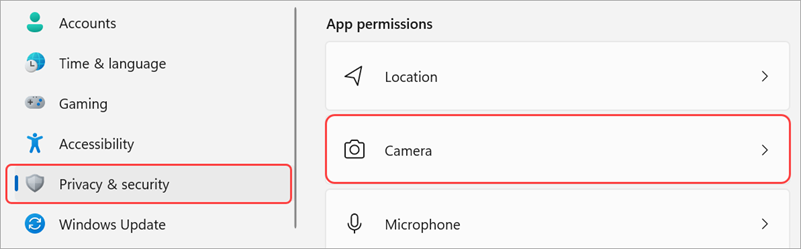
Turn theLet apps access your cameratoggle on.

- If the toggle is already turned on, turn it off and back on again.
Check your drivers
When your camera isn’t working in Windows 10 (or if you’re using an external webcam), it might be a problem with your drivers. Go here for step-by-step instructions for checking your Windows drivers.
Troubleshooting for Mac OS
If you are still having trouble with your camera, here is another solution to try.
Check your app permissions
You might need to change one of your device permissions.
To change permissions on your OS device:
- Open System Settings on your device.
- Select Privacy & Security >Camera.
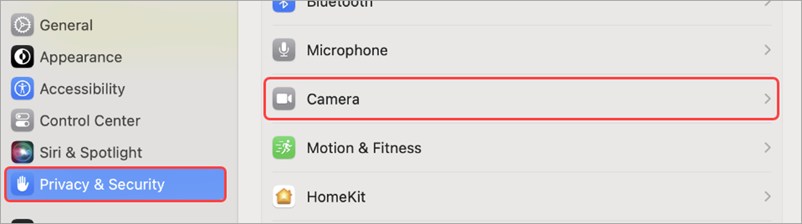
Note: These settings only apply to Mac OS 10.14 and higher.
Troubleshooting for Teams on the web
If you’re using Teams on the web, here is something you can do to make sure your camera and microphone are set up properly.
Check your browser settings: You may need to “allow” your camera and/or microphone to work in Teams.
Note: Microsoft Teams on the web is currently supported in Chrome, Edge, Firefox, and Internet Explorer 11.
Whether you’re using Chrome or other browsers (like Microsoft Edge or Firefox), you can start with Settings (or Options) and then find the camera and microphone.
For example, in Chrome:
- Go to Settings >Privacy and security >Site settings >View permissions and data stored across sites.
- From here, enter “teams.microsoft.com” in the Search field.
- Open the microsoft.com group and scroll down to find teams.microsoft.com and select it.
- Here, set the Camera and Microphone to Allow access to these devices.
Моя камера не работает в Microsoft Teams
Если у вас возникли проблемы с камерой в Microsoft Teams, у нас есть несколько рекомендаций, которые помогут вам вернуться в нужное русло.
Совет: Windows 10 пользователи также могут перейти здесьдля получения дополнительных сведений об устранении распространенных проблем с камерой.
Проверка наличия обновлений
Убедитесь, что установлено последнее обновление Windows или Mac OS и версия приложения Teams.
Чтобы проверка обновлений в Teams, перейдите к изображению профиля в правом верхнем углу приложения Teams, а затем выберите Параметры и многое другое . > Проверить наличие обновлений. Обновления установить в фоновом режиме, если они доступны.
Примечание: Чтобы устранить неполадки с Teams в инфраструктурах виртуальных рабочих столов (VDI), обратитесь к ИТ-администратору или перейдите по этой ссылке.
Проверьте, используется ли камера
Чтобы убедиться, что вы можете использовать камеру в Teams, сделайте следующее:
- Закройте все другие приложения, которые могут использовать камеру (например, Skype или FaceTime).
- Если вы используете внешнюю камеру, попробуйте отключить ее и снова подключить.
- Часто можно сэкономить время и усилия, перезагрузив устройство.
Сделать пробный звонок

Чтобы выполнить тестовый вызов, выберите Параметры и другие в правом верхнем углу Teams, а затем выберите Параметры > устройства. Затем выберите Выполнить тестовый вызов в разделе Звуковые устройства.
Во время пробного звонка вы увидите, как работает ваш микрофон, динамик и камера. Следуйте инструкциям из раздела Test Call Bot и запишите короткое сообщение. Сообщение будет воспроизводиться за вас. После этого вы получите сводку тестового звонка и сможете перейти к настройкам устройства, чтобы внести изменения.
- Функция тестового вызова пока доступна только на английском языке. Дополнительные языки скоро появятся.
- Мы удалим вашу тестовую запись сразу после звонка. Это не будет сохранено или использовано Microsoft.
- Функция тестового вызова в настоящее время недоступна для Teams в Интернете.
Устранение неполадок для Windows
Если у вас по-прежнему возникают проблемы с камерой, ознакомьтесь с дополнительными решениями.
Проверка разрешений приложения
Возможно, потребуется изменить разрешения на мобильном устройстве.
Чтобы изменить разрешения на устройстве с Windows, выполните следующие действия:
- Откройте приложение «Параметры» на устройстве.
- Выберите Конфиденциальность & безопасность >камера.
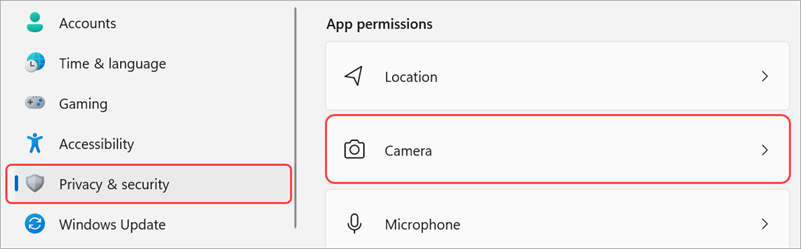
Включитепереключатель Разрешить приложениям доступ к камере.

- Если переключатель уже включен, выключите его и снова включите.
Проверка драйверов
Если ваша камера не работает в Windows 10 (или если вы используете внешнюю веб-камеру), это может быть проблемой с вашими драйверами. Пошаговые инструкции по проверке драйверов Windows см. здесь.
Устранение неполадок для Mac OS
Если у вас по-прежнему возникают проблемы с камерой, вот еще одно решение, чтобы попробовать.
Проверка разрешений приложения
Может потребоваться изменить одно из разрешений устройства.
Чтобы изменить разрешения на устройстве с ОС, выполните следующие действия:
- Откройте параметры системы на устройстве.
- Выберите Конфиденциальность & Безопасность >камера.
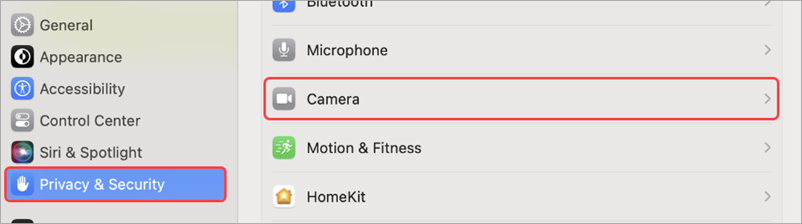
Примечание: Эти параметры применяются только к Mac OS 10.14 и более поздних версий.
Устранение неполадок в Teams в Интернете
Если вы используете Teams в Интернете, вы можете сделать следующее, чтобы убедиться, что камера и микрофон настроены правильно.
Проверьте параметры браузера. Возможно, вам потребуется «разрешить» камеру и (или) микрофон для работы в Teams.
Примечание: Microsoft Teams в Интернете в настоящее время поддерживается в Chrome, Edge, Firefox и Internet Обозреватель 11.
Независимо от того, используете ли вы Chrome или другие браузеры (например, Microsoft Edge или Firefox), вы можете начать с параметров (или параметров), а затем найти камеру и микрофон.
Например, в Chrome:
- Перейдите в раздел Параметры >Конфиденциальность и безопасность >параметры сайта >Просмотр разрешений и данных, хранящихся на разных сайтах.
- Здесь введите «teams.microsoft.com» в поле Поиска .
- Откройте группу microsoft.com и прокрутите вниз, чтобы найти teams.microsoft.com и выберите ее.
- Здесь установите для параметра Камера и Микрофонзначение Разрешить доступ к этим устройствам.
Не работает камера и микрофон в Майкрософт Тимс
Пользователям видеочата Microsoft Teams приходится сталкиваться со множеством сложностей. Данный софт еще не отполирован и периодически вступает в конфликты с другим оборудованием или софтом. Эта статья расскажет, почему у вас не работает нормально камера или микрофон при запуске программы Майкрософт Тимс. Читайте, как исправить положение и включить мультимедийные устройства.
Почему не включается микрофон или камера в клиенте?
Способ устранения неполадок зависит от причины их возникновения. Чтобы решить проблему, необходимо последовательно проверить исправность устройств и настройки программного обеспечения. Благодаря этому вам удастся установить, с чем связаны неполадки.
Неисправность в Майкрософт Тимс может быть вызвана:
- Поломкой устройств для записи звука и видео.
- Некорректными настройками конфиденциальности в Microsoft Teams.
- Программным сбоем со стороны системы и драйверов.
Возможно также, что с приложениями и аппаратурой все в порядке. Прежде чем предполагать наличие неисправностей, проверьте, работают ли у вас микрофон и камера в программе.
Как это сделать:
- Посмотрите на панель инструментов. Убедитесь, что камера и микрофон находятся во включенном состоянии. Для этого проверьте, не перечеркнуты ли их значки косыми чертами. Если иконки пересечены диагональными линиями, кликните по ним левой кнопкой мыши. Для каждой кнопки будет достаточно одного щелчка.
Проверьте список подключенных устройств и убедитесь, что в программе Microsoft Teams выбрана верная аппаратура для записи и воспроизведения. В соответствующих полях должны быть указаны только те камера, наушники, динамики и микрофон, которые вы пытаетесь использовать для связи.
Можно также изменить список устройств через « Настройки »:
- Откройте окно клиента.
- Щелкните по аватару пользователя, расположенном в правом углу экрана.
- Нажмите на кнопку « Настройки ».
- Кликните по строчке « Устройства » на левой панели.
- Щелкните в раздел « Звуковые ».
Вызов осуществляется из окна тестового чата. Если микрофон не заработал, то источник проблемы лежит в другой области.
Способ открыть Майкрософт Тимс доступ к внешним устройствам
На всякий случай убедитесь, что клиенту предоставлены все необходимые разрешения, если у вас не работает камера или внешний микрофон при запуске Майкрософт Тимс.
Как это делается:
- Щелкните по аватарке. Ее можно найти сверху и справа. Обратите внимание на самый верхний угол.
- Зайдите в « Настройки ».
- Выберите пункт « Разрешения », расположенный на левой панели.
- Кликните по опции « Мультимедиа ».
Проследите, чтобы тумблер от этой строчке находился в активном положении. Включенный бегунок сдвинут вправо. Если вы все сделали правильно, он загорится цветным светом.
Настройки конфиденциальности Windows и MacOS
Обязательно разрешите сайту Microsoft Teams и браузеру доступ к вашим устройствам. Обычно веб-ресурсы запрашивают разрешение на использование камеры и микрофона при подключении. Если вы не открыли им доступ с самого начала, положение можно исправить вручную.
На компьютере с операционной системой Windows делайте следующее:
- Нажмите на кнопку для вызова меню « Пуск ».
- Вызовите окно « Параметры ».
- Перейдите в раздел « Конфиденциальность ».
Что делать, если у вас не работают камера с микрофоном на Макбуке:
- Запустите окно « Системные настройки ».
- Отправляйтесь на вкладку « Защита и безопасность ».
После этого программа должна исправно заработать. Если этого не произошло, переходите к следующему способу по исправлению проблем.
Встроенное средство для устранения неполадок в Майкрософт Тимс
Если настройки конфиденциальности и другие стандартные параметры в порядке, в системе могли накопиться ошибки, которые стали причиной неисправностей с камерой и микрофоном. Включите штатное средство устранения неполадок для вашего компьютера.
Рассмотрим, как это делать пользователям Windows 10:
- Зайдите в « Параметры ».
- Нажмите на кнопку « Обновление и безопасность ».
- Щелкните по опции « Устранение неполадок ».
- Выберите строчку « Дополнительные средства устранения неполадок ». Она находится в самом низу экрана.
После этого система проинструктирует вас относительно следующих шагов. Выполните все необходимые действия. Когда программа завершит устранение неполадок, закройте окно. Затем проверьте, как в Майкрософт Тимс работают камера и микрофон.
Переподключение камеры и микрофона на ПК и другие способы устранения неполадок
Чтобы устранить неполадки, проверьте систему на наличие конфликтующего софта и аксессуаров.
| Что нужно сделать: | Пояснение: |
|---|---|
| Выключите все лишние программы. | Возможно, клиент Microsoft Teams конфликтует с одним из запущенных приложений. Особое внимание уделите софту, для работы которого требуются микрофон и камера. |
| Перезагрузите компьютер. | Это позволяет сбросить случайные системные ошибки. Проследите, чтобы после этого Skype и другие лишние приложения оставались выключенными. |
| Переподключите микрофон и камеру. | Если для соединения используется кабель сомнительного качества, используйте другой шнур. Это поможет при наличии дефектов провода. |
| Если вы используете несколько устройств одного типа, отключите их все. | По очереди соединяйте каждый аксессуар с компьютером. Тестируйте их по отдельности на случай, если они конфликтуют между собой. |
Хотя бы одно устройство начнет исправно работать. Если этого не произошло, читайте дальше. Для проформы можно перезагрузить компьютер еще раз.
Обновление софта для работы Майкрософт Тимс
Возможно, имеющиеся у вас программы слишком устарели.
Попробуйте выполнить простые операции по обновлению ПО:
- Убедитесь, что вы работаете в актуальной версии клиента . Для этого кликните на аватарку пользователя, находящуюся на правой стороне экрана. Щелкните по пункту «Проверить наличие обновлений». Затем перезапустите приложение. Новая версия ПО будет установлена автоматически. Зайдите в «Настройки» и проверьте, работают ли микрофон и камера в разделе «Устройства».
- Переустановите приложение . Для этого необходимо полностью очистить компьютер от компонентов предыдущей версии программы. Зайдите в «Параметры» Windows, найдите вкладку «Приложения и возможности», выберите Майкрософт Тимс и нажмите на кнопку «Удалить».
Скачать наиболее актуальную версию софта можно с официального сайта Microsoft. Вы можете выбрать вариант для ПК или мобильного устройства.
Если эти действия не помогли, переустановите драйвера. Их можно обновить или откатить до предыдущей версии.
Драйвера для вашей камеры и микрофона
Для начала попробуйте проверить наличие более актуальных версий софта для Windows 10.
Как найти драйвера к вашему микрофону или неработающей камере:
- Зайдите в «Параметры» и выберите пункт « Обновление и безопасность ».
- Кликните на строчку « Центр ».
- Затем найдите пункт « Проверка на наличие ».
Режим автопоиска в Windows работает не всегда. Иногда необходимо отправиться на сайт производителя техники и вручную поискать там последние обновления.
Удалить старые версии драйверов можно через « Диспетчер устройств ». Когда вы с этим закончите, посетите меню « Действие ». Кликните там по клавише « Обновить конфигурацию ».
Если это не помогло, откатите драйвер к предыдущей версии:
- Запустите « Диспетчер устройств ». Вы можете найти его через строку поиска в меню « Пуск ».
- Выберите « Звуковые, игровые и видеоустройства ».
- Вызовите контекстное меню нажатием правой кнопки мыши.
Если клавиша не активна, то в системе отсутствует сохранение предыдущей версии ПО. Укажите любую причину отката и кликните по кнопке « Да ». После этого перезагрузите компьютер.
Видео-инструкция
Если эти советы не помогли, и у вас до сих пор не работает камера или микрофон в программе Майкрософт Тимс, попробуйте их переподключить. Также протестируйте, работает ли ПО с чужими аксессуарами для записи. Это поможет точно установить источник неприятностей. Возможно также, вы пользуетесь плохо совместимой техникой. Более подробно можно посмотреть в данном видео.