Звук не работает в Windows 10: 12 способов исправить проблемы со звуком в Windows 10
узнайте, как решить проблему, не работающую со звуком в Windows 10, прямо здесь. В руководстве перечислены 12 различных решений для устранения проблем со звуком в Windows 10.
100% безопасность | Без вредоносных программ | Без рекламы

Дмитрий Соловьев
2022-06-02 17:28:31 • Обновлено: Компьютерные решения Windows • Проверенные решения
«Кто-нибудь, пожалуйста, помогите мне, так как звук моего компьютера не работает! Я попытался переСкачать его, но звук не работает в Windows 10 даже после нескольких неудачных попыток».
Прочитав этот вопрос, опубликованный другом на ведущем форуме Windows, я понял, что многие люди сталкиваются с проблемами со звуком в Windows 10. Хотя Windows 10 является одной из лучших версий встроенного ПО, иногда она может работать со сбоями. . Если звук вашего ноутбука не работает, это может произойти из-за аппаратной или программной проблемы. В этом руководстве мы собираемся диагностировать проблемы со звуком в Windows 10 и дополнительно обсудим 12 способов их устранения.
- Часть 1. Почему мой звук не работает в Windows 10?
- Часть 2. Как решить проблему с неработающим звуком?
- Часть 3. Дополнительный совет: восстановление потерянных/удаленных аудиофайлов с компьютера с помощью Recoverit

Часть 1. Почему мой звук не работает в Windows 10?
Ниже приведены некоторые из основных причин, по которым звук не работает в Windows 10.
- Возможно, аудиоразъем ослаблен или сломан.
- Возможно, ваша система не обновлена
- Возможно, на вашем компьютере установлены устаревшие аудиодрайверы.
- Любые недавние изменения в настройках вашей системы.
- Аудиосервисы могли перестать работать
- Возможна проблема с микрофоном или динамиком.
- Вредоносное ПО могло атаковать аудиокомпоненты вашей системы.
- Любая другая проблема с оборудованием или конфигурацией системы также может вызвать эту проблему.
Кроме того, Общие проблемы, обнаруженные драйвером аудио, также могут привести к тому, что звук не будет работать.
Часть 2. Как решить проблему с неработающим звуком?
Чтобы устранить проблемы со звуком в Windows, не работающие, вы можете попробовать следующие предложения. Поскольку могут быть разные причины проблем со звуком в Windows 10, я бы рекомендовал попробовать несколько решений.
1. Проверьте все аудиосоединения
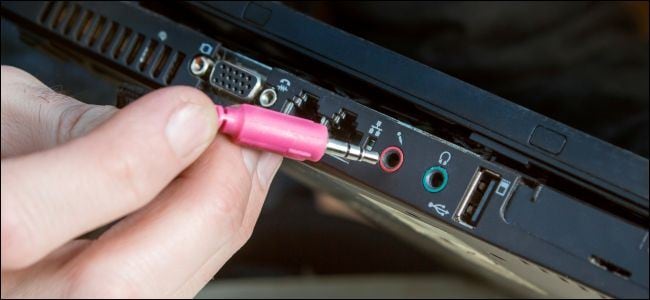
Прежде чем предпринимать какие-либо радикальные меры, убедитесь, что ваша система подключена к работающему аудиоустройству. Сначала проверьте аудиоразъем и подключение наушников. Убедитесь, что кабель наушников исправен, а разъем не поврежден. Вы также можете проверить динамик или просто подключить свою систему к любому другому аудиоустройству, чтобы дополнительно проверить его.
2. Проверить наличие обновлений
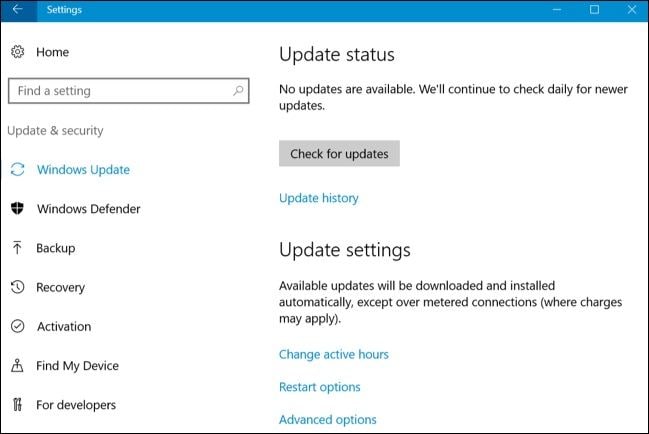
Если ваша система Windows работает на старой или устаревшей прошивке, это также может привести к тому, что звук вашего ПК не будет работать. В этом случае вы можете перейти в Настройки вашей системы > Обновить и усилить Безопасность > Центр обновления Windows. Отсюда вы можете проверить наличие обновлений и установить новое обновление на свой ПК с Windows 10.
3. Перезагрузите систему
Иногда даже самые простые методы могут решить различные проблемы со звуком в Windows 10. Например, если ваша система не была запущена должным образом, вы можете просто перезапустить ее. Также, если вы только что обновили свою систему, то рекомендуется один раз ее переСкачать. Просто зайдите в меню «Пуск» и нажмите кнопку питания, чтобы получить доступ к различным параметрам, таким как «ПереСкачать» или «Обновить и перезапустить».

4. Перезапустите службы Windows Audio
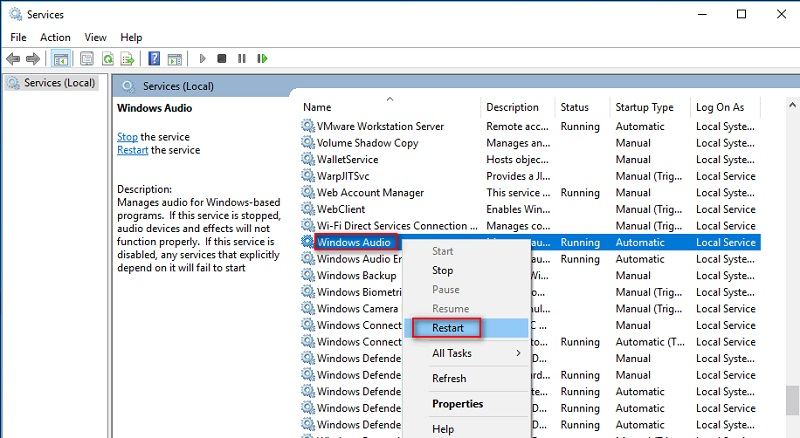
В Windows есть специальный компонент звуковых служб, отвечающий за воспроизведение всех видов звуков в системе. Поэтому вы можете просто перезапустить звуковые службы в вашей системе, чтобы устранить неполадки, связанные с неработающим звуком компьютера. Просто зайдите в меню «Пуск», запустите строку «Выполнить» и введите команду «msc».
При этом на экране откроется окно «Службы» со списком всех служб, работающих в Windows. Просто найдите и выберите функцию Windows Audio Services, щелкните ее правой кнопкой мыши и выберите перезапуск.
5. Запустите автоматическое устранение неполадок со звуком
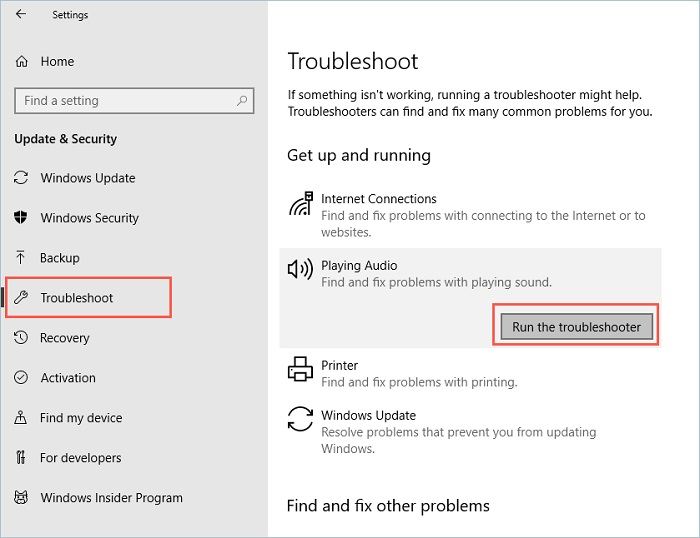
Чтобы нам было проще устранять такие проблемы, как звук, не работающий в Windows 10, Microsoft предлагает простое решение для устранения неполадок. Вы можете просто перейти к его настройке, чтобы запустить средство устранения неполадок. Это автоматически проверит все основные настройки звука и драйверы, установленные в вашей системе. В конце концов, это либо решит проблему, либо сообщит вам точную проблему. Просто зайдите в Настройки вашей системы > Устраните неполадки и запустите средство устранения неполадок со звуком здесь.
6. Проверьте настройки звука
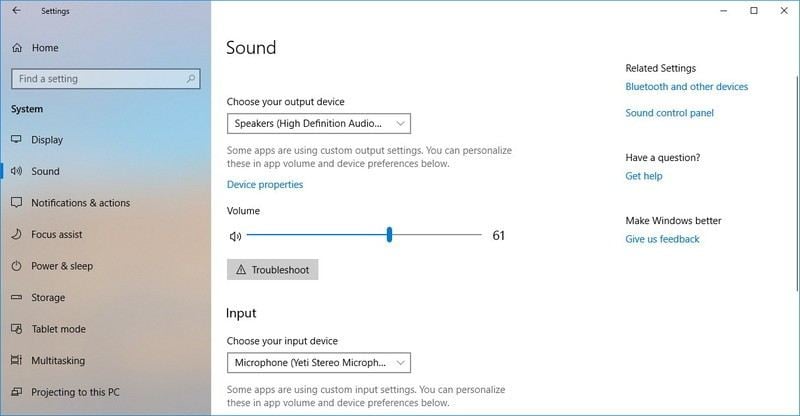
Если вы недавно изменили некоторые настройки в своей системе, это также может вызвать проблемы со звуком в Windows 10. Прежде чем принимать какие-либо решительные меры, я бы рекомендовал проверить настройки звука на вашем компьютере. Просто перейдите в его настройки > Звуки и проверьте, все ли функции верны или нет. Отсюда вы также можете перейти к панели управления звуком для дальнейшей проверки аудиокомпонентов.
7. Проверьте ввод и вывод по умолчанию для аудио
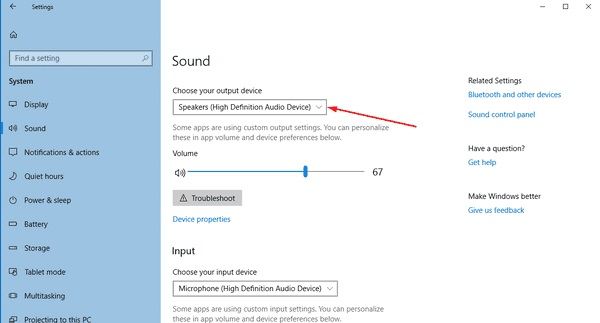
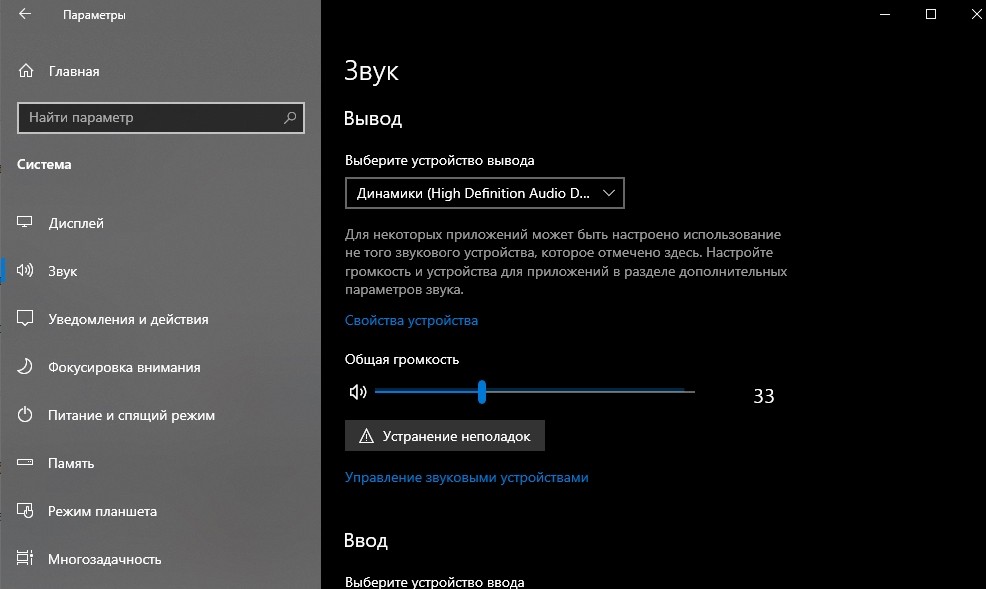
В идеале Windows 10 позволяет нам выбирать различные параметры аудиовхода и вывода. Поэтому есть вероятность, что вы могли выбрать любой другой вариант по умолчанию, который в настоящее время может не работать. Если звук не работает в Windows 10, перейдите в его настройки > Звук и щелкните раскрывающееся меню, чтобы выбрать устройство вывода по умолчанию. Убедитесь, что устройство по умолчанию подключено и правильно работает на вашем компьютере.
8. Отключите улучшения звука
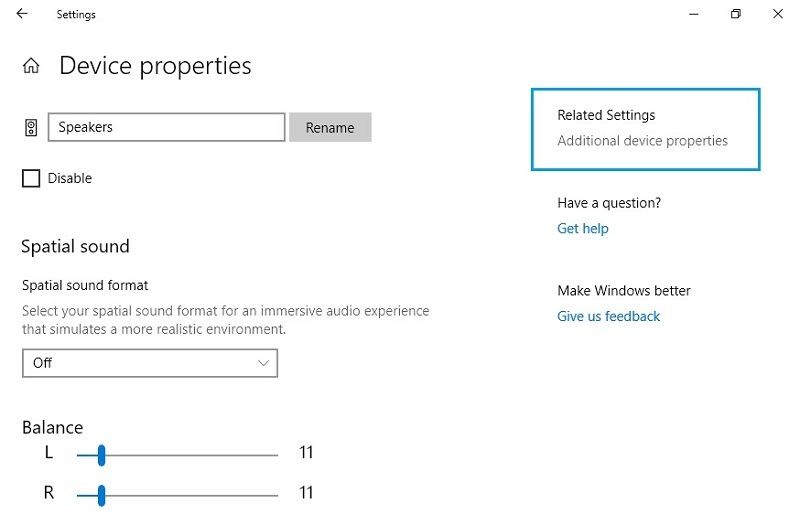
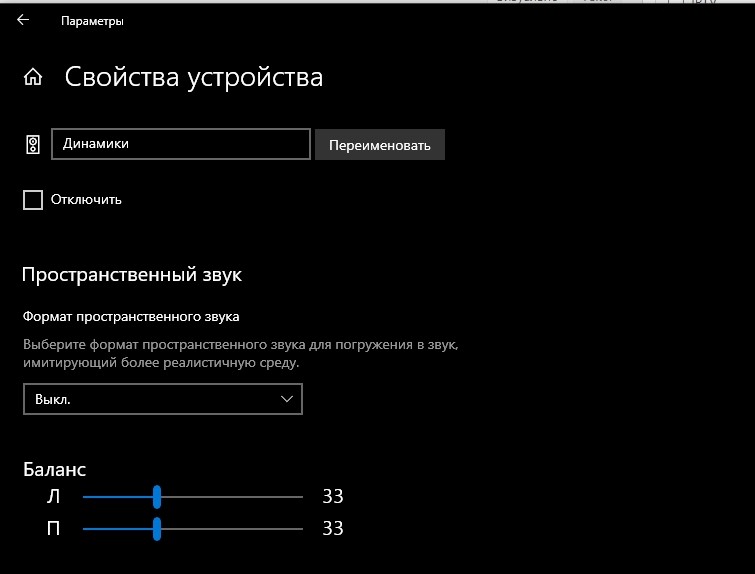
Чтобы улучшить качество звука для пользователей, в Windows 10 есть встроенная функция улучшения звука. Хотя эта функция предназначена для улучшения качества звука устройства, она может вызвать некоторые осложнения, такие как проблема с неработающим звуком Windows. Чтобы избежать этого, вы можете отключить функцию улучшения звука. Просто зайдите в Настройки вашего устройства > Звуки > Свойства устройства. Нажмите здесь на «Дополнительные свойства устройства» ваших динамиков.
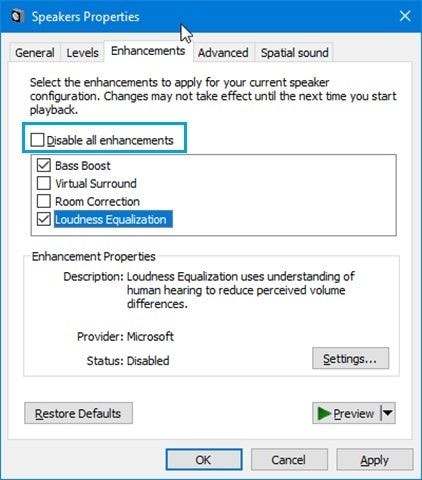
Появится всплывающее окно с различными расширенными свойствами динамиков. Перейдите на вкладку «Улучшения» отсюда и просто отключите все улучшения звука.
9. Просмотрите текущий аудиоформат
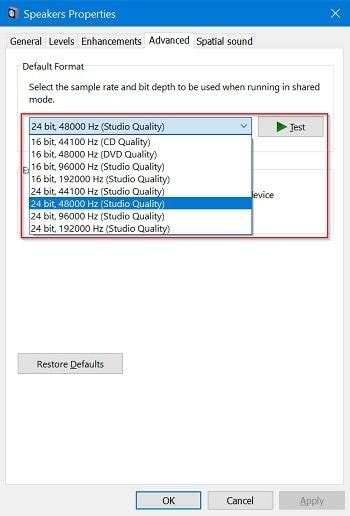
Если звук на вашем ПК не работает, проблема может быть и в его аудиоформате. К счастью, Windows 10 позволяет нам изменить аудиоформаты для нашей системы на совместимые. Просто перейдите в «Настройки» > Звук > Свойства устройства > Дополнительные свойства устройства, чтобы открыть следующее всплывающее окно. Перейдите на вкладку «Дополнительно» и выберите здесь другой аудиоформат. В большинстве случаев 16- или 24-битный аудиоформат считается совместимым с разными динамиками.
10. Проверьте аудиокодек IDT High Definition Audio
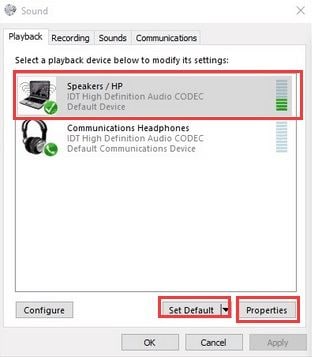
Аудиокодек высокого разрешения IDT — это жизненно важный компонент Windows, отвечающий за кодирование-декодирование звука. Если аудиокодек HD был поврежден или устарел, это может привести к тому, что звук компьютера не будет работать. Вы можете исправить это, посетив опцию «Диспетчер устройств» в Windows и выбрав «Аудиокомпоненты». В окне «Звук» перейдите на вкладку «Воспроизведение» и выберите аудиокодек IDT High Definition Audio. Вы можете установить его по умолчанию, а затем посетить его свойства, чтобы проверить или обновить его.
11. Обновите установленные аудиодрайверы
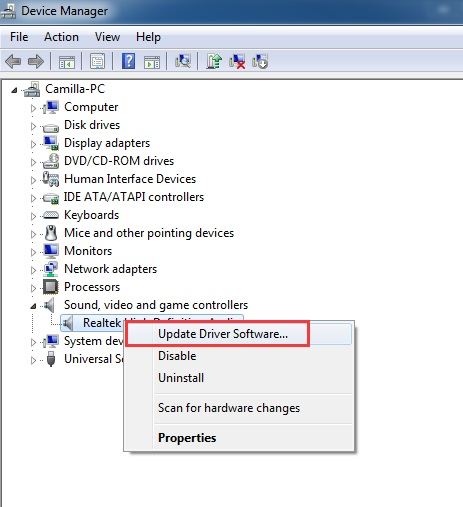
Если вы не хотите сталкиваться с нежелательными проблемами со звуком в Windows 10, убедитесь, что установленные драйверы обновлены. Для этого вы можете зайти в Диспетчер устройств из меню «Пуск» и развернуть раздел «Звук/Видео». Это предоставит список установленных аудиодрайверов на вашем компьютере. Просто выберите драйвер, щелкните его правой кнопкой мыши и выберите обновление его программного обеспечения. Вы также можете сначала отключить его, подождать некоторое время, а затем включить, чтобы сбросить его.
12. Проверьте разрешения приложения для микрофона
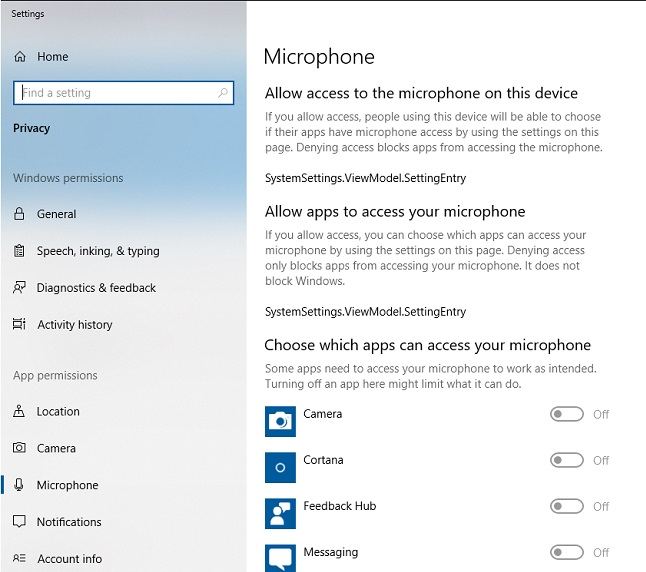
Помимо динамиков, некоторые пользователи также жалуются, что микрофон не работает с некоторыми приложениями. Причина этих проблем со звуком в Windows 10 может быть связана с разрешениями приложения для микрофона. Чтобы решить эту проблему, я бы порекомендовал посетить Настройки вашей системы > Разрешения приложения > Микрофон. Здесь вы можете увидеть список всех приложений, которым требуется доступ к микрофону. Здесь вы можете включить или отключить разрешение приложения и убедиться, что вы разрешили соответствующему приложению доступ к микрофону.
Часть 3. Дополнительный совет: восстановите утерянные/удаленные аудиофайлы с компьютера с помощью Recoverit
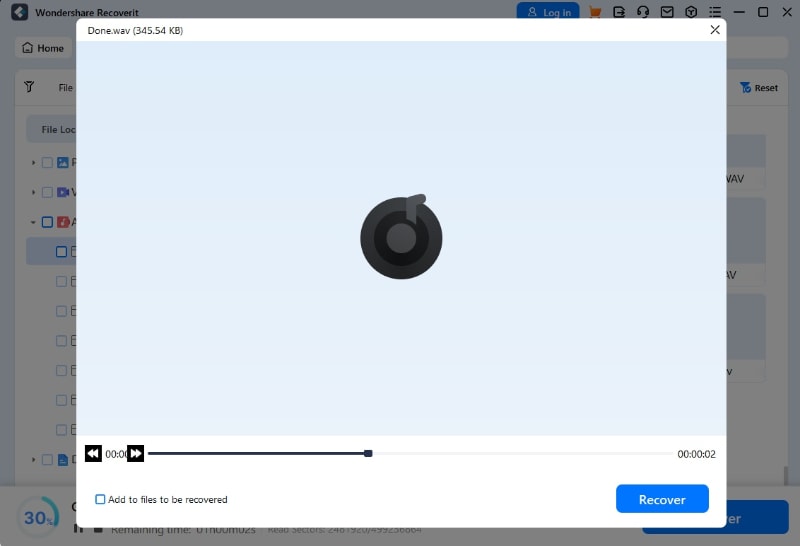
Несмотря на исправление проблемы с неработающим звуком в Windows 10, многие люди в конечном итоге теряют свои важные файлы. В этом случае вы можете воспользоваться помощью Recoverit Data Recovery, чтобы вернуть потерянные или удаленные аудиофайлы. назад. Это настоятельно рекомендуемый инструмент для восстановления данных, который поддерживает все ведущие медиафайлы, включая основные аудиоформаты. Вы можете просто запустить приложение, выбрать место для сканирования и просмотреть результаты. Да — даже перед сохранением данных вы можете просмотреть свои фотографии, видео, аудио и документы в его интерфейсе. Приложение имеет высокую скорость восстановления данных и, безусловно, поможет вам в различных сценариях потери данных.

Recoverit Data Recovery — лучшая программа для восстановления файлов
- Эффективно, безопасно и полностью восстановить поврежденные файлы с компьютера, жесткого диска USB, карты памяти.
- Поддерживает восстановление поврежденных файлов и потери из-за вирусной атаки, сбоя программы или отключения питания компьютера.
- Восстанавливайте любые данные и типы файлов с высокой вероятностью успеха и без потери качества.
- Поддерживаемые ОС: Windows 10/8/7/XP/Vista, Mac OS 10.13, macOS 10.12, OS X 10.11, 10.10, 10.9, 10.8, 10.7, 10.6.
Я уверен, что после прочтения этого руководства о том, как решить проблему с неработающим звуком на ноутбуке, вы сможете удовлетворить свои требования. Как видите, я перечислил различные способы решения проблемы с неработающим звуком в Windows, которые вы можете реализовать в соответствии со своими предпочтениями. Кроме того, если вы потеряли некоторые из ваших важных аудиофайлов, вы можете попробовать Recoverit, чтобы вернуть их. Попробуйте эти предложения и не стесняйтесь поделиться этим руководством с другими, чтобы помочь им решить проблемы со звуком, не работающим в Windows 10.
Люди также спрашивают
Как исправить отсутствие звука после обновления Windows 10 2019
Ваш аудиодрайвер может стать несовместимым с вашей системой после обновления ОС Windows, поэтому необходимо обновить аудиодрайвер. Вы также можете откатить его до предыдущей версии.
Как исправить Windows 10, не установлены аудиоустройства
Если вы столкнулись с этой ошибкой, просто выполните автоматическое обновление драйверов аудиоустройства. Вы также можете удалить драйвер устройства вручную и установить его снова с помощью окна «Диспетчер устройств».
Где находится средство устранения неполадок со звуком в Windows?
Просто перейдите на начальный экран Windows и введите «устранение неполадок» в поле поиска. В разделе «Настройки» выберите вкладку «Найти и устранить проблемы». Теперь вы можете щелкнуть «Оборудование и звук» и выбрать параметр «Устранение неполадок при воспроизведении звука», а затем руководствоваться экранной подсказкой.
Как исправить аудиосервисы Windows 10, которые не отвечают
Первое, что вам может помочь, — это перезапустить аудиослужбы вашей системы. Затем убедитесь, что все звуковые компоненты вашей Windows работают правильно. Перейдите к установке звуковых драйверов вашей системы по умолчанию. Любой из них должен решить проблему.
Что делать, если возникает проблема с задержкой звука в Windows 10
Медиа-потребление стало большой частью нашей повседневной жизни. Визуальные медиа радикально выросли и повлияли на нас так, как мы даже не узнаем. В наши дни потоковые сервисы стали обычным явлением. Все используют аудио- и визуальные средства массовой информации. Следовательно, некоторые проблемы, связанные с ними, встречаются довольно часто.
Довольно часто возникающий инцидент, о котором сообщают многочисленные пользователи, — это проблема с задержкой звука в Windows 10. Если вы стали жертвой этого, мы к вашим услугам. Ниже подробно рассказывается о преобладающей проблеме и некоторых методах, которые могут оказаться полезными для ее решения.
Часть 1: Диагностика Причин Задержки Звука
Существует ряд причин, которые могут вызвать проблему задержки звука в Windows. Эти причины могут отличаться от пользователя к пользователю. Некоторые из них упомянуты ниже.
- Проблемы с Драйверами Звукового ПО: Одна из основных причин отставания звука в Windows — устаревшие драйверы. Старые драйверы звукового программного обеспечения часто вызывают несинхронизацию звука и видео.
- Эффекты HPET: High Precision Event Timer (Таймер событий высокой точности) — это аппаратный таймер на вашем компьютере, который может повлиять на воспроизведение звука на вашем компьютере. Отключение утилиты может помочь в решении проблемы с задержкой.
- Эксклюзивные Приоритеты для Некоторых Приложений: Часто бывает, что некоторые приложения имеют преимущество перед другими, что может привести к исключительному доступу к динамикам и привести к задержке звука.
- Плохое Качество Потоковой Передачи: Если вы используете потоковую службу, такую как YouTube или Amazon Prime, возможно, проблема связана с вашей потоковой службой и качеством воспроизводимого мультимедиа, что может вызвать задержку звука.
- Нестабильные Соединения: Если вы просматриваете медиафайлы в Интернете, нестабильное интернет-соединение часто может вызывать проблемы с задержкой между аудио и видео. Медленный Wi-Fi может вызвать множество проблем, включая ошибки синхронизации.
- Программное Обеспечение для Воспроизведения/Проблемы с Браузером: Еще одна возможная причина возникновения проблемы с задержкой звука — проблема в программном обеспечении для потоковой передачи или браузере. Изменение службы воспроизведения может помочь в решении проблемы.
Часть 2: Эффективные Методы Решения Проблемы
После того, как мы выяснили причины проблемы с задержкой звука в Windows 10, давайте теперь перейдем к методам, которые могут оказаться полезными в решении этой проблемы. Попробуйте методы, приведенные ниже, чтобы решить проблему задержки звука на вашем компьютере.
Meтод 1: Проверьте Подключение к Интернету
Первое, что нужно попробовать, это проверить ваше интернет-соединение. Посмотрите, подключен ли ваш компьютер к Wi-Fi, и проверьте стабильность и надежность соединения. Если Интернет не работает должным образом, вы можете переключиться на другую сеть. Нестабильные соединения могут доставить много проблем пользователям, а также могут быть причиной задержки звука на вашем устройстве.
Meтод 2: Выполните Устранение Неполадок со Звуком
Windows 10 содержит встроенное средство устранения неполадок, которое можно использовать для решения множества проблем, которые могут возникнуть на вашем компьютере. Вы можете запустить средство устранения неполадок со звуком, чтобы устранить проблему с задержкой звука. Для этого вы можете выполнить шаги, указанные ниже.
- Откройте Настройки в Windows, щелкнув правой кнопкой мыши кнопку «Пуск/Windows».
- Перейдите в «Обновления и Безопасность».
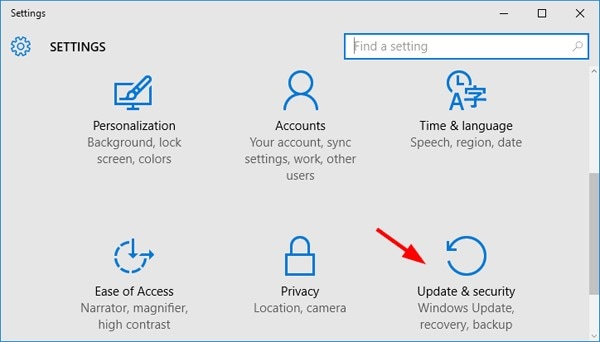
- На левой панели нажмите «Устранение неполадок».
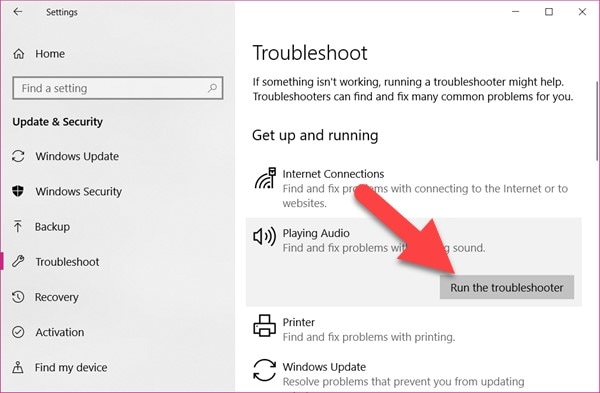
- В разделе «Get Up and Running» будет видна опция «Воспроизведение аудио». Щелкните по нему, чтобы развернуть.
- Нажмите на «Запустить средство устранения неполадок», чтобы решить проблему или узнать, что ее вызывает.
Meтод 3: Установите Последние Версии Драйверов
Основной причиной задержки звука в Windows 10 являются устаревшие драйверы. Обновление драйверов до последней версии может помочь вам эффективно избавиться от проблемы. Вот как это сделать:
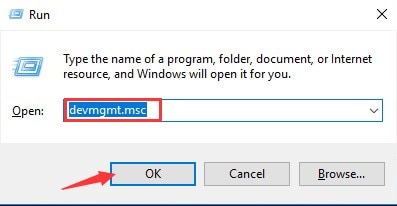
- Нажмите одновременно клавиши «Windows + R». В появившемся диалоговом окне введите «devmgmt.msc» и нажмите клавишу Enter, чтобы открыть Диспетчер Устройств. Вы также можете сделать это, щелкнув правой кнопкой мыши кнопку «Пуск» и выбрав «Диспетчер устройств» из списка.
- Найдите параметр «Звуковые, видео и игровые контроллеры» и разверните его.
- В списке ваших аудиодрайверов дважды щелкните драйвер или звуковую карту.
- В появившемся окне перейдите на вкладку «Драйвер» и нажмите «Обновить драйвер».
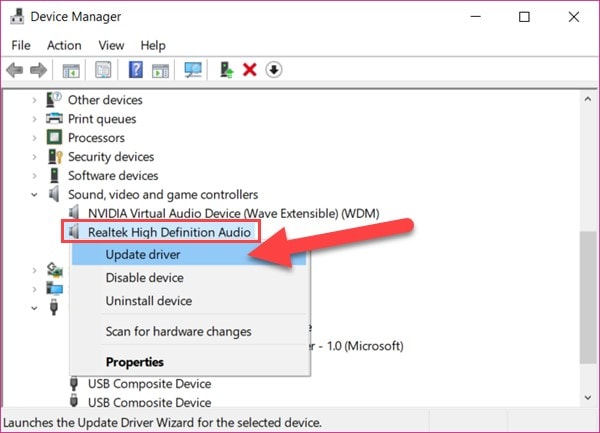
- После завершения обновления перезагрузите компьютер. Проблема с задержкой звука должна быть решена.
Meтод 4: Отключите Улучшения и Измените Аудиоформат
Если использование вышеупомянутых методов не помогает решить проблему, возможно, вам придется изучить проблему глубже. Можно рассмотреть возможность изменения аудиоформата или отключения улучшений. Иногда на вашем компьютере может быть слишком высокое качество выборки. Изменение этих параметров может помочь вам устранить несинхронизированный звук в Windows 10. Для этого выполните следующие действия:
- В области уведомлений на вашем компьютере щелкните правой кнопкой мыши значок «Звук» и выберите «Звуки» из списка.
- В появившемся окне перейдите на вкладку «Воспроизведение».
- Щелкните правой кнопкой мыши устройство воспроизведения по умолчанию и выберите «Свойства».
- На вкладке «Улучшения» установите флажок «Отключить все улучшения».
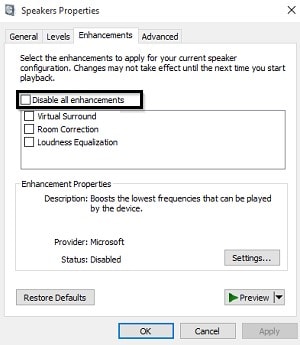
- Теперь перейдите на вкладку «Дополнительно» и измените аудиоформат по умолчанию на качество CD или DVD, развернув меню.
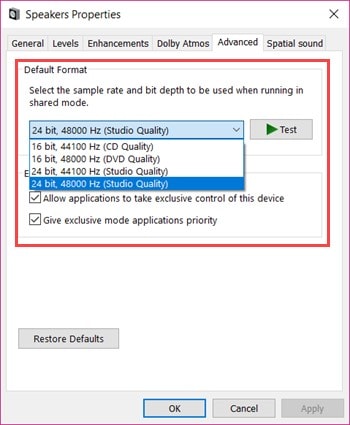
- Нажмите на “OK”, чтобы применить изменения и перезагрузить компьютер.
Meтод 5: Создайте Высокопроизводительный План Управления Питанием
Расширенные параметры энергосбережения на вашем устройстве иногда могут привести к возникновению проблемы с задержкой звука. В этом случае вам необходимо переключиться на высокопроизводительную схему управления питанием, чтобы никакие параметры энергосбережения не могли повлиять на воспроизведение звука. Ниже приведены инструкции по изменению схемы управления питанием в Windows 10.
- На вашем компьютере щелкните правой кнопкой мыши значок «Батарея» и выберите «Параметры электропитания» из появившегося списка.
- В отображаемом там списке выберите опцию «Высокая производительность».
- Если опция недоступна, посмотрите на левую панель и выберите опцию «Создать схему электропитания».
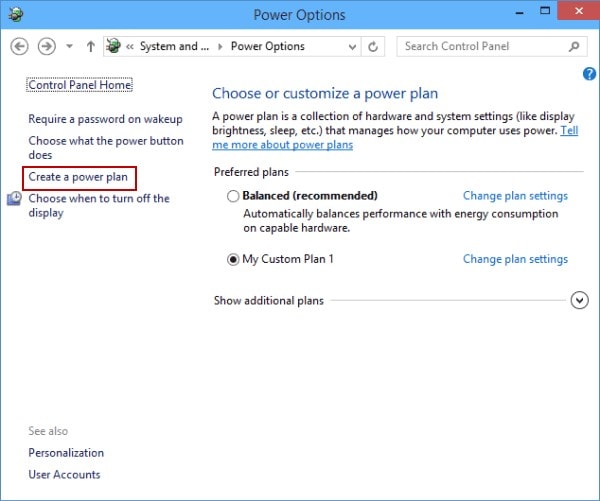
- Выберите опцию «Высокая производительность» и дайте подходящее название своему тарифному плану.
- Нажмите кнопку «Далее», выберите предпочтительные настройки и нажмите «Создать».
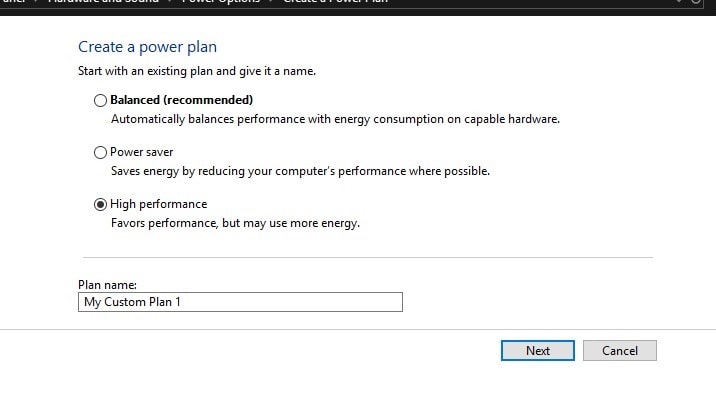
- Установите недавно созданный высокопроизводительный план по умолчанию и посмотрите, решена ли проблема.
Часть 3: Профилактические Меры по Предотвращению Задержки Звука
Хотя вы можете избавиться от проблемы с задержкой звука в Windows 10, реализовав вышеупомянутые методы, все же настоятельно рекомендуется принять превентивные меры, чтобы предотвратить возникновение проблемы в первую очередь. Здесь мы собрали несколько тактик, с помощью которых вы можете активно избежать проблемы. Следуйте этим советам, чтобы предотвратить возникновение недоразумений с задержкой звука в будущем.
- Распространенная и довольно простая практика, с помощью которой вы можете избежать этой проблемы, — обновлять программное обеспечение драйвера. Устаревший драйвер может вызвать ряд проблем и задержек на вашем устройстве, поэтому рекомендуется регулярно обновлять драйверы.
- При воспроизведении медиафайла избегайте повторных пауз. Частые и ненужные прерывания могут вызвать задержку звука или даже повреждение файла.
- Вам следует время от времени очищать кеш браузера или службы воспроизведения, чтобы обеспечить бесперебойную работу медиафайла.
- Прежде чем работать в Интернете, убедитесь, что ваше интернет-соединение надежное и стабильное. Это может помочь вам избежать ряда проблем, в том числе задержки звука.
- Важно использовать качественную потоковую службу с надежным источником, чтобы избежать таких проблем, как задержка звука на вашем устройстве.
Вывод
Задержки аудиовыхода Windows — это часто встречающаяся проблема. Пользователи могут часто сталкиваться с этой проблемой на своих Windows 10. Надеюсь, теперь вы знаете, почему это происходит. Несколько причин могут привести к проблеме задержки звука в Windows 10, но для ее устранения можно использовать простые методы. Попробуйте методы, упомянутые выше, и посмотрите, что лучше всего подходит для вас.
Существуют определенные простые средства и тактика, которые могут быть применены, чтобы предотвратить возникновение проблемы в первую очередь. Работайте над ними, чтобы немного облегчить себе жизнь, поскольку всегда известно, что профилактика лучше лечения.
Часто Задаваемые Вопросы
- Можно ли отключить звук определенного приложения в Windows?
Да, вам просто нужно щелкнуть правой кнопкой мыши значок регулировки громкости на панели задач и выбрать в меню «Открыть микшер громкости». Там вы можете настроить параметры громкости (включая отключение звука) для всех запущенных программ.
- Что такое устройство воспроизведения в Windows?
Windows использует устройство воспроизведения звука по умолчанию для вывода (воспроизведения) звука. Когда вы подключаете к компьютеру аудиоустройства, такие как динамики, наушники и т. д., вы можете выбрать, какое устройство использовать по умолчанию.
- Что делает пространственный звук в Windows?
Пространственный звук — это улучшенное иммерсивное звучание, при котором звуки могут обтекать вас в 3D. Пространственный звук улучшает атмосферу, улучшая ваше восприятие в десять раз, в отличие от других традиционных форматов объемного звука.


Заикание при воспроизведении звука сильно раздражает, поэтому хочется как можно скорее его устранить. К сожалению, иногда поиск причин занимает достаточно много времени. Но вместе мы справимся заметно быстрее.
Настройка воспроизведения звука
На WIndows 10 есть звуковые эффекты, которые при определённых условиях вызывают различные нарушения при воспроизведении аудио: свист, шум, заикание. Чтобы их отключить:
- Кликаем правой кнопкой мыши по значку динамика на панели уведомлений.
- Выбираем пункт «Устройства воспроизведения».
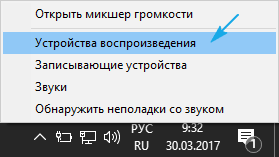
- Откроем список всех установленных устройств воспроизведения.
- Отмечаем динамики, в работе которых проявляется ошибка, и нажимаем на кнопку «Свойства».
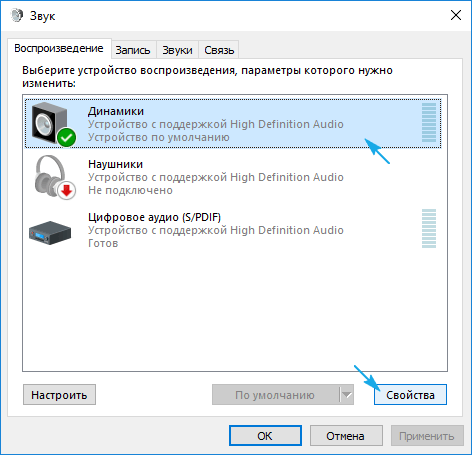
- У каждого устройства воспроизведения есть набор параметров.
- Переходим на вкладку «Дополнительно».
- Убираем отметку с пункта «Включить дополнительные средства звука».
- Выбираем формат с 24-битным звуком и частотой дискредитации 48 000 Гц.
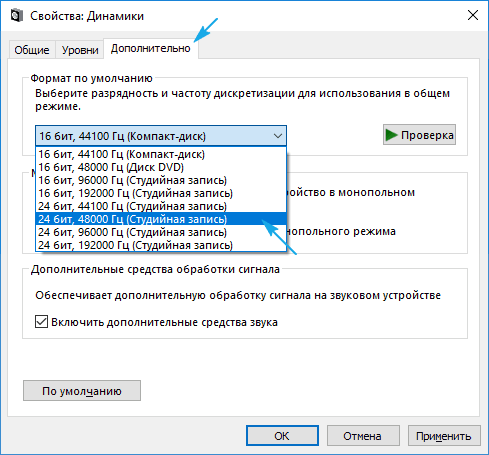
- Отказываемся от дополнительных эффектов и выбираем формат воспроизведения.
- Переходим на вкладку «Дополнительные возможности» и отмечаем опцию «Отключить все эффекты».
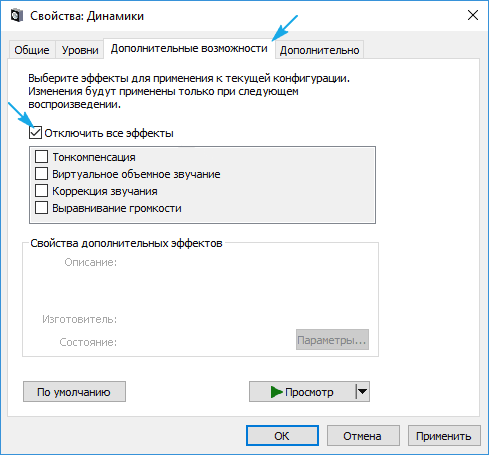
- Проверим, как будет звучать аудио без эффектов.
Если на компьютере используется звуковая плата Realtek, то отключать эффекты следует через её фирменную утилиту.
- Находим значок Realtek на панели уведомлений.
- Кликаем правой кнопкой и выбираем запуск «Диспетчера звука».
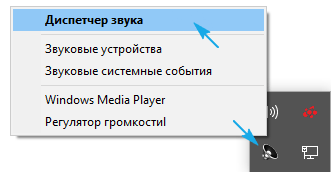
- Так выглядит значок для перехода в «Диспетчер» Realtek.
- Переходим на вкладку «Звуковой эффект».
- Убираем отметки с пунктов «Тонокомпенсация» и «Подавление голоса». Это поможет избавиться от хрипов и шипения, а также улучшит качество воспроизведения голоса.
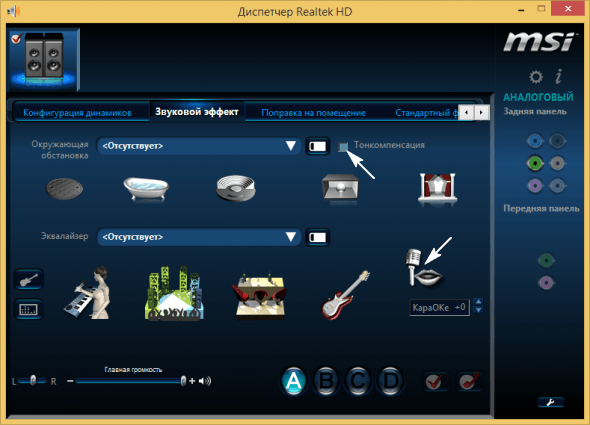
- Отказываемся от ненужных эффектов воспроизведения.
- Переходим на вкладку «Стандартный формат».
- Выбираем «Формат DVD» с 24-битным звуком и частотой дискредитации 48 000 Гц.
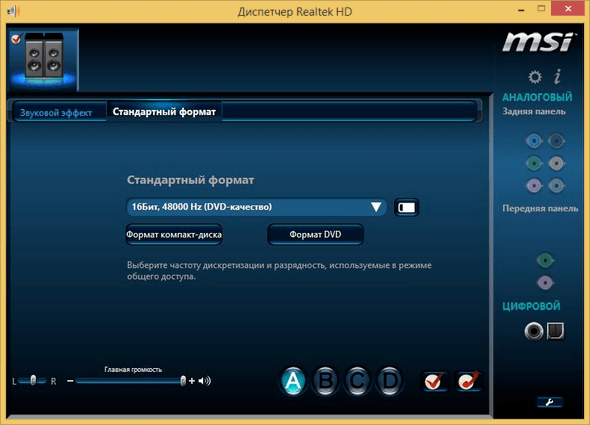
- Меняем формат воспроизведения.
Если звук продолжает искажаться, попробуйте другие параметры. Меняйте настройки, сохраняйте конфигурацию и запускайте воспроизведение аудио. Что ещё можно попробовать отрегулировать:
- Отключить монопольный режим. Эта опция доступна на вкладке «Дополнительно» в свойствах динамика. При её отключении программы не смогут использовать устройство воспроизведения в монопольном режиме.
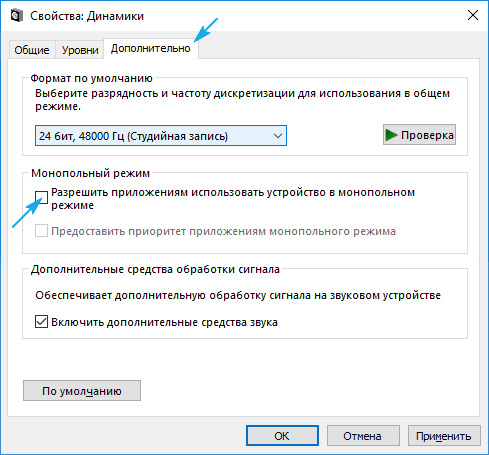
- Запрещаем приложениям монопольный режим работы.
- Отключить автоматическую заглушку всех звуков на Windows 10. Опция располагается на вкладке «Связь» в параметрах звука. Выбираем значение «Действие не требуется».
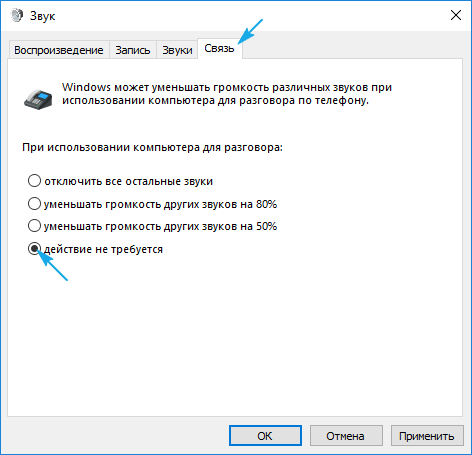
- Отказываемся от автоматической заглушки всех звуков.
Также можно попробовать запустить мастер настройки динамиков или выполнить автоматический поиск неполадок, но эти способы редко срабатывают. Если ничего из перечисленного не помогло, гораздо эффективнее будет перейти к проверке состояния системы и драйверов звуковой карты.
Снижение нагрузки на систему
Если вместе с заиканием звука заметны проблемы с воспроизведением видео и анимации, запуском приложений и выполнением задач, то следует обратить внимание на производительность системы. Что мы делаем:
- Сочетанием клавиш Ctrl+Shift+Esc запускаем «Диспетчер задач». На вкладке «Процессы» смотрим нагрузку на память и завершаем особо тяжелые процессы.
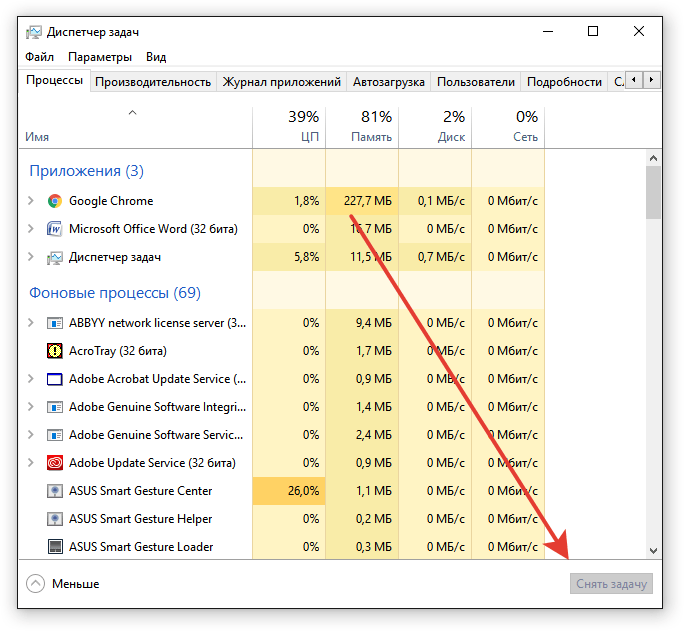
- Большое количество «тяжёлых» процессов может вызывать разные ошибки.
- Очищаем системный реестр с помощью бесплатной утилиты CCleaner. Запускаем сканирование и исправляем обнаруженные ошибки.
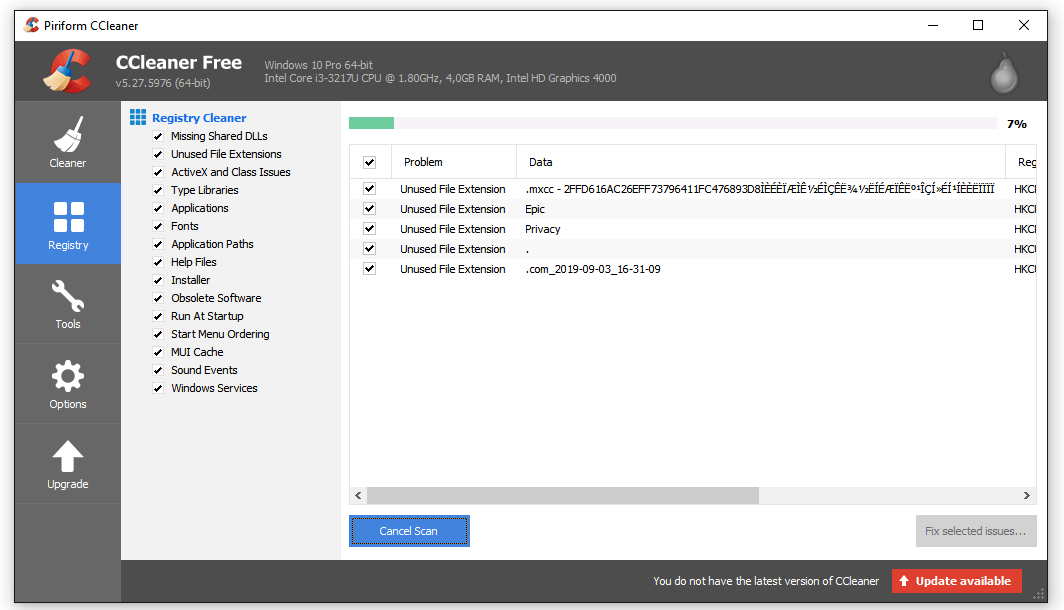 CCleaner удалит только те записи, которые не нужны системе.
 - Проверяем оперативную память. Вскрываем корпус, осматриваем планки и слоты, заодно чистим системный блок от пыли.
Если производительности оперативной памяти не хватает для выполнения задач, то придётся её заменить или отказаться от использования ресурсоёмких приложений.
Переустановка драйверов звуковой карты
У звуковой карты есть драйверы, без которых она не работает или функционирует с ошибками. Чтобы исключить негативное влияние, нужно выполнить обновление.
- Открываем «Диспетчер устройств» через контекстное меню Windows.
- Находим звуковое устройство и смотрим в его свойствах производителя и версию драйвера.
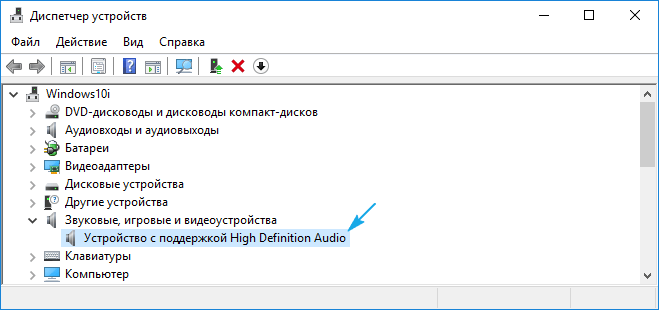
- Производитель и версия нужны, чтобы скачать подходящее ПО.
- Заходим на сайт разработчика, находим программное обеспечение для своей звуковой карты и скачиваем его.
- Запускаем загруженный файл и выполняем ручную установку драйвера.
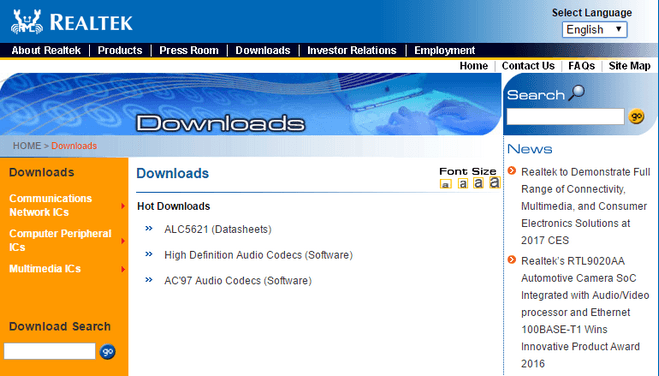
- Драйвер устанавливается так же, как любая программа.
Можно пойти более простым путём и попробовать установить драйверы в автоматическом режиме. Однако этот способ не всегда срабатывает.
- Открываем «Диспетчер устройств».
- Кликаем правой кнопкой по звуковой карте.
- Выбираем пункт «Обновить драйверы».
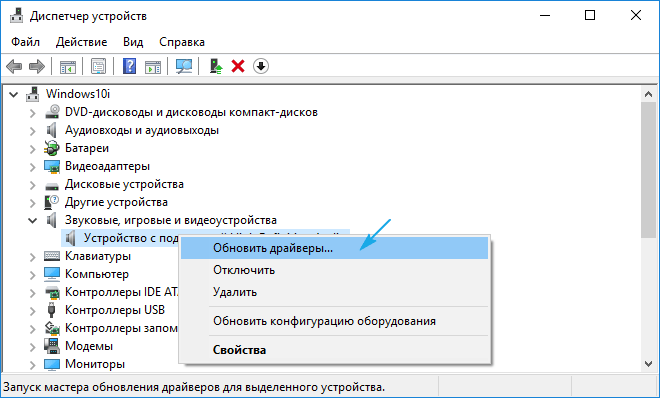
- Этот способ обновления рекомендует Microsoft.
- Нажимаем на ссылку «Автоматический поиск обновлённых драйверов».
- Ждём завершения сканирования и установки.
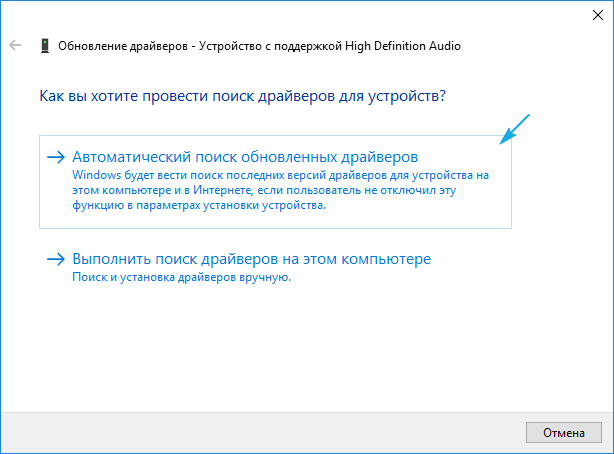
- Не факт, что в автоматическом режиме драйверы будут найдены.
Ещё один способ обновления ПО — использование драйверпаков. Здесь тоже всё просто: запускаем программу типа DriverPack Solution, она находит ПО, которое нуждается в обновлении, и предлагает установить последнюю версию.
Почему заикается и лагает звук на компьютере системы Windows 10 и что делать

В процессе эксплуатации ПК пользователи нередко смотрят видео и слушают музыку. При воспроизведении обоих видов мультимедиа важную роль играет качество звучания. Но иногда заикается звук на компьютере с операционной системой Windows 10. Подобная ситуация не является нормальной, а потому важно рассмотреть причины возникновения проблемы, а также способы ее устранения.
Проверка режима питания в настройках ОС

Ноутбуки на базе операционной системы Windows предлагают владельцам выбор режима питания. Он бывает экономным, сбалансированным или производительным. При выборе первого типа звук нередко лагает в играх и прерывается в процессе воспроизведения музыки и видео. На заметку. Экономный режим позволяет ноутбуку дольше работать без подключения к электросети, но, в то же время, заметно снижает производительность и стабильность выполнения других операций. Чтобы исправить проблему с динамиками, рекомендуется переключиться на другой тип питания:
- Наведите курсор мыши на иконку аккумулятора, расположенную в системной панели.
- Кликните ПКМ.
- Выберите «Электропитание».
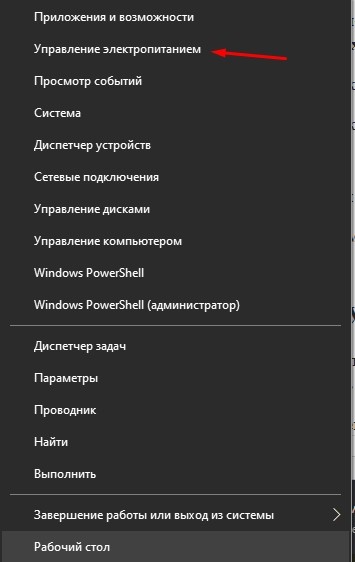
- Отметьте другой режим питания (сбалансированный или производительный), а затем сохраните настройки.

После изменения параметров проблема должна исчезнуть. Если это не произошло, или глюки звука проявляются не на ноутбуке, а на персональном компьютере, следует обратиться к другим методам устранения неполадок.
Проверка эффектов аудио, дополнительных средств звука
Аудиосистема любого компьютера обладает гибкой настройкой. Пользователь может не только регулировать звук, но и устанавливать дополнительные эффекты. Из-за некоторых из них появляется задержка звука, или дают о себе знать заикания при воспроизведении видео.
Если в настройках акустической системы действительно установлены эффекты, от них следует отказаться:
- Наведите курсор мышки на иконку динамика в нижней панели.

- Кликните ПКМ, а затем выберите пункт «Звуки».

- Перейдите в раздел «Звуки».
- Кликните ПКМ по названию задействованного устройства (например, «Динамики»).
- Откройте «Свойства».
- В разделе «Дополнительные возможности» отметьте галочкой пункт «Отключить все эффекты».
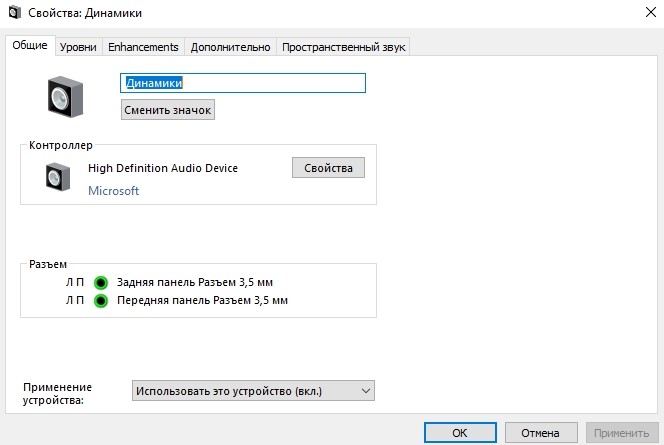
- Сохраните настройки.
После выполнения операции необходимо проверить, повлияли ли рекомендованные действия на звучание динамиков. Если ничего не изменилось, проблема заключается не в настройках эффектов, а в сбое в работе звуковой карты или в неправильном формате воспроизведения.
Установка формата воспроизведения, отключение монопольного режима
Настройки динамиков не ограничиваются включением и выключением эффектов. Также пользователь может выбрать формат звучания. Если конфигурация выбрана неправильно, звук либо тормозит, либо происходит его искажение. Еще на качество воспроизведения влияет монопольный режим аудио для конкретных программ. Его лучше отключить.
Для исправления конфигурации потребуется:
- Повторить пункты 1-5 из предыдущей инструкции (открыть свойства динамиков).
- Перейти в раздел «Дополнительно».
- Выбрать наиболее распространенный формат – «16 бит, 44100 Гц».

- Снять галочку «Разрешить приложениям использовать устройство в монопольном режиме».

- Сохранить изменения.

Обновленные настройки должны положительным образом сказаться на качестве звучания. Но даже в том случае, если изменение параметров не поможет, остается шанс устранить неполадки другими способами.
Изменение параметров связи
В настройках звука на ноутбуке есть функция, снижающая громкость во время разговоров по телефону. Из-за нее аудио часто фризит и заикается. Для отключения опции необходимо:
- Открыть настройки звука (пункты 1-3 из инструкции для проверки эффектов).

- Перейти в раздел «Связь».
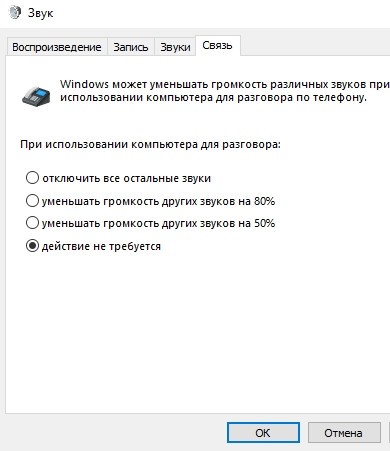
- Отметить «Действие не требуется».
Теперь разговоры по телефону никак не повлияют на качество воспроизведения музыки и видео. Также проблема должна быть исправлена в играх.
Проблемы с драйверами звуковой карты
Работа аудиосистемы компьютера базируется на звуковой карте. Ее производитель постоянно выпускает обновления программного обеспечения, которые исправляют неполадки, выявленные в предыдущих версиях ПО. Звук скачет в том случае, если владелец ПК отказался от установки апдейтов.
Важно. Проблема с драйверами заключается не только в использовании устаревшей версии ПО, но и в ошибках при установке обновлений.
Чтобы обновить драйвера, действуйте по инструкции:
- Кликните ПКМ по иконке меню «Пуск».
- Выберите «Диспетчер устройств».
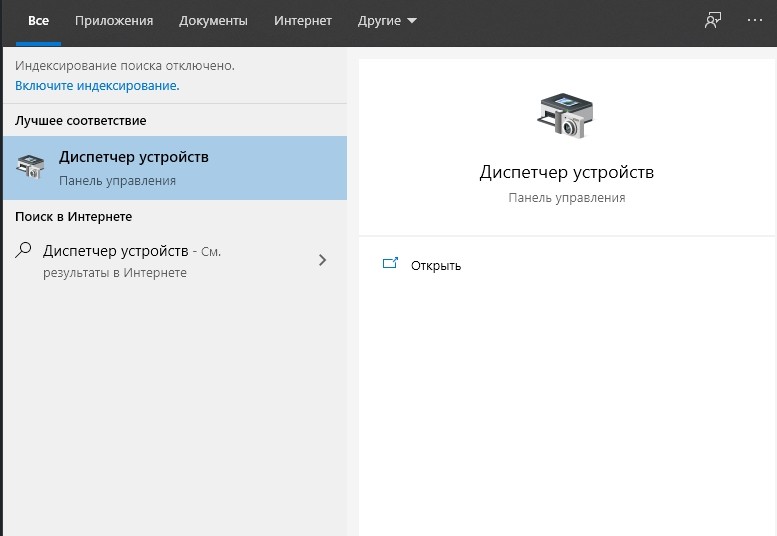
- В открывшемся списке найдите звуковую карту компьютера.
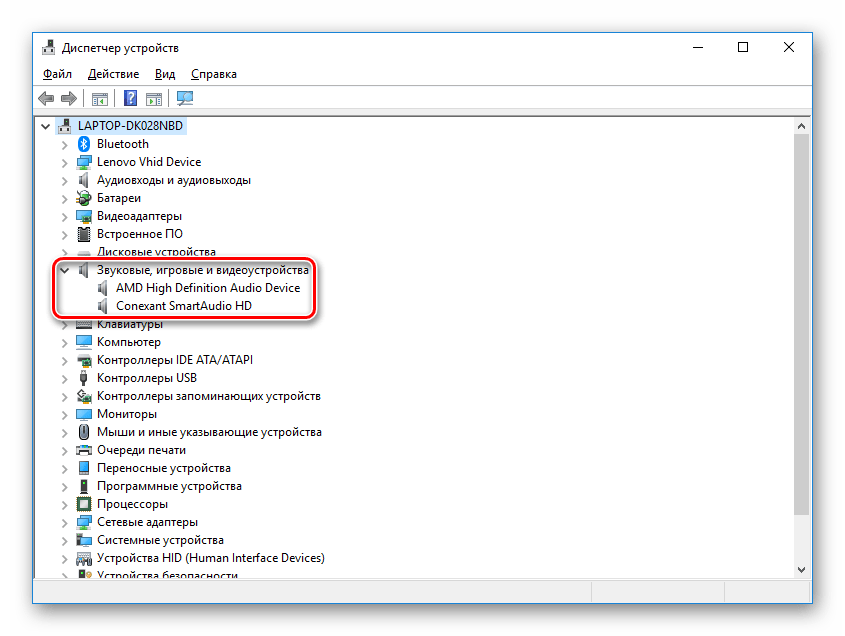
- Кликните ПКМ по названию оборудования.
- Нажмите кнопку «Обновить драйвера».

Определить, что драйвера звуковой карты нуждаются в обновлении, можно по значку в виде восклицательного знака. Если его нет, и апдейты недоступны, рекомендуется удалить ПО, а затем установить заново. Также не лишним будет выполнить ручную установку обновлений, воспользовавшись официальным сайтом производителя карты.
Проблемы с наушниками или колонками
Причина появления ошибки может скрываться не только в настройках компьютера, но и в системе вывода (в Bluetooth-наушниках или проводной гарнитуре, а также в колонках). Узнать, так ли это на самом деле, удается только опытным путем.
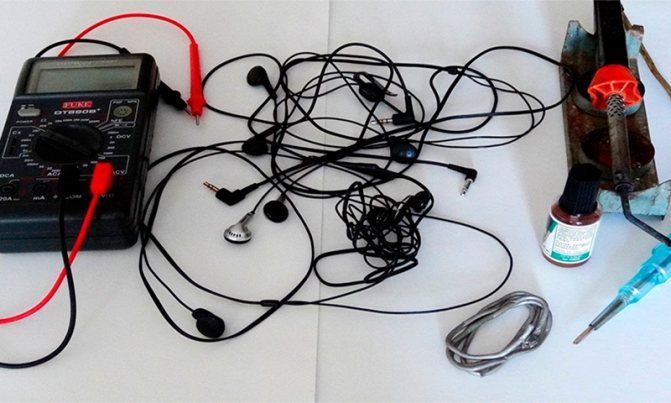
Рекомендуется подключить используемые колонки или наушники к другому устройству. Если звук функционирует в стандартном режиме и не искажается, значит, проблема заключается в настройках ПК. Тогда придется заново повторить все требования из инструкций, изложенных в материале.
Если же выяснится, что и при подключении к другому компьютеру колонки или наушники продолжают заикаться, то необходимо задуматься о замене оборудования. Обновлением драйверов и изменением настроек проблему решить не удастся.