Как включить или отключить автозаполнение Chrome, удалить данные автозаполнения

По умолчанию, в браузере Google Chrome включены функции сохранения и автозаполнения различных данных: паролей, адресов, имен и телефонов, данных кредитных карт. При желании вы можете настроить эту функцию или очистить уже сохраненные данные.
Параметры автозаполнения Google Chrome
Все параметры автоматического заполнения данных Chrome собраны в настройках:
- Откройте настройки Google Chrome, нажав по кнопке меню и выбрав соответствующий пункт.

- В разделе «Автозаполнение» вы увидите три пункта «Пароли», «Способы оплаты», «Адреса и другие данные», каждый из которых можно отключить или включить отдельно.

- Например, если вы откроете пункт «Способы оплаты», вы можете отключить сохранение и автоматический ввод данных кредитных карт (переключатель вверху), а также посмотреть список сохраненных данных и добавить новые или удалить ненужные.

- Аналогичным образом отключение и включение автозаполнения, а также удаление данных выполняется для других пунктов: для раздела «Адреса и другие данные», «Пароли».

Учитывайте, что в том случае, если вы используете в браузере вашу учетную запись Google, то все изменения будут синхронизированы с другими устройствами с этим же аккаунтом.
Как видите, всё просто и вы с легкостью можете настроить поведение автоматического заполнения или удалить ненужные сохраненные данные из браузера. Однако в некоторых случаях, когда требуется очистить сразу все данные автозаполнения в Chrome, лучше (и быстрее) использовать следующий метод.
Как удалить все данные автозаполнения
В случае, когда вы хотите не просто отключить автозаполнение, но и удалить все без исключения сохраненные данные, используйте параметры очистки истории Chrome:
-
- В настройках Google Chrome внизу страницы нажмите по пункту «Дополнительные настройки».
- Найдите в разделе «Конфиденциальность и безопасность» пункт «Очистить историю» и нажмите по нему. Или просто введите в адресную строку браузера
chrome://settings/clearBrowserData

- Снимите ненужные отметки, а затем перейдите на вкладку «Дополнительные». Отметьте пункт «Данные для автозаполнения» и, если требуется «Пароли и другие данные для входа» (если их тоже следует удалить).
- Нажмите кнопку «Удалить данные».
Также, как и в предыдущем случае, при использовании учетной записи Google, данные удалятся не только в текущем экземпляре Chrome, но и на других устройствах, использующих этот же аккаунт.
Видео инструкция
Если вы не нашли ответа на свой вопрос, уточните, что именно требуется сделать в комментариях к инструкции, возможно, мне удастся подсказать ответ.
А вдруг и это будет интересно:
- Лучшие бесплатные программы для Windows
- Не удалось запустить службу Windows Audio на Локальный компьютер — как исправить?
- Ошибка DXGI ERROR DEVICE HUNG — как исправить?
- Как сбросить Windows на заводские настройки в командной строке
- Как создать отчет о работе Wi-Fi сети в Windows 11 и 10
- Устройство tap0901 — что это и как установить драйвер?
- Windows 11
- Windows 10
- Android
- Загрузочная флешка
- Лечение вирусов
- Восстановление данных
- Установка с флешки
- Настройка роутера
- Всё про Windows
- В контакте
- Одноклассники
-
Марина 23.04.2022 в 10:23
- Dmitry 24.04.2022 в 10:50
Помощь
Как отключить автозаполнение паролей в Google Chrome?
Функция автоматического заполнения веб-форм с логином и паролем довольно удобна, но в то же время небезопасна. Это особенно касается случаев, когда одной и той же учетной записью Windows пользуются несколько человек. При входе на тот или иной сайт функция автозаполнения будет автоматически заполнять веб-формы, т.е. вводить комбинацию логин/пароль (или просто пароль) от пользователя не потребуется.
Чтобы такого не происходило, и сайты не открывались автоматически, нужно очистить базу данных с сохраненными в браузере паролями (при необходимости можно предварительно создать резервную копию) и отключить функцию автозаполнения веб-форм.
Отключение функции автозаполнения паролей в Google Chrome
В браузере Google Chrome это можно сделать в меню настроек сохранения паролей. Чтобы перейти туда, скопируйте в адресную строку технический адрес chrome://settings/passwords, затем нажмите клавишу Enter.

Другой способ перехода в настройки сохранения паролей:
1. Нажмите на кнопку с изображением трех точек в правом верхнем углу окна браузера , затем откройте пункт «Настройки»:

2. В левой части окна настроек Google Chrome перейдите в раздел «Автозаполнение», затем войдите в подраздел «Пароли».

3. Войдя в настройки сохранения паролей первым или вторым способом, переведите выключатель напротив пункта «Автоматический вход» в положение «Выключено».

Резервное копирование сохраненных паролей из Google Chrome
Теперь осталось удалить из Google Chrome сохраненные в нем логины/пароли, иначе они так и будут использоваться браузером для автоматического заполнения веб-форм. Но предварительно рекомендуем сохранить пароли (возможно, понадобятся в будущем), и лучше сохранять их сразу на внешний диск (флешку).
1. Снова перейдите в меню настроек сохранения паролей по инструкции выше.
2. Напротив заголовка «Сохраненные пароли» нажмите на кнопку с изображением трех точек и выберите из выпадающего меню пункт «Экспорт паролей»:

3. Сохраните все пароли в виде файла CSV, который в будущем может быть использован для импорта логинов/паролей обратно в Google Chrome, другой браузер или менеджер паролей.

Удаление сохраненных паролей из Google Chrome
На этой же странице настроек можно и удалить сохраненные пароли, чтобы Google Chrome не вписывал их автоматически в веб-формы. Для этого нужно нажать напротив строки с логином/паролем на кнопку с тремя точками и выбрать пункт «Удалить».

Если записей слишком много, и нужно избавить от них всех, быстрее будет удалить все пароли одновременно:
1. Скопируйте в адресную строку браузера адрес chrome://settings/clearBrowserData и нажмите клавишу Enter. Или нажмите комбинацию клавиш CTRL + H, после чего откроется страница «История», в левой ее части нажмите на ссылку «Очистить историю».

2. Далее перейдите во вкладку «Дополнительные». В списке «Временной диапазон» установите вариант «Все время». Снизу снимите галочки со всех пунктов, кроме «Пароли и другие данные для входа» и «Данные для автозаполнения».

3. Нажмите на кнопку «Удалить данные» для завершения удаления всех сохраненных паролей из браузера.
На этом процедура по отключению функции автозаполнения в Google Chrome завершена. Также можете ознакомиться с инструкциями по отключению автозаполнений паролей в других браузерах:
Похожие статьи
- Как импортировать пароли в MultiPassword через расширение в Google Chrome?
- Как удалить (выключить) расширение MultiPassword из Google Chrome?
- Как установить расширение MultiPassword в Google Chrome?
- Как отключить автозаполнение паролей в Google Chrome?
- Как экспортировать сохраненные пароли из Google Chrome?
Как отключить автозаполнение в google chrome

Что такое «Автозаполнение» в Гугл Хроме
- пользователь заходит на сайт;
- если там есть, например, форма авторизации, то он указывает соответствующую информацию;
- браузер уточнит, нужно ли сохранять ее;
- посетитель дает свое согласие;
- при повторном входе на страницу в нужных полях будет вся необходимая информация.
Как включить или отключить автозаполнение в браузере
В Google Chrome автозаполнение запускается по умолчанию. Но опция могла быть выключена вручную, возможно, ограничение установлено только для некоторых типов сведений.
Как включить функцию:
- пройдите в «Настройки» браузера, открыв меню нажатием 3 точек, что находятся слева вверху;
- обратите внимание на блок «Автозаполнение»;
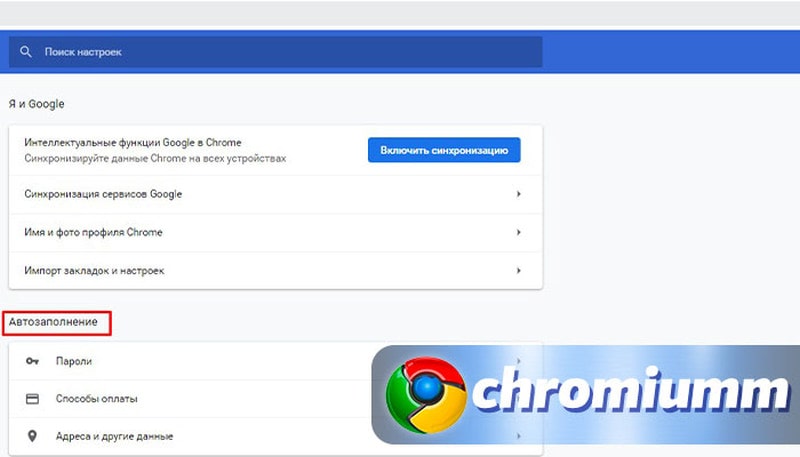
- провалитесь последовательно в каждую из находящихся там строк;
- переведите тумблер в активное положение.
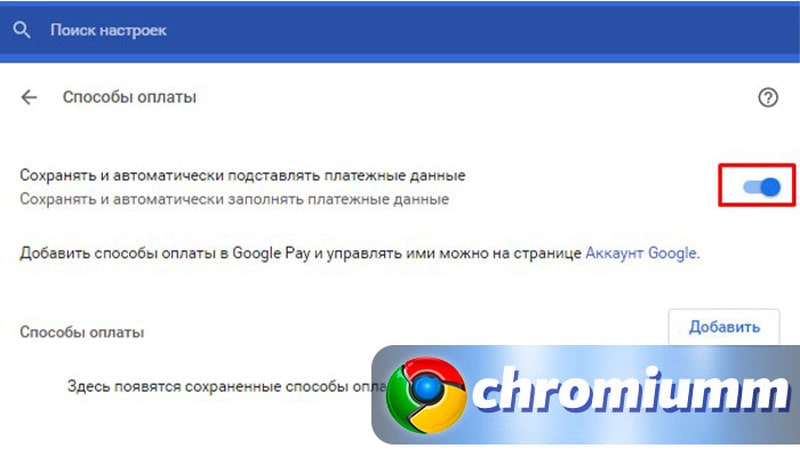
Если после произведенных действий опция не заработала, проверьте ее работоспособность на другом сайте. Редко, но бывает так, что функция не работает по вине портала.
Возможно, после заполнения формы с паролем и логином обозреватель не предложит сохранить их. Тогда сверху справа, в конце адресной строки, отыщите символичный ключик и нажмите на него.
Если система ругается на «Незащищённый вход» или «Незащищённая оплата», следует воздержаться от ввода каких-либо шифров на этой странице. Если есть антивирус, можно открыть портал в его безопасной среде.
Почему не скачивается Гугл Хром на компьютер, и что делать?
Сразу после добавления платежных реквизитов в Гугл Хром со счета спишут до 60 рублей. Их вернут в течение ближайшей недели. Это проверочная транзакция. Так система определяет подлинность владения.
Иногда в результате ошибки в шаблонах запоминается некорректный код. Его нужно поменять через «Настройки» — «Автозаполнение».
Если описанный функционал неинтересен. Его выключают. Следует пройти путь, предусмотренный для включения, но тумблер выставляются в нерабочее положение.
Также, когда система предлагает сохранить введенные данные, следует отказаться от этого предложения. Тогда отключать автоввод не нужно.
Как удалить данные автозаполнения
В целях безопасности компьютера, приложений и личной информации некоторые сведения не стоит хранить в памяти машины.
Как полностью удалить данные для автоввода:
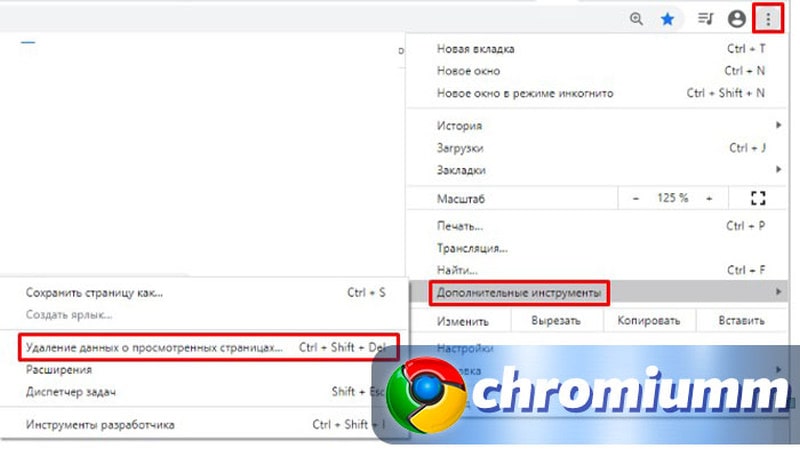
- жмем на кнопку с 3 точками (слева сверху);
- переходим в «Дополнительные инструменты»;
- выбираем «Удаление данных о просмотренных страницах».
- в том же меню открываем «Настройки»;
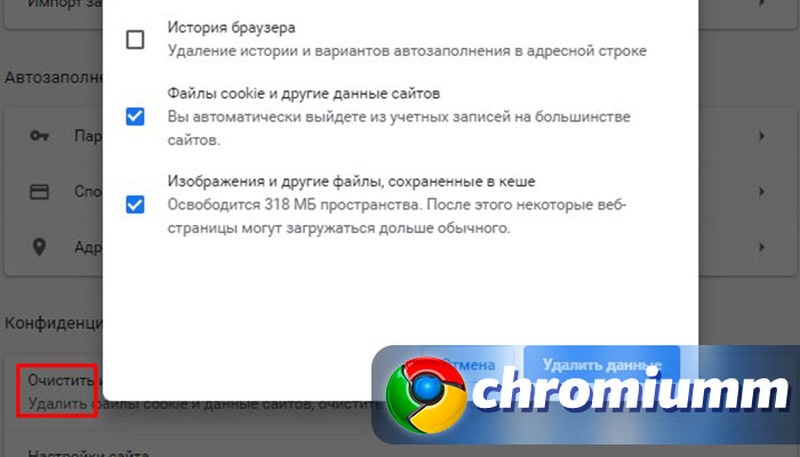
- в блоке «Конфиденциальность» кликаем по «Очистить историю»;
- когда откроется окно, на вкладке «Основные настройки» задаем временной диапазон как «За все время». На вкладке «Дополнительные» не забываем добавить строки «Пароли и другие данные для входа» и «Данные для автозаполнения»;
- нажимаем «Удалить данные».
Если необходимо убрать только некоторые сведения, то:
- вновь заходим в настроечное меню программы;
- заходим в блок «Автозаполнение»;
- открываем необходимую строку;
- ищем сайт;
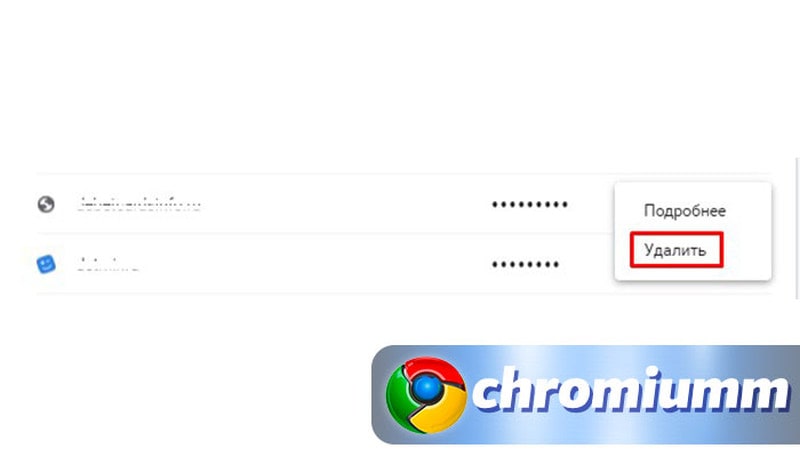
- справа будет строка с 3 точками. Нажмите их;
- появится меню, где нужно выбрать «Удалить».
Если остались вопросы, изучите видео-инструкцию по этой теме.
Как включить или убрать автозаполнение форм в Гугл Хром

Браузеры
Автор GuideComp На чтение 9 мин Просмотров 2.7к. Опубликовано 01.10.2019
Основное требование безопасного веб-сёрфинга – использование длинных и уникальных паролей для каждого веб-ресурса, даже редко посещаемого. Его соблюдение многократно снижает риск взлома профилей. Правило приводит к необходимости вспомогательного средства для хранения паролей, так как десятки данных для авторизации сложно запомнить. Чтобы ускорить процесс аутентификации на веб-ресурсах и позволить не держать в памяти многочисленные данные, в Гугл Хром реализована функция автозаполнения. Если её включить, браузер Google Chrome будет подставлять сохранённые данные (пароли, информацию о банковских карточках, адреса) в соответствующие поля на сайтах. Правда, по некоторым причинам, описанным дальше, всё больше пользователей отказывается от автозаполнения и выключают его.
Что собой представляет автозаполнение в Google Chrome
Автозаполнение – это автоматическое заполнение различных полей пользовательскими данными. Особенно часто функция приходит на помощь во время авторизации на сайтах, ввода платежных реквизитов, указания адреса пересылки, ФИО и другой информации.
Как происходит автоввод:
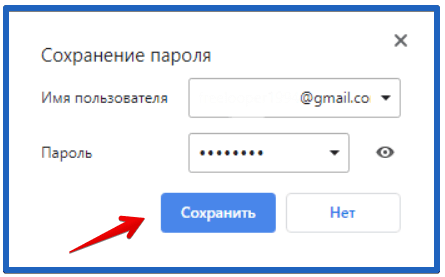
- Переходим на любой сайт, куда нужно указать личные данные.
- Вводим информацию для авторизации или оплаты и запускаем действие.
- В уведомлении с предложением добавить данные в память браузера кликаем по кнопке «Сохранить».
- Теперь при каждом посещении той же страницы веб-обозреватель будет подставлять данные, введённые в прошлый раз.
Это стандартный путь введения и извлечения данных для автозаполнения, но их также можем добавить вручную в тематическом пункте настроек.
Какие данные можем сохранять в браузере от Гугл
Всего есть несколько групп данных для самостоятельного заполнения веб-обозревателем:
- Логины и пароли – самые актуальные данные. Каждый активный пользователь владеет 20-50 аккаунтами на различных сервисах. Приходится либо ставить одинаковые пароли, подвергая себя риску взлома в случае похищения базы данных на одном из сайтов, либо сохранять информацию в специальных хранилищах. Самый быстрый и удобный вариант – хранить список в браузере.
- Способы оплаты (банковские карты). В веб-обозреватель от Гугла можем вносить информацию о кредитных и дебетовых карточках: имя владельца, номер карты и срок её действия.
- Адреса и другие данные. Сюда относится страна, регион, город и дом проживания, а также электронная почта с номером телефона. По названию поля (оно указывается в HTML-коде, визуально не видно) браузер определяет куда и какую информацию нужно подставлять.
Плюсы и минусы автозаполнения в Гугл Хром
Технология довольно спорная, имеет свои положительные и негативные стороны.
- Внедрение информации происходит в разы быстрее, чем ручной ввод;
- Не нужно запоминать данные;
- Если забыли логин или пароль, всегда их можем посмотреть в меню браузера.
- Любой, кто получит доступ к компьютеру, может авторизоваться во всех сайтах, к которым сохранён пароль;
- Хакеры могут перехватить и похитить информацию для внесения в поля автозаполнения;
- Сотрудники или другие домочадцы могут легко посмотреть логины, а при отсутствии защиты и пароли, на всех сайтах.
Если кратко, то автозаполнение форм – это удобная, но небезопасная функция. Для повышения уровня конфиденциальности лучше её отключить, так степень безопасности профилей будет в разы выше. С другой стороны, включённая система запоминания и заполнения – простой и быстрый способ авторизации или указания часто вводимых данных.
Полезно! Автоввод лучше всего использовать разумно: на маловажных сайтах пользоваться предложением сохранять пароли, а на платёжных веб-ресурсах, социальных сетях и т.д. отказываться от внесения данных в базу браузера.
Как включить автозаполнение в Гугл Хром
По умолчанию функция автоматической подстановки данных в поля уже активна в браузере, но она могла быть выключена вручную. Ещё деактивированной может оказаться только одна из частей: пароли, карты или адреса. Включаются они аналогично между собой.
Как активировать автоввод:
- Нажимаем на изображение трёх точек (справа в углу) и переходим в «Настройки».

- Один из первых разделов «Автозаполнение», выбираем в нём «Пароли», «Способы оплаты» или «Адреса и другие данные».

- В верхней части страницы находится строка с переключателем. Называются они по-разному в каждом разделе: «Автоматический вход», «Сохранять и автоматически подставлять платёжные данные» и «Сохранять и автоматически подставлять адреса». Переводим переключатель в активное состояние одним кликом (если ползунок находился в выключенном положении).

Важно! Иногда автозаполнение активировано, но все равно не работает, что свидетельствует о проблемах с сайтом или другими элементами. Подробнее о причинах и способах исправления неполадок описали в конце материала.
Как отключить автозаполнение в Google Chrome
Браузер даёт возможность отказаться от сохранения паролей непосредственно в момент авторизации на сайте. Если в уведомлении сверху нажмём на кнопку «Нет», данные не будут добавлены в базу веб-обозревателя Хром. Однако, есть вариант полностью выключить сохранение пользовательской информации через настройки браузера.
Как убрать автозаполнение в Гугл Хром:

- Нажимаем на меню веб-обозревателя и переходим в «Настройки».
- Жмём на строку «Пароли» или другую в разделе «Автозаполнение».
- Отключаем пункты «Предлагать сохранение паролей» и «Автоматический вход» одним кликом по ним.
Изменения в Google Chrome применяются автоматически, поэтому можем закрывать вкладку и продолжать сёрфинг в сети.
Как удалить данные автозаполнения в Гугл Хром
Даже после выключения автозаполнения данные сохраняются в базе браузера и на сервисах Гугл. Чтобы выйти из зоны риска взлома компьютера и похищения личной информации, лучше очистить область автоввода. Процедуру можем выполнить двумя путями: вычистить всё содержимое или удалить только важную информацию, но оставить ключи от маловажных сервисов.
Способ 1: полное удаление
Его выполнить очень просто с помощью инструмента очистки браузера (там же происходит удаление истории, куки, кэша и прочих временных данных).
- Кликаем по значку под кнопкой закрытия браузера.
- Наводим курсор на «Дополнительные инструменты» и выбираем пункт «Удаление данных о просмотренных страницах».

- На странице «Очистить историю» переходим во вкладку «Дополнительные».
- «Временной диапазон» ставим за «Всё время».
- Устанавливаем выделение возле «Пароли и другие данные для входа» и «Данные для автозаполнения».
- Щёлкаем по кнопке «Удалить данные».

Кстати, заменить первый и второй шаг поможет комбинация клавиш Ctrl + Shift + Del, которая сразу открывает средство очистки браузера.
Способ 2: выборочная деинсталляция данных
Поштучное удаление также присутствует в браузере, только выполняется несколько иначе. Если в планах убрать всего пару записей, текущий метод значительно практичнее, чем полная чистка.

- Через меню переходим в «Настройки».
- Открываем раздел «Пароли» или «Способы оплаты», «Адреса».
- Ищем в таблице запись, которую желаем убрать.
- Нажимаем на троеточие в правой части строки и выбираем опцию «Удалить».
Полезно! Когда в Google Chrome сохранено много ключей, вручную выполнять поиск слишком долго и затруднительно, лучше воспользоваться автоматическим инструментом. Если точно знаем название сайта, можем ввести его в строку «Поиск паролей».
Рекомендации по безопасному использованию автоматического заполнения
Как уже упоминали, функция автозаполнения является потенциально уязвимой технологией. Через неё очень часто взламывают незадачливых пользователей. Однако, есть несколько простых рекомендаций, которые помогают сделать уровень безопасности значительно выше.
Советы по повышению конфиденциальности:

- Устанавливаем пароли для входа в учетные записи Windows. Если установлен мастер-ключ, при попытке посмотреть содержимое файла с пользовательскими данными, система будет всегда требовать его введение. Чтобы установить пароль, открываем окно «Выполнить» (Win+R) в ОС Windows, вставляем control userpasswords2 и на вкладке «Дополнительно» нажимаем на «Управление паролями».
- Всегда завершаем работу системы. Таким образом другие люди в общественных местах не смогут посмотреть содержимое компьютера и личные данные. Метод актуален исключительно в сочетании с предыдущим способом.
- Своевременно обновляем антивирус. Лучше разрешить антивирусному ПО автоматически загружать апдейты и устанавливать их.
- Избегаем посещения опасных веб-ресурсов, за которыми замечены мошеннические действия с данными пользователя. Об этом сообщает антивирус. Если у него нет функции интернет-защиты, можем установить AdBlock или AdGuard, которые также уведомляют о подозрительных сайтах.
- Для хранения данных пользуемся специальными приложениями или расширениями, вроде LastPass, у них устойчивость к взломам в разы выше.
Почему не работает автозаполнение форм в Гугл Хром
В редких случаях подстановка или сохранение данных не срабатывает:
- Браузер не предлагает добавить информацию к автозаполнению. По какой-то причине не появляется уведомление в верхнем правом углу в момент регистрации или авторизации. Однако, можем открыть его вручную, нажав на изображение ключа в правой части адресной строки.

- Ошибка «Незащищённый вход» или аналогичная «Незащищённая оплата». Если посмотреть в левую часть поисковой строки, скорее всего увидим «Не защищено». Разработчики Google Chrome и редакция сайта GuideComp.ru не рекомендуют вводить пароли или данные для оплаты на подобных веб-ресурсах. Если есть возможность, стоит перейти в защищённую версию сайта или отказаться от его использования. Риски неоправданно высокие, чтобы ставить под угрозу деньги на карте или собственные аккаунты.

- С карты списались средства. После добавления платёжной карточки в Google, с неё списывается около 60 рублей – это система проверки подлинности. Деньги будут возвращены в течение 1 недели в зависимости от банка и оперативности его работы.
- Браузер вводит неверный пароль для авторизации на сайте. Скорее всего после смены ключа для авторизации его ещё не вводили в веб-обозревателе. Стоит один раз вручную войти в аккаунт и Гугл Хром предложит сохранить новый пароль. Если этого не случилось, стоит перейти в раздел паролей или оплаты через «Настройки» (или показать пароль в уведомлении и изменить его прямо на сайте), найти нужную запись, ввести ключ от системы и отредактировать содержимое.
Это вся информация, которую нужно знать, чтобы запустить, отключить и правильно пользоваться автозаполнением в Гугл Хром. Как использовать функцию, уже каждый решает для себя. Мы же рекомендуем не сохранять важные пароли, но хранить данные от аккаунтов, где нет ничего ценного и отсутствует всякая причина бояться их взлома.
Related posts:
- Как удалить и отключить сохранение истории в Google Chrome
- Как в Google Chrome включить и отключить переводчик: почему не переводит
- Как полностью очистить Yandex browser: cookies, список загрузок, автозаполнение и т.д.
- Автозаполнение в Yandex browser: способ работы, насколько безопасно, полезная информация
- Как открыть или восстановить историю браузера Google Chrome
- Как настроить или убрать уведомления в Гугл Хром на Windows и Android