4 классных способа открыть доступ к Google-таблице

4 — й год работаю удалённо и создаю различные источники дохода. Строю бизнес в интернете и активно инвестирую.
Здравствуйте мои дорогие. Сегодня поговорим о том, как открыть доступ к гугл таблице. Я уже несколько лет работаю фрилансером. И некоторые проекты требуют использования в работе табличных документов. При этом исправления в таблицу должны вносить сразу несколько человек.
Содержание скрыть
И мы с моей командой поняли, что Excel плохо подходит для таких целей. Но в Google Документах есть некоторые ограничения, поэтому предлагаю разобраться в этом вопросе.
Хочется отметить, что Google Таблицы имеют большие возможности. Однако многие люди ограничиваются примитивом. Поэтому советую вам записаться на курс “Excel + Google Таблицы с нуля до PRO”. Там опытные наставники помогают разобраться с функционалом на все 100%.
Чтобы было комфортно проходить обучение, нужно запастись подходящим музыкальным сопровождением.
Все сделали? Ну, тогда включаем музыкальное сопровождение и начинаем.
Как открыть доступ к Гугл таблице: с чего начать процесс открытия доступа
Чтобы открыть доступ к документу, его необходимо запустить, чтобы информация была доступна на экране компьютера. Есть два варианта. Первый, это запуск веб-версии сервиса, второй приложение на мобильном телефоне.
- Если вы предварительно начали оформлять проект в Excel, то для того, чтобы перенести его в Гугл Таблицы, достаточно загрузить его в облако Google.
- После этого файл разрешение .xlsx будет преобразован и легко откроется через онлайн-сервис.
- Так что его можно будет редактировать и дополнять.

Открываем сервис Гугл Таблицы на компьютере
Работа на компьютере осуществляется только через веб-браузер. И стоит отметить, что в ближайшее время не планируется разрабатывать программное обеспечение для компьютеров.

Предлагаю рассмотреть возможности открытия сервиса в браузере компьютера. Пример я буду приводить на базе Google Chrome.
Это очень хорошая программа, но все данные оседают в кэше и забивают память устройства. Поэтому нужно взять за привычку делать очистку регулярно. А как это сделать я рассказал в одной из статей моего блога.
- Первое что нужно сделать, это, естественно, зайти на сервис.
При условии того, что вход в систему не был уже выполнен ранее, то придется выполнить процесс авторизации. Для этого нужно ввести логин и пароль.

- После этого мы увидим следующее.

Хочу вам дать один совет. На просторах интернета я нашел лучший курс изучения MS Office и инструментов Google. Вы спросите, кому он подойдет? Наиболее полезным будет полезен маркетологам.
Закончив обучение, вы сможете показывать товар с лучшей стороны, подходит для составления маркетинговых планов и коммерческих предложений. Кроме этого, на анализ данных не будет затрачиваться большое количество времени.
Попав на страницу, на которой располагаются ваши документы можно их легко открыть.
- Чтобы выполнить этот процесс, нужно сделать одиночный клик по названию документа (1).
Однако сервис упрощает нам жизнь и позволяет выполнить сортировку по дате открытия. То есть если вы работали с документом недавно, он будет находиться в самом верху списка.
- Кроме этого, можно создать новую таблицу (2) или применить для оформления один из предложенных разработчиками шаблонов (3).

Кроме вышесказанного, допускается открыть таблицу в отдельной вкладке.
- Чтобы это получилось, нужно нажать на три вертикальные кнопки в правой части ярлыка документа.
- При этом появится выпадающее меню, где нужно нажать на строку «Открыть в новой вкладке».

- Теперь можно спокойно редактировать или создавать новый документ.
- После этого можно приступить к открытию доступа для других пользователей.
Как открыть доступ к Гугл таблице для редактирования
- Перво-наперво нужно обнаружить на экране кнопку «Настройки доступа». Она находится в правом верхнем углу рабочей плоскости.

В результате появится дополнительное окно.
- Тут допускается дать права на доступ к таблице конкретному пользователю (1).
- При этом ему предоставляются права (2) на редактирование, изменение или чтение информации.
- И, конечно же, открыть доступ (3) всем желающим. При этом необходимо копировать ссылку и отправлять по почте.

Для добавления конкретного человека в список нужно знать его электронную почту.
- Она вписывается в конкретное окно, после чего нажимается кнопка «Готово».
- При этом сервис запросит подтверждение на отправление приглашения пользователю.

- Когда необходимо отправить ссылку, нужно сделать активным соответствующую строку, определиться с правами и выполнить копирование ссылки.
- После этого ее можно переслать любым способом.

Теперь вы легко можете открывать Гугл таблицы и допускать в них своих партнеров. Но нужно грамотно все настроить.
- Добавляйте сайт на строку закладок браузера. Это очень удобно. Так как уменьшается время, за которое открываются Гугл Таблицы.

Для того чтобы воспользоваться Гугл Таблицами можно использовать не только Google Chrome, но и Яндекс Браузер. Читайте, как попасть в интернет через программу от Яндекс.
Как открыть доступ к Гугл таблице с телефона
На мобильных телефонах открыть доступ к таблице еще проще. Тут уже разработчики заморочились и сделали специальное приложение. Устанавливается оно из магазина Google Play.
Для того чтобы открыть доступ открываем таблицу и выполняем следующее:
- Находим иконку, стилизованную под человечка.
- После нажатия на нее откроется окно, где добавляются необходимые пользователи.

- Нажав на карандаш, расположенный рядом с полем добавления, мы определим действия, которые человек может делать в таблицах.

Если вы до сих пор еще не мастер в Google таблицах, то сейчас самое время им становиться.
Заключение
Кто бы мог подумать, что прогресс достигнет таких высот, что два человека, находящиеся в разных частях света смогут одновременно работать в одном документа.
Чтобы стартапы приносили только радость, нужно иметь хотя бы начальные знания, предназначенные для работы с таблицами. Их можно получить на курсе Excel + Google-таблицы для решения бизнес-задач.
Вот и все что я хотел сказать тебе по существу темы статьи. А теперь мне нужно откланяться.
С Уважением, Федор Лыков!
Как создать Google Таблицу или Документ с общим доступом
В последнее время все большую популярность набирает удаленная и совместная работа с помощью онлайн сервисов. Например, для совместной работы с электронными таблицами и текстовыми документами часто используются сервисы Google Disk и Google Docs. В этой статье мы расскажем о том, как создать Google Таблицу или Google Документ с общим доступом.
Как открыть общий доступ к Google Таблице или Документу
Для того чтобы создать Google Таблицу или Документ с общим доступом нужно открыт данный документ и нажать на кнопку « Настройки Доступа » в правом верхнем углу окна. Такая кнопка присутствует на всех Google Документах, включая таблицы, текстовые документы, презентации и формы.
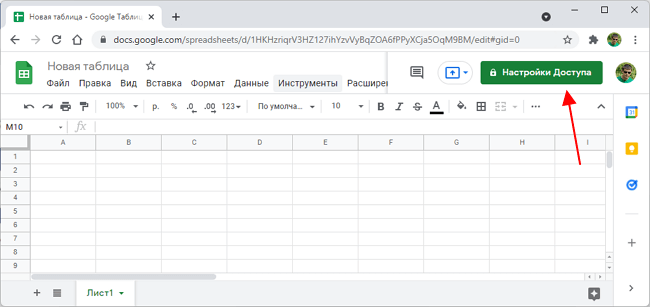
После нажатия на кнопку « Настройки Доступа » появится всплывающее меню с двумя вариантами:
- Предоставьте доступ пользователям и группам;
- Скопируйте ссылку.
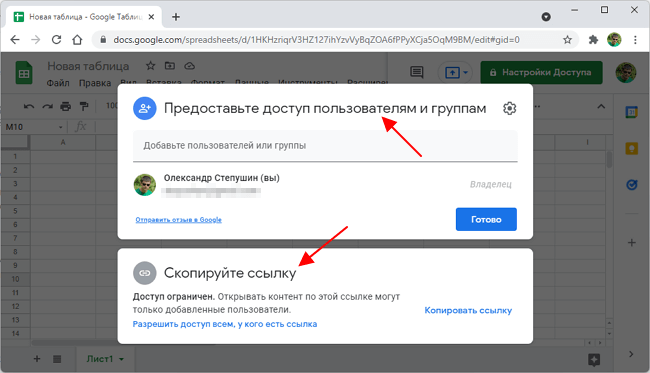
Первый вариант позволяет предоставить общий доступ только для некоторых выбранных пользователей, которых вы пригласите по электронной почте. Этот вариант более безопасен, так как доступ к вашей таблице или документу получат только те, чью почту вы указали.
Второй вариант, открывает доступ для всех, у кого есть ссылка на данный документ. В этом случае для предоставления доступа не нужно вводить электронную почту пользователя, вместо этого достаточно просто поделиться с ним ссылкой. При этом пользователи могут передавать ссылку другим пользователям предоставляя таким образом доступ к вашему документу.
По электронной почте
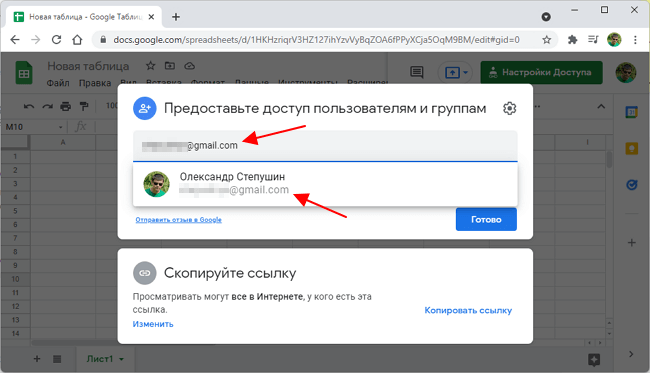
Если вы хотите предоставить доступ только отдельным пользователям, то введите электронную почту в верхней части меню и выберите пользователя из выпадающего списка. Таким образом можно добавить сразу нескольких пользователей.
После этого можно изменить права, которые предоставляются пользователю. По умолчанию, доступ предоставляется в режиме « Редактор », но вы можете изменить его на « Читатель » или « Комментатор ».
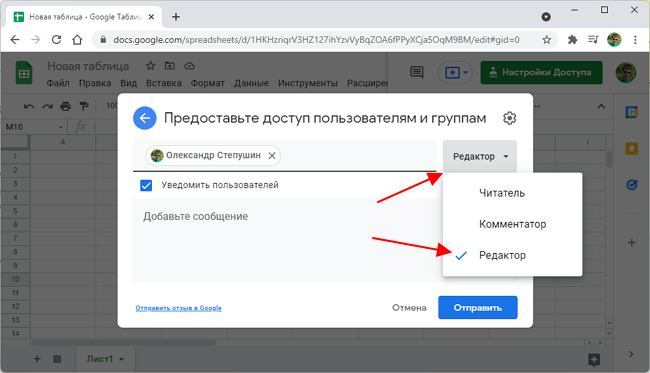
Чтобы открыть остальные настройки общего доступа для этой Таблицы или Документа нажмите на иконку с шестеренкой.
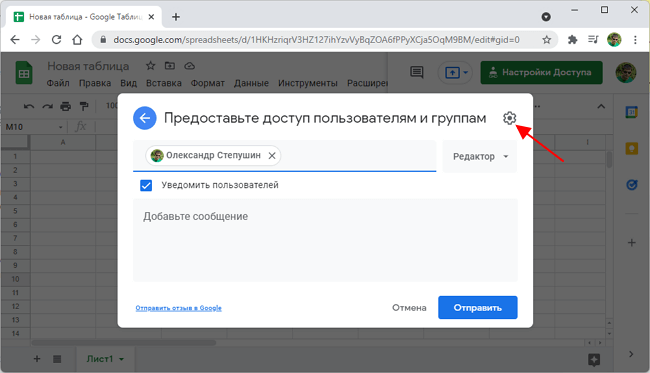
Также здесь можно указать сообщение, которое будет отправлено пользователю. Когда все готово нужно нажать на кнопку « Отправить ».
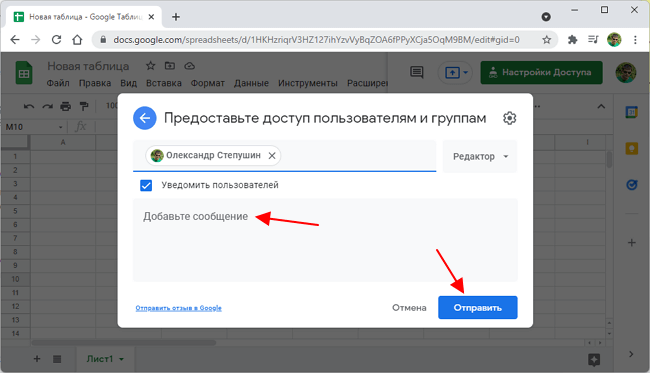
В результате пользователь, которому вы предоставили доступ к документу, получит электронное письмо с вашим сообщением и ссылкой на Таблицу или Документ.
Ниже показан пример письма о предоставлении общего доступа к Таблице или Документу Google.
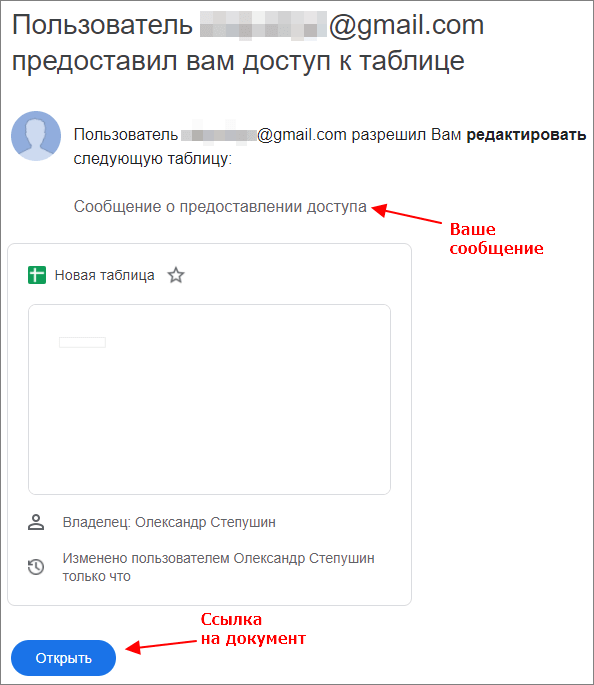
Кликнув по ссылке « Открыть », пользователь откроет вашу Google Таблицу или Документ и получит возможность ее редактировать.
По ссылке
Если вы хотите предоставить общий доступ к Таблице или Документу по ссылке, то нужно кликнуть на блок « Скопируйте ссылку ».
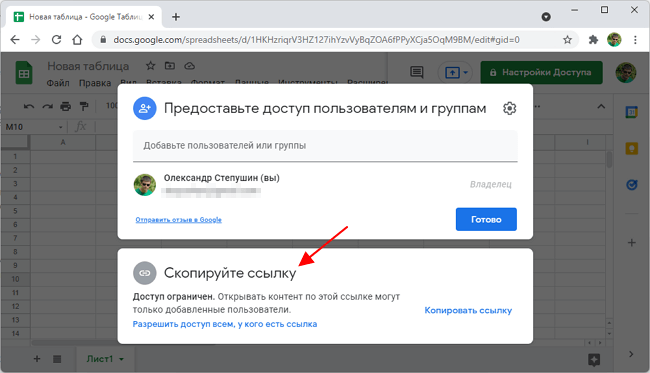
Здесь будет отображаться ссылка, по которой можно получить доступ к вашему документу. Скопируйте данную ссылку и передайте пользователям, которым вы хотите предоставить общий доступ к вашей Таблице или Документу.
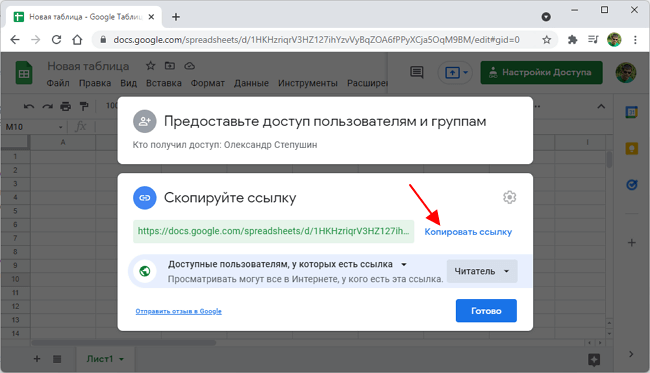
По умолчанию, доступ по ссылке предоставляется в режиме « Читатель ». Но, вы можете изменить его на « Комментатор » или « Редактор ».
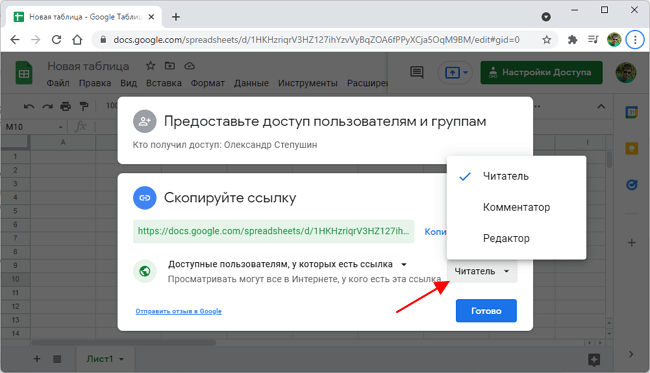
После завершения данное меню можно закрыть нажатием на кнопку «Готово».
Для нескольких таблиц или документов
В некоторых случаях нужно открыть общий доступ сразу для нескольких Google Таблиц или Документов.
Для этого зайдите на сайт Google Disk (https://drive.google.com/drive/) и найдите документы, к которым нужно открыть общий доступ. Дальше выделите эти документы с зажатой клавишей CTRL (или SHIFT ) и нажмите по ним правой кнопкой мышки. После этого в открывшемся меню выберите пункт « Общий доступ ».
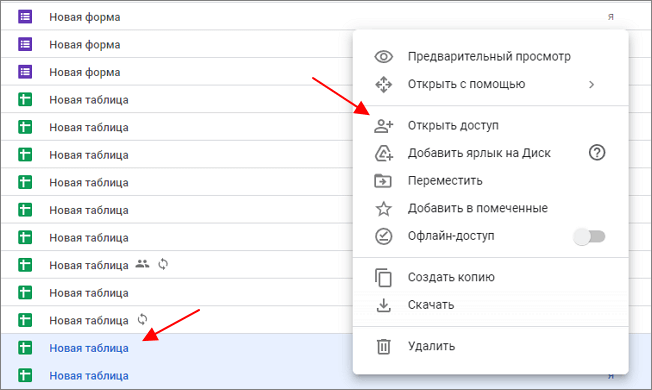
В результате появится меню для предоставления общего доступа, которое работает точно также, как было описано выше.
Как закрыть общий доступ к Google Таблице или Документу
Для того чтобы закрыть общий доступ к Google Таблице или Документу нужно открыть данную таблицу и снова перейти в « Настройки доступа ».

Если вы предоставляли доступ по почте, то в появившемся меню будет отображаться список пользователей, которых вы добавили. Для закрытия доступа нужно просто удалить всех пользователей.
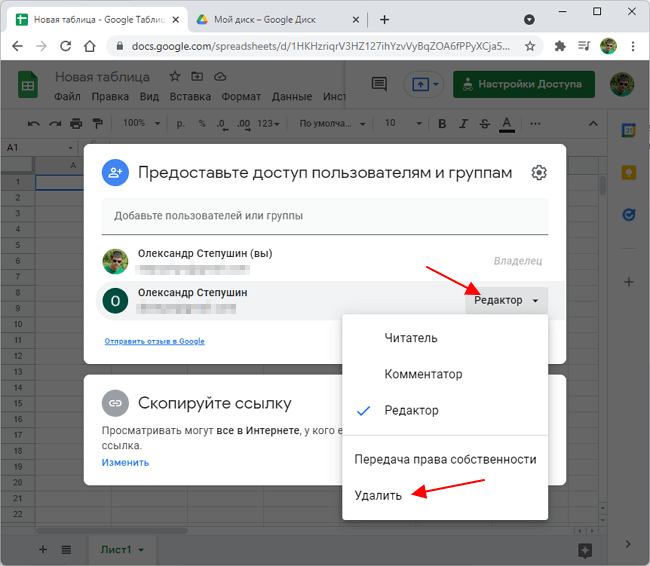
Если вы предоставляли доступ по ссылке, то нужно перейти в блок « Скопируйте ссылку », открыть меню « Доступно пользователям, у которых есть ссылка » и выбрать вариант « Доступ ограничен ».
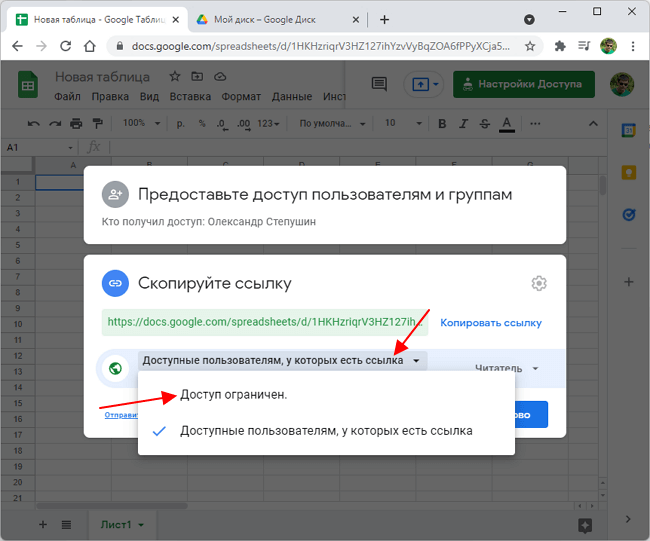
После этого общий доступ к Google Таблице или Документу будет закрыт.
- Как создать тест в Google Формах: пошаговая инструкция для чайников
- Как закрепить строку или столбец в Google Таблице
- Как ограничить время теста в Google Форме
- Как создать таблицу и привязать ее к Google Форме
- Как сохранить изменения в Google Таблице
Создатель сайта comp-security.net, автор более 2000 статей о ремонте компьютеров, работе с программами, настройке операционных систем.
Остались вопросы?
Задайте вопрос в комментариях под статьей или на странице «Задать вопрос» и вы обязательно получите ответ.
2 комментария — Добавьте свой
Ренат 01.03.2023
Добрый день. Тест/опрос в Гугл формах имеет ограничение по времени существования? Можно ли опрос создать на год?
Как создать гугл таблицы (Google Excel) с общим доступом, добавлять фильтры, новые листы, графики, гиперссылки и делать копии: пошаговая инструкция

Здравствуйте, дорогие читатели! Сегодня я расскажу о том, как создать гугл таблицу с общим доступом. Чтобы информация была максимально полезной и понятной, представлю ее в виде пошаговой инструкции и сопровожу скриншотами. Ну и как вишенка на торте, покажу, как использовать некоторые полезные функции: создавать новые копии таблицы, добавлять фильтры, новые листы, графики, диаграммы и гиперссылки.
Как создать новую Google таблицу
Для того чтобы начать работать с таблицами от Google (Sheets или же просто Google Excel) вам понадобится gmail почта. Если она у вас есть – отлично. Если нет – придется регистрироваться. Когда с этим будет покончено, можно переходить к работе с документами.
Итак, открыв поисковик от Google и авторизовавшись в почте, нажмите на следующую кнопку:

Пролистайте чуть ниже и щелкните по иконке с экселем:

Отлично, теперь вы находитесь в разделе гугл документы: таблицы. Интерфейс у сервиса простой, присутствуют готовые шаблоны, которыми можно в любой момент воспользоваться. Все, что вам для этого нужно – нажать на любой из них. Ну, или просто создайте «Пустой файл»:

А теперь давайте создадим новую табличку и откроем к ней общий доступ. Для этого нажмите «Пустой файл».
Как видите, интерфейс схож с аналогичным софтом, но уже от Microsoft. Поэтому, если вы часто работаете в excel, вам не придется долго во всем разбираться.
Чтобы открыть доступ к файлу, в документе введите название (красная стрелочка) и щелкните «Настройки доступа» (оранжевая стрелочка):

Перед вами должно появиться окошко настроек общего доступа:

А теперь идем по одному из двух вариантов:
- Создаем ссылку-приглашение;
- Отправляем приглашение конкретному человеку по электронной почте.
Если вам нужно пригласить большое количество пользователей, рассылка приглашений через ввод почты будет слишком затратной по времени. На такой случай существует полезная функция – открыть доступ для людей, прошедших по ссылке-приглашению. Для этого нажмите кнопку «Разрешить доступ всем, у кого есть ссылка» во втором (нижнем) блоке, после чего появится искомое приглашение, а также настройки доступа:

Выбрав «Доступные пользователям, у которых есть ссылка» вам останется только назначить права, скопировать приглашение и отправить его вашим работникам:

А теперь я расскажу, что делать, если приглашение нужно отправить одному, ну может двум людям.
Итак, чтобы отправить приглос ограниченному числу работников вам нужно ввести в первом блоке его email, после чего появится специальное поле, в которое вводится сообщение, а также настраиваются права доступа:

Закончив с этим, нажимаете «Отправить» и эти люди через некоторое время получат сообщение с доступом к документу. Достаточно просто, верно?
На этом, в общем-то всё. Разве что из важного я еще должен упомянуть про настройки приватности. Чтобы их открыть нажмите на шестеренку в верхнем блоке справа вверху. Откроется меню, в котором можно выставить настройки доступа, которые будут нужны:

Закрываем доступ к файлу
Чтобы закрыть доступ к файлу вам нужно:
- Если вы отправляли ссылки-приглашения.
Снова открываете «Настройки доступа» и во втором блоке ставите «Доступ ограничен». Нажимаете готово и все, дело сделано.

- Если отправляли приглашение по email.
В этом случае все намного проще. Открыв «Настройки доступа», напротив имени и почты сотрудника жмете по полю с уровнем его прав и выбираете «Удалить».

Основные функции
Если вы решили работать с гугл таблицами и тем более делать их общими, советую изучить все доступные функции, чтобы в будущем не терять время. Ниже я расскажу про основные, о которых чаще всего спрашивают меня или задают вопросы в интернете.
- Как создать копию гугл таблицы.
Для этого в меню нажмите «Файл»:

И выберите «Создать копию»:

Останется ввести название, выбрать, копировать ли настройки и комментарии и нажать «Ок»:

- Как создать фильтр.
В меню нажимаем «Данные»:

И щелкаем «Создать Фильтр»:

Чтобы отфильтровать данные нажмите на треугольничек и выберите параметры фильтрации:

Ну а чтобы убрать фильтр, снова нажмите «Данные» и выберите «Отключить»:

- Как создать лист.
Чтобы создать новый лист достаточно нажать в самом низу документа, слева, на маленький плюсик:

- Создаем гиперссылку.
Для этого в меню нажимаем на «Вставка»:


Вводим url-адрес и анкор:

Готово. Ну а на случай, если вдруг понадобится внести изменения, достаточно щелкнуть по ссылке и появится небольшое окошко, в котором будут три кнопки: сделать копию, внести изменения и кнопка удаления:

- Как создать график или диаграмму.
Тут тоже все просто. Как и в случае с гиперссылкой, щелкаем «Вставка»:
И выбираем «Диаграмма»:

Появятся настройки, в которых выставляем данные и выбираем тип диаграммы (или меняем ее на подходящий график):

Готово. Если же вам понадобится внести изменения в данные, щелкните по трем точкам справа сверху и нажмите «Настройки», «Удалить» или любой другой подходящий пункт:

Заключение
Теперь и вы знаете, как создать гугл таблицу (Google Excel) с общим доступов. Благодаря схожести интерфейса с Microsoft Excel — это очень полезный и простой в освоении сервис. Кстати, недавно я уже писал про другой похожий сервис от гугла, но уже представляющий собой аналог Microsoft Word. Вот ссылка на статью — «Как создать гугл документ с общим доступом».
Чуть позже я напишу еще одну статью об этом сервисе, но уже расскажу о том, как правильно интегрировать гугл документы на страницы сайта. По правде сказать, это достаточно просто сделать, но я никак не сяду и не изучу этот вопрос досконально. Особенно меня интересует, как правильно задать необходимые размеры и подогнать документ по габаритам страницы.
Ну ладно, поговорим об этом в следующий раз. Если вам вдруг стало интересно, как интегрировать этот сервис на свой сайт, подписывайтесь на обновления моего блога. До встречи в следующих статьях!
Как настроить публичный доступ к таблице Google?
Для того, чтобы загрузить таблицу Google в приложение Мастер таблиц, вам нужно настроить публичный доступ к таблице.
Важно:
Убедитесь, что ваша таблица также опубликована в Интернете.
Чтобы настроить публичный доступ к таблице Google:
- Откройте вашу таблицу Google.
- Нажмите Файл в верхнем левом углу.
- Нажмите Поделиться.
- Выберите Расширенные.
Примечание: если доступ открыт всем в Интернете, значит, публичный доступ к таблице уже настроен.