Как удалить рабочий стол на Xiaomi Redmi
Наличие нескольких рабочих столов на смартфоне, это очень удобно и практично.
Так как размер дисплея относительно невелик, и разместить на нём большое количество иконок, достаточно проблематично.
Однако лишние столы, тоже могут принести неудобства. Я рекомендую их удалять, а как это сделать покажу ниже.
Внимание в последних версиях прошивки MIUI 12, рабочий стол удаляется автоматически, если он становится пустым.
Это означает что для удаления, необходимо перенести все иконки на другой стол, либо удалить их.
Если всё же пустой стол имеется, нажмите на экран и удерживайте некоторое время.
Далее нажмите на появившийся крестик в центр.
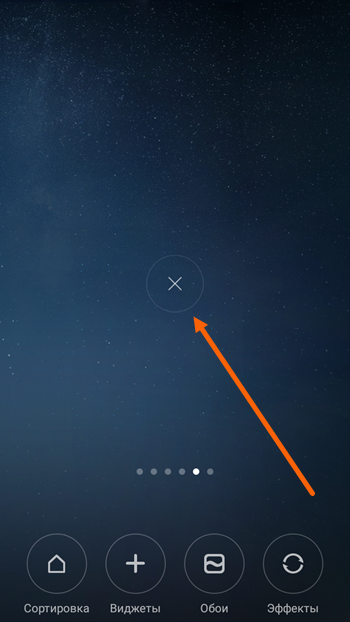
Теперь вы знаете как удалить рабочий стол на телефоне Xiaomi.
Как удалить рабочий стол miui
Как добавить или убрать рабочий стол на Xiaomi (MIUI)?

Не все знают, что на некоторых версиях прошивок на базе Android нельзя заменить количество рабочих столов (правда, актуально это в первую очередь для старых версий прошивок). Сегодня, впрочем, вы самостоятельно можете добавлять или убирать рабочие столы в смартфонах Xiaomi на базе прошивки MIUI по своему желанию. И сегодня мы покажем, как правильно это сделать.
Как создать рабочий стол на MIUI?
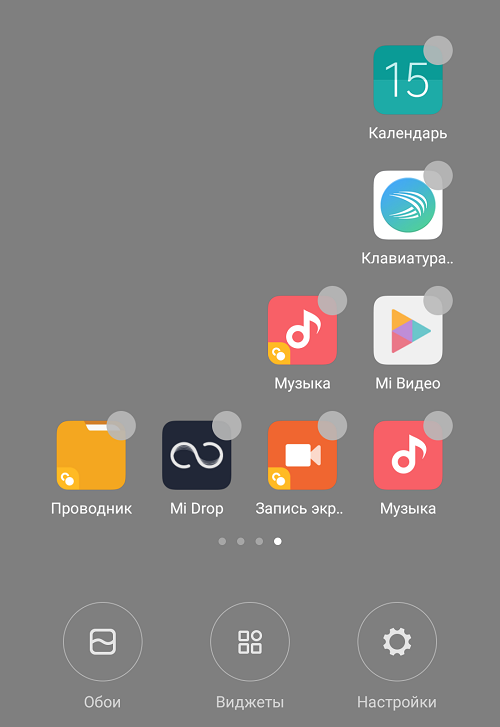
На рабочем столе найдите любую иконку, например:
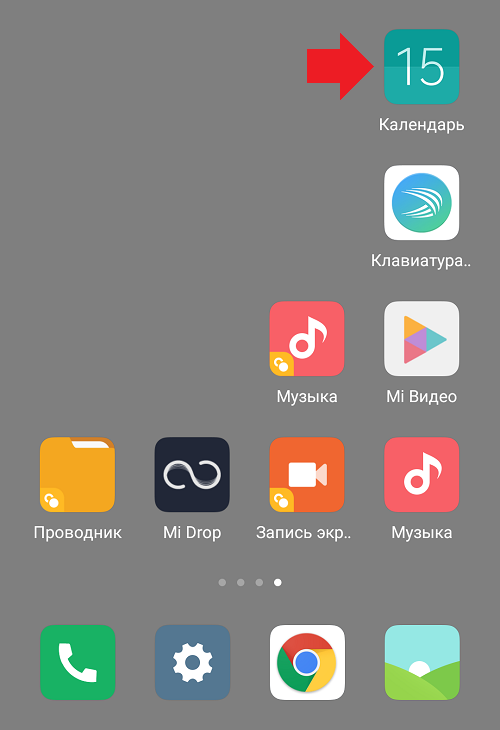
Тапните по ней и удерживайте пару секунд. Затем, удерживая палец на иконке, потяните ее в правую сторону.
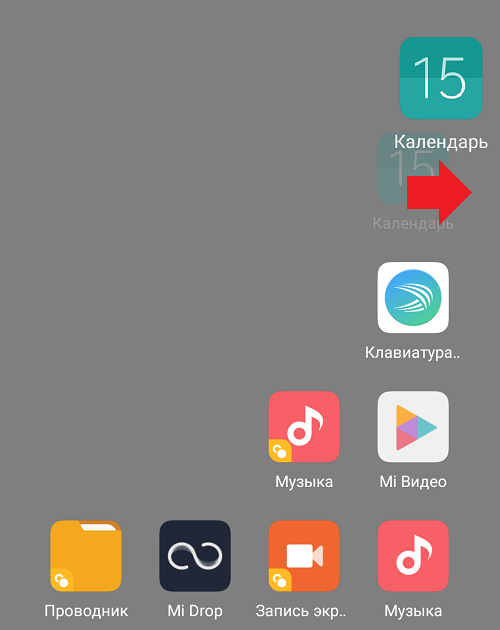
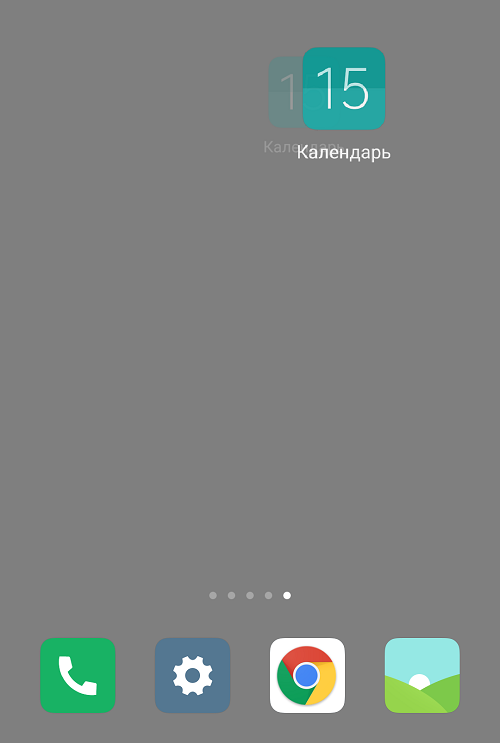
Откроется новый рабочий — он будет создан автоматически. Все, что вам нужно, это просто отпустить палец с иконки на только что созданном рабочем столе.
Есть и другой вариант, работает в том числе на MIUI 9. Делаете щипок на рабочем столе и видите примерно то же, что на скриншоте ниже:
Тапаете на иконку, удерживаете палец пару секунд, после чего в нижней части экрана видите добавленный рабочий стол.
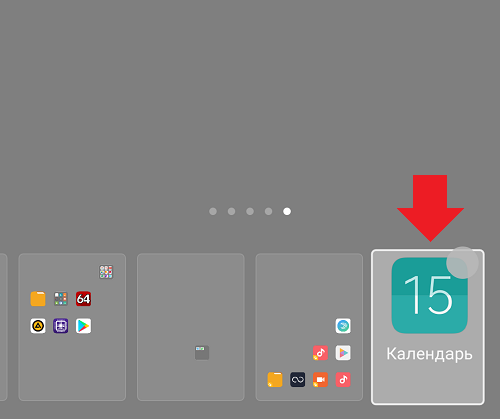
Переносите иконку на него, рабочий стол создан. Если рабочий стол не виден, перенесите иконку в этой же части экрана чуть правее и он появится.
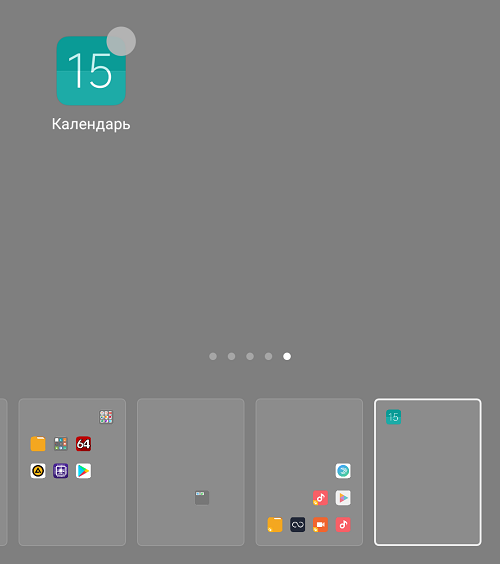
Как удалить рабочий стол на MIUI?
Удаляется рабочий стол проще простого: вы либо переносите иконки на другой рабочий стол, после чего пустой рабочий стол будет удален, либо удаляете все приложения с устройства путем переноса их иконок в корзину, после чего он также будет удален.
Рабочий стол Xiaomi MIUI
Xiaomi давно старается наполнить свою оболочку наибольшим числом функций. Это дает пользователям возможность настроить гаджет под свой стиль использования, потребности, желания. Но сохранить одновременно наполненность функциями и интуитивность практически невозможно, из-за чего не всегда понятно, что именно нужно нажать для получения результата. В этой статье представлена подробная настройка рабочего стола в смартфонах Xiaomi.

Вид рабочего стола
Стоит начать с представления экрана в целом. С MIUI 11 компания начала двигаться в сторону отдельного меню приложений с экранами только для избранных программ и виджетов. В 12-й версии прошивки это было реализовано полностью. При этом приверженцы старого формата могут ничего не менять. Взглянуть на новый стиль можно:

- перейдя в настройки;
- открыв второй раздел под названием «Рабочий стол»;
- выбрав стиль «С меню приложений».
Его можно настроить отдельно: сортировка приложений, приоритетная выдача часто используемых программ, фон.
Добавление и удаление рабочих столов
Сяоми позволяет людям самостоятельно выбирать количество рабочих столов в своем смартфоне, а также распределение иконок по ним. Добавить новый рабочий стол можно двумя способами. Первый:
- тремя пальцами по экрану сделать «щипок»;
- нажать «+».

- Сделать «щипок», но двумя пальцами.
- Пролистать экран, пока не появится пространство со знаком «+».
Эти варианты актуальны для старых версий прошивки до MIUI 10. В более свежих оболочках достаточно зажать какой-нибудь ярлык приложения и перетащить его в левый край. Новая панель создастся автоматически.
Разделением рабочих столов можно отделить рабочие пространства и развлечения или социальные сети. Для этого можно использовать папки, но не всем они нравятся.
Чтобы убрать лишний рабочий стол, нужно:
- зажать свободное пространство на экране;
- выбрать ненужную панель и нажать крестик.
После этого рабочий стол исчезнет.
Здесь же можно изменить домашний экран. Переход на него происходит при сворачивании приложений или нажатии кнопки «Home».
- Сделать щипок тремя пальцами.
- Нажать на иконку домика под нужной панелью.

После этого нижняя часть выбранного пространства станет оранжевой, что означает успех.
Как удалить ленту с виджетами
Отдельно стоит рассмотреть наболевшую для пользователей смартфонов Xiaomi и Redmi тему ленты виджетов. Это еще одно пространство слева от рабочего стола, где располагается множество панелей с новостями, заметками, рекомендациями и многим прочим ненужным большинству людей контентом. Убрать ее штатными средствами не получится. Не обращать на нее внимания сложно, ведь лента нагружает систему наравне с ресурсоемким приложением. Особенно если ее открыть, а происходит это регулярно хотя бы случайно. В итоге гаджет начинает тормозить, изображение зависает, приложения не отвечают.
- Чтобы убрать левый рабочий стол, на большинстве смартфонов сначала придется разблокировать загрузчик. Он может быть открыт на гаджетах старше двух лет, но в новых аппаратах необходимо повозиться.
- Сначала нужно получить разрешение производителя, чтобы снять защиту. Для этого необходимо перейти на сайт компании и найти соответствующий раздел.
- Понадобится аккаунт в экосистеме Xiaomi.
- Указать дополнительные данные, если понадобится. Иногда компания требует причину разблокировки, например.
- Подтвердить запрос, соглашаясь с условиями.
После этого нужно ждать ответа. Он придет в СМС или высветится на сайте. Обрабатывается запрос несколько дней или даже недель.
После получения разрешения:
- Выключить смартфон.
- Войти в рекавери-меню. Для этого зажать кнопки включения и уменьшения громкости. Отпустить, когда появится лого компании.
- Подключить гаджет к компьютеру через кабель.
- Перейти на сайт https://en.miui.com/unlock/.
- Нажать кнопку «Unlock Now».
- Кликнуть по «Download Mi Unlock».
- Распаковать скачанный архив так, чтобы по пути к нему не было папок с названиями на русском языке.
- Запустить программу «Mi Flash Unlock».
- Принять соглашение и войти в аккаунт Xiaomi. Если его нет, то создать.
- Если все заработает правильно, то кнопка «Unlock» станет активной. Нажать на нее.
- Принять предупреждения.
- Дождаться разблокировки.
Запрос может не понадобиться, а в крайнем случае разблокировка просто не совершится, а на экране появится сообщение с предложением повторить попытку через некоторое время. Это как раз тот промежуток, за который выдается разрешение. Поэтому изначально можно не отправлять запрос.
В случае успеха в настройках рабочего стола появится новый пункт – «Лента виджетов». Ползунок справа отключит ее.
После разблокировки загрузчика смартфон сбросится к заводским настройкам, что приведет к удалению всех файлов в памяти гаджета, карты памяти, SIM-карт. Стоит сделать резервную копию или хотя бы сохранить важные файлы на отдельный носитель. Также производитель не несет ответственности в случае поломки гаджета вследствие указанных действий. Есть риск лишиться действующей гарантии.
Суперобои
Эта настройка поможет преобразить рабочий стол MIUI. Это анимированные обои, которые существовали еще на кнопочных телефонах в начале 00-х годов, однако выведенные на новый уровень исполнения. Для их активации нужно:
- зайти в приложение «Темы»;
- перейти в профиль;
- кликнуть «Обои»;
- найти «Суперобои»;
- выбрать понравившиеся.
Стоит помнить, что за красоту придется расплатиться производительностью и повышенным расходом батареи.
Простой режим
Простой режим понравится любителям минимализма. Чтобы его включить, нужно:
- открыть «Настройки»;
- перейти в раздел «Особые возможности»;
- найти пункт «Простой режим»;
- нажать кнопку «Включить простой режим».

После этого виджеты исчезнут с рабочих столов, иконки увеличатся вместе с текстом, в целом на экране будет меньше объектов.
Свой фон
Если стандартные темы не нравятся, можно поставить свое фото на заставку рабочего стола и экрана блокировки.
- Открыть «Галерею».
- Открыть нужное изображение.
- Нажать на иконку в виде трех точек внутри круга внизу экрана.
- Выбрать пункт «Установить как обои».
Можно немного изменить картинку, чтобы она лучше подходила в качестве фона.
Размер иконок
Этот параметр пригодится людям с плохим зрением или тем, кто не любит подолгу искать приложение на рабочем столе, но совсем урезать его при помощи «Простого режима» не хочет. А также, наоборот, при желании более явно отделить программы друг от друга. Чтобы поменять размер иконок приложений, нужно:
- открыть «Настройки»;
- перейти к разделу «Рабочий стол»;
- найти «Размер значков»;
- выбрать понравившийся вариант.
На выбор 5 градаций: от самых маленьких значков до крупных. В окне над ползунком показано, как будут выглядеть иконки при том или ином варианте.
Настройка виджетов
Помимо установленных на рабочий стол с завода, пользователь может сам добавить на экраны виджеты для создания индивидуального оформления. Зачастую такие модули, выполняющие часть функций программы, есть даже у сторонних разработчиков, а не только у стандартных приложений. Чтобы открыть меню с виджетами, нужно:
- сделать «щипок» двумя пальцами по экрану. Либо зажать свободную область;
- внизу нажать на иконку «Виджеты»;
- выбрать нужный модуль.
Это могут быть меню с быстрыми настройками, поисковая строка или новостная лента из браузера, часы, погода, музыкальный плеер и т. д.
Прочие настройки
Увеличенная сетка рабочего стола позволит добавить больше приложений на одном экране. Так можно будет сократить частоту переходов между панелями для поиска нужной программы.
- Сделать «Щипок» или зажать свободную область на экране.
- Нажать кнопку «Настройки».
- Выбрать нужный вариант напротив параметра «Сетка рабочего стола».

При увеличении размера до 5*6 на экранах можно будет добавить ряд ярлыков дополнительно.
Кроме сетки, в настройках можно изменить анимацию при перелистывании рабочих столов – представлено 7 вариантов.
Кнопка «Выбор основного экрана» позволит определить, на какую панель будет происходить возврат при нажатии кнопки «Домой».
Настройка «Заполнить опустевшие ячейки» избавит от необходимости вручную перемещать иконки по рабочему столу после удаления программ для закрытия пробелов. Ярлыки сами будут сдвигаться так, чтобы не было пустых пространств.
Чтобы защитить рабочий стол от изменений, понадобится опция «Защитить от изменений». После ее включения нельзя будет менять местами иконки, передвигать их, удалять. То же относится к виджетам.
Возможные ошибки
В первую очередь стоит помнить, что некоторые функции и эффекты могут быть новыми и доступны только на последних версиях MIUI. Либо их активация или формат работы могут отличаться в зависимости от прошивки. Перед тем как пробовать что-то новое, рекомендуется обновить Андроид до последней версии.
Но даже это не избавит от возможных ошибок. Из-за обилия функций разработчикам не всегда удается отследить все недочеты в операционной системе до ее выхода. Поэтому могут происходить ошибки в работе функций. В таком случае сперва стоит попробовать перезагрузить аппарат. Делается это зажатием кнопки выключения.
Недоработка может полностью нарушить работу системы или стереть важные данные. В таком случае понадобится восстановление системы с резервной копии. Если ее нет, то самое время сделать, ведь неизвестно в какой момент телефон подведет.
Похожие публикации:
- Как отключить автозаполнение в google chrome
- Как роутер переключить в точку доступа
- Почему ноутбук не сохраняет
- Яндекс старый сайт как установить на андроид
Рабочий стол Xiaomi MIUI
Xiaomi давно старается наполнить свою оболочку наибольшим числом функций. Это дает пользователям возможность настроить гаджет под свой стиль использования, потребности, желания. Но сохранить одновременно наполненность функциями и интуитивность практически невозможно, из-за чего не всегда понятно, что именно нужно нажать для получения результата. В этой статье представлена подробная настройка рабочего стола в смартфонах Xiaomi.
Вид рабочего стола
Стоит начать с представления экрана в целом. С MIUI 11 компания начала двигаться в сторону отдельного меню приложений с экранами только для избранных программ и виджетов. В 12-й версии прошивки это было реализовано полностью. При этом приверженцы старого формата могут ничего не менять. Взглянуть на новый стиль можно:
- перейдя в настройки;
- открыв второй раздел под названием «Рабочий стол»;
- выбрав стиль «С меню приложений».
Его можно настроить отдельно: сортировка приложений, приоритетная выдача часто используемых программ, фон.
Добавление и удаление рабочих столов
Сяоми позволяет людям самостоятельно выбирать количество рабочих столов в своем смартфоне, а также распределение иконок по ним. Добавить новый рабочий стол можно двумя способами. Первый:
- тремя пальцами по экрану сделать «щипок»;
- нажать «+».
- Сделать «щипок», но двумя пальцами.
- Пролистать экран, пока не появится пространство со знаком «+».
Эти варианты актуальны для старых версий прошивки до MIUI 10. В более свежих оболочках достаточно зажать какой-нибудь ярлык приложения и перетащить его в левый край. Новая панель создастся автоматически.
Разделением рабочих столов можно отделить рабочие пространства и развлечения или социальные сети. Для этого можно использовать папки, но не всем они нравятся.
Чтобы убрать лишний рабочий стол, нужно:
- зажать свободное пространство на экране;
- выбрать ненужную панель и нажать крестик.
После этого рабочий стол исчезнет.
Здесь же можно изменить домашний экран. Переход на него происходит при сворачивании приложений или нажатии кнопки «Home».
- Сделать щипок тремя пальцами.
- Нажать на иконку домика под нужной панелью.
После этого нижняя часть выбранного пространства станет оранжевой, что означает успех.
Как удалить ленту с виджетами
Отдельно стоит рассмотреть наболевшую для пользователей смартфонов Xiaomi и Redmi тему ленты виджетов. Это еще одно пространство слева от рабочего стола, где располагается множество панелей с новостями, заметками, рекомендациями и многим прочим ненужным большинству людей контентом. Убрать ее штатными средствами не получится. Не обращать на нее внимания сложно, ведь лента нагружает систему наравне с ресурсоемким приложением. Особенно если ее открыть, а происходит это регулярно хотя бы случайно. В итоге гаджет начинает тормозить, изображение зависает, приложения не отвечают.
- Чтобы убрать левый рабочий стол, на большинстве смартфонов сначала придется разблокировать загрузчик. Он может быть открыт на гаджетах старше двух лет, но в новых аппаратах необходимо повозиться.
- Сначала нужно получить разрешение производителя, чтобы снять защиту. Для этого необходимо перейти на сайт компании и найти соответствующий раздел.
- Понадобится аккаунт в экосистеме Xiaomi.
- Указать дополнительные данные, если понадобится. Иногда компания требует причину разблокировки, например.
- Подтвердить запрос, соглашаясь с условиями.
После этого нужно ждать ответа. Он придет в СМС или высветится на сайте. Обрабатывается запрос несколько дней или даже недель.
После получения разрешения:
- Выключить смартфон.
- Войти в рекавери-меню. Для этого зажать кнопки включения и уменьшения громкости. Отпустить, когда появится лого компании.
- Подключить гаджет к компьютеру через кабель.
- Перейти на сайт https://en.miui.com/unlock/.
- Нажать кнопку «Unlock Now».
- Кликнуть по «Download Mi Unlock».
- Распаковать скачанный архив так, чтобы по пути к нему не было папок с названиями на русском языке.
- Запустить программу «Mi Flash Unlock».
- Принять соглашение и войти в аккаунт Xiaomi. Если его нет, то создать.
- Если все заработает правильно, то кнопка «Unlock» станет активной. Нажать на нее.
- Принять предупреждения.
- Дождаться разблокировки.
Запрос может не понадобиться, а в крайнем случае разблокировка просто не совершится, а на экране появится сообщение с предложением повторить попытку через некоторое время. Это как раз тот промежуток, за который выдается разрешение. Поэтому изначально можно не отправлять запрос.
В случае успеха в настройках рабочего стола появится новый пункт – «Лента виджетов». Ползунок справа отключит ее.
После разблокировки загрузчика смартфон сбросится к заводским настройкам, что приведет к удалению всех файлов в памяти гаджета, карты памяти, SIM-карт. Стоит сделать резервную копию или хотя бы сохранить важные файлы на отдельный носитель. Также производитель не несет ответственности в случае поломки гаджета вследствие указанных действий. Есть риск лишиться действующей гарантии.
Суперобои
Эта настройка поможет преобразить рабочий стол MIUI. Это анимированные обои, которые существовали еще на кнопочных телефонах в начале 00-х годов, однако выведенные на новый уровень исполнения. Для их активации нужно:
- зайти в приложение «Темы»;
- перейти в профиль;
- кликнуть «Обои»;
- найти «Суперобои»;
- выбрать понравившиеся.
Стоит помнить, что за красоту придется расплатиться производительностью и повышенным расходом батареи.
Простой режим
Простой режим понравится любителям минимализма. Чтобы его включить, нужно:
- открыть «Настройки»;
- перейти в раздел «Особые возможности»;
- найти пункт «Простой режим»;
- нажать кнопку «Включить простой режим».
После этого виджеты исчезнут с рабочих столов, иконки увеличатся вместе с текстом, в целом на экране будет меньше объектов.
Свой фон
Если стандартные темы не нравятся, можно поставить свое фото на заставку рабочего стола и экрана блокировки.
- Открыть «Галерею».
- Открыть нужное изображение.
- Нажать на иконку в виде трех точек внутри круга внизу экрана.
- Выбрать пункт «Установить как обои».
Можно немного изменить картинку, чтобы она лучше подходила в качестве фона.
Размер иконок
Этот параметр пригодится людям с плохим зрением или тем, кто не любит подолгу искать приложение на рабочем столе, но совсем урезать его при помощи «Простого режима» не хочет. А также, наоборот, при желании более явно отделить программы друг от друга. Чтобы поменять размер иконок приложений, нужно:
- открыть «Настройки»;
- перейти к разделу «Рабочий стол»;
- найти «Размер значков»;
- выбрать понравившийся вариант.
На выбор 5 градаций: от самых маленьких значков до крупных. В окне над ползунком показано, как будут выглядеть иконки при том или ином варианте.
Настройка виджетов
Помимо установленных на рабочий стол с завода, пользователь может сам добавить на экраны виджеты для создания индивидуального оформления. Зачастую такие модули, выполняющие часть функций программы, есть даже у сторонних разработчиков, а не только у стандартных приложений. Чтобы открыть меню с виджетами, нужно:
- сделать «щипок» двумя пальцами по экрану. Либо зажать свободную область;
- внизу нажать на иконку «Виджеты»;
- выбрать нужный модуль.
Это могут быть меню с быстрыми настройками, поисковая строка или новостная лента из браузера, часы, погода, музыкальный плеер и т. д.
Прочие настройки
Увеличенная сетка рабочего стола позволит добавить больше приложений на одном экране. Так можно будет сократить частоту переходов между панелями для поиска нужной программы.
- Сделать «Щипок» или зажать свободную область на экране.
- Нажать кнопку «Настройки».
- Выбрать нужный вариант напротив параметра «Сетка рабочего стола».
При увеличении размера до 5*6 на экранах можно будет добавить ряд ярлыков дополнительно.
Кроме сетки, в настройках можно изменить анимацию при перелистывании рабочих столов – представлено 7 вариантов.
Кнопка «Выбор основного экрана» позволит определить, на какую панель будет происходить возврат при нажатии кнопки «Домой».
Настройка «Заполнить опустевшие ячейки» избавит от необходимости вручную перемещать иконки по рабочему столу после удаления программ для закрытия пробелов. Ярлыки сами будут сдвигаться так, чтобы не было пустых пространств.
Чтобы защитить рабочий стол от изменений, понадобится опция «Защитить от изменений». После ее включения нельзя будет менять местами иконки, передвигать их, удалять. То же относится к виджетам.
Возможные ошибки
В первую очередь стоит помнить, что некоторые функции и эффекты могут быть новыми и доступны только на последних версиях MIUI. Либо их активация или формат работы могут отличаться в зависимости от прошивки. Перед тем как пробовать что-то новое, рекомендуется обновить Андроид до последней версии.
Но даже это не избавит от возможных ошибок. Из-за обилия функций разработчикам не всегда удается отследить все недочеты в операционной системе до ее выхода. Поэтому могут происходить ошибки в работе функций. В таком случае сперва стоит попробовать перезагрузить аппарат. Делается это зажатием кнопки выключения.
Недоработка может полностью нарушить работу системы или стереть важные данные. В таком случае понадобится восстановление системы с резервной копии. Если ее нет, то самое время сделать, ведь неизвестно в какой момент телефон подведет.
Настраиваем рабочий стол на Xiaomi
У рабочего стола Xiaomi имеется много возможностей. Например, легко и быстро можно убрать лишние ярлыки, объединить их, используя для этого комбинации управления при помощи пальцев. В телефоне есть функция выключения и включения пустого экрана, изменения оформления, а также ряд других опций. Те люди, которые впервые приобрели китайский смартфон Xiaomi, могут столкнуться с такой проблемой, что не удалось запустить рабочий стол. Также возникают и другие вопросы относительно настройки. О них и поговорим ниже.
Как добавить и удалить
Имеется два способа, при помощи которых можно добавить рабочий стол:
- Щипком с помощью трех пальцев на панели надо включить меню управления. Нажать на «+», после чего и появится новая площадка;

- При помощи щипка двух пальцев зайти в настройки. Листать дисплей до тех пор, пока не появится пустое место с изображением знака «+». Нажать на него и создать дополнительную рабочую панель;
- В новых версиях Miui удерживаем ярлык любого приложения и тянем на правый край рабочего стола, ждем 1-2 секунды и рабочее пространство создается автоматически, куда и переносится ярлык.
Актуальным также является вопрос о том, как убрать лишний рабочий стол на смартфоне, так как многим владельцам гаджетов тяжело работать с большим количеством экранов. Чтобы удалить площадку, необходимо зажать палец на центре дисплея, дожидаясь появления крестика. На него необходимо нажать, после чего исчезает рабочий стол.
Как убрать левый рабочий стол с виджетами
Чтобы отключить дисплей с виджетами, находящийся слева, необходимо зайти в настройки рабочего стола. Следует обратить внимание на то, что он убирается далеко не на всех прошивках. Однако попытаться все-таки стоит.
На некоторых прошивках и телефонах необходимо обладать правами пользователя, чтобы разблокировать смартфон. Но сначала стоит попробовать без разблокировки.
Краткая инструкция по анлоку:
- Для начала следует получить разрешение от производителя. Делается это по следующей ссылке en.miui.com/unlock, нажав на единственную кнопку. Далее должна открыться английская версия сайта;
- Разблокировка будет начинаться с авторизации аккаунта. Для этого надо ввести адрес своей электронной почты, пароль, нажать на «Вход»;
- Иногда юзеры сразу перенаправляются на страницу загрузки программы, но чаще требуется ввести ещё некоторые данные: имя, страну проживания, номер телефона, а также причину разблокировки. Обратите внимание на то, что вся эта информация должна вводиться строго на английском языке. Если же сайт открылся на китайском, то придётся использовать переводчик;
- В конце надо поставить галочку, соглашаясь с условиями, подтвердить запрос;
- На мобильный телефон должно прийти сообщение с кодом подтверждения. Он вводится в появившемся поле ввода, после чего следует нажать «Next»;
Срок обработки может составлять более 1 недели. При этом рекомендуется заходить на сайт и проверять статус заявки, так как sms-сообщение о подтверждении может не прийти.
Когда разрешение получено, можно приступать к основному процессу разблокировки. Как настраивать:
- Скачать на смартфон программу Mi Flash Unlock, предназначенную специально для данных целей;
- Отключить гаджет, зажать кнопку включения и клавишу громкости одновременно, чтобы зайти в режим Fastboot;
- Подключить смартфон к ПК;
- Зайти в утилиту Mi Flash Unlock, найти окно с заголовком «Отказ от ответственности», согласиться со всеми правилами;
- Ввести пароль и Mi ID, нажать на кнопку «Вход»;
- Дождаться, пока программа определит телефон, после чего следует нажать на кнопку «Разблокировать».
Далее для отключения надо зайти в «Настройки», «Рабочий стол и недавние» и сделать неактивным пункт «Лента виджетов».

На некоторых прошивках для отключения левого дисплея надо отключить функцию «Личный помощник» или «Умный помощник» в настройках рабочего стола.
Выбор главного стола
Поменять главный экран на телефонах Xiaomi просто, но неопытные пользователи могут этого не знать. Чтобы изменить дисплей, надо зайти на один из рабочих столов, провести тремя пальцами по экрану, сделав щипок. На дисплее должны появиться иконки всех рабочих столов, которые находятся в телефоне на настоящий момент. Под тем, который должен стать главным, надо нажать на картинку домика, свернуть меню настроек.

После этого, при нажатии на кнопку “Домой”, юзер всегда будет попадать на тот рабочий стол, который был установлен в качестве главного. Таким же методом можно удалить пустые и ненужные дисплеи, создать второй и третий, поменять их порядок расположения, чтобы было более комфортно использовать смартфон. Поэтому менять местами рабочие столы можно и нужно, если так удобнее юзеру.

В Miui 10 способ немного изменился.
Установка тем
Гаджеты имеют 2 заводские темы, одна из которых в настоящее время уже установлена на рабочем столе. Однако сменить ее другой довольно просто. Для этого необходимо:
- Зайти в настройки.
- Далее перейти в пункт “Персональные”, а затем в “Темы”.

- В отдельном окне с несколькими вкладками найти сверху или слева пункт “Встроенные” (“Установленные” или “Скачанные”).

- После нажатия должен появиться список всех имеющихся тем. Кликнуть необходимо по “Установить” (Активировать).
Готово! Теперь можно запускать главный экран и наблюдать новую тему.
Упрощенный рабочий стол
На телефонах Xiaomi имеется так называемый упрощённый рабочий стол. Его меню состоит только из 6 пунктов, включающих в себя:
- Телефон. При нажатии на эту иконку можно совершать звонки, а также сохранять необходимые контакты.
- Почта. Эта иконка имеет доступ к функции чтения и отправки sms-сообщений.
- Фотокамера. Снимает и сохраняет видео и фото.
- Галерея. Здесь располагаются все отснятые фото, сохранённые изображения.
- SOS. При нажатии на эту иконку совершается звонок либо отправляется сообщение на номер, предварительно заданный с определенным текстом.
- Папки. Нажав на эту иконку, появляется список со всеми установленными приложениями.

В верхней части упрощенного экрана отображается время, заряд аккумулятора, качество связи. Если же нажать на верхнюю строку, то откроется приложение “Часы”, где можно установить будильник, воспользоваться таймером или секундомером, а также откорректировать текущее время. Этот рабочий стол создан специально для того, чтобы упрощать пользование смартфоном.
Установка обоев
Поставить заставку на смартфон Xiaomi довольно просто. Для этого надо открыть настройки, перейти в раздел “Обои”, а затем выбрать пункт “Рабочий стол” или “Экран блокировки”. Далее откроется галерея с обоями на любой вкус. Нужно выбрать понравившееся изображение.

Имеется также возможность установить обои непосредственно с главного экрана. Для этого палец надо удержать на пустом месте дисплея, после чего откроется меню настройки. Снизу следует выбрать раздел “Обои”, в котором открывается целая галерея.
Чтобы установить фотографию, нужно перейти в галерею, выбрать необходимое фото, открыть его. В нижней части имеется кнопка «Ещё», при помощи которой надо найти пункт «Установить как обои».

Здесь можно подкорректировать фото, обрезав, а также выбрать, куда конкретно установить — на экран блокировки или на рабочий стол.
Возможные проблемы
Часто у пользователей возникает такая проблема, когда не удалось запустить рабочий стол. Она актуальная для любой модели Xiaomi и версии ПО, даже для MIUI 10. Причина кроется в стандартном лаунчере, который производители обещают пофиксить со следующими обновлениями.
Если экран начал не реагировать на касания, не отвечает, стал “вылетать” и зависать, надо зайти в “Настройки, “Все приложения”, а затем перейти в “Рабочий стол”. Очистить все данные при помощи соответствующей кнопки, запустить экран.

Ещё один вариант решения проблемы — скачать и установить лаунчер из маркета и применять его до тех пор, пока баг не будет устранен разработчиками.
Информация помогла 44
Информация не помогла 46