Изменение языка в соцсети Facebook
На Facebook, как и в большинстве соцсетей, предусмотрено несколько языков интерфейса, каждый из которых активируется автоматически при посещении сайта из той или иной страны. Ввиду этого может возникать необходимость изменения языка вручную независимо от стандартных настроек. Мы расскажем, как это реализовать на веб-сайте и в официальном мобильном приложении.
Изменение языка на Facebook
Наша инструкция подойдет для переключения любых языков, но при этом наименование нужных пунктов меню может существенно отличаться от представленных. Мы будем использовать англоязычные наименования разделов. В целом же, если язык вам не знаком, следует обратить внимание на иконки, так как пункты во всех случаях имеют одинаковое расположение.
Вариант 1: Веб-сайт
На официальном сайте Фейсбука изменить язык можно двумя основными способами: с главной страницы и через настройки. Единственное отличие методов заключается в месте расположения элементов. Кроме того, в первом случае язык будет гораздо легче поменять при минимальном понимании перевода, установленного по умолчанию.
Главная страница
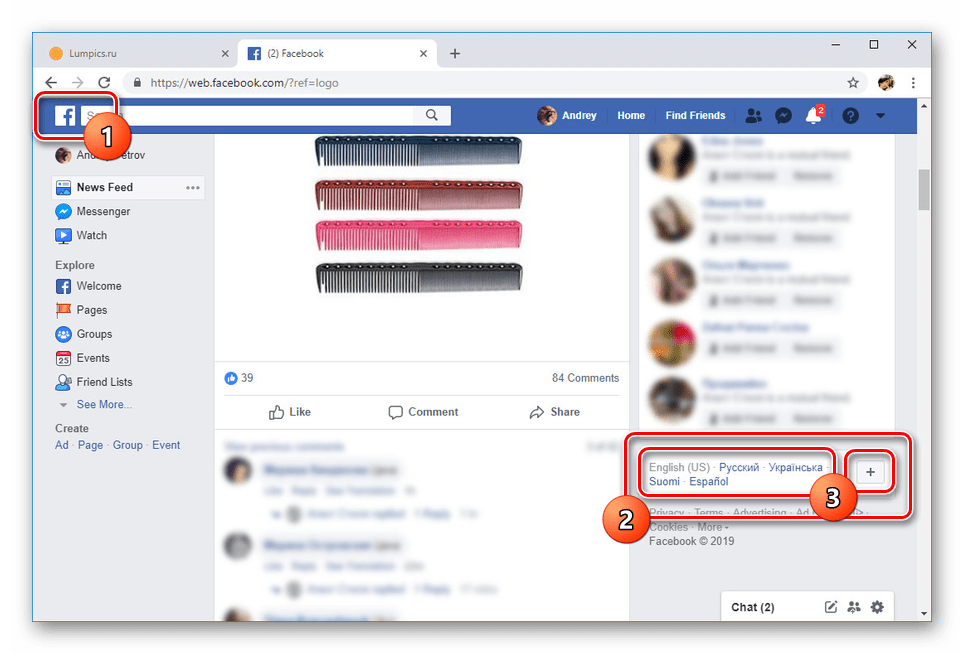
- К этому методу можно прибегнуть на любой странице соцсети, однако лучше всего перед этим кликнуть по логотипу Facebook в левом верхнем углу. Пролистайте открывшуюся страницу вниз и в правой части окна найдите блок с языками. Выберите нужный язык, к примеру, «Русский», или другой подходящий вариант.
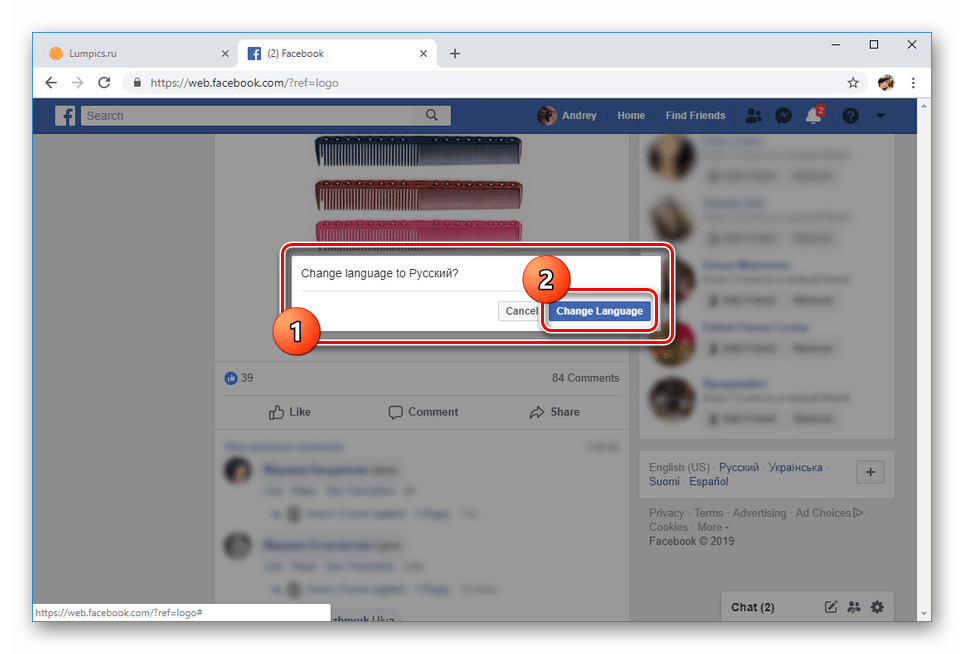
- Вне зависимости от выбора изменение необходимо будет подтвердить через диалоговое окно. Для этого нажмите кнопку «Change Language».
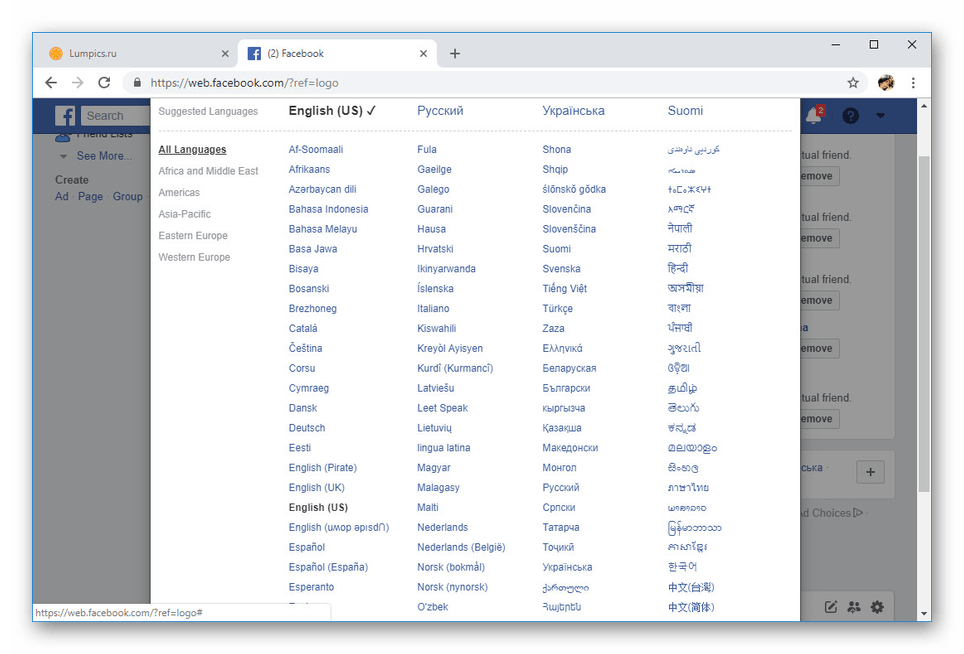
- Если этих вариантов недостаточно, в том же блоке нажмите по значку «+». В появившемся окне можно выбрать любой имеющийся на Фейсбуке язык интерфейса.
Настройки
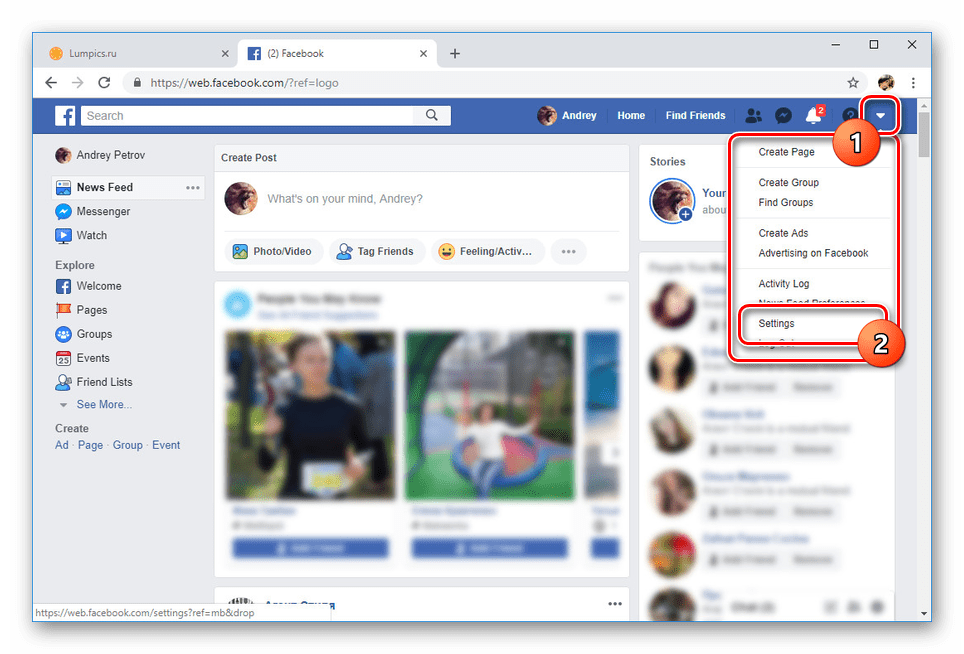
- На верхней панели кликните по иконке со стрелочкой и выберите пункт «Settings».
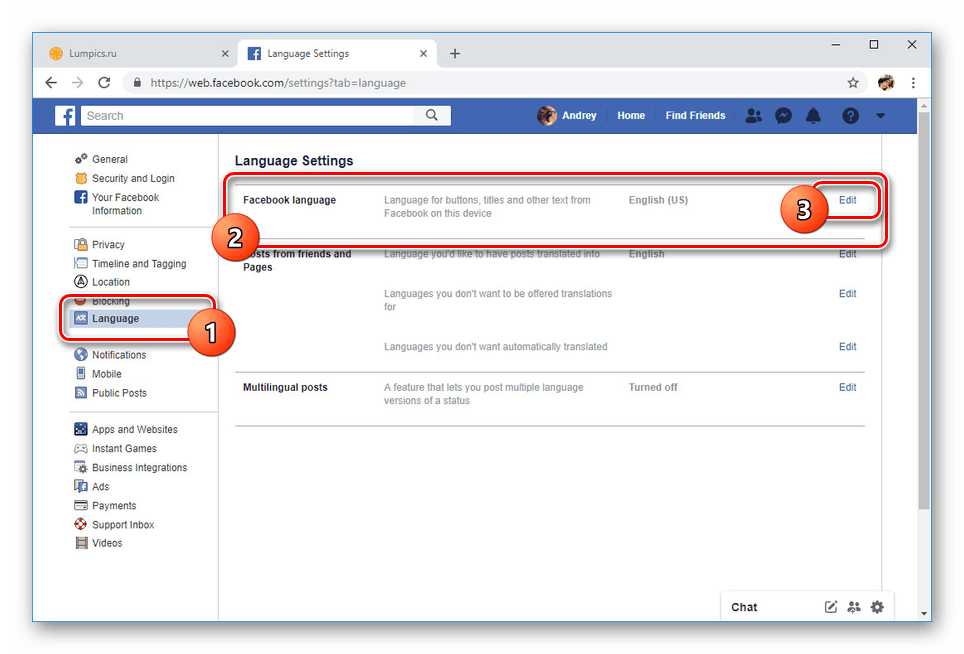
- Из списка в левой части страницы щелкните по разделу «Language». Чтобы поменять перевод интерфейса, на этой странице в блоке «Facebook language» кликните по ссылке «Edit».
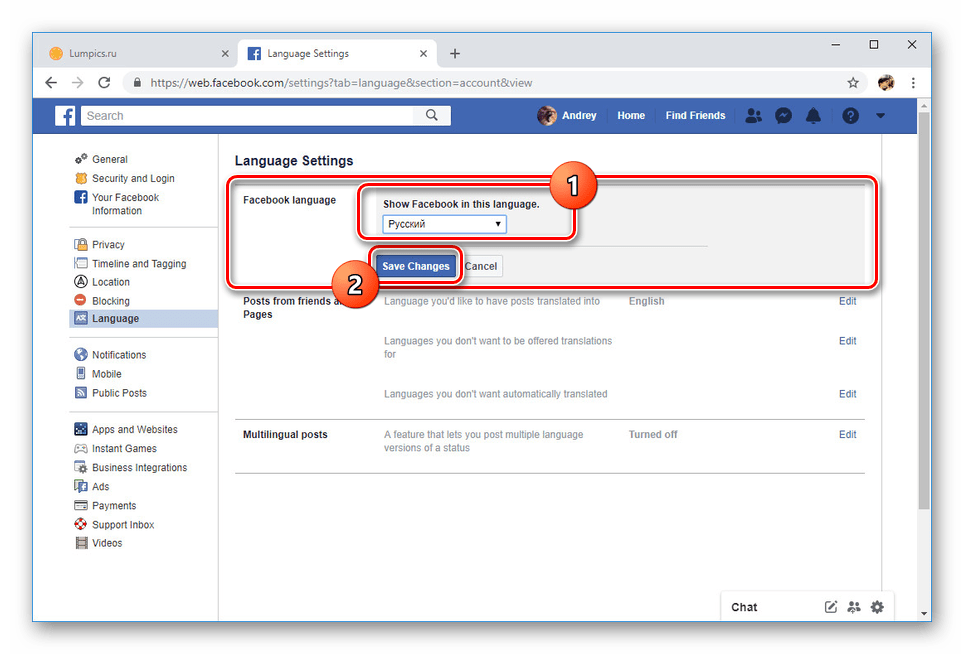
- С помощью выпадающего списка укажите нужный язык и нажмите кнопку «Save Changes». В нашем примере выбран «Русский».
 После этого страница автоматически обновится, а интерфейс будет переведен на выбранный язык.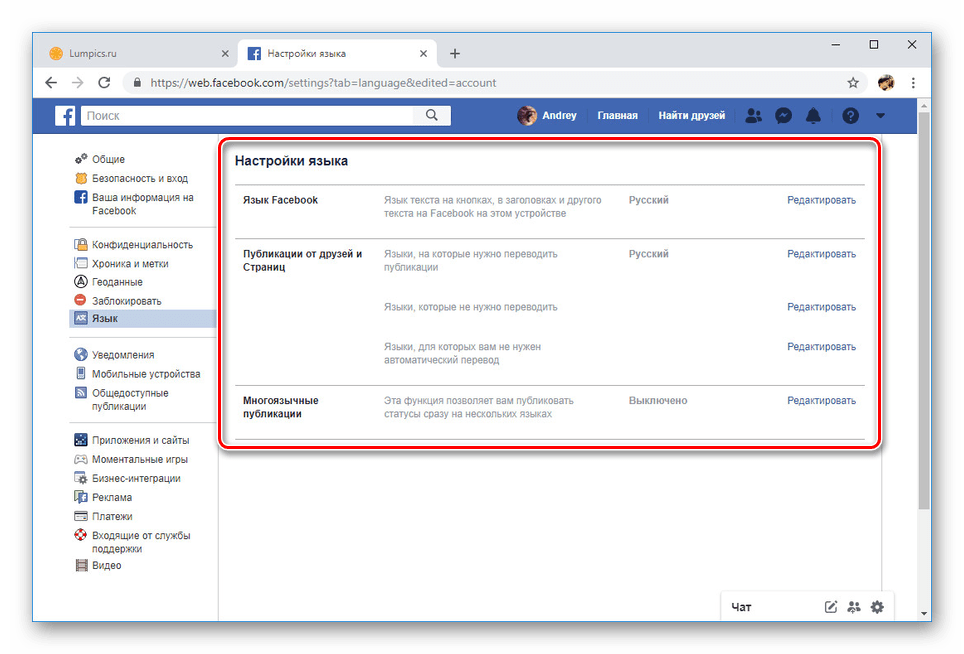
- Во втором представленном блоке можно дополнительно изменить автоматический перевод постов.
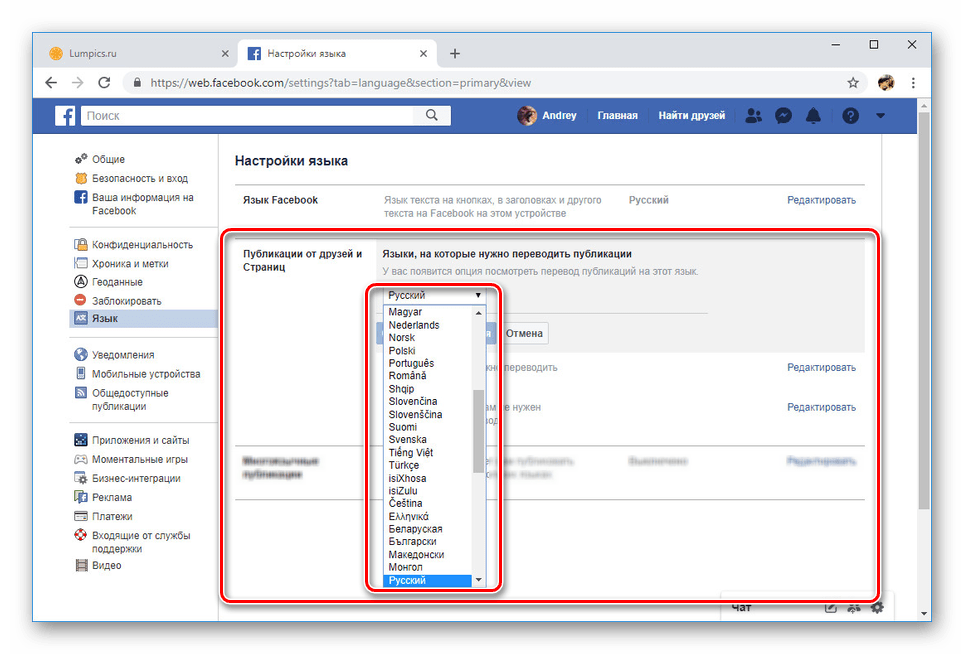
Для исключения недопонимания инструкции акцентируйте большее внимание на скриншотах с отмеченными и пронумерованными пунктами. На этом процедуру в рамках веб-сайта можно завершить.
Вариант 2: Мобильное приложение
В сравнении с полнофункциональной веб-версией, мобильное приложение позволяет изменить язык всего лишь одним методом через отдельный раздел с настройками. При этом параметры, выставленные со смартфона, не имеют обратной совместимости с официальным сайтом. Из-за этого, если вы используете обе платформы, настройку все равно придется выполнять по отдельности.
- В правом верхнем углу экрана тапните по значку главного меню в соответствии со скриншотом.
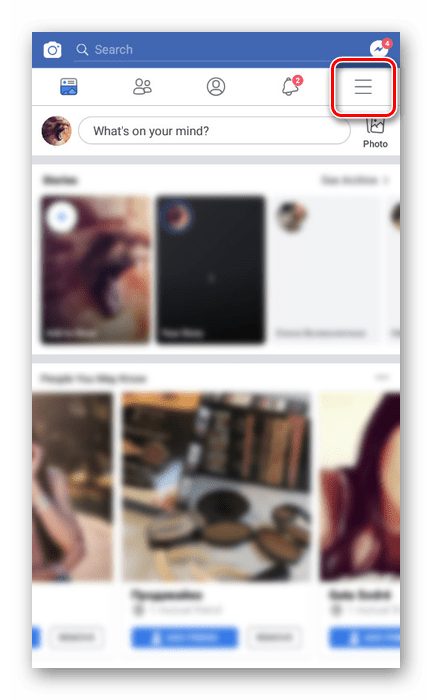
- Пролистайте страницу вниз до пункта «Settings & Privacy».
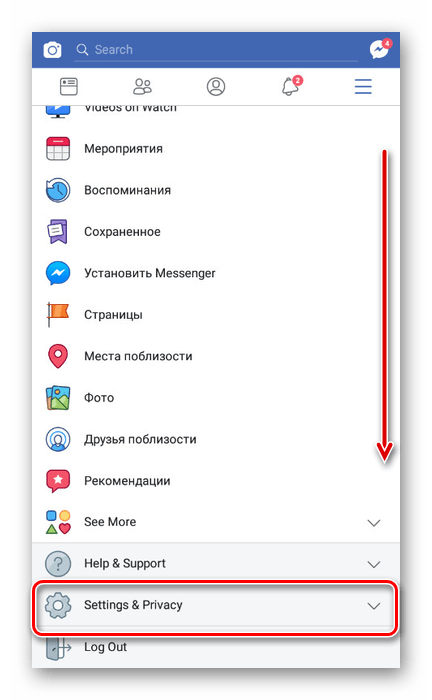
- Развернув этот раздел, выберите «Language».
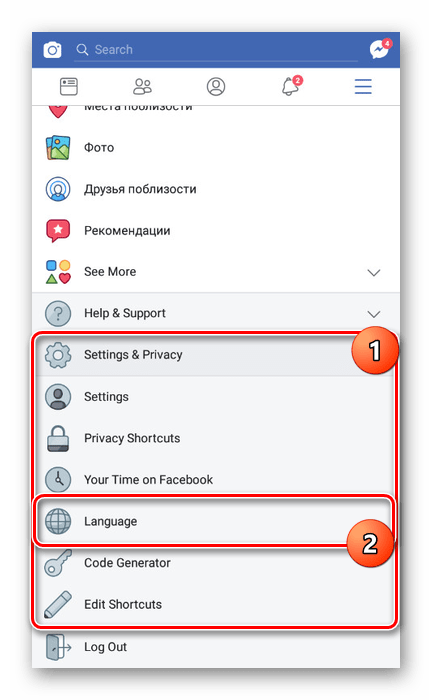
- Из списка вы можете выбрать конкретный язык, например, допустим, «Русский». Или воспользоваться пунктом «Device Language», чтобы перевод сайта автоматически адаптировался под языковые параметры устройства.
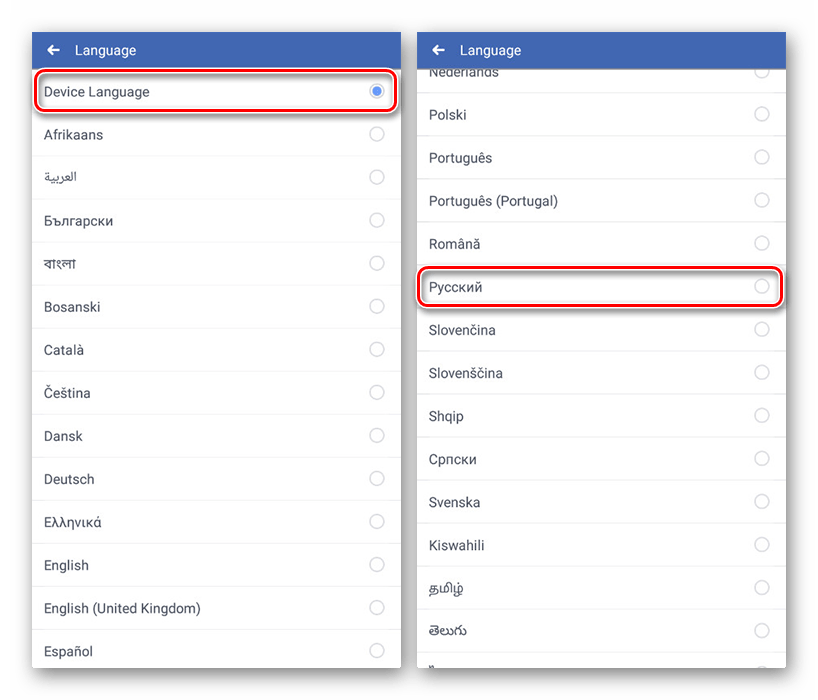 Вне зависимости от выбора дальше начнется процедура изменения. По ее завершении приложение самостоятельно перезапустится и откроется с уже обновленным переводом интерфейса.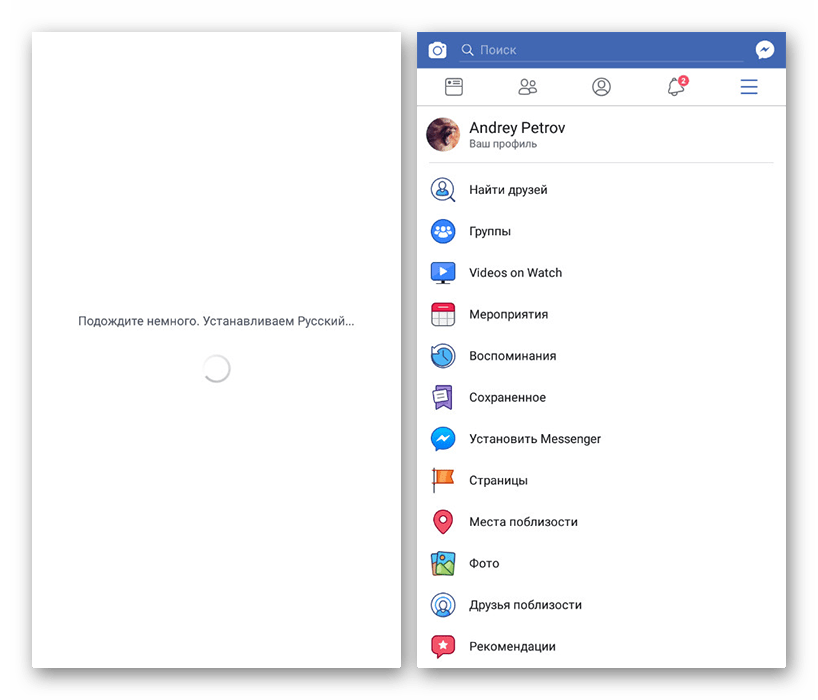
Из-за возможности выбора языка, наиболее подходящего под параметры устройства, стоит также уделить внимание соответствующему процессу изменения системных настроек на Android или iPhone. Это позволит без лишних проблем включить русский или любой другой язык, попросту поменяв его на смартфоне и перезапустив приложение.
Как изменить язык с английского на русский в Фейсбуке
Если случилось так, что социальная сеть Facebook у вас функционирует на английском языке, а вы хотите это исправить, то нужно будет выполнить несколько простых действий.
Важно заметить, что способ по изменению языка в фейсбуке будет отличаться на персональном компьютере и мобильном телефоне. Поэтому, ниже я предоставляю несколько простых способом, позволяющих вам поменять язык с английского на русский в новом дизайне фейсбук.
На компьютере
Начнем сегодняшнюю инструкцию со способа для персонального компьютера. Чтобы поменять язык с английского на русский в новой версии фейсбук, необходимо будет выполнить ряд следующих действий:
- Перейдите на главную страницу Facebook. В правой верхней части экрана будет находиться значок в виде стрелочки вниз. Жмите по нему левой кнопкой мыши.

- Появится небольшое окошко, в котором необходимо будет нажать по строке «Settings&Privacy».

- Как вы это сделаете, появится следующее окошко. В нем нужно будет щелкнуть левой кнопкой мыши по строке «Language».

- После этого вас перенаправит на страницу с настройками языка. Нам понадобится самая первая строка «Facebook language». В правой части данной строки будет кнопка «Edit». Именно по данной строчке и нужно будет кликнуть.

- Должна появиться строка с действующим языком. Нужно будет кликнуть ЛКМ по стрелочке вниз, представленной на скриншоте ниже:

- Выдвинется огромный список с различными языками мира. Находите из списка «Русский» и жмете по нему.

- Если он появился в строке, где раньше был указан другой язык, то вы сделали все правильно. Теперь щелкайте левой кнопкой мыши по графе «Save Changes».

- Готово! Если вы закончили выполнять все действия выше правильно, то социальная сеть Facebook теперь будет представлена на русском языке.

На телефоне
Как изначально и было сказано, сменить язык на компьютерной версии фейсбука достаточно просто. Теперь разберемся, как поменять язык с английского на русский в фейсбуке через мобильное приложение.
Android
На Android устройстве поменять язык с английского на русский в фейсбуке можно достаточно просто. Для этого нужно выполнить несколько последовательных действий:
- Открываете мобильное приложение Facebook. Теперь нужно найти значок в виде трех горизонтальных линий, расположенный в правой верхней части экрана. Жмите по нему один раз.

- Как вы это сделаете, откроется страница с различными разделами фейсбука. Нужно пролистнуть страницу в самый низ и кликнуть по графе «Settings&Privacy».

- После этого действия выдвинется ещё несколько различных пунктов. Щелкайте по строке «Language».

- Перед вами должен появиться большой список различных языков мира. Выбираете из этого списка «Русский». Для этого жмите прямо по характерной строке.

- Как вы это сделаете, по центру страницы появится надпись «Подождите немного. Устанавливаем Русский». Чуть-чуть ждете, и готово. Таким образом, вы поменяли язык с английского на русский в фейсбуке.

- Теперь, если открыть рассматриваемую социальную сеть, то можно будет заметить, что она функционирует на русском языке.

Iphone
Если вы пользуетесь устройством от компании Apple, то вам для смены английского языка на русский в фейсбуке потребуется выполнить следующие действия:
- Запускаете приложение Facebook на своем устройстве. Кликаете по значку в виде трех горизонтальных линий, расположенном в правой нижней части экрана.

- Вас перебросит на страницу с разнообразными разделами социальной сети. Листаете страницу в самый низ. Там будет графа «Settings&Privacy», именно по ней и нужно будет нажать.

- После этого появится ещё несколько строчек. Жмите по строке «App language».

- Как вы это сделаете, вас перебросит на специальную страницу с настройкой языка. По центру экрана будет графа «Предпочитаемый язык». А чуть ниже будет указан выбранный язык. Жмите прямо по данной строке.

- Откроется страница с выбором языка. Нужно будет нажать по строке «Русский». Если у вас нет такого варианта в самом верху страницу, то можно пролистнуть страницу вниз и найти необходимый язык.

- Если напротив слова «Русский» появилась синяя галочка, то вы все сделали верно. Кликайте по строке «Facebook», расположенной в левой верхней части экрана.

- Готово. Теперь, если вы откроется приложение фейсбук на своем устройстве, то оно у вас будет работать на русском языке.

Подводя итог сегодняшней инструкции, можно заявить, что при случайной смене языка в фейсбуке на английский, изменить его на русский не составит никаких проблем. Главное, следовать той последовательности действий, что я отобразил в своей инструкции выше.
Важно заметить, что представленные способы выше – универсальные. Если выполнять весь алгоритм действий, отображенный в них, то можно будет изменить любой язык.
How to Change Your Facebook Language Settings
Leslie Walker covered social media, web publishing, and internet technologies for About.com (now known as Lifewire).
Updated on June 19, 2022
Reviewed by
- Wichita Technical Institute
Jonathan Fisher is a CompTIA certified technologist with more than 6 years’ experience writing for publications like TechNorms and Help Desk Geek.
Trending Videos
What to Know
- Go to Language settings >Facebook language >Edit >Show Facebook in this language >choose language >Save Changes.
- To undo, go to Language and Region >Facebook language >Edit >Show Facebook in this language > select language >Save Changes.
This article explains how to change and undo changes to the language on Facebook. Instructions apply to any web browser, Android, and iOS apps.
:max_bytes(150000):strip_icc()/change-facebook-language-to-english-2654383-44d5af4e04bb4c0c84974696322cf7e4-7d4e11fd230a46858d99796700e0777b.jpg)
Picking a Different Language to Use on Facebook
It’s easy to change the language in which Facebook displays text. Just go to your account settings.
:max_bytes(150000):strip_icc()/012-find-your-facebook-chat-history-1949310-eff3c62753ad4ed1ac0ad36adf011f9f.jpg)
- Select the arrow (Account) on the right side of the Facebook menu bar.
:max_bytes(150000):strip_icc()/013-find-your-facebook-chat-history-1949310-7618163822774b76a9cc05e3c46b032f.jpg)
Select Settings & Privacy.
:max_bytes(150000):strip_icc()/014-find-your-facebook-chat-history-1949310-55b105c5e43c40c7a0c1ce862c837eaa.jpg)
Choose Settings.
:max_bytes(150000):strip_icc()/002-change-facebook-language-to-english-2654383-5e11937b74ef4070bc73474efccf5e45.jpg)
Choose Language and Region in the left menu pane.
:max_bytes(150000):strip_icc()/003-change-facebook-language-to-english-2654383-bc2859c2f9634359a6785914d3c12664.jpg)
In the Facebook language section, select Edit.
:max_bytes(150000):strip_icc()/004-change-facebook-language-to-english-2654383-2a5a64be2c7a4f37b49ce3ea2ba01b0b.jpg)
Select the Show Facebook in this language drop-down menu, and choose a different language.
:max_bytes(150000):strip_icc()/005-change-facebook-language-to-english-2654383-5f34794363cc48f7b59c3912c1a43ef0.jpg)
Select Save Changes to apply the new language to Facebook.
Change Facebook Language on Android
If you use Facebook on an Android device, whether through a web browser or the official app, you can change the language from the menu button.
These instructions do not apply to Facebook Lite.
:max_bytes(150000):strip_icc()/009-change-facebook-language-to-english-2654383-764ea910fd1648169714374b38c505db.jpg)
Select Settings.
:max_bytes(150000):strip_icc()/010-change-facebook-language-to-english-2654383-c899658edb894aa6afe57e9964c2e6cb.jpg)
Use the settings on the next screen to adjust a variety of language settings, including for display and translation.
How to Change the Facebook Language on an iPhone
By default, the Facebook app automatically uses whichever language your iPhone uses. You can change this setting, but you do so outside of the app. Open Settings, and then scroll down to Facebook. Select Language, and then choose the language you want.
:max_bytes(150000):strip_icc()/008-change-facebook-language-to-english-2654383-0b829ecb22f24d39acc590462bc843b3.jpg)
How to Undo a Facebook Language Change
Did you change Facebook to a language you don’t understand? You can translate Facebook back into your preferred language, even if you don’t understand any of the menus or settings.
One option is to run Facebook through a translation site so that the entire site translates to English on the fly, with the intention of making things easier to read. However, that doesn’t always work so great, plus it’s not permanent.
Whatever the language, Facebook has the same format, so you can navigate if you know where the right buttons and menus are. Below is an example where Facebook is in Brazilian Portuguese.
- Go to the Facebook language settings.
In the Facebook language section, select Edit (it will be in the current language that you set).
Select the Show Facebook in this language drop-down menu and find your language. Then, select Save Changes to save the change.
How do I change the language on Facebook Messenger?
Changing your language on Facebook will change the language for the Facebook Messenger website. To change the language for the mobile app, you can change the language on your phone.
What programming language does Facebook use?
Facebook primarily uses JavaScript and React & Flow for what you see on the web page, but Facebook uses a number of programming languages behind the scenes including C++, D, ERLang, Hack, Haskell, Java, PHP, and XHP.
Как поменять язык на русский в Facebook Ads Manager, профиле и РК

В 2023 году многие начинающие арбитражники задают один вопрос: как в Фейсбуке поменять язык? Во время работы на родном языке все возможности, функции и инструменты в Facebook Ads Manager воспринимать легче — особенно тем, кто работает с данным источником впервые. В этой статье мы поговорим о способах и особенностях настройки языка, а также приведем пошаговые инструкции.
Меняем язык в профиле FB
Для того чтобы изменить языковые настройки в бизнес менеджере Facebook, необходимо поменять его в собственном профиле, с которого будет осуществляться управление рекламными объявлениями. Это самый простой и действенный вариант работы с РК Фейсбук. Рассмотрим процесс на примере пошаговой инструкции.
Переход в профиль

Необходимо зайти на любую страницу FB — например, в новостную ленту. В правой верхней части страницы нажать на значок с тремя точками.
Переход в настройки
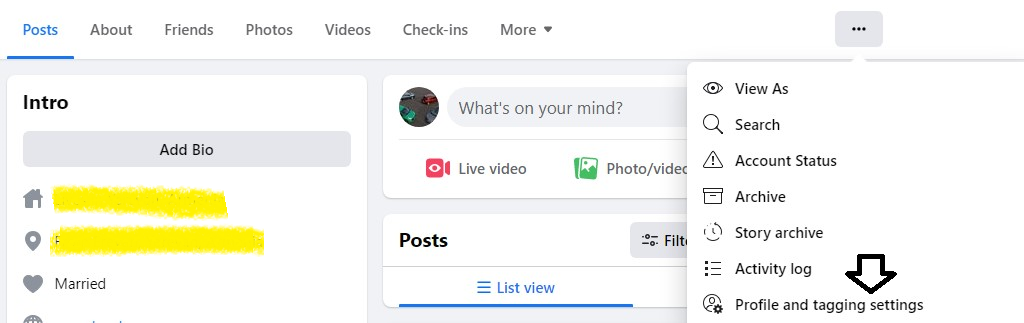
Кликнуть по разделу «Profile and tagging settings».
Пункт язык и регионы
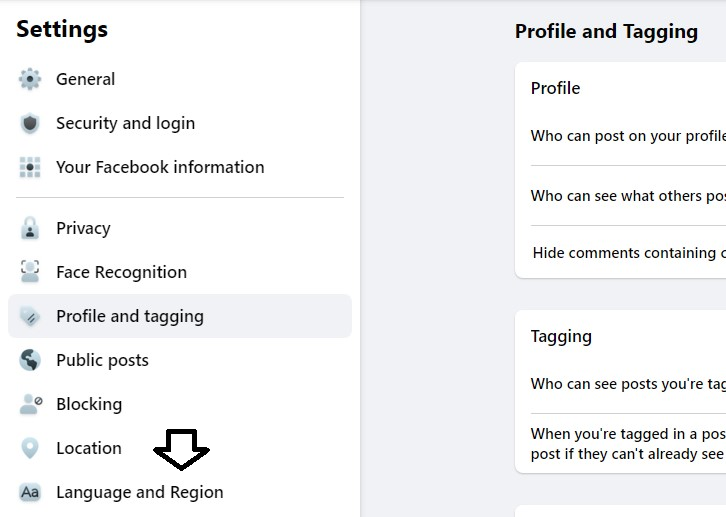
Выбрать пункт «Language and Region».
Поле «Язык»
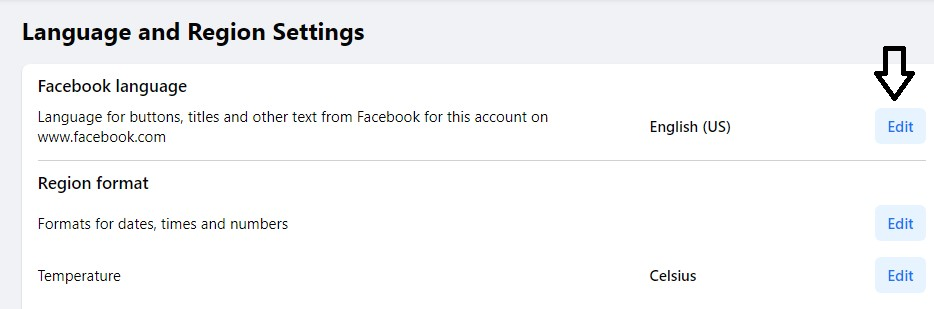
Следует найти на странице поле с установленным language, и нажать на кнопку «Edit».
Выпадающий список
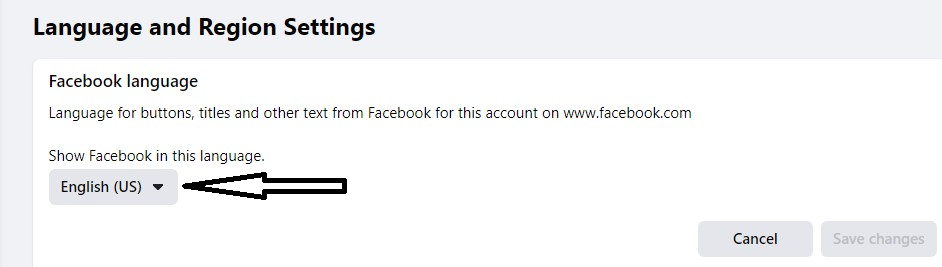
Необходимо кликнуть по значку со стрелкой, чтобы открылась выпадающий список с доступными вариантами.
Установка
В открывшемся списке следует найти желаемый language — русский. Кликнуть на него и убедиться, что напротив стоит галочка.
Сохранение изменений

Осталось сохранить изменения нажатием на соответствующую кнопку на текущей странице. После совершения данных действий все страницы и экосистема Facebook будет функционировать на выбранном языке. Обычно переводить социальную сеть не приходится, поскольку она учитывает геолокацию и информацию об используемом браузере, но бывают случаи, когда перевод все же требуется.
Внимание! Некоторые термины не имеют вариации переводов, поэтому остаются исключительно в английской версии. Это общепринятые стандарты, которые используют и партнерские программы, и арбитражники.
Перевод на русский с мобильных устройств
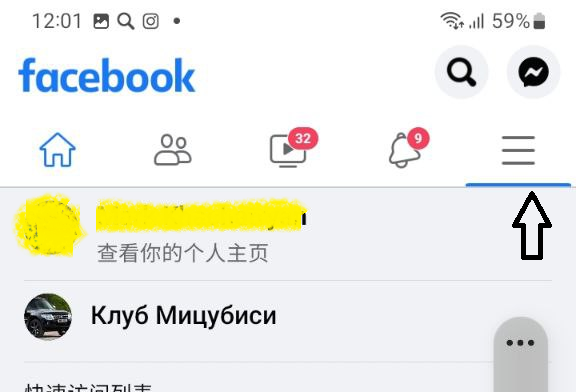
Для того чтобы сменить language на Андроид или iPhone в мобильном приложении даже без знаний установленного языка, достаточно воспользоваться следующей пошаговой инструкций:
- Нажать в интерфейсе на иконку-гамбург — 3 горизонтальные линии в правом верхнем углу.
2. В появившемся списке выбрать пункт с шестеренкой в левой части окна.
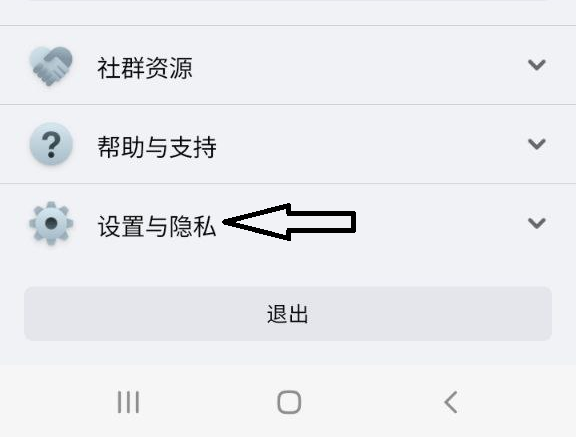
3. Кликнуть на последний пункт в открывшемся меню.
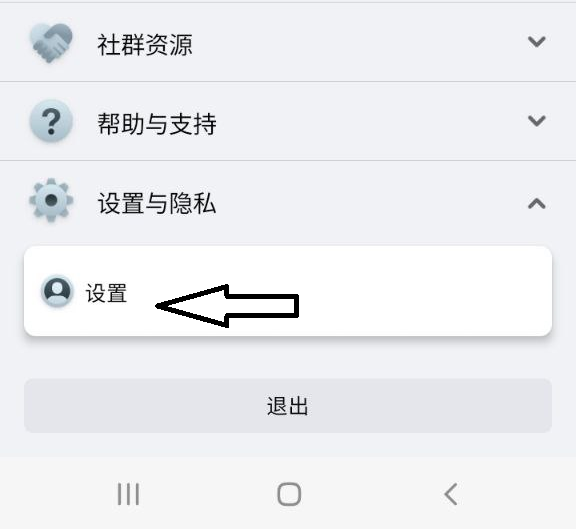
4. Выбрать раздел с глобусом.
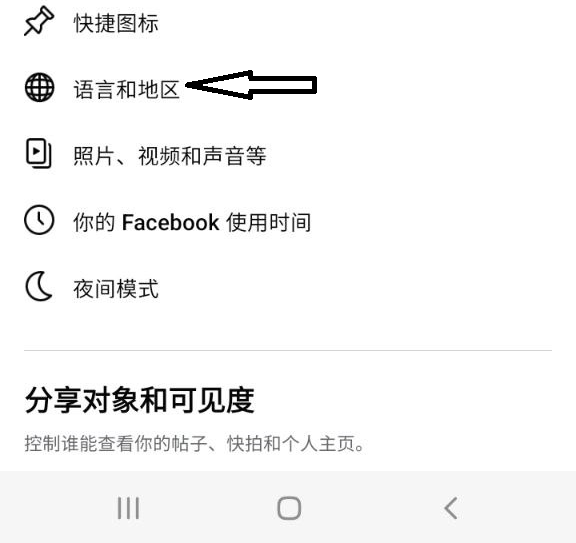
5. Первый пункт — это и есть пункт, отвечающий за языковые настройки. Достаточно установить желаемое значение.
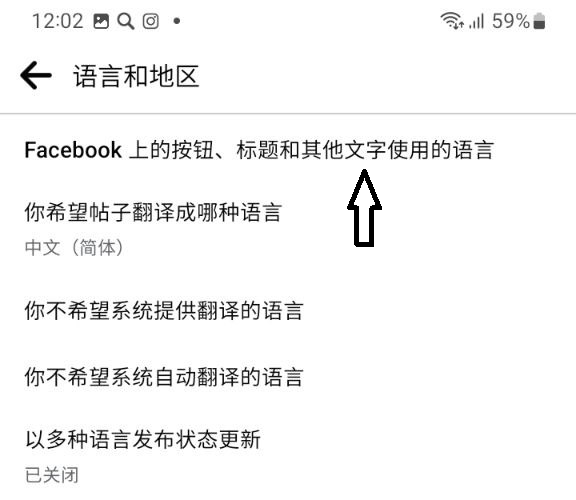
Инструкция является универсальной, поэтому некоторые пункты приложения могут находиться в других местах. Это зависит от смартфона, интерфейса, производителя и версии приложения. Например, на Айфонах функционал Фейсбука немного отличается.
Можно ли поменять language в Facebook Ads Manager, не трогая настройки профиля
Иногда бывают ситуации, когда требуется сделать перевод интерфейса не используя аккаунт в Facebook — только Ads Manager. Способ используется нечасто и не всегда срабатывает, однако им можно попробовать воспользоваться. Рассмотрим его пошагово.
Переход в бизнес менеджер
Первым делом нужно перейти в БМ. Следует учитывать, что профиль не должен быть заблокирован или подвергнут другим санкциям системы.
Смена в адресной строке
Необходимо скопировать ссылку из адресной строки, а затем добавить «&locale=ru_RU» в самом конце. После символа «?» идут настройки, необходимые для корректной работы сайта, а разделяются они символом «&». Параметр «locale» как раз отвечает за смену языка.
Особенности языковых настроек рекламного кабинета FB
Социальная сеть Facebook использует всевозможные параметры мобильных устройств для персонализации рекламных объявлений и адаптации приложения под определенного пользователя. Поэтому FB автоматически настраивает язык при первом входе в приложение — например, для РФ он будет русским.
Смена языковых параметров в адресной строке может не всегда работать, потому что Facebook получает информацию, которая противоречит тегу «locale». Обойти это получится сменой браузера и использованием VPN сервисов. Однако если браузер передает корректные параметры, то проблем возникнуть не должно.
Внимание! Рассматриваемая социальная сеть не любит частых изменений в геолокации и цифровом следе, поэтому лучше использовать одно устройство для всей рекламной компании.
Заключение
В этой статье разобраны основные способы смены языка в десктопной версии Фейсбука и мобильном приложении. Переводятся все страницы без исключений, а также бизнес-менеджер. Предпочтительно переводить через основной аккаунт, но в определенных случаях можно использовать адресную строку.
Сложно ли перевести Facebook на русский язык?
Перевод можно осуществить несколькими способами, поэтому ничего сложного в этом нет. Достаточно поискать необходимые языковые значения, а затем установить желаемую опцию. Осуществить это с использованием пошаговых инструкций — очень просто.
Зачем арбитражникам это делать?
Facebook — это мощный инструмент для привлечения целевой аудитории на собственные ресурсы. Однако социальная сеть имеет немало ограничений, а также строгую модерацию каждого рекламного объявления. Чтобы не нарушать правила Facebook и предварительно ознакомиться со всеми ограничениями, политикой конфиденциальности и прямыми запретами, арбитражники переводят все страницы на родной язык. Также некоторые используют перевод для того, чтобы разобраться с инструментами системы.
По каким причинам может измениться язык в профиле Фейсбука?
Основные причины несанкционированных изменения в браузере и приложении — это смена геолокации и языкового параметра. Иногда он может поменяться, если просто очистить куки или авторизоваться в другом браузере. Еще один частый вариант — во время слета на дополнительную проверку. Например, это может произойти после попытки рекламировать запрещенные продукты.