2 способа отключения резервного копирования на Айфоне
Пользователи айфонов и других гаджетов компании Apple часто недовольны автоматическим созданием резервной копии после применения любых изменений в iTunes и при каждом подсоединении Айфона к ПК. А также тем, что процесс синхронизации iPhone с компьютером из-за этого занимает длительное время, жесткий диск перегружается «лишним весом». Вот почему владельцы «яблочной» продукции интересуются, как отключить резервное копирование на Айфоне, iPad и прочих устройствах. Разберемся, как это делается на практике.
Еще интересная статья для Вас: Как отключить автообновление приложений на Айфоне
Выключение резервного копирования в «Айтьюнс»
Воспользуемся возможностями командной строки:
- Произведем одновременное нажатие Windows+R.
- Чтобы войти в командную строку, впишем cmd и нажмем Enter.

- Чтобы отключить РК, следует ввести команду: “C:\Program Files\iTunes\iTunes.exe” /setPrefInt DeviceBackupsDisabled 1


- Чтобы возобновить функцию РК, введем: “C:\Program Files\iTunes\iTunes.exe” /setPrefInt DeviceBackupsDisabled 0
Еще интересная статья для Вас: Как настроить, включить и пользоваться «Семейным доступом» на Айфоне
Отключение РК в настройках iPhone
На Айфоне выключить РК возможно следующим образом:
- С помощью «Настроек» и входа в iCloud.
- Пролистать вниз до пункта «Резервная копия в iCloud». Заходим внутрь раздела и деактивируем переключатель. Автосоздание копий для резерва стало невозможным.
Еще интересная статья для Вас: Как отключить режим «Наушники» на iPhone


Выключить резервное копирование на Айфоне не составляет особого труда, стоит лишь пошагово следовать инструкциям, указанным выше. А способы каждый пользователь выберет для себя самостоятельно.
- Поделиться во Вконтакте
- Поделиться в Телеграме
Как отключить медиатеку iCloud на iPhone: способы и решения

Покупая телефон от компании Apple, пользователь рассчитывает на то, что будет делать при помощи него фотографии, снимать видео, качать музыку и многое другое. Для этого может понадобиться немалое количество памяти в устройстве. Таким образом, с целью увеличить место на iPhone корпорацией было создано облачное хранилище iCloud, которое существенно расширит объем используемой памяти. В статье мы рассмотрим, как данную функцию телефона можно отключить, если вдруг возникла такая необходимость.
Что такое iCloud и его функции
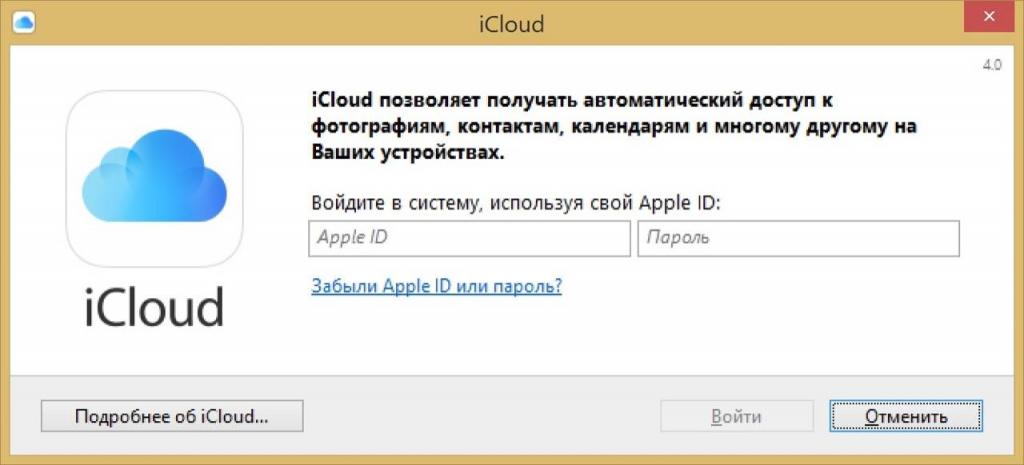
Облачное хранилище данных iCloud позволяет пользователю не только хранить всю информацию, но также просматривать ее на других устройствах от компании Apple и делиться ею на расстоянии с людьми. В настоящее время iCloud является вещью первой необходимости у владельца iPhone, и вот некоторые из его функций:
- Хранение в облаке фотографий, видеозаписей и других данных.
- Возможность создания резервных копий.
- Синхронизация с другими устройствами от компании Apple.
- Оптимизация размеров фото и видео для хранения большего их количества.
- Если 5 гигабайт, которые предоставляются бесплатно, недостаточно, можно за деньги увеличить объем хранилища.
Появление желания отключить медиатеку iCloud как на iPhone, так и на любом другом устройстве является вполне естественным, если учитывать, что памяти не всегда достаточно. И для этого необязательно торопиться тратиться на увеличение объема хранилища.
Способы отключение iCloud на iPhone

Хранение данных в облаке является удобной функцией и имеет большое количество преимуществ, но иногда возникают проблемы, из-за которых приходится отказаться от iCloud. Одной из наиболее частых причин для этого становится проблема обеспечения безопасности — намного проще уберечь конфиденциальную информацию от злоумышленников, когда она хранится только на одном девайсе. Также одной из причин является то, что в облаке заканчивается место и оно нуждается в очистке от ненужной информации. Вот несколько способов, как можно отключить медиатеку iCloud на iPhone:
- Через настройки iPhone.
- Через iTunes.
Если изначально медиатека iCloud включена, как отключить ее, мы рассмотрим ниже более подробно.
Отключение iCloud через настройки на iPhone
Увеличение количества места в облаке, занимаемого данными, со временем может стать проблемой для пользователя. Как отключить медиатеку iCloud на iPhone в таком случае? Решением станет деактивация облака через настройки в телефоне. Сделать это можно частично, если нужно удалить только выбранные данные, или полностью, если вы покупаете телефон у кого-либо с рук или не можете подключиться к iCloud.
Рассмотрим частичное отключение iCloud:
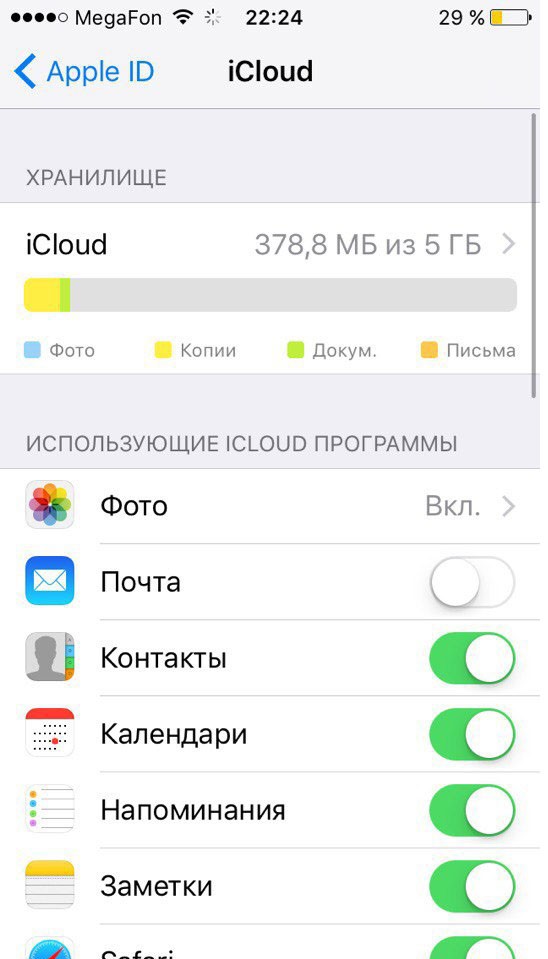
- На iPhone переходим в «Настройки», открываем вкладку с вашим аккаунтом.
- Затем нажимаем на пункт iCloud.
- В открывшемся окне выбираем, какое из приложений необходимо очистить, и передвигаем ползунок либо жмем на «Фото» и отключаем «Медиатека iCloud».
- Теперь все фото будут выгружены из библиотеки iCloud и прочие данные будут очищены.
Полное отключение iCloud:
- Также открываем на устройстве «Настройки» — Аккаунт пользователя — iCloud.
- Затем нажимаем на пункт «Управление хранилищем».
- Открываем в списке ниже один из разделов, где необходимо отключить синхронизацию с iCloud, и нажимаем на кнопку «Отключить и удалить».
Что будет, если отключить медиатеку iCloud? В ситуации с частичным отключением iCloud, если перед деактивацией была выбрана «Оптимизация хранилища iPhone», то на телефоне сохранится уменьшенная версия фотографии, что существенно сокращает затраты памяти на хранение.
Таким образом, если облачное хранилище было заполнено полностью и нет возможности купить более расширенный пакет в 20 и более гигабайт, можно такими нехитрыми способами освободить место в короткий срок.
Отключение iCloud через iTunes
Если под рукой нет iPhone, то, для того чтобы отключить медиатеку iCloud в iTunes, необходимо будет воспользоваться вторым способом. Он подойдет для тех, у кого есть компьютер и на нем установлена программа iTunes. Здесь для отключения облака iCloud понадобится выполнить следующие шаги:
- Первым шагом надо зайти в программу iTunes (если она у вас не установлена, то стоит зайти в Microsoft Store и скачать приложение, а затем произвести установку).
- Далее авторизуемся в программе, то есть вводим свои данные от Apple ID.
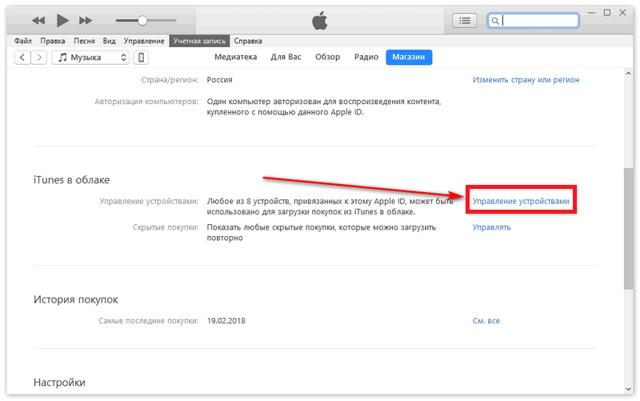
- В верхней части экрана переходим в раздел «Учетная запись».
- Прокручиваем ползунок вниз и в подразделе «iTunes в облаке» нажимаем «Управление устройствами».
- В открывшемся окне выбираем нужное устройство и удаляем его из списка.
Как отключить сохранение в icloud. Изменение настроек функций iCloud. Как ее включить
Вы можете включать или отключать отдельные функции iCloud на любом устройстве. Можно также отключить саму службу iCloud.
При отключении на устройстве той или иной функции iCloud ее данные, хранящиеся только в iCloud, станут недоступны на этом устройстве. Отключив функции «Почта», «Контакты», «Календари», «Заметки», «Напоминания» или медиатеку iCloud только на одном устройстве, вы по-прежнему сможете просматривать и изменять свои данные на веб-сайте iCloud.com и любом другом устройстве, где настроена соответствующая функция.
Используйте эти шаги для управления количеством используемого хранилища. Некоторые приложения, такие как «Сообщения» и «Звуковые заметки», всегда резервируются, и вы не можете их отключить. Используйте эти шаги для своего устройства. Когда вы удаляете резервную копию, она также отключает резервное копирование вашего устройства. Вы также можете экономить место на устройстве, когда включаете Оптимизировать хранилище устройств в настройках. С помощью функции «Оптимизировать хранилище» фотографии автоматически освободят место, когда вам это нужно, заменив исходные фотографии и видео на версии размера устройства.
В некоторых случаях при отключении на устройстве какой-либо функции iCloud можно скопировать ее данные на это устройство. Скопированная информация не будет синхронизироваться с iCloud. Если вы отключите функции «Почта», «Контакты», «Календари» и «Задачи» в iCloud для Windows на компьютере с ОС Windows, хранящиеся в iCloud данные будут по-прежнему доступны в Microsoft Outlook, но не будут синхронизироваться с другими вашими устройствами.
Вы можете восстановить фотографии и видеоролики, которые вы удаляете из своего недавно удаленного альбома, в течение 30 дней. Если вы хотите быстрее удалить контент из своего недавно удаленного альбома, нажмите «Выбрать», затем выберите элементы, которые вы хотите удалить.
Уменьшите размер вашей фотобиблиотеки
Чтобы проверить размер резервной копии на вашем устройстве, выполните следующие действия. Затем, чтобы уменьшить размер вашей фотобиблиотеки. Если есть фотографии, которые вы не хотите сохранять, вы можете их удалить. Просто откройте «Фотографии» и выберите элемент, который вы хотите удалить.
Включение и отключение функций iCloud
В зависимости от устройства, настройки которого требуется изменить, выполните одно или несколько из следующих действий.
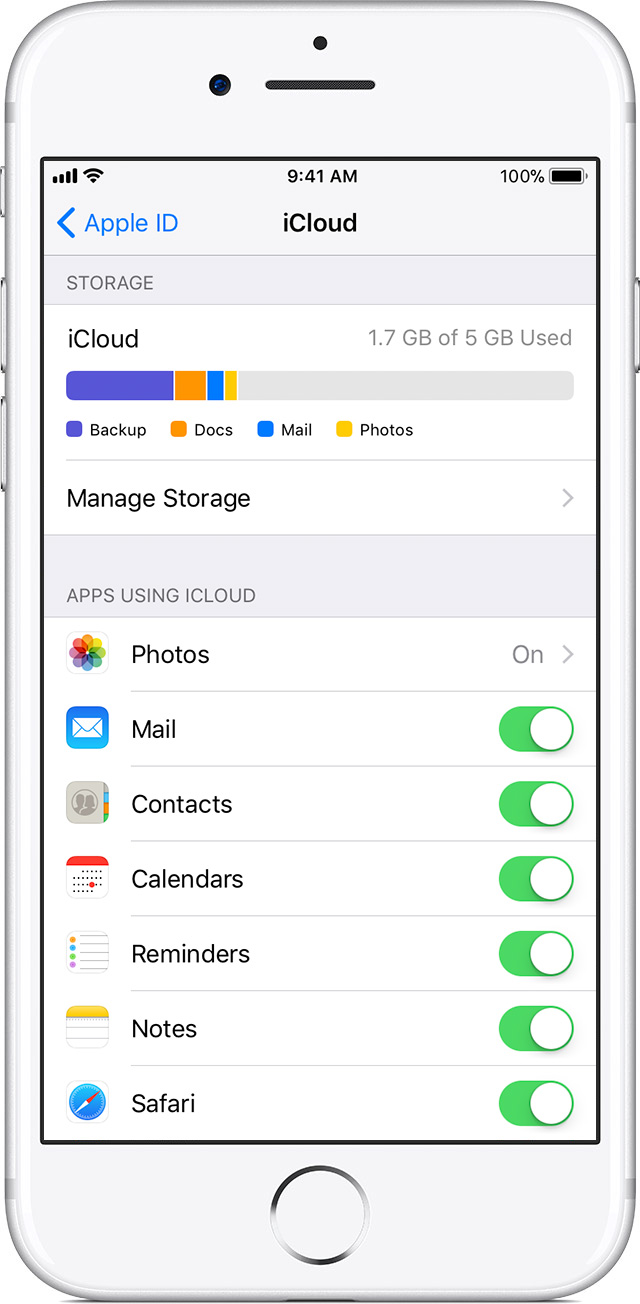
- Перейдите в меню «Настройки» > [ваше имя].
- Нажмите iCloud.
Если на устройстве установлена ОС iOS 10.2 или более ранней версии, выполните следующие действия.
- Проведите пальцем по любому сообщению, чтобы удалить его.
- Нажмите папку «Корзина».
- Перейдите в меню «Настройки».
- Нажмите iCloud.
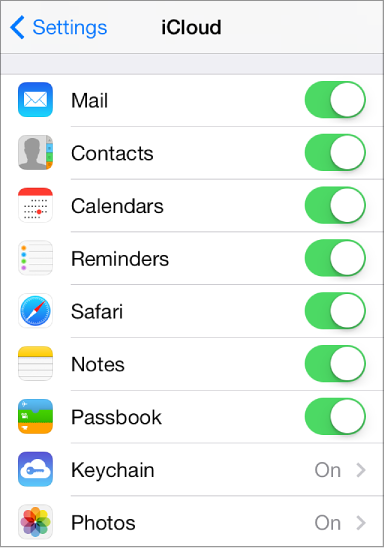
- Чтобы включить или отключить функцию iCloud, нажмите переключатель рядом с ней.
На компьютере Mac
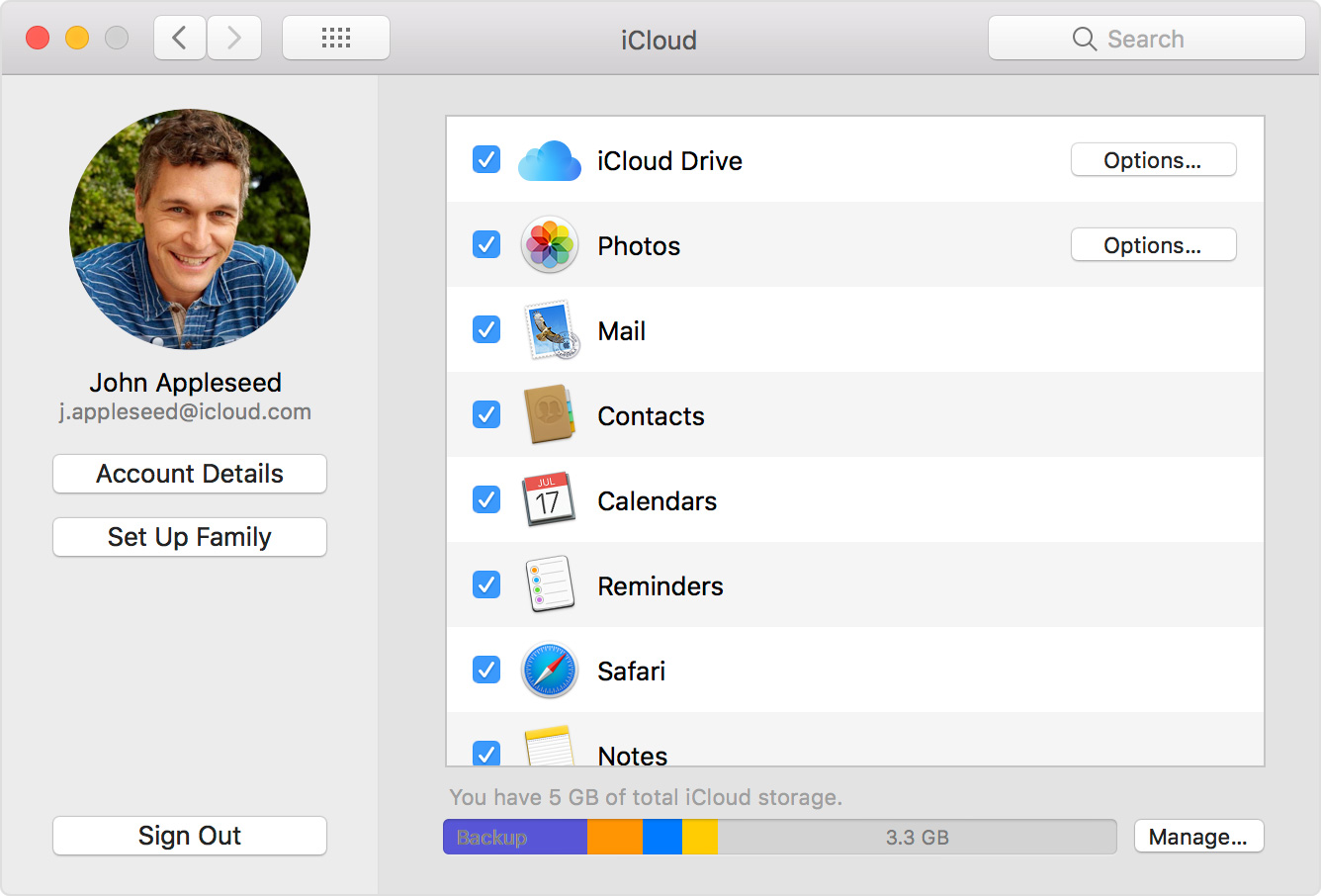
- Перейдите в меню Apple > «Системные настройки».
- Щелкните iCloud.
В более ранних версиях ОС macOS некоторые функции будут недоступны или расположены в другом порядке.
Нажмите кнопку «Главная», чтобы принять изменения и выйти из «Настройки». Он может немного отличаться или значительно отличаться от других версий или продуктов. Ник Дэвис — независимый писатель, специализирующийся на технических, туристических и развлекательных статьях. Он имеет степень бакалавра в области журналистики в Университете Мемфиса и степень кандидата в области компьютерных информационных систем Государственного технического института в Мемфисе.
Что будет с моими файлами, ранее хранившимися в «обычном» iCloud?
Служба — непоследовательный беспорядок и больше проблем, чем это стоит. Жаль, что он борется за работу. Он также использует криптографическую схему именования, о которой невозможно понять, поэтому, даже если вы потрудитесь добраться до фактических папок, заполненных изображениями, они полностью неорганизованны. Это означает, что многие пользователи потеряли данные, особенно те, кто тщательно просмотрел и создал альбомы, добавил теги или использовал функцию распознавания лиц. Для обычного пользователя сложно запутать, как работает служба, и это проблема.
На компьютере с ОС Windows
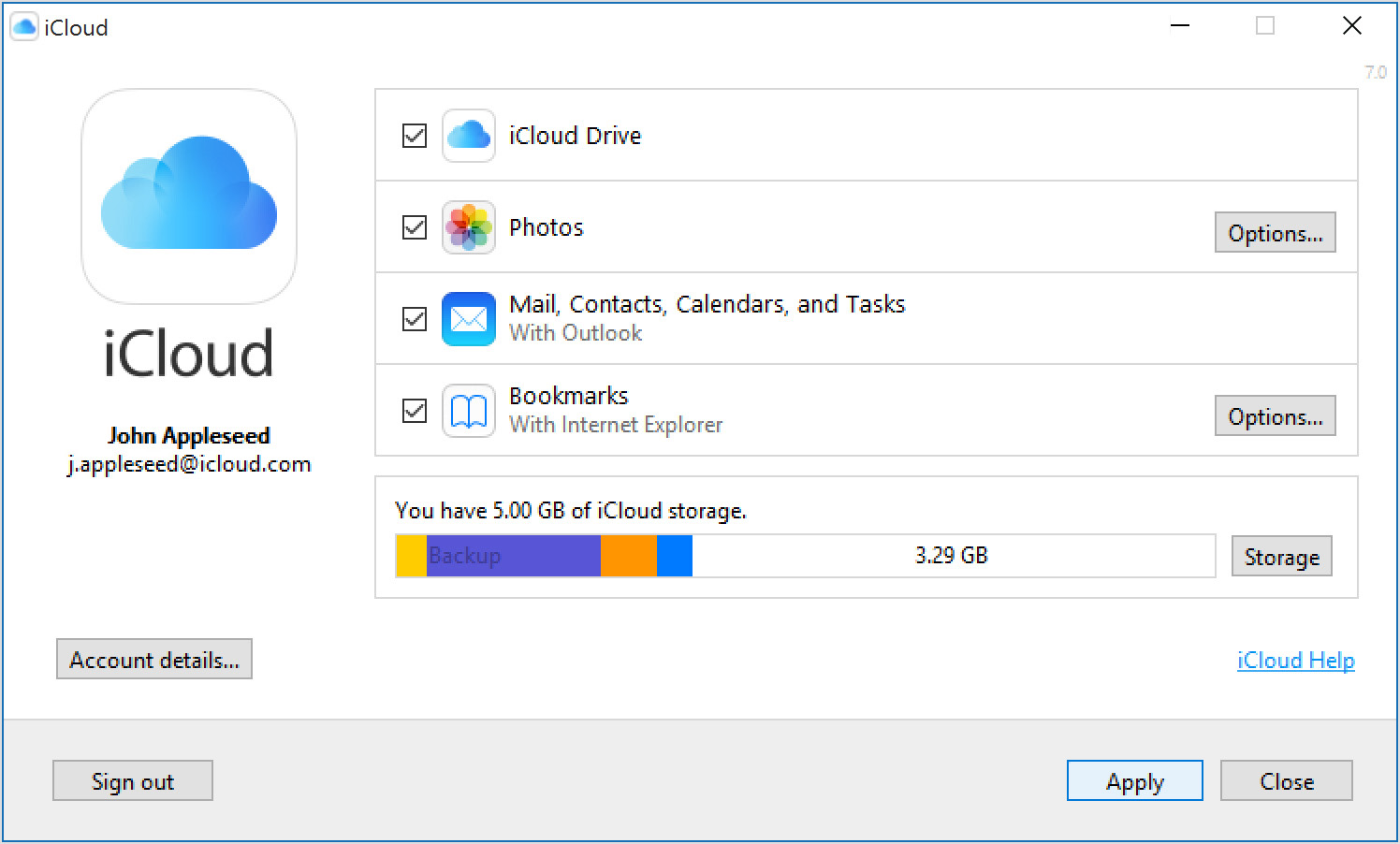
- Установите или снимите флажки рядом с нужными функциями.
- Нажмите кнопку «Применить».
Некоторые функции недоступны на компьютере с ОС Windows или расположены в другом порядке (в зависимости от того, установлена ли на вашем компьютере программа Microsoft Outlook 2016 или более ранней версии).

Люди просто хотят, чтобы их фотографии поддерживались. Все эти параметры являются кросс-платформенными, доступны из любого места и используют стандартные схемы именования файлов, что означает, что вы можете легко переносить свои данные на другую услугу, когда вы решите уйти.
Вы всегда можете отключить это, но для обычного пользователя это не понятно. Это упрощает обмен документами между компьютерами. Вероятно, потому, что происходит довольно неприятно: когда вы отключите синхронизацию «Документы» и «Рабочий стол», он удаляет все локальные файлы в этих папках.
При наличии программы Outlook работайте с функциями «Почта iCloud», «Контакты iCloud», «Календари iCloud» и «Задачи iCloud» в ней. Если вы отключите функции «Почта», «Контакты», «Календари» и «Задачи», хранящиеся в iCloud данные будут по-прежнему доступны в Microsoft Outlook, но не будут синхронизироваться с iCloud. Если у вас не установлена программа Outlook, работайте с функциями «Почта iCloud», «Контакты iCloud», «Календари iCloud» и «Напоминания iCloud» в браузере на веб-сайте iCloud.com .
Хранение музыкального контента
Это, например, совершенно не имеет смысла. Мы не рекомендуем, чтобы кто-либо использовал Оптимизированное хранилище, если вам не нужно.
Этот материал в основном прекрасен, с медленной синхронизацией или случайным отключением единственной реальной проблемой. Поиск функции моего телефона будет отключен. Шаг Прокрутите вниз и нажмите «Удалить». Шаг 2: выберите режим из режимов стирания: стереть все данные, удалить удаленные файлы, удалить личные данные и удалить частные фрагменты. Здесь, например, возьмем «Стереть частные данные».
В Outlook 2016 функция «Напоминания iCloud» называется «Задачи».
Если выбрана функция «Закладки», а на компьютере установлен браузер Google Chrome или Mozilla Firefox, можно нажать кнопку «Параметры», чтобы выбрать, с какими браузерами Windows необходимо синхронизировать закладки в Safari (для устройств iOS и компьютеров Mac, настроенных для работы с Safari и iCloud). Дополнительные сведения о браузерах, поддерживаемых программой iCloud для Windows, см. в .
Могу ли я создавать папки в iCloud Drive?
После завершения сканирования вы можете просмотреть данные и выбрать некоторые для удаления. Затем введите «удалить» в поле для подтверждения. В этот день и в возрасте, чтобы избежать утечки частной жизни, нужно быть предельно осторожным в отношении удаления и восстановления данных. Именно поэтому рекомендуется, чтобы для наилучших результатов и постоянного удаления данных пользователи выбирали.
Как начать очистку
Предлагаемые 4 режима стирания данных могут быть выбраны соответственно. Это, безусловно, одна из лучших программ по стиранию данных на рынке и делает жизнь каждого человека намного проще. Тем не менее, первые пользователи должны знать, что все их данные будут удалены, и любые файлы, изображения или синхронизируемые элементы будут удалены. Делая это, пользователи смогут сохранять некоторые свои данные при отключении определенных функций. Если вы это сделаете, ваше устройство будет проверено при входе в систему.
Отключение iCloud
В зависимости от того, требуется прекратить использование iCloud на всех устройствах или только на некоторых, выполните одно или несколько из следующих действий.
На устройстве iPhone, iPad или iPod touch
Если на устройстве установлена ОС iOS 10.3 или более поздней версии, выполните следующие действия.
Функции iCloud можно по отдельности включать и выключать на любом из устройств. Также можно полностью выключить iCloud.
Это может быть шестизначный, сложный буквенно-цифровой или произвольный код, созданный для вас. Он может подтвердить вашу личность, чтобы вы могли завершить настройку на своем новом устройстве. Если вы не можете получить доступ к этому номеру. . Если вы их используете, введите свой пароль и шестизначный код подтверждения, который будет автоматически отображаться на ваших проверенных устройствах и одобрить новое устройство.
Затем ваши данные о брелках будут храниться локально на устройстве, а обновления будут производиться только на одобренных устройствах. Обновление будет выполняться только на ваших одобренных устройствах. . Если вы сохраните данные, они не будут удалены или обновлены при внесении изменений в другие устройства. Защитный код вашей кредитной карты не будет сохранен и не будет автоматически заполнен. Использование Интернета связано с рисками. для получения дополнительной информации. Другие названия продуктов и компаний могут быть товарными знаками соответствующих владельцев.
При отключении какой-либо функции iCloud на устройстве обновления, касающиеся данной функции, перестают поступать на это устройство. Однако, отключив iCloud Mail, «Контакты», «Календарь», «Заметки» или «Напоминания», Вы не потеряете доступ к информации, уже хранящейся на iCloud.com. Вы также можете получить доступ к информации через другое устройство, настроив на нем нужные функции. В некоторых случаях при отключении какой-либо функции iCloud Вы можете скопировать данные из iCloud на устройство. Скопированная информация не будет больше синхронизироваться с iCloud.
Узнайте о том, как вы можете покинуть семейную группу или прекратить свое членство и последствия не использования семейного выпуска. Если вы являетесь организатором семьи, вы можете прекратить членство других членов семьи в любое время или полностью распустить семейную группу.
Удалить другого пользователя из группы
Любой член семьи старше 13 лет может покинуть семейную группу самостоятельно. Когда семейный организатор заканчивает выпуск семьи, все участники одновременно удаляются из семейной группы. Этот контент можно снова поделиться с отдельными членами семьи. Узнайте, как вы можете делиться.
Прежде чем выключить одну из функций либо полностью отключить iCloud на всех устройствах, можно сохранить на компьютер копию данных, хранящихся в iCloud. Более подробную информацию см. в статье службы поддержки Apple Архивирование или копирование данных iCloud .
Включение и отключение функций iCloud
В зависимости от того, настройки какого устройства требуется изменить, выполните одно из следующих действий:
Что произойдет с вашим контентом, когда вы перестанете его делиться?
Содержимое, совместно используемое с другими членами семьи, не будет автоматически удалено с вашего устройства. Вы можете купить их снова или освободить место на своем устройстве. Если вы загрузили приложение из истории покупок в своей семье и совершили покупки в приложении, вам нужно самому купить приложение, чтобы получить доступ к своим покупкам в приложении.
Содержимое, приобретенное во время членства в вашей семье, не будет удалено. Если вы разделили фотоальбом, календарь или напоминание с членами семьи, они больше не будут использоваться. Ее фотографии и видеоролики расположены в моменты, коллекции и годы. Кроме того, все ваши и везде обновляются.
Полное отключение iCloud
В зависимости от того, требуется ли прекратить использование iCloud на всех устройствах или только на некоторых, выполните одно из следующих действий:
На главном экране устройства с iOS нажмите «Настройки» > iCloud, затем в нижней части экрана выберите «Удалить учетную запись».
Изменения на всех устройствах
Найдите моменты, членов семьи и друзей, которых вы ищете в кратчайшие сроки.
Сохранение места на вашем устройстве
- Откройте приложение «Фото» и нажмите «Фотографии» в строке меню.
- Нажмите «Настройки».
Примечание: В случае удаления учетной записи iCloud больше не будет данных устройства с iOS. Резервное копирование данных устройства можно будет выполнить в iTunes. Для получения дополнительной информации откройте iTunes и выберите iTunes > «Справка».
На компьютере Mac откройте настройки iCloud и выберите «Выйти».
Если на компьютере Mac установлена OS X v10.7.5, информация календаря и напоминаний не будет сохранена в iCal после отключения сервиса iCloud. Если Вы хотите сохранить календарь и напоминания, необходимо выполнить их резервное копирование до отключения iCloud. Дополнительную информацию см. в статье службы поддержки Apple
Наказание уплачено, атака закончилась
Статус будет отображаться, и вы можете прервать загрузку в течение одного дня. Вы также можете открыть приложение «Фото», перейти к представлению «Моменты» и прокрутить в нижней части экрана. В нижней части вкладки «Моменты» в приложении «Фотографии» и «Настройки» вы увидите статус загрузок, и вы можете приостановить и возобновить их.
Полное шифрование данных
Могут оставаться на устройстве. . Полное шифрование обеспечивает высокий уровень безопасности данных. Данные защищены ключом, созданным с уникальной информацией на вашем устройстве, в сочетании с кодом вашего устройства, которое вам только известно.
Как на iPhone отключить синхронизацию с iCloud для некоторых заметок
Все заметки на смартфоне синхронизируются с облаком. Можно ли настроить, чтобы некоторые из них не попадали в iCloud?
Иногда бывает необходимо сохранить какие-то данные исключительно на одном из своих устройств Apple, чтобы при облачной синхронизации они мигрировали на общие девайсы с вашей учеткой Apple ID.
Есть встроенный механизм, который позволяет держать локальную копию заметок без выгрузки в облако.
Как включить локальную учетную запись для заметок в iOS
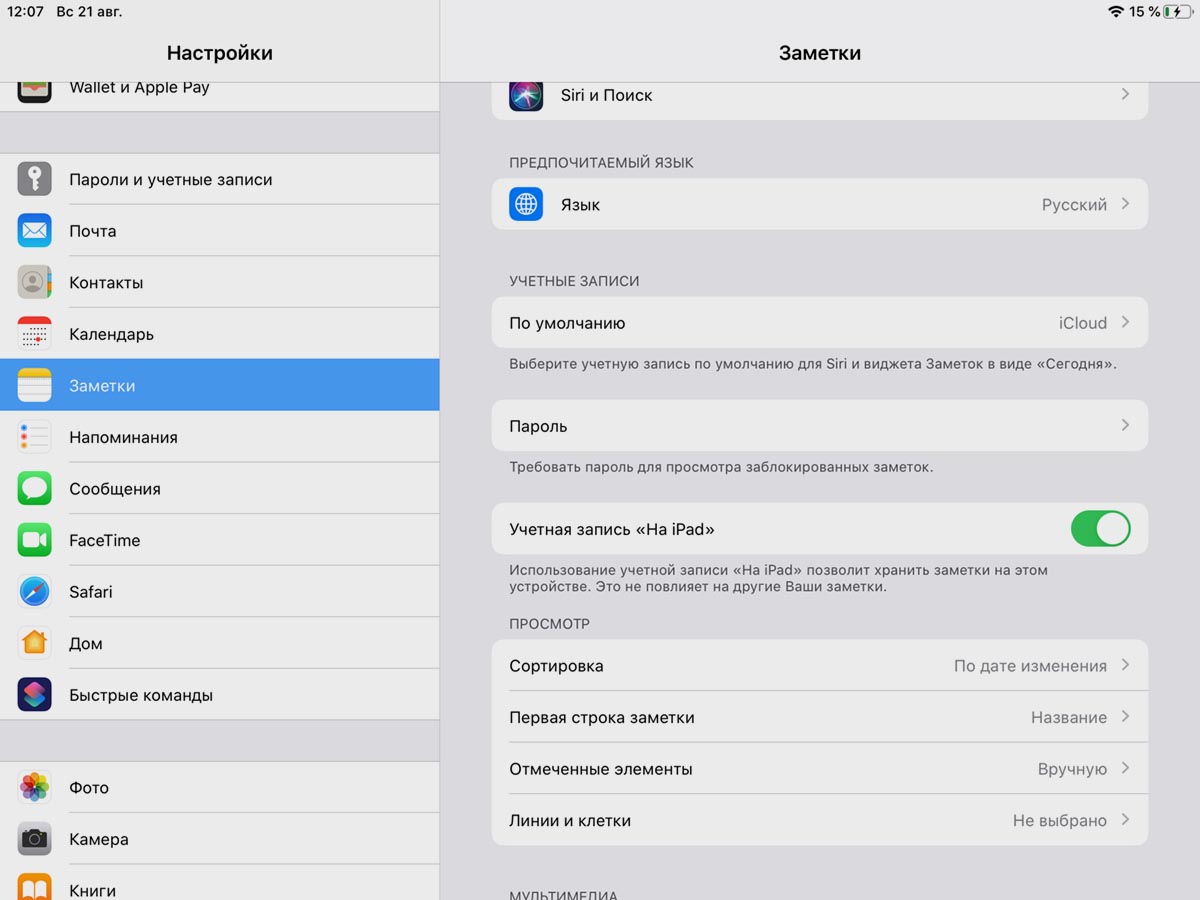
1. Перейдите в Настройки – Заметки.
2. Активируйте тумблер Учетная запись «на iPhone».
3. Откройте приложение Заметки и перейдите в список папок.
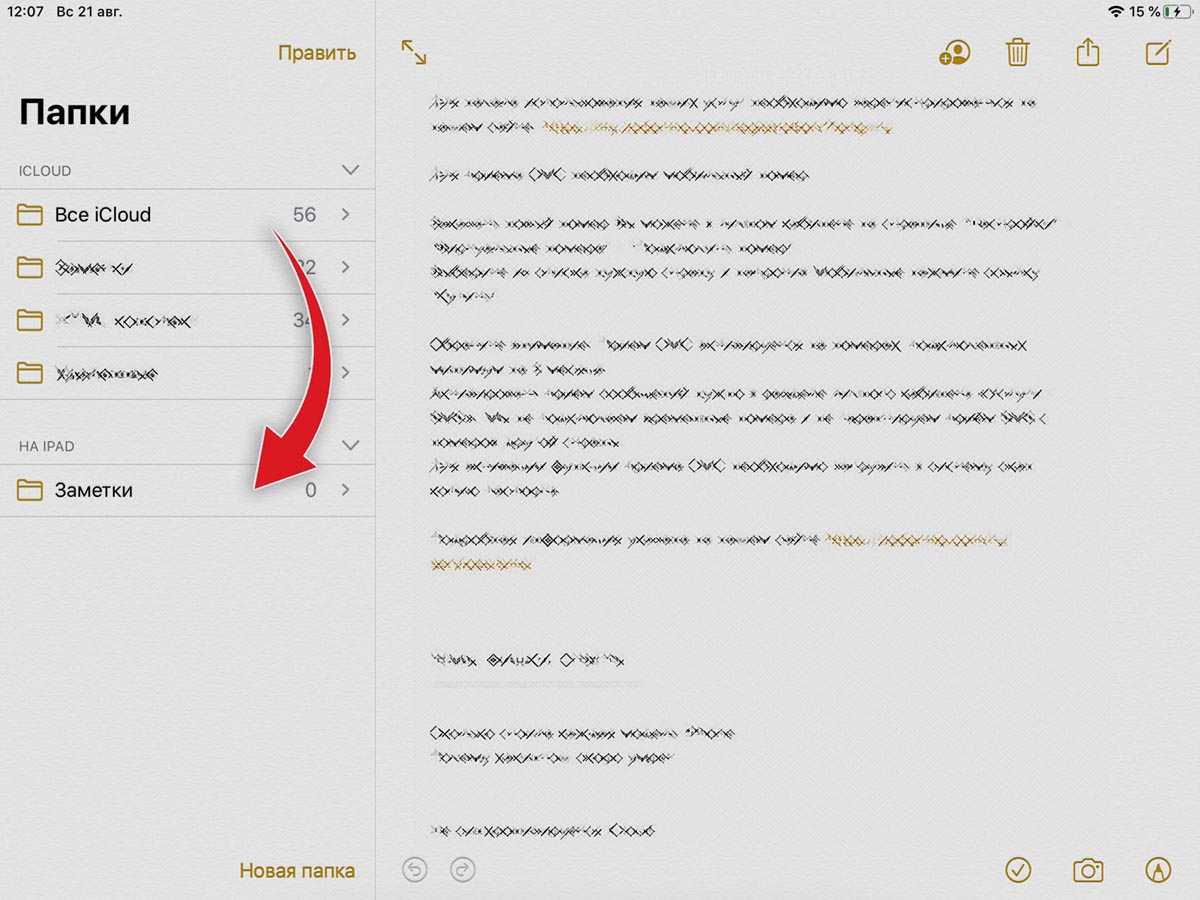
4. Увидите новый раздел с локальными данными. Перенесите все нужные заметки в него.
Данные из этого раздела не будут синхронизироваться с iCloud и не попадут на другие устройства с вашей учетной записью.