ВКонтакте начала привязывать к аккаунтам мобильные устройства

В закладки
Крупнейшая в России и странах СНГ социальная сеть ВКонтакте добавила возможность привязки мобильных устройств к своему аккаунту. Речь идет о девайсах, на которые установлено официальное приложение VK. Функция направлена на повышение безопасности и призвана заменить SMS-уведомления.
Сегодня мне потребовалось создать приложение для ВКонтакте. Но совершив ряд привычных действий, я наткнулся на незнакомое окно, предлагающее привязать iPhone к моему аккаунту. Причем имелся ввиду не номер телефона, а сам аппарат, на который установлено официальное приложение VK.
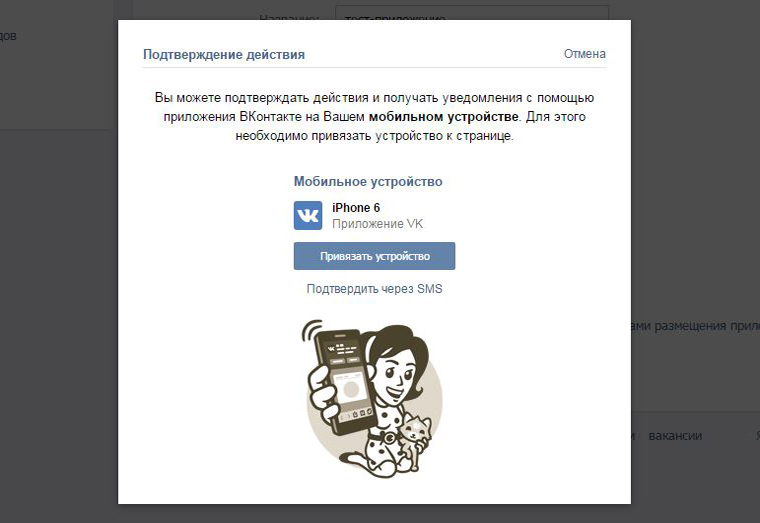
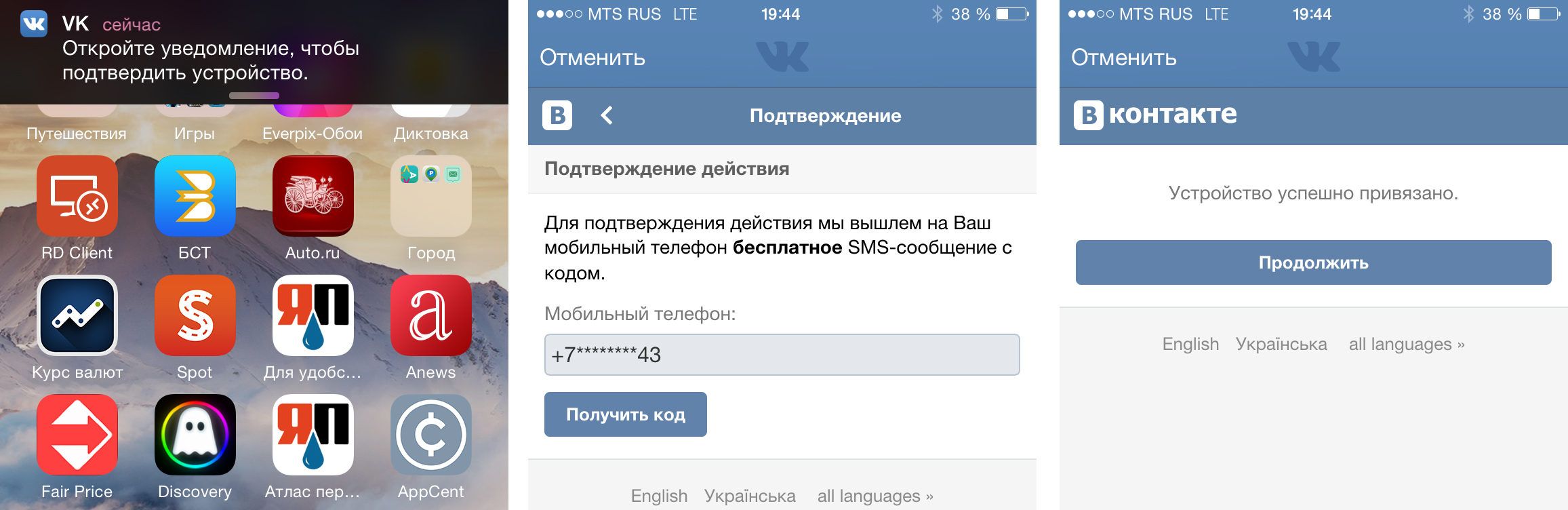
От этого можно было и отказаться, подтвердив необходимое мне действие через СМС, однако мне стало интересно, что будет дальше. Нажав “привязать устройство”, я получил уведомление на телефон, предлагающее подтвердить устройство. Тапнув по уведомлению я попал в приложение, где получил код и подтвердил им привязку. После этих нехитрых действий, поступило уведомление о том, что iPhone успешно привязан к моему аккаунту.
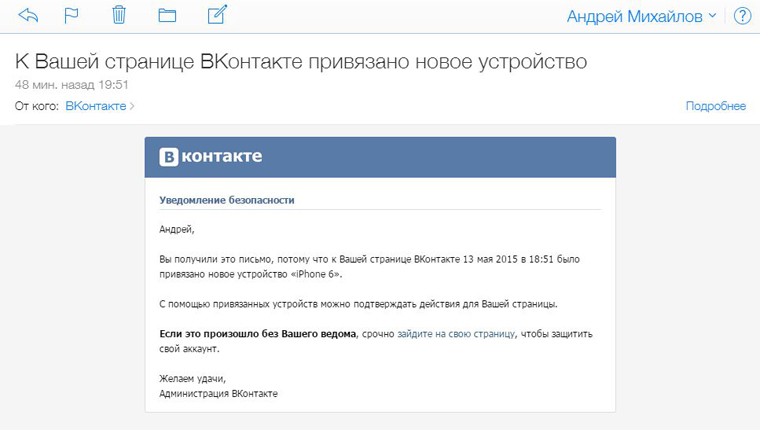
После этого, на почту пришло следующее уведомление:
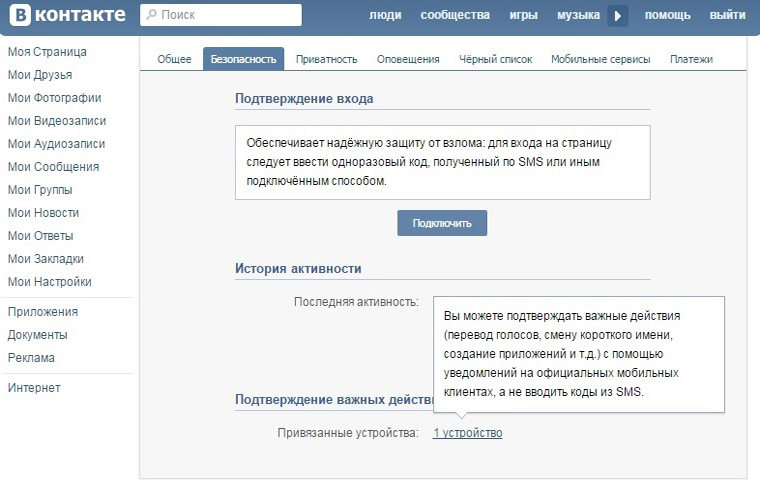
А во вкладке “безопасность”, появилась информация о привязанном к моему ID устройстве. Наведя на него указатель мыши, можно получить краткое описание действий, которые можно с помощью него подтвердить (перевод голосов, смена короткого имени, создание приложений и т.д.).
Теперь, при попытке создания приложения для ВКонтакте, официальный клиент для iOS выдает следующее уведомление:
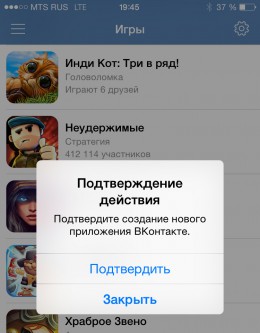
В принципе, данная “фишка” достаточна удобна, ведь вы как минимум перестанете получать лишние SMS-уведомления, которые и так заполонили наши смартфоны.
п.с. “Шпиономанов” прошу не беспокоиться, ничего нового VK не получит, так как она и так знает устройство, с которого вы вышли в нее, да и не только это 🙂
(5 голосов, общий рейтинг: 4.80 из 5)
�� Хочешь ещё? Читай больше в Telegram
�� Ищешь ответ на вопрос? Приходи на Форум
Крупнейшая в России и странах СНГ социальная сеть ВКонтакте добавила возможность привязки мобильных устройств к своему аккаунту. Речь идет о девайсах, на которые установлено официальное приложение VK. Функция направлена на повышение безопасности и призвана заменить SMS-уведомления. Сегодня мне потребовалось создать приложение для ВКонтакте. Но совершив ряд привычных действий, я наткнулся на незнакомое окно, предлагающее привязать.
- социальные сети,
- Это интересно
Привязанные устройства ВКонтакте: что это такое и как использовать

ВКонтакте — одна из самых популярных социальных сетей в России и СНГ, которая предлагает различные инструменты для общения и развлечения. Одним из таких инструментов являются привязанные устройства, которые позволяют пользователям управлять своим аккаунтом и получать уведомления через мобильные устройства.
Привязка устройств к аккаунту ВКонтакте — это процесс, который позволяет связать вашу учетную запись с вашим мобильным телефоном или другим устройством, чтобы вы могли получать уведомления о новых сообщениях, комментариях, лайках и других событиях в социальной сети. Когда вы привяжете устройство к своему аккаунту, вы сможете легко отслеживать все новости и активность ваших друзей и групп.
Привязанные устройства в ВКонтакте также позволяют вам управлять настройками своего аккаунта и безопасностью. Например, вы можете включить двухфакторную аутентификацию, чтобы убедиться, что только вы сможете получать доступ к своему аккаунту. Вы также можете настроить уведомления о входе в аккаунт с нового устройства, чтобы быть в курсе любой подозрительной активности.
Привязка устройств к аккаунту ВКонтакте — это простой и удобный способ быть в курсе всех событий в социальной сети. С помощью привязанных устройств вы не пропустите ни одного важного сообщения или обновления, а также сможете обеспечить безопасность своего аккаунта.
Концепция привязанных устройств
Примеры привязанных устройств включают смартфоны, планшеты, компьютеры и другие устройства, которые можно использовать для доступа к аккаунту ВКонтакте. Когда устройство привязано к аккаунту, пользователь может получить доступ к содержимому своего аккаунта на этом устройстве без необходимости вводить пароль.
Привязка устройств осуществляется через специальное приложение ВКонтакте или путем ввода специального кода, который генерируется при подключении устройства. После привязки устройства, оно будет отображаться в списке привязанных устройств в настройках аккаунта пользователя.
Привязанные устройства обеспечивают дополнительную безопасность для аккаунта пользователя, поскольку требуют физического доступа к устройству для получения доступа к аккаунту. Кроме того, пользователь может управлять своими привязанными устройствами, добавлять или удалять их в настройках аккаунта.
| Преимущества использования привязанных устройств: |
| 1. Увеличение безопасности аккаунта |
| 2. Удобство использования без необходимости ввода пароля |
| 3. Возможность получения уведомлений на привязанных устройствах |
| 4. Управление привязанными устройствами из настроек аккаунта |
В целом, концепция привязанных устройств позволяет пользователям ВКонтакте сделать свой аккаунт более безопасным, удобным и доступным на различных устройствах.
Привязка устройств к профилю
Привязка устройств к профилю ВКонтакте предоставляет пользователям возможность легко и безопасно войти в свои аккаунты на разных устройствах без необходимости вводить каждый раз логин и пароль. Это удобно для тех, кто часто пользуется социальной сетью с разных устройств, например, смартфона, планшета и компьютера.
Когда вы привязываете устройство к своему профилю ВКонтакте, данные данного устройства записываются на сервера ВКонтакте. После этого, при следующей авторизации с этого устройства, система распознает его и автоматически войдет в ваш аккаунт. Это позволяет сохранить время и избежать неудобств, связанных с постоянным вводом логина и пароля.
Для привязки устройства к своему профилю, необходимо зайти в настройки безопасности ВКонтакте и выбрать пункт «Управление устройствами». В данном разделе вы сможете увидеть список всех привязанных устройств и управлять ими, например, разрешать или запрещать доступ с определенных устройств, а также удалить привязку.
Важно отметить, что привязывать устройства следует только к своему профилю, а не к посторонним аккаунтам или устройствам. Это позволит уберечь вашу информацию от несанкционированного доступа.
Также стоит помнить, что привязка устройств к профилю не означает, что профиль автоматически будет выходить из аккаунта на других устройствах. Для этого необходимо самостоятельно выйти из аккаунта на каждом устройстве или использовать функцию «Выйти со всех устройств».
Преимущества привязанных устройств
Привязка устройств к учетной записи ВКонтакте принесет несколько значительных преимуществ:
| Удобство | Привязав свой смартфон или планшет к аккаунту ВКонтакте, вы получите возможность использовать различные функции социальной сети без необходимости вводить логин и пароль каждый раз при входе. Также, привязка позволит автоматически синхронизировать контакты, фотографии и другую информацию с вашим устройством. |
| Безопасность | Привязка устройств помогает обеспечить защиту вашего аккаунта от несанкционированного доступа. Если кто-то попытается войти в ваш аккаунт с неизвестного устройства, вы получите уведомление и сможете принять меры для защиты своей учетной записи. |
| Управление аккаунтом | Привязка устройств дает вам возможность управлять своим аккаунтом ВКонтакте с разных устройств. Вы сможете отправлять сообщения, комментировать посты, обновлять статус и делиться контентом, даже если вы не используете свой основной компьютер или смартфон. |
| Мгновенный доступ к контенту | Привязка устройств позволяет получать мгновенные уведомления о новых сообщениях, комментариях или лайках на вашем аккаунте. Вы всегда будете в курсе последних событий и сможете реагировать на них немедленно. |
| Синхронизация данных | Привязав несколько устройств к одной учетной записи ВКонтакте, вы сможете синхронизировать данные между ними. Например, вы сможете сохранять фотографии с устройства на компьютер или наоборот, смотреть видео с телефона на планшете без необходимости передачи файлов через кабель. |
Примеры привязанных устройств
Привязанные устройства ВКонтакте предоставляют пользователям возможность использовать различные устройства для более удобной работы с социальной сетью. Вот несколько примеров таких устройств:
| 1. | Умные часы |
| 2. | Смартфоны и планшеты |
| 3. | Носимая техника (фитнес-браслеты, умные очки) |
| 4. | Умные колонки (например, Amazon Echo или Google Home) |
| 5. | Компьютеры и ноутбуки |
| 6. | Телевизоры с поддержкой Smart TV |
| 7. | Автомобильные системы с поддержкой Android Auto или Apple CarPlay |
Это лишь некоторые примеры привязанных устройств. Возможности привязки к социальной сети ВКонтакте могут быть разными и зависят от производителя устройства и функционала самой социальной сети.
Способы привязки устройств
Привязка устройств в ВКонтакте необходима для обеспечения безопасности аккаунта и удобного доступа к сервисам. Существуют разные способы привязки устройств:
Самый удобный и популярный способ привязки устройств — использование официального мобильного приложения ВКонтакте. После установки приложения на смартфон или планшет вы сможете получить быстрый доступ к своей странице и использовать различные функции.
Вы также можете привязать устройство к аккаунту ВКонтакте с помощью номера телефона. Для этого нужно указать номер в своем профиле и подтвердить его кодом, который придет в SMS-сообщении.
ВКонтакте предоставляет возможность добавлять устройства в список доверенных. Это позволяет входить в аккаунт без ввода пароля при каждой авторизации на этом устройстве. В список доверенных устройств можно добавить только те, которые ранее были использованы для авторизации в ВКонтакте.
ВКонтакте позволяет генерировать одноразовые пароли для авторизации на незнакомых устройствах. Это полезно, если вы пользуетесь общественным компьютером или чужим смартфоном и не хотите вводить свой основной пароль. Одноразовый пароль действует один раз и уничтожается после использования.
Как привязать мобильное устройство к вк
В наше время мобильные устройства стали неотъемлемой частью нашей жизни. С помощью мобильных устройств мы можем общаться со своими друзьями и близкими, следить за новостями, делать покупки и многое другое. Чтобы получить больше возможностей от использования ВКонтакте, привязка мобильного устройства к вашему аккаунту — это отличный вариант. В этой статье мы расскажем вам, как привязать ваше мобильное устройство к ВКонтакте и что это дает вам.
Привязка мобильного устройства к ВКонтакте позволяет получить доступ к дополнительным функциям и улучшить безопасность вашего аккаунта. С её помощью вы сможете получать уведомления о новых сообщениях, комментариях, лайках и других событиях прямо на свой телефон или планшет. Кроме того, привязка позволяет вам быстро и легко восстановить доступ к вашему аккаунту, если вы забыли пароль или вас вышли из системы.
Чтобы привязать свое мобильное устройство к ВКонтакте, вам понадобится скачать мобильное приложение «ВКонтакте» для iOS или Android. После установки приложения, вам потребуется войти в свой аккаунт или зарегистрироваться, если у вас еще нет аккаунта. После этого вам будет предложено пройти привязку мобильного устройства к вашему аккаунту, следуя указаниям в приложении.
Привязав мобильное устройство к ВКонтакте, вы получите больше удобства и безопасности при использовании этой популярной социальной сети. Не откладывайте на потом — привяжите свое мобильное устройство к ВКонтакте уже сегодня и наслаждайтесь всеми преимуществами!
Подключение мобильного устройства к ВКонтакте: шаги и пошаговая инструкция
Привязка мобильного устройства к ВКонтакте позволяет получить удобный доступ к своему аккаунту и пользоваться полным функционалом социальной сети с помощью смартфона или планшета. В этой статье мы расскажем, как привязать мобильное устройство к ВКонтакте и исправить любые возможные проблемы в процессе.
Шаг 1: Загрузите официальное приложение ВКонтакте
Перейдите в приложение App Store (для устройств на iOS) или Google Play (для устройств на Android), найдите официальное приложение ВКонтакте и загрузите его на свое мобильное устройство. Убедитесь, что у вас установлена последняя версия приложения.
Шаг 2: Откройте приложение ВКонтакте и войдите в свой аккаунт
Запустите приложение ВКонтакте на своем устройстве и введите свои данные для входа в свой аккаунт – номер телефона или email и пароль. Если вы еще не зарегистрированы, нажмите на кнопку «Зарегистрироваться» и следуйте инструкциям для создания нового аккаунта.
Шаг 3: Настройте доступ к уведомлениям и вашей адресной книге
После входа в приложение ВКонтакте вы увидите окно с предложением разрешить доступ к уведомлениям и вашей адресной книге. Рекомендуется разрешить оба доступа, чтобы иметь возможность получать уведомления о новых сообщениях, настройках групп и других событиях в социальной сети, а также иметь доступ к контактам для быстрой отправки сообщений или приглашения друзей.
Шаг 4: Привяжите мобильное устройство к вашему аккаунту
После входа в аккаунт в правом нижнем углу экрана вы увидите значок гаечного ключа – это иконка настроек. Нажмите на нее и в открывшемся меню выберите пункт «Привязать устройство». Приложение ВКонтакте предложит вам два варианта привязки:
- Пароль – вам потребуется ввести специальный пароль, который будет привязывать ваше устройство к аккаунту.
- QR-код – вам потребуется отсканировать специальный QR-код, который позволит привязать устройство к аккаунту.
Выберите удобный для вас способ и следуйте инструкциям на экране приложения для завершения процесса привязки.
Шаг 5: Проверьте привязку мобильного устройства
После завершения процесса привязки вы можете проверить, успешно ли привязано ваше мобильное устройство к аккаунту. Для этого перейдите в настройки (значок гаечного ключа) и в разделе «Мобильное устройство» вы увидите связанное с вашим аккаунтом устройство. Также вы можете проверить привязку, введя в адресной строке вашего браузера адрес vk.com и добавив к нему символ «/» и буквы «gate1.html». К примеру: vk.com/gate1.html. Если вы успешно привязали устройство, вы увидите соответствующую страницу с сообщением об успешной привязке.
Примечание: Если вам не удается привязать мобильное устройство к аккаунту ВКонтакте или у вас возникли другие проблемы, вы можете обратиться в службу поддержки ВКонтакте для получения помощи.
Шаг 1: Зайдите в настройки аккаунта
| 1. | Откройте приложение ВКонтакте на своем мобильном устройстве. |
| 2. | Найдите и нажмите на иконку «Меню». Она обычно расположена в верхнем левом углу экрана, представлена в виде трех горизонтальных линий или иконки с тремя точками. |
| 3. | В появившемся меню выберите раздел «Настройки». |
| 4. | В настройках аккаунта найдите пункт «Мобильные устройства» или «Привязка устройств». Этот пункт может быть расположен в разделе «Безопасность» или «Конфиденциальность» в зависимости от версии приложения. |
Теперь, когда вы находитесь в настройках аккаунта, вы готовы перейти ко второму шагу — привязке мобильного устройства к своему аккаунту ВКонтакте.
Шаг 2: Выберите раздел «Безопасность»
После успешного входа в Вашу учетную запись ВКонтакте, в правом верхнем углу страницы Вы увидите значок «стрелка вниз» рядом с Вашим именем пользователя. Нажмите на эту стрелку, чтобы открыть выпадающее меню.
В меню выберите пункт «Настройки», чтобы перейти к разделу с настройками учетной записи.
На странице настроек ВКонтакте, найдите и выберите вкладку «Безопасность» в левой части экрана. Нажмите на нее, чтобы открыть дополнительные настройки безопасности.
В разделе «Безопасность» Вы сможете внести различные настройки для защиты Вашей учетной записи и связанных с ней данных. Здесь Вы можете изменить пароль, настроить двухфакторную аутентификацию, управлять подключенными устройствами и многое другое.
Для привязки мобильного устройства к Вашей учетной записи на ВКонтакте, Вы можете использовать функцию «Доверенные устройства», доступную в разделе «Безопасность». Это позволит Вам получать специальные уведомления о попытках входа в Вашу учетную запись с других устройств и контролировать доступ к ней.
Выберите «Доверенные устройства» и следуйте указаниям для привязки мобильного устройства к ВКонтакте.
Как привязать устройство к странице вконтакте?
После того как вы активизируетесь в ВК, вы получите сообщение от администрации с предложением добавить устройство. Смартфон или планшет, на котором установлено приложение ВКонтакте, будет определено автоматически. Нажмите на кнопку «Привязать устройство». Теперь у вас подключена система двухфакторной аутентификации.
Что значит привязать устройство в контакте?
Крупнейшая в России и странах СНГ социальная сеть ВКонтакте добавила возможность привязки мобильных устройств к своему аккаунту. Речь идет о девайсах, на которые установлено официальное приложение VK. Функция направлена на повышение безопасности и призвана заменить SMS-уведомления.
Как привязать телефон к странице в контакте?
Заходим на страницу ВКонтакте и в меню пользователя, в левом верхнем углу, ищем ссылку Мои настройки. Для того чтобы отвязать или привязать номер телефона к странице ВКонтакте — нажмите на кнопку Изменить номер телефона. В поле Мобильный телефон Вам надо ввести номер мобильного телефона и нажать кнопку Получить код.
Как посмотреть привязанные устройства в ВК?
Через дополнительное меню справа переключитесь на вкладку «Безопасность» и воспользуйтесь ссылкой «Показать историю активности». В результате откроется одноименное всплывающее окно, где в первой же колонке рядом с каждым сеансом будет отображена иконка, означающая вход с того или иного устройства.
Как привязать VK аккаунт в настройках профиля?
Запустите мобильное приложение социальной сети на своем устройстве Откройте раздел настроек (параметров) в верхнем правом углу интерфейса Перейдите в раздел «Связанные аккаунты» В открывшемся окне выберите нужную социальную сеть (в нашем случае это – «Вконтакте»)
Как привязать устройство к ВК 2020?
Инструкция по привязке Чтобы добавить или изменить номер мобильного, зайдите в раздел «Безопасность» и выберите соответствующую вкладку в настройках. После нажатия кнопки «Изменить» система предложит вам привязать телефон к ВК. Эта функция также дает возможность заменить старый номер на новый.
Как сделать доверенное устройство в ВК?
- Войдите в вашу учетную запись и перейдите на страницу Настройки. Затем выберите вкладку Безопасность.
- Самая верхняя секция называется Подтверждение входа. Нажмите ссылку «Подключить».
Как сменить номер телефона привязанный к странице в контакте?
- Далее найти: Изменить номер телефона
- В форму новый номер введите номер своего мобильного телефона. .
- Так как Вы не знаете свой предыдущий номер телефона нажимаем на ссылку “здесь”. .
- Все, теперь Вам нужно ввести полученный код.
Как быстро привязать номер вконтакте?
Привязать номер телефона к своей странице можно в настройках: vk.com/settings. Если вы хотите изменить недоступный номер телефона на новый, система предложит подождать 7 дней, а затем номер изменится. Чтобы не ждать 7 дней, можно заполнить: vk.com/restore? act=return_page.
Что делать если не можешь привязать номер к ВК?
Даже если номер не привязан ни к какой странице, это не означает, что его уже можно привязать к новой странице. Возможно, через некоторое время этот номер снова можно будет использовать. Подожди две недели и повтори попытку. Если не получится, то, может быть, использовать номер все-таки удастся через один-два месяца.
Как узнать с какого устройства заходили на сайт?
- Откройте страницу Аккаунт Google.
- На панели навигации слева выберите Безопасность.
- На панели Ваши устройства выберите Управление устройствами.
- Вы увидите устройства, на которых недавно входили в аккаунт Google. Выберите устройство, чтобы просмотреть более подробную информацию.
Как посмотреть историю посещений в ВК с телефона?
- Кликнуть по круглой аватарке в верхнем правом углу и выбрать пункт «Настройки».
- Используя блок разделов справа, перейти в «Безопасность».
- На новой странице кликнуть по ссылке «Показать историю активности».
Как посмотреть историю активности ВК с телефона?
- Сделать это очень просто. Первым делом зайдите в Настройки.
- После чего перейдите на вкладку Безопасность
- На этой вкладке вы можете видеть последнюю активность (последний вход). Чтоб посмотреть полную историю активности вконтакте нажмите на кнопку Показать историю активности.
Что такое мой профиль в контакте?
Что такое профиль в контакте? — А профиль в соцсети ВК — это ваша страничка, которая начинается с фотографии и описания. Заполнение профиля в контакте, обычно начинается с размещения вашей фотографии на странице сайта этой социальной сети. Для чего надо размещать фотографию, и надо ли размещать свое собственное фото.
Как найти настройки профиля в ВК?
Раздел с настройками ВК открывается из соответствующего меню, которое в свою очередь вызывается по клику по аватарке с именем, что располагается в правом верхнему углу интерфейса ВК. Выбрав соответствующий пункт, вашему взору откроются настройки. На открывшейся странице будут отображены общие настройки, т.
Как связаться с администрацией ВК если взломали страницу?
- Раздел «Помощь».
- В поле ввода пишем вопрос.
- Если в предложениях есть варианты – смотрим их.
- Жмём «Это не решает проблему».
- «У меня остались вопросы».
- «Задать вопрос».
- Описываем ситуацию. Желательно добавлять фотографии, так решение производится быстрее.