Как изменить масштаб на Андроиде?
Что такое масштаб экрана? Это размер составляющих меню смартфона элементов. Благодаря возможности увеличивать или уменьшать их размер, можно легко подстроить экран телефона под удобный для себя вид. Такую возможность внедрили на телефонах с достаточно новой операционной системой Android 7.0. Стоит учесть, что некоторые производители андроид-смартфонов используют эту функцию достаточно давно.

Так на что оказывает влияние размер шрифта и как его изменить?
На что масштаб оказывает влияние?
Самое важное, на что влияет большой масштаб экрана – это количество информации на 1 странице. Чем больше масштаб, тем больше информации поместится на экране. Это избавит пользователя от необходимости слишком часто перелистывать страницы на смартфоне.

Маленький масштаб, наоборот, существенно снижает возможность просмотра большого числа информации на экране и создаёт определённые неудобства для человека.
Рекомендуем уменьшать масштаб людям с нарушением зрения. Если чтение информации даётся с трудом, старайтесь давать глазам отдохнуть и не перенапрягайте зрение. Часто глазам человека требуется определённый период времени, чтобы привыкнуть к новым размерам.
Вот что затронет изменение масштаба:
- Календарь, переводчик и другие приложения.
- Диалоговые окна.
- Меню настроек и СМС-приложения.
- Play Market и прочее.
А на это изменения не повлияют:
- Размер картинки и видео в игре.
- Размер клавиатуры и текстов в целом.
- Видеоплееры, фотографии в галереях и прочее.
Для чего его менять?
Совет: Если человеку сложно попадать пальцами по различным иконкам смартфона со средним масштабом экрана, можно подкорректировать размер и сделать его более комфортным.
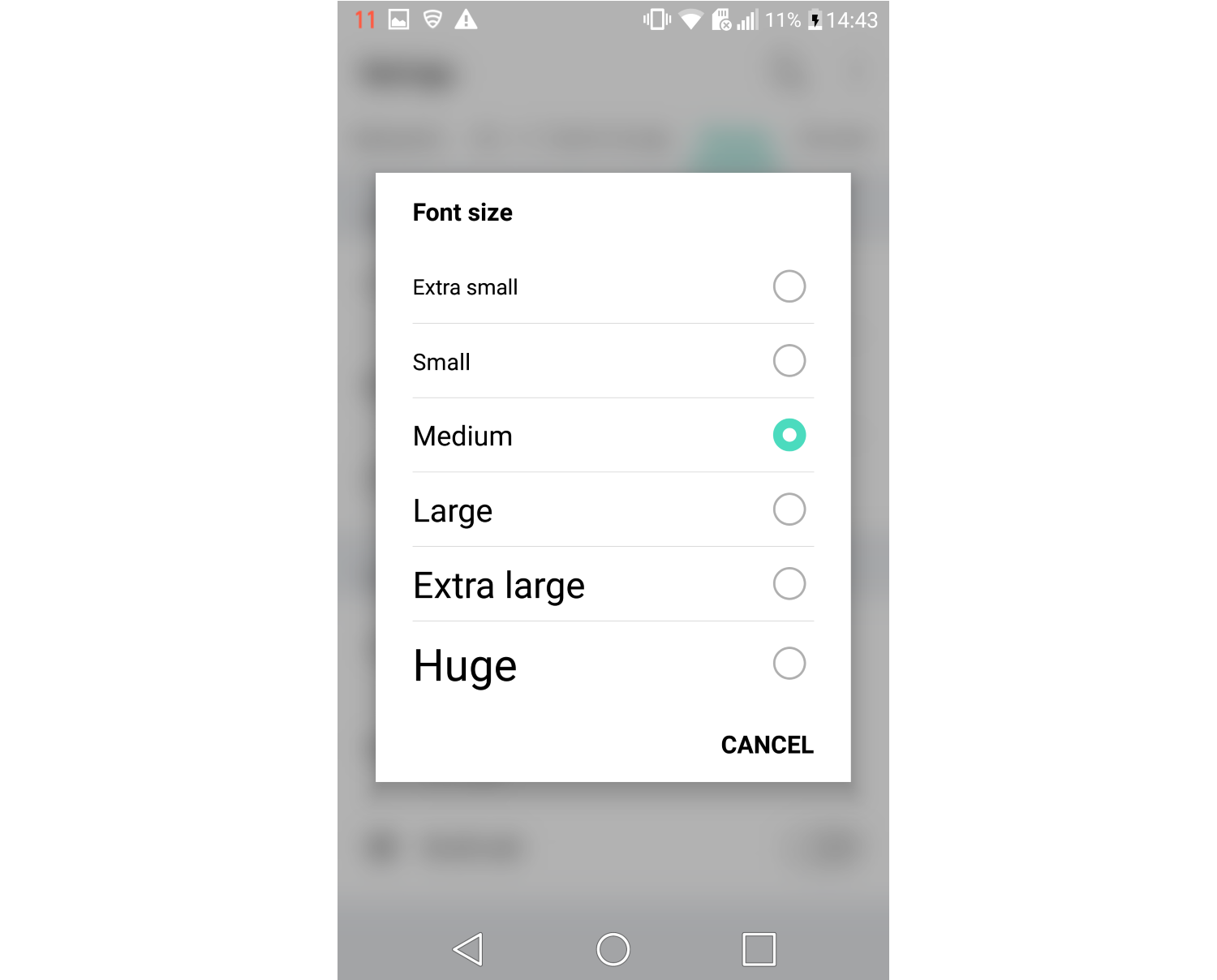
Также нередко бывает, что у пользователя мало времени, и ему нужно быстро пробежаться по какой-либо информации. Увеличение масштаба сильно поможет ему и сделает просмотр оптимально быстрым.
Способы изменения масштаба
Есть 2 способа изменить этот параметр:
Простой способ
- Перейдите в «настройки» смартфона и выберите иконку «экран».
- Далее переходите в «масштаб изображения на экране».
- Подстройте ползунок под удобные вам параметры.
Недостаток такого способа в том, что в нём предоставлено всего 4 размера:
- очень маленький;
- маленький;
- средний;
- очень крупный.
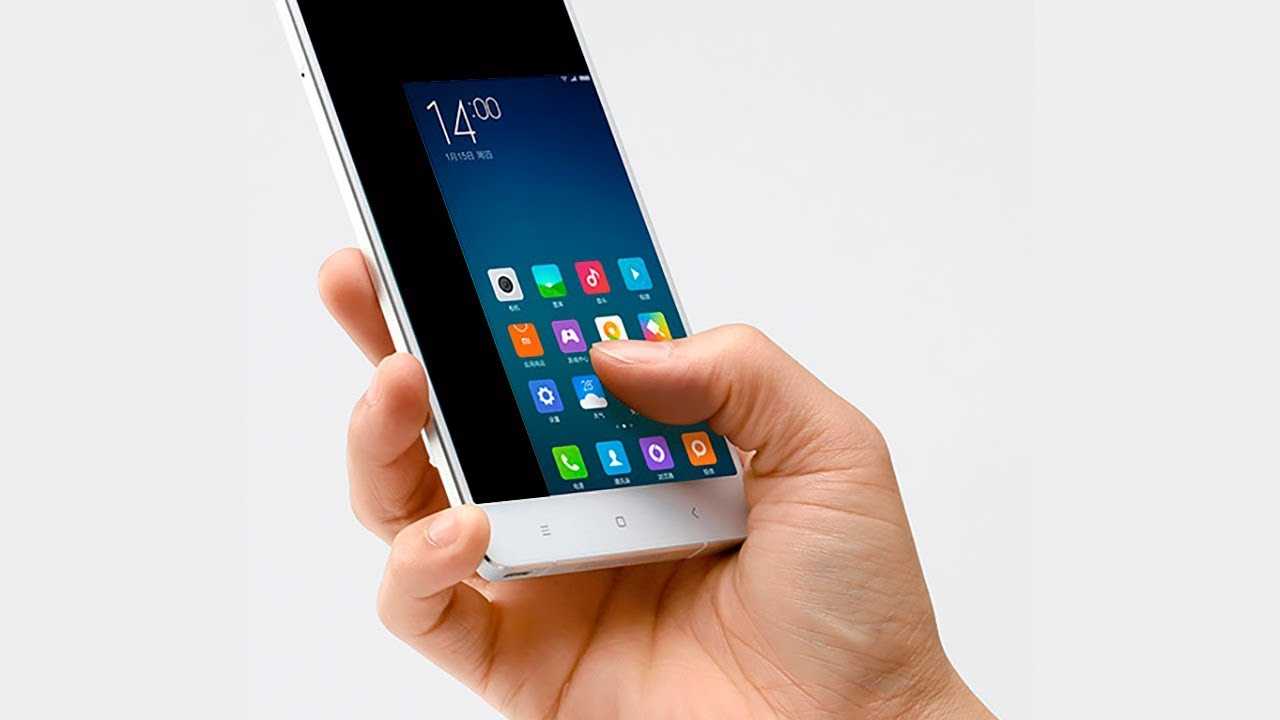
Он пользуется успехом благодаря скорости экрана и возможности смотреть за тем, как будет выглядеть экран телефона.
Способ посложнее
- Откройте режим «для разработчиков» и зайдите в «настройки».
- Нажмите на иконку «система»/ «о телефоне», зависит от версии операционной системы.
- Если нажали на раздел «система», перейдите далее в «о телефоне». Далее на экране высветится подробная информация о смартфоне.
- Нажмите на иконку «номер сборки» 5 раз, пока не получите сообщение со словами «вы стали разработчиком!»
- Перейдите по иконке «для разработчиков», она появилась в разделе «система».
- Откройте пункт «минимальная ширина», и изменяйте размеры под удобную для вас величину.
Здесь гораздо сложнее, но этот способ предоставляет пользователю возможность менять масштаб до абсолютно любых размеров, ограничений нет.
Совет: не меняйте размер экрана слишком часто, это может привести к проблемам со зрением. Выберите удобную для себя, комфортную величину.
Заключение
Изменить масштаб экрана в комфортную для пользователя сторону можно пользуясь 2 способами. Первый – очень быстрый, а второй – более качественный. Старайтесь придерживаться советов относительно размеров масштаба и старайтесь не испортить зрение слишком частыми изменениями.
Популярный смартфон Xiaomi Redmi Note 9 Pro с отличным экраном
КАК УВЕЛИЧИТЬ РАЗМЕР ШРИФТА НА СМАРТФОНЕ АНДРОИД (1 видео)
Все иллюстрации этой статьи (4 фото)
Вам также может быть интересно

7 способов эффективного управления стрессом на рабочем месте
Doogee S100 Pro: превосходство технологий и прочности
Профессиональный ремонт iPhone в Белгороде: высокое качество и доступные цены

Skillbox.kg: ваш путь к успешной карьере и новым навыкам в Киргизии

«Астра» запускает первую в России программу по поиску уязвимостей в операционных системах
Как выбрать надежную компанию для разработки мобильного приложения в 2023 году

Создание чат ботов Телеграм – инструкция для пользователя

Kubernetes – эффективный оркестратор для управления приложениями

Что такое прокси-серверы и для чего их используют

Отзывы о хостинге Radisol: особенности компании
Kubernetes. Что это и чем полезен?
Чем хорош MacBook для работы и стоит ли он своих денег
Комментарии 0
Популярное

В Южной Корее стартуют продажи Samsung Galaxy Note 5 Winter Edition
- 18 Дек 2015, 11:50
Как русифицировать телефон из Китая
- 23 Мар 2019, 18:00
Samsung запатентовала VR, которая сможет считывать положение глаз и мимику
- 01 Дек 2016, 10:41
Почему Apple отказались от процессоров Intel
- 27 Июл 2021, 18:07
OnePlus постарается устранить проблему, имеющуюся у фирменного кабеля USB Type-C
- 28 Ноя 2015, 13:17
Цена iPhone 6s и 6s Plus по-прежнему высока на вторичном рынке, несмотря на предстоящий анонс iPhone 7
- 07 Июл 2016, 09:57
Реклама
рунетки без регистрации Бесплатный хостинг видео
Отдохни и расслабься по полной! Массаж с интимом в салонах Новокузнецка. Лучшие проститутки города на сайте nk.dosug.date
Использование любых материалов, размещённых на сайте, разрешается при условии активной ссылки на наш сайт.
При копировании материалов для интернет-изданий – обязательна прямая открытая для поисковых систем гиперссылка. Ссылка должна быть размещена в независимости от полного либо частичного использования материалов. Гиперссылка (для интернет- изданий) – должна быть размещена в подзаголовке или в первом абзаце материала.
Все материалы, содержащиеся на веб-сайте mobcompany.info, защищены законом об авторском праве. Фотографии и прочие материалы являются собственностью их авторов и представлены исключительно для некоммерческого использования и ознакомления , если не указано иное. Несанкционированное использование таких материалов может нарушать закон об авторском праве, торговой марке и другие законы.
Учредитель: ООО «Издательская группа «Объединенная Европа».
Copyright © 2014 — 2024, Сайт о смартфонах и их производителях. Все права защищены.
Как изменить масштаб экрана на телефоне
Будь в курсе последних новостей из мира гаджетов и технологий
iGuides для смартфонов Apple

Как гибко настроить масштаб интерфейса для своего зрения на любом Android-смартфоне

Олег Воронин — 13 марта 2023, 19:25
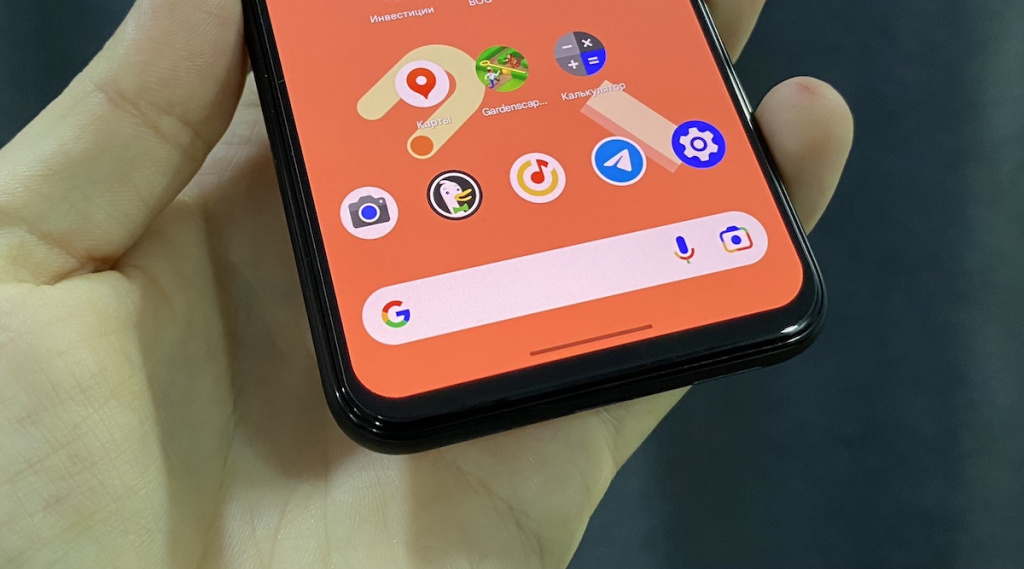
Хотя ОС Android является бесплатной и одинаковой для всех, каждый производитель смартфона стремится внести какие-то изменения в систему. Например, вендор адаптирует ОС для конкретного устройства, чтобы оно работало без сбоев и глюков.
Среди прочего, собственные оболочки Android разных брендов имеют определенное масштабирование системы. Оно определяет размер кнопок, шрифта, элементов меню, строк ввода текста и так далее. Хотя обычно масштабирование настроено максимально удобно для конкретного смартфона или планшета, некоторым пользователям может хотеться изменить его.
Например, такое может понадобиться для пожилого человека, если он плохо различает текст или не попадает по мелким кнопкам. А вот молодому покупателю стандартный интерфейс может показаться крупноват.
Проверьте настройки
Большинство производителей предоставляют несколько шаблонов масштаба интерфейса. Проверьте в настройках смартфона, есть ли они у вас. Обычно отрегулировать масштаб можно в разделе «Дисплей» или «Спец.возможности».
Используйте режим разработчика
Если же на вашем смартфоне нет возможности настроить масштаб системы, или же шаблоны вендора вас не устроили, есть более гибкий вариант.
- Откройте «Настройки» → «О телефона»
- Тапните 7 раз подряд по строке «Номер сборки», пока не появится баннер «Вы стали разработчиком»
- Пройдите в «Настройки» → «Система» → «Для разработчиков»
- В блоке «Отрисовка» найдите строку «Минимальная ширина»
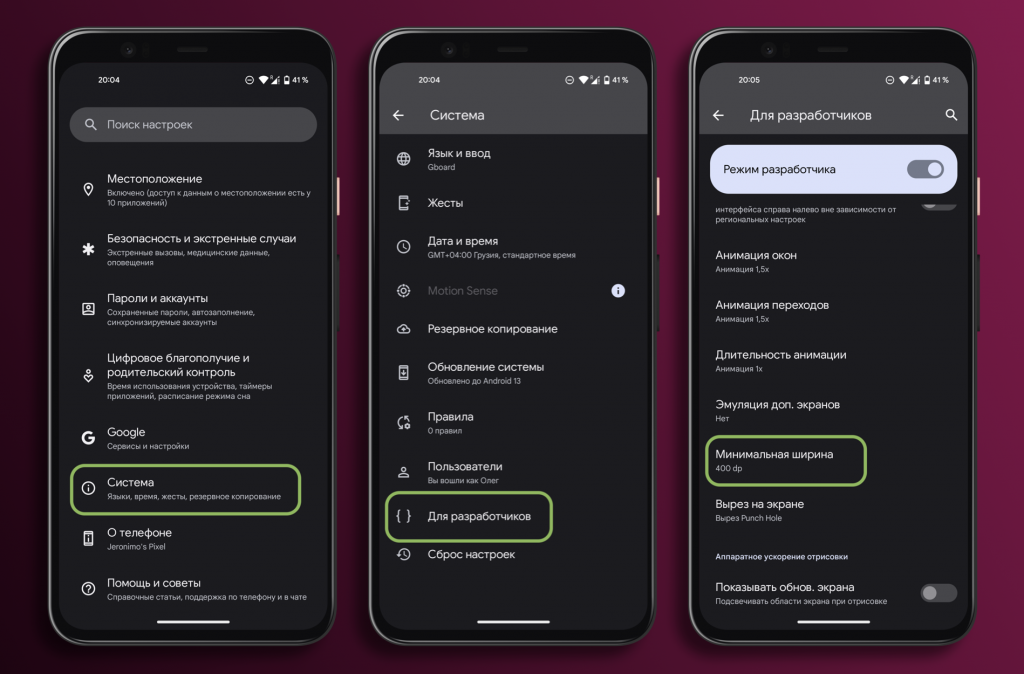
- Сделайте скриншот значения по умолчанию!
- Введите другое число, больше либо меньше стандартного
- Нажмите «Ок».
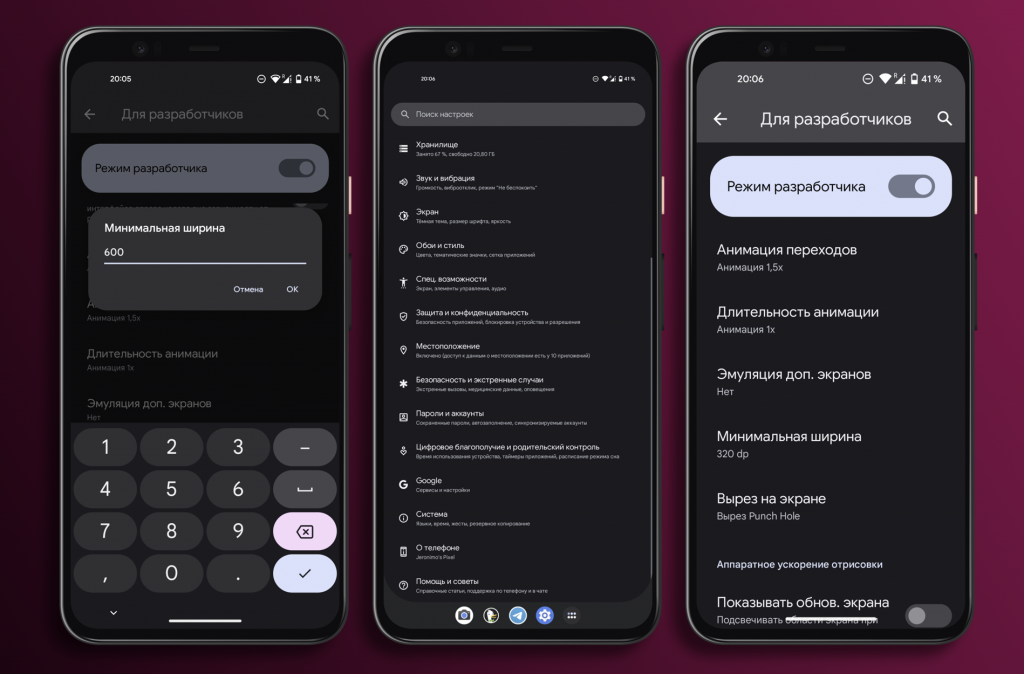
Например, если по умолчанию указано 400 dp, то для увеличения масштаба нужно ввести меньшее число (350, 300 и т. д.), а для уменьшения — большее (450, 500 и т.д.). Система сама подстроит пропорции с учетом введенного вами числа. Методом подбора найдите комфортный для себя показатель.
Если что-то пойдет не так, найдите в медиатеке скриншот со значением dp по умолчанию и введите его в настройках, чтобы вернуть всё как было.
Как пользоваться масштабированием экрана Android-устройства
Разрешения панелей смартфонов постоянно увеличиваются, предлагая ещё более красивые изображения и ещё более четкие тексты. Однако, для людей с проблемами зрения чтение контента на маленьком экране мобильного телефона иногда может быть очень сложным.
Можно конечно изменить размер шрифта, используемого для отображения текста, но эта настройка распространяется как на систему, так и почти на все приложения и не увеличивает другие элементы, например, иконки. Более того, если речь идёт только о чтении очень маленьких строк, изменение этих настроек на временной основе становится довольно утомительным.
Иногда мы можем увеличить масштаб непосредственно на веб-странице или в приложении. Но, увы, эта функция работает не во всех приложениях и не на всех сайтах…
Чтобы справиться с этой ситуацией, в системе Android есть очень полезная функция, но по умолчанию она отключена. Он позволяет увеличить любую часть экрана. На некоторых моделях смартфонов можно даже регулировать интенсивность этого временного увеличения, раздвигая пальцы на экране, как на фотографии.
Доступ к этой функции, её название и реализация могут различаться в зависимости от марки используемого смартфона и установленной версии Android.
Важно: для выполнения этих действий необходимо коснуться экрана.
Важно: некоторые из этих шагов работают только на Android 13 и более поздних версиях.
Включите увеличение
- Откройте приложение «Настройки» вашего устройства.
- Коснитесь Специальные возможности → Средства улучшения видимости → Увеличение.
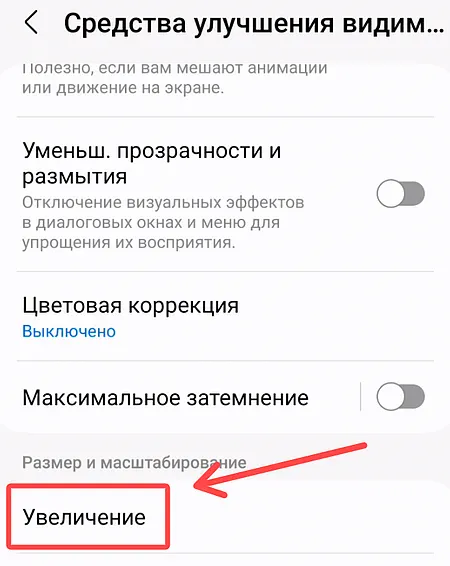
- Включите Ярлык Увеличение.
- Необязательно – выберите один из следующих вариантов для активации лупы:
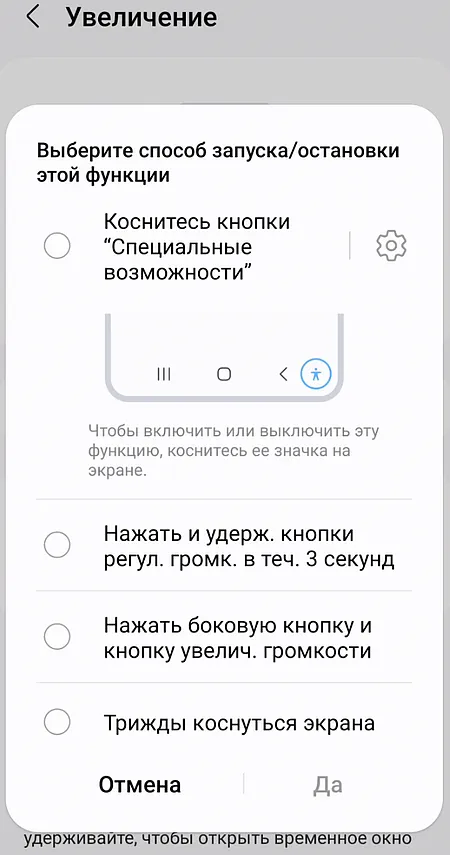
- Кнопка «Специальные возможности». В нижней части экрана нажмите «Специальные возможности».
- Удерживать клавиши регулировки громкости: нажмите и удерживайте обе клавиши громкости в течение 3 секунд.
- Боковая кнопка и кнопка увеличения громкости: нажмите сразу обе клавиши, если применимо.
- Тройное касание экрана: быстро коснитесь экрана 3 раза и удерживайте жест. Этот ярлык может замедлить работу вашего устройства.
Используйте увеличение экрана
Полноэкранное увеличение – увеличьте всё
- Коснитесь «Специальные возможности».
- Если вы настроили другой ярлык увеличения, используйте его.
- Коснитесь любого места на экране, кроме клавиатуры или панели навигации.
- Проведите двумя пальцами, чтобы перемещаться по экрану.
- Зажмите двумя пальцами, чтобы отрегулировать масштаб.
- Чтобы остановить увеличение, снова используйте ярлык увеличения.
Полноэкранное увеличение – временное увеличение
- Коснитесь «Специальные возможности».
- Если вы настроили другой ярлык увеличения, используйте его.
- Нажмите и удерживайте в любом месте экрана, кроме клавиатуры или панели навигации.
- Проведите пальцем, чтобы перемещаться по экрану.
- Поднимите палец, чтобы остановить увеличение.
Частичное увеличение экрана
- Коснитесь «Специальные возможности».
- Если вы настроили другой ярлык увеличения, используйте его.
- Проведите двумя пальцами, чтобы перемещаться по окну увеличения.
- Зажмите двумя пальцами, чтобы отрегулировать масштаб.
- Чтобы остановить увеличение, снова используйте ярлык увеличения.
Переключение между полным и частичным экраном
- Проведите по экрану сверху вниз, чтобы найти быстрые настройки.
- Коснитесь ярлыка «Увеличения».
- Коснитесь Тип увеличения → Переключиться на полный экран или Переключиться на частичный экран.
- Переместите ползунок, чтобы увеличить или уменьшить масштаб. Необязательно: для переключения между полным и частичным экранами вы также можете перейти в Настройки → Специальные возможности → Увеличение и следовать инструкциям на экране.
Совет. Если вы переключитесь в полноэкранный режим, у вас будет больше возможностей для настройки размера лупы и направления прокрутки.
Используйте функцию увеличения, чтобы следить за текстом по мере ввода
- Проведите по экрану сверху вниз, чтобы найти быстрые настройки.
- Коснитесь Увеличение → Увеличьте ввод.
Необязательно: чтобы использовать лупу для отслеживания текста по мере ввода, вы также можете перейти в Настройки → Специальные возможности → Увеличение и следовать инструкциям на экране.
Советы по использованию увеличения
- Увеличение может достигать 8x.
- Если вы открываете или закрываете приложение при увеличении, вы автоматически уменьшаете масштаб. Чтобы снова увеличить масштаб, используйте ярлык увеличения.
- Если вы выбрали ярлык увеличения тройным нажатием: после включения увеличения однократное нажатие занимает немного больше времени. Эта короткая задержка позволяет вашему устройству определить, не является ли ваше касание частью тройного касания.
Как уменьшить масштаб экрана на телефоне Андроид
Под масштабом экрана подразумевается размер графических элементов на экране смартфона. Его можно как увеличивать, так и уменьшать, оптимизируя рабочее пространство под собственные требования. Функция настройки была интегрирована в смартфоны еще с версии Android 7.0. Чтобы воспользоваться ей, воспользуйтесь инструкцией, приведенной ниже.
Содержание скрыть
Как изменить масштаб экрана?

Итак, для начала перейдите в настройки телефона.
Немного пролистайте список, после чего активируйте пункт «Экран и яркость».  Далее вновь прокрутите список ниже и найдите строку «Размер шрифта и масштаб отображения». Нажмите на нее.
  Перед вами откроются настройки масштаба отдельных элементов экрана. Ползунки ниже помогают уменьшить или увеличить размер шрифта, а также отображения графических элементов.
Регулируя параметры, в окне выше вы увидите превью отображения шрифта и графики. Это поможет подобрать оптимальные параметры настроек.  Финальным этапом нажмите на клавишу «Применить».
Дополнительный способ

Также добраться до раздела с настройками экрана можно следующим образом. Войдя в настройки, обратите внимание на текстовую строку в самом начале списка. Впишите слово «Размер», после чего откройте окно «Размер шрифта и масштаб отображения». Все остальные настройки проводятся аналогично способу №1.
Заключение
В первую очередь регулировка масштабов экрана предназначена для людей с плохим зрением, а также пользователям, которым трудно попадать по мелким значкам программ. Также функция масштабирования будет полезна в том случае, если вам нужно быстро пробежаться глазами по какой-либо информации. Используя вышеперечисленные инструкции, вы сможете быстро и легко настроить смартфон под себя, что значительно повысит удобство эксплуатации.
Алексей Марков Автор статей по настройкам приложений и программ, оптимизация работы смартфонов под управлением ОС Андроид и IOS. Решние проблеем в мире онлайна и техники