Как в Вайбере удалить переписку у собеседника

Одной из основных функций мессенджера Viber является переписка в текстовом чате. При необходимости пользователи могут удалять отправленные сообщение как у себя, так и у собеседников. Когда эта функция может пригодиться, и как её использовать на Андроиде, Айфоне и персональном компьютере? Прочитайте обо всем этом в данной статье.
Когда это нужно?
Все люди несовершенны, поэтому каждый ошибается в слове. В таких ситуациях, когда мы сказали что-то необдуманно и обидели или задели кого-то, очень хочется исправить положение. К сожалению, время не вернуть вспять и слова нельзя забрать обратно, но Вайбере не так все безнадежно. В приложении существует функция, благодаря которой можно стереть отправленные тексты.
Помимо необдуманных высказываний, возможность удалить в Вайбере сообщение у собеседника пригодиться в таких ситуациях:
- письмо по ошибке отправлено не тому человеку;
- в тексте была допущена неточность, требующая исправления;
- случайно отправлен обидный стикер.
Стоит упомянуть о том, что орфографические ошибки и опечатки можно исправлять при помощи команды «Изменить», которая вызывается долгим нажатием на сообщении.
ВНИМАНИЕ! В Вайбере возможно удаление сообщений, фотографий, видео, стикеров, смайлов, GIF-изображений и документов.
Теперь рассмотрим порядок удаления СМС на трех устройствах:
- смартфоне или планшете на Андроиде;
- мобильном устройстве с операционной системой iOS;
- на компьютере с ОС Windows.
Андроид, iOS и ПК
Нижеописанный алгоритм действий подходит для мобильных устройств на Андроиде и iOS, а также для десктопной версии мессенджера с ОС Windows.
Чтобы удалить сообщения, отправленные другому пользователю, нужно выполнить следующие действия:
1. Войти в Viber.
2. Перейти в чат с нужным абонентом.
3. Нажать и удерживать палец на СМС, которое нужно удалить, до появления контекстного меню.
4. Выбрать строку «Удалить».

5. Нажать на вариант «Удалить везде».
После проделанных действий у обоих пользователей останется короткая отметка о том, что сообщение было стерто. Интересен тот факт, что уведомление об удалении также стирается, но это действие производится только на собственном устройстве.
ВНИМАНИЕ! Устранять любую информацию в чатах можно до и после просмотра получателем. Некоторые веб-ресурсы пишут, что это возможно только до прочтения СМС, но на данный период это не так.
Убрать с чата собеседника нежелательное послание, отправленное с персонального компьютера, можно с помощью вышеописанных действий, за небольшим исключением. В пятом шаге нужно выбрать вариант «Удалить у меня и у (имя контакта)».
СПРАВКА! Письма, отправленные в групповой чат, устраняются аналогично переписке между двумя людьми.
Важным моментом является то, что с собственного устройства везде удаляются только отправленные сообщения. Полученные СМС нельзя стереть у другого пользователя.
ИНТЕРЕСНО! После того как сообщение удалено только у себя на устройстве, устранить его у собеседника невозможно.
Что еще нужно знать
Существует ряд схожих вопросов, возникающих при удалении информации в Вайбере. Рассмотрим 4 из них, а именно:
- устранение нескольких пересланных элементов за один раз;
- очистка чата на собственном гаджете;
- полная ликвидация диалога;
- очистка всех переписок.
Массовое устранение элементов
Сообщения можно уничтожать поодиночке и несколько штук за один раз. Для стирания больше 1-го элемента нужно:
- Открыть Вайбер.
- Войти в требуемый чат.
- Тапнуть на кнопку с тремя точками.
- Нажать на строку «Выберите сообщения».
- Выбрать элементы, подлежащие уничтожению.
- Тапнуть на изображении мусорного бака.
- Нажать на текст «Удалить везде».
Такой способ позволяет экономить время и массово уничтожать письма.
Полная очистка чата
Устранить всю переписку у второго пользователя нельзя. Это можно сделать на собственном устройстве при помощи следующих шагов:
- Открыть мессенджер.
- Перейти в чат, где хотите все очистить.
- Нажать на вертикальное троеточие.
- Тапнуть на графу «Очистить чат».

Теперь вся история переписки с человеком будет стерта безвозвратно. Единственной возможностью восстановить диалог – воспользоваться заранее сделанной резервной копией чатов. При этом следует учесть тот факт, что при использовании сохраненного дубликата возврату подлежат только текстовые сообщения. Видеозаписи и фотографии будут утрачены навсегда.
Устранение самого чата
Для полной ликвидации переписки с человеком нужно выполнить такие действия:
- Войти в Viber.
- Тапнуть и удерживать палец на переписке, подлежащей устранению.
- В появившемся контекстом меню нажать на вариант «Удалить чат».
Теперь удаляемый чат останется только у второго участника. Восстановление возможно только благодаря резервной копии переписки.
ВНИМАНИЕ! Ликвидация диалога не означает удаление контакта с памяти мессенджера.
Читайте также:
Очистка всех диалогов
Существуют очень кардинальная мера – устранение истории переписок со всеми пользователями. Воспользоваться этой опцией можно с помощью следующих шагов:
- Открыть Вайбер.
- Нажать на кнопку «Еще».
- Перейти в раздел «Настройки».
- Тапнуть на пункте «Вызовы и сообщения».
- Нажать на строке «Очистить историю сообщений».
Теперь все диалоги будут очищены.
К данной мере стоит походить обдуманно, так как среди диалогов могут находиться важные сведения. Создание резервной копии бесед убережет от безвозвратной потери. Старую информацию также возможно вернуть, обратившись к тем пользователям, у которых сохранились нужные данные. Это поможет в том случае, если собеседник не уничтожил то, что вы ищете.
САМОЕ ВАЖНОЕ! Ошибки в переписках в мессенджере Viber можно исправить. Поможет в этом функция по удалению сообщений у обоих пользователей. Воспользоваться ею возможно и для стирания фото, видео, смайликов и других элементов. Опция работает и спустя время, но больший эффект она обретает, если ее использовать до просмотра посланий получателем.
Блог
При общении через приложение Viber у пользователя накапливается бесполезная переписка. Иногда возникает необходимость удалить письма не только на собственном устройстве, но и для собеседника. Удаление писем из чата контакта представляет собой многоступенчатый процесс, поскольку выполняется по одному сообщению за действие. Нужно учитывать, что письма, прочитанные получателем, отправитель сможет удалить только с собственного гаджета. Подробнее об этом процессе рассказывается ниже. Как в вайбере удалить переписку у собеседника далее.
Как удалить месседжи для себя и для контакта
Функционал приложения Вайбер предусматривает возможность удаления части переписки для обоих участников чата. Далее изложены соответствующие инструкции.
Как убрать месседж на телефоне собеседника
Если месседж отправлен адресату по ошибке или необдуманно, отправитель может принять решение стереть послания для всех участников диалога. Алгоритм включает следующие шаги:
- Открыть программу Viber на смартфоне.
- Перейти к разделу чатов.
- Зайти в нужную беседу.
- Тапнуть по сообщению, предназначенному для отправки в корзину.
- Отметить действие «Удалить для всех».
- Подтвердить команду.
- Убедиться, что послание удалено.
Вместо уничтоженного месседжа будет размещена надпись «Сообщение удалено». Аналогичное оповещение будет опубликовано внутри диалога на смартфоне контакта.
Подобный метод работает только для сообщений, еще не прочитанных контактом. Все прочтенные письма сохраняются в памяти телефона получателя.
Как убрать послание на собственном устройстве
Чтобы удалить с собственного гаджета фрагменты переписки или содержание беседы Вайбер полностью, необходимо придерживаться следующего порядка действий:
- Открыть мессенджер.
- Зайти во вкладку чатов.
- Открыть нужный диалог.
- Нажать на послание, требующее удаление.
- Отметить вариант «Убрать с собственного устройства».
После выполнения указанных действий сведения будут уничтожены только на гаджете отправителя письма. Адресат сохранит для себя информацию.
Для уничтожения нескольких месседжей одновременно необходимо обратиться к меню чата, затем выбрать пункт «Выбор сообщений». Отметив все месседжи, предназначенные для удаления, необходимо нажать символ «корзинка», затем подтвердить команду. После выполнения указанных действий все помеченные послания будут стерты.
Порядок действий для обладателей смартфонов на платформе iOS не отличается от инструкции, предназначенной для владельцев мобильников с ОС Android.
Удаление переписки целиком
Как было отмечено выше, месседжи со смартфона получателя можно удалять только до прочтения писем адресатом. Полностью удалить беседу для контакта невозможно. Осуществить подобную операцию на собственном устройстве несложно. Инструкции приведены далее.
На смартфоне
Наиболее простой способ очистки переписки – полное удаление информации. Для этого следует:
- Открыть меню настроек мессенджера.
- Перейти к блоку «Послания и звонки».
- Нажать команду очистки истории переписки.
При выполнении указанных действий исчезнут послания из всех чатов. Если нужно убрать единственный диалог, рекомендуется выполнить следующие действия:
- Открыть мессенджер.
- Продолжительно нажать по диалогу, предназначенному для удаления.
- При выводе на экран контекстного меню выбрать действие «Удалить».
- Зайти в программу.
- Открыть беседу с контактом.
- Тапнуть по символу с тремя точками, размещенному в правом верхнем углу экрана.
- Нажать команду «Очистить диалог».
Во всех приведенных случаях история переписки уничтожается только на собственном устройстве. Удалять непрочитанные послания для собеседника можно только по одному, пользуясь инструкцией, приведенной выше.
Помимо месседжей, пользователь может также удалить информацию о звонках через приложение.
На ПК
Десктопный вариант Viber является лишь копией мобильной версии. Функционал приложения позволяет удалять переписку в целом или стирать отдельные послания, однако возможности компьютерной версии лимитированы по сравнению с мобильным вариантом. Абонент сервиса может удалить данные на мобильнике и провести синхронизацию, либо использовать инструкции, предложенные далее.
Для удаления выбранного письма из беседы Viber следует:
- Зайти в программу, установленную на ПК.
- Перейти к нужной беседе.
- Кликнуть правой клавишей мышки по фрагменту, предназначенному для удаления.
- Внутри контекстного меню нажать на пункт «Удалить здесь».
- Для удаления послания у обоих собеседников следует выбрать соответствующий пункт. После уничтожения месседжа появится информация о произведенном действии.
Полностью очистить содержимое чата у контакта не получится. Сообщения следует удалять одно за другим.
Чтобы полностью очистить содержание беседы на собственном устройстве, следует:
- Зайти в Viber.
- Перейти к беседе, утратившей актуальность.
- Тапнуть правой кнопкой мыши на свободную область.
- Отметить действие удаления.
- Проверить, что переписка удалена из диалога.
Очистку истории переписки можно также выполнить через меню чата.
После очистки переписки некоторые пользователи начинают задумываться о восстановлении истории бесед. Этой теме посвящен отдельный материал.
Заключение
Даны ответы: можно ли в вибере удалить отправленное сообщение у собеседника; как очистить переписку в вайбере везде; убрать смс письмо у другого человека.
Применив методы, описанные выше, абонент сервиса Viber сможет удалить письма из чата собеседника, а также из собственного варианта приложения. Порядок действий для компьютеров и телефонов с различными платформами практически не отличается. К сожалению, удалить всю информацию из чужого телефона невозможно. Все месседжи, прочитанные контактом, остаются на телефоне адресата.
Можно ли удалить удаленную переписку
Порой у пользователей мессенджеров возникает ситуация, когда уже отправленные собеседнику сообщения требуется удалить. Такое случается, когда сообщение было отправлено сгоряча или второпях или попросту не тому абоненту. И теперь нужно удалить его до того, как оно будет прочитано. А иногда нужно убрать свидетельство об отправленной в чат информации уже после ее прочтения. Причины у каждого свои.
Любой из современных мессенджеров предусматривает для таких случаев функцию удаления отправленной информации. И в этой инструкции мы узнаем, как удалять сообщения в Вайбере.
Об удалении сообщений в Вайбере
В Вайбере можно удалить любое сообщение в чате с одним собеседником и даже в групповых чатах. Можно удалять как собственноручно отправленную информацию, так и полученную от других.
Функция удаления стирает сообщения двумя способами:
- только у того, кто является инициатором удаления;
- у инициатора удаления и у его собеседника.
Стоит сделать одну важную ремарку перед инструкцией.
Удалить сообщения просто, но если их потребуется восстановить, сделать это получится не во всех случаях. Восстановлению подлежат только те переписки, для которых существуют резервные копии.
Поэтому если вы хотите оставить для себя возможность восстанавливать удаленные диалоги и их части, настройте предварительно резервное копирование. Также важно знать, что восстанавливаются только текстовые сообщения, медиафайлы же не попадают в бэкапы и восстановлению не подлежат.
Перейдем к практике. Как удалить переписку или ее часть?
Только у себя
Самый простой способ удалить у себя переписку в Вайбере – стереть полностью весь диалог с оппонентом одним махом. Для этого нужно перейти в общий раздел Вайбера с чатами, нажать пальцем на конкретный диалог и, удерживая нажатие, провести пальцем влево до появления бокового меню. В нем нужно нажать кнопку «Удалить» – чат сразу же исчезнет. Переписка удалится только у инициатора удаления, оппонент будет продолжать ее видеть. При этом никаких уведомлений о том, что с одной из сторон переписка была удалена, никем получено не будет.
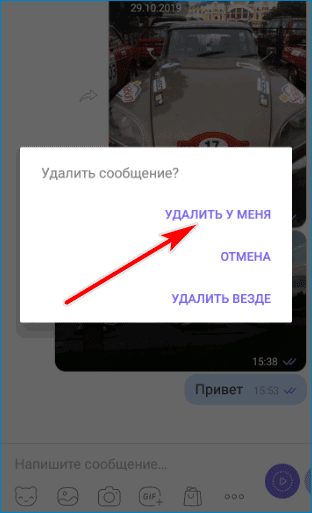
Чтобы удалить у себя одно или несколько сообщений в каком-либо чате, необходимо:
- перейти в нужный диалог;
- нажать на поле с тем сообщением, которое требуется удалить, и удерживать нажатие до появления всплывающего меню;
- в появившемся меню выбрать и нажать кнопку «Удалить» при этом напротив всех сообщений в диалоге появятся светлые кружки, а выбранное сообщение пометится галочкой в фиолетовом кружке;
- если в диалоге требуется удалить не одно сообщение, а несколько, помимо уже выбранного необходимо отметить и другие сообщения, нажав пальцем на светлые кружки напротив них и выделив их галочками;
- после того, как вся намеченная к удалению информация выделена, нужно нажать на значок «Корзина» внизу экрана;
- в появившемся после этого меню нужно выбрать кнопку «Удалить N у меня» (N здесь – это число удаляемых сообщений).
Теперь сообщения удалены. Они стерлись у инициатора удаления, но при этом остались видны у его собеседника.
У себя и собеседника
Чтобы удалить одно сообщение или сразу несколько и у себя, и у собеседника, необходимо:
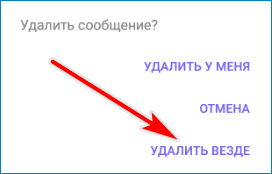
- выполнить все те же действия, что и для случая удаления у себя, за исключением последнего (т.е. перейти в диалог, подсветить галочками все сообщения, которые планируется стереть, нажать на значок «Корзина»);
- в появившемся после этого меню нужно выбрать кнопку «Удалить N у всех» (N здесь – это число удаляемых сообщений).
Стереть у себя и у собеседника можно только собственноручно отправленные сообщения. Для информации, которая была отправлена вам собеседником, будет доступна только опция стирания «У себя».
Можно ли удалить оповещение об удаленном сообщении
Обычно если один из участников чата удалил сообщение, в диалоге на месте стертой информации остается уведомление о том, что сообщение было удалено. Приложение Вайбер позволяет очистить чат от таких уведомлений – свидетельств собственных действий или действий собеседника.
Однако такая функция односторонняя. Даже если вы удалите уведомления о стертых сообщениях у себя, они останутся видимыми для оппонента. То есть полностью скрыть факт отправки послания и его последующего стирания не получится. Оппонент в любом случае будет понимать, что с ним передумали делиться информацией и удалили сообщения, отправленные ранее.
В зависимости от версий Вайбера и типа устройства, на котором он установлен, процедура удаления уведомлений об удаленных сообщениях может различаться.
Для Android
Чтобы очистить чат от уведомлений о стертых сообщениях на смартфонах и планшетах с операционной системой Android, необходимо:
- перейти в нужный чат;
- найти уведомление о стертом вами или собеседником сообщении, нажать на него пальцем и удерживать до появления всплывающего меню;
- меню содержит единственную кнопку «Удалить у меня»;
- нажать на эту кнопку – уведомление исчезнет без следа.
Если в чате содержится несколько уведомлений об удаленных сообщениях, их можно стереть следующим способом:
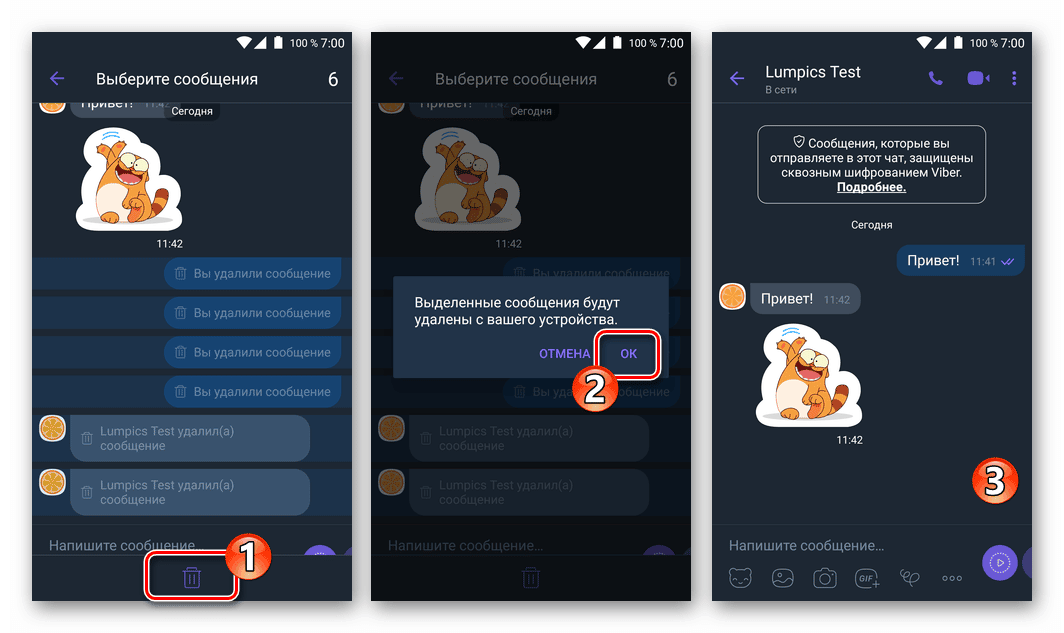
- перейти в нужный чат;
- в правом верхнем углу найти и нажать кнопку из трех точек;
- в появившемся выпадающем меню выбрать строку редактирования сообщений;
- выбрать короткими нажатиями все уведомления, которые требуется стереть;
- нажать на значок с корзиной внизу экрана;
- подтвердить действие согласием – кнопкой «Ok».
Теперь диалог очищен от ненужных уведомлений.
Для iOS
В версии Вайбера для iOS удаление отдельных уведомлений происходит аналогично описанному выше способу для Android.
А вот удалить одновременно сразу несколько уведомлений не получится. Придется избавляться от системных отметок по отдельности.
Для Windows Phone
Viber для Windows Phone тоже предусматривает только стирание уведомлений об удаленных сообщениях по отдельности. Для удаления каждого конкретного уведомления нажимаем на него, держим до появления меню, нажимаем «Удалить у меня».
Особенности удаления сообщений в групповом чате
Вайбер предусматривает возможность удаления отправленных сообщений не только в чатах с одним собеседником, но и в групповых диалогах.
Стереть у себя можно любые сообщения – как свои, так и других собеседников. Воспользоваться же опцией удаления у всех участников чата можно только для собственноручно отправленных посланий.
Если пользователь стирает сообщения только у себя, его оппоненты не получат об этом уведомлений – системные отметки появятся только у него одного. Если же он воспользуется функцией удаления у всех, то отметки о его действиях появятся у всех участников группового чата.
Для того, чтобы удалить одно или несколько сообщений в групповом чате, нужно:
- выделить долгим нажатием необходимую для удаления информацию;
- во всплывающем меню выбрать кнопку «Удалить у меня» или «Удалить у всех» («Удалить везде»).
Также можно полностью стереть всю переписку в групповом чате, не покидая его и не удаляя его в списке чатов. Для этого требуется:
- зайти в групповой чат;
- перейти в его настройки;
- найти и нажать кнопку «Удалить все сообщения» («Очистить чат»).
По возвращении из настроек назад в чат вас будет ждать совершенно пустой диалог. При этом никаких системных уведомлений о вашей комплексной очистке чата собеседники не получат.
Как в Вайбере удалить переписку у собеседника: инструкция по шагам
Многие спрашивают, как в Вайбере удалить переписку у собеседника. Сразу отметим, что убрать всю информацию чата можно лишь в своем телефоне. В ситуации с собеседником удаление отправленных писем происходит по одному. При этом полученные письма убрать стереть не получится. Ниже подробно разберем особенности этого процесса и все доступные варианты.
Можно ли убрать сообщение в Вайбере у себя и у собеседника
Функционал Viber достаточно широк, чтобы человек мог свободно управлять устройством и даже удалить СМС в Вайбере у собеседника. Для этого нужно иметь под рукой инструкцию и четко ей следовать.
Как уничтожить сообщение из переписки Вайбер у собеседника
Бывают ситуации, когда человек отправил письмо собеседнику, но впоследствии пожалел об этом и принял решение удалить отправленное сообщение в Вайбере. Для этого сделайте такие шаги:
- Войдите в приложение Viber на телефоне.
- Войдите в чаты и откройте диалог с необходимым человеком.
- Кликните на письмо из переписки, которое больше не нужно.
- Выберите вариант «Удалить везде» .
- Подтвердите действие и убедитесь в отсутствии СМС.


Вместо удаленного СМС или файла в Вайбере появится надпись Вы удалили сообщение, а в чате собеседника — Такой-то удалил сообщение.
Хотим обратить ваше внимание на то, что такой способ был актуален, если человек еще не прочил сообщение. Если собеседник уже увидел письмо, оно все равно оставалось в его памяти.
Как удалить сообщение со своего телефона
Если вы желаете аннулировать часть переписки или весь чат в Вайбере со своего смартфона, сделать это нетрудно. Пройдите такие шаги:
- Войдите в приложение Viber.
- Перейдите в чаты и откройте диалог с необходимым собеседником в Вайбер.
- Кликните на файл, которой необходимо очистить.
- Выберите вариант «Удалить у меня» .

В таком случае информация удаляется только со смартфона или другого девайса отправителя. У собеседника эти данные остаются в неизменном виде.
При желании можно уничтожить несколько отправлений из переписки. Для этого откройте чат и вызовите меню опций, которые доступны для диалога (три точки вверху). Кликните на раздел «Выберите сообщения» и определите, какие элементы переписки необходимо стереть. Далее жмите по значку корзины и подтвердите операцию. Этих действий достаточно, чтобы удалить сразу несколько писем.


В Сети часто спрашивают, можно ли в Вайбере удалить отправленное сообщение на Айфоне. Здесь принцип такой же, как и на смартфоне с Андроид.
Можно ли удалить всю переписку у собеседника на Вайбер
Как отмечалось, для удаления всей переписки у собеседника придется убирать сообщения по одному. Опции, позволяющей очистить весь чат на смартфоне другого человека, не предусмотрено. При этом почистить информацию у себя на устройстве не составляет труда. Поговорим об этом подробнее.
На телефоне
Самый простой метод очистить всю переписку в Вайбере — стереть все данные. Для этого:
- войдите в Настройки ;
- перейдите в раздел Вызовы и сообщения ;
- жмите на ссылку Очистить историю СМС .


Помните, что в таком случае удаляется сразу вся переписка с собеседником. Это не очень удобно, ведь иногда нужно убрать только один какой-то чат. Для этого пройдите следующие шаги:
- кликните на чат с интересующим контактом;
- удерживайте его до появления меню;
- жмите на кнопку удаления.

Можно поступить по-другому:
- войдите в переписку;
- жмите на три точки справа вверху;
- выберите пункт Очистить чат .

В озвученных случаях информация удаляется только на своем смартфоне. При этом у собеседника переписка в Вайбере сохраняется. Чтобы стереть ее полностью, придется действовать по рассмотренному выше алгоритму и удалять письма по одному.
На компьютере
Приложение Вайбер на ПК лишь дублирует телефонную версию. Благодаря возможностям программы, доступно удаление переписки или отдельного сообщения, но функционал несколько ограничен. Пользователь может убрать информацию на мобильном устройстве, а после этого синхронизировать данные, или следовать приведенной ниже схеме.
Чтобы удалить одно сообщение из переписки Вайбер, сделайте следующее:
- Откройте Viber на Windows и перейдите в диалог.
- Жмите на удаляемый элемент правой кнопкой.
- Выберите вариант Удалить у меня .

Чтобы убрать сообщение у себя и у собеседника, выберите последний пункт — Удалить у меня и у такого-то получателя. На месте СМС остается информация об удалении послания.
Для удаления всей переписки, как и в случае с телефоном, придется удалять сообщения по одному. На своем устройстве можно очистить информацию полностью. Для этого:
- Войдите в диалог, который нужно стереть.
- Жмите правой кнопкой мышки на область, которая свободна от писем и выберите пункт Удалить.
- Подтвердите запрос и убедитесь, что информация пропала.

Существует еще один метод. Войдите в чат и вызовите меню Беседа. Там жмите на кнопку Удалить и подтвердите запрос. Результат будет таким же, как и в прошлом случае.
После удаления, у пользователей часто возникает вопрос о восстановлении переписки в Вайбер. Об этом вы сможете прочитать в отдельной статье.
Итоги
Теперь вы знаете, как в Вайбере удалить сообщения у собеседника, и что делать для очистки всей переписки. Принцип действия на ПК, а также телефонах с Андроид или iOS почти идентичен, поэтому трудностей быть не должно. Сложность в том, что удаление всего чата на чужом телефоне невозможно. Полученные сообщения все равно остаются у собеседника даже в том случае, если вы очистили чат на своем смартфоне или ПК. Все, что доступно — удалять ненужные письма по одному.