Использование приложения «Заметки» на iPhone, iPad и iPod touch
С помощью приложения «Заметки» удобно записывать идеи, создавать контрольные списки и зарисовки, а также выполнять другие действия. А благодаря iCloud заметки будут синхронизироваться со всеми вашими устройствами.
Начало работы
- Убедитесь, что на iPhone, iPad или iPod touch установлена последняя версия iOS или iPadOS.
- Чтобы использовать новые функции приложения «Заметки», необходимо настроить его для использования с iCloud или сохранять заметки непосредственно на устройстве. Многие функции приложения «Заметки» не поддерживаются другими поставщиками услуг электронной почты.

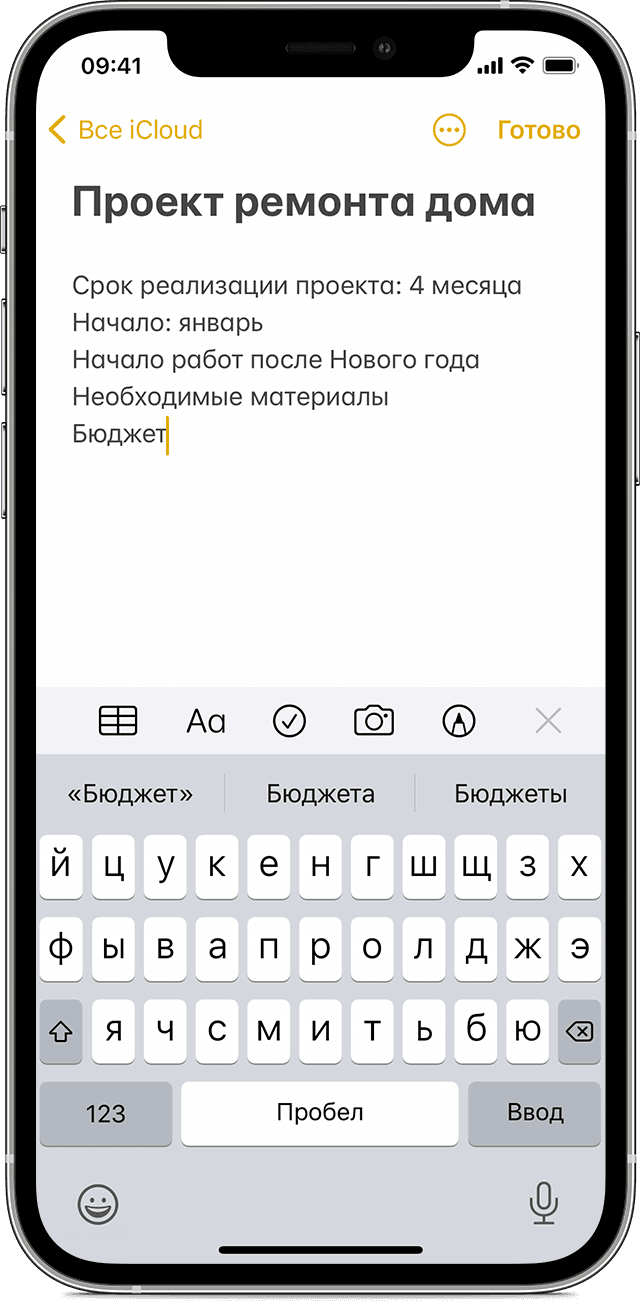
Создание заметок
- Откройте приложение «Заметки».
- Нажмите кнопку «Написать» , а затем напишите заметку.
- Нажмите «Готово».
Первая строка заметки будет использоваться в качестве ее заголовка. Чтобы изменить стиль форматирования первой строки, перейдите в «Настройки» > «Заметки» > «Первая строка заметки», затем выберите нужный вариант.
Быстро перейти к приложению «Заметки» можно из Пункта управления. Перейдите в «Настройки» > «Пункт управления» и добавьте «Заметки». Затем откройте Пункт управления и нажмите «Заметки», чтобы создать заметку. Либо просто попросите Siri: «Создай заметку».

Другие возможности приложения «Заметки»
С помощью приложения «Заметки» можно закреплять важные заметки, рисовать, создавать контрольные списки, сканировать и подписывать документы, а также добавлять вложения, например фотографии, видео или веб-ссылки.
Закрепление заметки
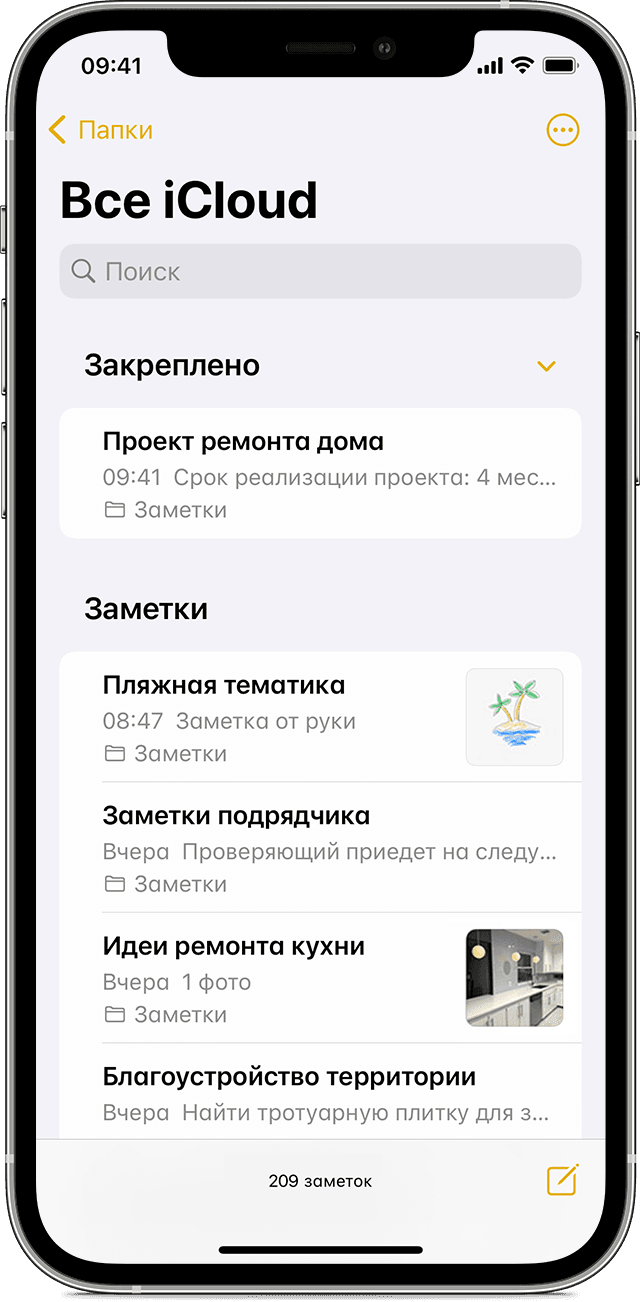
Закрепите любимые или самые важные заметки, чтобы их было легче найти. Чтобы закрепить заметку, смахните ее вправо и отпустите палец. Или перейдите к заметке, нажмите кнопку «Еще» , затем нажмите кнопку «Закрепить» . Чтобы открепить заметку, еще раз смахните ее вправо.
Форматирование заметки
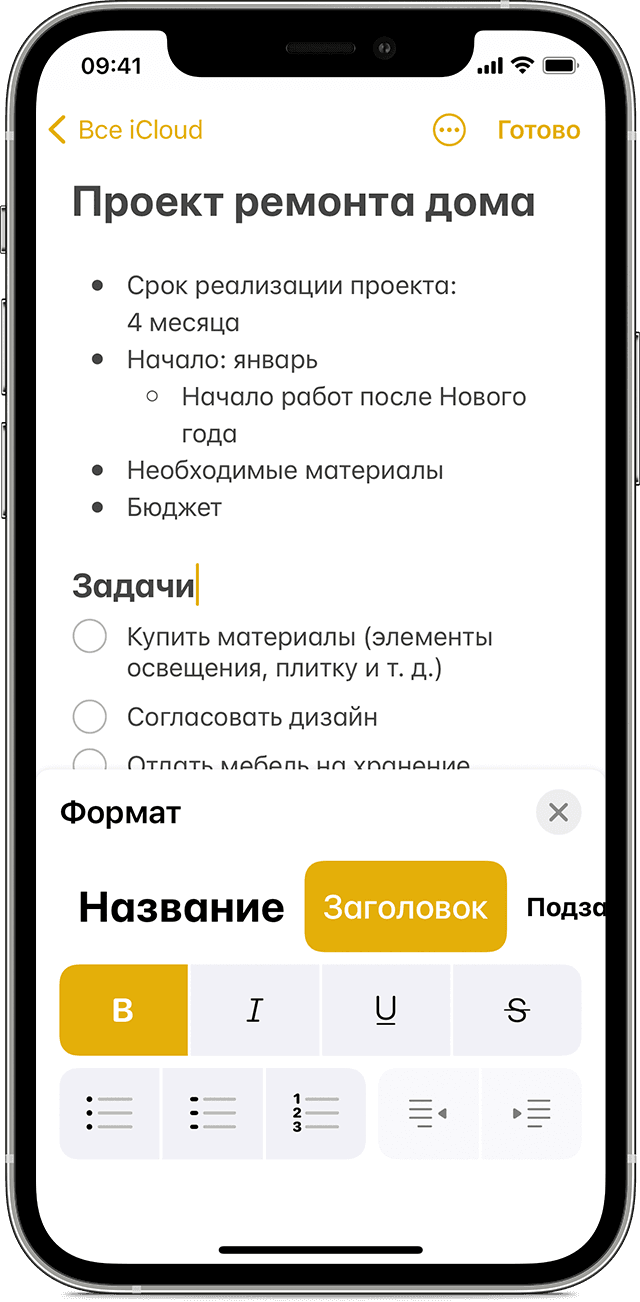
В открытой заметке нажмите кнопку таблицы или кнопку форматирования для добавления таблицы, названия, заголовка или маркированного списка. Также можно нажать и удерживать кнопку , чтобы быстро открыть список параметров форматирования.
Добавление вложения
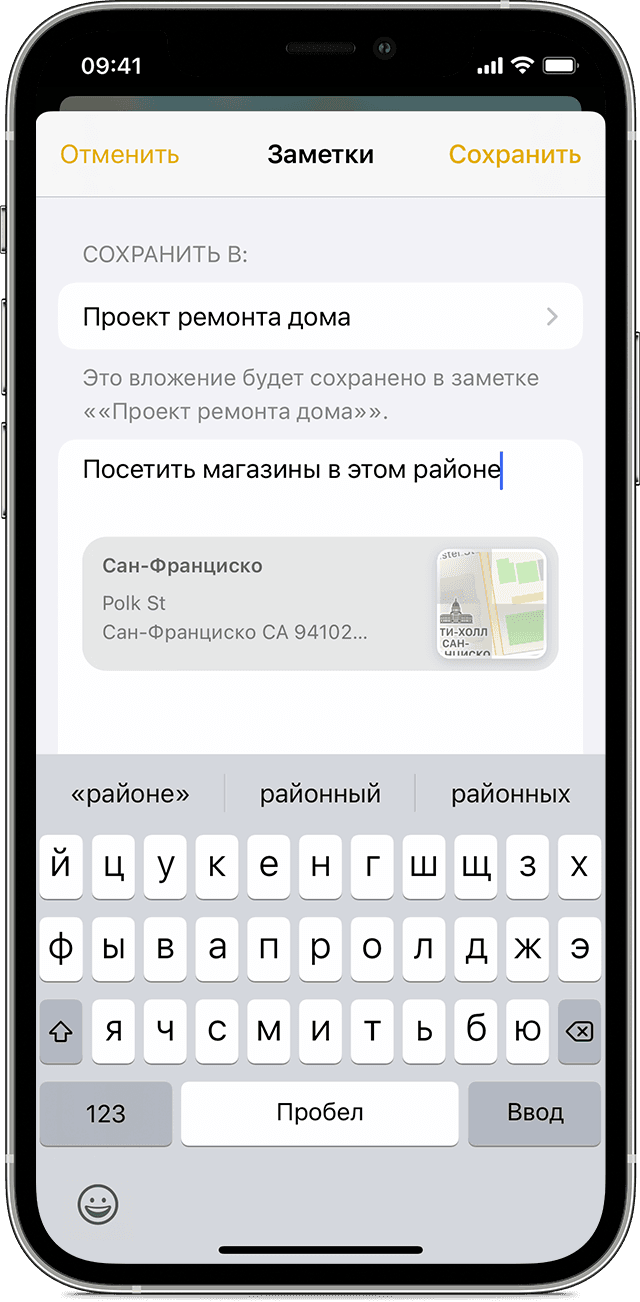
Чтобы добавить что-то из другого приложения, например местоположение или ссылку на веб-сайт, нажмите кнопку «Поделиться» в приложении, из которого вы хотите чем-то поделиться. Откройте приложение «Заметки», выберите заметку, в которую необходимо добавить вложение, и нажмите «Сохранить».
Добавление фотографии или видеозаписи
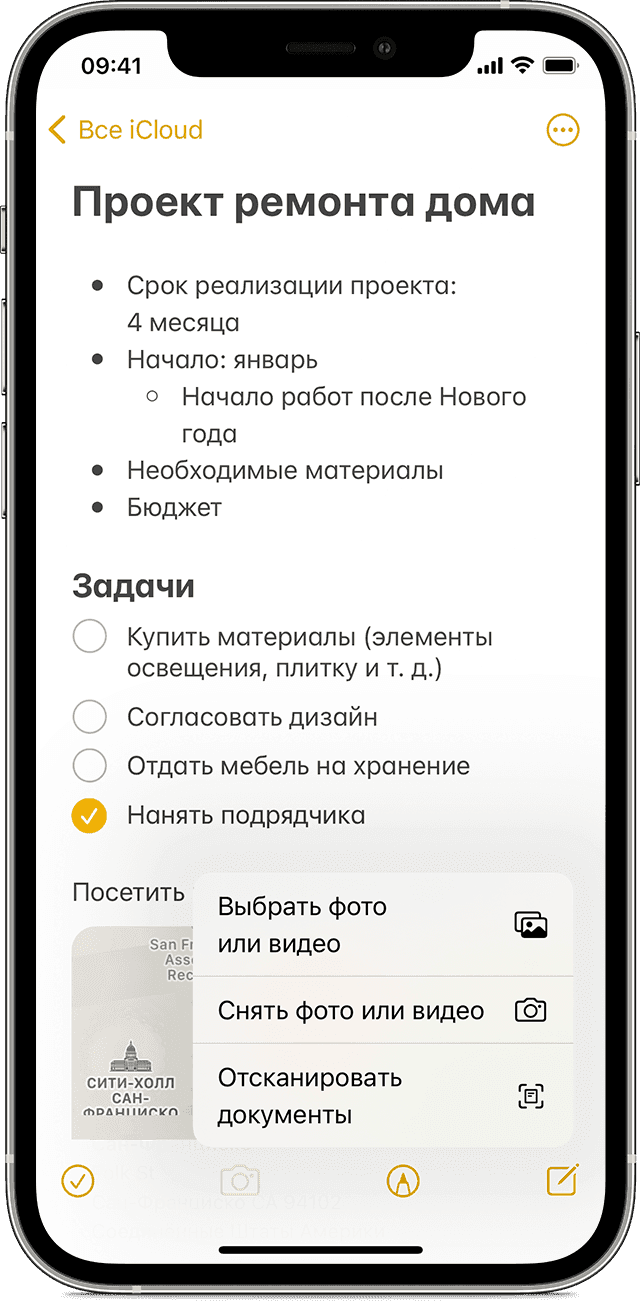
Чтобы добавить фотографию или видеозапись, коснитесь экрана в открытой заметке, затем нажмите кнопку «Камера» . Нажмите «Снять фото или видео», чтобы создать новую фотографию или видеозапись, либо «Выбрать фото» или «Выбрать видео», чтобы добавить существующий файл. Нажмите «Использовать фото» или «Использовать видео» либо нажмите «Добавить», чтобы добавить уже существующий файл. Вы также можете сканировать документы и добавлять их в заметки.
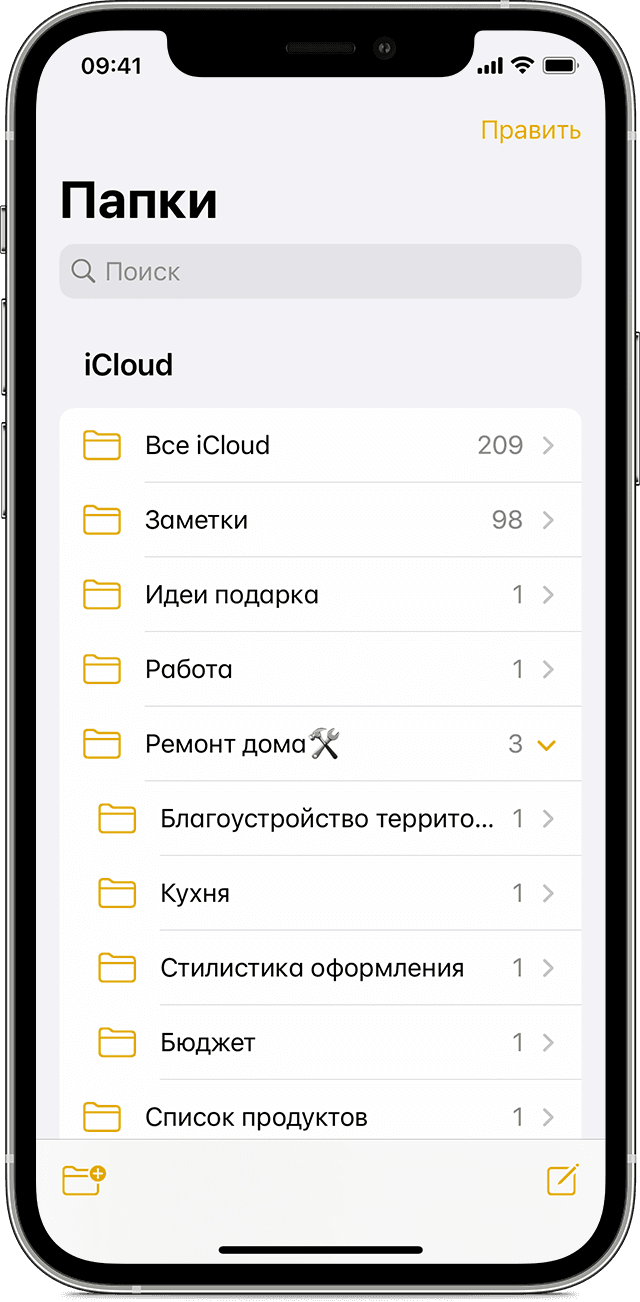
Создание папок
- В открытом списке заметок нажмите значок в виде стрелки назад , чтобы увидеть список ваших папок.
- В списке папок нажмите кнопку «Новая папка» .
- Выберите, куда добавить папку. Чтобы создать подпапку, перетащите нужную папку в основную папку. Она переместится в основную папку и будет отображаться с отступом.
- Присвойте ей имя и нажмите «Сохранить».
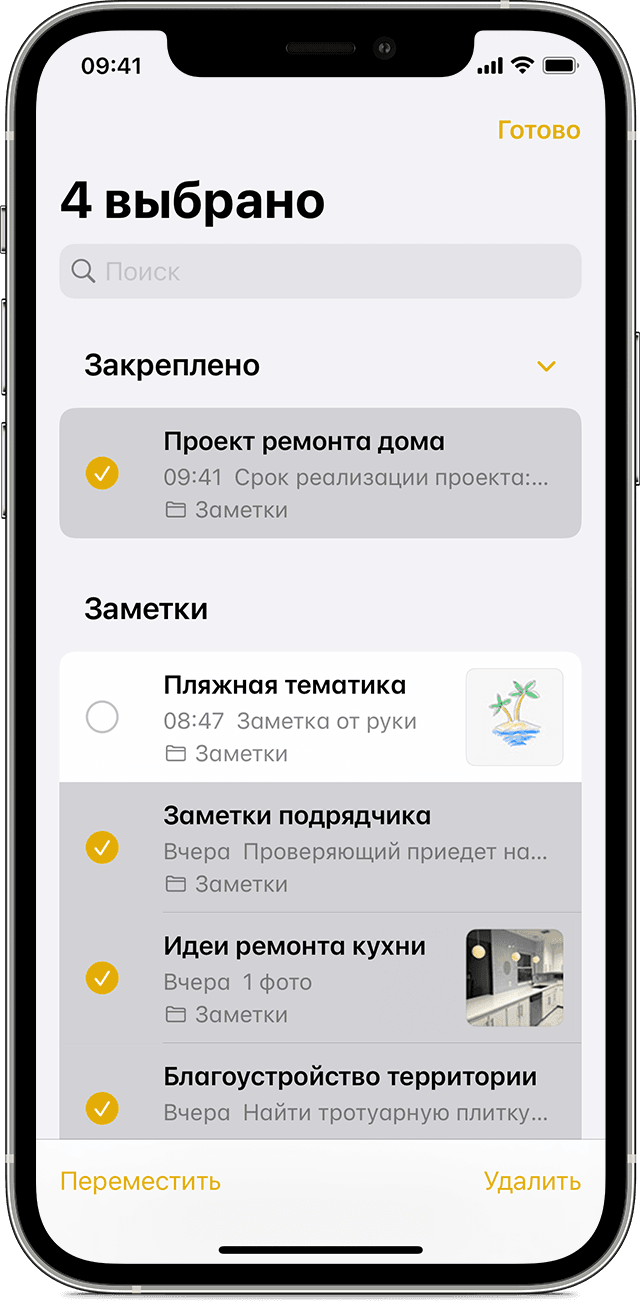
Перемещение заметки в другую папку
- В открытой заметке нажмите значок в виде стрелки назад , чтобы вернуться к списку заметок.
- В списке заметок нажмите кнопку «Еще» , затем нажмите «Выбрать заметки».
- Выберите заметки, которые необходимо переместить.
- Выберите команду «Переместить» и укажите целевую папку.
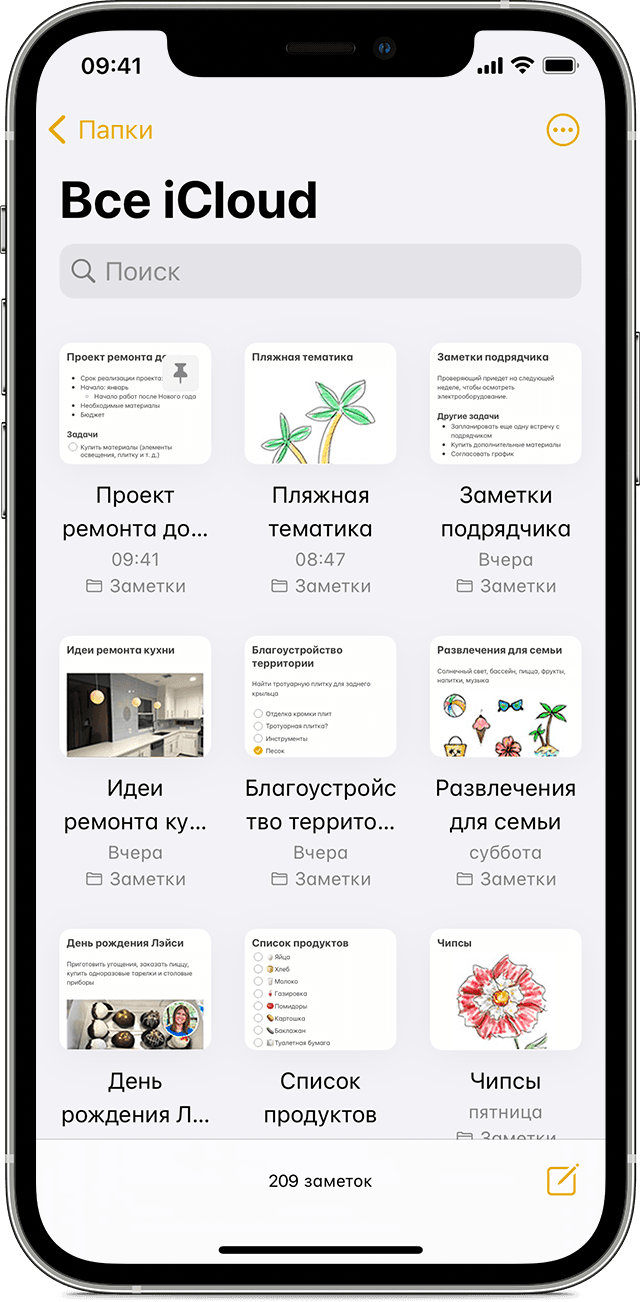
Просмотр заметок в виде галереи
Находить нужные заметки стало еще проще благодаря Галерее. Откройте папку или список заметок, нажмите кнопку «Еще» , затем выберите «Просмотреть как галерею».
Чтобы отсортировать заметки в папках, выполните следующие действия.
- Перейдите в папку, в которой необходимо выполнить сортировку.
- Нажмите кнопку «Еще» , затем нажмите «Сортировать заметки».
- Выберите критерий сортировки.
Чтобы заметки сортировались автоматически, перейдите в меню «Настройки» > «Заметки» и нажмите «Сортировка». Затем выберите критерий сортировки.
Поиск заметок или вложений
Чтобы найти определенную заметку, просто нажмите поле поиска и введите поисковой запрос. Можно искать печатные и рукописные заметки. Функция поиска может распознавать содержимое изображений в заметках. Например, если в поле поиска ввести «мотоцикл», отобразятся все имеющиеся изображения с мотоциклами. Можно также находить определенный текст в отсканированных документах или изображениях, например чеках и счетах.
Чтобы найти что-то в определенной заметке, выберите заметку, нажмите кнопку «Еще» , затем нажмите «Найти в заметке» и введите запрос для поиска.
Поддерживается также поиск вложений. В списке заметок нажмите кнопку «Еще» , затем выберите «Просмотреть вложения». Чтобы открыть заметку с нужным вложением, нажмите и удерживайте его миниатюру, а затем выберите «Показать в заметке».
Быстрое создание заметки на экране блокировки
С помощью Apple Pencil и совместимого iPad можно быстро создать заметку с экрана блокировки или продолжить работу над последней заметкой. Чтобы изменить настройки, перейдите в меню «Настройки» > «Заметки», нажмите «Заметки на заблок. экране» и выберите один из вариантов.
Коснитесь экрана блокировки аксессуаром Apple Pencil и создайте заметку. Она будет автоматически сохранена в приложении «Заметки».
Защита заметок
Приложение «Заметки» позволяет заблокировать любую заметку и сделать ее недоступной для просмотра другими пользователями устройства. В зависимости от устройства для блокировки и разблокировки заметок наряду с паролем можно использовать Face ID или Touch ID.
Удаление заметки
- Смахните влево на заметке в списке заметок.
- Нажмите кнопку «Корзина» .
Вы также можете открыть заметку, нажать кнопку «Еще» , а затем нажать «Удалить».
Для восстановления удаленной заметки перейдите в список папок и откройте папку «Недавно удаленные». Откройте нужную заметку, коснитесь в ней экрана и нажмите «Восстановить». Узнайте, что делать, если заметки исчезли.
Настройка заметок с помощью iCloud
Благодаря службе iCloud изменения в заметках будут отображаться на всех используемых устройствах. Чтобы настроить приложение «Заметки» для использования с iCloud, перейдите в меню «Настройки» > [ваше имя] > iCloud и включите функцию «Заметки». После этого можно будет просматривать заметки на всех устройствах Apple, где выполнен вход с тем же идентификатором Apple ID.
Подробнее о приложении «Заметки»
- Узнайте, как рисовать в приложении «Заметки» на iPhone, iPad или iPod touch.
- Делитесь заметками и приглашайте других пользователей для совместной работы над выбранными заметками.
- Используйте теги и смарт-папки для организации заметок и удобной фильтрации заметок с тегами в своих папках.
Настройка iCloud для приложения «Заметки» на всех устройствах

iCloud можно использовать в приложении «Заметки» на iPhone, iPad, iPod touch, компьютере Mac и на сайте iCloud.com. Общая информация о возможностях iCloud приведена здесь: Поддерживайте актуальность своих заметок и делитесь ими с помощью iCloud.
Примечание. Убедитесь, что вы вошли в систему на всех устройствах с помощью одного Apple ID. Если на некоторых устройствах не выполнен вход с помощью Apple ID или отключена функция «Заметки», на этих устройствах нельзя будет получить доступ к заметкам iCloud.
Настройка iCloud для приложения «Заметки» на iPhone, iPad или iPod touch
- На iPhone, iPad или iPod touch перейдите в раздел «Настройки» > [Ваше имя] > iCloud.
- Выполните одно из действий, описанных ниже.
- iOS 16, iPadOS 16 или ОС более новой версии: выберите «Показать все», затем нажмите «Заметки» и «Синхронизировать [ваше устройство]».
- iOS 15, iPadOS 15 или более ранней версии: включите приложение «Заметки».
- Для просмотра заметок, хранящихся в iCloud, откройте приложение «Заметки». В списке папок выберите папку «Все файлы iCloud» или папку в разделе iCloud.
Подробнее о совместной работе над заметками на iPhone, iPad или iPod touch см. в следующих материалах.
- Руководство пользователя iPhone:Обмен заметками и совместная работа на iPhone
- Руководство пользователя iPad:Обмен заметками и совместная работа на iPad
- Руководство пользователя iPod touch (iOS 15 или более ранней версии):Обмен заметками и совместная работа на iPod touch
Настройка iCloud для приложения «Заметки» на Mac
- Выполните одно из приведенных далее действий на компьютере Mac.
- macOS 13.3 или более поздней версии: выберите меню Apple
 > «Системные настройки», в верхней части боковой панели нажмите [ваше имя], затем выберите iCloud. В разделе «Приложения, использующие iCloud» нажмите «Показать все» или «Показать больше приложений», выберите «Заметки», а затем — «Синхронизация этого Mac».
 - macOS версий 13–13.2: перейдите в меню Apple > «Системные настройки», в верхней части боковой панели выберите [ваше имя], нажмите iCloud, а затем включите приложение «Заметки».
- macOS 12 или более ранней версии: перейдите в меню Apple > «Системные настройки», выберите идентификатор Apple ID, нажмите iCloud, а затем выберите «Заметки».
- macOS 13.3 или более поздней версии: выберите меню Apple
- Для просмотра заметок, хранящихся в iCloud, откройте приложение «Заметки». В списке папок выберите папку «Все файлы iCloud» или папку в разделе iCloud.
Подробнее о совместной работе над заметками на компьютере Mac, см. в разделе Предоставление общего доступа к заметками и папкам на Mac Руководства пользователя приложения «Заметки» для Mac.
Использование приложения «Заметки» на сайте iCloud.com
Вы можете обращаться к заметкам iCloud из браузера на телефоне, планшете или компьютере.
- Откройте страницу icloud.com/notes и войдите в iCloud с помощью Apple ID.
Подробнее об использовании приложения «Заметки» на сайте iCloud.com см. в следующих материалах.
- На телефоне:Использование приложения «Заметки» на сайте iCloud.com
- На планшете:Использование приложения «Заметки» на сайте iCloud.com
- На компьютере:Использование приложения «Заметки» на сайте iCloud.com
Полезные способы синхронизации заметок iPhone, которые вы должны знать
приложение для iPhone позволяет создавать контрольные списки, быстро обдумывать, набрасывать идеи и так далее. Если у вас есть приложение Notes на нескольких устройствах Apple, таких как iPhone, iPad, iPod или Mac, на самом деле вы можете синхронизировать весь свой контрольный список, быстрые мысли, идеи эскизов, рисунки и все, что в Notes, с одного устройства Apple на другое. Это означает, что ваша заметка может быть всегда с вами, где бы вы ни находились или когда бы они вам ни понадобились. Для синхронизации заметок iPhone с iPad, iPod или Mac вы можете использовать iCloud, чтобы помочь вам сделать это. Кроме того, если вы используете Gmail или Exchange, вы также можете получить доступ к своим заметкам.
- Часть 1. Как синхронизировать заметки iPhone с iCloud
- Часть 2. Как включить синхронизацию iPhone Notes для Gmail или Exchange
- Часть 3. Как переключаться между учетными записями в iPhone Notes
- Бонусный совет: лучший iPhone Notes Recovery
Часть 1. Как включить синхронизацию заметок iPhone с iCloud
iCloud позволяет хранить все ваши заметки в актуальном состоянии на всех ваших устройствах Apple. Если вы вошли в систему с тем же идентификатором Apple ID, вы можете просматривать и просматривать все свои заметки iPhone с другого iPhone, iPad или Mac.
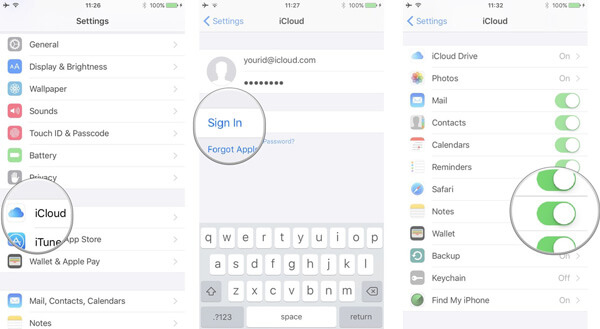
1 Запустить Настройки приложение на вашем iPhone.
2 Нажмите [ваше имя]> Нажмите ICloud , Введите адрес электронной почты и пароль iCloud и нажмите «Вход», если будет предложено.
3 Переключить на заметки , Вы увидите заметки iPhone с другого устройства Apple, если вы вошли в тот же Apple ID.
Часть 2. Как включить синхронизацию Notes для Gmail или Exchange
Другие популярные службы также поддерживают синхронизацию заметок iPhone, например, Gmail от Google или Microsoft Exchange. Вы можете перейти к своей учетной записи Mail и включить синхронизацию заметок iPhone для Gmail или Exchange.
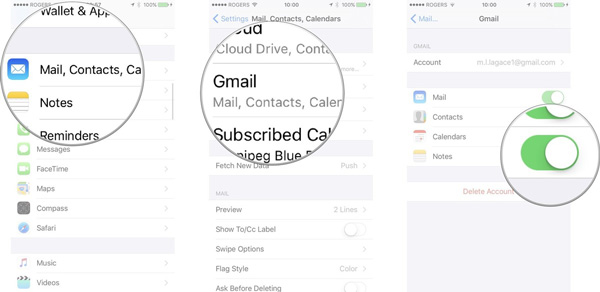
1 Запустить Настройки приложения с вашего Начального экрана.
2 Нажмите Mail, Контакты, Календари .
3 Нажмите на учетную запись, которую вы хотите включить (например, Gmail, Exchange и т. Д.).
4 Включить синхронизацию заметок в списке служб.
Часть 3. Переключение между учетными записями в Notes для iPhone
Заметки можно хранить локально на iPhone или в онлайн-аккаунте, например, в iCloud. Если у вас есть заметки на разных устройствах, вы можете следовать простой инструкции ниже, чтобы переключить учетную запись в заметках.
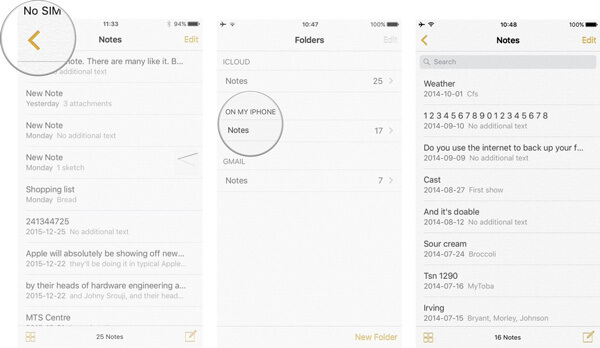
1 Запустить Приложение для заметок с главного экрана вашего iPhone.
2 Нажмите на Назад значок в правом верхнем углу экрана просмотра списка.
3 Нажмите Редактировать а затем выберите заметки, которые вы хотите переключить на другую учетную запись, например Gmail или на моем iphone.
Бонусный совет: лучший iPhone Notes Recovery
В случае, если вы потеряли некоторые важные заметки iPhone и хотите вернуть заметки обратно. Тогда FoneLab — Лучший Восстановление данных iPhone настоятельно рекомендуется. Эта программа — определенно лучшее восстановление восстановить удаленные или потерянные заметки iPhone.
- FoneLab — это программа для резервного копирования данных iOS, которая позволяет создавать резервные копии данных с вашего iPhone.
- Резервное копирование заметок iPhone, контактов, сообщений, журналов вызовов и т. Д. На компьютер.
- Скопируйте фотографии, музыку, данные WhatsApp и т. Д. На ПК.
- Поддержка iPhone, iPad, iPod.
- Восстановите резервную копию данных из iCloud / iTunes.
Как использовать iPhone Data Recovery для iPhone Notes Recovery
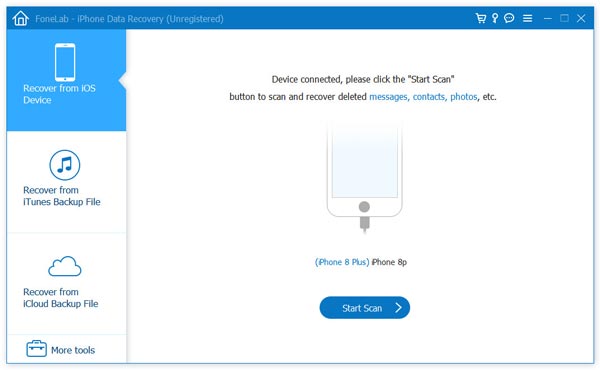
Шаг 1 Запустите iPhone Notes Recovery
Скачайте, установите и откройте iPhone Data Recovery для восстановления заметок iPhone. Подключите ваш iPhone к нему с помощью USB-кабеля. Выберите режим «Восстановить с устройства iOS».
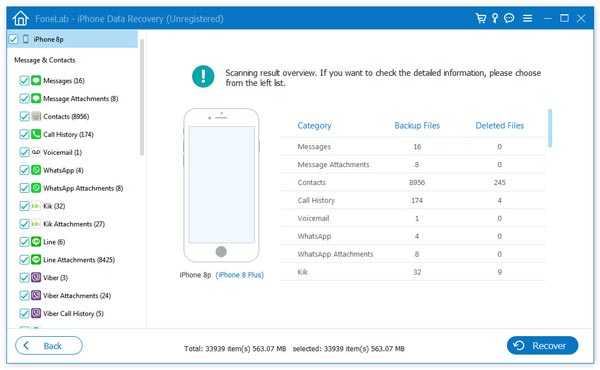
Шаг 2 Сканирование данных iPhone
Нажмите «Начать сканирование», чтобы проанализировать все типы данных на вашем iPhone. После сканирования вы можете увидеть различные файлы в списке в категориях на левом элементе управления.
Шаг 3 Найти удаленные заметки iPhone
Нажмите «Заметки», и вы сможете проверить существующие и удаленные заметки в окне предварительного просмотра. Сдвиньте кнопку «Отображать только удаленные элементы» в положение «Вкл», и вы сможете проверить все удаленные / потерянные заметки.
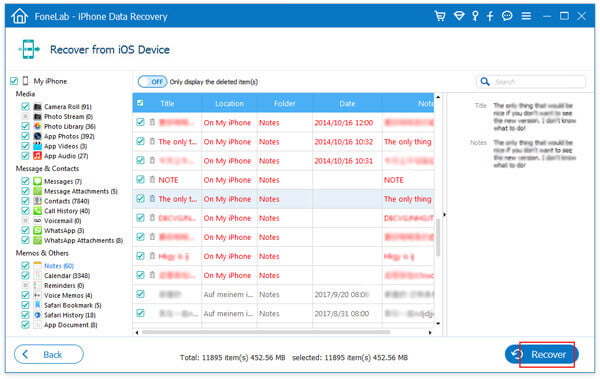
Шаг 4 Восстановить удаленные заметки iPhone
Выберите заметки, которые вы хотите восстановить, а затем нажмите кнопку «Восстановить», чтобы восстановить iPhone заметки на вашем компьютере.
Что вы думаете об этом посте.
Рейтинг: 4.8 / 5 (на основе голосов 129)
28 июня 2018 г. 18:49 / Обновлено Луиза Уайт в Передача данных iOS
Более Чтение

Оставьте свой комментарий и присоединяйтесь к нашему обсуждению
Главная Передача данных iOS Синхронизация заметок iPhone

Авторские права © 2024 Aiseesoft Studio. Все права защищены.
Передача заметок iPhone: идеальное решение за один раз
Делать заметки на наших смартфонах стало неотъемлемой частью нашей повседневной жизни, чтобы оставаться организованными, фиксировать идеи и держать важную информацию под рукой. Однако по мере развития наших потребностей в ведении заметок мы можем счесть необходимым перенести заметки iPhone в новую структуру.
Будь то объединение разрозненных заметок, их реорганизация для лучшей категоризации или использование нового приложения для создания заметок, вы можете учиться на пошаговом процессе перенос заметок iPhone с новой структурой, обеспечивающей плавный переход без потери ценных данных.
- Часть 1. Перенос заметок в экосистеме Apple
- Часть 2. Перенос заметок с iPhone на компьютер
- Часть 3. Перенесите заметки iPhone в новое приложение для заметок
- Часть 4. Перемещение заметок через папки с файлами
- Часть 5: Советы по плавному переходу
Часть 1. Перенос заметок в экосистеме Apple
Если вы используете встроенное приложение Apple Notes и хотите перенести заметки внутри экосистемы Apple, выполните следующие действия:
Упорядочение существующих заметок
Откройте приложение Заметки приложение на вашем iPhone и организуйте существующие заметки в папки или категории в соответствии с вашей новой структурой. Вы можете создавать папки, нажав значок New Folder вариант на главном экране приложения.
Перетащите заметки в соответствующие папки для лучшей организации.
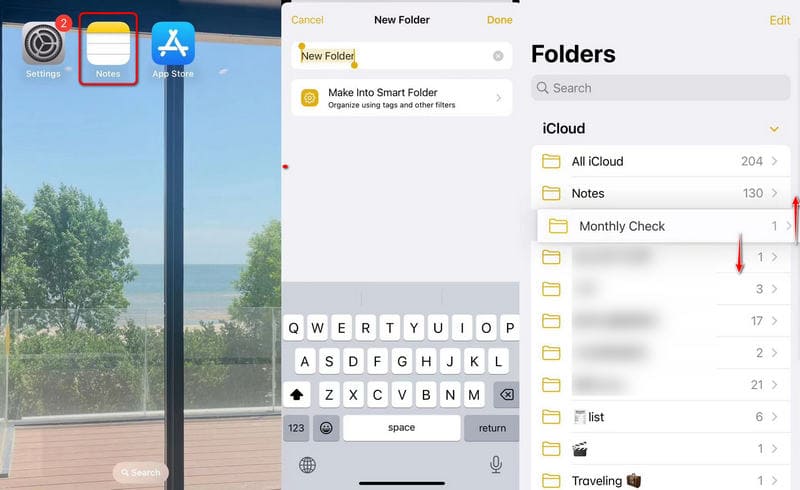
Синхронизировать с iCloud
Убедитесь, что ваше приложение Notes синхронизировано с iCloud. Для этого перейдите в Настройки > [Ваше имя] > iCloud > Заметки. и переключите переключатель, чтобы включить синхронизацию.
Ваши заметки, сохраненные в iCloud, можно проверить на других устройствах Apple.
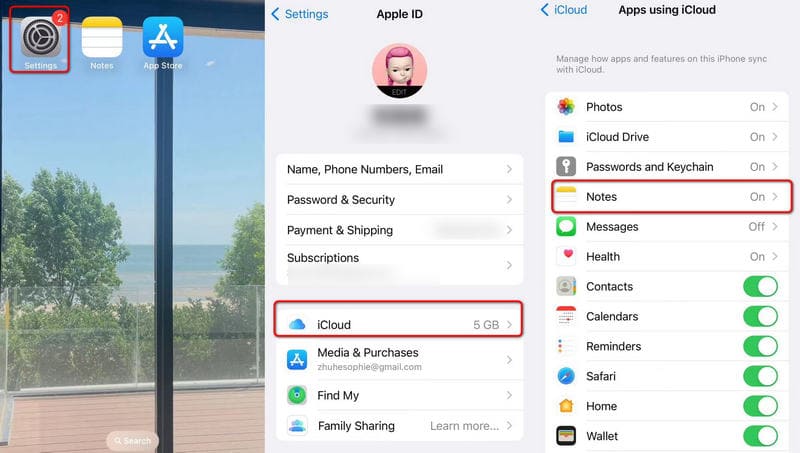
Доступ к заметкам на других устройствах Apple
Если у вас есть корзина продуктов Apple, например iPad или Mac, убедитесь, что они также вошли в систему с той же учетной записью iCloud.
Откройте приложение Заметки на этих устройствах, и ваши организованные заметки должны быть автоматически синхронизированы и доступны в новой структуре.
Часть 2. Перенос заметок с iPhone на компьютер
Это нормально, даже если у вас нет Mac и iPhone одновременно. Чтобы помочь вам перенести заметки с iPhone на персональные компьютеры, вы можете бесплатно скачать FoneTrans и быстро перемещайте заметки iPhone, чтобы освободить место для хранения.

- Синхронизируйте и передавайте заметки, сообщения и многое другое на свои устройства iOS.
- Управляйте данными iOS на компьютере разумно и легко.
- Резервное копирование в один клик с устройств iOS на персональные компьютеры.
- Просматривайте музыку, фильмы, телешоу и подкасты в любое время.
Как перенести данные с помощью FoneTrans
Загрузите и установите FoneTrans на свой компьютер. Подключите мобильное устройство к компьютеру через USB-кабель.
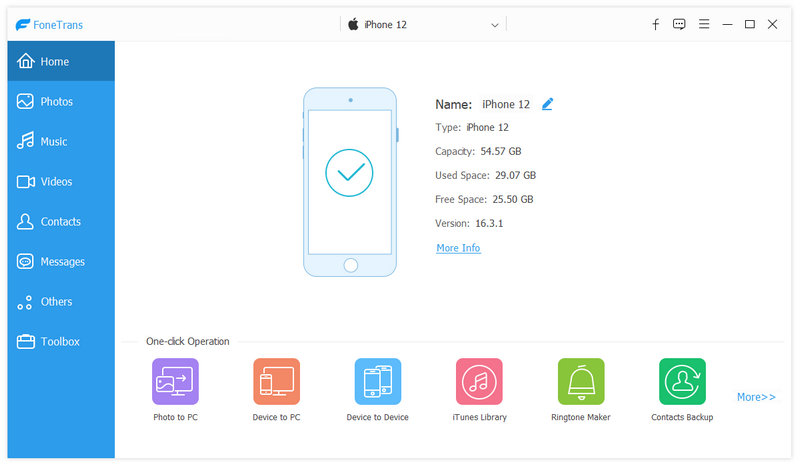
Теперь вы можете просматривать разные столбцы в левом списке. Идти с Другое и щелкните заметки, которые хотите перенести.
Или вы можете получить перевод в один клик через Ящик для инструментов , а затем выбрать Телефон на ПК . Отметьте все нужные параметры и нажмите Start .
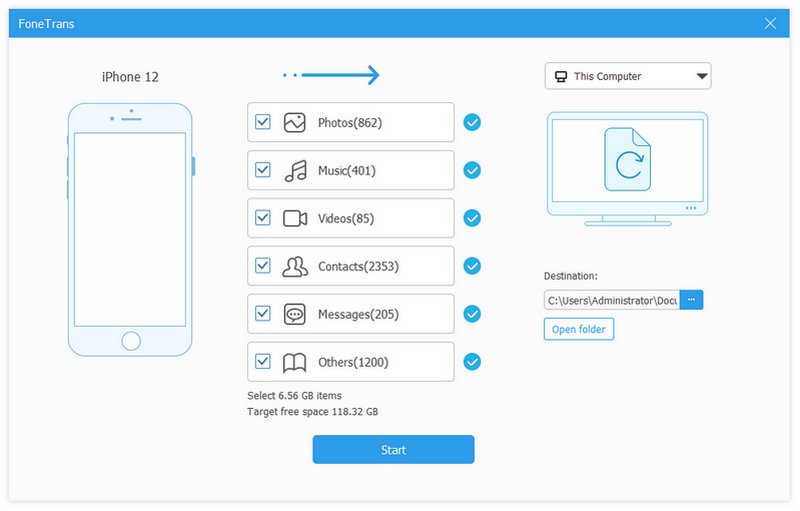
После этого вы можете нажать «Экспорт» Кнопка для создания заметок на вашем компьютере.
Часть 3. Перенесите заметки iPhone в новое приложение для заметок
Если вы переходите на новое приложение для создания заметок за пределами экосистемы Apple, выполните следующие действия:
Выберите новое приложение для заметок
Изучите и выберите приложение для создания заметок, которое соответствует вашим потребностям и предпочтениям. Популярные варианты включают в себя приложения для заметок iPhone например Evernote, OneNote, Google Keep, Bear, Notion и Simplenote.
Убедитесь, что приложение доступно как на вашем iPhone, так и на любых других устройствах, которые вы используете, например на компьютере или планшете.
Экспорт заметок из приложения Apple Notes
Чтобы экспортировать свои заметки из приложения Apple Notes, перейдите по ссылке Настройки > Заметки > Импортировать заметки .
Выберите новое приложение для создания заметок, которое вы выбрали, из списка доступных вариантов. Это запустит процесс экспорта.
Импортируйте заметки в новое приложение
Откройте новое приложение для создания заметок и следуйте его инструкциям по импорту, чтобы добавить свои заметки.
В зависимости от приложения вы можете импортировать заметки напрямую или из файла (например, CSV или HTML), созданного в процессе экспорта.
Упорядочивайте заметки в новом приложении
После импорта заметок организуйте их в соответствии с новой структурой, используя функции нового приложения.
Создавайте папки, теги или категории, чтобы группировать связанные заметки.
Синхронизация и резервное копирование
Убедитесь, что новое приложение для создания заметок настроено для синхронизации между вашими устройствами.
Проверьте, что у вас есть резервное копирование заметок iPhone в облачном хранилище приложения или в любом другом решении для резервного копирования, предоставляемом приложением.
Часть 4. Перемещение заметок через папки с файлами
Если вы хотите создать иерархическую структуру для своих заметок, рассмотрите возможность использования приложения для создания заметок, которое поддерживает вложенные папки или теги. Выполните следующие шаги для реализации иерархической организации:
Выберите приложение
Выберите приложение для заметок, которое позволяет создавать вложенные папки или теги. Это позволит вам создавать подкатегории в основных папках, что упростит навигацию и управление заметками.
Классифицируйте свои заметки
Создайте основные папки для категорий верхнего уровня, таких как «Работа», «Личное», «Идеи» или «Проекты».
В каждой основной папке создавайте подпапки или теги для более конкретных тем или подкатегорий.
Переместите заметки в соответствующие папки или теги
Просмотрите существующие заметки и переместите их в соответствующие папки или назначьте соответствующие теги на основе новой иерархической структуры.
Это может занять некоторое время, но в результате получится более организованная и интуитивно понятная система.
Часть 5: Советы по плавному переходу
Чтобы обеспечить плавный переход при переносе заметок iPhone в новую структуру, примите во внимание следующие советы:
1. Делайте это шаг за шагом: Не торопите процесс. Потратьте время на систематизацию своих заметок и избегайте принятия поспешных решений.
2. Сохраните резервную копию: Прежде чем вносить какие-либо изменения, создайте резервную копию своих заметок, чтобы избежать случайной потери данных.
3. Просмотрите и отредактируйте: Перенося заметки в новую структуру, воспользуйтесь возможностью просмотреть и отредактировать свой контент. Удалите устаревшие или ненужные заметки, чтобы в вашей новой системе не было беспорядка.
4. Синхронизация между устройствами: Убедитесь, что ваше новое приложение для заметок синхронизируется на всех ваших устройствах для беспрепятственного доступа и обновлений.
5. Используйте теги: Теги могут быть эффективным способом систематизировать заметки по нескольким категориям, что позволяет быстрее находить конкретную информацию.
передача заметок на iPhone Это не так сложно, как вы думаете, если вы владеете соответствующими методами. Вы можете начать с локального приложения «Заметки» или загрузить сторонние приложения для создания заметок. Между тем, мы предложили вам идеальное решение для переноса любых важных данных на ваш рабочий стол без потери данных. FoneTrans Это также надежный выбор для вас.
Что вы думаете об этом посте.
Рейтинг: 4.9 / 5 (на основе голосов 464) Подпишитесь на нас в
Более Чтение
Оставьте свой комментарий и присоединяйтесь к нашему обсуждению

iOS Transfer
Лучшее программное обеспечение iOS Transfer для управления и передачи файлов iOS с iPhone / iPad / iPod на ваш компьютер или наоборот, без запуска iTunes.