Не удалось создать новый или найти существующий раздел при установке Windows 10

Среди ошибок, мешающих установке Windows 10 на компьютер или ноутбук и часто непонятных начинающему пользователю — сообщение о том, что «Нам не удалось создать новый или найти существующий раздел. Дополнительные сведения см. в файлах журнала программы установки.» (Или We couldn’t create a new partition or locate an existing one в англоязычных версиях системы). Чаще всего, ошибка появляется при установке системы на новый диск (HDD или SSD) или после предварительных действий по форматированию, конвертации между GPT и MBR и изменению структуры разделов на диске.
Причина ошибки «Нам не удалось создать новый или найти существующий раздел»
Основная причина невозможности установки Windows 10 с указанным сообщением о том, что не удается создать новый раздел — уже имеющаяся структура разделов на жестком диске или SSD, мешающая созданию необходимых системных разделов с загрузчиком и средой восстановления.
Если из описанного не до конца ясно, что именно происходит, пробую пояснить иначе
- Ошибка возникает в двух ситуациях. Первый вариант: на единственном HDD или SSD, на который устанавливается система, существуют только разделы, созданные вами вручную, в diskpart (или с помощью сторонних программ, например, средств Acronis), при этом они занимают всё пространство диска (например, один раздел на весь диск, если он ранее использовался для хранения данных, был вторым диском на компьютере или только что куплен и отформатирован). При этом, проблема проявляет себя при загрузке в EFI режиме и установке на GPT диск. Второй вариант: на компьютере более одного физического диска (или флешка определяется как локальный диск), вы устанавливаете систему на Диск 1, а Диск 0, который находится перед ним, содержит какие-то свои разделы, которые не могут использоваться в качестве системного раздела (а системные разделы всегда записываются установщиком на Диск 0).
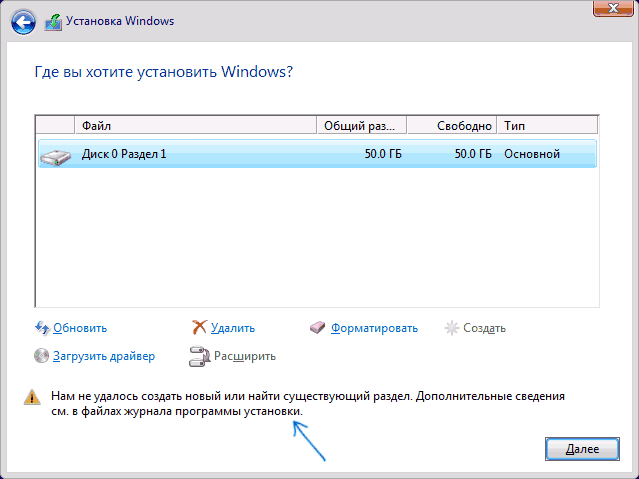
- В данной ситуации программе установки Windows 10 «негде» создать системные разделы (которые можно увидеть на следующем скриншоте), а ранее созданные системные разделы также отсутствуют (так как диск не был ранее системным или, если был, был переформатирован без учета необходимости места под системные разделы) — именно так трактуется «Нам не удалось создать новый или найти существующий раздел».
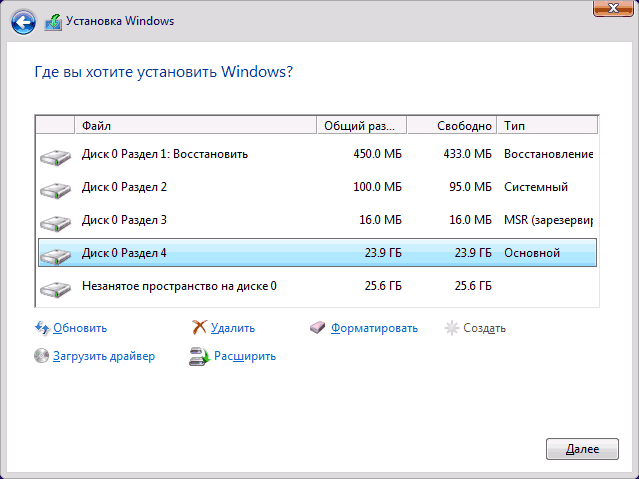
Уже это объяснение может быть достаточно для более опытного пользователя, чтобы понять суть проблемы и исправить её. А для начинающих пользователей несколько решений описаны далее.
Внимание: приведенные далее решения предполагают, что вы устанавливаете одну единственную ОС (а не, например, Windows 10 после установки Linux), и, кроме этого, диск, на который производится установка обозначен как Диск 0 (если это не так, когда у вас несколько дисков на ПК, измените порядок жестких дисков и SSD в БИОС/UEFI таким образом, чтобы целевой диск оказался на первом месте, либо просто переключите SATA-кабели).
- Если в программе установки Диск 0 — это не тот диск (речь о физическом HDD), на который планируется устанавливать систему (т.е. вы ставите ее на Диск 1), а, например, диск с данными, то можно поискать в БИОС/UEFI параметры, отвечающие за порядок следования жестких дисков в системе (не то же самое, что порядок загрузки) и установить диск, на который следует ставить ОС на первое место. Уже этого может оказаться достаточно для решения проблемы. В разных версиях БИОС параметры могут находиться в разных местах, чаще всего в отдельном подразделе Hard Disk Drive Priority на вкладке Boot configuration (но может быть и в конфигурации SATA). Если найти такого параметра найти не удается, можно просто поменять местами шлейфы между двумя дисками, это изменит их очередность.
- Иногда при установке Windows с флешки или внешнего жесткого диска, именно они отображаются как Диск 0. В этом случае попробуйте установить загрузку не с флешки, а с первого жесткого диска в БИОС (при условии, что ОС на нем не установлена). Загрузка все равно произойдет с внешнего накопителя, но теперь под Диск 0 у нас будет нужный жесткий диск.
Исправление ошибки при отсутствии важных данных на диске (разделе)
Первый из способов исправить проблему предполагает один из двух вариантов:
- На диске, на который планируется установить Windows 10 нет важных данных и всё подлежит удалению (или уже удалено).
- На диске есть более одного раздела и на первом из них нет важных данных, которые требуется сохранить, при этом размер раздела достаточен для установки системы.
В этих ситуациях решение будет очень простым (данные с первого раздела будут удалены):
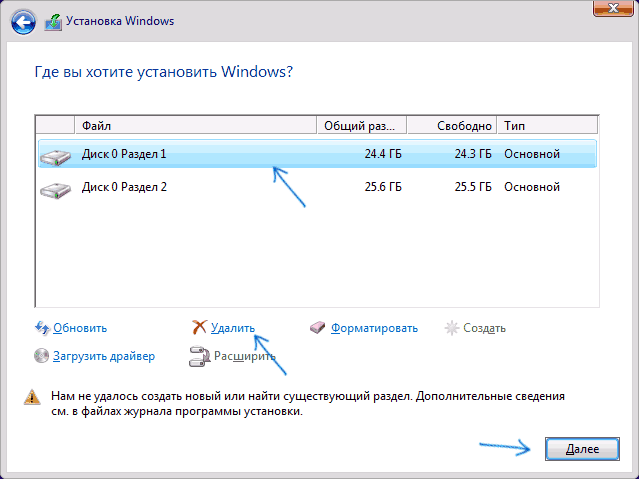
- В программе установки выделите тот раздел, на который вы пробуете установить Windows 10 (обычно Диск 0 раздел 1).
- Нажмите «Удалить». Еще лучше удалить все разделы с Диска 0 (при условии, что систему ставим на него и важных данных нет).
- Выделите «Незанятое пространство на диске 0» и нажмите «Далее». Подтвердите создание системных разделов, если будет такой запрос, установка продолжится. Если не сработало, то перезагрузите компьютер, начните установку заново и снова запустите установку в незанятое пространство.
Как видите, все довольно просто и какие-либо действия в командной строке с помощью diskpart (удаление разделов или очистка диска с помощью команды clean) в большинстве случаев не требуются. Внимание: программе установки необходимо создавать системные разделы именно на диске 0, а не 1 и т.д.
В завершение — видео инструкция по исправлению ошибки при установке описанным выше способом, а затем — дополнительные методы решения проблемы.
Как исправить «Не удалось создать новый или найти существующий раздел» при установке Windows 10 на диск с важными данными
Вторая распространенная ситуация — установка Windows 10 производится на диск, который ранее служил для хранения данных, при этом, скорее всего, как описано в предыдущем решении, содержит всего один раздел, но данные на нем пострадать не должны.
В этом случае наша задача — сжать раздел и высвободить место на диске, чтобы там были созданы системные разделы операционной системы.
Сделать это можно как средствами программы установки Windows 10, так и в сторонних бесплатных программах для работы с разделами дисков, причем в данном случае второй способ, при возможности его использовать, будет предпочтительнее (далее объясняется, почему).
Освобождаем место для системных разделов с помощью diskpart в программе установки
Этот способ хорош тем, что для его использования нам не потребуется что-то дополнительное, помимо уже запущенной программы установки Windows 10. Минус способа в том, что после установки мы получим не совсем обычную структуру разделов на диске, когда загрузчик находится на разделе с системой, а дополнительные скрытые системные разделы — в конце диска, а не в его начале, как это обычно бывает (при этом все будет работать, но в дальнейшем, например, при возникновении проблем с загрузчиком, некоторые стандартные способы решений проблем могут работать не так, как ожидается).
В этом сценарии необходимые действия будут следующими:
- Находясь в программе установки Windows 10 нажмите клавиши Shift+F10 (или Shift+Fn+F10 на некоторых ноутбуках).
- Откроется командная строка, в ней по порядку используйте следующие команды
- diskpart
- list volume
- select volume N (где N — номер единственного тома на жестком диске или последнего раздела на нем, если их несколько, номер берется из результата выполнения предыдущей команды. Важно: на нем должно быть около 700 Мб свободного места).
- shrink desired=700 minimum=700 (у меня на скриншоте — 1024, потому что не было уверенности в том, сколько места действительно нужно. 700 Мб достаточно, как оказалось).
- exit
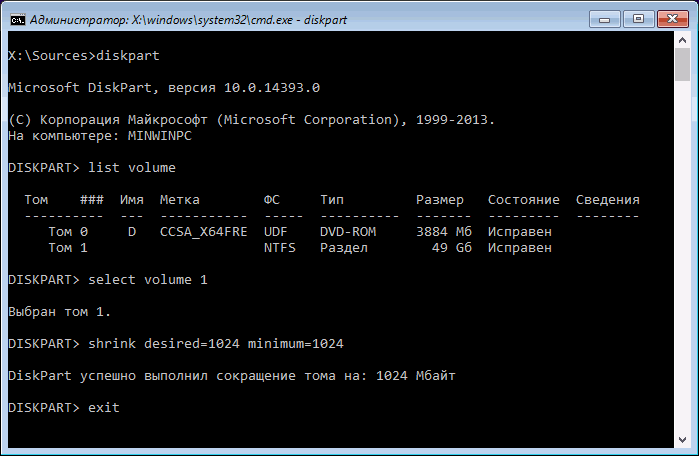
После этого закройте командную строку, а в окне выбора раздела для установки нажмите «Обновить». Выберите раздел для установки (не незанятое пространство) и нажмите «Далее». При этом установка Windows 10 продолжится, а незанятое пространство будет использовано для создания системных разделов.
Использование Minitool Partition Wizard Bootable для освобождения места под системные разделы
Этот ISO вы можете записать на диск или загрузочную флешку (загрузочную флешку можно сделать с помощью программы Rufus, выбираем MBR или GPT для BIOS и UEFI соответственно, файловая система — FAT32. Для компьютеров с EFI загрузкой, а это, вероятнее всего, ваш случай можно просто скопировать все содержимое ISO образа на флешку с файловой системой FAT32).
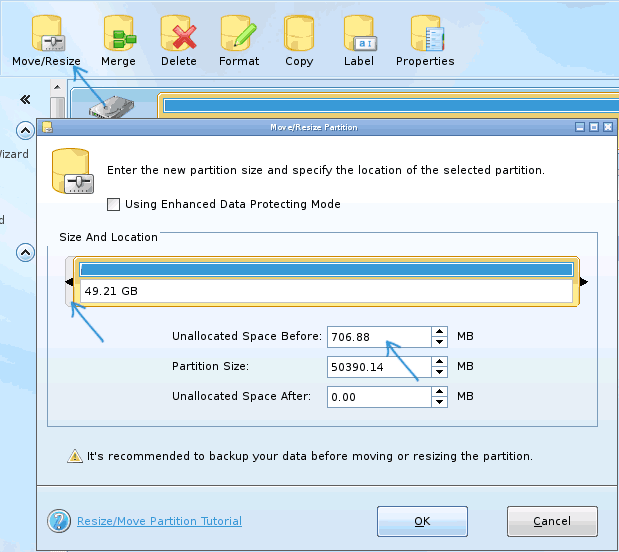
- На заставке программы нажимаем Enter и дожидаемся загрузки.
- Выберите первый раздел на диске, а затем нажмите «Move/Resize» для изменения размера раздела.
- В следующем окне с помощью мыши или указания чисел освободите место «слева» от раздела, около 700 Мб должно быть достаточным.
- Нажмите Ок, а затем, в главном окне программы — Apply.
После применения изменений, перезагрузите компьютер с дистрибутива Windows 10 — в этот раз ошибка о том, что не удалось создать новый или найти существующий раздел появиться не должна, а установка пройдет успешно (при установке выбирайте раздел, а не незанятое пространство на диске).
Надеюсь, инструкция смогла помочь, а если вдруг что-то не получилось или остаются вопросы — задавайте в комментариях, буду стараться ответить.
А вдруг и это будет интересно:
- Лучшие бесплатные программы для Windows
- Не удалось запустить службу Windows Audio на Локальный компьютер — как исправить?
- Ошибка DXGI ERROR DEVICE HUNG — как исправить?
- Как сбросить Windows на заводские настройки в командной строке
- Как создать отчет о работе Wi-Fi сети в Windows 11 и 10
- Устройство tap0901 — что это и как установить драйвер?
- Windows 11
- Windows 10
- Android
- Загрузочная флешка
- Лечение вирусов
- Восстановление данных
- Установка с флешки
- Настройка роутера
- Всё про Windows
- В контакте
- Одноклассники
-
Алексей 26.02.2023 в 22:38
- German 18.12.2023 в 08:31
Нам не удалось создать новый или найти существующий раздел при установке Windows 11 — как исправить?

При чистой установке Windows 11 с флешки на компьютере или ноутбуке после выбора раздела установки и нажатия кнопки «Далее» вы можете столкнуться с сообщением об ошибке «Нам не удалось создать новый или найти существующий раздел».
Причина ошибки
Для работы Windows 11, помимо раздела, представляющего системный диск C с файлами Windows, необходимы дополнительные системные разделы: в частности, ОС пробует найти имеющийся от предыдущей установки или, при его отсутствии, создать раздел FAT32 с EFI-загрузчиком, а также создает небольшой размер раздел MSR при наличии места.
Если на диска отсутствуют эти разделы и нет свободного пространства, под которым подразумевается не свободное место на диске, а место не занятое какими-либо разделами, вы получите сообщение «Нам не удалось создать новый или найти существующий раздел».
Как можно увидеть на скриншоте ниже — есть два физических диска (Диск 0 и Диск 1), на каждом из них есть по одному разделу (но ни один из них не является системным), а незанятого пространства (которое, при наличии, отображалось бы как «Незанятое пространство на Диске») нет. В результате ни найти, ни создать нужные разделы не представляется возможным.

Внимание: описанное выше — самая распространенная, но не единственная возможная причина, иногда та же ошибка возникает в случае, если программа установки не может выполнить запись на диск из-за его неисправности или его перехода в режим защиты от записи.
Способы исправить ошибку «Нам не удалось создать новый или найти существующий раздел»
В зависимости от ситуации, количества и порядка подключенных жестких дисков и SSD, наличия важных данных на них, можно использовать несколько различных подходов для решения проблемы.
Удаление всех или отдельных разделов диска и продолжение установки
Если физический диск (в программе установки отображается как один или более разделов, находящихся на диске с одним номером), на который вы хотите установить Windows 11 не содержит никаких важных для вас данных ни на одном из разделов, достаточно выполнить следующие действия:
Два дополнительных нюанса:
- В ситуации, когда вы устанавливаете систему не на «Диск 0», а на один из следующих дисков при этом его очистка вам не подходит, при желании можно очистить от разделов физические диск, предшествующий ему и программа установки сможет создать нужные разделы на нём. Но в этом случае система у вас окажется на одном диске, а загрузчик — на другом и в случае отключения диска с загрузчиком Windows перестанет загружаться (но при желании можно будет восстановить загрузчик).
- Если этот подход не помог, при этом все действия были выполнены верно, возможно, есть какие-то проблемы с записью данных на диск в программе установки.
Выделение места для системного раздела на диске при наличии важных данных
Второй вариант — на разделах физического диска, который планируется использовать для установки Windows 11 есть важные данные. В этом случае мы можем выделить место под системные разделы на нем, шаги будут следующими:
- Прямо в программе установки нажмите клавиши Shift+F10 (на некоторых ноутбуках — Shift+Fn+F10).
- Откроется командная строка, для изменения языка ввода используйте комбинацию клавиш Alt+Shift и введите по порядку команды:
diskpart list volume

В результате отобразится список разделов с номерами. Нас интересует номер раздела на диске, который будет использоваться для установки Windows и на котором есть свободное место: 100 Мб будет достаточно. Учитывайте, что буквы дисков в этот момент могут быть не теми, которые были в Windows. Используем следующие команды, заменив N на номер раздела.
select volume N shrink desired=100 minimum=100 exit


Работа с разделами и запуск установки с LiveCD
Если выполнить нужные действия в программе установки не удается, при этом вы уверены в исправности диска, можно использовать LiveCD (в этом примере — WinPE10 от Sergei Strelec, сайт: sergeistrelec.name) для подготовки разделов и запуска установки системы.
- Скачайте образ диска WinPE, запишите его на флешку с помощью Rufus или Ventoy.
- На тот же накопитель скопируйте образ Windows 11 или его содержимое в отдельную папку.
- Загрузитесь с флешки в WinPE Sergei Strelec.
- В меню «Пуск» используйте «Программы WinPE» — «Жесткий диск», чтобы найти утилиты для работы с разделами дисков. Я буду использовать Acronis Disk Director.
- Нажмите правой кнопкой мыши по разделу диска, на котором мы будем выделять место под системные разделы, лучше если это будет первый раздел диска, на который планируется установка Windows. Выберите пункт «Изменить размер тома».

- В следующем окне вы сможете либо вручную отрегулировать размер выделяемого место мышью вверху в графическом представлении, либо указать размер незанятого пространства, рекомендую 100 Мб перед томом. Нажмите «Ок».

- Нажмите «Применить ожидающие операции» вверху главного окна программы чтобы записать новую структуру разделов.
- Закройте Acronis Disk Director и запустите «Установка Windows» на рабочем столе.

- Выберите образ ISO или файл install.esd/install.wim в папке Sources файлов установки Windows (при наличии на флешке должны найтись автоматически, иначе выберите их вручную) и нажмите «Установить».

- При появлении запроса о варианте установщика, выберите нужный на свое усмотрение, если система соответствует требованиям Windows 11 — можно выбрать установщик из дистрибутива (Distributive).

- Продолжите установку Windows в обычном режиме.
Надеюсь, один из предложенных вариантов помог решить проблему и избавиться от ошибки. Если остаются вопросы — задавайте их в комментариях ниже, постараюсь помочь.
А вдруг и это будет интересно:
- Лучшие бесплатные программы для Windows
- Не удалось запустить службу Windows Audio на Локальный компьютер — как исправить?
- Ошибка DXGI ERROR DEVICE HUNG — как исправить?
- Как сбросить Windows на заводские настройки в командной строке
- Как создать отчет о работе Wi-Fi сети в Windows 11 и 10
- Устройство tap0901 — что это и как установить драйвер?
- Windows 11
- Windows 10
- Android
- Загрузочная флешка
- Лечение вирусов
- Восстановление данных
- Установка с флешки
- Настройка роутера
- Всё про Windows
- В контакте
- Одноклассники
Как разделить жесткий диск при установки Windows
Вы купили новый компьютер, и обнаружили, что жесткий диск не разделен на тома, Далее мы разберем, как самостоятельно создать логические диски, как разделить жесткий диск на разделы при установке Windows, которые потом отображаются в окне Компьютер Проводника.
Если в списке дисков есть только пункт Незанятое пространство, значит на жестком диске нет ни одного раздела. Чтобы разбить жесткий диск, нажмите соответствующую кнопку, в появившемся поле Размер введите емкость тома в мегабайтах и выберите Применить.
Как разделить жесткий диск. Процесс создания нового раздела
Для того чтобы разделить жесткий диск, сперва создается системный раздел, поэтому, на экране откроется диалоговое окно, в котором система сделает запрос о создании раздела. И так, нам надо на незанятом месте создать два раздела:
1. Выделяем диск и нажимаем Настройка диска.
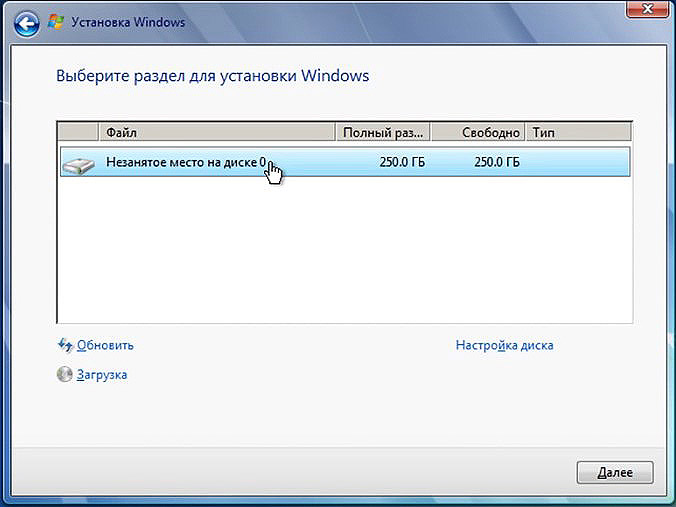
2. Здесь нажимаем на ссылку Создать
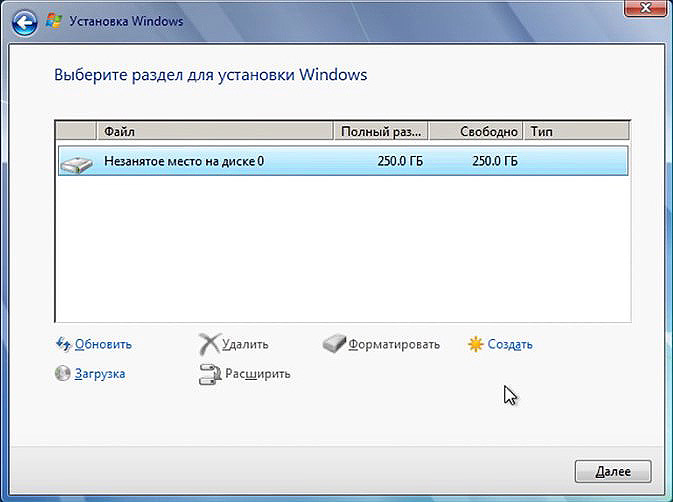
3. Здесь на предлагается создать раздел на этом диске. На рисунке ниже видно, что по умолчанию выведен весь объем нашего жесткого диска. А нам нужно сделать два диска Локальный диск «C» и Локальный диск «D»
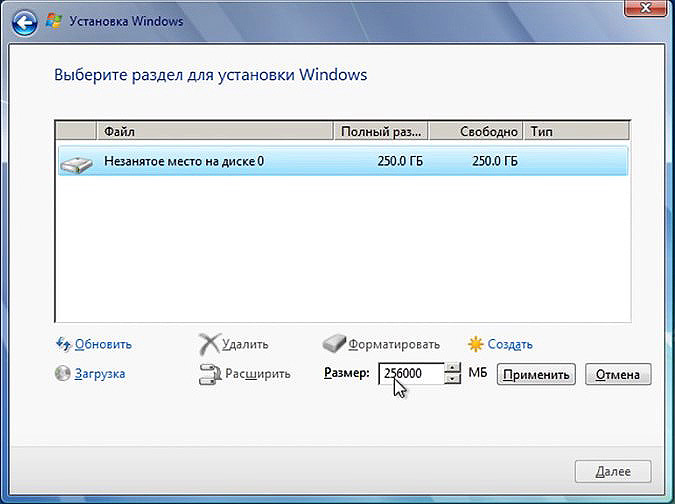
4. Для того что бы создать Диск С, введите в окно Размер: столько, сколько вам необходимо. В моем случае будет 50 ГБ или 51200 МБ — нажимаем Применить. После Windows предложит создать дополнительный раздел, в котором он будет хранить системные файлы, жмем Ок.
5. На следующем рисунке видно, что windows создал скрытый раздел для хранения системных файлов. Этот раздел никак не будет отображаться у вас компьютере. А раздел 2 (Основной), это тот раздел, который мы только что создали. Далее нужно создать еще один раздел для Локального диска «D».
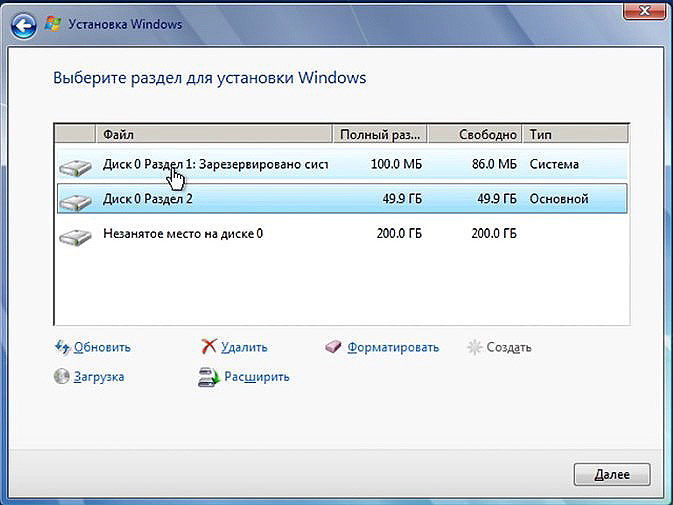
6. Выделяем Незанятое место на диске 0 и проходим по ссылке Создать.
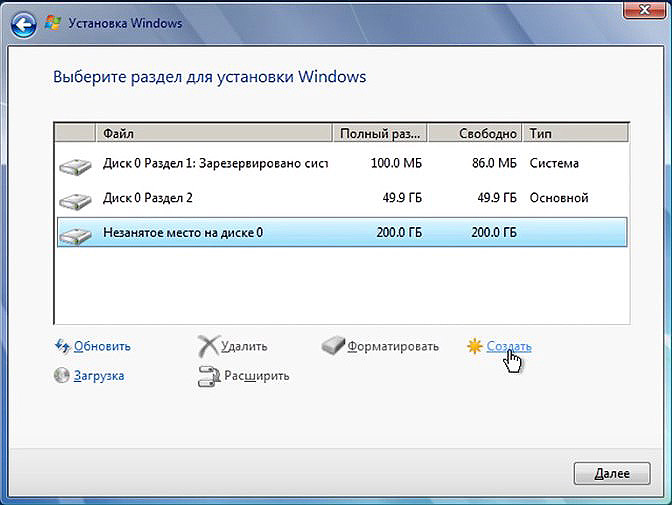
7. Windows предложит оставшееся свободное место для создания раздела, то что нам и нужно. Жмем Применить для создания Локального диска «D»
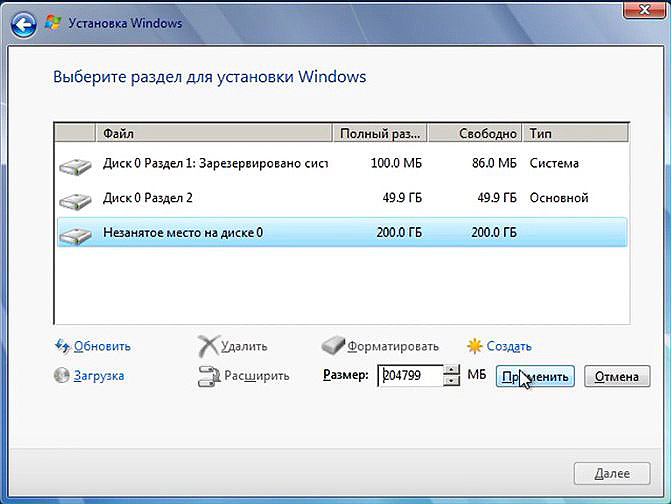
8. Вот мы и разделили жесткий диск на два радела, теперь мы можем продолжить установку windows.
Как выполнить чистую установку Windows 10/11 на пользовательский раздел?
Размер раздела можно изменить в любое время в операционных системах Windows 10 или 11. Если вы хотите создать систему двойной загрузки или выделить файлы при установке, вы можете настроить пользовательский раздел для Windows и приложений в процессе установки. Пользовательская установка может быть полезна, если вы по какой-то причине не можете открыть Windows, но не хотите потерять важные данные в текущей установке, выполнив полную чистую установку.
В этом руководстве вы узнаете, как создать установочный раздел на Windows 10 и 11.
В этой статье:
Как создать пользовательский раздел для установки Windows?
Мы подробно расскажем, как провести полную установку раздела Windows 10 от начала и до конца.
- Шаг 1. Настройте конфигурацию BIOS
- Шаг 2. Установите раздел Windows 10
- Шаг 3. Настройте Windows для установки
Шаг 1. Настройте конфигурацию BIOS
- Для начала вставьте установочный носитель Windows 10 в компьютер. Перезагрузите компьютер и войдите в BIOS (можно нажать клавиши F2, F9, F12 или Del). После нажатия нужной клавиши, используйте клавишу со стрелкой вправо, чтобы перейти в раздел загрузки BIOS.
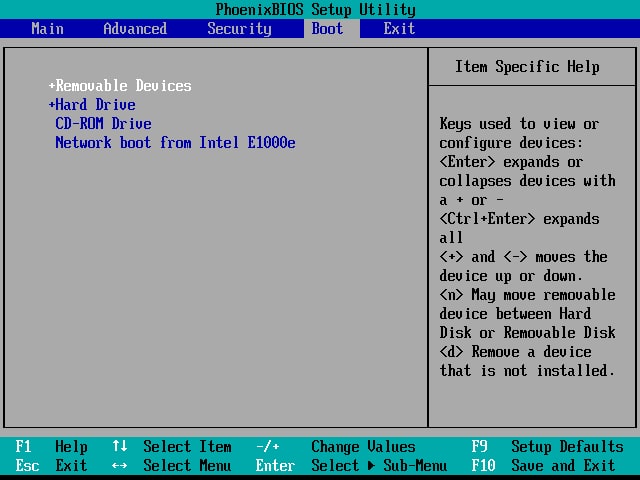
- Если вы используете DVD, установите привод CD-ROM сверху. Если вы используете USB-накопитель, поместите USB-устройство или съемное устройство в начало списка.

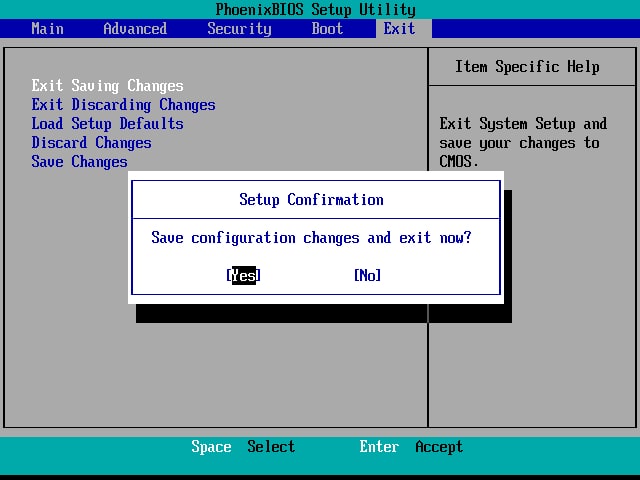
- Перейдите в раздел выхода из BIOS. Выберите «Выйти и сохранить изменения», затем «Да». После этого ваш компьютер должен перезагрузиться непосредственно в программе установки Windows.
Шаг 2. Установите раздел Windows 10
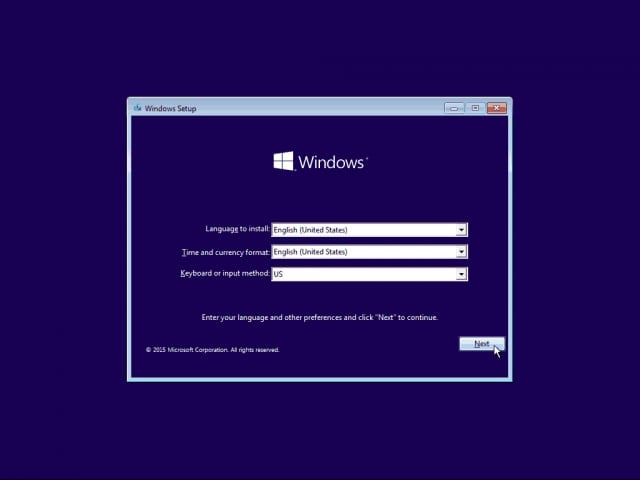
- Выберите предпочитаемый вами язык, формат времени и валюты, а также ввод с клавиатуры. Затем нажмите «Далее».
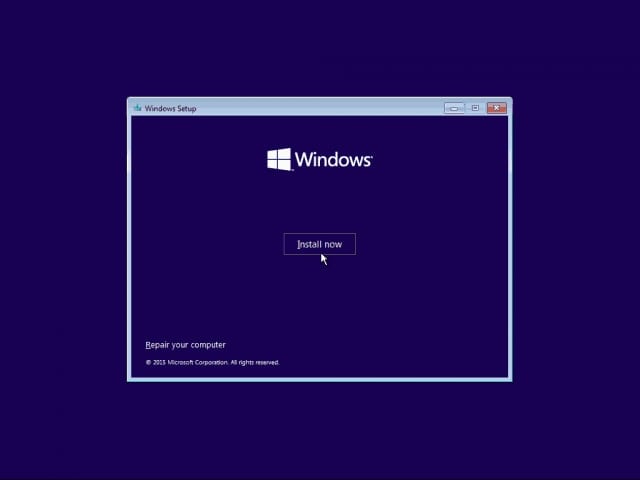
- Нажмите «Установить сейчас».
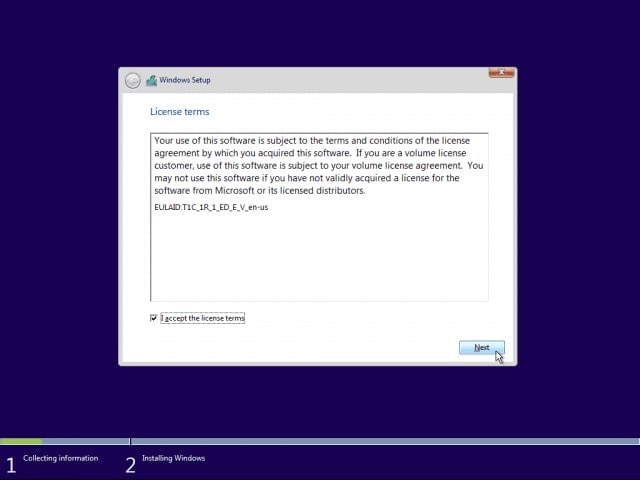
- Примите лицензионное соглашение Microsoft. Установите флажок, прежде чем нажать «Далее».
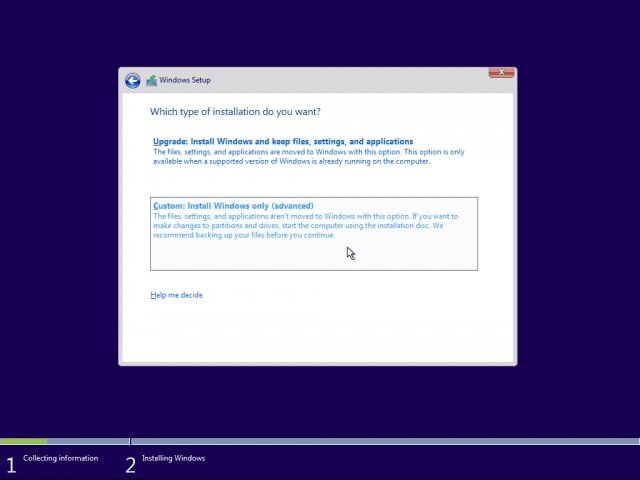
- Нажмите «Пользовательский: Установить только Windows».
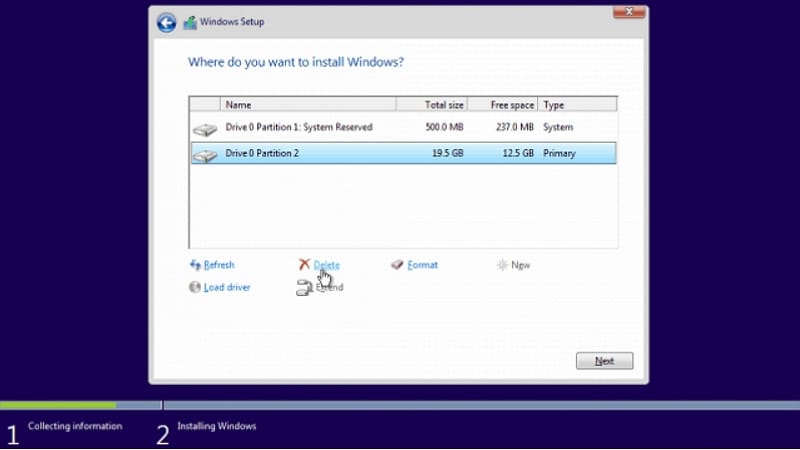
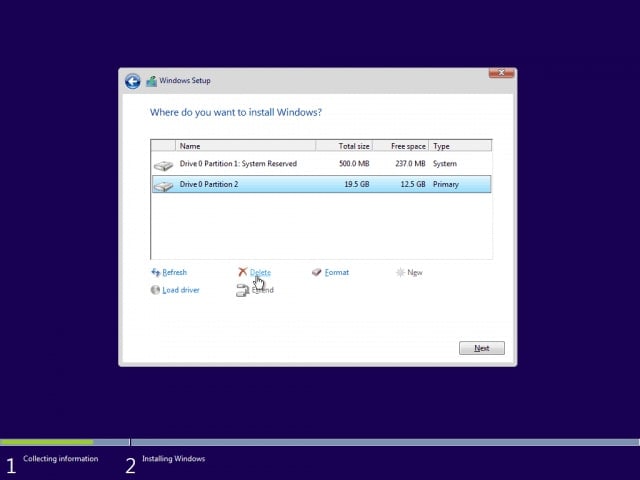
- Вы должны удалить основной раздел, а также системный раздел.
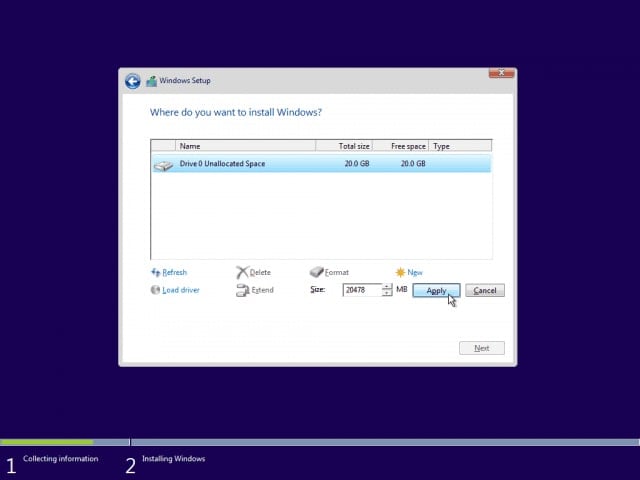
- После удаления обоих разделов, у вас должно остаться немного свободного места. Чтобы создать новый раздел, выберите его и нажмите «Создать».
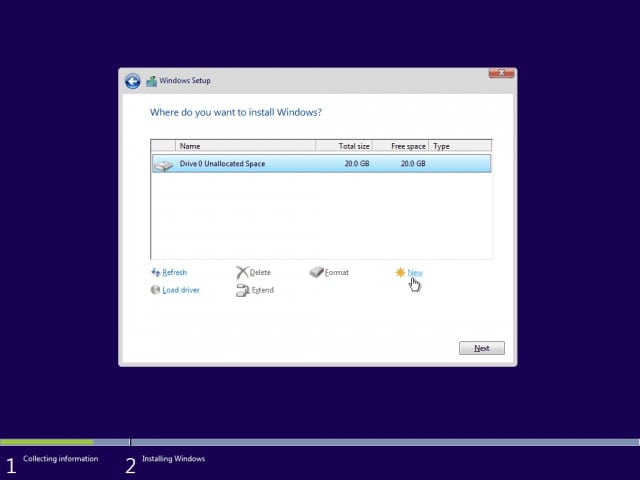
- По умолчанию Windows вводит максимальное доступное пространство раздела. Нажмите «Применить».
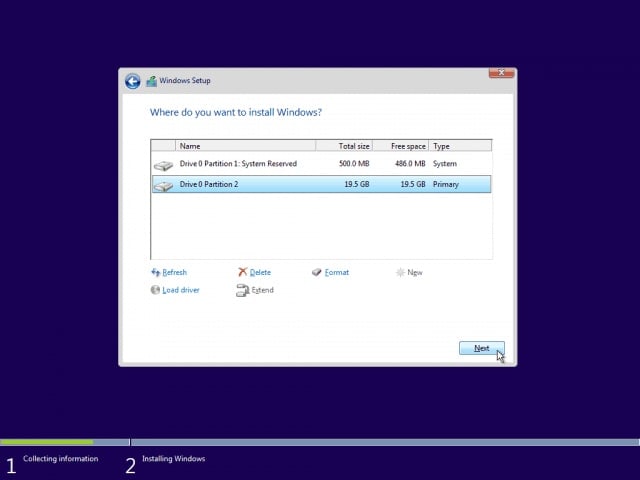
- После того, как вы создали новые разделы, выберите основной и нажмите «Далее».
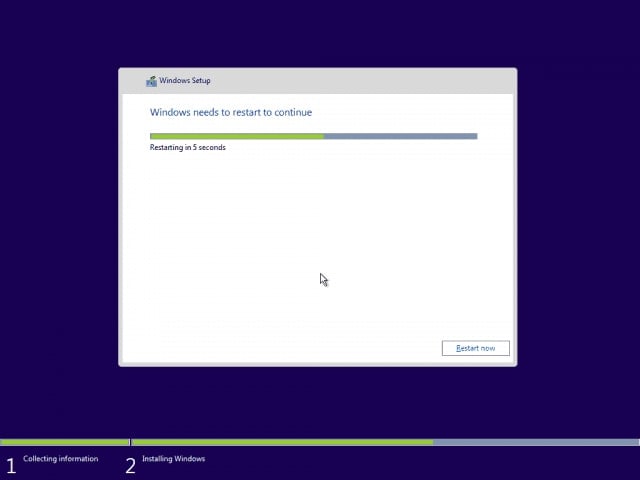
- После нажатия кнопки «Готово», вы получите уведомление о том, что Windows перезагрузится.
Шаг 3. Настройте Windows для установки
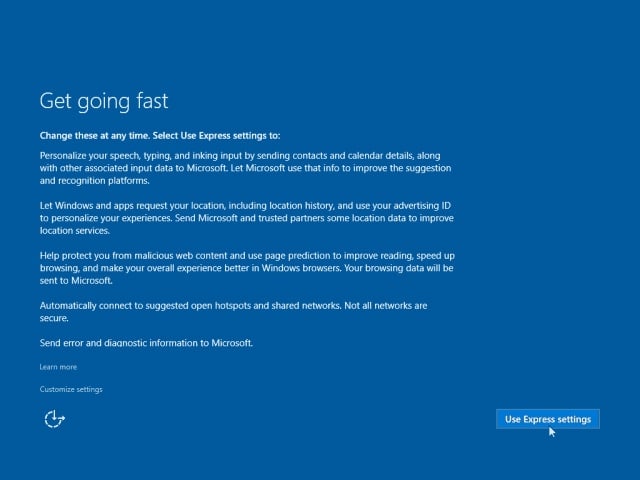
- Используйте экспресс-настройки. Настройте параметры, если вам необходимо отключить определенные функции.
- Введите информацию о своей новой учетной записи и нажмите «Далее».
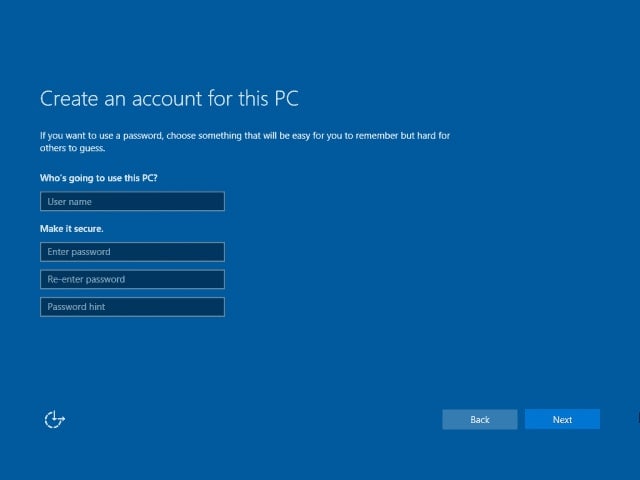
- Windows завершит последние шаги по настройке и выполнит загрузку непосредственно на рабочий стол.

Советы/примечания:
В ходе этого процесса все, что находится на жестком диске, будет удалено. Поэтому настоятельно рекомендуется создать резервную копию данных перед началом работы.
Бонусные советы: Как восстановить данные из удаленного раздела на Windows 10/11?
Во время чистой установки Windows необходимо удалить основной и системный разделы. В результате, все данные на этом диске будут удалены. Настоятельно рекомендуется заранее создать резервную копию данных раздела. Однако многие люди все еще забывают создать резервную копию отформатированного раздела и сталкиваются с потерей данных.
Но не беспокойтесь, восстановить данные с отформатированного раздела очень просто с помощью такого программного обеспечения, как Wondershare Recoverit, которое обеспечивает простой и практичный подход к восстановлению данных.
Wondershare Recoverit — лидер в области восстановления данных
5 481 435 человек скачали эту программу.
Эффективное, надежное и полное восстановление файлов из удаленных, отформатированных и потерянных разделов.
Поддерживает восстановление данных с 2000+ устройств хранения данных, включая компьютеры Windows/Mac/Linux, USB-накопители, SD-карты, внешние жесткие диски, цифровые камеры и т.д.
Поддерживает восстановление данных из 500+ ситуаций потери данных, включая неожиданное удаление, форматирование, повреждение жесткого диска, вирусные атаки, сбои компьютера и т.д.
Установите программу Recoverit на свой компьютер и выполните следующие действия, чтобы вернуть свои данные прямо сейчас.
Шаг 1. Запустите Wondershare Recoverit и выберите «Потерянный раздел» на вкладке «Жесткие диски и местоположения».
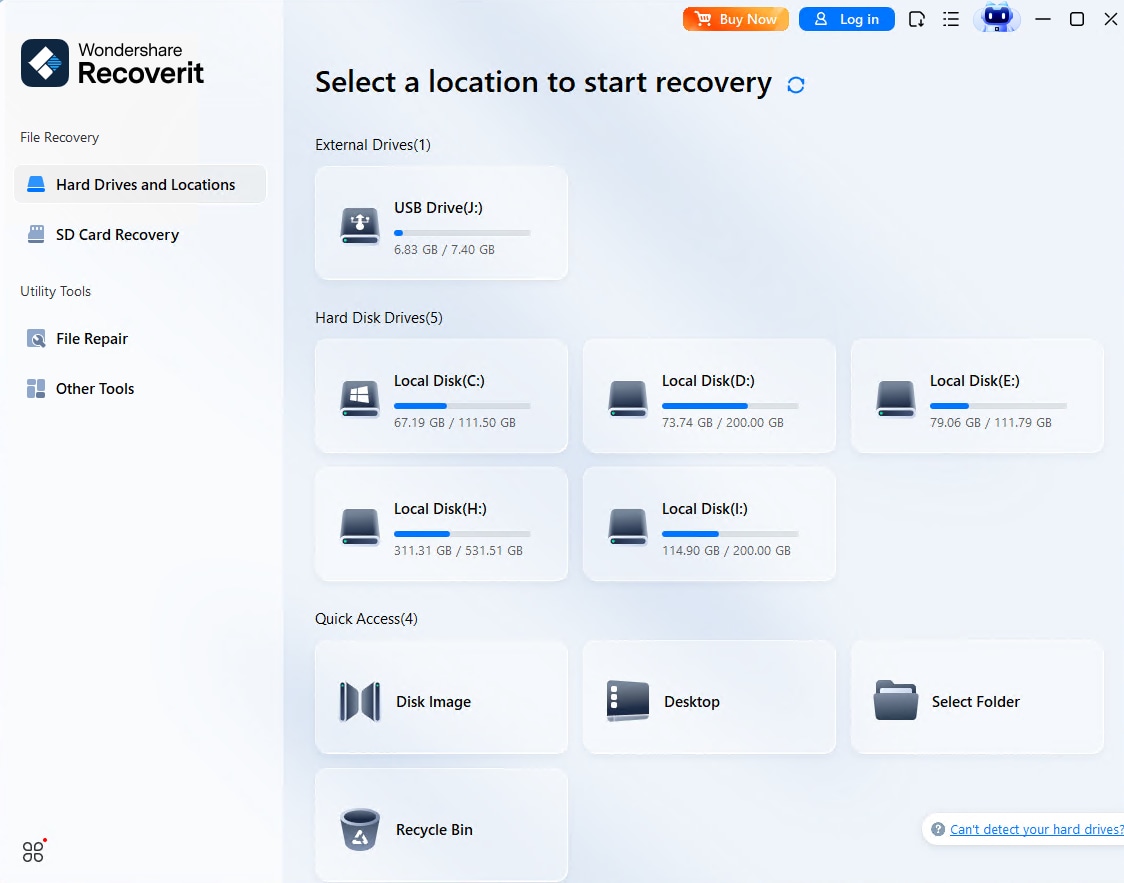
Шаг 2. Recoverit начнет сканирование и поиск потерянных данных в выбранном разделе.

Шаг 3. Результаты сканирования будут включать список всех восстановленных файлов данных. Вы можете предварительно просмотреть их, чтобы проверить, соответствуют ли они тому, что вы хотите восстановить. Наконец, нажмите «Восстановить», чтобы сохранить их в безопасном месте.

Для Windows XP/Vista/7/8/10/11
Для macOS X 10.10 — macOS 13
Заключение
В этой статье мы объяснили всю процедуру создания пользовательских разделов для проведения чистой установки Windows 10. Сначала необходимо настроить параметры BIOS, установить раздел Windows и настроить Windows для установки.
Сделайте резервную копию перед созданием и установкой чистой копии Windows на пользовательский раздел или восстановите данные из удаленных разделов с помощью Wondershare Recoverit, если вы обнаружили, что потеряли некоторые важные файлы.
Для Windows XP/Vista/7/8/10/11
Для macOS X 10.10 — macOS 13