Зеркальные поля и номера страниц
В этом видеоролике вы узнаете, как переместить номера страниц к краям зеркальных полей.
Настройка номеров страниц для зеркальных полей
- Дважды щелкните область нижнего колонтитула в правой части страницы.
- В верхней части экрана появится вкладка «работа с колонтитулами» & .
- В разделе Дизайнщелкните разные четные & четные страницы.
- Щелкните номер страницы >нижнюю часть страницы, а затем выберите простой номер 3.
- В нижнем колонтитуле выберите новый номер страницы.
- Убедитесь в том, что линейка видна в верхней части документа. Это можно сделать с помощью вкладки вид .
- На линейке перетащите маркер отступа справа.
- Повторите шаги 1-7 для левой страницы, а затем перетащите маркер отступа слева.
Хотите узнать больше?
Примечание: Эта страница переведена автоматически, поэтому ее текст может содержать неточности и грамматические ошибки. Для нас важно, чтобы эта статья была вам полезна. Была ли информация полезной? Для удобства также приводим ссылку на оригинал (на английском языке).
Совет №31: законы нумерации
Многие знают, как пронумеровать страницы документа в Word автоматически, но мало кто умеет менять нумерацию виртуозно в зависимости от задачи. Представьте, что вы готовите доклад или отчет. У вас есть титульный лист, оглавление, вам не хочется, чтобы единица появлялась на первой странице, а может быть, вы вообще хотите начать с другого числа. Расскажем, как подчинить цифры вашей логике.
Как удалить номер с первой страницы
В классических версиях Word

- На вкладке Вставка выберите Верхний колонтитул > Изменить верхний колонтитул (или Нижний колонтитул > Изменить нижний колонтитул).
- На вкладке Работа с колонтитулами | Конструктор в группе Параметры выберите Особый колонтитул для первой страницы.
- В области верхнего или нижнего колонтитула на первой странице вы увидите надпись Верхний колонтитул первой страницы. Выделите номер страницы и нажмите клавишу DELETE или кликните по нему правой кнопкой мыши и выберите команду Вырезать.
- Кликните Закрыть окно колонтитулов или нажмите клавишу ESC для выхода.
В Word Online

- Выберите Вставка>Колонтитулы, чтобы открыть область колонтитулов.
- Справа кликнитеПараметры и выберите Особый колонтитул для титульной страницы.
- Еще раз кликнитеПараметры и выберите Удаление номеров страниц.
- Чтобы посмотреть номера страниц и проверить, удалился ли номер с первой страницы, выберите Вид>Режим чтения.
- Если удалились все номера страниц, выберите Вставка>Колонтитулы, слева кликните Остальные страницы, выберите Вставка >Номер страницы и расположение номера.

Как начать нумерацию страниц не с начала документа
Чтобы начать нумерацию страниц в документе не с начала, нужно разбить документ на разделы, отключить связь между ними, а затем вставить номера страниц. После этого можно выбрать стиль нумерации и начальное значение для каждого раздела.
-
- В документе перейдите на страницу, на которой вы хотите начать нумерацию страниц. Здесь вам нужно вставить разрыв раздела.
- На вкладке Разметка страницывыберите команды Разрывы и Следующая страница.

-
- Дважды кликните верхний или нижний колонтитул, в котором нужно отображать номера страниц, после чего откроется вкладка Работа с колонтитулами| Конструктор.
- КликнитеКак в предыдущем разделе, чтобы отключить связывание колонтитула с предыдущим разделом.

-
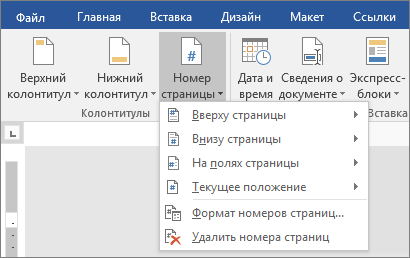
- Нажмите кнопку Номер страницы, а затем выберите расположение и стиль. Например, выберите Вверху страницы, а затем нужный макет.
-
- Выберите команду Номер страницы, а затем — пункт Формат номеров страниц, чтобы открыть диалоговое окно Формат номера страницы.
- Чтобы начать нумерацию с 1, выберите начать си введите 1. Иначе Word автоматически применит фактический номер страницы.

- Нажмите кнопку ОК.
- Чтобы удалить номера страниц из предыдущего раздела, выделите любой номер страницы в разделе и нажмите клавишу DELETE или кликните его правой кнопкой мыши и выберите команду Вырезать. Удалятся все номера страниц в этом разделе.
- После этого нажмите кнопку Закрыть окно колонтитулов или дважды кликните в любом месте за пределами области колонтитулов.

Как пронумеровать страницы с номера, отличного от единицы
- Дважды кликните в области верхнего или нижнего колонтитулов. Откроется вкладка Конструкторв разделе Работа с колонтитулами.
- Если вы добавляете номера страниц впервые, нажмите кнопку Номер страницы, укажите расположение и выберите стиль из коллекции.

- Выберите команду Номер страницы, а затем — пункт Формат номеров страниц, чтобы открыть диалоговое окно Формат номера страницы.
- В разделе Нумерация страниц выберите Начать с, введите нужный номер и нажмите кнопку ОК.

- Нажмите Закрыть окно колонтитулов или дважды кликните в любом месте за пределами области колонтитулов.
Как повернуть нумерацию страниц в word
Как в Word повернуть нумерацию страниц на 90 градусов
Иногда при прошивке документов необходимо, чтобы нумерация страниц была повернута на 90 градусов. А так как почти вся документация создается в текстовом редакторе, то мы сегодня рассмотрим, как в Word повернуть нумерацию страниц на 90 градусов.
Наглядный пример я покажу в текстовом редакторе ворд 2010, но то же самое можно проделать и в других его версиях.
Создание нумерации в Word
На начальном этапе нам понадобится сначала пронумеровать страницы. Для этого открываем текстовый редактор ворд и переходим на вкладку «Вставка» и в блоке «Колонтитулы» жмем на иконку «Номер страницы». Выбираем необходимый колонтитул.

Теперь в нашем документе появилась нумерация страниц.
Переносим нумерацию в таблицу
Не убирая курсора после цифры 1, переходим на вкладку «Вставка» и в блоке «Таблицы» кликаем по иконке «Таблица» и выбираем одну ячейку.

В колонтитулах появится всего одна ячейка. Выделяем и вырезаем цифру 1, устанавливаем курсор в эту ячейку, кликаем правой кнопкой мыши в ней и выбираем в контекстном меню «Вставить». Можно сразу после установки курсора в ячейку нажать на клавиатуре клавиши Ctrl+V.


Ячейку лучше сразу уменьшить и переместить в нужное место.
Теперь наша нумерация страниц находится в этой ячейке.
Поворачиваем нумерацию страниц на 90 градусов
Для этого в таблице рядом с цифрой 1 кликаем правой кнопкой мыши и выбираем в выпадающем контекстном меню пункт «Направление текста».

В открывшемся окошке «Направление текста – Ячейка таблицы» выбираем необходимое нам направление и кликаем кнопку «ОК».

Нумерация страниц повернулась на 90 градусов.
Убираем таблицу из колонтитулов
Устанавливаем курсор в таблицу и переходим в меню на вкладку «Главная». В блоке «Абзац» находим иконку с таблицей и кликаем рядом с ней на маленький треугольник справа, чтобы открыть список. Выбираем в этом списке пункт «Нет границ».

Теперь в колонтитулах видно только повернутую на 90 градусов цифру 1.

Если что-то не понятно, то посмотрите видео по этой теме.
Вот таким образом можно в Word повернуть нумерацию страниц.
Понравилась статья — нажмите на кнопки:
Повернуть страницу в Word

27.08.2020 17:00:33 • Отправлено в: Word • Проверенные решения
Поворот страницы, особенно с использованием параметра ориентации ленты Microsoft ® Word, может быть сложным, поскольку выбор, вероятно, повлияет на весь документ. Однако вы можете повернуть страницу в Word по-другому. Например, вы можете выбрать поворот в Word одной страницы через диалоговое окно настройки страницы. Как повернуть страницу в Word не вызовет никаких проблем, если вы потратили время, чтобы прочитать соответствующие шаги.
Как повернуть страницу в Word
Как упоминалось ранее, вы можете легко повернуть страницу в Word с помощью параметра Page Setup в программе. Это простой процесс, для выполнения которого потребуется всего несколько шагов. Следующие шаги:
- Откройте документ Microsoft ® Word.
- Выделите страницу, которую хотите повернуть.Обратите внимание: если что-либо не выделено, это означает, что в диалоговом окне «Параметры страницы» ничего не отображается.
- Откройте диалоговое окно, и это можно сделать, щелкнув маленькую стрелку справа от нижней части группы «Параметры страницы», доступной на вкладке «Макет страницы».

- Выберите «Альбомная» или «Книжная» на вкладке «Поля» в разделе ориентации, чтобы страница была повернута.
- Щелкните раскрывающееся меню «Применить к» и щелкните «Выбранный текст».
- Нажмите «ОК», и поворот будет применен к странице, на которой выделен текст.

Преимущества PDF-документа
Использование PDF стало одним из первых успехов, и это связано с несколькими функциями и преимуществами. PDF-файлы сейчас стали самым популярным типом файлов, который используется для передачи, загрузки и скачивания файлов через Интернет и в других местах. Всплеск популярности может удивить некоторых людей, но не многих людей, которые использовали PDF, потому что они знают о преимуществах.Во-первых, PDF не зависит от программного обеспечения, оборудования или даже операционной системы, поскольку их можно читать из всех систем, они оптимального размера, а это означает, что они могут быть меньше по размеру без потери качества, и они хорошо защищены, поскольку их нельзя редактировать. кем угодно.
Многие люди и представители малого бизнеса ждали дня, когда у них появился бы доступный инструмент для редактирования PDF-файлов, который мог бы дать им полное решение для PDF-файлов. Учитывая тот факт, что до появления PDFelement пользователи PDF разрывались между использованием постоянно дорогих доступных инструментов редактирования и бесплатных онлайн-инструментов, которые на самом деле ничего не делают, потому что отсутствие серьезных функций в конце дня в конечном итоге приводит к потере их времени.
Хорошая новость в том, что PDFelement теперь здесь. Эти новые возможности охватывают рабочие процессы редактирования, а также возможности создания и обработки форм. С PDFelement теперь у вас есть более умные и быстрые возможности редактирования текста, которых не было в более ранних версиях. Платформа настолько проста, что теперь пользователи могут редактировать любой документ, как в Microsoft ® Word, и это доступно как на платформе Mac, так и на платформе Windows.

Гибкие возможности редактирования: редактируйте любой документ, абзац за абзацем, статья за статьей.Добавляйте и удаляйте содержимое, изображения, ссылки на документ, настраивайте видимую область страницы, добавляйте водяной знак и редактируйте фон так, как хотите. Все эти задачи слишком просты с PDFelement, поскольку вам не требуется дополнительное обучение, чтобы использовать его в совершенстве. На платформе легко перемещаться с помощью кнопок «Выбрать», «Рука» и «Редактировать», видимых в верхнем левом углу платформы.
Другие возможности PDFelement, включая:
- Простота создания заполняемых PDF-форм — превращает незаполняемые формы, созданные в Word, Excel и т. Д.в заполняемый PDF-документ одним щелчком мыши.
- Экспорт данных из отсканированных PDF-файлов — конвертирует бумажный документ в удобные для офиса файлы с помощью передовой технологии оптического распознавания текста.
- Экспорт данных формы в Excel — в течение нескольких секунд вы можете извлечь данные формы PDF в таблицу Excel.
В довершение ко всему, вы можете опробовать PDFelement как в Windows, так и на Mac, прежде чем вкладывать с трудом заработанные средства. Но не заблуждайтесь, вы будете «поражены» после теста и обязательно сделаете PDFelement своим собственным.В конце концов, PDFelement предоставляет функции профессионального уровня, которые стоили бы вам дорого при использовании других редакторов. Дополнительные инструкции по работе с PDFelement можно найти здесь.
Как повернуть страницы в PDF
Шаг 1. Откройте PDF
Во-первых, откройте PDF-файл в PDFelement с помощью кнопки «Открыть файл . » или перетащите файл, чтобы открыть.

Шаг 2. Поверните страницы в PDF
Перейдите в меню «Страница», выберите страницы, которые нужно повернуть, а затем выберите направление поворота, щелкнув значок «Повернуть одну или несколько страниц влево» или «Повернуть одну или несколько страниц вправо».Или вы можете просто щелкнуть правой кнопкой мыши по странице, которую нужно повернуть, и выбрать «Повернуть страницу».

Шаг 3. Сохраните повернутые страницы
Сохраните изменения, нажав «Файл», а затем «Сохранить» или «Сохранить как».

Скачать или купить PDFelement бесплатно прямо сейчас!
Скачать или купить PDFelement бесплатно прямо сейчас!
Купите PDFelement прямо сейчас!
Купите PDFelement прямо сейчас!
Поворот одной страницы в Microsoft Word | Small Business
Когда вы используете параметр «Ориентация» Microsoft Word на ленте для поворота страницы, весь документ соответствует вашему выбору. Это очевидная проблема, если вы просто пытаетесь повернуть диаграмму в середине документа, например, но при желании вы можете повернуть отдельную страницу, открыв диалоговое окно «Параметры страницы».
Использование параметров страницы
Выделите любой текст на странице, который вы хотите повернуть.Неважно, что вы выделяете, но если вы ничего не выделяете, соответствующий выбор не отображается в диалоговом окне «Параметры страницы». Откройте это диалоговое окно, щелкнув маленькую стрелку в правом нижнем углу группы «Параметры страницы» на вкладке «Макет страницы». На вкладке «Поля» выберите «Книжная» или «Альбомная» в разделе «Ориентация», чтобы повернуть страницу. Щелкните раскрывающееся меню «Применить к», выберите «Выделенный текст», а затем нажмите «ОК», чтобы применить поворот только к странице, на которой отображается выделенный текст.
Повернуть таблицу в Word

2020-08-20 17:52:29 • Отправлено в: Word • Проверенные решения
Документы Microsoft ® Word могут управлять таблицей. Однако проблема в том, что каждая версия имеет тенденцию обрабатывать таблицы по-разному, хотя различия не так велики.Хорошо то, что вы можете вращать таблицу в Word независимо от версии. Как повернуть таблицы в Word во многом будет зависеть от версии. В этой статье основное внимание будет уделено тому, как повернуть таблицу в Word 2010, хотя эти шаги могут быть применимы к некоторым другим версиям.
Как повернуть таблицу в Word
Важно отметить, что для стола есть 2 ленты, которые охватывают макет и дизайн, что дает полный контроль над всеми типами таблиц. Чтобы повернуть таблицу в Word, необходимо выполнить шаги, как показано ниже:

- В документе Word выделите всю таблицу и щелкните вкладку «Макет».
- Чтобы повернуть стол по часовой стрелке примерно на 90 градусов, щелкните «Направление текста» в группе «Выравнивание». Вы всегда можете щелкнуть еще раз, чтобы повернуть его на 180 градусов, 270 градусов от начала. Обратите внимание, что перевернутый стол нельзя свободно повернуть на нечетные градусы в Word.
- Щелкните и перетащите, чтобы отрегулировать границы ячеек, где это необходимо.
Преимущества PDF-документа
Любой, кто загружает, выгружает или распространяет документы в Интернете, должен был когда-то использовать PDF.Если вы работаете в офисе, почти невозможно избежать использования PDF-файлов, потому что это то, что большинство офисов используют из-за его преимуществ. PDF предлагает беспрецедентное преимущество, независимо от того, под каким углом вы на него смотрите. Для начала, PDF безопасен благодаря большим функциям безопасности. Например, PDF-файл нельзя просто редактировать, в отличие от документов Word. Эта функция имеет большой смысл, особенно если вы публикуете юридические документы или такие вещи, как исследовательские работы, и передаете их через Интернет.Кроме того, они не заражены троянами или вирусами.
Еще одним важным качеством PDF-файлов является то, что их можно просматривать в большинстве браузеров. Независимо от браузера, щелчок по ссылке PDF легко откроет документ, и это одна из причин, по которой многие люди его используют.
Все-в-одном PDF-решение
Популярность
PDF также может быть связана с появлением редакторов PDF. Теперь очень легко работать с файлами PDF и конвертировать их в другие форматы файлов и обратно.Одним из таких редакторов PDF, которые сделали это возможным, является PDFelement. Это универсальный редактор PDF, который дает пользователям возможность с легкостью делать все, что они хотят, со своими файлами PDF. Когда вы говорите о редакторе PDF, многие думают об Adobe, но, к сожалению, это дорого и недоступно для многих. Однако с PDFelement у вас есть первоклассный редактор, который обладает всеми функциями и качеством Adobe, но в то же время вечно дорогим, чем Adobe, что делает его самым экономичным редактором PDF на сегодняшний день.Давайте познакомимся с особенностями PDFelement.
PDFelement дает вам полный контроль над вашим PDF-файлом. Это означает, что вы всегда можете многое сделать с вашим PDF-файлом. Вы можете создавать PDF-файлы с нуля и конвертировать их в другие форматы документов, такие как Word, Excel и другие, и обратно. Вы также можете преобразовать отсканированные PDF-файлы в редактируемые и доступные для поиска с помощью ведущей в отрасли функции OCR, а также многих других функций. Другие функции включают:

- Защита паролем: если вы не хотите несанкционированного доступа к вашему документу, то применение защиты паролем — это то, что вам нужно, и PDFelement дает вам эту возможность.Это полезно при передаче конфиденциальных документов через Интернет, чтобы защитить их от похитителей данных.
- Слияние и разделение: хотите объединить разные PDF-файлы или разделить PDF-документ? Тогда PDFelement может вам помочь. Вы можете комбинировать различные форматы файлов, такие как Word, Excel и PDF, а также разделять большие PDF-файлы на любое количество.
- Цифровая подпись: это одна из наиболее важных функций, необходимых для редактора PDF, и, к счастью, вы можете получить ее с помощью PDFelement.Обычно это требуется, когда вы намереваетесь добавить аутентичности в свой PDF-документ. PDFelement поможет вам создать персонализированную зашифрованную цифровую подпись. Благодаря этому вы можете легко подписать свой PDF-документ в электронном виде, и он будет хорошо принят.
- Извлечение страниц: что вы будете делать, если у вас есть большой PDF-файл, но вам нужна всего одна страница? PDFelement имеет функцию извлечения страниц, которая позволяет извлекать любую конкретную страницу или страницы документа, чтобы создать новый файл PDF по своему усмотрению.
Скачать или купить PDFelement бесплатно прямо сейчас!
Скачать или купить PDFelement бесплатно прямо сейчас!
Купите PDFelement прямо сейчас!
Купите PDFelement прямо сейчас!
Повернуть изображение в Word

27.08.2020 17:00:59 • Отправлено в: Word • Проверенные решения
С учетом того, как все делается в современном мире и когда изображения становятся все более актуальными в презентациях, не лишним будет увидеть изображения, вставленные в Microsoft ® Word. Однако, если вы поместите изображение в слово и обнаружите, что оно перевернуто, как бы вы повернули изображение в Word? Хорошо то, что вы можете сделать это, вы всегда можете повернуть изображение в Word, если вы намереваетесь это сделать.Кроме того, , как повернуть картинку в Word , не должно стать проблемой, если вы прочитаете эту статью.
Как повернуть изображение в Word
Если вы обнаружите, что вам нужно повернуть изображение в Word, то это подробное руководство поможет вам. Однако важно отметить, что его поворот не повлияет на исходный файл, из которого вы получили изображения, скорее всего, с вашего компьютера.

- Сначала откройте документ, содержащий изображение, которое вы хотите повернуть.
- Затем вам нужно найти в документе, где находится изображение. Как только он будет найден, нажмите на него, чтобы выбрать.
- Перейдите на вкладку «Формат» и щелкните по ней. Эта вкладка расположена в верхней части окна, которое находится под «Инструменты изображения».
- В разделе «Упорядочить» вы увидите кнопку «Повернуть», нажмите ее. Его можно найти на правой стороне ленты. На этом этапе вам нужно будет выбрать величину, на которую вы хотите повернуть изображение.Среди других вариантов это может быть 90 градусов вправо, 90 градусов влево. Однако, помимо этой опции, вы также можете повернуть изображение на любую величину по вашему выбору, нажав кнопку «Еще вариант поворота», и появится всплывающее окно, в котором вы вводите величину, которую хотите повернуть.
Преимущества формата PDF
Что делать, если вы хотите повернуть изображение в PDF-документах, а не слово? PDF — это совершенно другой формат, и на самом деле он не нуждается в представлении, поскольку очень популярен.Сегодняшняя реальность такова, что большинство профессионалов не могут обойтись без PDF, потому что он предлагает множество возможностей. По некоторым причинам PDF считается опережающим форматом документов Word. Во-первых, он предлагает возможность сохранения документов, поскольку любой документ, к которому был предоставлен общий доступ, выходит без изменений. Кроме того, PDF можно использовать на любой платформе или в любой операционной системе, будь то Mac, Windows или даже Android и iOS.
Еще одна причина рассмотреть PDF-файл — это тот факт, что он обеспечивает защиту документов и поэтому широко используется в большинстве офисов.В рамках защиты документов к документам можно добавить пароль, чтобы предложить еще один уровень защиты.
PDF — это не текстовый документ. Для работы с PDF необходим PDF-редактор. Редактор PDF — это редактор, который может редактировать и управлять им так, как вы этого хотите. Доступно множество редакторов PDF, но один из них выделяется и очень эффективен во всех областях — это PDFelement. Он может похвастаться первоклассными функциями и считается полноценным решением для PDF. Узнайте, как использовать возможности PDFelement.

- РЕДАКТИРОВАТЬ PDF: Редактировать PDF-файлы с PDFelement очень просто. Вы можете настроить или изменить тип, размер или даже стиль шрифта. Кроме того, вы также можете редактировать графические объекты, такие как обрезка, зеркальное отображение или поворот.
- СОЗДАТЬ PDF: PDF можно создать с нуля, и они соответствуют одному стандарту. Также его можно комбинировать.
- ПРЕОБРАЗОВАТЬ PDF: вы всегда можете конвертировать PDF в файлы других типов и очень легко конвертировать файлы других типов в PDF.Например, вы можете конвертировать из HTML, PowerPoint, Excel и Word.
- СОЗДАТЬ ФОРМЫ: с помощью PDFelement вы можете создавать заполняемые формы PDF. Это означает, что вы всегда можете легко преобразовать любую незаполняемую форму из Excel, Word или любого другого офисного приложения в редактируемые и заполняемые формы.
- ЗАЩИТА И ОБМЕН: Вы всегда можете защитить свой документ и поделиться им без стресса. Чтобы защитить ваш документ, к документу можно применить пароль, чтобы предотвратить несанкционированную печать, редактирование и просмотр.Кроме того, ваши документы могут быть подписаны в электронном виде с помощью цифровых подписей и могут быть отправлены через вложение электронной почты или другими способами.
- АННОТАЦИЯ PDF: Аннотирование ваших PDF-документов путем добавления комментариев к заметкам и текстовых полей очень легко сделать с помощью PDFelement
Как повернуть изображение в PDF-файлах
Шаг 1. Откройте PDF-файл
Сначала откройте PDF-документ в PDFelement.

Шаг 2: выберите изображение
Нажмите кнопку «Редактировать» и щелкните изображение, чтобы выбрать его.

Шаг 3. Поверните изображение в PDF
Нажмите кнопку «Повернуть» справа, чтобы повернуть, или удерживайте ручку, чтобы повернуть изображение на любой угол.

Скачать или купить PDFelement бесплатно прямо сейчас!
Скачать или купить PDFelement бесплатно прямо сейчас!
Купите PDFelement прямо сейчас!
Купите PDFelement прямо сейчас!
Смотрите также


| Поиск по сайту |
Как перевернуть номер страницы в word на альбомном листе
Как в Word повернуть нумерацию страниц на 90 градусов
Иногда при прошивке документов необходимо, чтобы нумерация страниц была повернута на 90 градусов. А так как почти вся документация создается в текстовом редакторе, то мы сегодня рассмотрим, как в Word повернуть нумерацию страниц на 90 градусов.
Наглядный пример я покажу в текстовом редакторе ворд 2010, но то же самое можно проделать и в других его версиях.
Создание нумерации в Word
На начальном этапе нам понадобится сначала пронумеровать страницы. Для этого открываем текстовый редактор ворд и переходим на вкладку «Вставка» и в блоке «Колонтитулы» жмем на иконку « Номер страницы». Выбираем необходимый колонтитул.

Теперь в нашем документе появилась нумерация страниц.
Переносим нумерацию в таблицу
Не убирая курсора после цифры 1, переходим на вкладку «Вставка» и в блоке «Таблицы» кликаем по иконке «Таблица» и выбираем одну ячейку.

В колонтитулах появится всего одна ячейка. Выделяем и вырезаем цифру 1, устанавливаем курсор в эту ячейку, кликаем правой кнопкой мыши в ней и выбираем в контекстном меню «Вставить». Можно сразу после установки курсора в ячейку нажать на клавиатуре клавиши Ctrl+V.


Ячейку лучше сразу уменьшить и переместить в нужное место.
Теперь наша нумерация страниц находится в этой ячейке.
Поворачиваем нумерацию страниц на 90 градусов
Для этого в таблице рядом с цифрой 1 кликаем правой кнопкой мыши и выбираем в выпадающем контекстном меню пункт «Направление текста».

В открывшемся окошке «Направление текста – Ячейка таблицы » выбираем необходимое нам направление и кликаем кнопку «ОК».

Нумерация страниц повернулась на 90 градусов.
Убираем таблицу из колонтитулов
Устанавливаем курсор в таблицу и переходим в меню на вкладку «Главная». В блоке «Абзац» находим иконку с таблицей и кликаем рядом с ней на маленький треугольник справа, чтобы открыть список. Выбираем в этом списке пункт «Нет границ».

Теперь в колонтитулах видно только повернутую на 90 градусов цифру 1.

Если что-то не понятно, то посмотрите видео по этой теме.
Вот таким образом можно в Word повернуть нумерацию страниц.
Понравилась статья — нажмите на кнопки:
Страница, которую вы искали, не найдена
- Щелкните в поле поиска в заголовке этой страницы, введите один или несколько ключевые слова, которые вы хотите найти, и нажмите кнопку «Поиск». Целиком Будет выполнен поиск по сайту Word MVP.
- Проверьте ссылки слева.
- Проверьте меню в шапке.
- Если вы перешли на эту страницу, перейдя по ссылке, которую вы нашли в другом месте, или набрав URL-адрес в адресной строке браузера, продолжайте читать ниже.
URL-адреса на этом сайте чувствительны к регистру
Вы могли попасть сюда, перейдя по ссылке, которую вы нашли в другом месте, или набрав URL-адрес в адресной строке вашего браузера.
Как объясняется на домашней странице Word, все содержимое этого сайта было перемещено из word.mvps.org с по wordmvp.com . Все старые ссылки указывают на word.mvps.org — это , автоматически перенаправляемый с на wordmvp.com . Если возможно, редирект автоматически покажет страницу со статьей старый ссылка указывает на.Если эта страница не может быть найдена, вместо нее отображается эта страница.
Товар, который вы ищете, может существовать. Проблема может заключаться в неаккуратном использовании заглавных и строчных букв в URL.
URL-адреса на этом сайте чувствительны к регистру . Прописные и строчные буквы должны использоваться точно так, как они указаны в адресной строке, когда вы щелкаете меню или ссылку на этом сайте. Например:
- Этот URL будет работать: https://wordmvp.com/ FAQ s / G eneral / Shortcuts.htm
- Этот URL-адрес не работает: https://wordmvp.com/ faq s / g eneral / Shortcuts.htm
Имя домена URL-адреса никогда не чувствительно к регистру. Например, не имеет значения набираете ли вы W or MVP .com или w or mvp .com.
Список URL-адресов с правильным использованием верхнего и нижнего регистра
Приведенный ниже список может помочь вам исправить URL-адрес, который не работает из-за неточного использования верхнего и нижнего регистра.Перечислены только имена папок:
wordmvp.ru / FAQs / Numbering /
Как сделать одну страницу альбомной? — Учебник Microsoft Word
Как сделать одну страницу альбомной?
Иногда вам может потребоваться иметь страницу в альбомном режиме вместо обычного портретного стиля на странице Word. Альбомная ориентация приводит к горизонтальному выравниванию выделенного текста или изображения. Как правило, таблицы или изображения необходимо выровнять по горизонтали, чтобы вы могли понять таблицу для получения подробной информации.
Здесь мы предоставим вам простые инструкции, которые помогут вам понять правильный способ создания страницы в альбомном режиме. Шаги следующие.
- Откройте файл Word MS office, в котором вы хотите, чтобы страница была в альбомной ориентации.
- Перейти на страницу перед той, которую вы хотите вставить в альбомный режим, то есть, если вы хотите, чтобы страница номер 11 была альбомной, прокрутите и перейдите к концу страницы 10.
- Перейдите на вкладку «Макет страницы» в верхней строке.
- На этой вкладке щелкните параметр, указанный как «Разрывы».
- После выбора опции вы увидите раскрывающийся список. Из списка перейдите к «Разрывы разделов» и нажмите «Следующая страница».
Как видно на скриншоте выше, вам нужно щелкнуть следующую страницу на вкладке макета страницы.
- Дойдя до страницы, на которой вы хотите установить альбомную ориентацию, перейдите на вкладку макета страницы еще раз.
- На вкладке макета страницы щелкните параметр ориентации.
- На вкладке ориентации есть два варианта: книжная и альбомная.
Как вы можете видеть на скриншоте выше, часть ориентации имеет два перечисленных варианта.
- Чтобы перейти в альбомный режим, просто выберите альбомный режим, и нужная страница получит альбомную ориентацию.
- Не забудьте изменить настройки для следующей страницы, если вы не хотите, чтобы она была в альбомной ориентации.
- Для следующей страницы перейдите на вкладку макета страницы и снова добавьте разрыв раздела.
- После выполнения шагов для разрыва раздела перейдите к разделу ориентации и выберите «Книжная» вместо альбомной.
- Это гарантирует, что у вас будет только одна страница в альбомном режиме, а остальные будут в портретном режиме.
Таким образом, это были основные шаги, которые необходимо выполнить при создании одной страницы в альбомном режиме. Просто следуйте инструкциям, которые мы предоставили, и вы легко сможете это сделать. Это просто выполнить, и простое обнаружение кнопок и несколько щелчков мышью помогут вам изменить ориентацию страницы.
Итак, в следующий раз, когда вам понадобится страница в альбомном режиме между документом Word, не стесняйтесь использовать эту функцию в MS office word.
Как перевернуть стол в Word | Small Business
Таблицы Microsoft Word 2010 организуют определенные типы данных в документе, но если вам нужно изменить ориентацию таблицы — по существу, перевернув ее с одной стороны, превращая строки в столбцы — Word не дает вам очевидного способа для выполнения этой задачи. Word действительно дает вам возможность изменить ориентацию текста таблицы, которую вы затем можете использовать для имитации поворота таблицы с помощью текстового поля, но этот процесс создает проблемы, так как текстовое поле может быть сложно манипулировать.Microsoft предлагает альтернативный метод с использованием Excel 2010 для переноса данных.
Перевернуть с помощью текстового поля
Откройте документ Microsoft Word 2010, содержащий вашу таблицу. Нажмите на маленький «+» в верхнем левом углу таблицы, чтобы выделить всю таблицу.
Щелкните вкладку «Макет» в верхней части окна Word. Нажмите кнопку «Направление текста», чтобы циклически перемещать текст влево или вправо от таблицы. Выровняйте текст по левому краю, если хотите превратить верхнюю строку в первый столбец при переворачивании таблицы.Выровняйте текст по правому краю, если хотите, чтобы нижняя строка стала первым столбцом при переворачивании таблицы.
Выберите вкладку «Вставка» в верхней части окна Word. Нажмите кнопку «Текстовое поле» в области «Текст» на ленте. В появившемся списке выберите «Простое текстовое поле».
Щелкните и удерживайте кнопку мыши в любом углу текстового поля. Перетащите указатель мыши от поля, пока текстовое поле не станет того же размера, что и ваша таблица.
Снова нажмите «+» в верхнем левом углу таблицы и нажмите «Ctrl + C», чтобы скопировать таблицу.Щелкните текстовое поле и нажмите «Удалить», чтобы стереть текст по умолчанию. Нажмите «Ctrl + V», чтобы скопировать таблицу в текстовое поле.
Щелкните зеленый кружок над текстовым полем и удерживайте кнопку мыши. Переместите мышь влево или вправо, чтобы повернуть текстовое поле, пока таблица не будет выровнена так, как вам нравится.
Перевернуть с помощью Excel
Откройте документ Microsoft Word 2010, содержащий таблицу, которую нужно перевернуть. Затем откройте новую электронную таблицу Microsoft Excel 2010.
Откройте документ Word.Нажмите «+» в верхнем левом углу таблицы, чтобы выделить всю таблицу. Нажмите «Ctrl + C», чтобы скопировать таблицу.
Откройте электронную таблицу Excel и щелкните ячейку «A1». Щелкните вкладку «Главная», затем щелкните стрелку под кнопкой «Вставить» в дальнем левом конце ленты. В открывшемся меню нажмите кнопку «Соответствовать формату места назначения».
Щелкните и удерживайте левую верхнюю ячейку вставленной таблицы, затем перетащите мышь в правую нижнюю ячейку и отпустите кнопку мыши.Нажмите «Ctrl + C», чтобы скопировать ячейки.
Выберите пустую ячейку под вставленной таблицей. Щелкните стрелку под кнопкой «Вставить» на ленте и выберите параметр «Транспонировать». Ваш стол окажется перевернутым.
Щелкните верхнюю левую ячейку перевернутой таблицы, затем перетащите указатель мыши в нижнюю правую ячейку. Нажмите «Ctrl + C», чтобы скопировать таблицу. Откройте документ Word и удалите исходную таблицу, затем нажмите «Ctrl + V», чтобы вставить перевернутую таблицу в документ.
Видео: используйте альбомную и книжную ориентацию в одном документе
Узнайте, как использовать в одном документе как альбомную, так и книжную ориентацию.
Используйте разные ориентации в одном документе
Бывают случаи, когда вы хотите, чтобы определенные страницы или разделы документа имели ориентацию, отличную от остальной его части. Обратите внимание, что Word помещает выделенный текст на свою страницу, а окружающий текст — на отдельные страницы.
- Выберите страницы или абзацы, ориентацию которых вы хотите изменить.
- Щелкните PAGE LAYOUT >Page Setup диалоговое окно запуска.
- В поле Параметры страницы в разделе Ориентация щелкните Книжная или Альбомная .
- Щелкните поле Применить к и щелкните Выделенный текст .
Примечание. Word автоматически вставляет разрывы разделов до и после текста с новой ориентацией страницы. Если ваш документ уже разделен на разделы, вы можете щелкнуть в разделе (или выбрать несколько разделов), а затем изменить ориентацию только для выбранных разделов.Читайте о том, как узнать, где в документах находятся разрывы разделов.
Где в документе разрывы разделов?
Когда вы добавляете в документ разрывы разделов, самый простой способ увидеть, где они начинаются и заканчиваются, — это сначала отобразить все метки форматирования.
Хотите больше?
Добавить разрывы разделов
Добавляйте разные номера страниц или числовые форматы в разные разделы
Видео: верхние и нижние колонтитулы
Допустим, мы работаем над длинным документом, который отлично смотрится в портретной ориентации, за исключением нескольких страниц с большими таблицами.
Что ж, вместо того, чтобы выбирать между красивым текстом и удобочитаемыми таблицами, мы можем иметь оба варианта.
Щелкните правой кнопкой мыши значок Table Selection и выберите Table Properties .
На вкладке Таблица в разделе Перенос текста убедитесь, что выбрано Нет , и нажмите ОК .
Затем перейдите на вкладку РАЗМЕЩЕНИЕ СТРАНИЦЫ и в группе Page Setup щелкните средство запуска диалогового окна.
Перейдите к нему, если вы хотите получить все подробности о Page Setup в одном месте.
Поля , Бумага , Макет , все здесь. На вкладке Margins в разделе Orientation щелкните Landscape .
Затем спуститесь сюда и щелкните стрелку рядом с Применить к и выберите Выбранный текст .
Теперь единственное, что изменится на альбомную ориентацию, — это выделенный текст.Щелкните ОК .
Таблица теперь находится в альбомной ориентации на отдельной странице, и когда мы перейдем на другую страницу, вы увидите, что остальная часть документа по-прежнему находится в портретной ориентации.
Теперь мы можем вернуться к таблице и отрегулировать ширину столбцов, чтобы растянуть таблицу так, чтобы она хорошо вписывалась на страницу.
Итак, что именно здесь происходит? Сначала перейдите на вкладку VIEW и нажмите Multiple Pages .
Теперь вы можете видеть страницу с альбомной ориентацией в том же виде, что и страницы с книжной ориентацией.
Затем перейдите на вкладку HOME и щелкните Показать / скрыть метки абзаца .
И есть секрет сочетания портретной и альбомной ориентации в одном документе — Section Break (Next Page) . Я немного увеличу масштаб.
Когда мы применили альбомную ориентацию только к выделенному тексту, Word добавлял разрывы разделов до и после таблицы.
Таблица помещается в отдельный раздел, на отдельной странице. Затем Word смог изменить только эту страницу на альбомную.
Кстати, разрывы разделов также позволяют изменять поля на страницах с альбомной ориентацией, не затрагивая остальную часть документа.
Вы можете добавить такой же тип разрыва раздела вручную, когда вы хотите изменить макет или форматирование страницы или страниц, перейдя на вкладку PAGE LAYOUT и нажав Breaks .Затем перейдите к Разрывы разделов и щелкните Следующая страница .
После использования нескольких ориентаций страниц и полей для создания фреймов для документа вы можете подумать о том, как лучше всего разместить свое содержимое внутри фреймов.
Посмотрите следующее видео в этом курсе, Рекомендации по дизайну для ориентации .
Смотрите также


| Поиск по сайту |