Загрузка и использование iTunes для Windows 10
iTunes для Windows 10 позволяет централизованно управлять всей коллекцией медиафайлов. Подпишитесь на Apple Music, чтобы получить доступ к миллионам композиций. Покупайте музыку и фильмы в iTunes Store. Синхронизируйте контент со своего компьютера на iPhone, iPad или iPod touch.

Если не удается получить доступ к магазину Microsoft Store
- Загрузите iTunes 12.10.11 для Windows 10 (64-разрядная версия)
- Загрузите iTunes 12.10.11 для Windows 10 (32-разрядная версия)

Знакомство с iTunes для Windows 10
Для навигации по iTunes используйте кнопки на панели навигации в верхней части окна iTunes. Чтобы изменить тип содержимого, выберите пункт «Музыка», «Фильмы», «Телешоу», «Подкасты» или «Аудиокниги» из всплывающего меню в левом верхнем углу.

Прослушивание музыки
Зарегистрируйтесь в Apple Music, чтобы получить доступ к миллионам композиций, покупать музыку в магазине iTunes Store, слушать радио или загружать и прослушивать музыку в iTunes.

Прослушивание подкастов Apple Podcasts
Находите развлекательные, информационные и вдохновляющие аудиоматериалы и подписывайтесь на понравившиеся подкасты. Находите бесплатные выпуски и передачи разнообразной тематики.

Просмотр фильмов и телешоу
Просматривайте категории, где предлагаются фильмы и телешоу для покупки, или берите фильмы напрокат.

Прослушивание аудиокниг
Просматривайте категории, чтобы найти аудиокниги для покупки.
Доступность и функции магазина могут различаться в зависимости от страны или региона. Узнайте, что можно приобретать в вашей стране или регионе.
Управление данными на устройствах iPhone, iPad и iPod touch и синхронизация содержимого
Приложение iTunes для Windows позволяет создавать резервные копии и обновлять данные на iPhone, iPad или iPod touch, а также синхронизировать содержимое между компьютером и устройством.
Чтобы просматривать фотографии, контакты, календари, файлы и другие данные с любого из ваших устройств, можно также использовать приложение iCloud для Windows.
Изменение настроек и управление учетной записью
- Выберите «Учетная запись» > «Просмотреть мою учетную запись», чтобы просматривать историю покупок, управлять подписками, изменять платежные и другие данные.
- Выберите «Учетная запись» > «Выйти», чтобы отменить вход в iTunes с использованием вашего идентификатора Apple ID и прекратить доступ к своему контенту в iTunes.
- Выберите «Правка» > «Настройки», чтобы изменить язык, настроить ограничения и другие параметры учетной записи.
При изменении языка может потребоваться выйти и повторно войти в iTunes.
Нужна помощь?
- Если у вас есть вопросы по загрузке программы iTunes для Windows из магазина Microsoft Store или по управлению приложением iTunes в Windows 10, обратитесь в компанию Майкрософт.
- Если вам нужна помощь по использованию приложения iTunes или каких-либо его функций, обратитесь в службу поддержки Apple.
Дополнительная информация
- Дополнительные сведения о приложении iTunes для Windows см. в руководстве пользователя iTunes.
- Узнайте, как использовать функцию «Ограничения», чтобы закрыть или ограничить доступ к ненормативному содержимому в iTunes Store.
- Приложение iTunes, загруженное из магазина Microsoft Store, обновляется автоматически при выпуске новых версий. Узнайте больше об обновлении iTunes.
- На устройстве Chromebook загрузите приложение Apple Music из магазина Google Play.
- Вместо iTunes на компьютере Mac с последней версией macOS используйте приложения Apple Music, Apple TV, Apple Podcasts, Apple Books или Finder.
Настройка и просмотр учетной записи iTunes Store на ПК

Для покупки объектов в iTunes Store требуется Apple ID. Если у Вас нет этой учетной записи, Вы можете настроить ее с помощью iTunes. У Вас уже есть Apple ID, если Вы оформили подписку на Apple Music, у Вас есть учетная запись iCloud или Вы приобретали товары на веб‑сайте Apple.
Вход в iTunes Store
Если у Вас есть Apple ID, Вы можете войти в iTunes Store, чтобы покупать музыку и видео, просматривать или изменять информацию своей учетной записи и видеть свою историю покупок.
- В приложении iTunes на ПК выберите пункт меню «Учетная запись» > «Войти».
- Выполните одно из указанных действий.
- Вход с использованием Apple ID. Введите свой Apple ID и пароль, затем нажмите «Далее».
- Создание Apple ID. Нажмите «Создать новый Apple ID» и следуйте инструкциям на экране.
Чтобы выйти, выберите пункт меню «Учетная запись» > «Выйти».
Изменение информации учетной записи
Вы можете в любое время изменить имя учетной записи Apple ID, пароль или платежную информацию.
- В приложении iTunes на ПК выберите пункт меню «Учетная запись» > «Просмотреть», затем войдите в систему.
- Выполните любое из указанных действий.
- Смена имени или пароля Apple ID. Нажмите «Изменить на appleid.apple.com».
- Изменение платежной информации. Нажмите «Управлять платежами».
- Смена адреса плательщика. Нажмите «Правка».
- Смена страны или региона. Нажмите «Сменить страну или регион».
- Изменение настроек авторизации компьютеров. Нажмите «Деавторизовать все». См. раздел Авторизация ПК для воспроизведения объектов, купленных в iTunes.
- Внесите изменения, затем нажмите кнопку «Готово». Ваши изменения сразу же вступают в силу и будут применены ко всем приложениям, в которых используется Ваш Apple ID.
Просмотр истории покупок
Объекты, которые Вы купили в iTunes Store, добавляются в плейлист «Покупки» в приложении iTunes.
- В приложении iTunes на ПК выберите пункт меню «Учетная запись» > «Просмотреть», затем войдите в систему.
- В окне «Сведения учетной записи» нажмите «Просмотреть все» (в разделе «История покупок»). История покупок показывает покупки, сделанные с помощью данной учетной записи, причем самые последние покупки показаны первыми.
- Чтобы узнать подробнее о своих покупках, выполните одно из указанных действий.
- Просмотр подробных сведений о покупке. Нажмите ссылку «Еще» под ценой.
- Просмотр подробных сведений о покупках, совершенных до или после определенного времени. Выберите во всплывающем меню требуемый период времени, например «Последние 90 дней».
Если Вы считаете, что в истории Ваших покупок есть ошибки или с Вашего счета списаны средства за объект, который Вы не покупали, посетите веб-страницу Выставление счетов и подписки (на английском языке).
Как войти в iTunes
wikiHow работает по принципу вики, а это значит, что многие наши статьи написаны несколькими авторами. При создании этой статьи над ее редактированием и улучшением работали авторы-волонтеры.
Количество просмотров этой статьи: 19 418.
В этой статье:
Для того, чтобы войти в iTunes, у вас должен быть существующий Apple ID или вы должны авторизоваться для создания нового Apple ID. После того, как вы авторизуетесь на iTunes, у вас появится опция покупки медиа, например, музыки, фильмов, книг или приложений из iTunes Store. Вы можете войти в iTunes с помощью компьютера или войти в iTunes с помощью вашего устройства iOS.
Метод 1 из 3:
Вход в iTunes с помощью библиотеки

Запустите приложение iTunes на вашем Windows или Mac компьютере.

Нажмите на “Store” на панели меню iTunes и нажмите на “Sign In.”

- Если у вас нет Apple ID, нажмите на “Create Apple ID.” Тогда iTunes Store перенаправит вас на процесс авторизации и создания Apple ID.

Нажмите на “Sign In.” Теперь вы войдете в iTunes с помощью вашего Apple ID. [1] X Источник информации
Что такое iTunes — все, что вы должны знать об iTunes
iTunes — это одна из бесплатных программ для воспроизведения цифрового мультимедиа, разработанная Apple. Это помогает вам играть и управлять музыкой. И вы можете приобрести музыку в магазине iTunes. Кроме того, вы можете проверять, управлять или синхронизировать все содержимое iTunes с iPod, iPad и iPhone.
Однако iTunes только для iOS устройства? Нет, iTunes для Android также позволяет легко обмениваться музыкальными файлами iTunes на Android phoe.
С https://support.apple.com:
В iTunes есть все, что вам нужно для развлечения — когда вы захотите, где бы вы ни находились.
- С помощью iTunes вы можете:
- 1. Организуйте и воспроизводите свою музыку и видео
- 2. Загрузите бесплатные фильмы, музыку, телешоу, аудиокниги, бесплатные подкасты и многое другое из iTunes Store и воспроизводите их с помощью iTunes.
- 3. Настройте свой iPod, iPhone или iPad и добавьте в него музыку, видео и многое другое.
С iTunes вы можете сделать гораздо больше.
Другими словами, вы можете наслаждаться и управлять развлечениями о своей жизни и своих устройствах iOS через iTunes. Тем не менее, iTunes не очень практичен в нашей повседневной жизни, если есть лучшие альтернативы iTunesМы можем объединить все замены и iTunes для лучшего удовольствия.
Загрузите и обновите iTunes
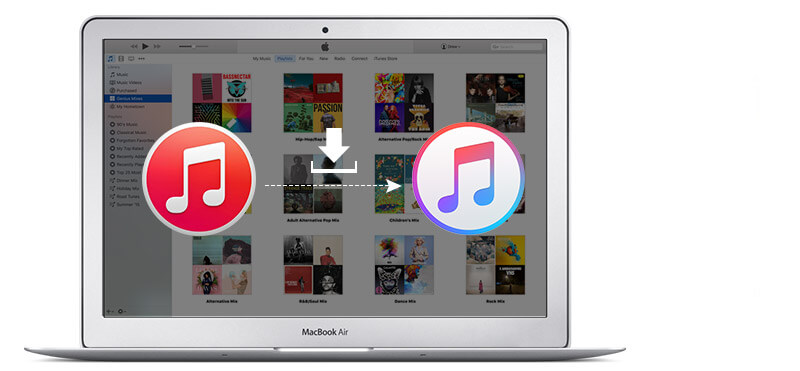
Вам нужно перейти на официальный сайт Apple, http://www.apple.com/itunes/download/, Для загрузка последней версии iTunes, Просто нажмите «Скачать сейчас».
С одной стороны, если вы хотите обновить iTunes на Mac, вам нужно сначала запустить iTunes на вашем Mac. Затем в верхней строке меню на экране Mac выберите «iTunes»> «Проверить наличие обновлений». Наконец, следуйте введению, чтобы установить последнюю версию.
С другой стороны, на компьютере с Windows вы можете запустить iTunes. Если строка меню отсутствует, нажмите клавиши «Управление» и «B», чтобы отобразить ее. Затем выберите «Справка»> «Проверить наличие обновлений». И следуйте инструкциям для установки последней версии.
Как авторизовать компьютер и войти в iTunes
До авторизация компьютера, вам нужно скачать и установить или переустановите последнюю версию iTunes, Если у вас возникли проблемы при удалении iTunes, вы можете обратиться к этому сообщению: Как исправить ошибки iTunes.
Для пользователей Mac: в верхнем меню экрана Mac выберите «Магазин»> «Авторизовать этот компьютер».
Для пользователей Windows: после включения iTunes вы можете выбрать «Магазин»> «Авторизовать этот компьютер».
После завершения авторизации вы можете ввести свой Apple ID, чтобы войти в iTunes и проверить авторизацию. Так что просто запустите iTunes и войдите в свой аккаунт. В раскрывающемся меню вы можете найти «Информация об учетной записи», нажмите на нее. И вы увидите информацию о вашей учетной записи Apple. Конечно, ваши «компьютерные разрешения» участвуют. Этот раздел можно увидеть, если вы авторизовали 2 или более компьютеров. Если вы просто авторизуете 1 компьютер, вы не сможете просмотреть его. Кроме того, Вы можете деавторизовать все свои компьютеры и затем повторно авторизовать каждый, который вы все еще используете.
Подключайтесь и узнавайте iPhone
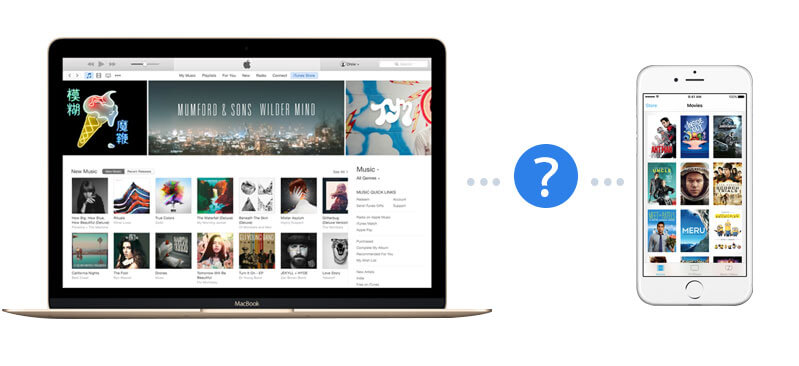
Прежде чем подключить iPhone / iPad / iPod к iTunes, необходимо убедиться, что iTunes является последней версией. И если вы установили iTunes на свой компьютер, пожалуйста, удалить его, Затем вам нужно найти хороший USB-кабель Apple для подключения устройств iOS с iTunes. Сначала откройте iTunes на вашем Mac или ПК. Во-вторых, подключите устройство к компьютеру через USB-кабель. После этого iTunes автоматически распознает ваш iPhone. Таким образом, вы можете найти свой значок iPhone в iTunes.
Как вы можете синхронизировать iPhone с iTunes
Существует два способа синхронизировать ваш iPad, iPod и iPhone с iTunes. Один через Wi-Fi, а другой использует USB-кабель.
Давайте посмотрим, как синхронизировать iPhone с iTunes с помощью Wi-Fi. Найдя свой iPhone в iTunes, вы можете щелкнуть его значок. Затем в разделе «Сводка»> «Параметры» выберите «Синхронизировать с этим iPhone по Wi-Fi». Затем нажмите «Применить» и отсоедините USB-кабель. После этого вы можете выбрать все, что хотите синхронизировать по Wi-Fi. Таким образом, вы можете удобно перенести iTunes на iPhone.
Более того, вы можете синхронизировать iPhone с iTunes с помощью USB-кабеля. Когда вы нажали значок iPhone в верхнем левом углу, вы можете найти «настройки» в левом меню. Затем вы можете выбрать «Приложения», «Фильмы» и другие категории для синхронизации. Конечно, твой любимый «Музыка» также может быть синхронизирована.
Библиотека iTunes и домашний обмен
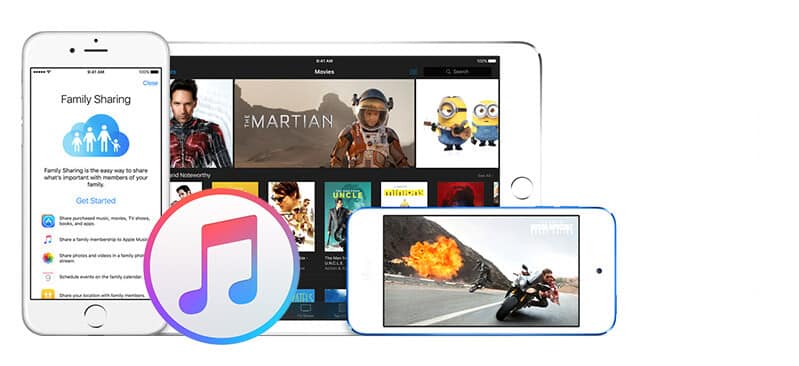
Если вы заинтересованы в общий доступ к файлам iTunesВы можете следовать параграфам. Согласно поддержке Apple, iTunes использует файлы библиотеки iTunes и папку медиафайлов iTunes для организации и хранения музыки и других медиафайлов. Вы можете добавить файл / папку в библиотеку, упорядочить или экспортировать библиотеку, импортировать / экспортировать список воспроизведения и получить обложку альбома в разделе «Библиотека», Кроме того, вы можете перестроить библиотеку iTunes как вам нужно.
Кроме того, вы можете использовать Home Sharing, чтобы делиться контентом библиотеки iTunes с другими телевизорами Apple, устройствами iOS и компьютерами. Он позволяет вам легко обмениваться библиотеками iTunes на пяти компьютерах в вашей домашней сети. И при включении Home Sharing для других компьютеров необходимо использовать тот же Apple ID.
Как перенести музыку с iTunes на iPhone
В iTunes есть два вида музыки. Один из них — это музыка, приобретенная в iTunes Store, другой — песни с компакт-диска или из других источников. Может быть, вы уже знали, как передавать музыку с iPhone на iTunesЗдесь мы расскажем вам, как перенести музыку с CD или других источников на ваш iPhone. И вы можете узнать о другом на веб-сайте поддержки Apple.
Мы рекомендуем два метода, чтобы показать вам правильный способ переноса музыки из iTunes на iPhone. Во-первых, вы можете использовать «Домашний обмен» для передачи музыки на новый iPhone или другие устройства iOS. Сначала перейдите в «Настройки»> «Музыка» и прокрутите вниз до «Общий доступ», затем войдите в свою учетную запись Apple. Во-вторых, откройте приложение «Музыка», нажмите «Моя музыка»> «Библиотека». На экране нажмите на категорию и нажмите «Домашняя страница». Наконец, выберите библиотеку, которой вы хотите поделиться. С другой стороны, на Mac или ПК запустите iTunes и выберите «Магазин»> «iTunes Match»> «Подписаться». На вашем iPhone нажмите «Настройки»> «Музыка»> «Подписаться» на iTunes Match. Затем вы можете загрузить музыкальную библиотеку со своего компьютера. Когда это будет сделано, вы можете получить доступ к своей музыкальной библиотеке с вашего iPhone, выбрав «Настройки»> «Музыка»> «Включить iTunes Match». Кроме переноса песен из iTunes на iPhone / iPad / iPod, вы также можете перенести музыку с устройств iOS на iTunes.
Как сохранить и создать резервную копию данных iPhone с iTunes на компьютер / iCloud
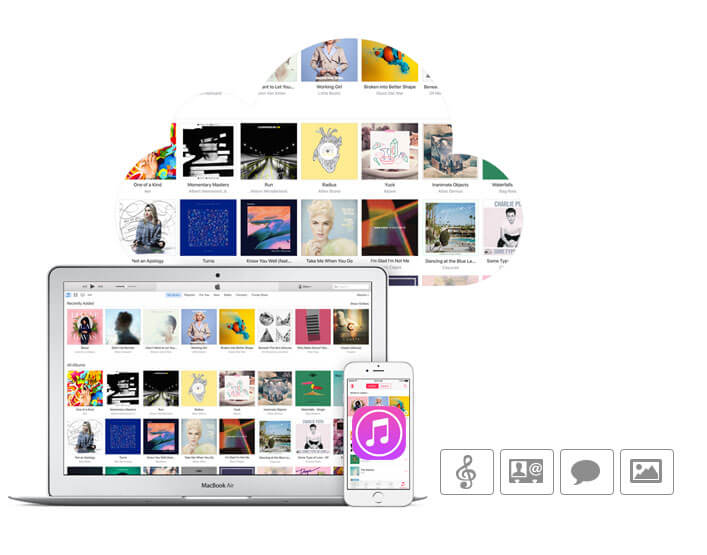
Имея iTunes, вы можете создавать резервные копии данных iPhone на компьютер или iCloud, как вам нравится.
Запустите iTunes на вашем Mac или ПК и подключите iPhone к компьютеру. Затем нажмите на название вашего iPhone, и вы увидите все данные iPhone из списка слева. Затем просто выберите «Этот компьютер» / «iCloud» и «Создать резервную копию сейчас» для резервного копирования данных iPhone на компьютер или iCloud. Вы можете нажать «Настройки»> «Устройство», где вы можете проверить все резервные копии iTunes с названием устройства и датой резервного копирования.
Восстановите все в iPhone с помощью iTunes
Как восстановить данные iPhone из резервной копии iTunes? Вам необходимо подключить iPhone к компьютеру, с которым вы обычно синхронизируете. И в iTunes нажмите кнопку iPhone, затем нажмите «Сводка». Далее в главном окне нажмите «Восстановить резервную копию», чтобы восстановить текстовые сообщения iPhone, история звонков, контакты, заметки и некоторые фотографии из резервной копии iTunes на ваш iPhone. Кроме того, песни, видео, другие фотографии необходимо восстановить путем синхронизации с iTunes. Но тебе лучше, если ты знаешь где находятся файлы резервных копий iTunes, Затем, если вы получите новый iPhone, вы можете передать свои фотографии, песни, резервное копирование контактов из iTunes на новый iPhone.
Иногда вы удаляете некоторые файлы перед резервным копированием с iTunes, вы можете задаться вопросом, можете ли вы найти их обратно с помощью iTunes. Ответ — да. Фактически, удаленные файлы также сохраняются в iTunes, даже если вы их не видите. Вы можете восстановить удаленные файлы из резервной копии iTunes с помощью стороннего программного обеспечения.
FAQ по iTunes
- 1. Как я могу добавить музыку в iTunes на моем ПК У вас есть два варианта. Одним из них является то, что вы можете перетаскивать свою музыку, другим — добавлять песни из меню iTunes.
- 2. Как удаленные дубликаты песен в вашем iTunes Вы можете удалить дубликаты песен из iTunes, нажав «Вид»> «Музыка»> «Показать дубликаты», а затем удалить все из них, нажав клавиатуру «Удалить».
- 3. Как перенести музыку iTunes на телефон Android Возможно, вы захотите перенести музыку iTunes на Android, вы можете вставить ее и передать на телефон Android через USB-кабель или использовать приложение.
- 4. Что делать, если вы забудь свои пароли iTunes Есть пароль Apple ID и зашифрованный резервный пароль. Вы можете восстановить пароль Apple ID перейдя на сайт Apple, iforgot.apple.com, И вы можете использовать инструменты для восстановления пароля, чтобы восстановить зашифрованный резервный пароль iTunes.
- 5. Как это сделать, если iTunes не определяет ваш iPad? Что вы можете сделать, если iTunes не может распознать ваш iPhone Вы можете проверить свою версию iTunes, доверие iPhone / iPad, подключение USB-кабеля и так далее.
Что вы думаете об этом посте.
Рейтинг: 4.8 / 5 (на основе рейтингов 66)
12 июня 2018 г. 10:00 / Обновлено Айрис Уокер в Советы iTunes