Пошаговое руководство о том, как легко удалить водяной знак Canva
Canva пользуется популярностью среди онлайн-пользователей и профессиональных пользователей, которым необходимо создавать высококачественные изображения и видео. Одним из больших преимуществ этой программы среди конкурентов является обширный набор элементов. К сожалению, он добавляет водяные знаки к профессиональным элементам. Вам нужно заплатить за профессиональные элементы, чтобы использовать их без водяных знаков.
В этом посте мы перечислили лучшие Канва водяной знак remover и продемонстрирует, как можно удалить водяные знаки с фотографий и видео. Таким образом, прочитайте статью, если вы хотите, чтобы никто не узнал, какой инструмент вы использовали для создания фантастических видео и изображений.
- Часть 1. Как поставить водяной знак на мои фото и видео в Canva
- Часть 2. Как удалить водяной знак Canva
- Часть 3. Часто задаваемые вопросы об удалении водяного знака Canva
Часть 1. Как поставить водяной знак на мои фото и видео в Canva
Прежде чем мы приступим к удалению водяного знака в Canva, позвольте нам научить вас, как поставить водяной знак на ваши фотографии и видео с помощью Canva. Эта операция поможет защитить ваши медиафайлы от кражи и неавторизованных пользователей от повторного размещения вашего контента без согласия. В то же время это полезно при продвижении бренда. Без дальнейших объяснений выполните приведенные ниже шаги, чтобы узнать, как сделать водяной знак в Canva.
Создание водяного знака Canva:
Прежде всего, откройте предпочитаемый браузер на вашем компьютере. Затем введите ссылку инструмента в адресную строку и войдите на главную страницу программы.
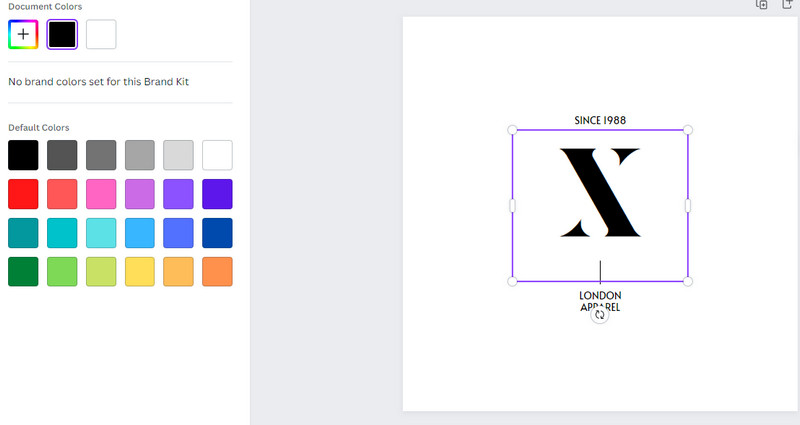
Главной страницей Canva обычно является домашняя страница. Ключ в Логотип в поле панели поиска и выберите логотип из опции. Мы создадим водяной знак, используя шаблоны логотипа, или вы можете создать его с нуля в соответствии с вашими предпочтениями. Теперь просмотрите шаблоны логотипов и выберите тот, который вы хотите отредактировать.
После выбора логотипа вы попадете на страницу редактирования приложения. На левой боковой панели вы увидите параметры редактирования, позволяющие воспроизводить изображения, цвета, текст, формы, фон и т. д. Вы также можете изменить ориентацию по своему усмотрению.
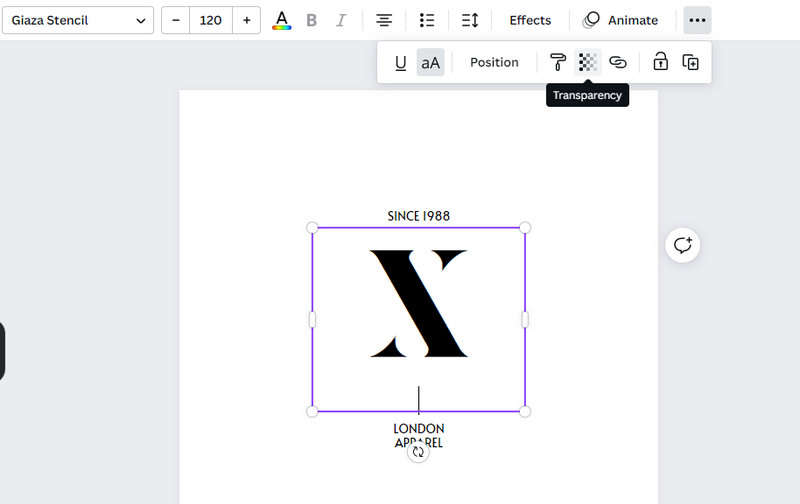
Почти для всех водяных знаков стандартно не портить всю графику. В этом случае вам следует настроить прозрачность водяного знака, так как он должен давать лишь тонкий эффект и хорошо сочетаться с графикой. Ударь Прозрачность в верхней правой части интерфейса и установите его на 50-60 в качестве идеальной прозрачности.
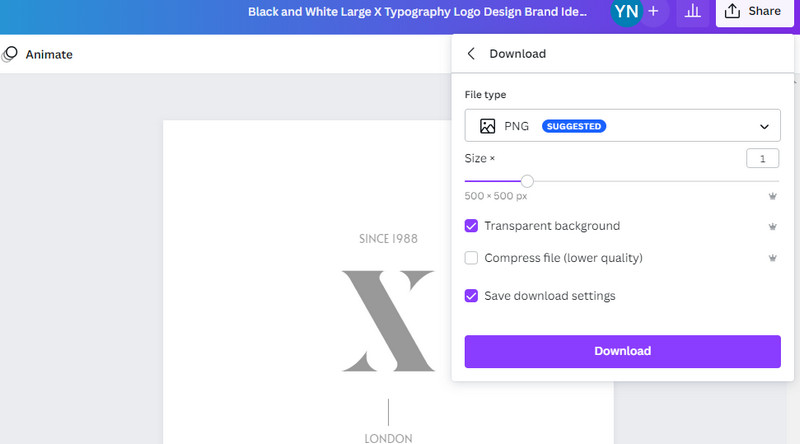
Если вы довольны результатами своего водяного знака, перейдите на Поделиться меню. Обязательно отметьте галочкой Прозрачность вариант фона. Затем нажмите кнопку Скачать кнопку, чтобы получить водяной знак, который вы только что сделали.
Добавление созданного водяного знака к видео или фото:
После создания водяного знака пришло время добавить его на ваши фотографии или видео. Следуйте простым шагам, чтобы изучить процедуру.
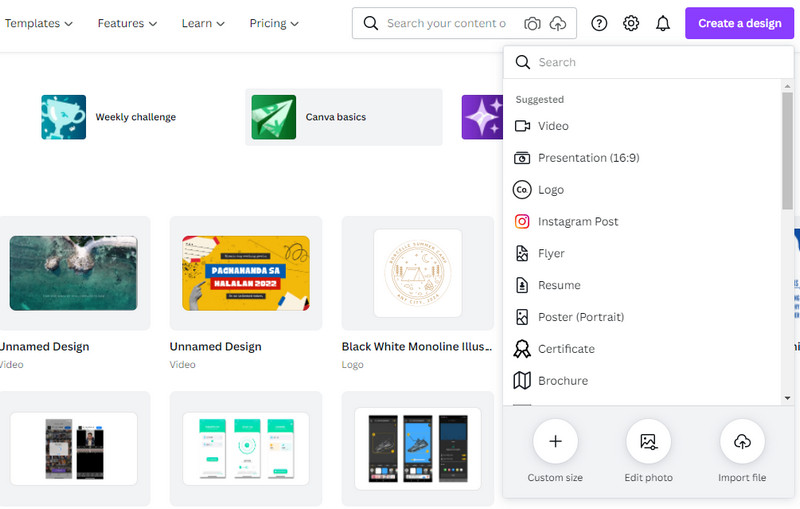
На главной странице Canva нажмите кнопку Создать дизайн который появляется в правом верхнем углу интерфейса. Затем нажмите на Редактировать фотографию кнопку.
В левой части интерфейса редактирования выберите Поступления и нажмите на Загрузить медиа кнопка. Затем импортируйте созданный вами водяной знак.
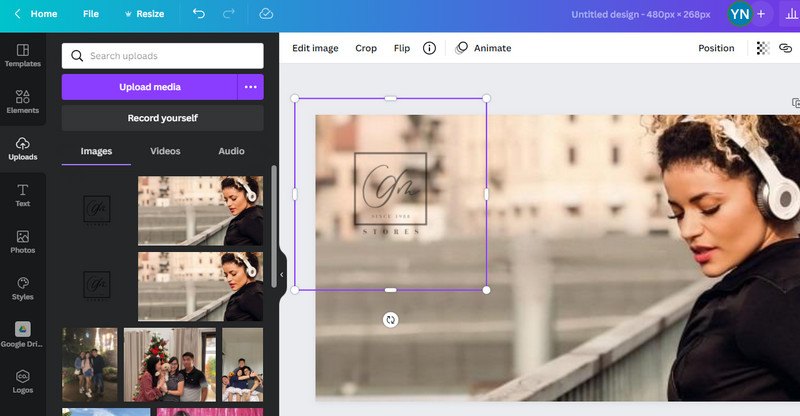
После загрузки водяного знака нажмите на него, чтобы добавить к своему изображению или видео. Затем измените размер водяного знака и поместите его в любом месте.
Если вас устраивает водяной знак, добавленный к видео, нажмите Скачать кнопку, чтобы получить окончательный результат.
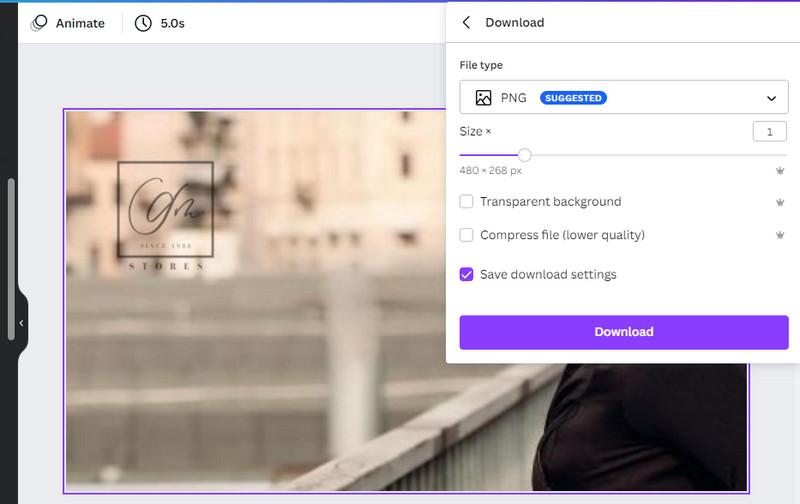
Дополнительное примечание: Вы также можете создать текстовый водяной знак и добавить его на свои фотографии или видео. Обязательно отрегулируйте прозрачность и загрузите его с прозрачным фоном.
Часть 2. Как удалить водяной знак Canva
1. Видео конвертер Ultimate
Видео конвертер Ultimate это практичный инструмент для удаления водяного знака с видео. Он может удалять знаки, штампы, тексты, логотипы и ненужные объекты из разных частей видео. Кроме того, он позволяет удалить водяной знак из MP4, MOV, AVI и еще 1000+ видеоформатов. Используя эту программу, вы можете выбрать и выделить несколько водяных знаков или объектов для удаления.
Кроме того, вы также можете использовать функцию обрезки инструмента, чтобы избавиться от водяных знаков, размещенных в углу видео. Или вы можете заменить водяной знак объектом, используя функцию добавления водяного знака в программе. Следуйте приведенному ниже пошаговому руководству, чтобы узнать, как удалить водяной знак Canva из видео.
110,297 Скачать
- Удалите любой нежелательный объект видео: динамический и статичный.
- Читает все стандартные и новые форматы видео.
- Он поставляется с набором инструментов, в котором есть обрезка, сжатие, обрезка и т. Д.
- Добавьте водяной знак или изображение, чтобы заменить существующий водяной знак.
- Получите версии приложения для Windows и Mac бесплатно.
Установка и запуск программы
Для начала выберите один из Бесплатная загрузка кнопки, соответствующие операционной системе вашего компьютера. Затем установите приложение и запустите его.
Запустите средство для удаления водяных знаков с видео.
Далее перейдите к Ящик для инструментов вкладка Затем откройте Video Watermark Remover, чтобы получить к нему доступ. Теперь загрузите целевое видео, нажав кнопку Дополнительная кнопка подписи.
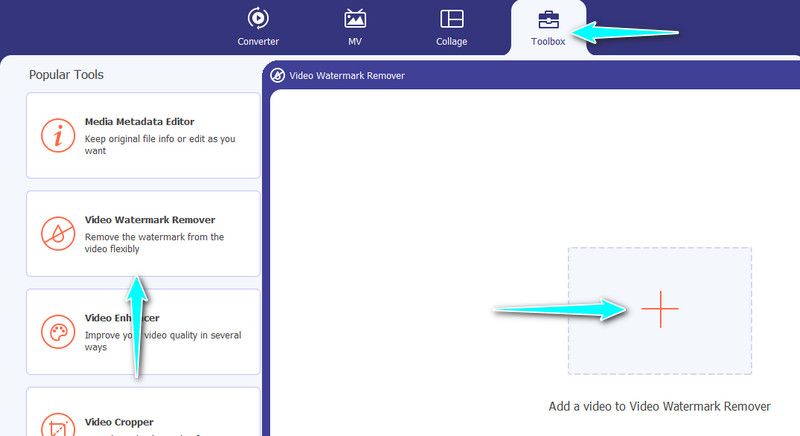
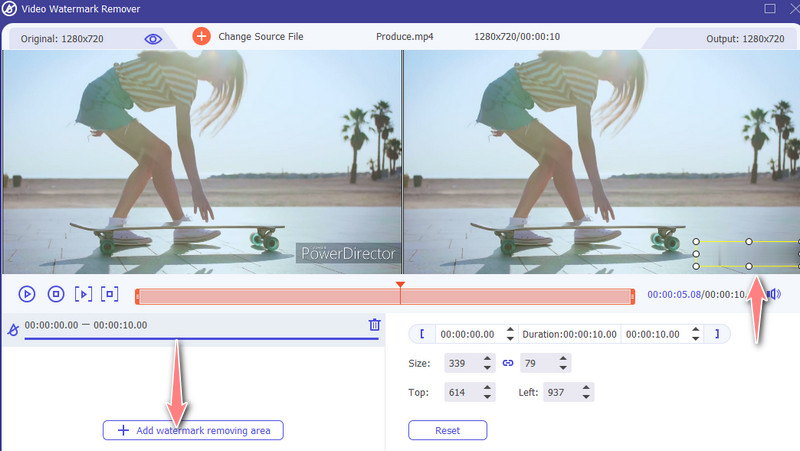
Удалить водяной знак Canva
На этот раз выберите водяной знак, добавив поле выбора. Сделайте это, нажав на кнопку Добавить область удаления водяных знаков и выбор водяного знака Canva для элемента.
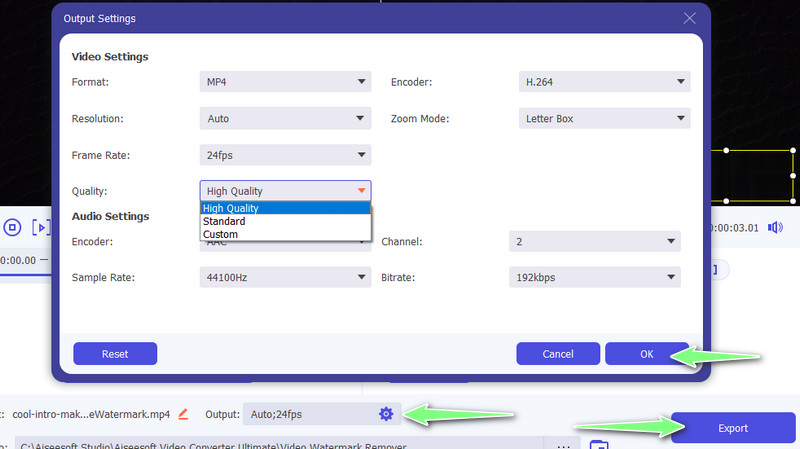
Сохраните вывод
После этого нажмите кнопку открыть Результат и настройте параметры аудио и видео. Наконец, отметьте Экспортировать кнопку, чтобы получить окончательную версию файла.
2. Бесплатное средство для удаления водяных знаков Aiseesoft онлайн
Чтобы удалить водяные знаки с ваших изображений, вы можете использовать Бесплатная онлайн-программа для удаления водяных знаков Aiseesoft. Эта программа удаляет любой объект, не тратя ни единого доллара. Применяется технология искусственного интеллекта, которая автоматически удаляет водяной знак с фотографии. Кроме того, инструмент поставляется с удобным набором инструментов для рисования, кисти и ластика. С другой стороны, вот как удалить водяной знак Canva с фотографии.
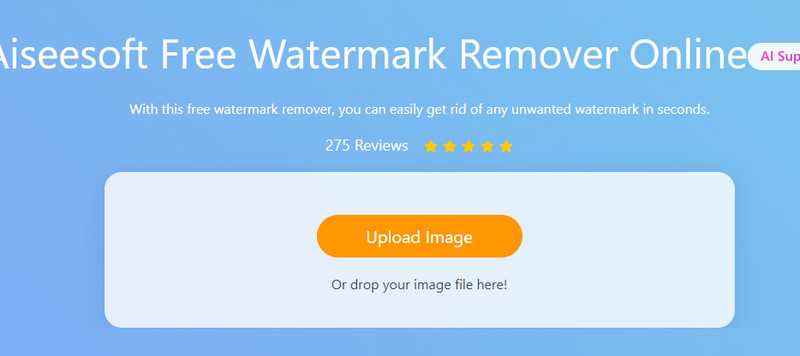
Откройте любой удобный для вас браузер и зайдите на сайт программы.
Нажмите кнопку «Загрузить изображение», чтобы импортировать фотографию.
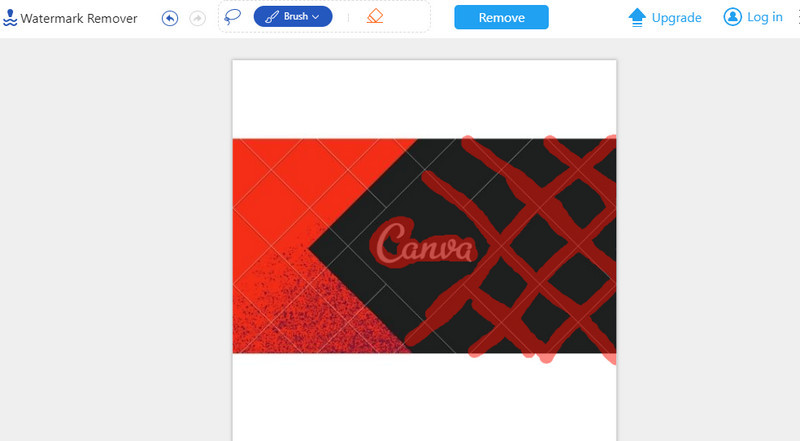
Выберите инструмент выделения в окне редактирования и выделите водяной знак Canva. Далее нажмите на Удалить кнопка. Продолжайте в том же духе, пока не достигнете намеченных результатов.
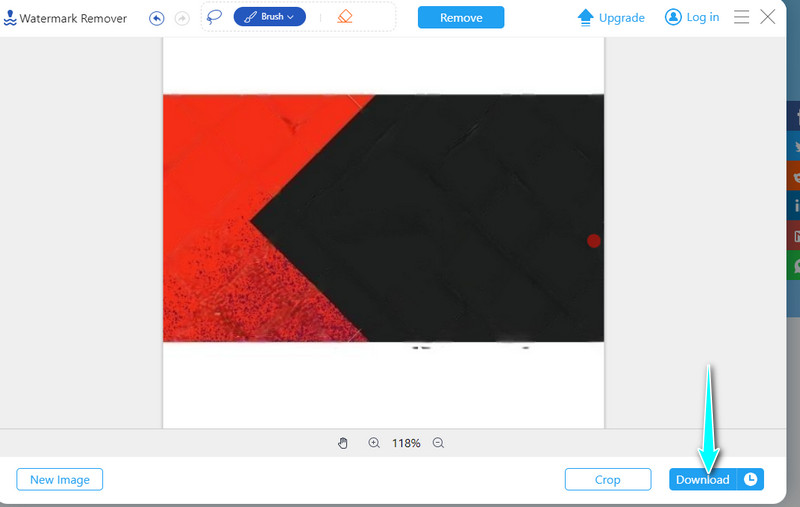
Наконец, нажмите Скачать кнопку, чтобы получить окончательную версию файла.
- Как удалить нежелательный водяной знак Filmora
- Как удалить водяной знак с помощью Photoshop или без него — для начинающих и профессионалов
Часть 3. Часто задаваемые вопросы об удалении водяного знака Canva
Могу ли я полностью удалить водяной знак Canva, включая сетки?
Да. Единственный способ стереть водяной знак — заплатить за премиум-аккаунт. При использовании средства для удаления водяных знаков вы должны управлять своими ожиданиями, так как даже после удаления водяных знаков могут оставаться остатки.
Могу ли я удалить водяной знак Canva бесплатно?
Если вы не хотите тратить ни копейки на удаление водяного знака Canva, вы можете использовать бесплатное онлайн-средство для удаления водяных знаков Aiseesoft. Он может легко удалить любой водяной знак с помощью инструментов выделения.
Могу ли я скачать фотографию без водяного знака по более низкой цене?
Да. Canva предлагает гибкую систему оплаты. Вместо подписки на их премиум-аккаунт вы можете платить за каждую фотографию без водяного знака.
Вы можете считать Canva лучшим инструментом графического дизайна. Однако большинство элементов и изображений из его библиотеки покрыты водяными знаками. Было бы неплохо иметь изображение или видео без водяных знаков, так как это выглядит как работа профессионала. Мы перечислили несколько отличных инструментов, которые вы можете использовать для удалить водяной знак Canva из ваших видео или ваших фотографий.
Что вы думаете об этом посте.
Рейтинг: 4.5 / 5 (на основе голосов 200) Подпишитесь на нас в
Более Чтение

Оставьте свой комментарий и присоединяйтесь к нашему обсуждению
Водяной знак видео и изображения

Видео конвертер Ultimate
Video Converter Ultimate — отличный видео конвертер, редактор и энхансер для преобразования, улучшения и редактирования видео и музыки в 1000 и более форматах.
Как сделать прозрачный фон в Канве — работаем с настройками программы
В этом обзоре попробуем разобраться, как сделать прозрачный фон в Канве – далеко не каждый пользователь знаком с этими настройками! Между тем, вы можете отрегулировать параметры абсолютно бесплатно – актуально, если вы любите создавать сложные дизайны.
Меняем фон
Мы знаем, как сделать прозрачность фона в Canva – хорошая новость в том, что опция доступна каждому пользователю. Применить настройки можно не только к заднику, но также к текстам, элементам, изображениям и видео. Широкий спектр возможностей открывается перед любителями дизайна!
Входим в свою учетную запись на платформе и приступаем? Расскажем, как в Canva сделать прозрачный фон логотипа или любого другого элемента!
- Нажмите на кнопку «Создать дизайн» и выберите нужный вариант продукта;
- Или откройте уже существующий дизайн – вы найдёте вкладку «Последние» на главной странице.
Нужное изображение открыто – возможно, это плакат или открытка, шаблон шапки? В любом случае, продолжаем – попробуем разобраться, как сделать в Канве полупрозрачный фон.
- В меню редактирования выделяем нужный элемент щелчком мышки;
- убедитесь, что появилось выделение ярко-голубым цветом;
- на верхней панели справа ищем иконку в виде заштрихованного квадрата;
- нажимаем, чтобы открыть ползунок для настройки!

Вот и ответ на вопрос, как сделать прозрачность в Канве и поменять параметры задника – вы можете двигать ползунок влево, чтобы увеличить уровень и вправо, чтобы понизить уровень.
Если двигать ползунок вручную неудобно, можно вбить нужное значение (от нуля до ста) в окошко справа! Нажмите Enter, чтобы моментально применить настройки.

Еще несколько слов о том, как сделать прозрачный текст в Канве или настроить небольшие элементы. Вы выделяете фрагмент, но не видите на верхней панели нужной кнопки?
- Нажмите «Еще» , значок в виде трех точек;
- Появится небольшое меню, где есть заштрихованный квадрат.

Далее действуйте по аналогии с задним планом – двигайте ползунок или вписывайте значение вручную. Вот так легко! Попробуйте сами изменить текст, элементы или фоновое изображение.
Платная опция
Есть еще один ответ на вопрос, как сделать прозрачный фон в Canva – вам не придется ничего настраивать и менять самостоятельно. Достаточно нажать на одну кнопку, чтобы получить нужный результат!
Но все не так просто, воспользоваться этой функцией могут только владельцы платной PRO подписки на сервис. В бесплатной версии эта кнопка, к сожалению, неактивна.
- Откройте платформу и создайте новый продукт (или загрузите уже существующий);
- выберите вариант – воспользуйтесь шаблоном или залейте картинку самостоятельно;
- когда вы закончите редактирование, нажмите на кнопку скачивания наверху справа;
- в разделе «Тип файла» нажмите на установленное значение, чтобы открыть полное меню;
- выберите вариант «PNG» ;
- чуть ниже автоматически появится кнопка «Сделать прозрачный фон в Канве» ;

- Поставьте галочку в окошке напротив, настройте другие параметры и нажмите на значок загрузки.
Готово! Больше ничего делать не придется, изображение будет загружено в отличном качестве и с прозрачным задником автоматически. Повторимся, функция доступна только после оформления платной подписки.
Важно: скачивание дизайнов с пустым фоном также доступно только покупателям платной версии. Если вы пользуетесь бесплатной частью платформы, опция пока недоступна.
Рассказали, как в Канве сделать прозрачный фон логотипа, текста, подложки и других элементов – хорошо, что эта опция входит в базовый пакет! Ну а если вы готовы платить за премиум-версию, получите доступ к еще более простой функции.
Как удалить и сделать прозрачным фон фотографии в Canva
Canva — один из самых популярных инструментов графического дизайна, с помощью которого можно создавать графику для социальных сетей, презентации, плакаты, документы и многое другое. Он сочетает в себе дизайн, фоторедактирование и верстку. Итак, когда вам нужно удалить нежелательный фон с изображения или прозрачный фон изображения, вы можете задаться вопросом, можно ли это сделать с помощью Canva.
Этот пост проведет вас к удалить фон в Canva шаг за шагом. Кроме того, мы представляем вам лучшее средство для удаления фона, позволяющее удалить прозрачный фон в зависимости от ваших потребностей.
- Часть 1. Прозрачный фон Canva
- Часть 2. Лучшая альтернатива Canva прозрачному фону
- Часть 3. Часто задаваемые вопросы об удалении фона в Canva
Часть 1. Использование Canva для удаления и прозрачности фона вашей фотографии
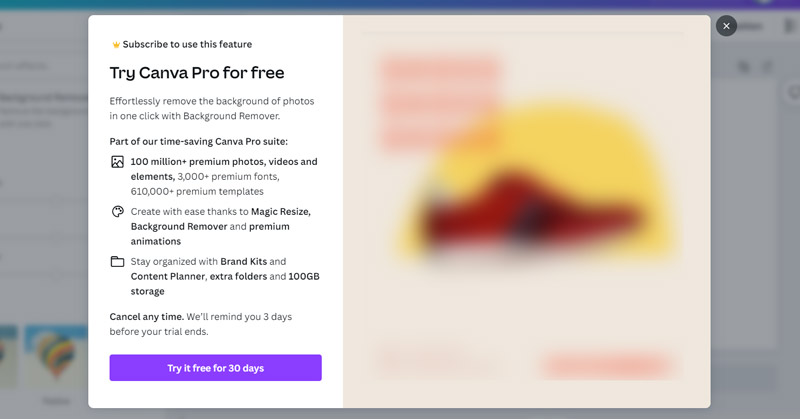
Canva позволяет редактировать фон фотографии и делать его прозрачным. Оно имеет Средство для удаления фона инструмент для быстрого создания прозрачного фона или логотипа. Но вам необходимо зарегистрироваться в Canva, используя учетную запись Apple, учетную запись Google, учетную запись Facebook или электронную почту. Этот инструмент для удаления фона ограничен версией Canva Pro. Вы можете бесплатно использовать его в течение 30 дней.
Откройте веб-браузер, например Chrome, и перейдите на официальный сайт Canva. Нажать на Войти or Подписаться кнопку в правом верхнем углу, чтобы войти в свою учетную запись.
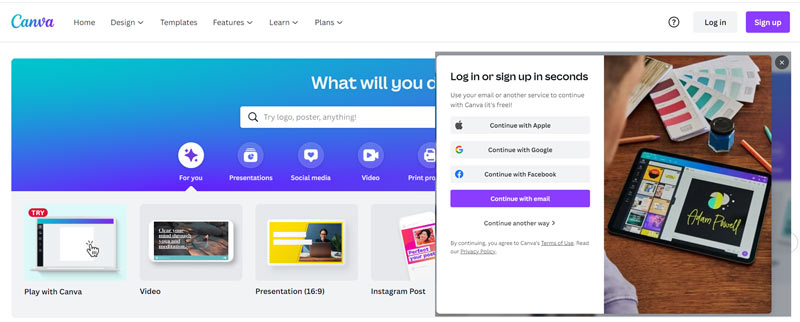
Нажмите Ваши проекты на левой панели, а затем выберите Поступления , Теперь вы можете нажать на Загрузить кнопку в правом верхнем углу, чтобы загрузить изображение, фон которого вы хотите удалить.
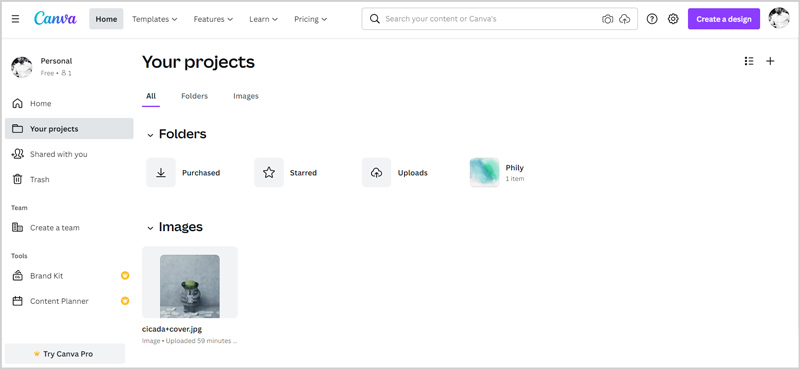
После того, как ваше изображение будет загружено в Canva, вы можете щелкнуть по нему, а затем нажать кнопку Использование в дизайне кнопка. Сделав это, вы попадете на главную страницу редактирования изображения.
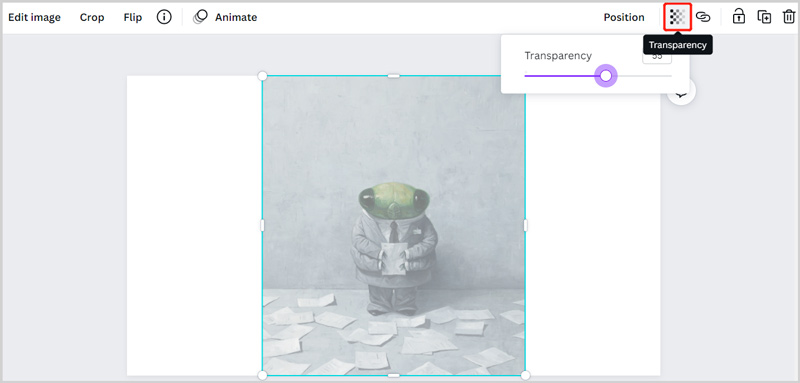
Рядом с Позицией вы можете выбрать Прозрачность функция прозрачности всего файла изображения. Вы можете свободно регулировать степень в соответствии с вашими потребностями.
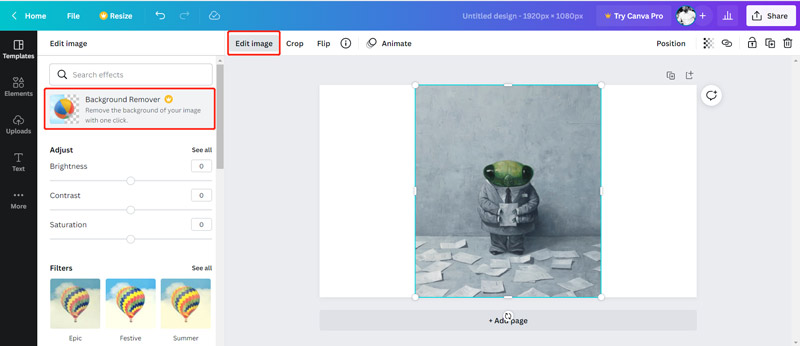
Если вы хотите удалить только фон и сделать фон изображения прозрачным, вы можете нажать на Редактировать изображение а затем выберите Средство для удаления фона инструмент слева. После этого вы можете использовать его для прозрачного фона или с легкостью изменить фон фотографии на другой цвет.
Самое неприятное, что для использования Canva Background Remover требуется подписка. Вам нужно добавить способ оплаты, например кредитную карту, PayPal или Google Pay, чтобы начать бесплатную пробную версию. Если вы не хотите этого делать, вы можете перейти к следующей части.
Часть 2. Лучшая альтернатива Canva бесплатному прозрачному фоновому изображению онлайн
Бесплатная программа для удаления фона онлайн это простой в использовании инструмент для удаления фона изображения. Это может быть лучшей альтернативой Canva. По сравнению с Canva здесь не требуется вход в учетную запись или регистрация. Что еще более важно, это абсолютно бесплатно. Вы можете напрямую использовать его для удаления нежелательного фона с любого изображения с высоким качеством.
Перейдите на этот бесплатный сайт для удаления фона в своем браузере, таком как Chrome, Safari, Microsoft IE, Edge или Firefox. Это бесплатное онлайн-средство для удаления фона разработано с использованием передовой технологии искусственного интеллекта для автоматического удаления фона за вас. Вы можете просто нажать кнопку Загрузить портрет Кнопка для загрузки изображения и прозрачного фона.
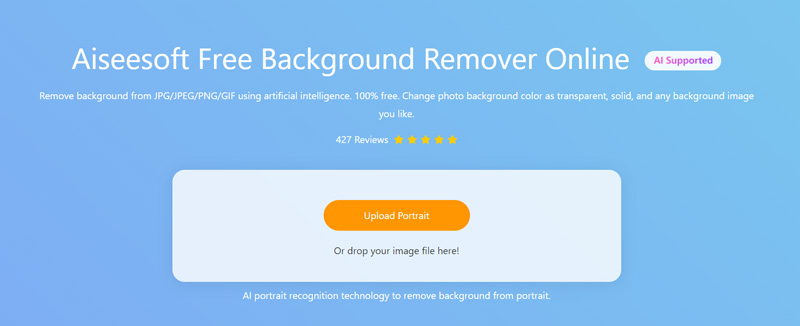
Поддерживаются все широко используемые форматы изображений, такие как JPG, JPEG, PNG и другие.
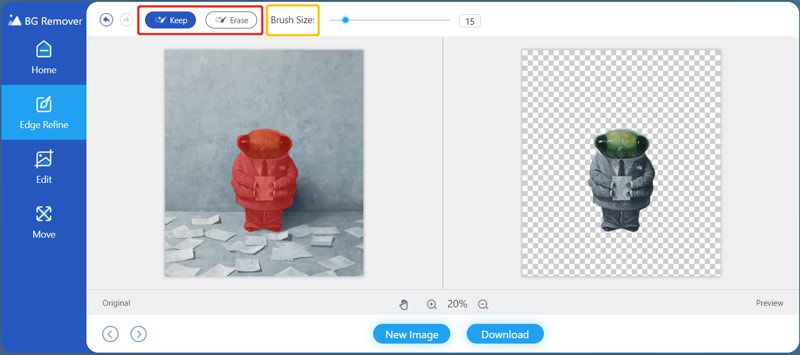
После удаления фона изображения вы можете использовать его Сохранить or Стереть возможность настроить результат. На этом этапе вы можете контролировать и настраивать Размер кисти для лучшего выбора фона. Кроме того, вы можете увеличивать или уменьшать масштаб изображения, чтобы просмотреть детали.
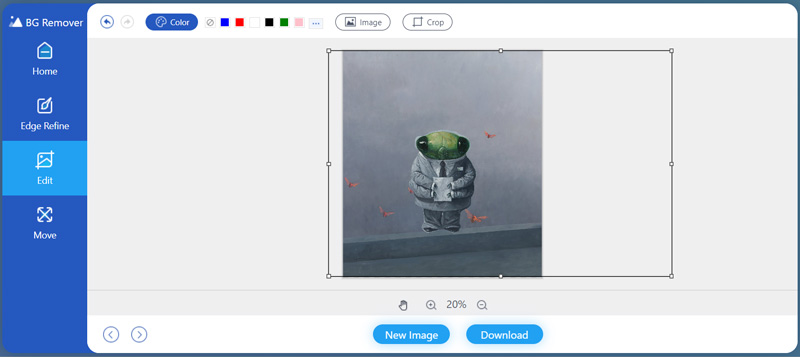
Он также содержит другие функции редактирования изображений, вы можете нажать на Редактировать чтобы получить к ним доступ. Например, он позволяет вам удалить фон из файла изображения бесплатно через урожай характерная черта. Вы можете легко изменить цвет фона на белый, красный, синий и другие в соответствии с вашими потребностями. Более того, вы можете заменить исходный фон другим изображением.
Когда вы будете удовлетворены результатом удаления фона, вы можете нажать кнопку «Загрузить», чтобы сохранить отредактированный файл на своем компьютере. Этот бесплатный онлайн-инструмент для удаления фона по умолчанию сохранит ваше изображение в формате PNG.
Часть 3. Часто задаваемые вопросы об удалении фона в Canva
1. Стоит ли использовать Canva для прозрачного фона?
Canva — это многофункциональный онлайн-редактор изображений, который предлагает пользователям бесплатную пробную версию, чтобы использовать все его функции. Но если вам нужно только бесплатно удалить фон из файла изображения, вам не нужно использовать Canva, потому что для этого требуется подписка. Вы, скорее всего, откажетесь от подписки после бесплатной пробной версии.
2. Сколько стоит Canva?
Canva предлагает пользователям 3 версии: Canva Free, Canva Pro и Canva Enterprise. Canva Pro стоит 119.99 долларов в год и 9.99 в месяц. Плата за Canva Enterprise составляет 30 долларов США на человека в месяц. Вы также можете использовать его бесплатную версию со многими ограничениями.
3. Могу ли я удалить фон с изображения с помощью PowerPoint?
Да, вы можете использовать PowerPoint для удаления нежелательного фона с изображения. Когда вы открываете PowerPoint, вы можете нажать «Вставить», а затем выбрать параметр «Изображение», чтобы загрузить в него файл изображения. Найдите вкладку «Формат» и выберите под ней параметр «Удалить фон». Теперь вы можете использовать эту функцию для удаления фона изображения в PowerPoint.
Мы в основном говорили о Канва прозрачный фон в этом посте. Вы можете использовать его инструмент для удаления фона, чтобы стереть исходный фон изображения. Кроме того, вы можете использовать рекомендуемое бесплатное средство для удаления фона онлайн, чтобы напрямую редактировать изображение и сделать фон прозрачным без ограничений.
Что вы думаете об этом посте.
Рейтинг: 4.8 / 5 (на основе голосов 226) Подпишитесь на нас в
Более Чтение
Оставьте свой комментарий и присоединяйтесь к нашему обсуждению
Редактировать фон фотографии
Видео конвертер Ultimate
Video Converter Ultimate — отличный видео конвертер, редактор и энхансер для преобразования, улучшения и редактирования видео и музыки в 1000 и более форматах.
Как удалить фон фотографии в Canva
Необходимость удаления фона с изображений возникает в нескольких ситуациях, например, когда фон размыт, не подходит, вы хотите использовать только основной объект и по ряду других причин. Чтобы помочь вам удалить фон, Canva является одной из широко используемых программ. Узнайте больше об этом инструменте, как удалить фон в Canva и его возможностях в следующих частях.
- Часть 1. Часто задаваемые вопросы о программе Canva Background Remover
- Часть 2. Как удалить фон фотографии в Canva
- Часть 3. Лучшая альтернатива Canva Background Remover для автоудаления фона с изображений
- Часть 4. Canva Background Remover против BG Remover в Wondershare UniConverter
Часть 1. Часто задаваемые вопросы о программе Canva Background Remover
1. Что такое Canva?
Canva — это онлайн-инструмент для графического дизайна, который поддерживает множество функций, таких как удаление фона, создание приглашений, масштабирование фона и многие другие. Также доступны несколько шаблонов для получения желаемой графики. Хотя Canva является бесплатным инструментом, существует также платная версия Canva Pro с дополнительными функциями и возможностями.
2. Можно ли бесплатно удалить фон в Canva?
Инструмент Удаление фона можно разблокировать с помощью Canva Pro. Хотя Canva Pro является платной версией, она доступна для бесплатной пробной версии в течение 30 дней.
3. Почему не работает программа удаления фона canva
Поскольку инструмент является онлайн-инструментом, если ваше интернет-соединение медленное или недоступно, инструмент не будет работать. Функция удаления фона доступна в версии Canva pro, и если срок действия вашей бесплатной сессии истечет, инструмент также не будет работать.
Могут быть и другие причины, когда вы сталкиваетесь с проблемой, что средство удаления фона Canva не работает.
Часть 2. Как удалить фон фотографии в Canva
С помощью Canva Pro можно удалить фон с изображения и сделать его прозрачным. Ниже перечислены шаги по удалению фона в Canva.

Шаг 1: Откройте инструмент Canva и импортируйте нужное изображение из системы.
Шаг 2: Нажмите на кнопку Эффекты, расположенную в верхнем углу панели инструментов
Шаг 3: Выберите опцию Удаление фона
Шаг 4: Инструмент начнет обработку добавленного изображения и удалит его фон
Шаг 5: Теперь обработанное изображение можно загрузить в локальную систему и использовать по мере необходимости.
Часть 3. Лучшая альтернатива Canva Background Remover для автоудаления фона с изображений
Canva — это базовый инструмент для удаления фона, и если вы ищете альтернативная программа, быстрое, продвинутое и функциональное, то Wondershare UniConverter — подходящий выбор. Это профессиональная программа можно быстро загрузить на системы Windows и Mac, после чего оно будет готово обрабатывать ваши изображения в форматах JPG, JPEG, PNG, GIF и BMP для удаления фона. Процесс прост, и с помощью AI фон удаляется автоматически, делая его прозрачным.