Как добавить исключение в брандмауэр Windows 10
Помимо приложений для работы с файлами, в набор поставляемого вместе с Windows 10 программного обеспечения входит брандмауэр или иначе фаервол – специальное приложение, предназначенное для защиты компьютера от атак по сети. Будучи активной, эта программа проверяет исходящий и входящий трафик и блокирует соединения, которые считает небезопасными. Брандмауэр ни в коем случае не заменяет антивирус, но это не означает, что его можно отключить, поскольку он обеспечивает дополнительную защиту.
К сожалению, алгоритмы штатного брандмауэра несовершенны, поэтому он не способен с точностью определить, является ли трафик безопасным. Следствием этого может стать ошибочная блокировка безопасных и полезных программ или игр. Некоторые приложения, например, популярный торрент-клиент uTorrent, умеют добавлять себя в исключения брандмауэра Windows 10. Но все же большинство программ приходится вносить в список исключений фаервола вручную.
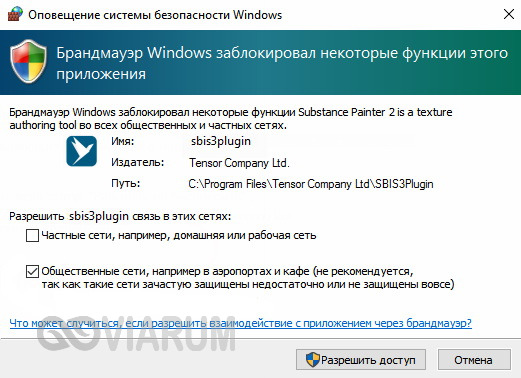
Это довольно простая процедура, тем не менее, у начинающих пользователей она может вызвать некоторые сложности. Разрешить, или напротив, запретить подключение для той или иной программы можно в упрощенном режиме и режиме повышенной безопасности. Второй способ удобен тем, что позволяет разрешать или блокировать соединение отдельно для исходящего и входящего трафика. В этой статье мы покажем, как добавить программу в исключения брандмауэра Windows 10 с использованием обоих методов.
Упрощенный способ
Откройте брандмауэр из классической Панели управления или командой firewall.cpl и нажмите в меню слева ссылку «Разрешение взаимодействия с приложением…».

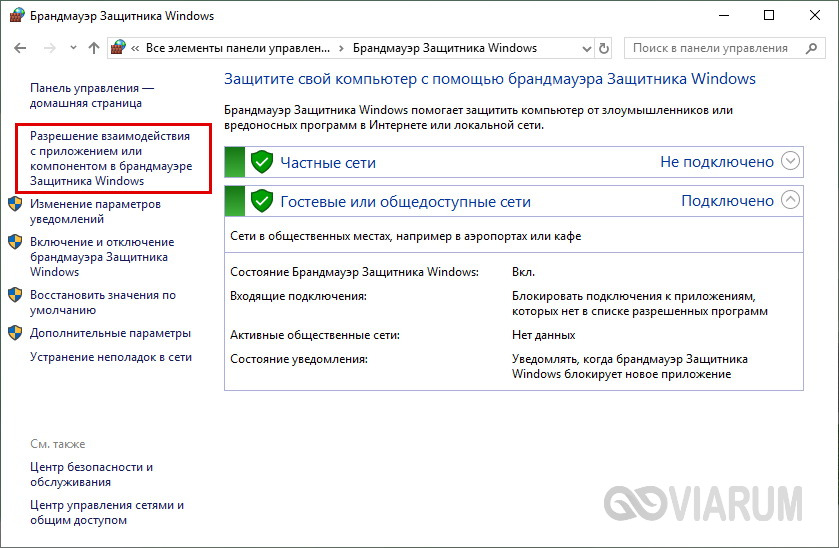
В следующем окне нажмите кнопку «Изменить параметры», а после того как управление списком разрешенных приложений станет доступным, нажмите «Разрешить другое приложение».

Укажите в открывшемся окошке через стандартный обзор исполняемый файл программы, которую хотите внести в исключения брандмауэра Windows 10.
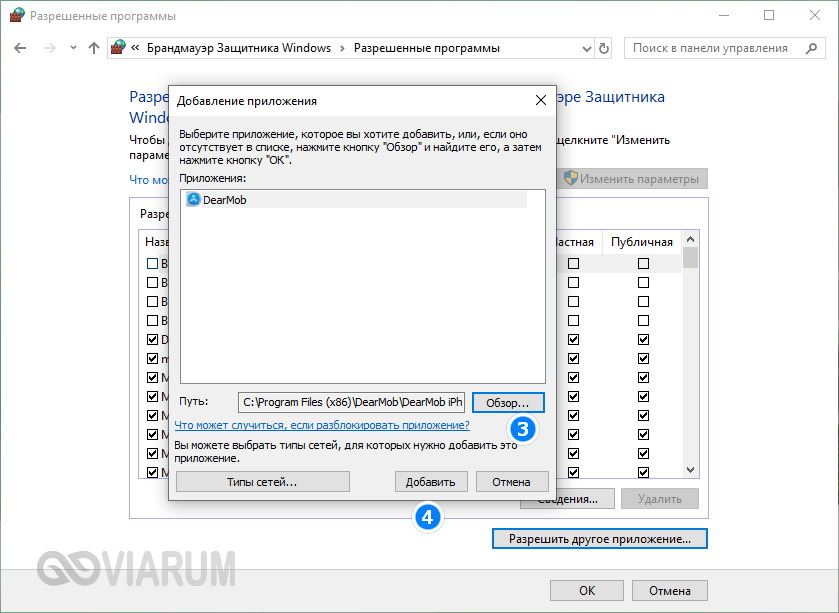
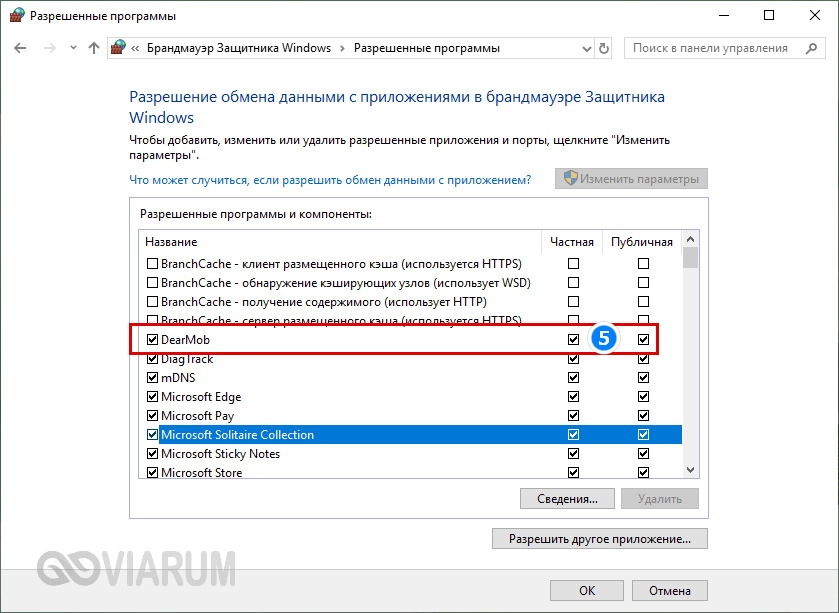
Когда приложение появится в списке, вам нужно будет указать, для какой сети будет действовать разрешение – частной или публичной. Тип вашей сети можете посмотреть в разделе «Управление сетями и общим доступом», а так, если сомневаетесь в выборе, установите обе галочки. Почти всё готово, осталось только сохранить изменения, нажав кнопку «ОК».
Добавление исключений в безопасном режиме
Теперь разберем, как добавить приложение в исключения брандмауэра Windows 10 в режиме повышенной безопасности. Этот способ является более гибким, так как позволяет разрешать или блокировать подключения отдельно для разных программ, портов, профилей и даже конкретных IP-адресов.
Рассмотрим процедуру на простом примере. Чтобы запустить брандмауэр в режиме повышенной безопасности, откройте его сначала в стандартном режиме и нажмите слева в меню ссылку «Дополнительные параметры». Также вы можете воспользоваться быстрый командой wf.msc.
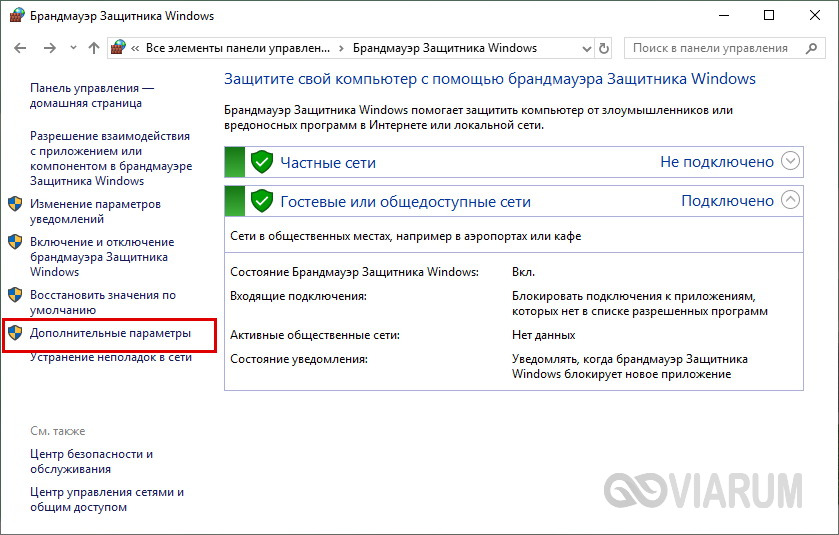
При этом откроется окно, разделенное на три области. В левой колонке вам нужно будет выбрать тип правила. Если вы хотите, чтобы программа могла отправлять пакеты с компьютера, выбирайте правило для входящих подключений, если же нужно разрешить программе принимать трафик из интернета, выбирайте правила для входящих подключений. Правила не являются взаимоисключающими, настраивать их можно вместе и по отдельности.
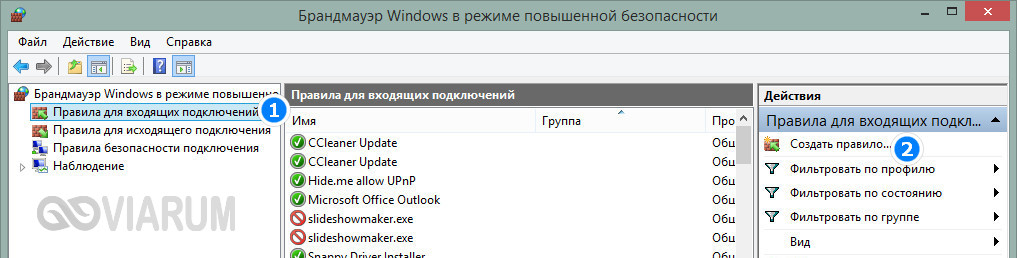
Добавим исключение в брандмауэр Windows 10 для входящего подключения программы Архивариус. Выделите в меню слева нужную опцию, а затем в меню справа нажмите «Создать правило». При этом откроется окно мастера, в котором вам будет предложено указать тип правила. Поскольку разрешать мы будем программу, оставляем активной радиокнопку «Для программы».
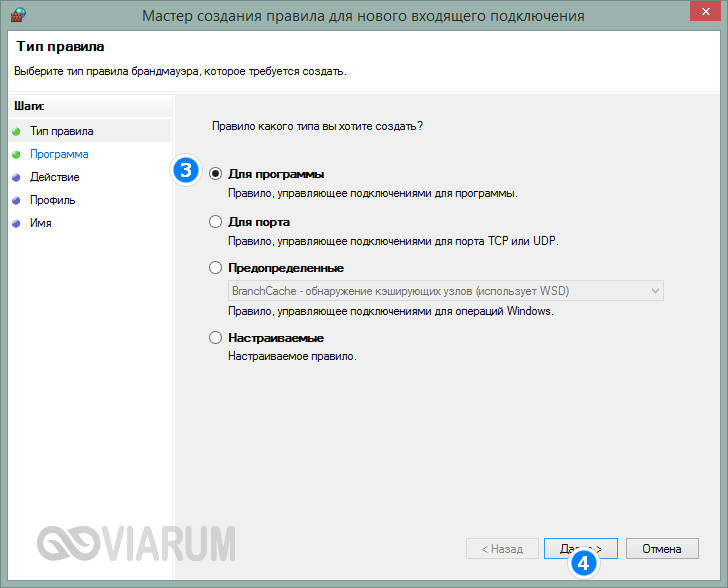
Жмём «Далее» и указываем путь к исполняемому файлу приложения.
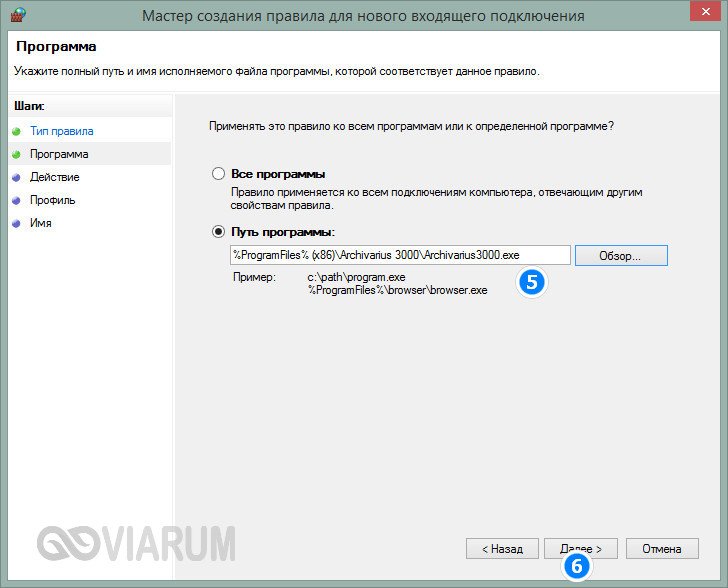
Опять нажимаем «Далее» и в качестве действия выбираем «Разрешить подключение».
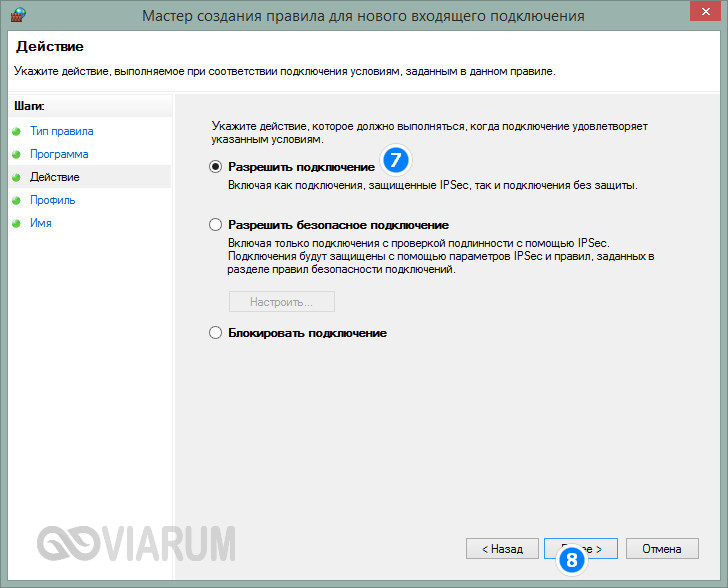
На следующем этапе брандмауэр попросит указать, для какого профиля будет применяться правило. Под профилем в данном случае имеется ввиду тип сети, которая может быть доменной, частной и публичной. По умолчанию разрешение выставляется для всех доступных типов сети, здесь всё можно оставить так как есть.

Наконец, последний шаг – присвоение правилу имени. Оно должно быть легко запоминающимся и содержательным, чтобы затем не пришлось гадать, для чего же вы создавали правило.

После нажатия кнопки «Готово» правило появится в списке в средней колонке окна брандмауэра.

Точно таким же образом создаем правило для исходящего подключения, если в этом есть необходимость. На этом всё. Теперь вы знаете, как в брандмауэре добавить в исключения любую программу. Ничего сложного тут нет, однако нельзя не отметить, что в сторонних фаерволах данная процедура является еще более простой и прозрачной.
Автор статьи

Эксперт по ремонту и настройке ПК с более чем 5-летним опытом работы. Имеет профильное образование по специальности оператор ЭВМ.
Задать вопрос
Certification Breakthrough: Explore Data-Cloud-Consultant Materials
1 неделя назад автором luct mort 3 мин чтения Нет комментариев
Содержание:1 Crucial Exam Details2 Mastering the Key Domains3 Strategic Preparation…
Как добавить в исключение Брандмауэра Windows 10
Каждый пользователь ПК сталкивался с таким понятием, как Брандмауэр Windows. Он представляет собой утилиту, которая создавалась корпорацией «Microsoft» для защиты компьютера от вирусов и других вредоносных приложений. Она обновляется автоматически и очень снижает риски некорректной работы ПК.
Со временем выяснилось, что данная системная утилита сама не всегда работает корректно. Особенно часто проблема подключения к серверу встречается у геймеров, которые не могут открыть онлайн-игру из-за брандмауэра. Можно ее вовсе отключить, что не рекомендуется, так как данная программа все же очень полезна. Для таких случаев разработчиками предусмотрено внесение в список исключений.

Как добавить в исключение Брандмауэра Windows 10
Как добавить исключения в Брандмауэр Windows на ОС Windows 10
В поставленной задаче нет ничего сложного, юзеру достаточно следовать простой и понятной инструкции:
-
В левом нижнем углу найти меню «Пуск», нажать на нее правым кликом мыши и в появившемся списке отыскать «Панель управления».

Нажимаем правым кликом мыши по иконке «Пуск», левой кнопкой кликаем по строке «Панель управления»
На заметку! Данное меню можно вызвать сочетанием горячих клавиш «Win+X».

В режиме «Просмотр» выбираем значение «Мелкие значки», находим и открываем двойным щелчком мышки «Брандмауэр Windows»

Кликаем по ссылке «Разрешение взаимодействия с приложением…»

Нажимаем на опцию «Изменить параметры»

Нажимаем по блоку «Разрешить другое приложение»

Левым кликом мышки выделяем программу, нажимаем «Добавить»

Чтобы добавить другое приложение или программу, нажимаем «Обзор» и добавляем ее в список

Отмечаем галочками необходимые пункты, нажимаем «ОК»
Справка! Данный способ универсален для всех операционных систем Виндовс, кроме Виндовс ХР. Алгоритм действий может незначительно отличаться, но порядок изменения нужных параметров тот же.
Видео — Как добавить приложение в исключения Брандмауэра в Windows 10
Как активировать Брандмауэр Windows через командную строку
Популярный способ, который не займет много времени:
-
В нижнем углу нужно отыскать «Пуск», затем в соответствующей строке написать «cmd» или «командная».

Открываем «Пуск» или встроенный поисковик, в поле пишем «командная»

Кликаем правой кнопкой мышки по утилите, выбираем «Запуск от имени администратора»

Нажимаем «Win+R», в поле пишем «cmd», кликаем «ОК»
На заметку! Можно то же самое выполнить благодаря одновременному нажатию «Win»+»R». Откроется «Выполнить», там потребуется прописать «cmd», а затем нажать «ОК».

Пишем команду «netsh advfirewall set allprofiles state on», нажимаем «Энтер»
Этих действий достаточно, чтобы запустить программу.
На заметку! Для отключения Брандмауэра достаточно набрать в командной строке «netsh advfirewall set allprofiles state of».
Для открытия меню брандмауэра пользователю нужно в том же окне «Выполнить» написать «firewall.cpl». Дальнейшие действия по добавлению в исключения точно такие же, как и вышеописанной инструкции.

В поле «Открыть» вводим «firewall.cpl», нажимаем «ОК»
Настройка Брандмауэра в Windows XP
Чтобы настроить брандмауэр в Виндовс ХР, потребуется сделать следующее:
-
Отыскать в левом нижнем углу кнопку «Пуск», в появившемся меню найти и кликнуть на «Панель управления».

Открываем «Пуск», находим и кликаем на «Панель управления»

Находим значок «Брандмауэр Windows», кликаем по нему двойным левым щелчком мышки

Ставим галочку возле пункта «Включить», нажимаем «ОК»

Совет! Специалисты рекомендуют брандмауэр всегда держать включенным, так как в интернете имеется множество вирусов , о которых пользователь может даже не догадываться. Через них злоумышленники могут пробраться в компьютер и похитить личную информацию.

Переходим в раздел «Исключения», ставим флажок возле функции «Отображать уведомления…»

Переходим в раздел «Дополнительно». проверяем отмечены ли пункты, нажимаем «ОК»
В качестве примера показана программа, которая пытается подсоединиться к серверу. Благодаря внесенным изменениям ее можно или разблокировать, или разрешить соединение в случае уверенности в программе. Если пользователь не знает, насколько она безопасна, то может отложить свое решение. В графе «Имя» можно ознакомиться с названием приложения, а вот «Издатель» даст сведения о его разработчике.

Нажимаем на подходящую опцию
Для добавления исключений вручную необходимо:
-
зайти в настройки брандмауэра «Исключения» вышеописанным способом;
Переходим в раздел «Исключения», ставим флажок возле функции «Отображать уведомления…»

Нажимаем «Добавить»

Выбираем программу из списка или нажимаем кнопку «Обзор»
Если с запуском проблемы
Бывают случаи, когда раньше все работало нормально, а теперь активация службы защиты стала невозможной. Можно воспользоваться простыми методами:
- При проделывании вышеупомянутых действий рекомендуется на время отключить антивирус. Вполне вероятно, что имеется конфликт ПО.
- Также очень важно проверить свой компьютер на наличие вредоносных приложений. Вполне возможно, что они не дают работать программе, блокируя ее действие.
Совет! Часто достаточно просто выключить свой компьютер и включить снова. Программа должна появиться.
Если при запуске появляется код ошибки, то его необходимо сохранить и зайти на официальный сайт Майкрософт в раздел поддержки, где имеется информация о каждом коде.
Видео — Как добавить файл или папку в исключения Защитника Windows
Понравилась статья?
Сохраните, чтобы не потерять!
Как добавить игру или программу в исключение Брандмауэра Windows 10
Обычно, при первом запуске игры или программы, которой нужен доступ в интернет, появляется окно Брандмауэра Windows 10 с просьбой разрешить доступ. Но, иногда такое окно не появляется, и программа не может нормально работать. В таких случаях необходимо вручную добавить эту программу в исключения Брандмауэра Windows.
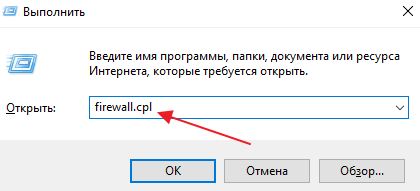
Для того чтобы добавить игру или программу в исключение Брандмауэра Windows 10 вам нужно открыть настройки Брандмауэра в «Панели управления». Для этого проще всего воспользоваться командой «firewall.cpl». Нажмите комбинацию клавиш Windows-R и в появившемся окне введите «firewall.cpl». После чего нажмите на клавишу ввода.
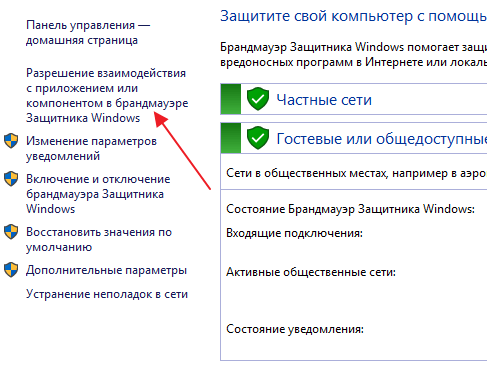
В результате перед вами появятся настройки Бранмауэра Windows 10. Здесь нужно перейти по ссылке «Разрешение взаимодействия с приложением или компонентом», которая находится в левой части окна.
Дальше нужно нажать на кнопку «Изменить параметры», а потом на кнопку «Разрешить другое приложение». Нажимать нужно именно в таком порядке. Иначе кнопка «Разрешить другое приложение» будет не активной.
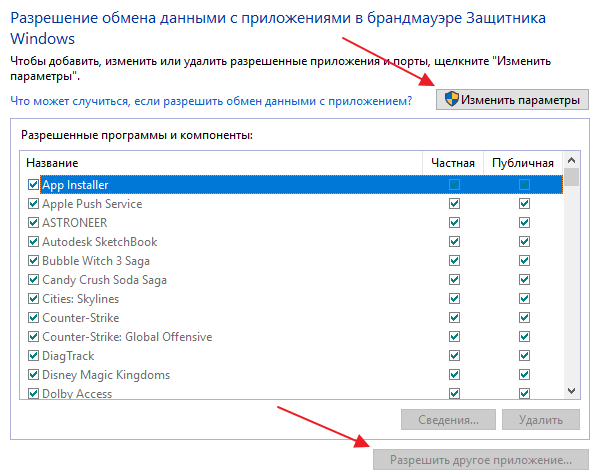
После нажатия на кнопку «Разрешить другое приложение» появится небольшое окно для добавления исключений в Брандмауэр Windows 10. Здесь нужно нажать на кнопку «Обзор» и выбрать exe-файл игры или программы, которую нужно добавить в исключения.
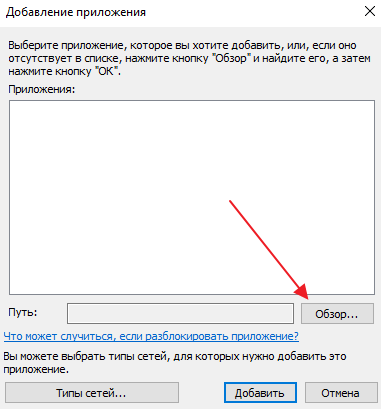
После того, как вы выбрали нужную игру или программу, нужно нажать на кнопку «Типы сетей».
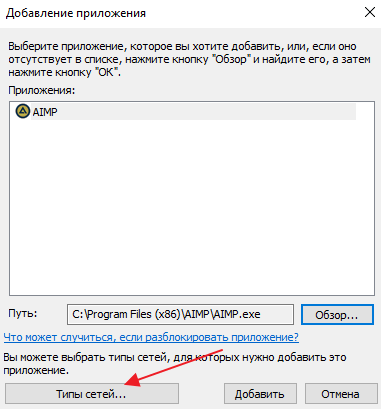
В открывшемся окне нужно выбрать тип сетей, в которых должна работать ваша игра или программа. Если хотите, чтобы добавленное исключение работало в любом случае, то установите обе отметки.
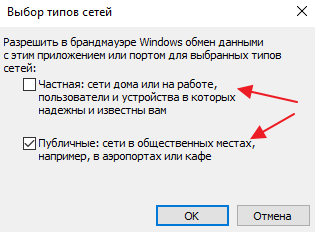
После выбора типа сетей нажмите на кнопку «Добавить» для того, чтобы добавить новое исключение.
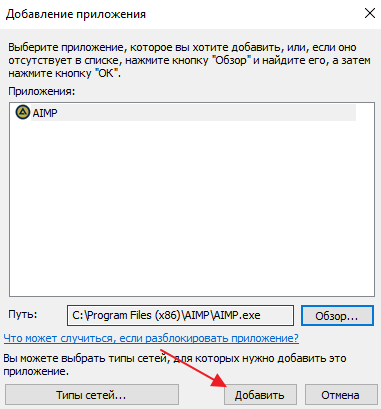
В результате, в списке исключений Брандмауэра Windows 10 появится нужная вам игра или программа. Для сохранения настроек закройте окно нажатием на кнопку «ОК».
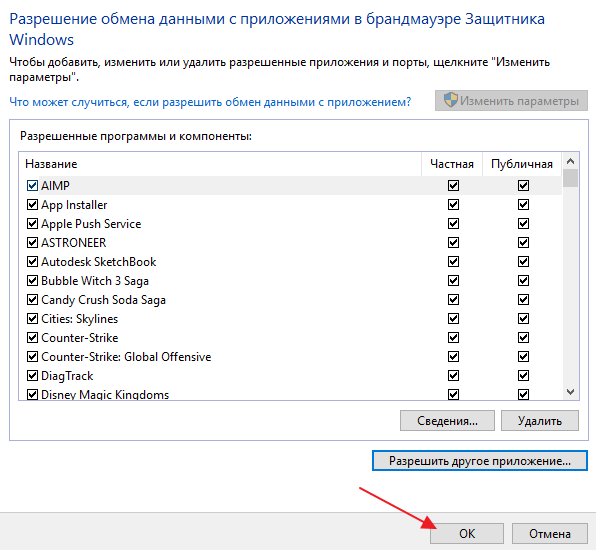
Если появится необходимость удалить ранее добавленное исключение, то это делается в этом же окне.
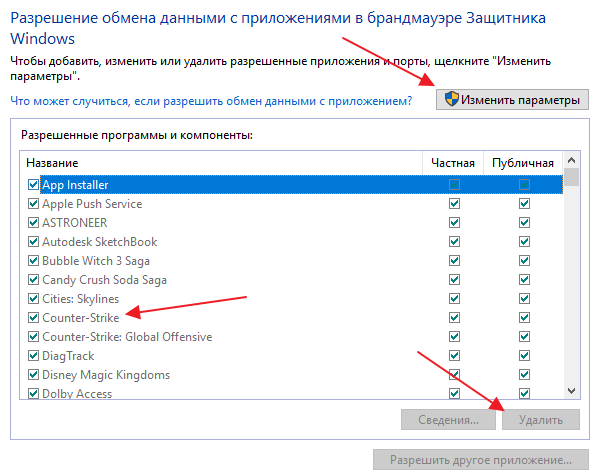
Сначала нажимаем на кнопку «Изменить параметры», потом выбираем исключение, а потом нажимаем на кнопку «Удалить».
Как добавить исключение с помощью командной строки или PowerShell
Также вы можете добавить игру или программу в исключение Брандмауэра Windows 10 с помощью командной строки. Для этого вам нужно открыть командную строку с правами администратора и выполнить следующую команду:
- netsh advfirewall firewall add rule name=»Program name» dir=in action=allow program=»C:\path\program.exe» enable=yes
Обратите внимание, «Program name» — это название программы, которую вы хотите добавить в исключения, а «C:\path\program.exe» — это путь к exe-файлу данной программы.
При необходимости, с помощью командной строки можно и заблокировать программу в Брандмауэре. Для этого нужно изменить «action=allow» на «action=block»:
- netsh advfirewall firewall add rule name=»Program name» dir=in action=block program=»C:\path\program.exe» enable=yes
Для того чтобы удалить программу или игру из списка исключений Брандмауэра Windows 10 используйте команду:
- netsh advfirewall firewall Delete rule name=»Program name»
При желании, аналогичные действия можно выполнить и с помощью PowerShell. В этом случае для добавления исключения в Брандмауэр Windows 10 нужно использовать вот такую команду:
- New-NetFirewallRule -DisplayName «Program name» -Direction Inbound -Program «C:\path\program.exe» -Action Allow
Как и в предыдущем случае, данная команда включает название программы, которую нужно добавить в исключения, а также путь к exe-файлу этой программы. Блокирование программы выполняется схожей командой:
- New-NetFirewallRule -DisplayName «Program name» -Direction Inbound -Program «C:\path\program.exe» -Action Block
А для удаления исключения используется команда:
- Remove-NetFirewallRule -DisplayName «Program name»
Как видите, существует не мало разных способов, для того чтобы добавить программу или игру в список исключений Брандмауэра Windows 10, и вы можете выбрать то, что вам более удобно.
- Компьютер выключается во время игры
- Как отключить файрвол Windows 7
- Как отключить защитник Windows
- Что такое брандмауэр
- Компьютер перезагружается во время игры
Создатель сайта comp-security.net, автор более 2000 статей о ремонте компьютеров, работе с программами, настройке операционных систем.
Остались вопросы?
Задайте вопрос в комментариях под статьей или на странице «Задать вопрос» и вы обязательно получите ответ.
Как добавить игру, программу или приложение в исключения брандмауэра Windows 10
В этой статье мы разберемся, как добавить в исключения брандмауэра Windows 10 игру, программу или приложение. Например, запускной файл программы торрента Utorrent, VPN Хамачи, игры WOT или онлайн-сервиса Стим. Так же покажу, как добавить порт в исключения брандмауэра Виндовс 10.
Если вам не требуется полное выключение брандмауэра, а нужно только дать полный доступ к порту, программе, игре и другим приложениям, то сделать это можно путем добавления их в исключения. Есть два основных способа сделать это. В первом варианте можно внести в исключения любую программу и отдельный порт. Во втором случае только программу, но он попроще и быстрее в реализации.
Открываем порт и добавляем программу в исключения

- Зайдите через панель управления в пункт “Брандмауэр Защитника Windows” и в левой части рабочего окна найдите и перейдите в “Дополнительные параметры”. Если не знаете как это сделать, то смотрите здесь.

Переходим во вкладку “Правила для исходящего подключения” и с правой стороны жмем “Создать правило”.

Выбираем тип правила (для программы или порта) и нажимаем далее.

В мастере создания правила выбираем нужный пункт и жмем далее.

Ставим галочку напротив нужного нам действия и далее. По стандарту лучше выбрать “Разрешить подключение”.

Выбираем профиль, который у нас является активным для нашего брандмауэра.
Аналогичным образом создаем правило для входящего подключения этой же программы или порта.
Если в процессе создания исключения возникнут какие-то проблемы, то все настройки можно сбросить до значений по умолчанию в одноименном пункте в окне параметров.

Добавляем программу или приложение в исключения

- Через панель управления, зайдите в пункт “Брандмауэр Защитника Windows” и слева выберите пункт «Разрешение взаимодействия с приложением или компонентом в брандмауэре Защитника Windows».

Далее нажмите по кнопке «Изменить параметры», затем прокрутите окно до самого низа и нажмите кнопку «Разрешить другое приложение».

Нажмите кнопку “Обзор” и укажите полный путь к исполняемому файлу программы или приложения для добавления его в исключения. Также можно выбрать, для каких типов сетей это правило будет применяться.