Добавление, удаление и изменение порядка страниц

Можно добавлять, удалять и изменять порядок страниц разными способами, в зависимости от того, является ли документ текстовым (например, письмо или отчет) или это документ с макетом страниц .
Добавление страницы

- Документ с макетом страниц. Нажмите «Вставить» на панели инструментов , затем выберите «Страница». В конце документа появится новая страница.
- Текстовый документ. Вставьте разрыв страницы. Можно также добавить раздел, который начинается с новой страницы.
Удаление страницы

- Документ с макетом страниц. Нажмите «Вид» на панели инструментов , выберите «Показать миниатюры страниц», выберите миниатюру нужной страницы и нажмите клавишу Delete.
- Текстовый документ. Выберите текст и объекты, которые требуется удалить, и нажимайте клавишу Delete, пока страница не очистится. Также можно удалить раздел, выбрав его при просмотре миниатюрами и нажав клавишу Delete.
Изменение порядка страниц или разделов
- Нажмите «Вид» на панели инструментов , выберите «Показать миниатюры страниц», выберите миниатюру страницы или раздела и перетяните ее в иерархию страницы. Можно перетянуть отдельную страницу в текстовом документе, если эта страница является отдельным разделом.
- Начало работы с Pages
- Обзор Pages
- Создание и открытие документа
- Отмена и повтор действий
- Быстрая навигация
- Как настроить панель инструментов
- Изменение масштаба документа и работа с Pages в полноэкранном режиме
- Добавление текста
- Копирование и вставка текста
- Изменение внешнего вида текста
- Настройка интервала между символами и форматирования
- Использование стилей абзацев
- Создание списков с маркерами и номерами
- Создание ссылок из адресов веб-сайтов и адресов электронной почты
- Форматирование знаков пунктуации
- Форматирование текста на китайском, японском или корейском языке
- Использование двунаправленного текста
- Задание размера бумаги и ориентации
- Добавление, удаление и изменение порядка страниц
- Задание полей
- Изменение перетекания текста
- Преобразование документа в документ другого типа
- Добавление верхних и нижних колонтитулов и номеров страниц
- Создание разделов
- Добавление цвета фона и границы
- Выравнивание текста
- Просмотр меток форматирования и макета
- Отображение и скрытие линеек
- Добавление постраничных и заключительных сносок
- Использование программ EndNote и MathType
- Добавление оглавления
- Привязка объектов к странице или к тексту
- Добавление и редактирование изображений
- Добавление и редактирование фигур
- Добавление линий и стрелок
- Добавление аудио- и видеофайлов
- Добавление подписи к объекту
- Добавление и выравнивание текста в объекте
- Расположение объектов на фоне
- Изменение внешнего вида объекта
- Использование стилей объекта
- Изменение размера, поворот и переворот объекта
- Установка настроек линейки
- Использование направляющих линий
- Выравнивание и размещение объектов
- Наложение, группировка и закрепление объектов
- Таблицы
- Добавление и удаление таблиц
- Добавление строк и столбцов
- Добавление и редактирование содержимого ячейки таблицы
- Форматирование ячеек таблицы
- Создание произвольного формата ячейки
- Объединение и разъединение ячеек
- Добавление комментария к ячейке
- Добавление изображений и других объектов в ячейки таблицы
- Добавление к ячейкам условного выделения
- Изменение внешнего вида таблицы
- Изменение внешнего вида текста таблицы
- Сохранение таблицы как нового стиля
- Изменение размера, перемещение и блокировка таблицы
- Форматирование таблиц с двунаправленным текстом
- Сортировка данных в таблице
- Расчеты
- Типы аргументов и значений
- Оператор объединения строк и подстановочные символы
- Способы использования оператора объединения строк и подстановочных знаков
- Функции, поддерживающие условия и подстановочные символы в качестве аргументов
- Добавление и удаление диаграммы
- Перемещение, изменение размера и поворот диаграммы
- Изменение данных диаграммы
- Настройка делений и меток на осях диаграммы
- Изменение типа диаграммы
- Изменение внешнего вида диаграммы
- Сохранения диаграммы как нового стиля
- Проверка правописания
- Поиск определения слова
- Поиск и замена текста
- Автоматическая замена текста
- Добавление комментариев и выделение текста
- Просмотр количества слов в документе и других статистических сведений
- Отслеживание изменений
- Сохранение и изменение имени документа
- Поиск документа
- Сохранение документа в другом формате
- Блокировка документа
- Защита документа паролем
- Добавление собственных шаблонов
- Перемещение документа в/из iCloud
- Удаление документа
- Использование iCloud вместе с Pages
- Обмен документами и их редактирование вместе с другими пользователями
- Отправка копии документа
- Печать документа
- Печать конвертов, этикеток и визитных карточек
- Экспорт файлов с помощью удаленного сервера
- Перенос файлов с помощью iTunes
Help for Apple products Copyright © 2014 Skydocu Inc. All rights reserved.
Руководство пользователя Pages
Работа с любым документом всегда начинается с выбора модели, называемой шаблоном. Вы можете создавать текстовые документы, например отчеты и письма, и документы с макетом страницы, например плакаты и новостные бюллетени. Просто замените текст и изображения в шаблоне собственным содержимым.
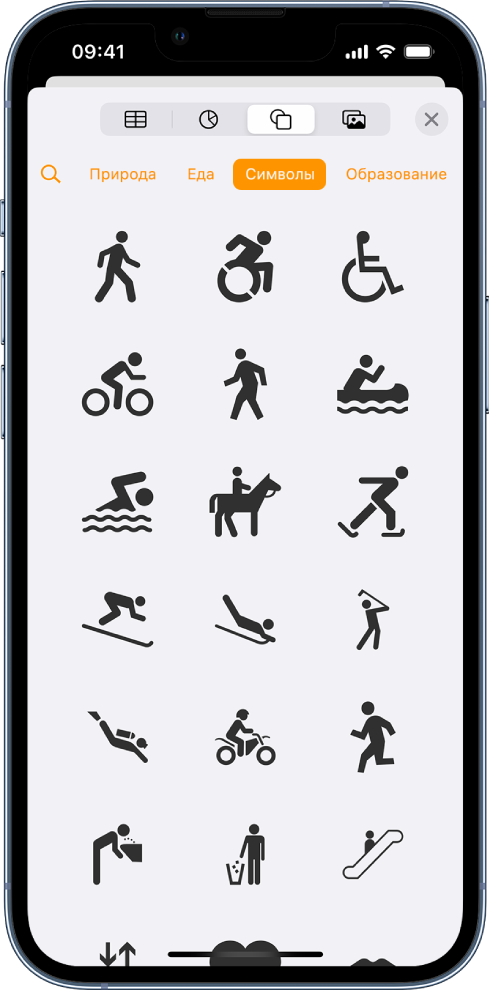
Добавление таблиц, фото, рисунков и других объектов
Добавляйте в документ объекты, такие как таблицы, диаграммы, фигуры и медиафайлы (изображения, рисунки, аудио и видео). Можно накладывать объекты друг на друга, изменять их размеры и размещать их в любой части страницы.
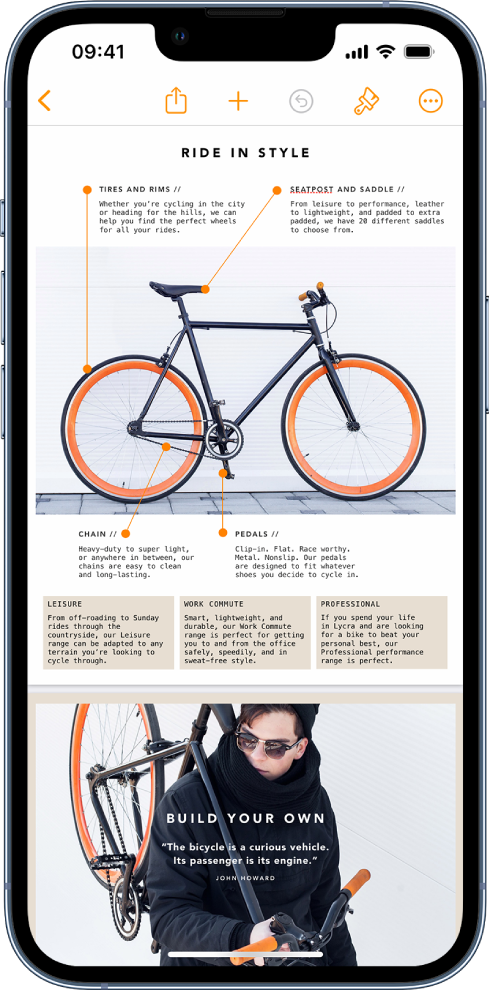
Индивидуальное оформление
В документе можно изменять внешний вид текста, добавлять тени к изображениям, заливать фигуры цветом и многое другое. Можно даже использовать обтекание объектов текстом, связывать текстовые блоки, чтобы текст мог перетекать из одного блока в следующий, или применять слияние для автоматического создания персонализированных документов.
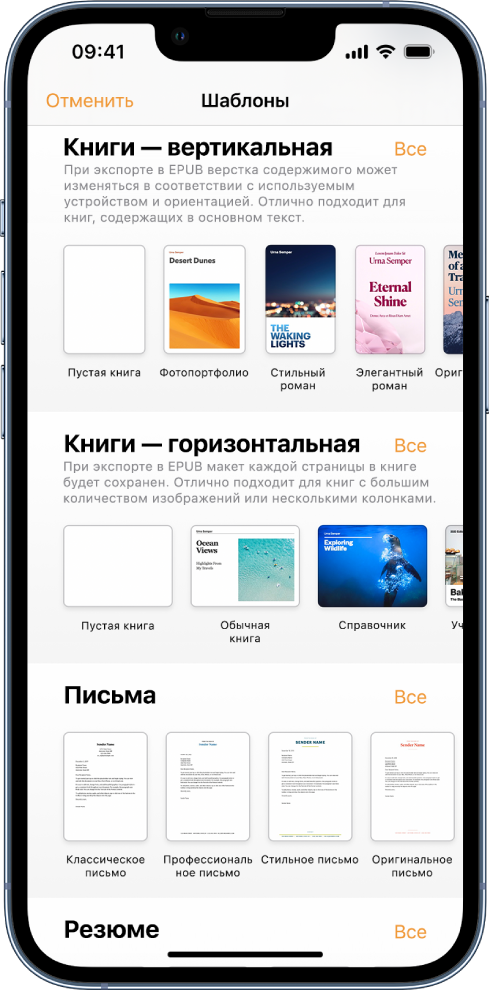
Станьте издателем
В Pages есть шаблоны книг, с помощью которых можно создавать интерактивные книги в формате EPUB. Добавляйте текст, изображения и даже оглавление. Когда закончите, Вы сможете выставить свою книгу на продажу или сделать ее доступной для загрузки в Apple Books.
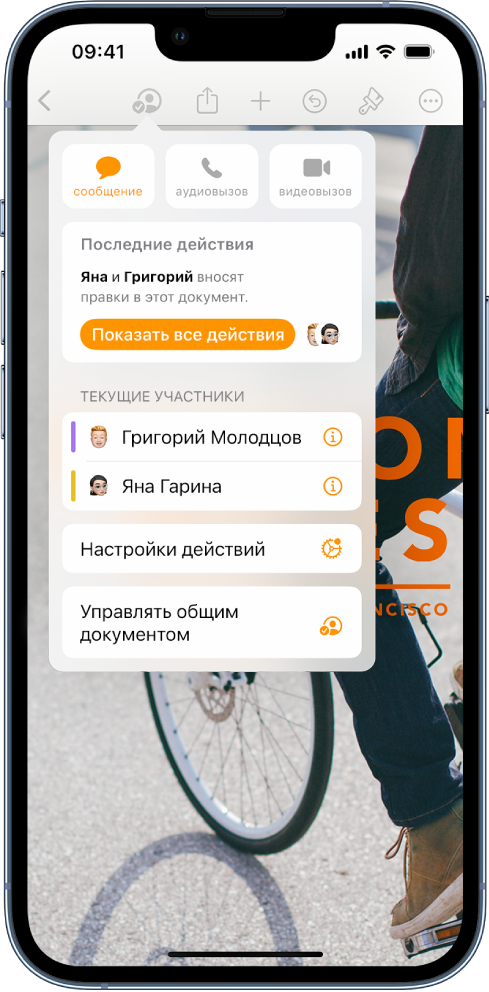
Совместная работа в режиме реального времени
Приглашайте других пользователей работать над документом вместе с Вами. Все приглашенные пользователи видят вносимые изменения, при этом Вы можете выбирать, кому разрешить редактирование документа, а кому — только просмотр.

Это руководство поможет Вам начать работу с Pages 13.2 на iPhone. Чтобы узнать, какая версия Pages у Вас установлена, перейдите в «Настройки» > «Pages». Чтобы ознакомиться с Руководством пользователя Pages, коснитесь «Оглавление» вверху страницы либо введите слово или фразу в поле поиска.
За более подробной информацией обращайтесь на сайт поддержки Pages.
How To Add Pages In Pages Ipad?
If it is not in or at the end of the body text, that would explain Page Beak being greyed—If you haven’t specified where something is to be inserted (by placing the insertion point at that location), Pages won’t let you insert it.
How do you have multiple Pages on iPad?
Start multitasking
- Open an app.
- Tap the Multitasking button at the top of the screen.
- Tap the Split View button or the Slide Over button . The current app moves aside and your Home Screen appears.
- Tap a second app on your Home Screen. (Swipe left or right to see apps on your other Home Screen pages.
How do you use the Pages app on iPad?
The Pages application is similar to a word processing program, so you can create and open new documents on the iPad. Tap the “+” sign in the corner of the main “Documents” screen and tap “Create Document” to create a new document. Scroll throughout the document templates and choose the one you want by tapping it.
How do I add page numbers in pages on iPad?
Add page numbers
- Tap.
- Make sure Headers or Footers are turned on, then tap More Options at the bottom of the controls.
- In Document Setup, use two fingers to zoom, then tap the header or footer field where you want the page number to appear.
- Tap Page Numbers, then tap a numbering style.
How do I insert a page from another document in Pages?
You can also click Edit > Copy from the menu bar. 4) Go to the document where you want to paste the section or page and make sure the Page Thumbnails view is open. 5) Right-click or hold Control and click, then select Paste from the context menu. You can also click Edit > Paste from the menu bar.
How can I add Pages in PDF?
Navigate to the PDF file or files you want to add. Organize individual pages as desired. Highlight one or more page thumbnails; then drag and drop to reorder them, or use delete and rotate options in the toolbar. Click Save to save your new PDF file.
Why are docs greyed out in Pages?
If you can’t open a Pages document, make sure that you have the latest version of Pages from the Mac App Store. If a document is dimmed and can’t be selected, it means the document can’t be opened by Pages.
What is the multitasking button on iPad?
Upgrade Your iPad
Instead of having to move them with your fingers, you can use a multitasking toolbar at the top of the screen. This toolbar allows you to quickly move a window into Slide Over mode, Split View mode, or full-screen mode.How do I create a folder in Pages on my iPad?
In the document manager, click Browse (on the left). Click the Create Folder button in the toolbar. Select one or more documents (or folders), then drag them to the new folder. To select multiple adjacent items, Shift-click.
Why can’t I find Pages on my iPad?
If you can’t find a Pages document created on an iPhone or iPad.Make sure your iPad has iOS 8, iPadOS 13, or later installed. Verify that iCloud is turned on for the Pages app on each device where you want to access the document. Tap Settings, then Pages, then turn on iCloud.
Does iPad come with Pages?
Pages that say it all.Pages is a powerful word processor that lets you create stunning documents, and comes included with most Apple devices. And with real-time collaboration, your team can work together from anywhere, whether they’re on Mac, iPad, iPhone, or a PC.
How do you add page numbers in Apple Pages?
Add page numbers in Pages on Mac
- Move the pointer over the top or bottom of the page until you see the three header or footer fields, then click the field you want to use (left, center, or right).
- Click Insert Page Number, then choose a numbering style.
How do you put page numbers on only certain pages?
At the top of the page, before the first line/word, click on the document to place your curser. Then choose Page Layout from the top menu. Next select Breaks – Next Page. Now choose Insert from the top menu and then select Page Numbers and then choose how you want them to appear in the document.
How do I insert page numbers starting on page 2?
Beginning page numbers on the second page
- On the Insert tab, in the “Header & Footer” group, click Page Number.
- Click Top of Page, Bottom of Page, or Page Margins, depending on where you want page numbers to appear in your document.
- Choose a page numbering design from the gallery of designs.
Can you link to another document in Pages?
In a page layout document, you can link from text or an object in your document to another page of the document. Select the text that you want to turn into a link.Choose Add Link > Page. Click the Page pop-up menu, then choose the page you want to link to.
How do I add or remove pages from a PDF?
Adding and Removing Pages from a PDF
- Click the Pages icon in the left-hand menu. The Pages panel will open, with each page of your PDF displayed as a thumbnail image.
- Right-click inside the pages panel.
- Select New. A New Pages window will open.
- Provide information about blank page(s) to be inserted.
How do I add pages to a PDF without Acrobat?
How to Edit a PDF Without Adobe Acrobat
- Click on “New” on the Google Docs page and upload your file to the drive.
- Once the file is uploaded, in the main view, right click on the file and select “Open with”, and then “Google Docs.” A new tab will open in your browser with editable content.
Why are files greyed out on iPad?
Thanks . If using the file-browser within the Pages App (per your screenshot – it says “Pages” at the top of the left-hand browser pane), any files that are “greyed-out” are not compatible with – and cannot be opened by – the Pages App. Only files that Pages can open are not ghosted.
How do I get two screens on my iPad Safari?
Use split screen in Safari on your iPad
- Open a link in Split View: Touch and hold the link, then drag it to the left or right edge of your screen.
- Open a blank page in Split View: Touch and hold the windows button or the add button in the toolbar. In the menu that appears, tap New Window in Split View .
This entry was posted in Office on December 28, 2021 by David Tenser .
Featured Questions
- How To Get Rid Of Boxes?
- What Is A Pivot In A Matrix?
- Letters How To?
- How To Add Contacts In Gmail Android App?
- How To Make Hotkeys?
- How To Add Grid Lines In Photoshop?
- How To Sign Off An Email In Italian?
- How To Do Data Analysis In Excel On Mac?
- How To Set Up Free Conference Call?
- How To Add Scanner To Mac?
Как добавлять, перемещать, дублировать и удалять страницы в Pages на Mac
При создании больших документов в программе Pages очень важно знать о всех её функциях. Вам может понадобиться добавить страницу в конкретное место, удалить ненужную или поменять страницы местами.

Ниже мы расскажем, как добавлять, перемещать, дублировать и удалять страницы в программе Pages на Mac.
- Виды документов в Pages
- Добавление текстовой страницы
- Добавление макета страницы
- Перемещение текстовых страниц
- Перемещение макетов страниц
- Дублирование текстовых страниц
- Дублирование макетов страниц
- Удаление текстовых страниц
- Удаление макетов страниц
Виды документов в Pages
Перед тем как переходить к инструкции, вы должны знать, что в Pages есть два типа документов, и работа с ними немного отличается.
- Текстовыедокументы подходят для написания эссе, отчётов, статей и писем. Документ состоит в основном из текста.
- Документы с макетом страницы используются для создания новостных рассылок, флаеров и постеров. Такие документы состоят из объектов и изображений.
Функции для разных типов документов работают по-разному, так что их нужно учитывать. Если вы не уверены, какой тип документа вы используете, нажмите кнопку Документ и выберите вкладку Документ. Если стоит галочка рядом с Основная область документа, то это текстовый документ.

Процесс добавления новой страницы в Pages практически одинаковый для обоих типов документов, но есть разница в том, где появится новая страница.
Добавление текстовой страницы
1) Передвиньте курсор в то место в документе, куда хотите вставить новую страницу.
2) На панели с инструментами нажмите Добавить страницу.

Добавление макета страницы
1) Выберите страницу документа, после которой должна появиться новая.
2) На панели с инструментами выберите Добавить страницу. Если вы используете панель с превью, можете нажать на страницу правой кнопкой мыши и выбрать Новая страница.

Перемещение страниц разных типов документов очень различается.
Перемещение текстовых страниц
Технически перемещать страницы текстового документа нельзя, но есть небольшая хитрость. Допустим, у вас документ из пяти страниц, и вы хотите передвинуть вторую в конец.
1) Перейдите в конец пятой страницы и вставьте новую страницу, как в первом разделе инструкции.
2) Вернитесь ко второй странице, выделите весь текст, вырежьте его, а затем вставьте на новую страницу в конце. Для вырезания и вставки вы можете использовать панель инструментов или правую кнопку мыши.

Перемещение макетов страниц
1) Откройте панель с превью, нажав Вид > Показывать миниатюры страниц.
2) На панели выберите нужную страницу и перетяните её в новое место.

Дублирование текстовых страниц
В текстовых документах есть разделы, и по умолчанию весь документ – это один раздел, если вы не добавляли больше. Дублировать одну страницу просто так нельзя, придётся дублировать целый раздел, а затем удалять лишнее.
1) На панели меню нажмите Правка > Дублировать раздел. Если у вас открыта панель с меню, можете нажать на секцию правой кнопкой мыши и выбрать Дублировать.
2) После этого удалите ненужные продублированные страницы. Как это сделать – читайте ниже.

Дублирование макетов страниц
1) Откройте панель с превью и выберите страницу, которую хотите дублировать.
2) На панели меню выберите Правка > Дублировать. Или же нажмите на страницу правой кнопкой мыши и выберите Дублировать.
Удаление текстовых страниц
1) Перейдите к странице, которую хотите удалить, и удалите с неё всё содержимое.
2) Когда страница будет пуста, нажмите на неё, а затем клавишу Delete. Нажимайте кнопку, пока страница не исчезнет.
Удаление макетов страниц
1) Откройте панель с превью и выберите страницу, которую хотите удалить.
2) На панели меню выберите Правка > Вырезать. Подходит и способ с правой кнопкой мыши.

Работать с документами в программе Pages на Mac на первый взгляд не так просто, но, когда вы к ней привыкните, работа пойдёт как по маслу.