Режим Fastboot на Xiaomi — что это такое, как включить и отключить
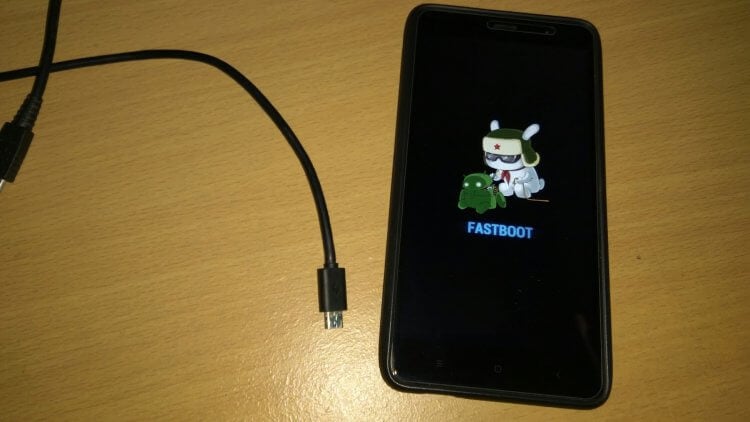
На экране вашего телефона внезапно появилась странная картинка — заяц в шапке занимается починкой робота? Не нужно переживать. Просто на смартфоне активировался режим Fastboot. В этом материале мы разбираем, что делать, если включился Fastboot на Xiaomi, как его отключить, как в него войти и для чего этот режим вообще нужен.
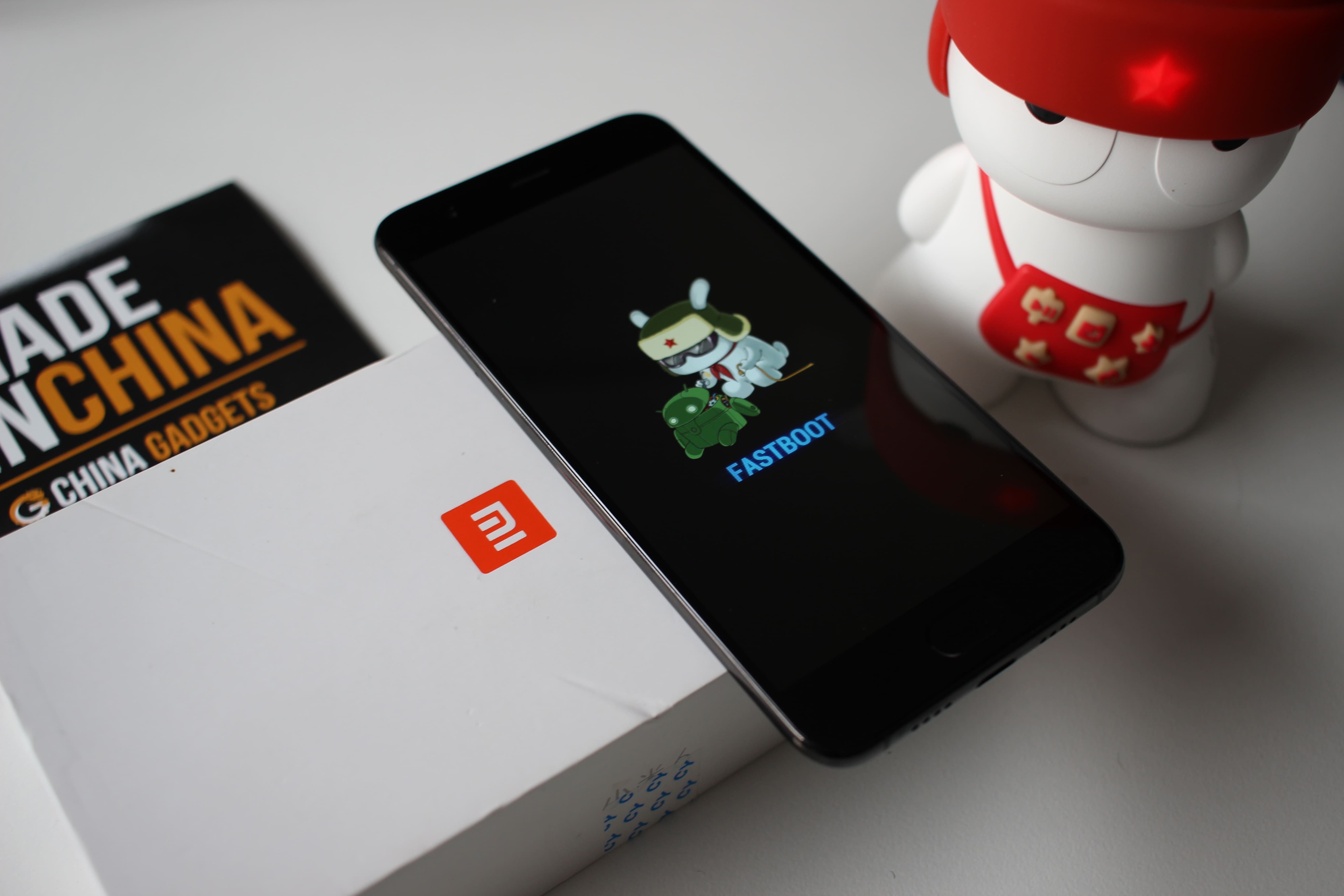
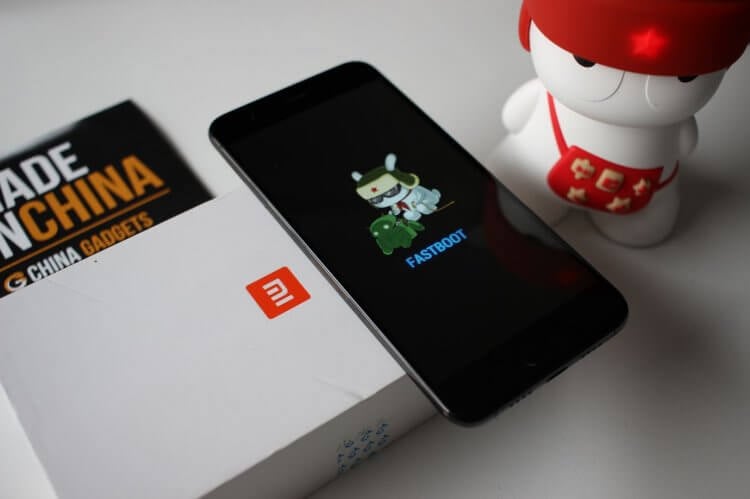
Если на экране появился заяц, который чинит робота, значит включился режим Fastboot. Фото: china-gadgets.de
Fastboot Xiaomi — что это такое
Fastboot — это один из специальных режимов смартфона, который можно использовать, чтобы немного изменить своё устройство. Например, перепрошить его, установить кастомные приложения. Все эти изменения невозможно внести в стандартном режиме и обычно пользователю они не нужны. Но есть люди, которые любят устанавливать неофициальные версии прошивки, обновления неизвестного происхождения и т. д. Например, в целях эксперимента.
Главная особенность режима Fastboot — он позволяет управлять смартфоном через ПК, используя командную строку. Если телефон переведён в этот режим, то компьютер распознаёт его не как отдельное внешнее подключённое устройство, а как часть своей системы.
Как включить Fastboot Xiaomi
Активировать Fastboot можно на любом устройстве Сяоми. Обычно достаточно просто нажать на две кнопки: выключения и снижения громкости. Клавиши удерживаются до 10 секунд. После этого гаджет вибрирует и экран фастбута запускается.

Включить Fastboot можно быстро на любом устройстве. Фото: dimsog.ru
Есть и другой метод. Достаточно запустить процесс выключения телефона. Когда дисплей потухнет, нужно нажать и не отпускать клавишу уменьшения громкости. Сразу после этого нужно зажать кнопку включения. Когда смартфон начнёт включаться, клавишу включения можно отпустить. А когда на экране появится кролик в шапке, можно будет отпустить и клавишу громкости.
Что делать, если Fastboot не включается
В некоторых моделях указанный вариант не всегда работает. Тогда нужно воспользоваться ещё одним способом.
Нужно установить специальную программу ADB run Fastboot (подойдет для Xiaomi и других моделей на Android). Утилита скачивается на ПК и устанавливается. Далее в самом смартфоне нужно включить «отладку по USB».
Как это сделать:
- зайти в Настройки, выбрать «О телефоне»;
- несколько раз быстро нажать на надпись «Версия MIUI». На экране мелькнёт фраза «Теперь вы разработчик»;
- вернуться в «Настройки», пролистнуть вниз до пункта «Расширенные настройки»;
- выбрать «Для разработчиков»;
- выбрать «Отладка по USB».
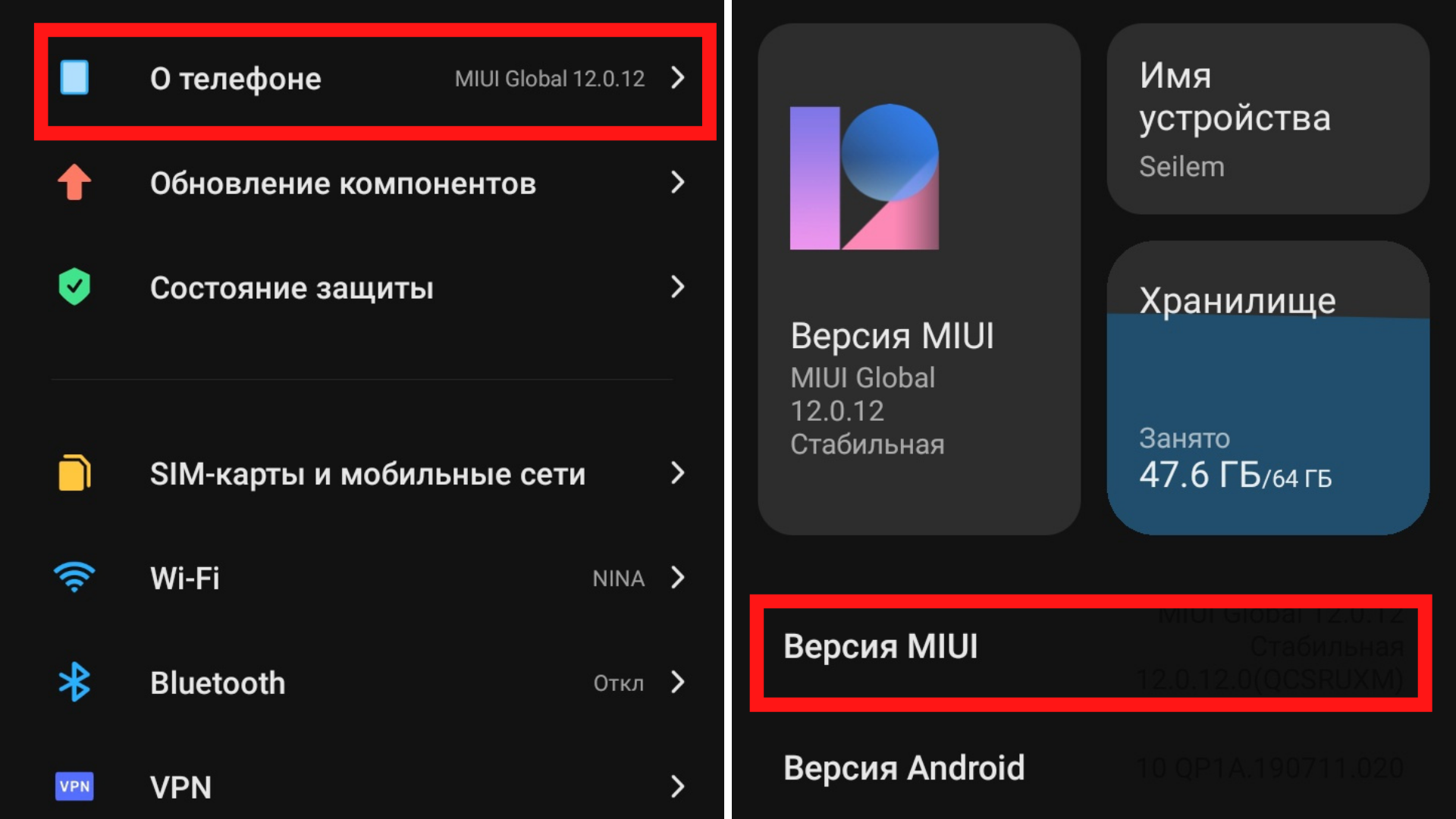
На надпись «Версия MIUI» надо быстро тапнуть несколько раз, чтобы включить режим разработчика. Иллюстрация: Елизавета Чупикова, Xi.Express
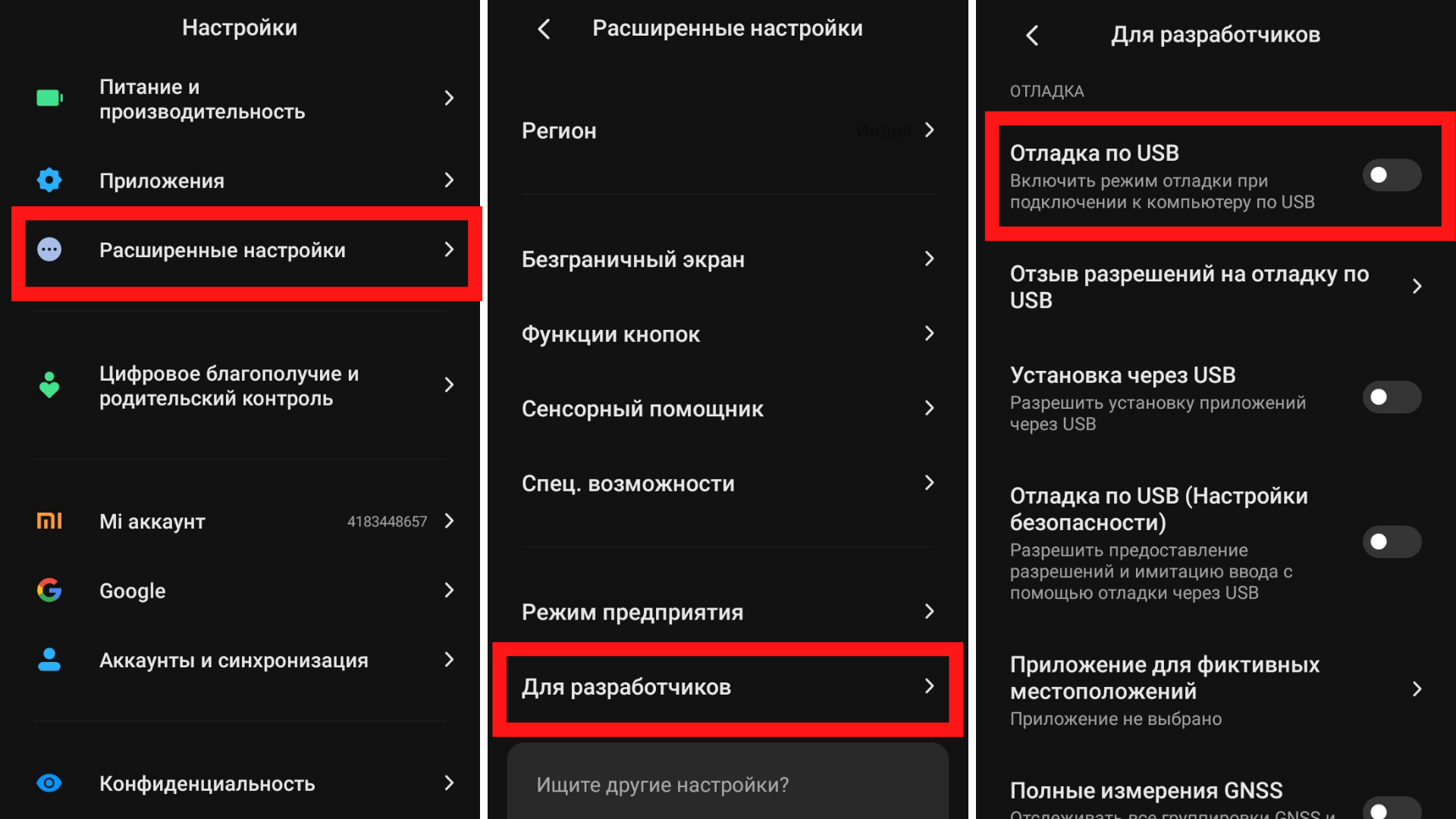
Как включить «отладку по USB» на Сяоми. Иллюстрация: Елизавета Чупикова, Xi.Express
После этого необходимо подсоединить смартфон к ПК через USB. Следующий шаг — запустить программу для управления телефоном (ADB). На экране всплывёт запрос на подключение. Его нужно подтвердить.
Далее в меню ADB нужно выбрать Reboot — Reboot Bootloader. Подключённое устройство перезапустится и войдёт в режим Fastboot.
Почему появляется режим Fastboot Xiaomi Mi
Чтобы зайти в этот режим, его нужно включить самостоятельно. Но иногда пользователи внезапно обнаруживают, что этот режим запустился сам по себе.
Что значит Fastboot на Xiaomi?
- Из-за чего-то слетела прошивка. Возможно это ошибка в самом Android или была криво установлена кастомная прошивка.
- Установили приложение, которое не совместимо с осью.
- Была попытка активировать рут-права, которая завершилась неудачей.
- Был удалён какой-то важный системный файл.
- Случайно зажали кнопки, которые привели к запуску режима.
А как узнать, что запустился именно этот режим? На экране вместо привычного рабочего стола будет написано голубыми буквами «Fastboot».
Иногда простое выключение и включение аппарата решает эту проблему. Но если это не помогло, можно использовать другие методы. О них расскажем дальше.
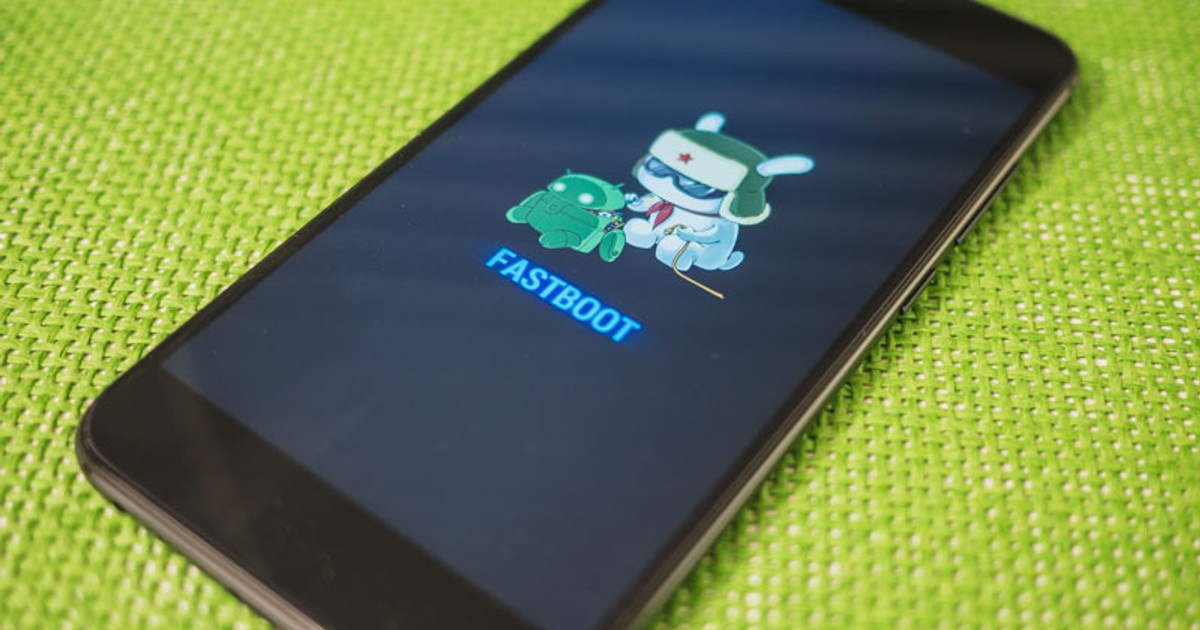
Не стоит пугаться, если включился режим Fastboot. Возможно вы просто зажали кнопки в кармане и простая перезагрузка устранит проблему. Фото: teletype.in
Как выйти из режима Fastboot Xiaomi
Популярны три способа:
- стандартный — простая перезагрузка. Если из смартфона достается аккумулятор, вы можете просто достать его, а потом вставить обратно;
- через Recovery — для тех, кому не помог первый вариант;
- через компьютер — используется обычно только если другие методы не помогли исправить ситуацию.
Стандартный способ
Как убрать Fastboot на Xiaomi (Redmi)? Самый простой метод занимает меньше минуты. Всё, что нужно — нажать на клавишу отключения и держать её несколько секунд. Устройство завибрирует, начнёт перезагружаться (кнопку можно отпустить).
Такой способ не подойдёт, если:
- Сяоми был в стадии перепрошивки и внезапно завис;
- смартфон упал, выключился, а после включения включился режим Fastboot;
- была установлена вредоносная программа с вирусом и он перестал включаться, при запуске запускается Fastboot.
В любом из вышеперечисленных случаев нужно прибегнуть к следующем способу, о котором расскажем ниже.
Как выключить Fastboot Xiaomi через меню Recovery
Чем отличается этот способ? Он позволяет восстановить заводские настройки Сяоми, сменить прошивку, удалить информацию с карты памяти. Для устранения проблемы нужно выполнить такие шаги:
- одновременно нажать обе клавиши изменения громкости. Зажать их нужно на 15 секунд;
- гаджет начнёт перезагружаться. На это уйдёт до 10 минут. Не нужно во время перезагрузки доставать батарею, нажимать на какие-то кнопки, пытаться выключить телефон;
- после перезагрузки на экране появится меню Recovery. Будет доступно на выбор 3 варианта: Reboot, Wipe Data, connect with MIAssistant. Нужно нажать Wipe Data. В появившемся окне надо выбрать Factory Reset. Для переключения между пунктами пользуются клавишами переключения громкости;
- устройство снова перезапустится.
На это уйдёт до 10 минут. После смартфон снова включится. На нём будет стоять самая первая версия прошивки, которая предусмотрена это моделью.
Обновиться до новой версии прошивки просто. Достаточно зайти в «Настройки» — «О телефоне» — выбрать текущую версию MIUI, нажать на «Проверить обновления». Последний шаг — установить их и дождаться перезагрузки устройства.
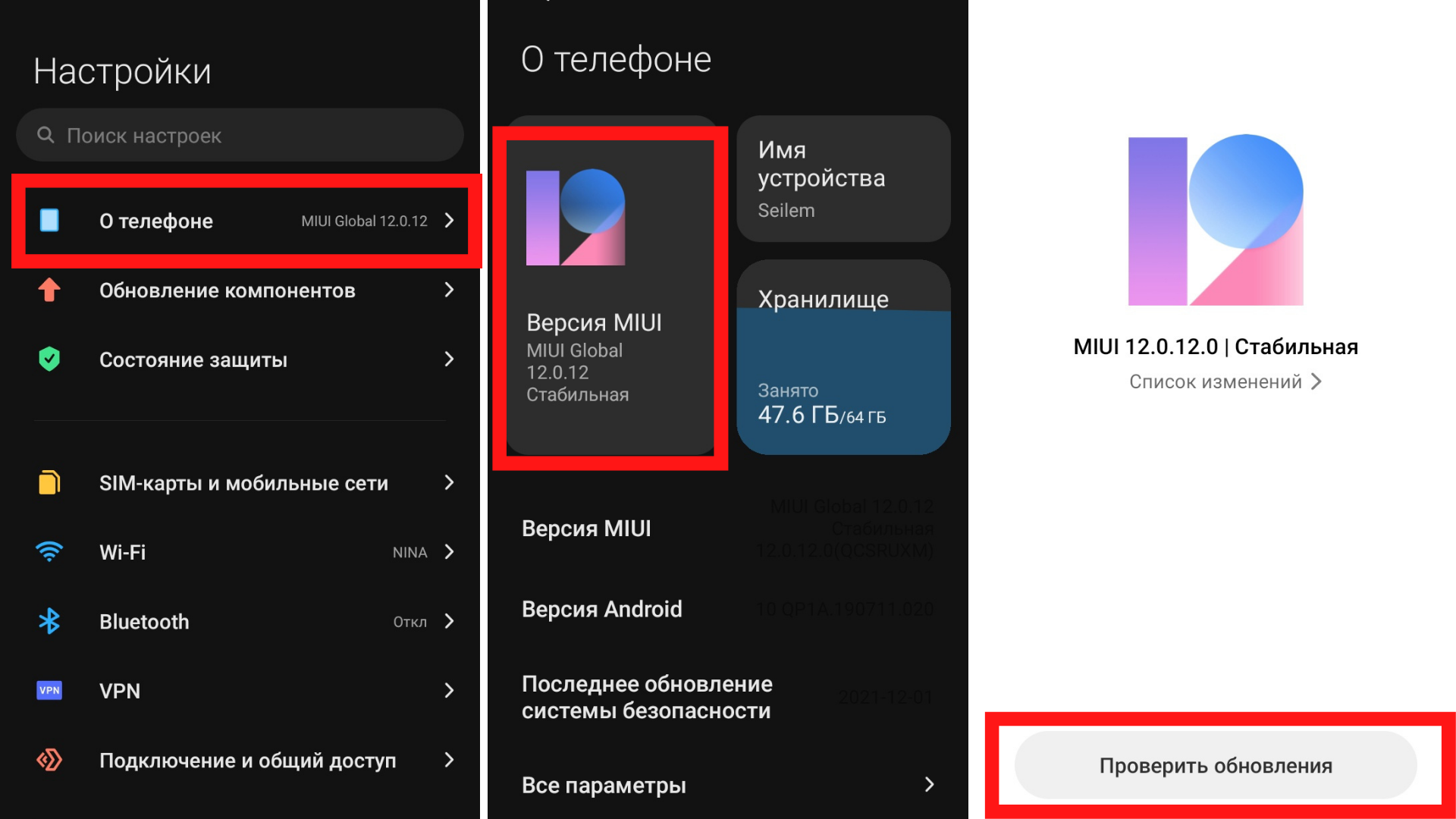
Как можно проверить наличие обновлений MIUI на Xiaomi. Иллюстрация: Елизавета Чупикова, Xi.Express
Способ выйти из режима через ПК
Для этого понадобится:
- компьютер с Windows 7 и выше;
- USB шнур.
- скачать загрузочный файл fastboot, который подходит к операционной системе вашего компьютера (Windows, Mac, Linux). Найти его можно на официальном сайте;
- распаковать файл и установить его;
- подсоединить телефон через USB;
- запустить командную строку (нужно открыть меню нажав на «Пуск», прописать cmd и нажать Enter);
- в появившемся окошке напечатать «cd» и нажать Enter;
- ввести «cd amd»;
- ввести «fastboot reboot».
Подтверждается введение команды каждый раз нажатием клавиши Enter. Если всё сделано правильно, гаджет перезагрузится и выйдет из режима фастбут.
Что такое режим Fastboot на смартфонах Xiaomi?
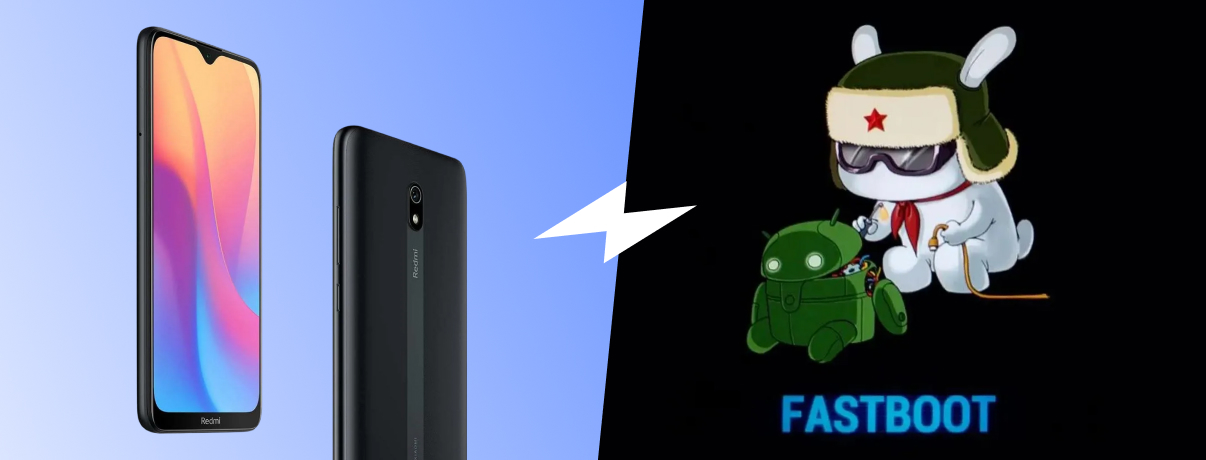
Ситуация: вы включили смартфон, а на экране вместо привычных приложений — изображение зайчика, который чинит зеленого робота. Ничего страшного в этом нет, просто на вашем Xiaomi включился режим Fastboot. Разбираемся, что это за зверь такой, зачем он нужен, как его выключить и как включить, если он внезапно потребуется для неотложной помощи.
- Fastboot Xiaomi: что это такое?
- Почему появляется Fastboot на экране телефона?
- Как включить режим Фастбут и что делать, если не включается
- Как выключить режим Fastboot Xiaomi?
- Как прошить смартфон Xiaomi через Fastboot
Fastboot Xiaomi: что это такое?
Fastboot на Xiaomi (сокращенно FB) — это отдельный режим работы смартфона, в котором доступны функции, не работающие без него. Например, накатить новую прошивку, установить приложения кастомного типа (не те, что предлагает официальный маркет). Как правило, обычному пользователю Xiaomi эти функции совершенно не нужны, но опытному юзеру или мастеру по ремонту телефонов режим Fastboot очень полезен. По сути, это нечто похожее на режим загрузки базового Android или режима администратора на ОС Windows.
Также отдельно стоит отметить, что при включении FB и сопряжении с компьютером последний распознает его не как отдельный подключенный накопитель данных, а как часть своей собственной экосистемы, которой можно управлять через стандартную консоль Windows или терминал Ubuntu — это раскрывает весь потенциал тонкой настройки гаджета. Надеемся, вы разобрались, что такое фастбут.
Почему появляется Fastboot на экране телефона?
Случайно включить этот режим практически невозможно во избежание потери данных — его нужно активировать целенаправленно. Но иногда выходит так, что при очередной разблокировке владельцы Xiaomi видят этого странного китайского зайчика в шапке и сразу бегут гуглить «фастбут xiaomi что делать». Причин для внезапного самостоятельного запуска режима может быть довольно много, и все их указать точно не получится, но основной список может быть следующим:
- Было установлено какое-то приложение, которое несовместимо с текущей прошивкой или моделью смартфона.
- Каким-то образом один из важных для системы файлов оказался удален.
- Какое-то приложение или человек пытались запустить смартфон в рут-режиме, но попытка оказалась неуспешной.
- Слетела установленная прошивка смартфона. С официальной операционной системой такое случается в редчайших случаях, а вот при установке кастомных прошивок такой вариант — обычное дело.
- Все-таки были случайно зажаты кнопки, отвечающие за запуск Fastboot. Вариант также довольно нечастый, но вероятность его все-таки не нулевая.
Если вы внезапно увидели зайчика с роботом на экране, но уверены, что его быть не должно, просто перезагрузите устройство. Это действие помогает в большинстве случаев. Если даже после перезагрузки Fastboot-режим не пропадает, переходите сразу к блоку «Как выключить режим Fastboot Xiaomi?».
Как включить режим Фастбут и что делать, если не включается
Если вам требуется включить этот режим, но вы не знаете как, есть два проверенных способа. Но перед этим стоит убедиться, что в руках у вас именно смартфон Xiaomi, ведь на моделях других производителях Fastboot не предусмотрен. Если убедились, что рутировать нужно именно Сяоми, переходим к одному из двух вариантов:
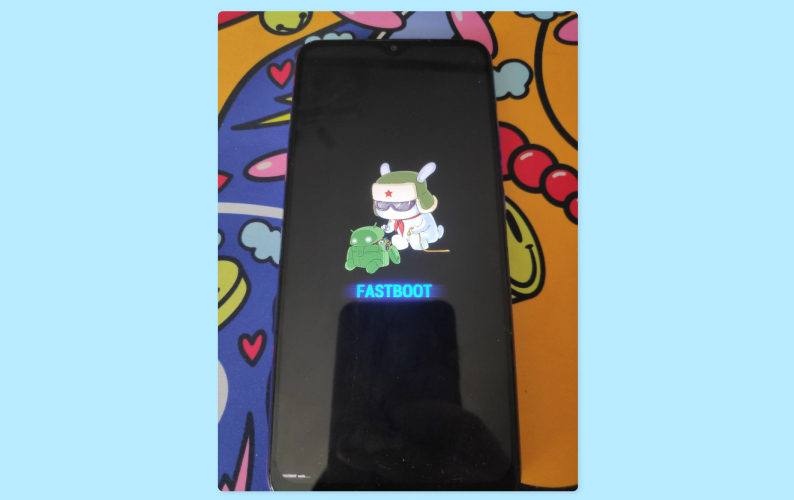
- При включенном смартфоне необходимо зажать две кнопки — выключения и понижения уровня громкости — на 10 секунд. Если все сделано правильно, гаджет подаст вибросигнал, а на экране появится зайчик в шапке. Режим готов к использованию.
- Запустить программное выключение смартфона. Как только экран почернеет, нужно зажать кнопку понижения громкости и следом за ней сразу кнопку включения. Обратите внимание: зажать и держать, а не однократно нажать. Смартфон начнет загружаться — отпустить кнопку включения гаджета. После появления кролика (или зайчика?) можно отпустить и кнопку громкости. Fastboot готов к использованию.
Чаще всего работают либо оба метода, либо хотя бы один из них. В случае, если оба варианта результата не принесли, придется прибегнуть к сложному способу, для которого потребуется наличие компьютера.
На ПК необходимо установить бесплатную программу ADB run Fastboot, которая, кстати, подойдет для использования не только с гаджетами Сяоми. В смартфоне необходимо включить режим отладки через USB. Пошагово это можно сделать следующим образом:
- Зайти в меню «Настройки».
- Далее в меню «О телефоне».
- Нажать быстро несколько раз на кнопку «Версия BIUI» до тех пор, пока на экране не появится надпись «Теперь вы разработчик».
- Возвращаемся в «Настройки».
- Перейти к пункту «Расширенные настройки». Затем «Для разработчиков».
- Далее «Отладка по USB».
Режим отладки по кабелю включен, осталось совсем немного — подключить смартфон к компьютеру по USB-кабелю и запустить на ПК скачанную и установленную заранее программу ADB run Fastboot. Если все сделано правильно, то на экране телефона должен появиться запрос на сопряжение, который нужно принять. Последнее действие производится на ПК: в приложении ADB необходимо выбрать меню Reboot, затем Reboot Bootloader.
Гаджет уйдет в перезагрузку, и на дисплее появится долгожданный зайчик.
Ранее мы рассказывали:
Как выключить режим Fastboot Xiaomi?
Иногда выключить зайчика-робототехника бывает сложнее, чем его запустить, одного из трех базовых способов должно быть достаточно. На вопрос «fastboot xiaomi что это и как убрать» любой поисковик в интернете даст три главных варианта:
- Базовый способ — перезагрузка или манипуляция с батареей смартфона (вынуть-вставить обратно, если аккумулятор съемный).
- Через режим восстановления, или Recovery mode, если перезагрузка не помогла.
- Через компьютер — если первые два способа не дали результата.
Остановимся подробнее на каждом из методов. При появлении вопроса «fastboot на xiaomi что делать дальше» выберите наиболее подходящий способ.
Базовый способ
Этот метод является самым простым, но и эффективность его не самая высокая, если проблема оказалась критичной. Все, что необходимо сделать, — зажать кнопку включения и подержать ее несколько секунд. Гаджет перезагрузится, режим Fastboot выключится. Если смартфон позволяет манипуляции с батареей, можно вытащить аккумулятор и снова его вставить.
Чаще всего этого бывает достаточно, чтобы выключить зайчика с роботом, но этого метода будет недостаточно в следующих вариантах:
- Произошел сбой или зависание устройства во время перепрошивки.
- Смартфон выключился после физических повреждений (упал на пол, например), после чего на экране появилась надпись Fastboot.
- Система была подвержена установке вредоносных программ, после чего ОС не загружается, а вместо нее включается режим Fastboot.
Для того чтобы решить эти проблемы, подойдут следующие способы.
Recovery
Этот метод сработает почти наверняка, но с одной оговоркой — настройки и память телефона будут сброшены до заводских. Зато ваш смартфон будет спасен от «окирпичивания», если систему поразили серьезные вирусы или кастомная прошивка дала критический сбой. Последовательность шагов для выполнения восстановления следующая:
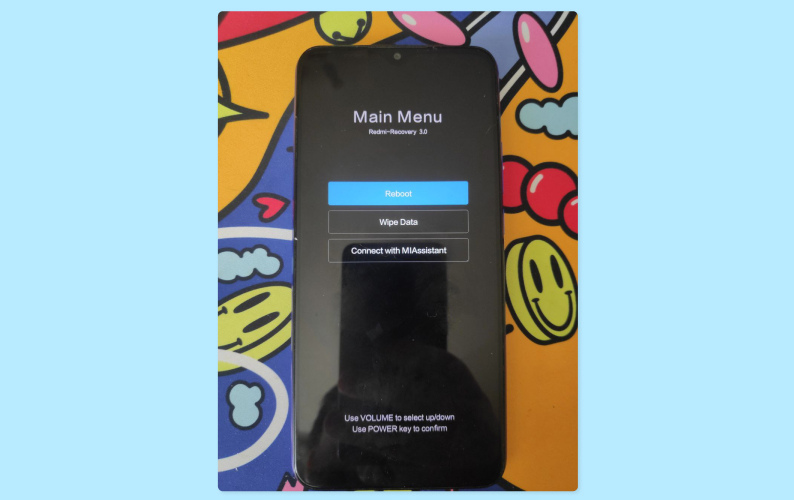
- Зажать кнопки повышения и понижения громкости не менее чем на 15 секунд.
- Подождать около 10 минут, пока идет процесс запуска режима Recovery. На некоторых устройствах режим запустится гораздо быстрее. Важно в это время не нажимать никакие кнопки и не перезагружать гаджет, чтобы не сбить запуск.
- После того как режим запустится, выбрать на экране Wipe Data, затем Factory Reset. Чтобы перемещаться между пунктами, можно использовать кнопки повышения и понижения громкости.
- Снова подождать, пока смартфон форматируется — это займет до 10 минут.
- Проверить, все ли в порядке — система должна стоять чистая и самая актуальная на момент форматирования.
После этих манипуляций на всякий случай стоит проверить обновления ОС. Для этого перейдите в «Настройки», дойдите до «Проверить обновления» и подтвердите все действия.
Через компьютер
Как ни странно, в этом случае потребуется компьютер или ноутбук, а также кабель USB — по беспроводной сети использовать способ не выйдет. ОС на ПК также должна быть не ниже Windows 7. Если все компоненты подготовлены, приступаем к пошаговому сбросу:
- Нужно скачать загрузочный файл фастбута на ПК с официального сайта.
- Разархивировать и установить программу.
- Подключить Сяоми к ПК через USB-кабель.
- Запустить командную строку на ПК. Для этого в поиске меню «Пуск» так и вводим — «Командная строка» или «cmd».
- В открывшемся терминале вводим последовательность команд, после каждой из которых нажимаем «Enter»:
- cd
- cd amd
- fastbood retoob
Если все действия совершены правильно, а команды введены без ошибок, смартфон уйдет в перезагрузку, а после нее выйдет из Fastboot.
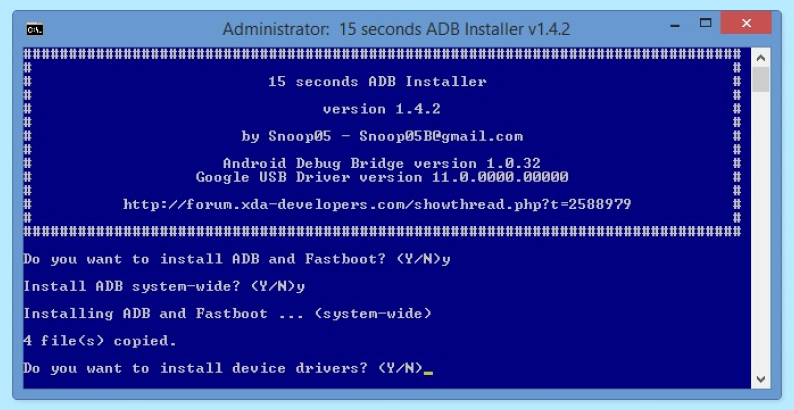
Пример работы с программой через терминал, источник — forum.xda-developers.com
Как прошить смартфон Xiaomi через Fastboot
Проблем у опытного пользователя с прошивкой через Fastboot возникнуть не должно, но в первый раз процесс может оказаться не самым очевидным. Чтобы не возникло сложностей и неожиданностей, просто следуйте пошаговой инструкции.
Первый шаг: установка MiFlash
С официального сайта Xiaomi нужно скачать и установить вышеназванную программу. Устанавливать ее необходимо на диск С. После этого запустить установленную программу, а когда будет предложено обновить драйверы, согласиться на это действие. После установки и обновления перезагрузить компьютер.
Второй шаг: разблокировать загрузчик
Раньше для выполнения этого пункта было необходимо подавать заявку в поддержку Xiaomi и ждать ответа около недели, но сейчас это действие можно сделать без одобрения компании. Хотя подождать все равно немного придется. Выполните несколько действий:
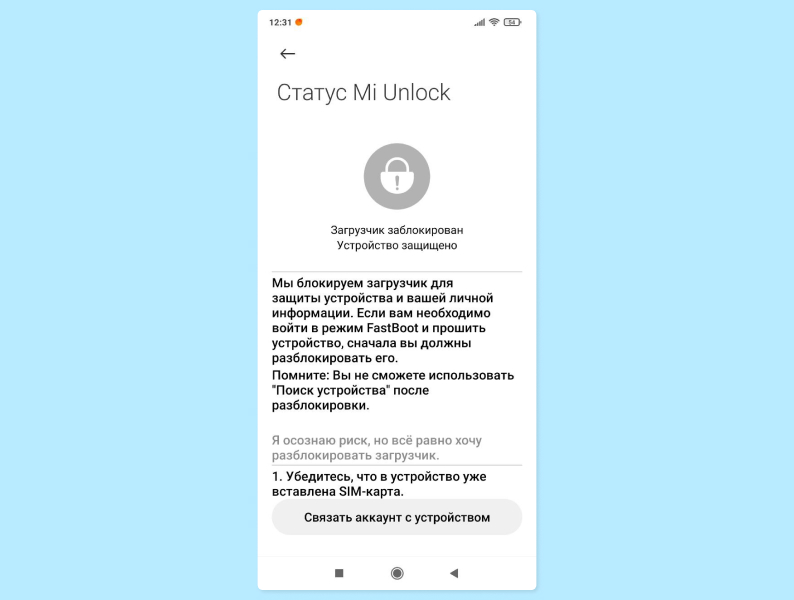
- Свяжите смартфон с учетной записью Mi. Для этого нужно перейти в Расширенные настройки, затем «Для разработчиков» → «Статус загрузчика» → «Связать устройство с аккаунтом».
- Подождать. 360 часов. К сожалению, без этого никак, таково правило разработчика.
- Скачать еще одно приложение на ПК с сайта разработчика — Mi Flash Unlock.
- Открыть скачанную программу от имени администратора, переключить смартфон в режим Fastboot одним из методов, описанных в предыдущих блоках.
- Подключаем гаджет к ПК через USB-кабель, на экране компьютера будет отображен процесс разблокировки. Когда на дисплее отобразятся три зеленых кружка, процесс завершен.
Третий шаг: выбрать прошивку
На сайте разработчика выбрать подходящую для вашего гаджета прошивку и скачать ее. Нужной прошивки там может и не быть, в этом случае можно обратиться к сторонним, но обязательно проверенным ресурсам, таким как 4PDA. Главное правило — выбирать кастомку с возможностью установки через режим Fastboot. Скачивать дистрибутив, конечно, нужно на ПК, а не на смартфон.
Четвертый шаг: подготовка смартфона и подключение к компьютеру
Если фастбут на телефоне еще не включен, сделайте это снова. Кабелем USB подключаем гаджет к ПК.
Пятый шаг: запускаем процесс прошивки и готовимся открывать шампанское
Ничего сложного, но следовать инструкции нужно в точности, не отклоняясь от маршрута.
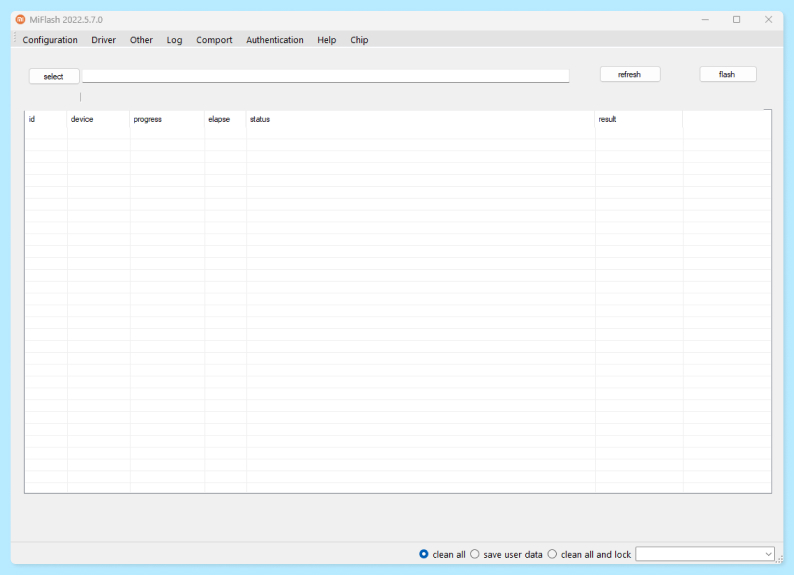
- Создать папку Flash в корне системного диска, чтобы получилось C:\flash.
- Распаковать в папку архив с прошивкой.
- Включить программу MiFlash.
- В программе MiFlash нажать Select и указать путь к распакованному дистрибутиву прошивки (C:\flash).
- Нажать кнопку Refresh.
- Выбрать чуть ниже вариант Clean All. Обратите внимание, что все данные с устройства будут удалены, так что до этого момента стоит сохранить важные данные на другое устройство или облачный диск.
- Нажать на кнопку Flash, что запустит процесс перепрошивки. Не выключайте смартфон и не нажимайте на нем никакие кнопки до завершения процесса.
- Когда в поле Result появится надпись Success, смартфон уйдет в перезагрузку и включится уже с новой версией прошивки.
На этом все — гаджет работает на новой системе. Теперь его можно отключить от компьютера.
Ранее мы рассказывали:
*Информация о товарах, размещенная на «Эльдоблоге», не является публичной офертой. Цена товаров приведена справочно. С актуальными ценами на товары в соответствующем регионе вы можете ознакомиться на сайте eldorado.ru
Любите делиться своим мнением о технике? Тогда напишите обзор товара в «Эльдоблоге» и получите до 1000 бонусов на новые покупки!
Что такое Fastboot на Xiaomi
На днях я писал статью, в которой упомянул телефон моего друга — бюджетный Redmi 9A. Не прошло и суток с момента написания, в котором я защищал недорогие Xiaomi, как он приказал долго жить: на экране появился заяц, который ремонтирует робота. Учитывая то, что друг вообще ничего не делал со смартфоном. Обсуждать произошедшее можно бесконечно — это больное место Android, особенно, дешевых смартфонов с этой ОС. Проблему внезапного появления Fastboot мы не в состоянии исправить: лучше раз и навсегда понять, как действовать в такой ситуации, что это такое и почему это происходит. Рассказываем, как это исправить.
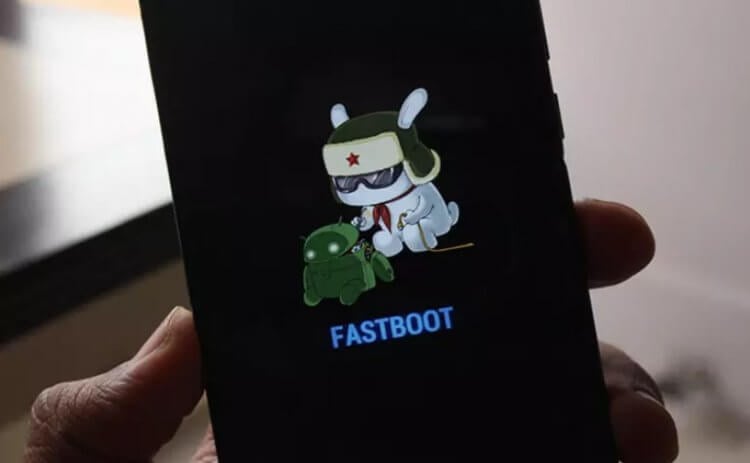
Включился Fastboot? Рассказываем, в чем проблему
Что такое Fastboot
Fastboot — специальный режим, позволяющий управлять смартфоном
Смартфоны на Android имеют специальный режим, в котором пользователь получает расширенные возможности по работе с устройством, который называется Fastboot. В этом режиме можно программировать смартфон с помощью ПК, например, устанавливать новую прошивку, сбрасывать смартфон до заводских настроек или удалять стандартные приложения.
По сути, вы можете программировать устройство с помощью служебных команд, пока оно находится в состоянии терминала. Стоит отметить, что Fastboot не является частью Android и запускается раньше, поэтому режим работает даже без ОС на смартфоне.
Объясняем сложные вещи простым языком в нашем Яндекс.Дзене!
Почему включился Fastboot
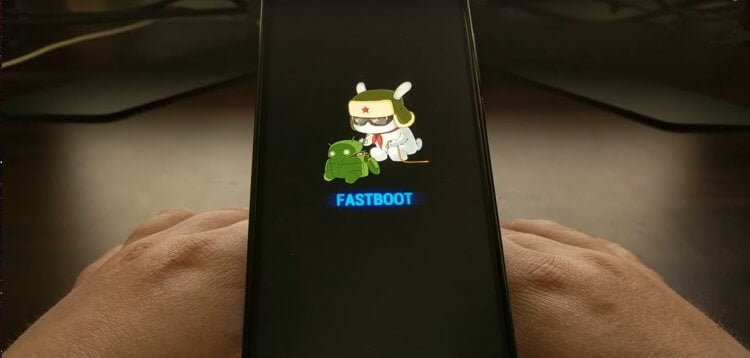
Fastboot включается по разным причинам. Например, из-за системной ошибки
Иногда вы можете обнаружить свой смартфон, который оказался в этом режиме и не реагирует на нажатия. Иногда это происходит по вине самого пользователя: можно случайно активировать его или сделать это по незнанию. Скорее всего, произошла критическая ошибка или были повреждены файлы. Иногда режим активируется из-за воздействия вредоносных программ. Кроме того, ошибка возникает в результате неверного восстановления системы или после неудачного обновления — еще одна причина не обновлять бездумно свой смартфон. Fastboot включается в самый неподходящий момент и нужно быстро сориентироваться, чтобы из него выйти.
Как выйти из Fastboot
Для начала убедитесь, что это именно Fastboot — увидите зайца в шапке, который чинит робота. Есть несколько способов выйти из этого режима. Для начала удерживайте кнопку включения 20-30 секунд, после чего ваш смартфон должен перезагрузиться. Если простым методом выйти из Fastboot не удалось, то используйте режим Recovery.
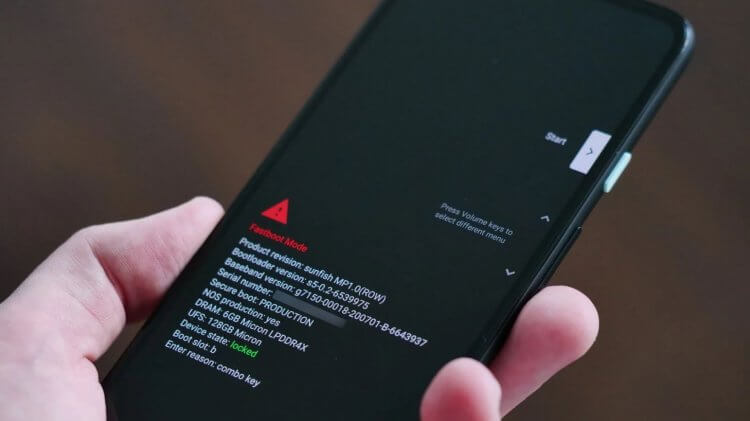
Отключаем Fastboot насовсем
- Зажмите кнопку уменьшения громкости и кнопку включения на 10-15 секунд.
- Телефон уйдет в перезагрузку на 5-10 минут. Не прерывайте процесс.
- После перезагрузки появится экран Recovery. Выберите «Wipe Data», затем «Wipe all data», а затем нажмите «Cancel». Для навигации используйте клавиши громкости, а для выбора — кнопку включения.
- Телефон перезагрузится и запустится в обычном режиме.
Таким образом вы сбрасываете смартфон к заводским настройкам, а все данные будут удалены.
Что делать, если Fastboot не выключается
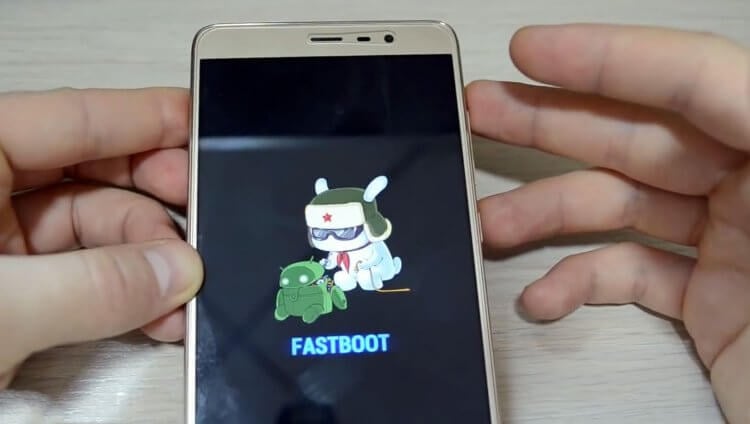
Что делать, если Fastboot не отключается?
Иногда происходит и так, что после каждой перезагрузке смартфона Fastboot выскакивает снова и снова. Есть простой способ убрать Fastboot насовсем.
- Активируйте режим Recovery: отключите телефон, удерживая кнопку выключения 25 секунд.
- Затем сразу после исчезновения картинки зажмите клавишу увеличения громкости.
- Через несколько минут запустится режим Recovery: выберите английский язык, а затем активируйте команду «Reboot» и «Reboot to system».
Это деактивирует Fastboot насовсем, а телефон включится в обычном режиме.
Проблемы со смартфоном? Заходите в наш Telegram-чат: постараемся найти решение!
Как прошить Xiaomi через Fastboot
Смартфон Xiaomi можно перепрошить через режим Fastboot. Зачем это нужно? Из-за накопленного мусора в системе смартфон начинает тормозить. Перепрошивка помогает этого избежать. А еще это отличный способ обновить смартфон, добавив ему функций, когда нет денег на новый. А еще этим увлекаются энтузиасты, которые хотят попробовать что-то новое. Рассказываем, как прошить телефон через Fastboot.
Как прошить смартфон через Fastboot?
- Для этого убедитесь, что загрузчик устройства имеет разрешение на перепрошивку. Скачайте необходимую прошивку и программу MiFlash.
- Выберите путь к файлу прошивки. Затем нажмите «Refresh» — в таблице должно это отобразиться.
- Проверьте, чтобы был выбран пункт «Save user data» — прошивка пройдет без потери данных.
- Переведите смартфон в Fastboot: зажмите кнопку уменьшения громкости и кнопку включения на 5-7 секунд.
- Подключите устройство к ПК через USB-кабель и в программе MiFlash нажмите «Flash».
- Прошивка начнется и продолжится несколько минут. В это время лучше не трогать телефон и ни в коем случае нельзя отключать его от компьютера. После появления «Success» в строке Result отсоедините смартфон и включите.
Мы часто слышим о функциях в смартфоне, которые лучше отключить. Выбрали то, что ни в коем случае нельзя выключать, а лучше включить, пока не поздно!

Теги
- Новичкам в Android
- Смартфоны Redmi
- Смартфоны Xiaomi
Наши соцсети
Новости, статьи и анонсы публикаций
Свободное общение и обсуждение материалов
Как выключить Fastboot на Xiaomi
Каждый, кто сталкивался с необходимостью прошить свою звонилку на Android, сходился один на один с режимом «быстрого ботинка». Если вы слышите о режиме Fastboot Xiaomi впервые, то мы здесь, чтобы подробнее о нем рассказать.
Если на экране появилась странная картинка, которую нельзя никак отключить, и подпись Fastboot — это то, что нам нужно. Воспользуйтесь нашим гайдом, чтобы узнать больше об этом режиме.
К тому же, в материале мы приложили краткую инструкцию о том, как использовать этот режим для настройки вашего смартфона. Плюс ко всему, мы разберем подробно как его включить, а также как быстро из него выйти. И что делать, если fastboot mode включается слишком часто.
Информация о Fastboot Mode
Fastboot — это специальный режим загрузки, который используется в устройствах на базе Android, включая Xiaomi. Этот режим позволяет пользователям прошивать устройство, устанавливать новую операционную систему или восстанавливать систему в случае сбоя. При использовании Fastboot все операции осуществляются через подключение к компьютеру с помощью специального программного обеспечения.
Запуск последовательного ввода задач происходит через командную строку. В других случаях возможно применение адаптированных программ. Владельцы смартфонов Xiaomi часто самостоятельно активируют режим Fastboot. Этот режим используется для разблокировки или блокировки загрузчика, обновления версии прошивки телефона или изменения некоторых его параметров. Если во время работы этого режима телефон подсоединен к компьютеру, то в этом случае мобильное устройство для компьютера — часть системы (часть корабля).
Благодаря доступу к смартфону в режиме Fastboot, вы можете напрямую управлять своим гаджетом с помощью специальных команд. Для обладателя Сяоми открывается горизонт новых возможностей и дополнительных умений мобильного телефона. Это уже давно известно тем, кто хорошо знаком с операционной системой Android: они заходят в этот режим для того, чтобы решить свои задачи.
Включаем режим Fastboot Xiaomi

Включение режима проходит по следующему алгоритму:
- Выключаем смартфон как обычно. Для этого зажимаем кнопку питания и ждем появления кнопок завершения работы. Система предложит вам перейти в «Авиарежим», включить режим «Без звука», перезагрузиться или выключить смартфон. Выбираем последнее.
- Одновременно зажимаем клавиши уменьшения звука и питания. Держать придется недолго: до того момента, как на экране появится кролик маскота компании Xiaomi — Ми Банни в зеленой шапке.
- Если во время зажима двух клавиш телефон не заходит в режим, то попробуйте отпустить кнопку питания в момент, когда телефон начнет приходить в себя. А когда появился зайка в шапке, то и кнопку снижения громкости.
- Картинка с кроликом — хороший сигнал того, что мы вошли в Fastboot на Xiaomi. Дополнительный признак можно увидеть уже на дисплее смартфона — на нем нет каких-либо кнопок и панелей, ведь компьютер работает со смартфоном автономно.
Как выйти из режима fastboot

Стоит отметить, что этот режим появляется не тогда, когда нам это нужно. Мастера говорят, что «в этом виноваты ваши карманы». И ведь не поспоришь — засунул в карман джинсов телефон и чехол от наушников, они нежно «обнимались» в теплом пространстве жесткой ткани, вот нужные кнопки и активировались. Кролик с «ведроидом» появились на экране и никуда ткнуть нельзя.
К счастью, чтобы выйти из этого режима, не обязательно сломя голову бежать в сторону ближайшего компьютера и искать провод Type-C. Достаточно просто зажать кнопку питания примерно на 25 секунд. О том, что процесс выхода из режима Fastboot пошел, вам подскажет погаснувший экран гаджета. После этого, чтобы точно удостовериться в отключении режима, стоит подождать некоторое время. Так как все процессы проходят автономно, никаких визуальных сигналов мы не получим.

Спустя некоторое время включите смартфон так, как делаете это обычно. После проделанных манипуляций заставка с кроликом должна исчезнуть.
От произвольного включения режима Fastboot не застрахован ни один телефон. Поэтому обвинять устройство в «старости» и непригодности точно не стоит.
Если у телефона съемная батарея

Добавляем еще один способ для тех, кто может самостоятельно отсоединить аккумулятор от гаджета. Если заставка с кролом не исчезла после проведения всех манипуляций, то советуем разобрать смартфон и отсоединить аккумулятор на некоторое время. Достаточно будет семи секунд. После этого устройство стоит включить стандартным способом и подождать загрузки системы.
Выключение режима Fastboot при циклической загрузке

Случается и так, что принцип «А вы включить и выключить пробовали?» не срабатывает. Часто это случается после провальной попытки установки новой прошивки. Например, пользователь не понимает, какая разница у китайской и глобальной версии операционной системы для Xiaomi. После такой фатальной ошибки режим Fastboot может «прописаться» в вашем смартфоне и убрать его будет сложнее. Ведь этот кролик будет предательски часто появляться после каждой перезагрузки.
На самом деле, вопрос решается легче, чем может показаться. Никаких дополнительных устройств для вывода телефона из цифрового анабиоза. Для этого понадобится войти в режим Recovery. Сделать это можно следующим образом:
- Выключаем смартфон;
- Зажимаем кнопку включения и увеличения громкости на несколько секунд;
- На экране устройства отображается меню Recovery.
Дальше работаем с этим интерфейсом. Для упрощения использования меню выбираем английский язык вместо стоящего по умолчанию китайского. А после активируем команды «Reboot» и «Reboot to system» в соответствующем порядке.
После этих манипуляций режим Fastboot должен уйти, а смартфон загрузиться в классическом режиме. Все это мы смогли сделать без использования сторонних инструментов, программного обеспечения от официальных представителей Xiaomi или любительских утилит от программистов.
Выход из режима Fastboot с помощью ПК

Если под рукой у вас оказался персональный компьютер и подходящий вашему смартфону USB-кабель, то можно попытаться выйти из режима с помощью персонального компьютера.
- скачать файл fastboot. Важно, чтобы он соответствовал вашей операционной системе и устройству, которое сейчас находится в режиме. Найти его можно на официальном сайте.
- разархивировать файл и произвести его установку;
- через USB подсоединить мобильный телефон;
- запустить командную строку («Пуск», в поиске написать cmd и нажать клавишу Enter);
- в открывшейся консоли напечатать «cd» и нажать Enter;
- ввести «cd amd»;
- ввести «fastboot reboot».
Чтобы подтвердить каждую команду в командной строке, нажимайте клавишу Enter. После проделанной работы смартфон должен пройти перезагрузку и включение и выйдет из режима Fastboot.
Пусть заяц занимается починкой зеленого робота в то время, когда это вам необходимо для решения каких-либо задач. В обычной жизни этот режим нужен редко, но уметь выходить из него нужно. Приятного вам использования смартфона!
Заглавное фото: youtube.com/@HardresetInfo