4 способа удалить приложение в iOS 13
После выхода iOS 13 вечером 19 сентября мы получили множество вопросов о работе новой версии мобильной операционной системы от Apple. Удивительно, но один из самых распространенных касался удаления приложений: даже те, кто давно пользуются айфонами, но до этого не устанавливали беты iOS 13, не смогли сразу разобраться, как это сделать. Хотя в новой версии iOS Apple сделала 4 способа удаления приложений, пусть некоторые из них не такие очевидные.
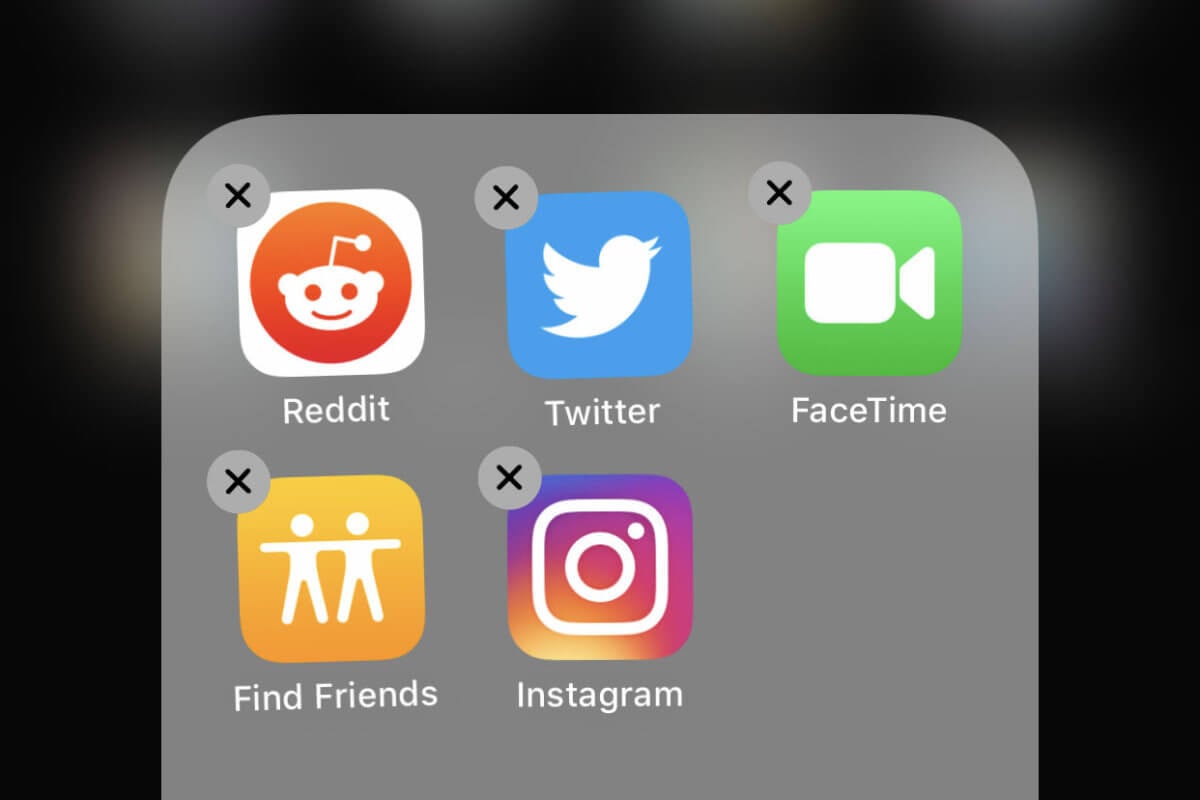
Удалить приложение в iOS 13 можно несколькими способами
В чем же проблема? В iOS 13 Apple неожиданно для всех превратило длительное нажатие (с помощью которого удалялись приложения) аналогом сильного нажатия (3D Touch). И если раньше удалить программу можно было, просто подержав палец на иконке, теперь все делается чуть иначе.
Держите палец дольше
Первый способ — после того, как всплывет меню 3D Touch, не отпускайте палец с иконки еще пару секунд. Иконки сами перейдут в режим перемещения и удаления, и вы сможете сделать с ними все, что хотите.
С помощью 3D Touch
Еще один вариант — вызвать меню 3D Touch (вы его точно не пропустите) и выбрать пункт «Изменить порядок приложений». Затем на иконках появятся знакомые «крестики».
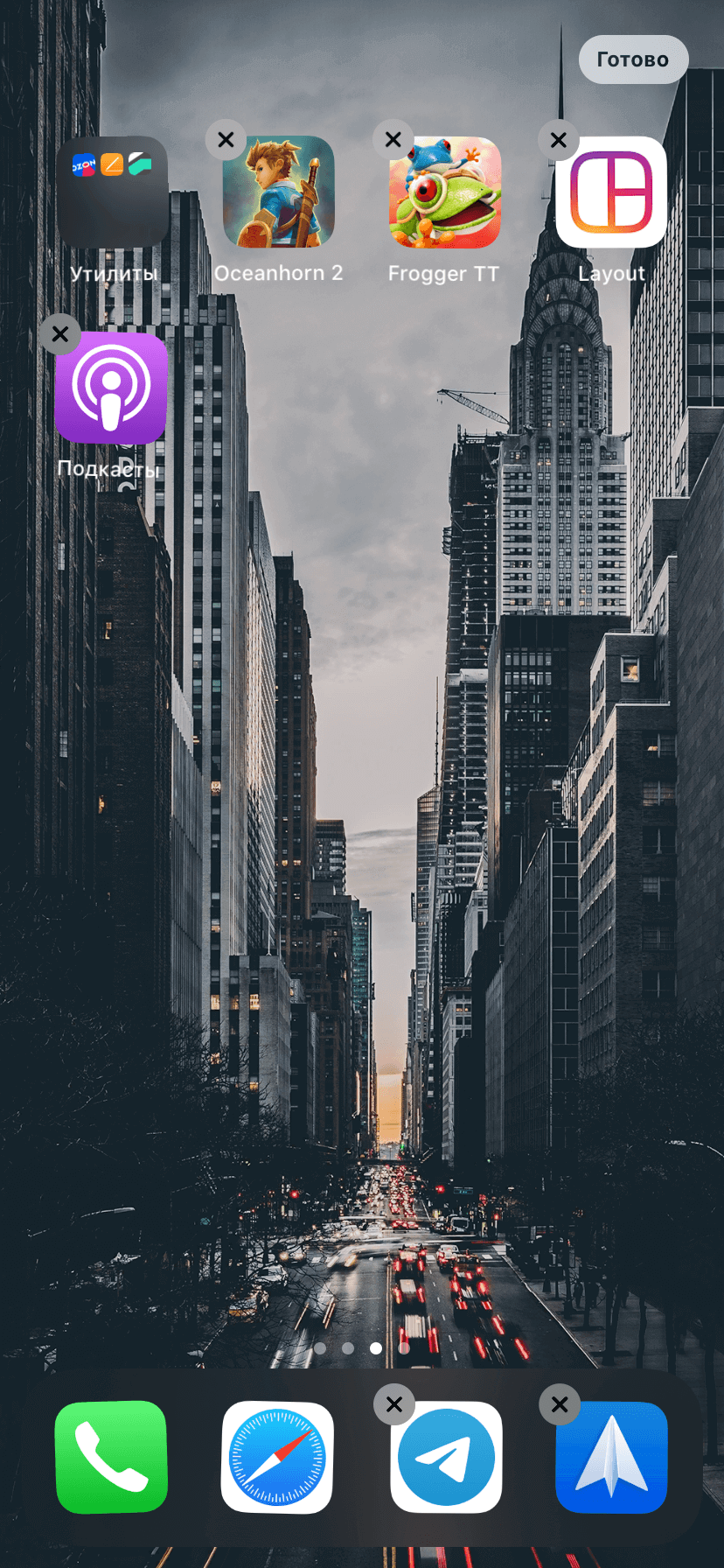
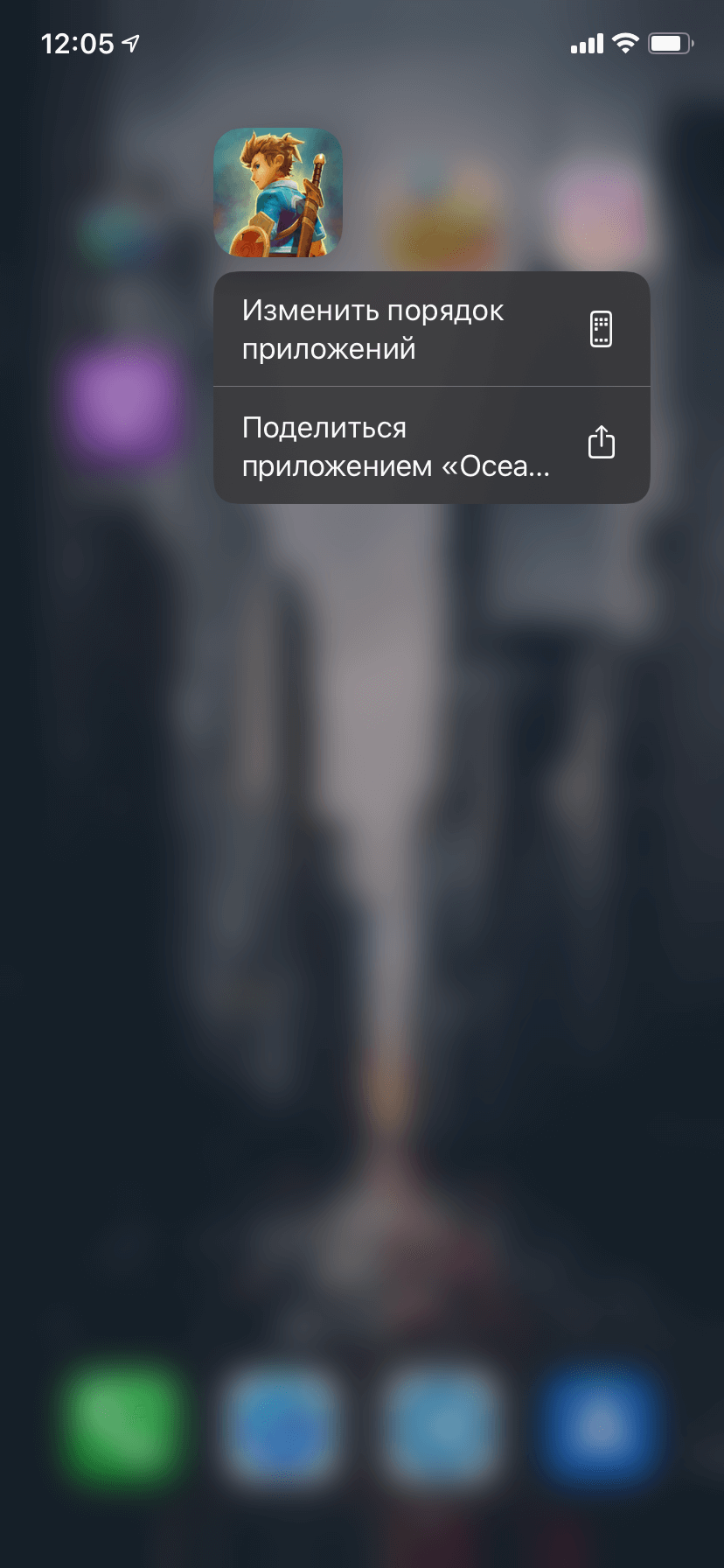
Сдвинуть иконку в сторону
Этот способ не требует вызова 3D Touch, и очень немногие знают о нем. Нажмите на иконку приложения (до появления меню 3D Touch) и сдвиньте ее, например, вниз, после чего сразу отпустите — иконки перейдут в режим удаления/перемещения.
В настройках iOS
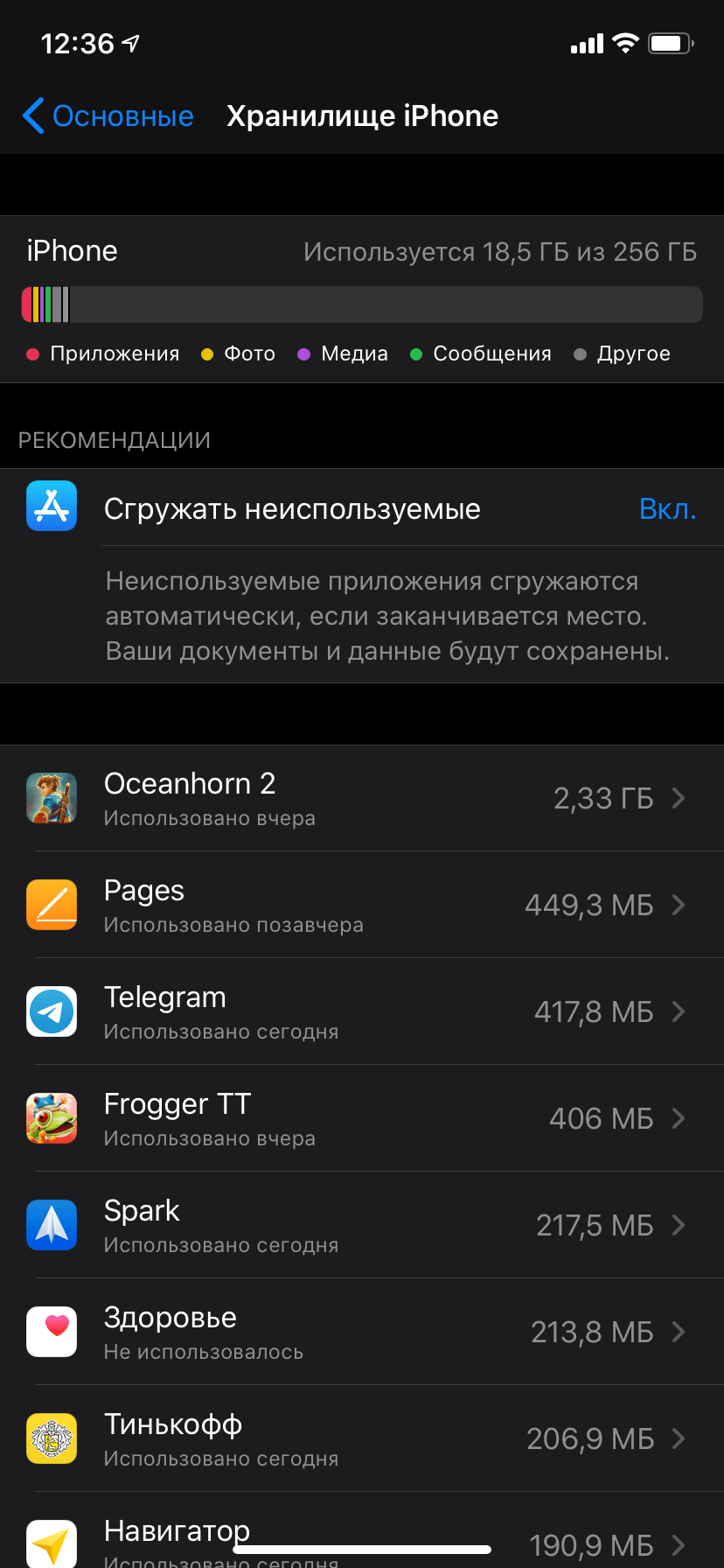
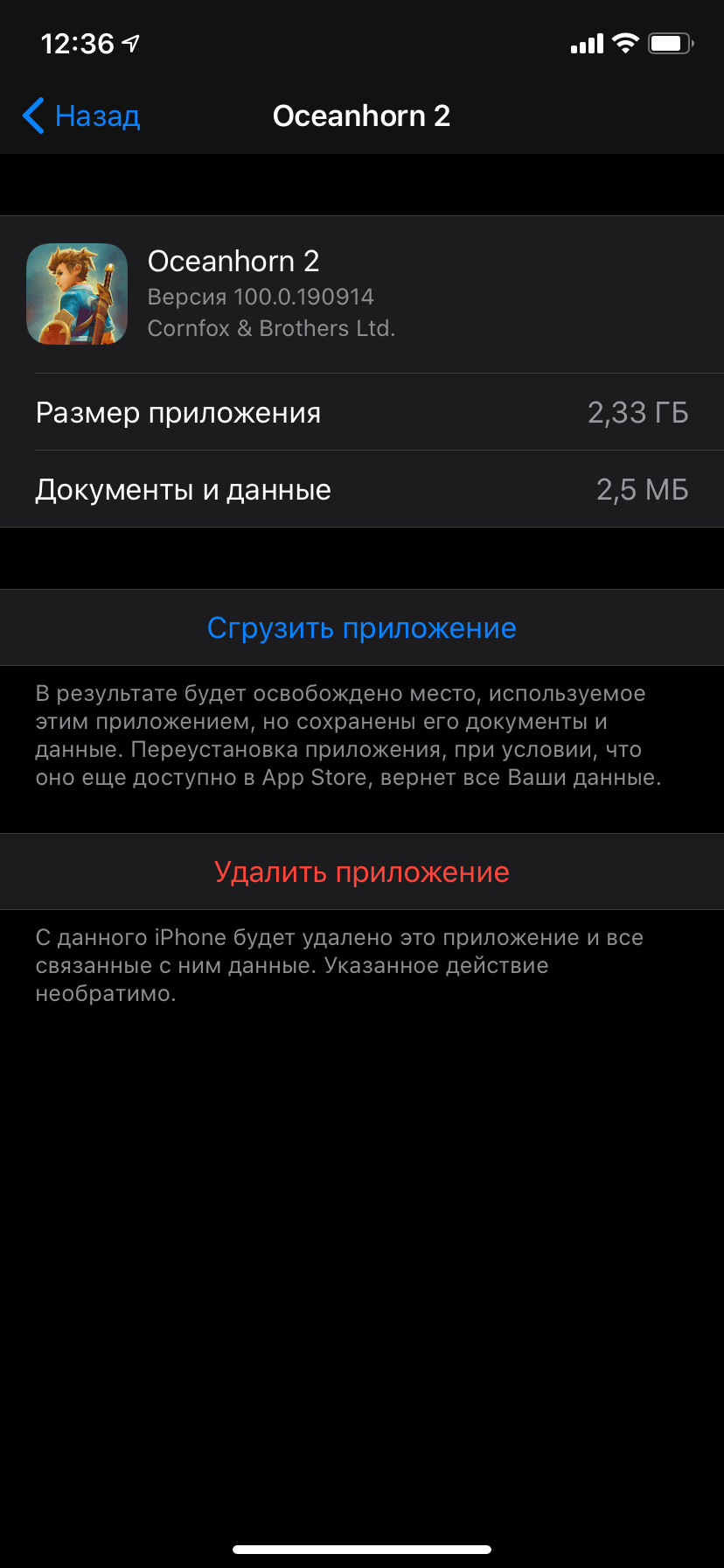
Ну и в качестве альтернативы — еще один способ удаления, но уже в настройках. Зайдите в «Настройки» — «Основные» — «Хранилище iPhone», где выберите программу для удаления.
Читайте также — Apple перенесла релиз iOS 13.1 и iPadOS на неделю раньше
Если вы думаете, стоит обновляться на iOS 13 или нет, переживая за скорость работы, можете смело устанавливать актуальную версию iOS. Во всяком случае, со временем Apple доработает спорные моменты и смартфоны начнут работать даже быстрее, чем сейчас.
Как удалить приложение в iPhone 11?
Большинство владельцев iPhone привыкли к тому, что можно быстро и просто избавиться от приложения, изжившего свою полезность. Ранее для этого было достаточно нажать и удерживать значок приложения, пока оно не начнет трястись. После этого в углу значка появлялась кнопка Х, нажатие на которую служило подтверждением для удаления. Нельзя однозначно сказать был ли этот способ самым простым или удобным, но для многих пользователей он стал действительно привычным.
Но с внедрением новой iOS, которая совпала с выходом iPhone 11, компания Apple решила изменить этот процесс. И теперь вопрос как удалить приложение в iPhone 11 уже не так однозначен.
Процесс удаления приложения на iPhone 11
Удерживайте нажатой любую иконку приложения на своем айфоне. Это откроет небольшое меню, которое состоит из нескольких вариантов. Выберите «Переупорядочить приложения», что заставит приложения покачиваться, и даст вам возможность удалить одно из них.
Если вы не хотите пользоваться этим меню, продолжайте держать палец на значке. Меню в конечном итоге исчезнет, и приложения снова начнут покачиваться. Но это займет больше времени, чем вы привыкли.
Такие изменения связаны с тем, что Apple удалила часть аппаратного обеспечения, которое раньше было интегрировано с экранами. Это оборудование включило и функцию 3D Touch, которая позволяла телефону определять, насколько сильно нажат экран. 3D Touch был полностью интегрирован в операционную систему iPhone, но никогда не появлялся на iPad, и Apple решила, что занимаемое им пространство и ресурсы лучше использовать для других целей, в том числе для улучшения работы аккумулятора.
Эта функция никогда не была очень востребованой, и многие пользователи даже не узнают о том, что ее убрали до тех пор пока не попытаются понять как удалить приложение в iPhone 11.
Убрать приложение в настройках
Вы можете избавиться от ненужного приложения не только на рабочем столе, но также в своих настройках. Для этого вам нужно перейти в «Настройки», открыть раздел «Основные», после чего попасть в «Хранилище iPhone». Здесь вы увидите абсолютно все приложения, которые установлены на вашем гаджете и сможете проверить сколько места они занимают. Если одно из них вам больше не требуется или же оно занимает слишком много памяти, просто нажмите на название, а затем на кнопку “Удалить”.
Удалить приложения из AppStore
Начиная с iOS 13, пользователи могут удалять свои приложения еще и в AppStore, прямо в списке обновлений. Для этого вам нужно открыть магазин и коснуться значка профиля. Получив доступ к списку обновлений, откройте раздел с предстоящими или недавними обновлениями. Проведите пальцем влево по ненужному вам приложению и нажмите “удалить”. Если приложение собирается обновить само себя — или оно только что обновилось, и вы поняли, что больше не хотите его использовать — теперь вы сможете легко избавиться от приложения, не выискивая его в другом месте.
И хоть с выходом iOS 13, удаление приложений требует еще одного касания или несколько более продолжительного нажатия. Если вы уже привыкли к предыдущему способу удаления, понадобится немного времени, но новый вариант как удалить приложение в iPhone 11 также не требует много усилий и позволил производителю улучшить другие характеристики смартфона.
На правах рекламы
Как удалить приложение или игру с IPhone. Особенности последних версий IOS и iTunes

Новые пользователи IOS часто задаются вопросом: как удалить приложение с iPhone. Вы непременно столкнетесь рано или поздно с этой задачей, даже если вы не являетесь продвинутым пользователем, и покупали смартфон исключительно для звонков и сообщений. И если с установкой и сохранением приложений и игр все более или менее понятно, то с удалением вам придется разбираться самостоятельно, используя экспертную помощь друзей и безграничные интернет ресурсы.
Эта краткая инструкция позволит вам быстро и без усилий, получить необходимый навык. У вас появится возможность управлять своими данными и свободным пространством на смартфоне.
Только для Apple
Отметим, что алгоритм может быть использован только для продукции с программным обеспечением iOs. Данная операционная система используется исключительно на продукции Apple: IPhone, IPod Touch, IPad, CarPlay. Если вы являетесь владельцем Android, вы не сможете воспользоваться данным способом.
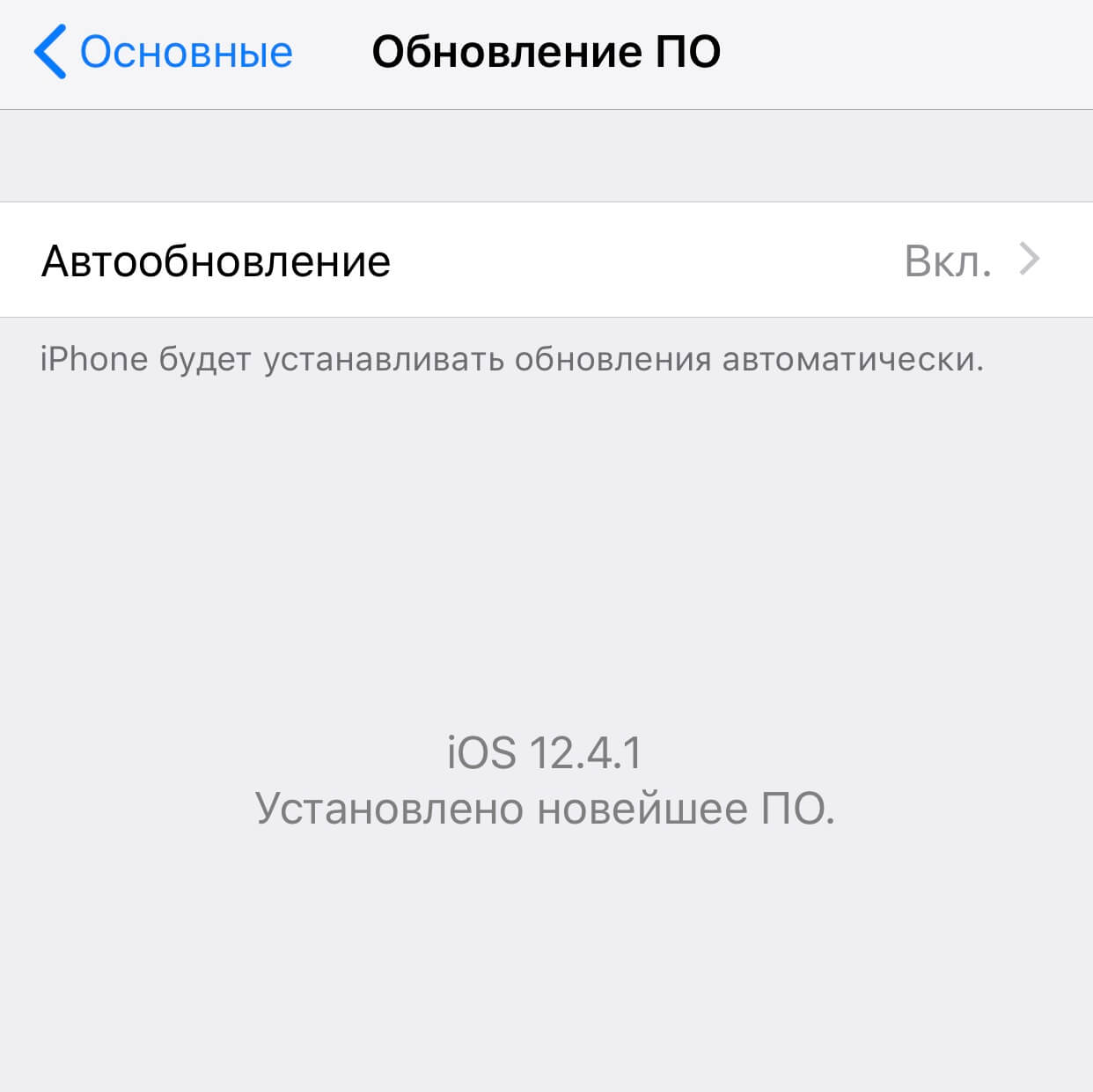
Рисунок 1 – Скриншот экрана с программным обеспечением IOS
Здесь вы узнаете:
- Как удалить ненужное приложение/игру со своего смартфона. 2 способа
- Как удалить приложение/игру, используя ПК
- Что делать, если приложение не удаляется
- Системные приложения
Как удалить ненужное приложение/игру со своего смартфона. 2 способа
Первый способ:
Самый простой способ избавиться от ненужного приложения или игры – удалить его непосредственно с экрана. Пошаговая инструкция:
1.Разблокируйте устройство и откройте домашний экран, используя пароль, или Touch ID (отпечаток пальца) для моделей iPhone 5S, 6/6+, 6S/6S+, SE, 7/7+, 8/8+, а также планшетах iPad Mini 3, 4, iPad Air 2, iPad 2017, 2018, iPad Pro 2018, или Face ID для моделей iPhone X, XS/XS Max, XR, iPad Pro 2018.
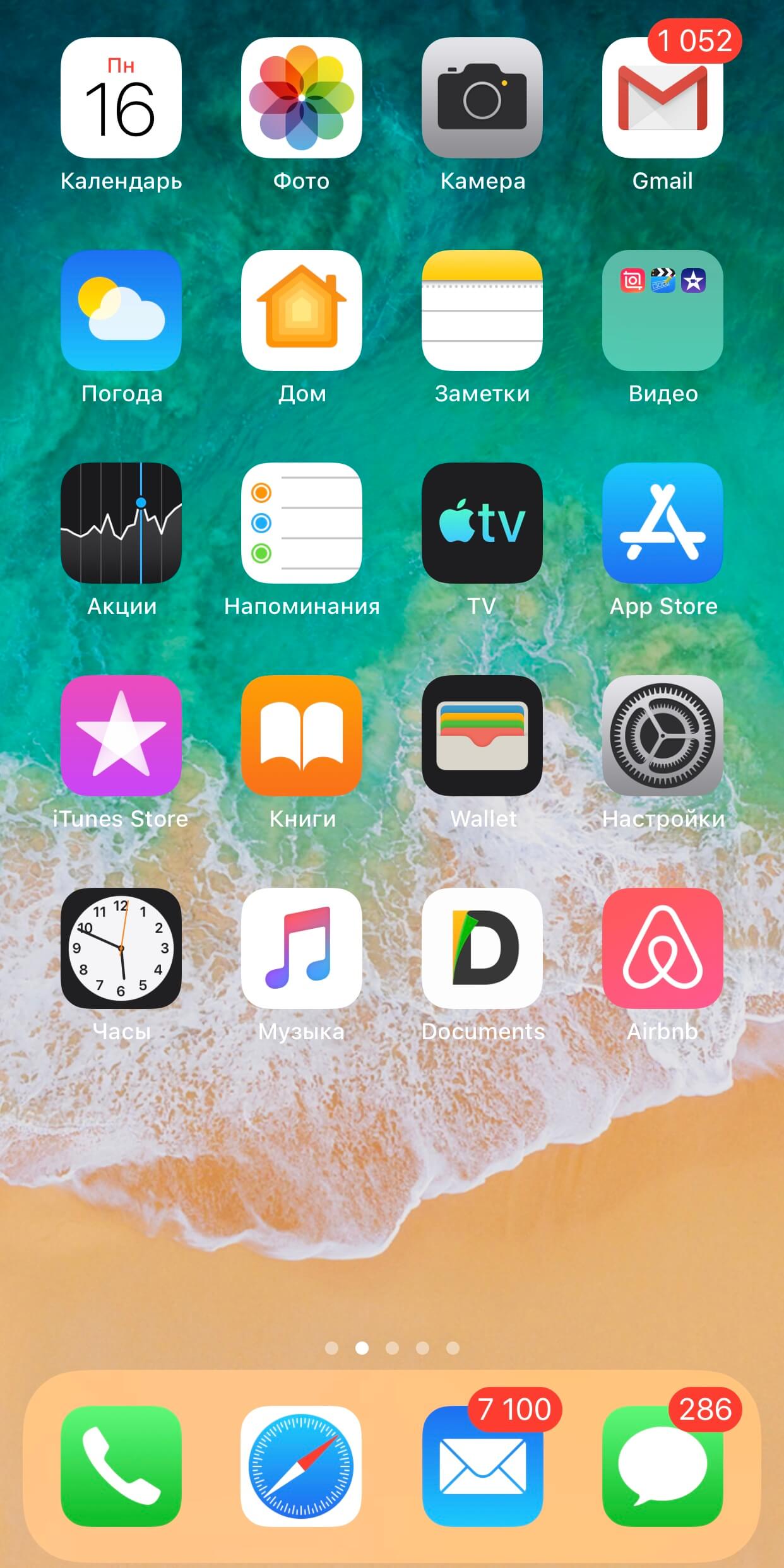
Рисунок 2 – Домашний экран устройства, готовый к работе
2. Найдите нужную иконку на домашнем экране и зажмите ее пальцем на несколько секунд. Не отрывайте палец от экрана до тех пор, пока приложения ни начнут дрожать. В этот момент в левом верхнем углу каждой иконки появиться крестик, а в правом верхнем углу высветиться кнопка «Готово».
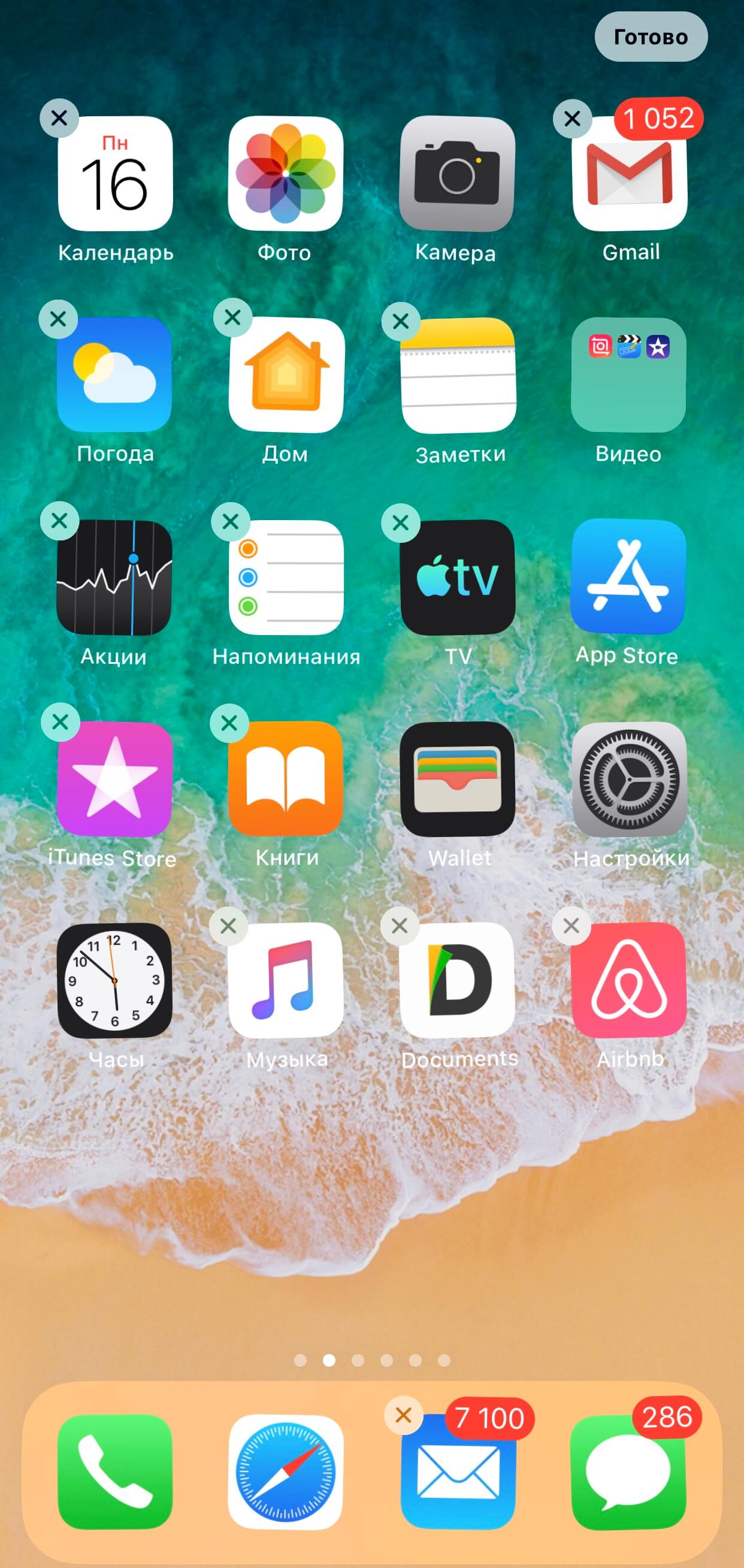
Рисунок 3 – Приложения готовы к удалению
3.Если зажать иконку немного сильнее, устройство предложит вам меню «Поделиться». Чтобы выйти из него, просто нажмите на экран рядом с табличкой и повторите все заново, нажимая чуть легче.
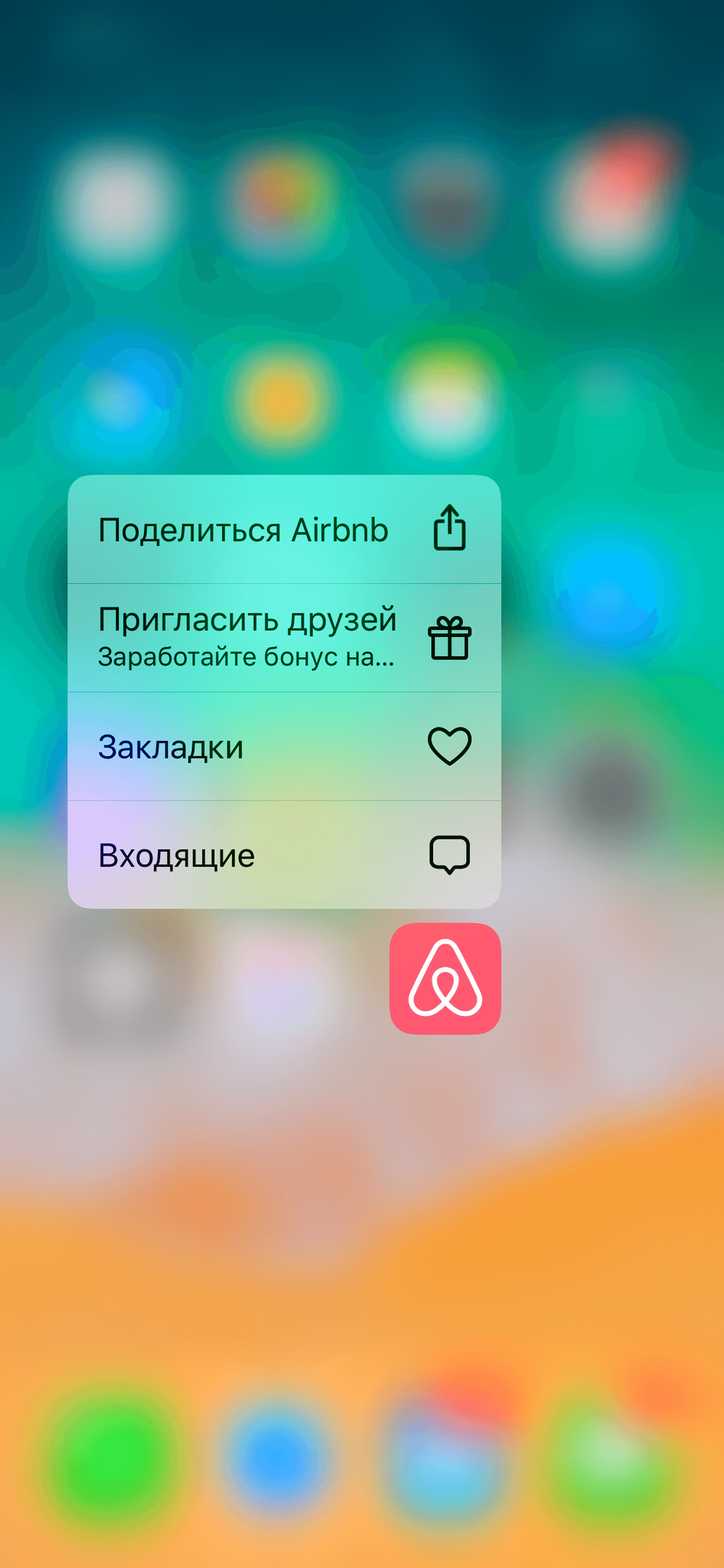
Рисунок 4 – Скриншот с меню «Поделиться»
4. Нажмите на крестик в углу иконки для удаления приложения. После нажатия, устройство потребует подтверждения операции, чтобы избежать случайного удаления данных.
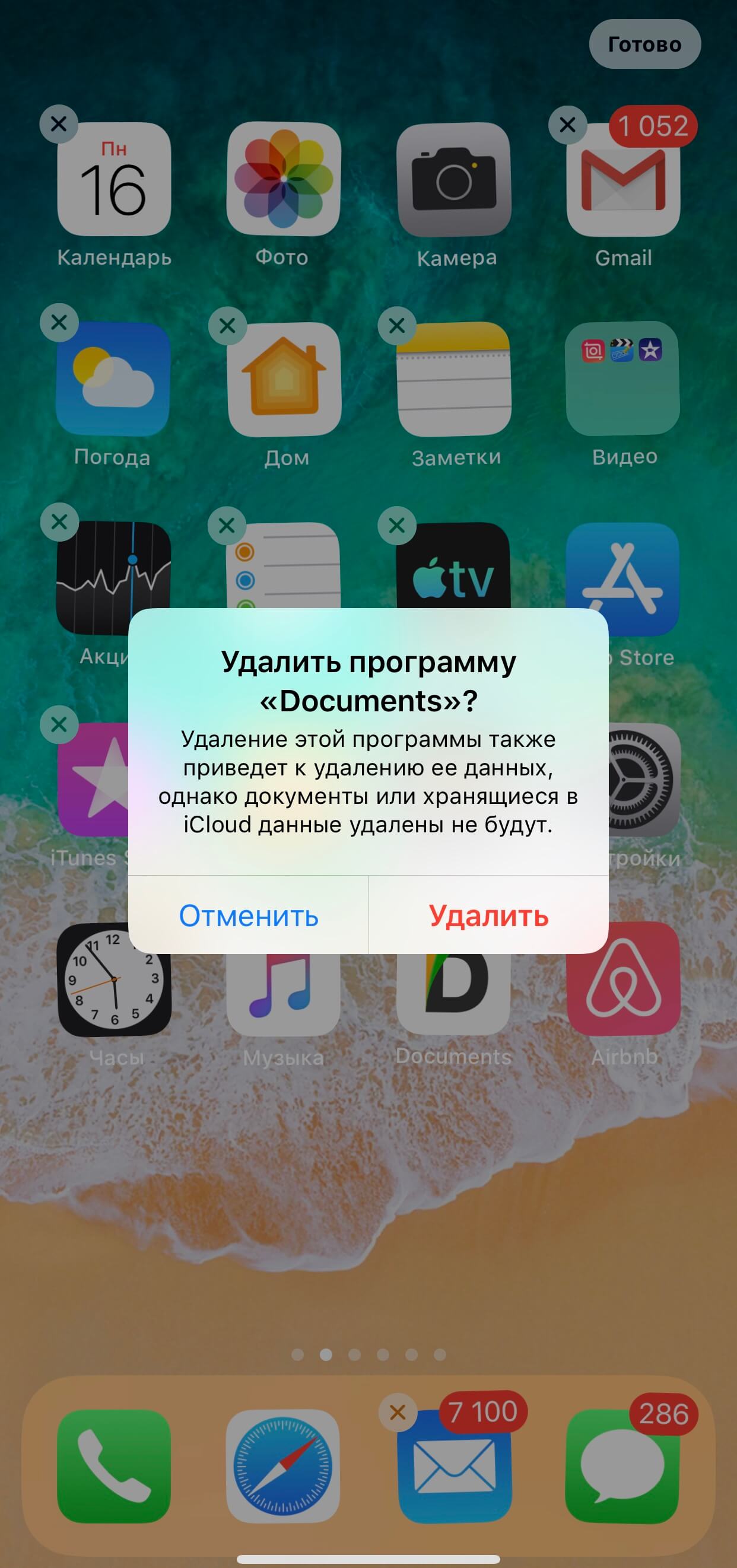
Рисунок 5 – Запрос на подтверждение удаления приложения
5. После нажатия кнопки «Удалить», приложение будет удалено со смартфона.
6. Для того чтобы вернуться к обычному режиму, необходимо щелкнуть по кнопке «Готово» в правом верхнем углу экрана. Кнопка «Готово» представлена на рисунке 5.
Вы можете также воспользоваться этой кнопкой до удаления приложения, если передумали или зашли в этот режим случайно. Если после прочтения первого пункта инструкция для Вас является сложной, рекомендуем ознакомиться с коротким 13-ти секундным видео.
Видео — Как удалить приложение с IPhone
Второй способ:
1. Разблокируйте смартфон.
2. Активируйте «Настройки», нажав на соответствующую иконку на домашнем экране.
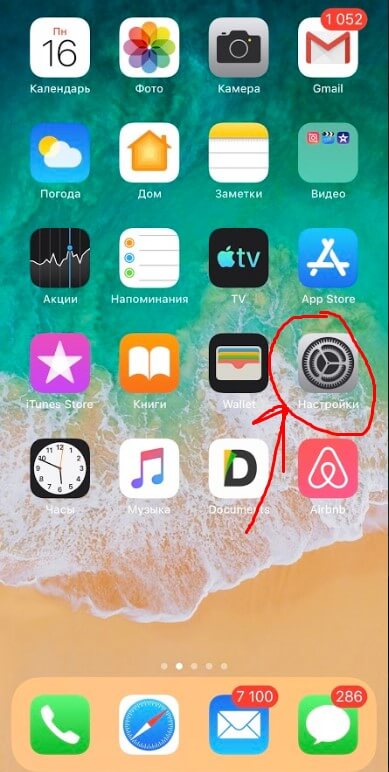
Рисунок 7 – Домашний экран, меню «Настройки»
3. В меню «Настройки» откройте пункт «Основные»:
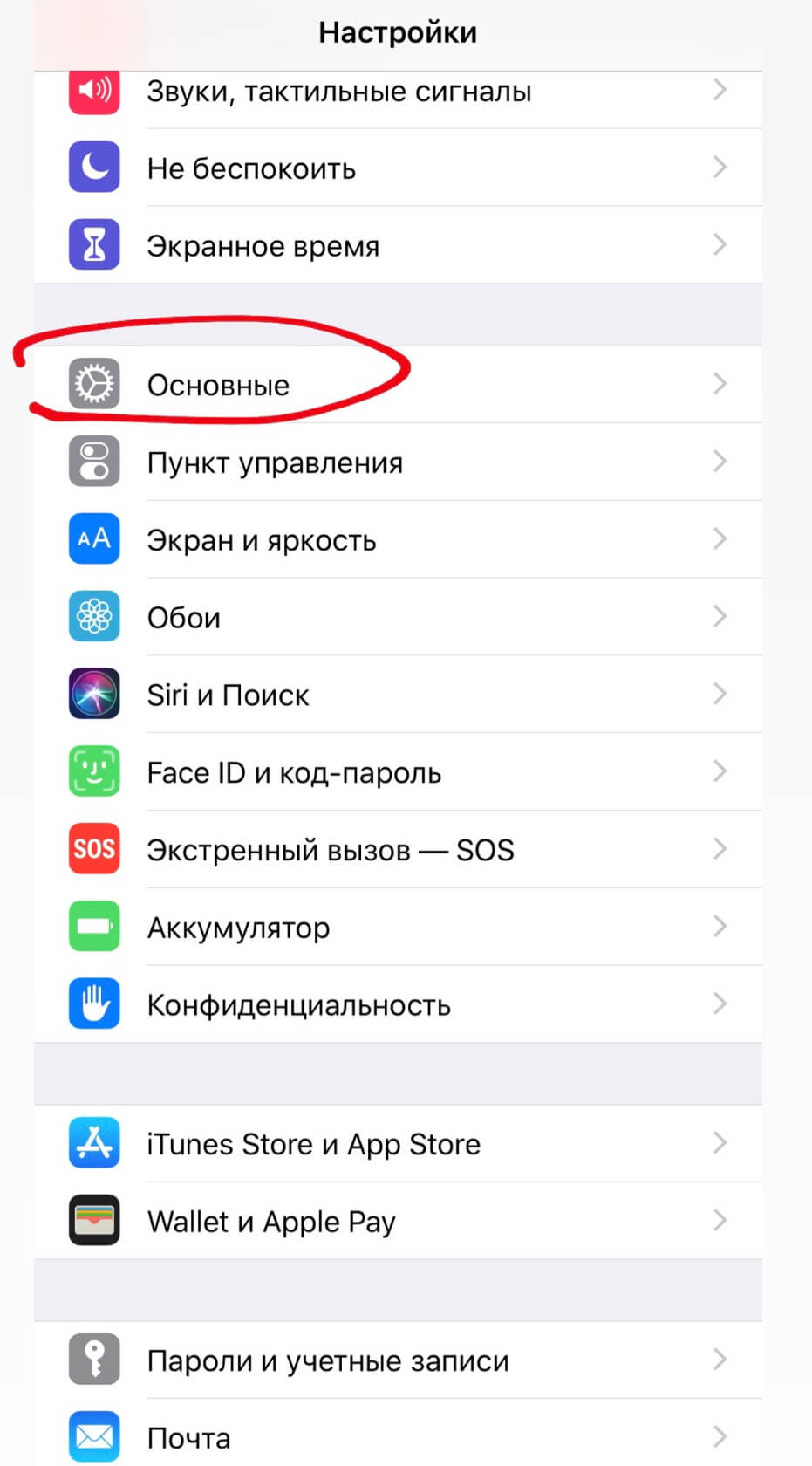
Рисунок 8 – Раздел «Основные»
4. Отметьте в списке пункт «Хранилище IPhone».
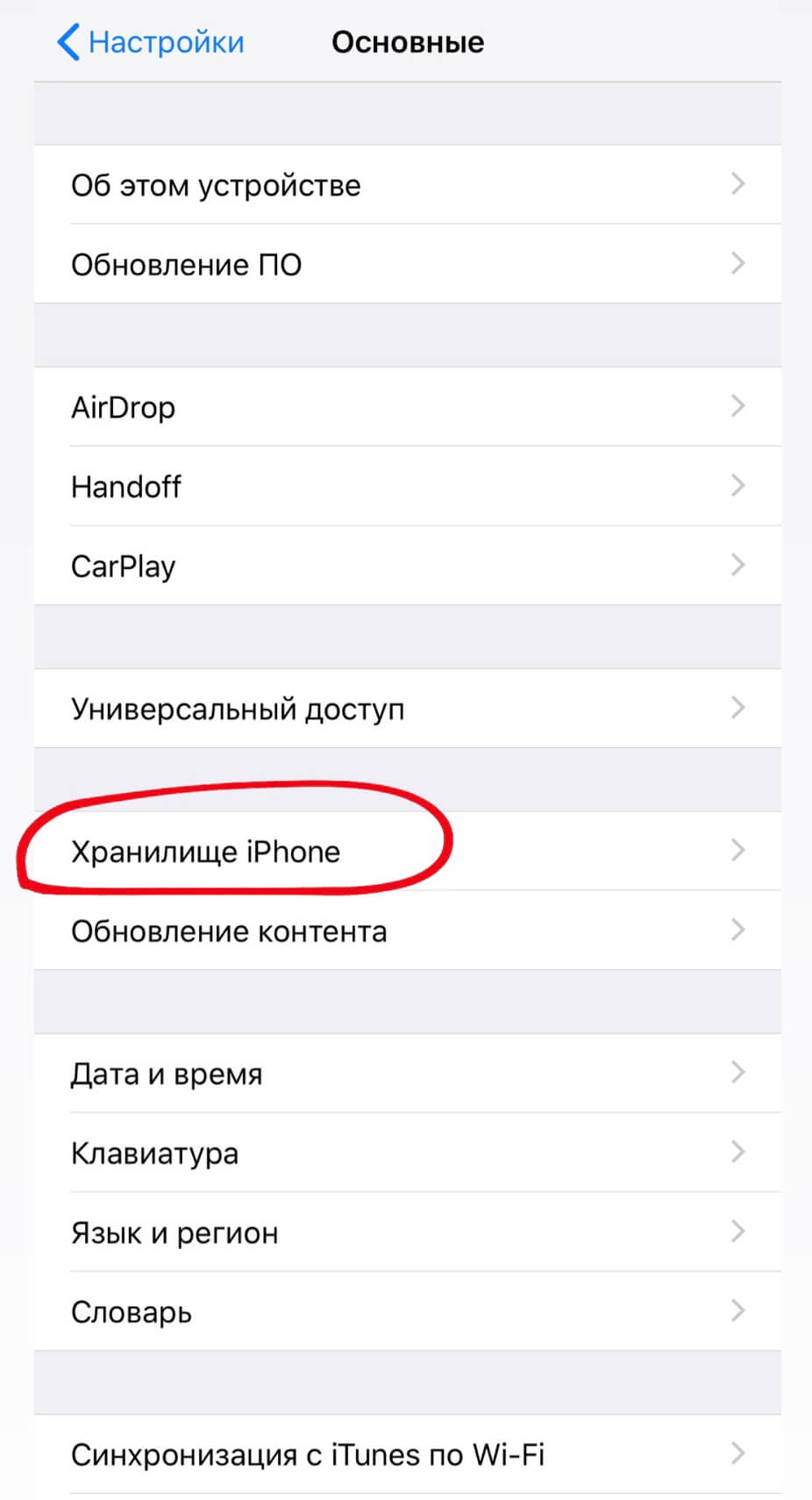
Рисунок 9 – Хранилище IPhone
5. В открывшемся списке найдите нужную программу и щелкните по ней.
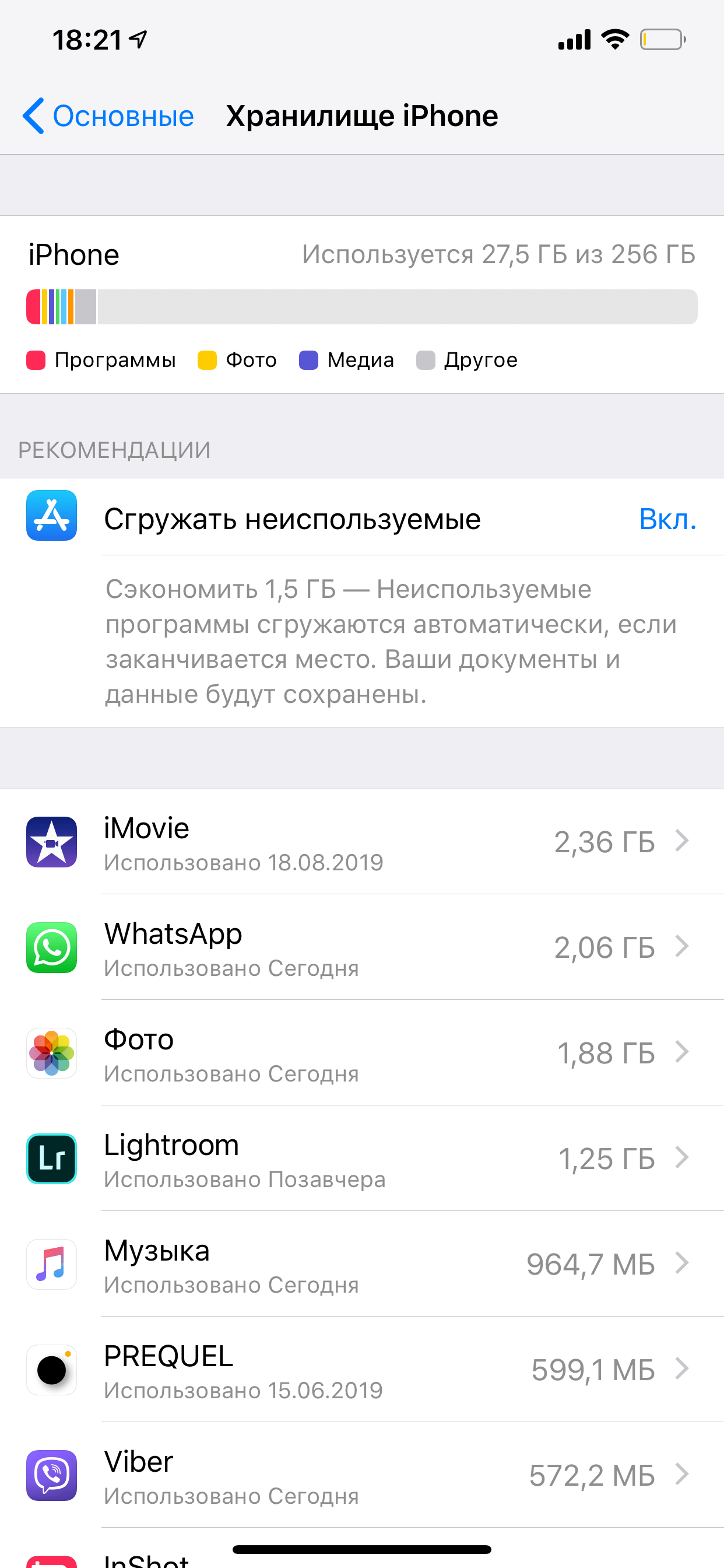
Рисунок 10 – Список приложений
6. Нажмите на кнопку «Удалить программу».
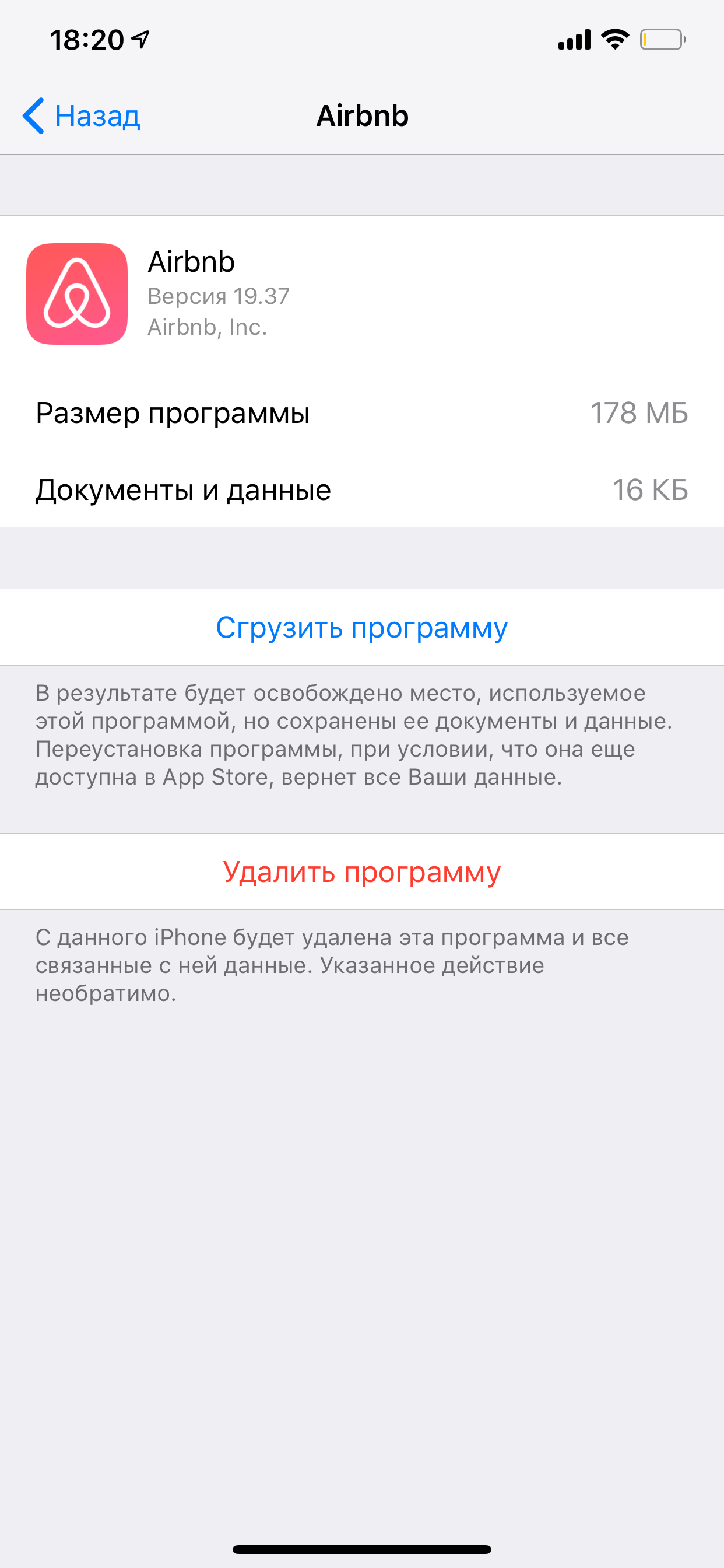
Рисунок 11 — Кнопка «Удалить программу»
7. После этого вам необходимо будет подтвердить операцию по удалению данных.
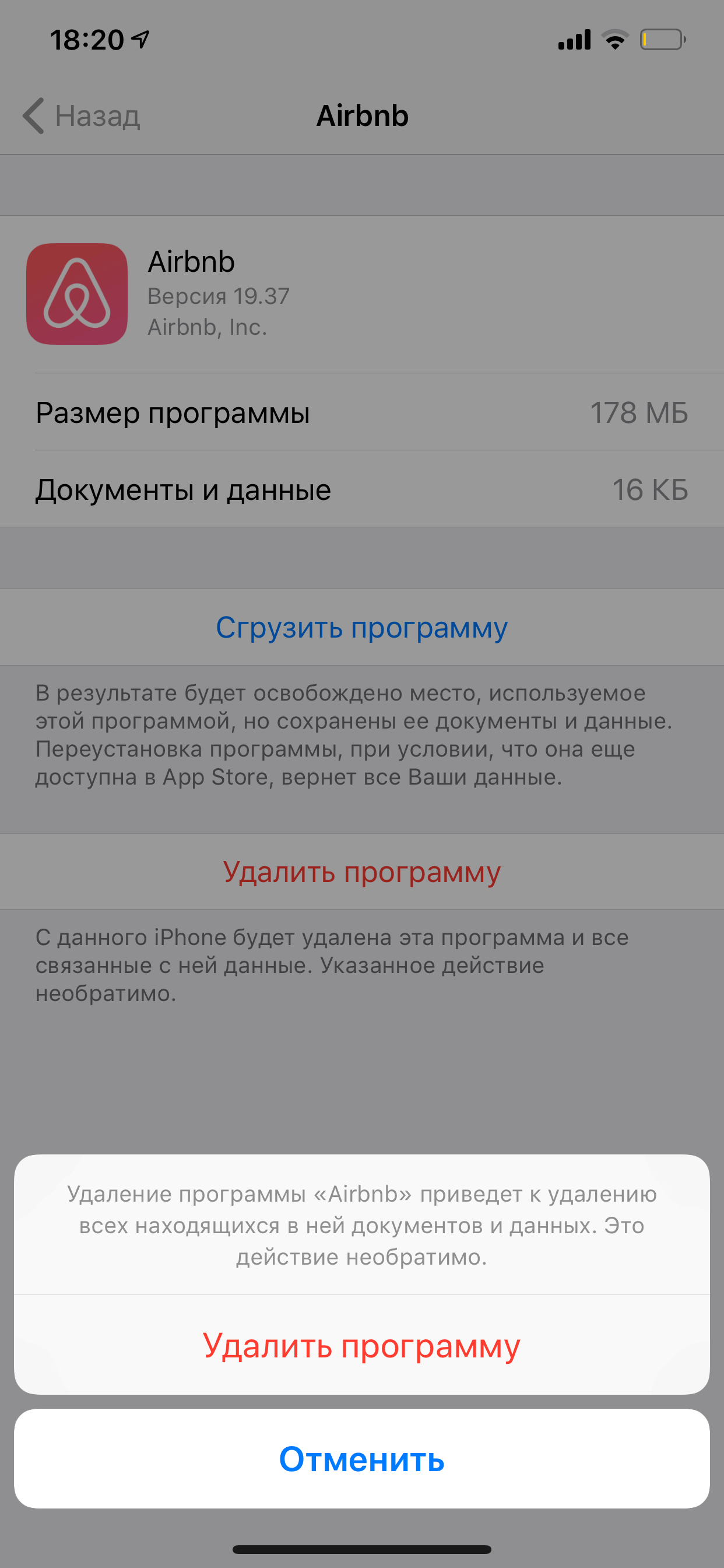
Рисунок 12 — Подтверждение удаления
Преимущество этого метода перед предыдущим состоит в том, что вы можете сразу оценить объем удаляемой программы, что удобно в том случае, если память заполнена и вам необходимо освободить место, удалив лишние файлы.
Как удалить приложение/игру, используя ПК
Первое с чего вы должны начать, это установить на свой компьютер медиа плеер iTunes. Вы можете скачать его бесплатно на официальном сайте Apple. Существуют версии, как для macOS, так и для Windows. С его помощью вы сможете управлять всеми файлами на своем устройстве.
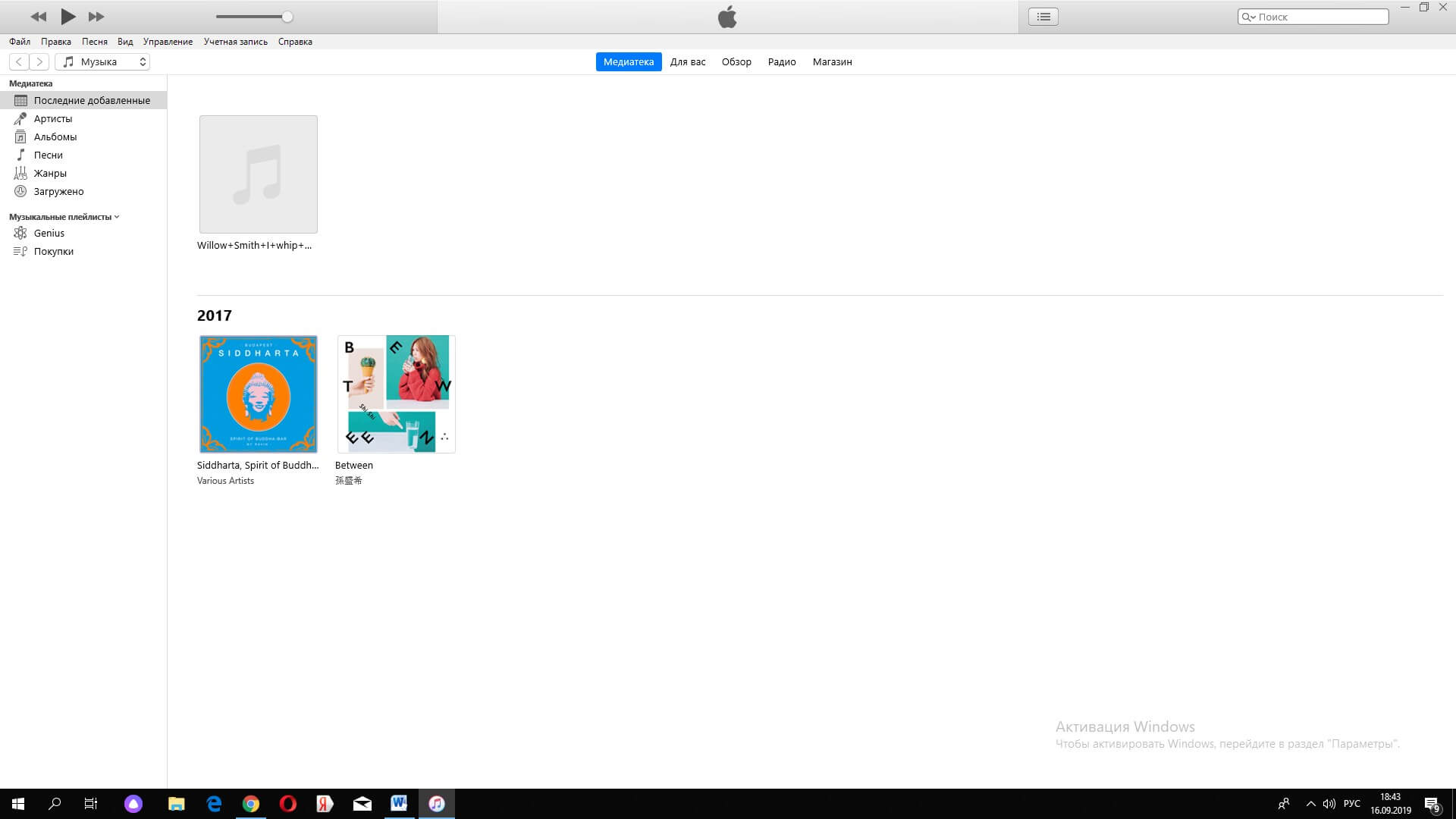
Рисунок 13 – Скриншот экрана с ITunes версия 12
Начиная с 10 версии, в iTunes отсутствует возможность удаления приложений и игр. С его помощью пользователю доступно только управление музыкой и фильмами. В предыдущих версиях это было возможно следующим образом:
- Подключите свой смартфон к ПК
- Компьютер предложит вам автоматически открыть ITunes. Если этого не произошло, просто нажмите кнопку «Пуск» в левом нижнем углу рабочего стола и выберите его из списка данных.
- Щелкните стрелкой мыши по иконке устройства в левой верхней части экрана, чтобы попасть в папку «Управление устройством»
- После этого отметьте папку «Документы».
- Справа откроются все ваши приложения. Достаточно навести курсор на одну из иконок, и появиться крестик, аналогично, как на экране смартфона. Щелкаете по крестику стрелкой мыши. Подтверждаете операцию.
- Приложение удалено
Что делать, если приложение не удаляется
Если у вас нет возможности удалить приложение, используя инструкцию, обратите внимание на ограничения в своем устройстве. Убедитесь, что у вас открыт доступ к удалению. Для этого:
1. Активируйте «Настройки», нажав на соответствующую иконку на экране
2. В меню «Настройки» отметьте пункт «Экранное время»
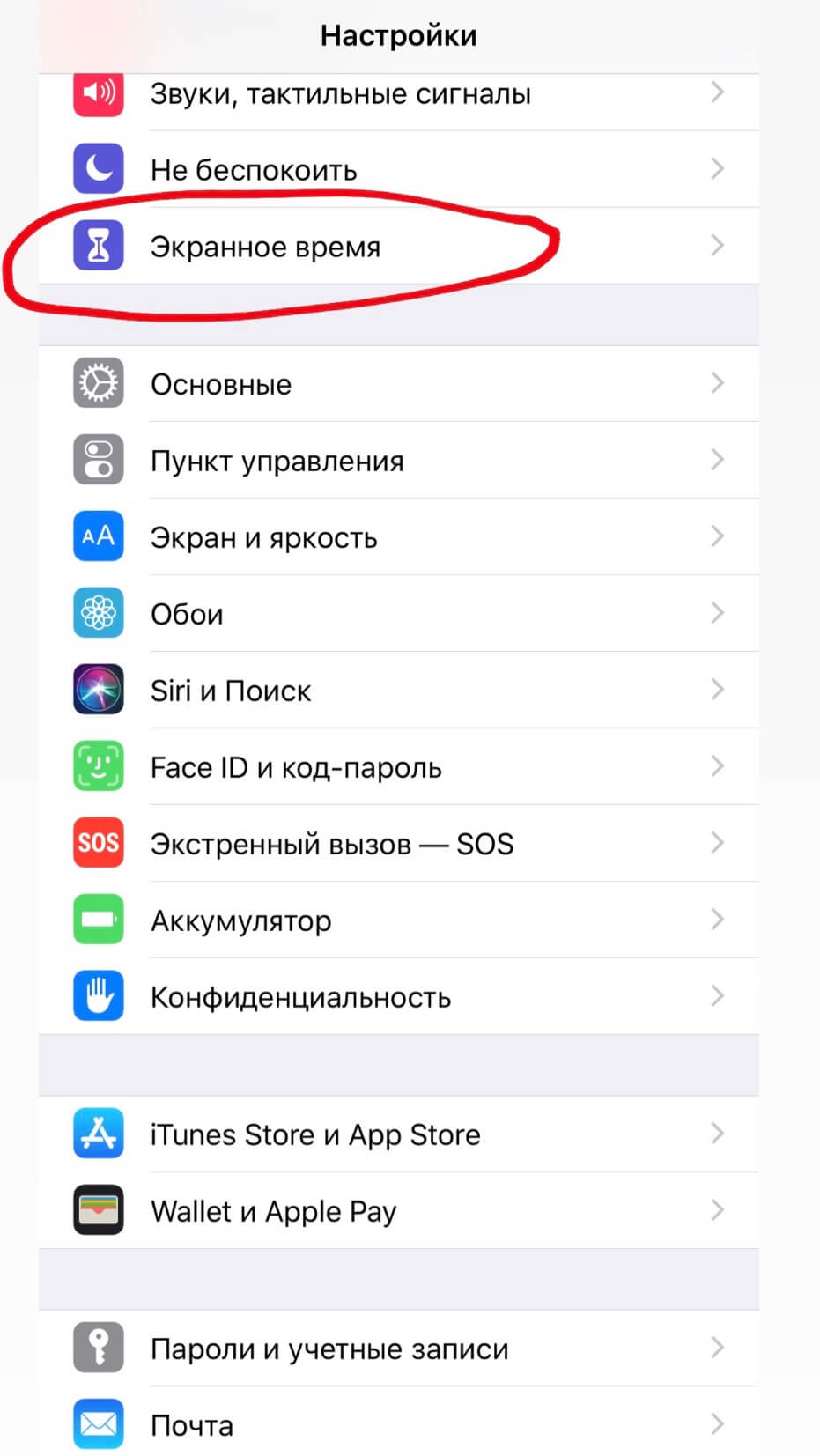
Рисунок 14 – Вкладка «Экранное время»
3. Затем нажмите «Контент и конфиденциальность»
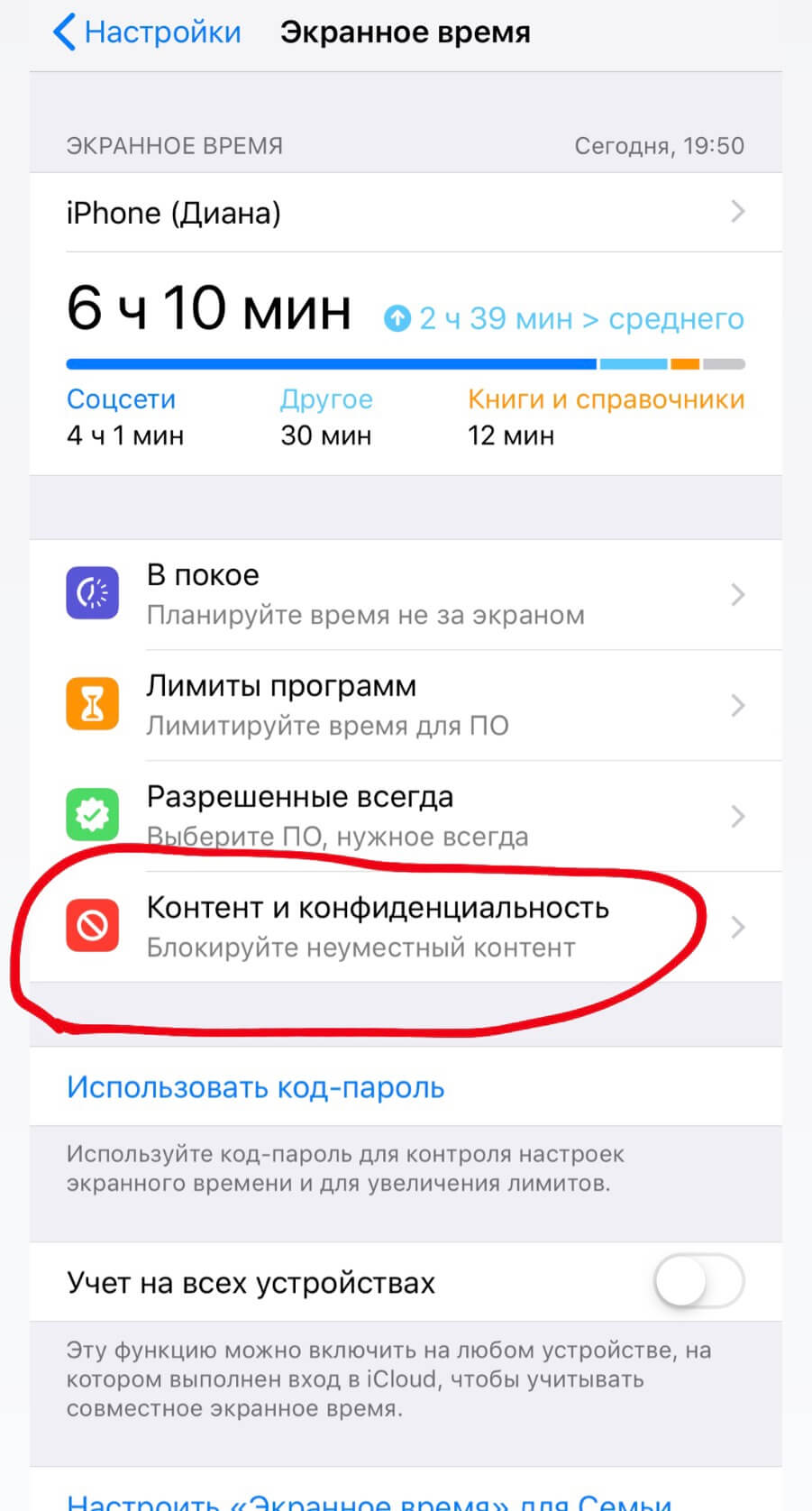
Рисунок 15 – Вкладка «Контент и конфиденциальность»
4. Отметьте пункт «Покупки в ITunes Store и App Store»
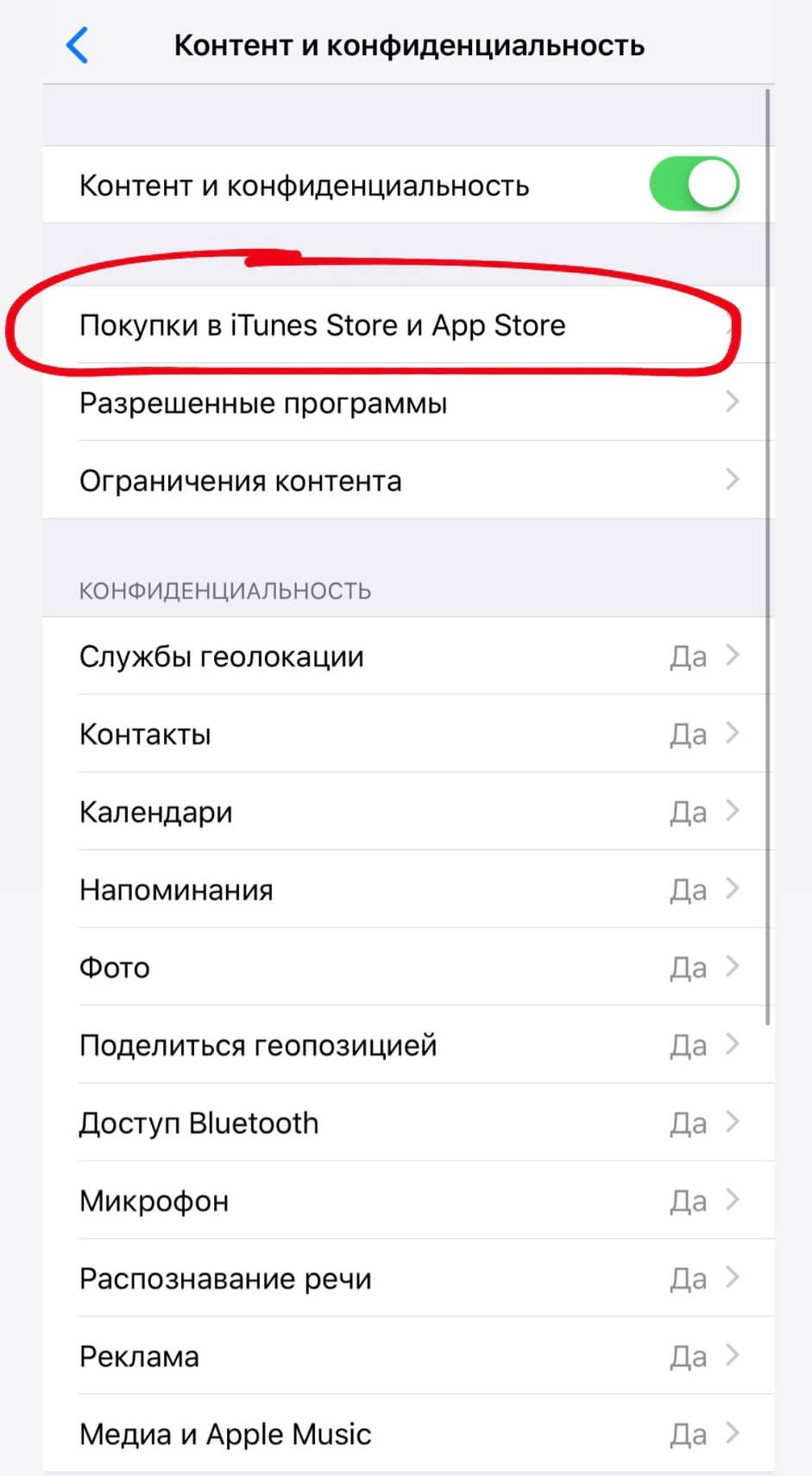
Рисунок 16 – вкладка «Покупки в ITunes Store и App Store»
5. И установите «да» в строке «удаление программ»
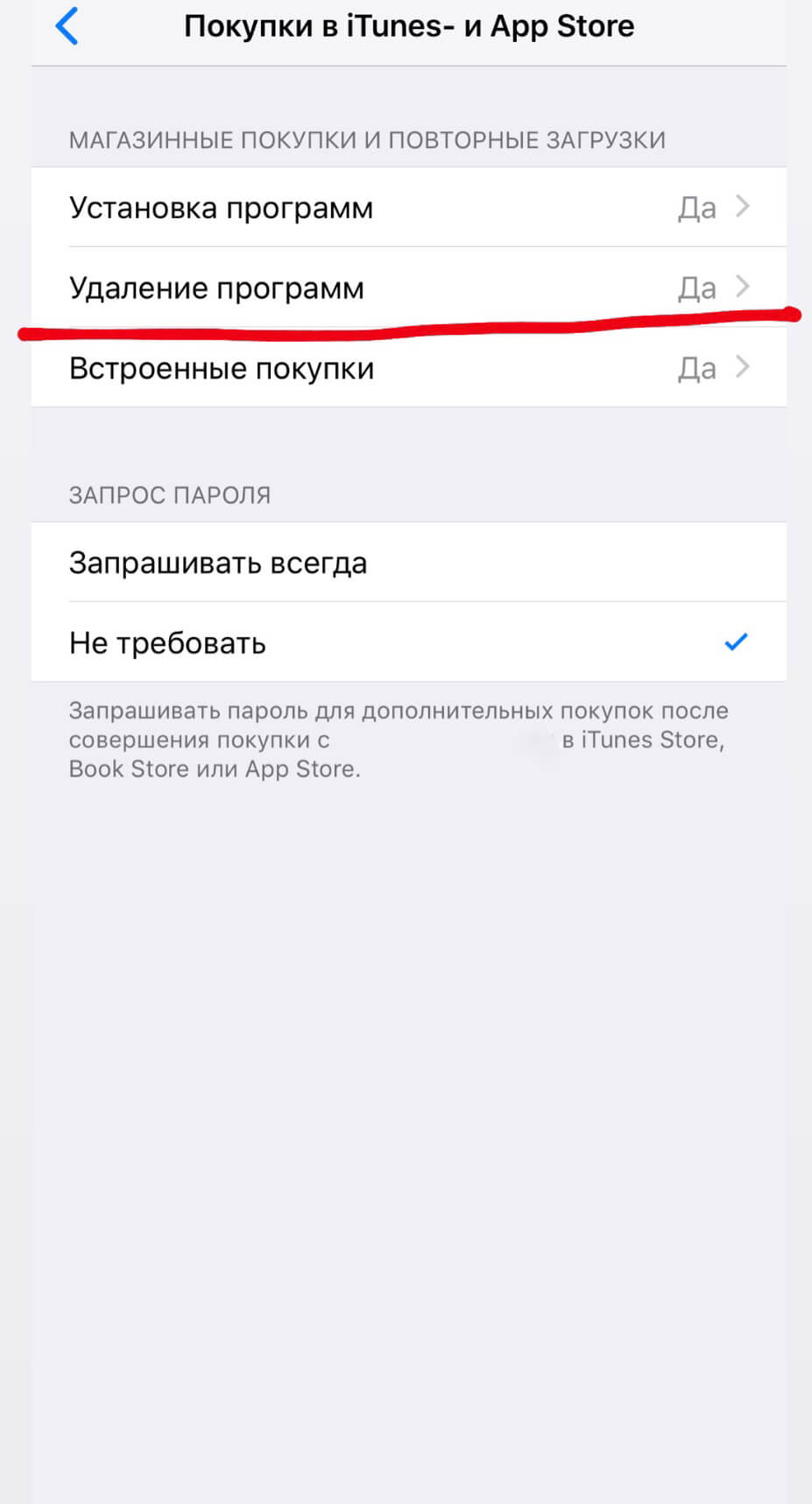
Рисунок 17 –Допуск к удалению приложений
Теперь вы можете удалять приложения и игры автоматически, не повторяя эти действия каждый раз.
Системные приложения
Начиная с iOs 12, некоторые встроенные приложения можно удалять. Вот полный перечень:
- Активность
- Apple Books
- Калькулятор
- Календарь
- Компас
- Контакты
- Facetime
- Файлы
- Найти друзей
- Домой
- Itunes Store
- Почта
- Карты
- Рулетка
- Музыка
- News
- Заметки
- Photo Booth
- Подкасты
- Напоминания
- Акции
- Советы
- ТВ (если доступно)
- «Видео»
- Диктофон
- Программа Watch
- Погода
В IOS 10 нельзя удалять системные приложения, но можно скрывать их на домашнем экране. Сам процесс удаления происходит по той же схеме, описанной выше.
ВАЖНО! Удаление системных приложений может повлиять на работу устройства и его взаимодействие со смежными устройствами, такими, например, как Apple Watch. Обратите внимание, что встроенные приложения занимают не более 200 МБ. Не стоит удалять их, чтобы освободить место на устройстве.
Любое из удаленных приложений или игр пользователи IOS всегда могут восстановить на устройстве. Для этого достаточно скачать его снова из App Store. Если ранее вы приобрели это приложение, вам не потребуется оплачивать его второй раз. Все скачанные пользователем приложения сохраняются в Хранилище, откуда их можно легко извлечь. Использование описанных методов дает возможность свободно управлять своими покупками, регулируя, таким образом, объем данных на устройстве.
Как удалить приложение с айфона: 3 способа

Рассказываем, как удалить приложение с айфона, если оно находится на главном экране или скрыто в библиотеке.

Чтобы удалить приложение с айфона, не обязательно использовать iTunes или другие программы — можно сделать это напрямую, средствами iOS. Описанные ниже способы работают на всех мобильных устройствах Applе: iPhone и iPad.
1 Как удалить приложение с главного экрана
Если программа находится на одном из рабочих столов (главных экранов) iPhone, то ее можно удалить или переместить в библиотеку — последний экран, в котором собраны все установленные приложения по категориям.
- Нажмите на любое свободное место на дисплее и удерживайте на нем палец до тех пор, пока иконки не начнут дрожать. Рядом с каждым приложением появится знак минуса.
- Тапните по минусу на иконке программы, которую хотите удалить.

- Чтобы удалить приложение с айфона полностью, нажмите «Удалить приложение». Если просто хотите переместить его в общий архив — выберите «Удалить с экрана «Домой»
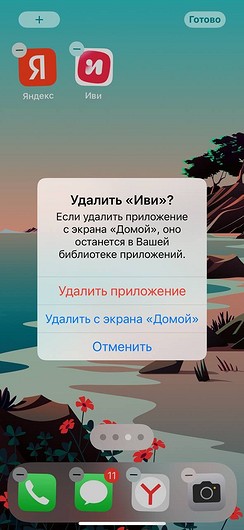
Далее вам не понадобится удалять уже удаленные приложения с айфона — они сотрутся сразу и полностью. Это также отражено в уведомлении, которое вы увидите: «Удаление этого приложения также приведет к удалению его данных.» А значит — подчищать остаточные файлы после этой процедуры не придется.

Пока вы читаете эту новость, мы готовим еще более интересные. Подписывайтесь на наши каналы, чтобы не пропустить!
2 Как удалить приложение на айфоне из библиотеки
Если нужной программы или игры нет на одном из рабочих столов, поищите ее в библиотеке. Если не удается найти ее сразу в какой-либо из категорий, используйте поисковую строку. Когда искомое приложение появится в результатах поиска, нажмите на его название и немного подождите, пока иконка не начнет двигаться: далее ее можно перенести на один из рабочих столов и удалить методом, описанным выше.
Если же вы сами нашли приложение в библиотеке, можно не переносить его на главный экран и сразу удалить. Для этого нажмите на его иконку и дождитесь появления всплывающего меню: в нем можно поделиться программой, перенести ее на экран «Домой» или удалить. Как и в предыдущем способе, стоит выбрать пункт «Удалить приложение».