Как отвязать Apple ID от iPhone или iPad с паролем или без него
«Я купил подержанный iPhone у одного из моих друзей, у него есть его Apple ID, и я хочу отвязать аккаунт, как это сделать?» Учитывая Apple ID предыдущего владельца, это может быть больше, чем просто неудобство. Это означает, что вы должны синхронизировать данные с чужой учетной записью iCloud вместо своей. Поэтому вам лучше отвязать Apple ID от вашего iPhone или iPad, следуя нашему руководству.
- Часть 1: Как отключить Apple ID от iPhone в приложении «Настройки»
- Часть 2: Как отвязать Apple ID от iPhone в браузере
- Часть 3. Как удалить Apple ID с iPhone без пароля
- Часть 4. Часто задаваемые вопросы об отвязке Apple ID от iPhone/iPad
Часть 1: Как отключить Apple ID от iPhone в приложении «Настройки»
Самый простой способ отвязать старый Apple ID от iPhone — это приложение «Настройки». Однако для этого требуется пароль учетной записи. Другими словами, если предыдущий владелец находится поблизости или ваш друг, вы можете выполнить описанные ниже шаги, чтобы быстро выполнить работу. Это не нарушит существующие данные в памяти вашего iPhone или iPad, но фотографии и файлы, хранящиеся в iCloud, больше не будут доступны.
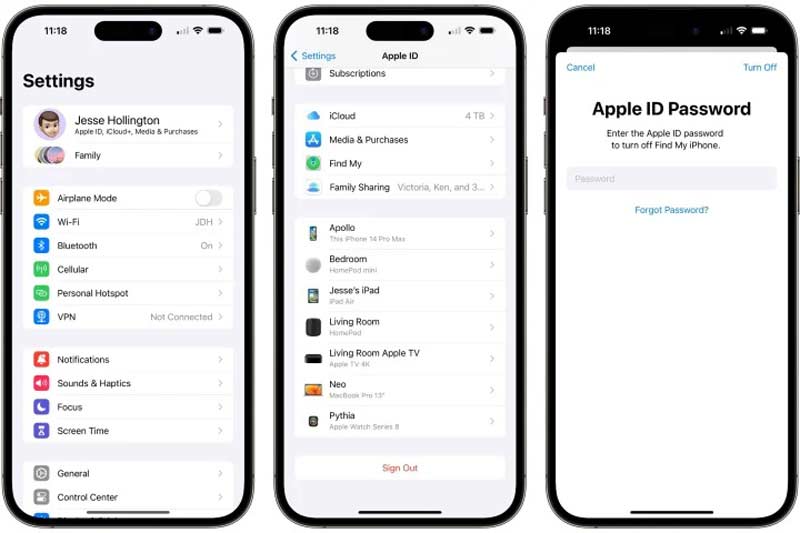
Запустите приложение «Настройки» на главном экране и нажмите на профиль.
Прокрутите вниз и коснитесь Выход из системы кнопка. При появлении запроса введите пароль Apple ID, чтобы отключить функцию «Найти iPhone». Затем следуйте инструкциям для подтверждения действия.
Когда вас спросят, хотите ли вы сохранить или удалить данные, убедитесь, что все параметры отключены, нажмите Выход из системы и ударил Выход из системы снова. Дождитесь завершения процесса, и вы увидите экран настроек. Теперь вы можете связать новый Apple ID, нажав кнопку Вход кнопку.
Примечание: Если предыдущий владелец имеет несколько устройств, связанных с Apple ID, и он или она все еще использует учетную запись на другом iPhone или iPad, вы также можете попросить его или ее отключить ваш iPad или iPhone в приложении «Настройки» на его или ее iDevice.
Часть 2: Как отвязать Apple ID от iPhone в браузере
Даже если в данный момент устройство не находится у вас в руке, вы можете отвязать свой iPhone или iPad от Apple ID с помощью функции «Найти меня» в iCloud. Для этого требуется не только пароль Apple ID, но и настройка «Найти мой» или «Найти мой iPhone/iPad» на устройстве.
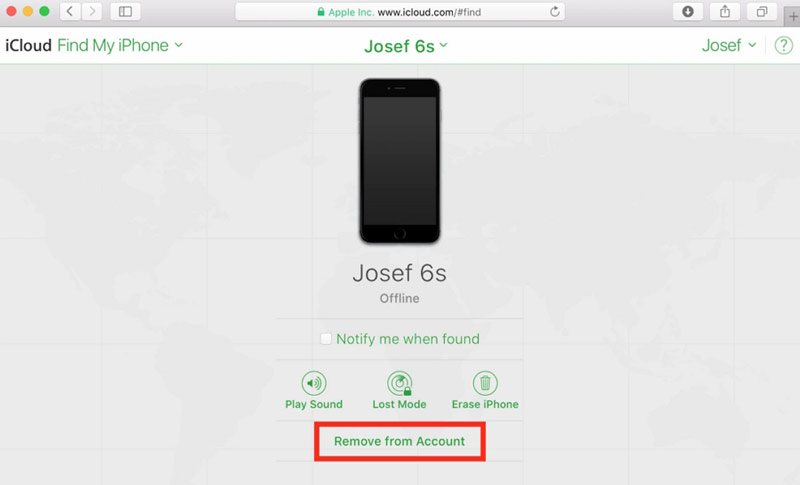
Зайдите на icloud.com в браузере и войдите в учетную запись iCloud, связь с которой вы хотите отменить.
Нажмите Найти iPhone or Найти iPad для входа на страницу «Найти iPhone/iPad». Затем потяните вниз Все устройства вверху страницы и выберите имя своего iPhone.
Далее нажмите Удалить из аккаунта . При появлении запроса введите свой пароль Apple ID или пароль блокировки экрана, чтобы подтвердить право собственности. Затем следуйте инструкциям, чтобы завершить его.
Примечание: Если вы хотите восстановить заводское состояние устройства iOS, нажмите Стереть iPhone непосредственно на странице «Найти iPhone».
Часть 3. Как удалить Apple ID с iPhone без пароля
Независимо от того, отвязываете ли вы Apple ID от своего iPhone в приложении «Настройки» или на веб-сайте iCloud, вам потребуется соответствующий пароль. Чтобы выполнить задание без пароля, Разблокировка iPhone от Aiseesoft незаменим. Это поможет вам удалить Apple ID с устройства iOS без каких-либо ограничений.

- Отвязать Apple ID от iPhone или iPad без технических навыков.
- Безопасный и простой в использовании для обычных людей.
- Включите бонусные функции, такие как удаление MDM.
- Поддержка широкого спектра моделей iPhone и iPad.
Как удалить учетную запись Apple ID
В первой половине 2018 года Apple представила инструмент, который позволяет пользователям управлять своими личными данными Apple ID. Так, например, появилась возможность загрузить все персональные данные, которые были собраны компанией в рамках учетной записи. При необходимости, эту информацию можно дополнить, на тот случай, если данные потеряли свою актуальность или же были указаны неверно. Помимо всего прочего, пользователи также получили долгожданную возможность удалять учетную запись Apple ID.
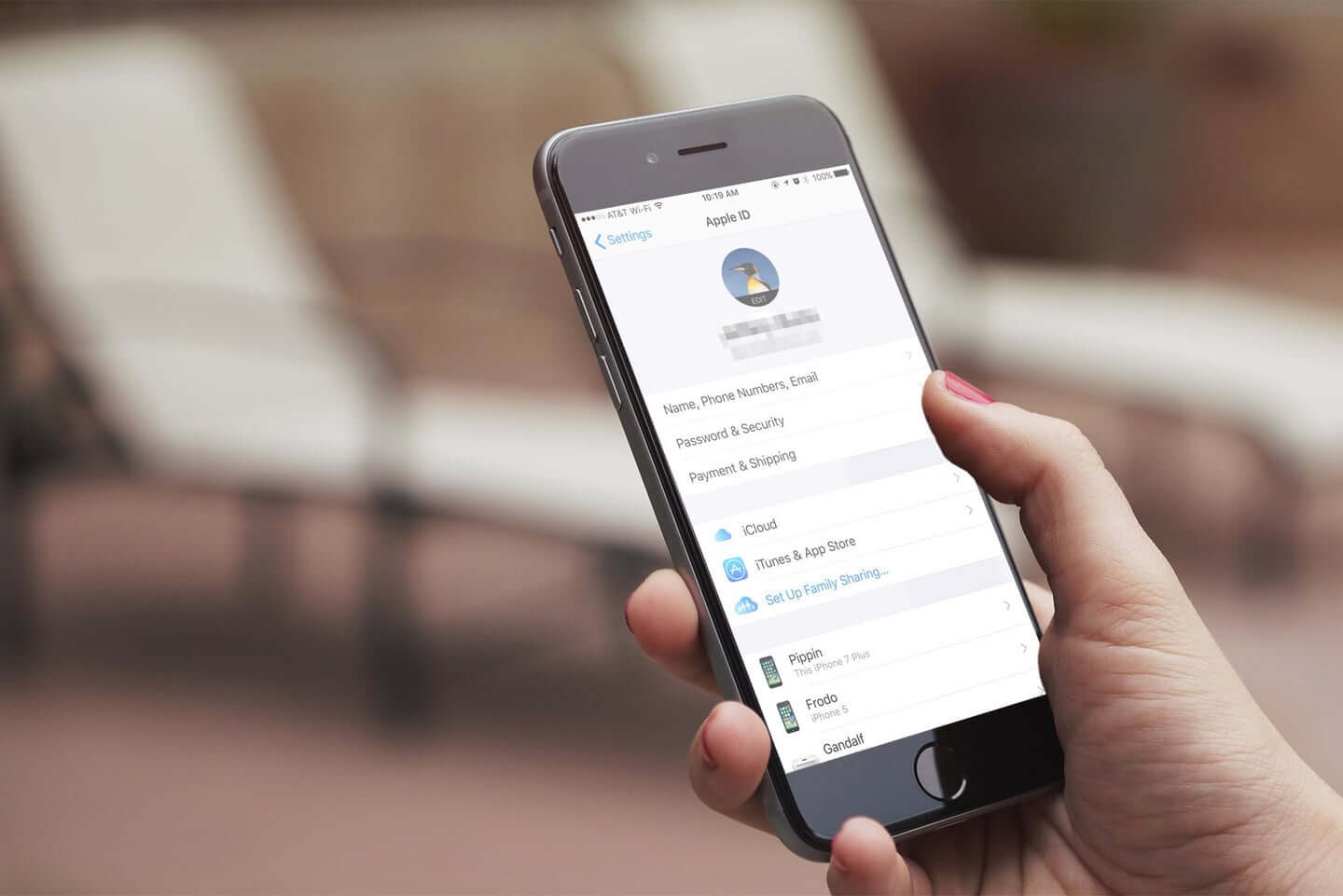
Ранее Apple не предоставляла простого способа удалить аккаунт Apple ID. Пользователям было необходимо обращаться в техническую поддержку, а затем ждать несколько недель, ожидая процедуры удаления. Теперь всё это в прошлом — компания максимально упростила процесс удаления, и для этого теперь потребуется лишь несколько минут свободного времени. Но прежде чем начинать, давайте изучим все нюансы и подводные камни.
Итак, что произойдет после удаления учетной записи?
- Вы навсегда потеряете доступ ко всем покупкам совершенным в iTunes, iBooks и App Store. Следует принять во внимание, что их будет нельзя перенести на новый аккаунт Apple ID.
- Вся информация сохраненная в облачном хранилище iCloud будет безвозвратно удалена.
- Пользователи больше не смогут связываться с вами по iMessage и FaceTime.
- Все персональные данные, как-либо связанные с сервисами Apple, будут удалены без возможности восстановления.
- Заказы оформленные в официальном онлайн-магазине Apple не будет отменены из-за удаления аккаунта. Это же правило распространяется на осуществляемый гарантийный ремонт.
Перед процедурой удаления аккаунта, Apple рекомендует провести следующие действия: выйти из аккаунта Apple ID на всех используемых устройствах и компьютерах, а также создать локальную резервную копию данных.
Как удалить учетную запись Apple ID?
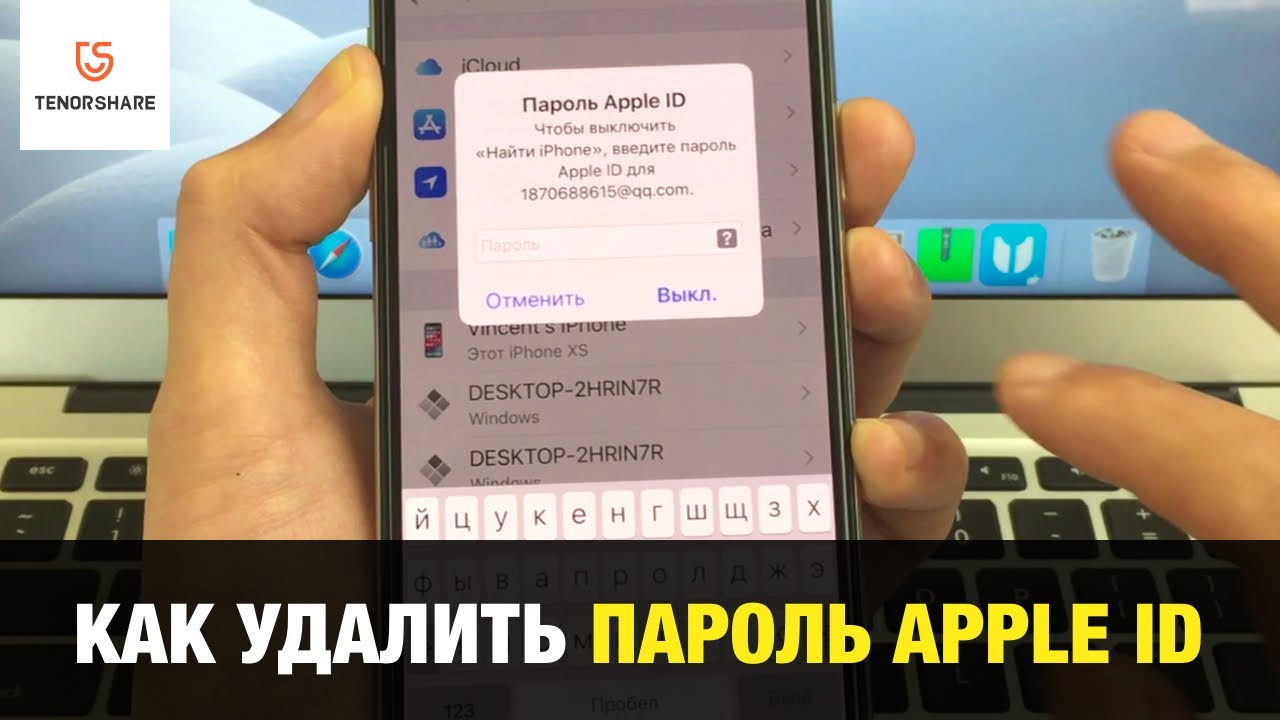
Существует несколько вариантов. Один из них — воспользоваться приложением Tenorshare 4uKey. С его помощью вы сможете не только облегчить процесс удаления, но и удалить Apple ID без пароля.
Пример работы приложение можно увидеть в коротком видео ниже:
Или можно пойти путём, которая предлагает Apple.
- Переходим на веб-страницу «Данные и конфиденциальность». Авторизуемся под необходимой учетной записью Apple ID.
- В разделе «Управление данными» находим пункт «Удаление учетной записи» и выбираем «Начать».

- Изучив на открывшейся веб-странице всю представленную информацию, выбираем нужную причину удаления аккаунта, а затем жмем на «Продолжить».
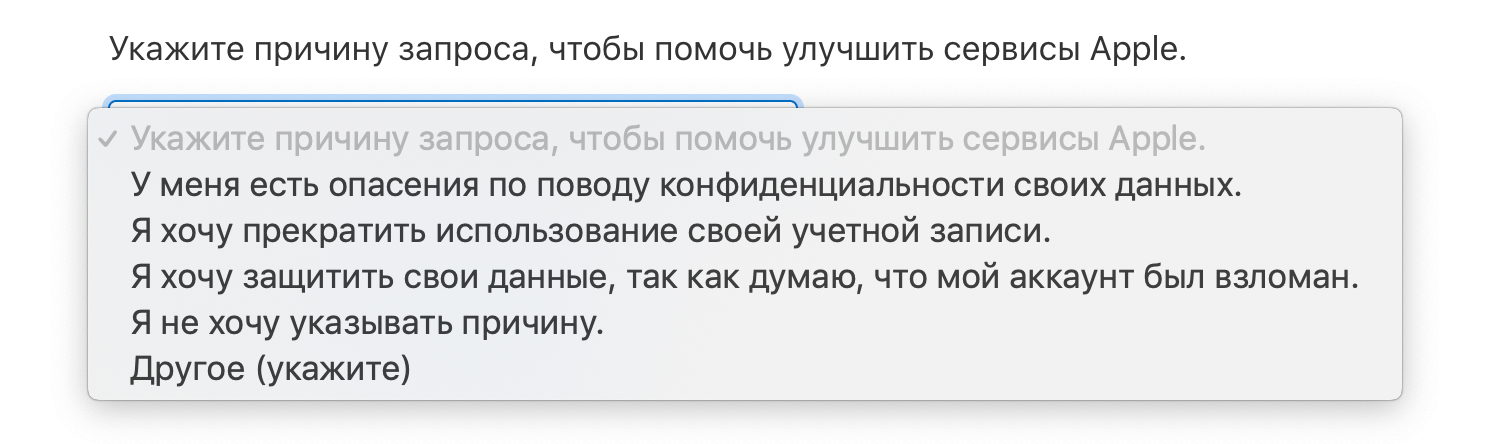
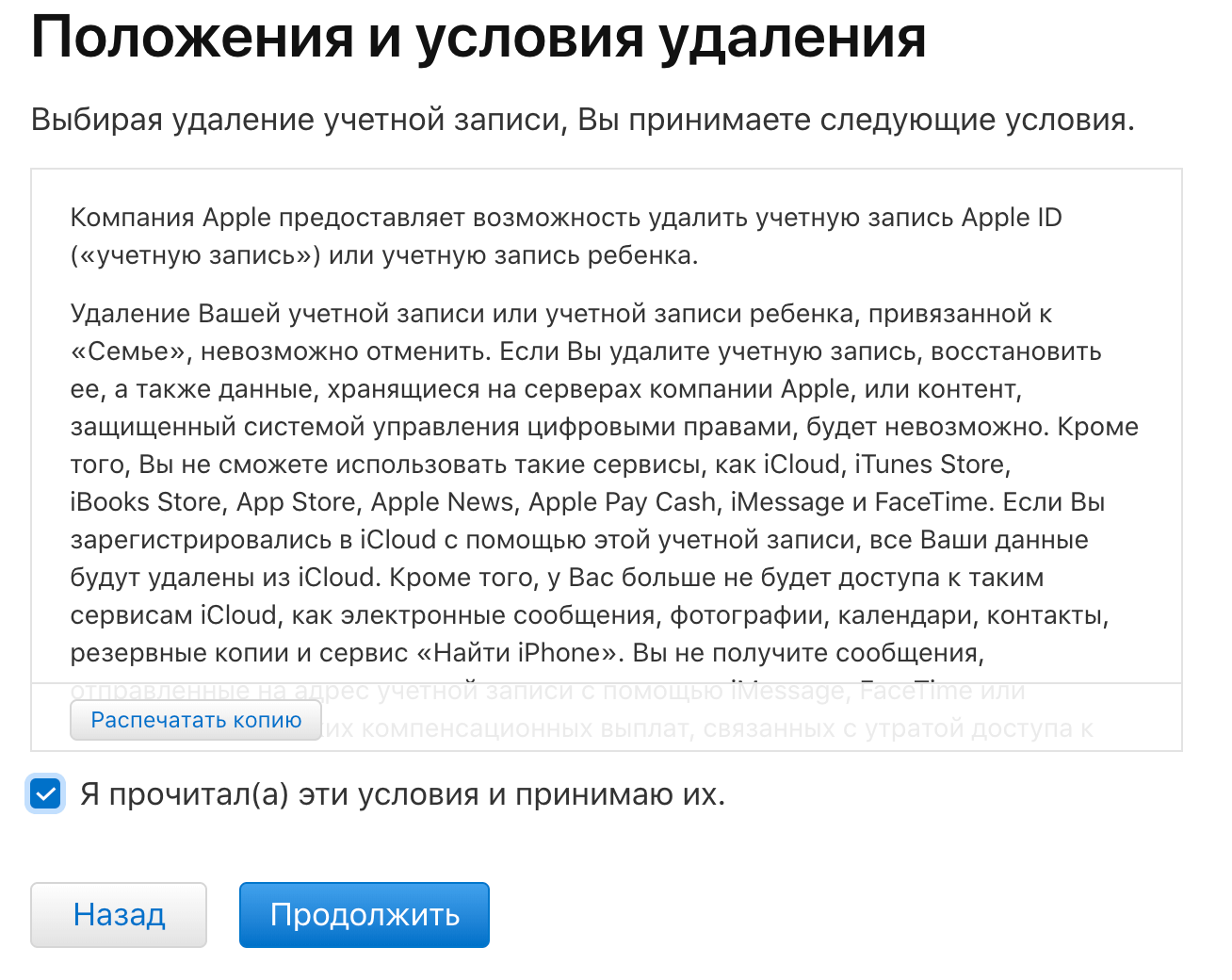
- Вновь выбираем «Продолжить», ознакомившись со всей приведенной информацией.
- Далее указываем способ получения сведений о состояния аккаунта. Можно выбрать собственный или резервный адрес электронной почты, а также телефон.

- После этого мы получим код доступа, который необходимо записать или запомнить. Только с помощью этой комбинации можно будет отменить удаление учетной записи при обращении в техническую поддержку.
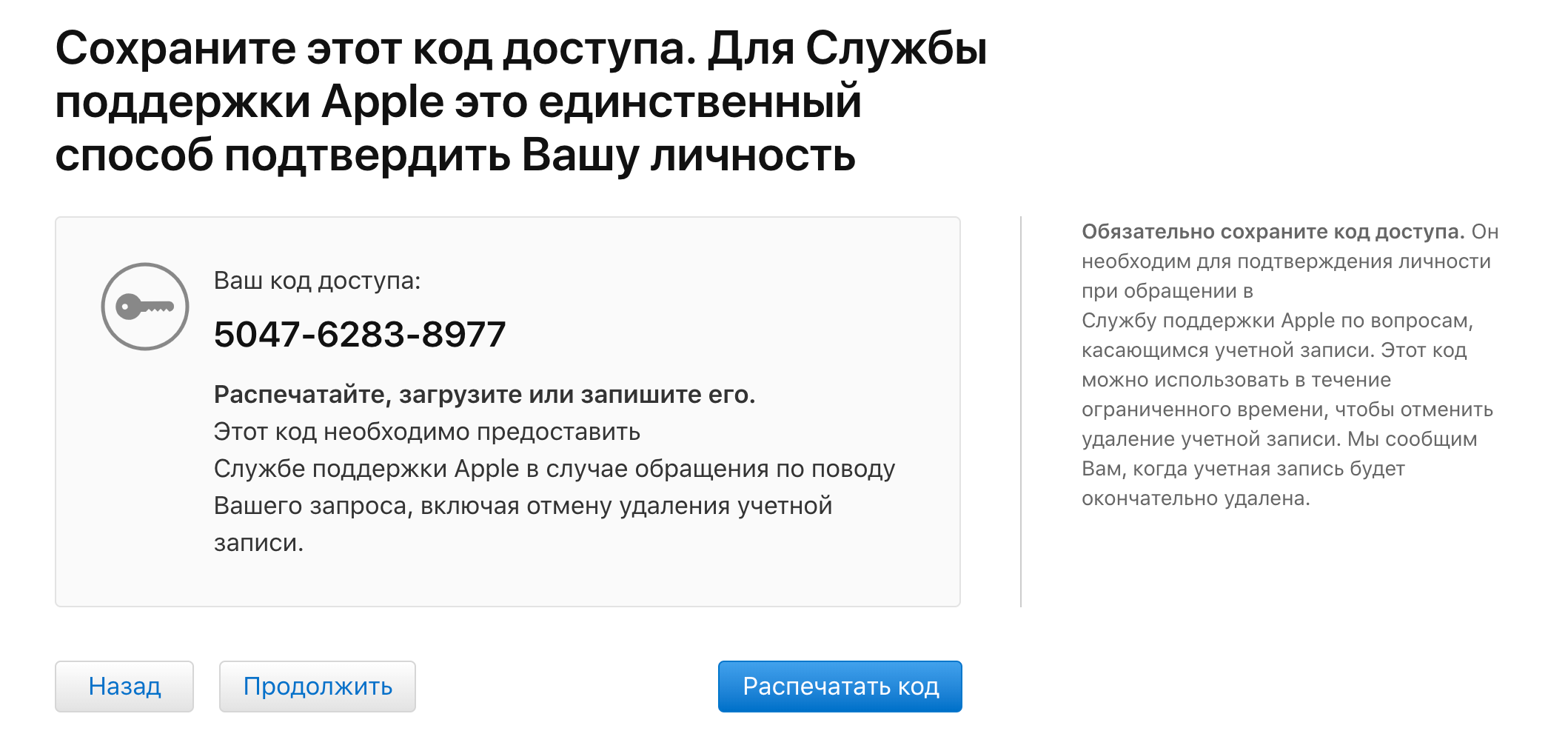

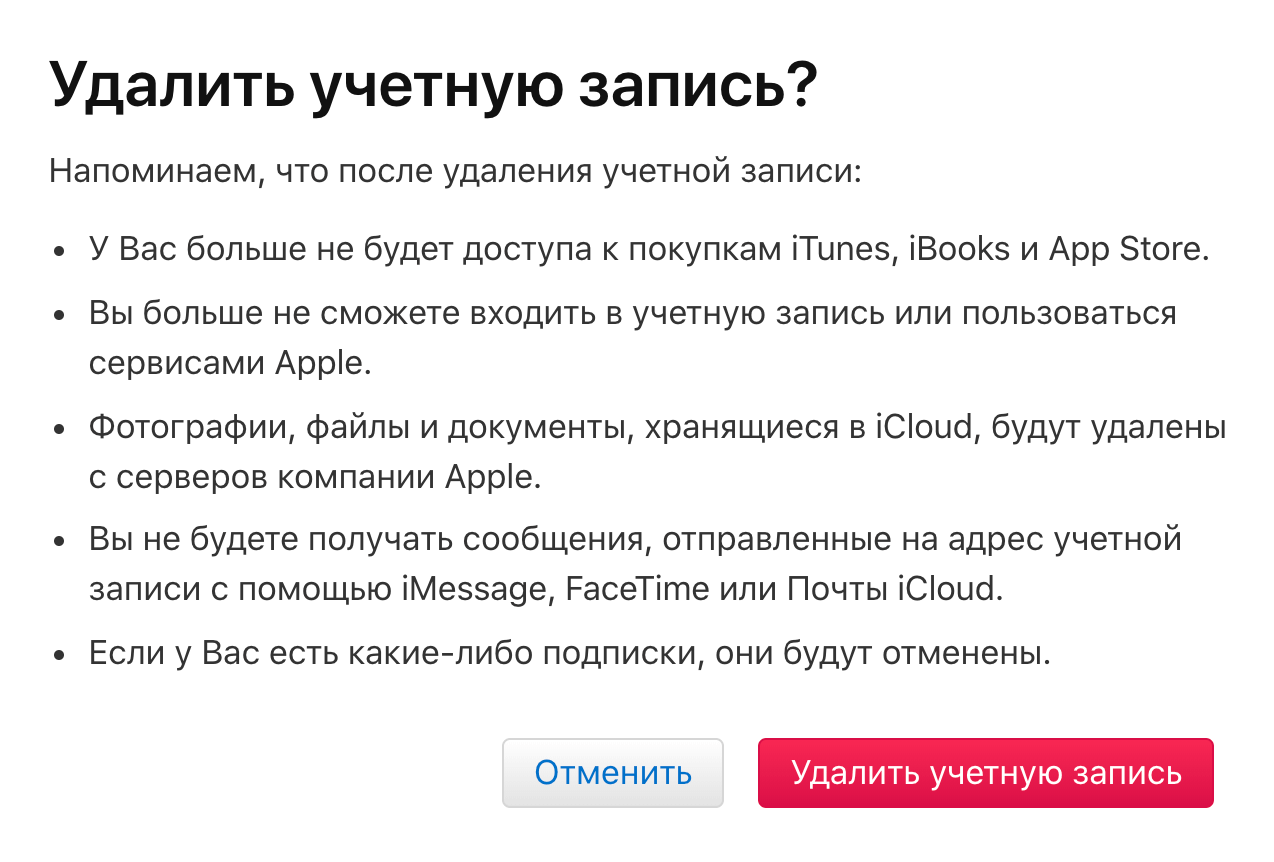
- Указываем полученный код на следующей веб-странице и подтверждаем наши намерения удалить учетную запись. Всё готово!
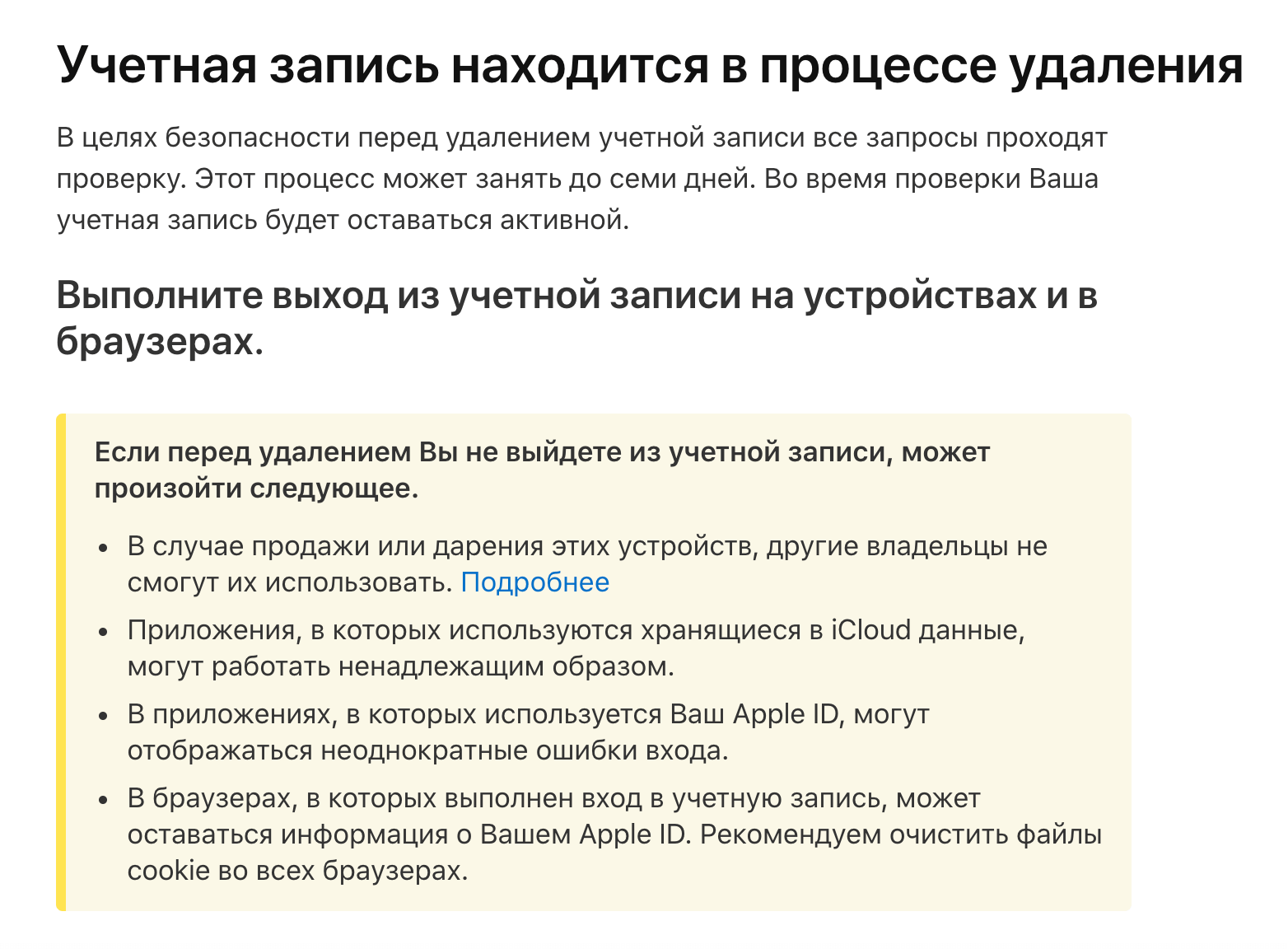
После этого запрос будет обработан Apple и соответствующий аккаунт будет удален в течение семи дней.
Обсудить данную статью можно в комментариях или в нашем Telegram-чате.
Наши соцсети
Новости, статьи и анонсы публикаций
Свободное общение и обсуждение материалов
Лонгриды для вас

Live Voicemail для расшифровки автоответчика, Face ID для частного доступа в Сафари, проверка геолокации другого человека и передача паролей с Айфона на Айфон — отличные функции из iOS 17, которые обезопасят вас и ваши данные. Объясняем, как они работают

Несмотря на то, что Face ID в этом году исполнится уже 6 лет, об этом датчике известно далеко не все. Так, некоторые до сих пор считают, что он разряжает батарею, незаметно фотографирует пользователей и перестает работать без причины. Объясняем, так ли это на самом деле

Уведомления в режиме Ожидание, автоудаление одноразовых кодов из СМС и определение расстояние до экрана — полезные функции iOS 17, которые явно не стоит отключать. Смотри, как ими пользоваться и что еще должно быть активно в Айфоне после обновления
Как отвязать iPhone от Apple ID старого владельца. 4 способа
Забыть пароль от iPhone — это, пожалуй, самое лайтовое из того, что может с вами случиться. Несмотря на то что восстановить защитную комбинацию нельзя ни в каком виде, её всегда можно сбросить. Другое дело — забыть пароль от Apple ID. Без него вы не сможете ни резервную копию восстановить, ни доступ к своим данным получить, ни «Найти iPhone» отключить. В общем, получите наполовину кирпич, который и не кирпич вроде бы, но и на то, чтобы называться полноценным Айфоном, уже вряд ли потянет. Впрочем, выход есть.
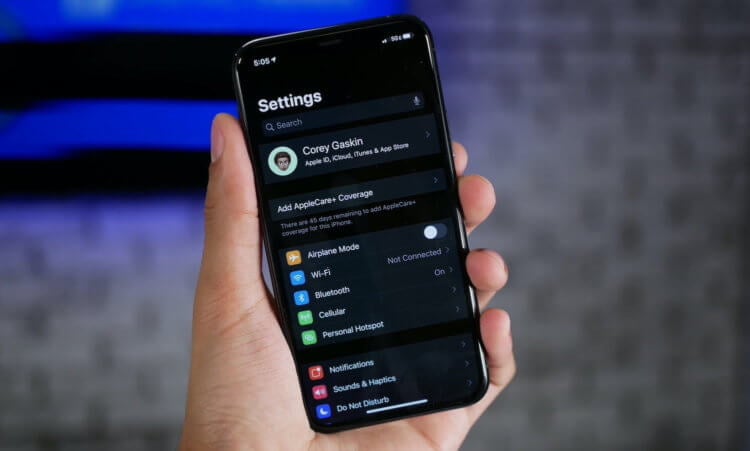
Удалить iCloud можно даже без пароля и даже если аккаунт вам не принадлежит
Прежде чем мы перейдём к инструкциям, следование которым позволяет сбросить Apple ID, давайте разберёмся, зачем вообще нужно отвязывать iPhone от аккаунта Apple. Всё дело в том, что iPhone привязывается к учётной записи так же, как — пожалуй, это самая понятная аналогия — квартира к её собственнику.
Зачем удалять Apple ID
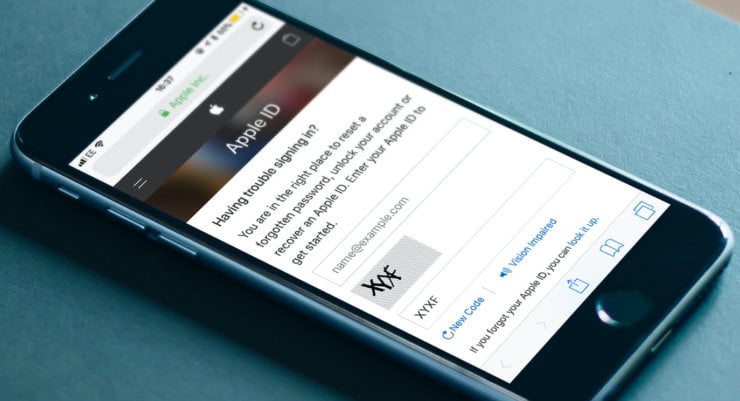
Сбросить учётную запись iCloud можно без лишних проблем, если знать, как это делать
Это защищает смартфон от несанкционированного вмешательства и не оставляет посторонним даже малейшего шанса завладеть им. Более того, аккаунт даже не даёт выполнить большую часть значимых действий, если вы не сумеете отвязать iPhone от Apple ID. Поэтому лучше не забывать пароль от Apple ID.
Без Apple ID вы не сможете:
- Восстановить резервную копию;
- Войти в новый аккаунт Apple ID;
- Скачать приложения из App Store;
- Отключить «Найти iPhone»;
- Скачать данные из облака iCloud;
- Удалённо сбросить свой iPhone;
- Удалённо найти свой iPhone при утере.
Причём неважно, забыли ли вы свой пароль или пытаетесь получить доступ к iPhone постороннего человека. Например, после покупки. В любом случае вы не сможете выполнить ни одного из перечисленных выше действий до тех пор, пока не разблокируете или не сбросите учётную запись. К счастью для вас, это возможно.
Как удалить iCloud-аккаунт старого владельца
Если учётная запись принадлежит вам, наверное, первым делом всё-таки лучше попробовать её восстановить. Это не так сложно, как вам кажется, а, если не получится, можно перейти к другим, чуть более агрессивным, но оттого не менее эффективным способам:
- Перейдите по этой ссылке и введите свой Apple ID;
- Введите номер телефона, привязанный к аккаунту;
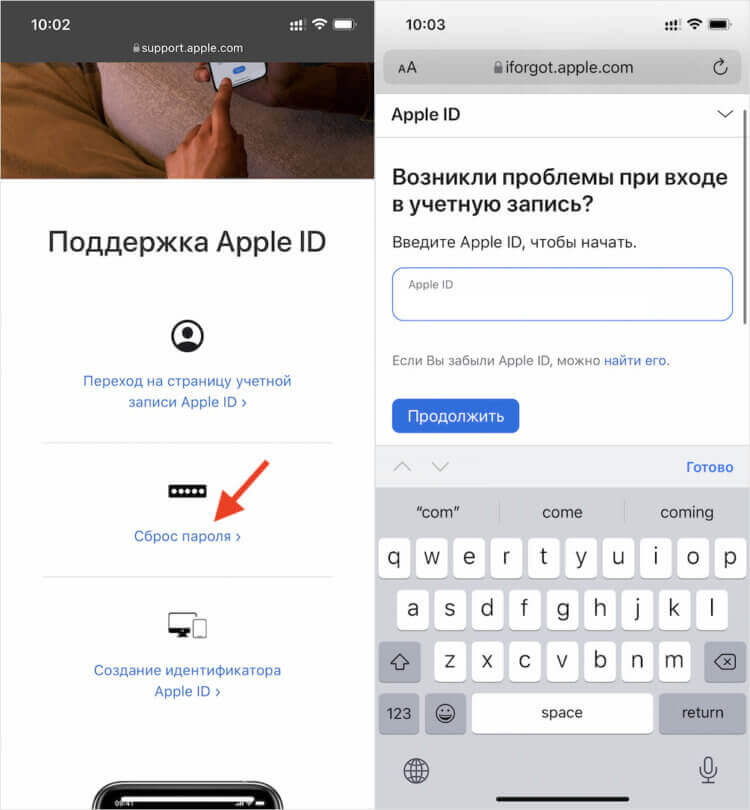
Восстановить учётную запись проще, чем сбрасывать
- Подтвердите сброс пароля и дождитесь подтверждения на другом своём устройстве;
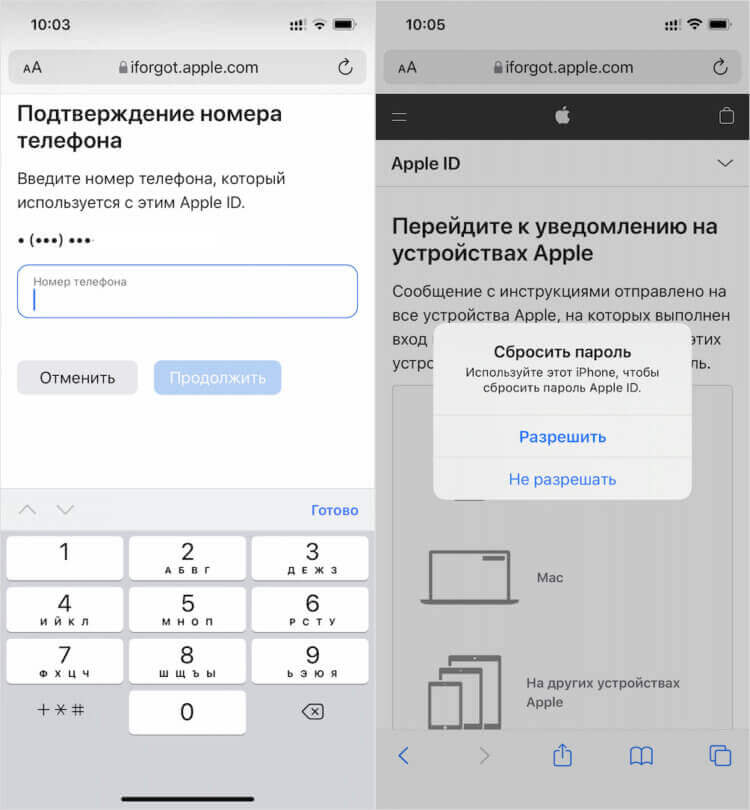
Для восстановления вам потребуется свой номер телефона
- Нажмите «Сбросить» и следуйте инструкциям на экране;
- Если другого устройства нет, скачайте приложение «Поддержка Apple» на устройство близкого;
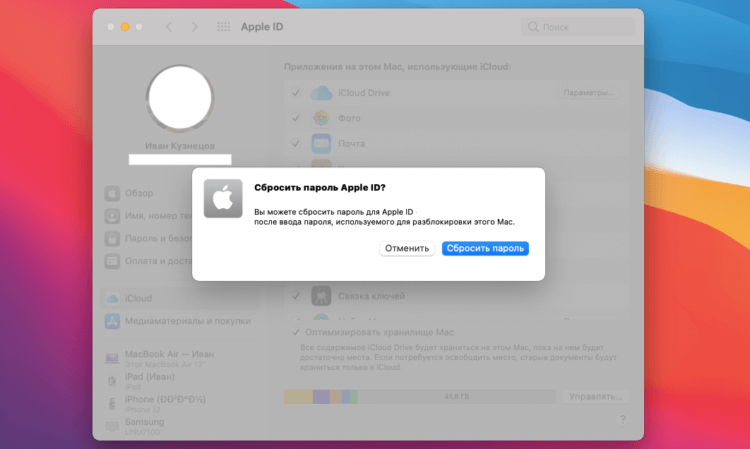
Без доверенного устройства ничего не выйдет
- Откройте его и в разделе «Темы» выберите «Пароль и безопасность»;
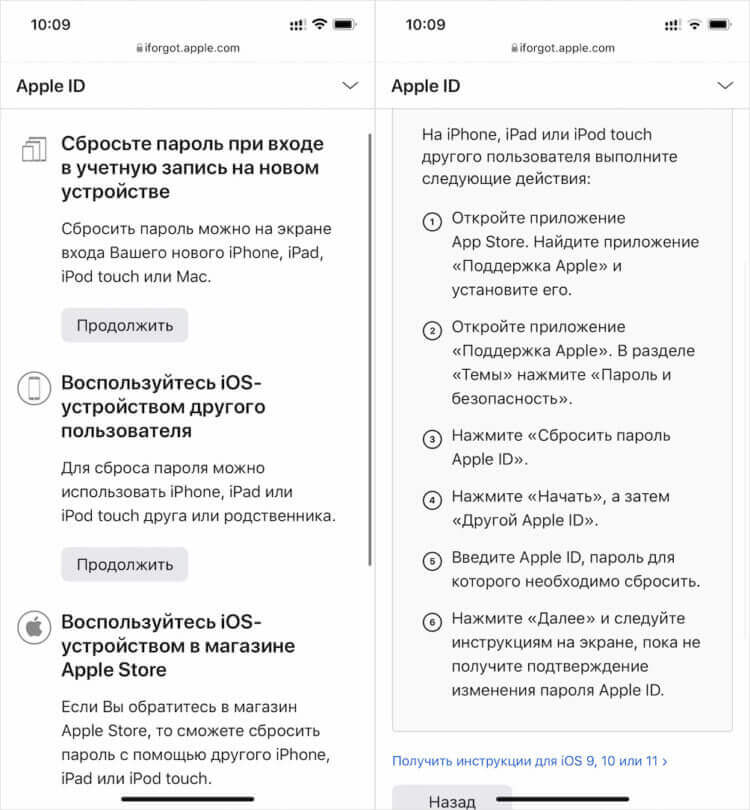
Сбросить пароль от Apple ID можно на любом витринном устройстве в APR
- Нажмите «Сбросить пароль Apple ID» — «Начать» — «Другой Apple ID»;
- Введите Apple ID, который хотите сбросить и нажмите «Далее».
Кстати говоря, если ни у кого из ваших близких нет iPhone или iPad, вы можете воспользоваться устройством Apple в авторизованном магазине со статусом APR. Это можно сделать на любом выставочном экземпляре. Не беспокойтесь, сотрудники знают, как отвязать Apple ID, поэтому помогут вам, если вы сами не в состоянии справиться со сбросом.
Как сбросить Apple ID без пароля

Проще и логичнее всего отвязать Apple ID, не зная пароля с помощью утилиты Tenorshare 4uKey. Она позволяет отвязать iPhone от чужого Apple ID или вашего собственного, если вы забыли пароль и не можете его восстановить. От вас не потребуется ни номера телефона, ни другого доверенного устройства, ни тем более ответов на секретные вопросы.
- Скачайте Tenorshare 4uKey себе на компьютер;
- Подключите iPhone к компьютеру по кабелю;
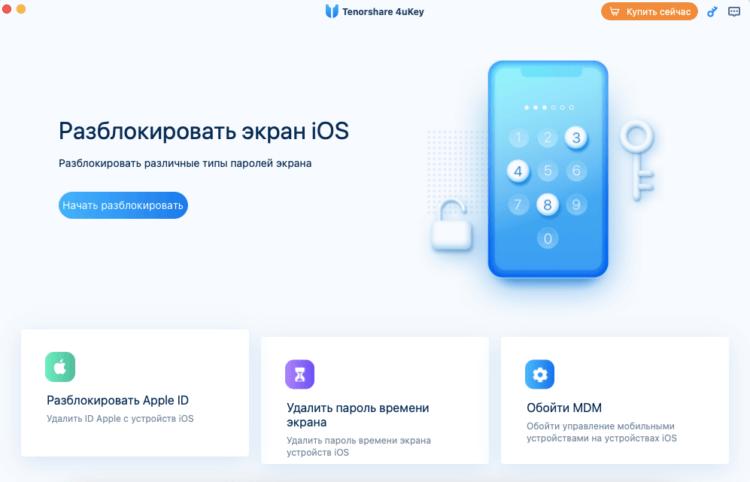
Удалить Apple ID можно даже без пароля
- На главном экране выберите «Разблокировать Apple ID»;
- На следующем этапе нажмите кнопку «Начать»;
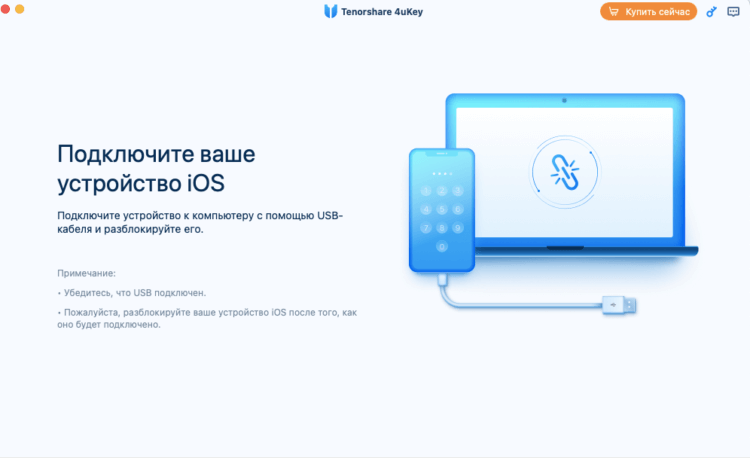
Подключите iPhone к компьютеру и нажмите «Начать»
- Если функция «Найти iPhone» выключена, на самом смартфоне перейдите в «Настройки» — «Основные» — «Сброс» и сбросьте все настройки;
- Дождитесь удаления и вы увидите, что вместе с настройками был сброшен и Apple ID;
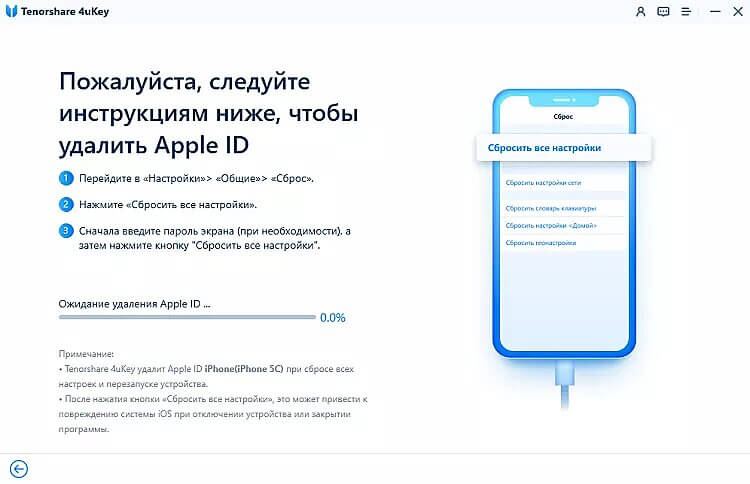
Сбросьте настройки на iPhone
- А, если функция «Найти iPhone» включена, откройте Safari на iPhone, перейдите по этой ссылке и скачайте сертификат;
- Перейдите в «Настройки iPhone» — «Профиль загружен» и установите сертификат;
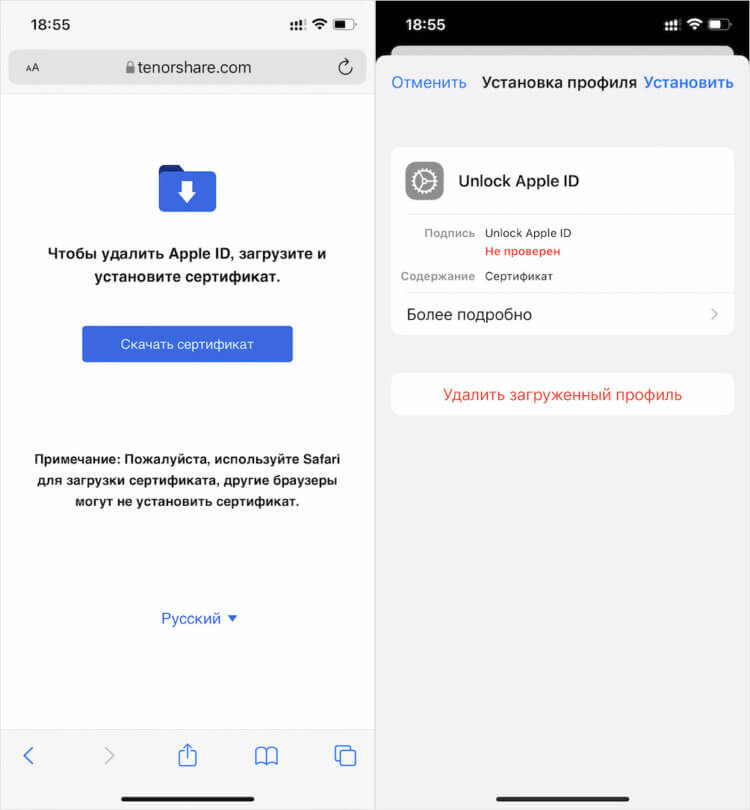
Без профиля ничего не получится
- Затем перейдите в раздел Wi-Fi, найдите своё подключение и нажмите «i» напротив своей сети;
- Отсюда перейдите во вкладку «Настройка прокси» и выберите «Вручную» и в поле «Сервер» введите appleid.tenorshare.com, а в поле «Порт» — 8080;
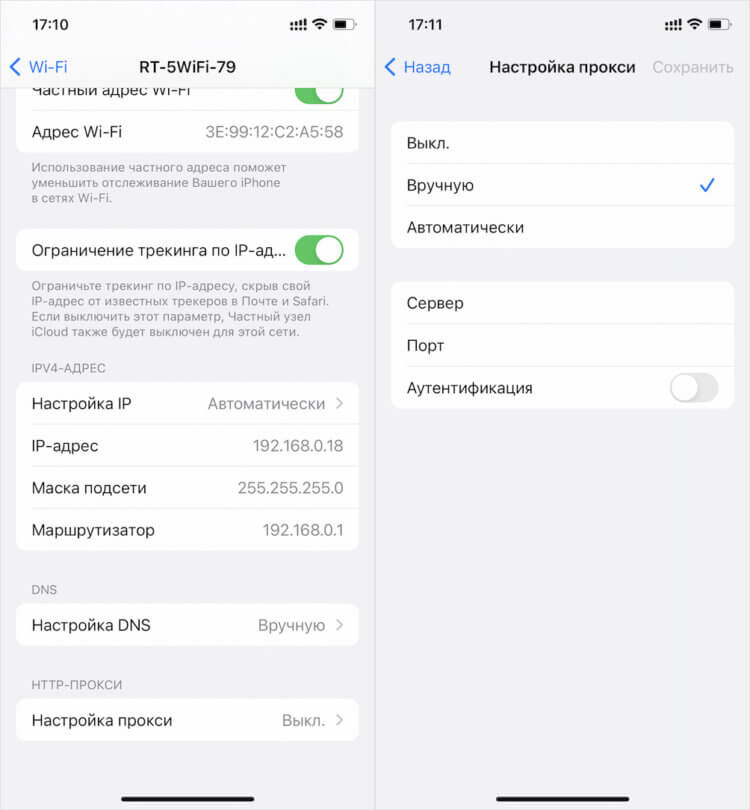
Настроить прокси тоже нужно обязательно
- В окне утилиты Tenorhshare 4uKey появится запрос на удаление «Найти iPhone» — введите OFF;
- Дождитесь процедуры отвязки iPhone от учётной записи и активируйте его заново.
Несмотря на кажущуюся сложность, этот способ максимально прост хотя бы потому, что не требует выполнения джейлбрейка, как многие другие утилиты. Всё, что от вас потребуется — это следовать инструкциям на экране своего компьютера, лишь изредка выполняя те или иные действия на смартфоне. В результате всего через несколько минут после подключения iPhone к Mac или ПК вы получите полностью чистый аппарат Apple, непривязанный к чужому аккаунту Apple ID.
Как отвязать iPhone от Apple ID
Если вы располагаете паролем от аккаунта Apple ID, к которому привязан ваш iPhone, вам будет ещё проще. Несмотря на то что подобная удача встречается нечасто, бывает, что люди продают свои смартфоны вместе с учётными записями. Например, если к ним привязано много приложений и игр, которые имеют определяющее значение для покупателя. Да, это не совсем безопасно, но факт остаётся фактом — подобные случаи действительно имеют место.
Итак, если у вас есть пароль от аккаунта, ответить на вопрос, как удалить Apple ID, ещё проще:
- Перейдите на сайт icloud.com и авторизуйтесь;
- Затем нажмите на «Найти iPhone» — «Все устройства»;
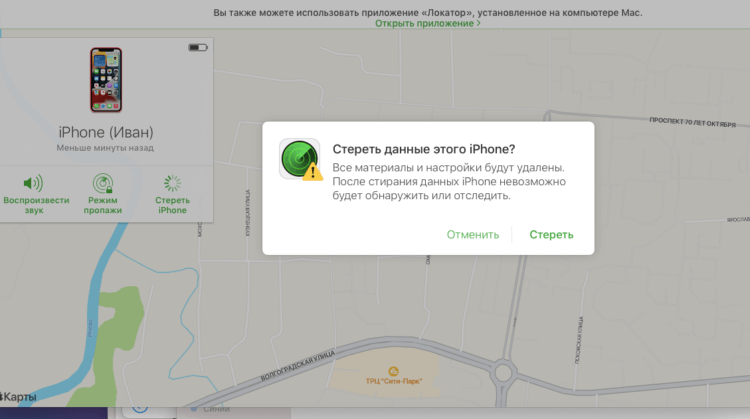
Стереть iPhone, а потом отвязать его от iCloud можно только с паролем
- Выберите свой iPhone и нажмите «Стереть iPhone»;
- После сброса в карточке устройства появится кнопка отвязки от учётной записи — нажмите на неё и подтвердите действие.
Удалить Apple ID через iTunes
То же самое можно сделать с помощью iTunes или Finder, в зависимости от операционной системы, которой вы пользуетесь. Принципиальных отличий от предыдущего способа нет, за тем лишь исключением, что отвязка iPhone через компьютер не требует использования веб-браузера. Но по результативности и количеству действий, которые вам предстоит предпринять, он ничем не отличается. Поэтому просто выбирайте тот способ, который кажется вам удобно, чем другой.
- Запустите iTunes у себя на компьютере и подключите iPhone по кабелю;
- Нажмите «Доверять этому компьютеру» и введите пароль блокировки;
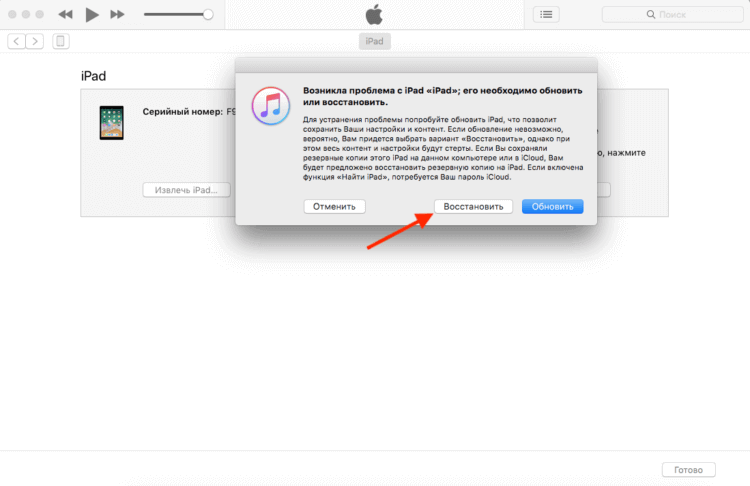
Сбросить iCloud можно даже через iTunes, если у вас есть пароль
- Выберите свой iPhone вверху и нажмите «Восстановить iPhone»;
- Сбросьте iPhone и подтвердите удаление учётной записи Apple ID.
Сбросить Эпл Айди
А что делать, если пароля от Apple ID у вас нет? Последний способ — обратиться в техническую поддержку Apple. Никакого лукавства тут нет. Это действительно последний способ, потому что помочь вам больше не сможет никто, разве что вы передумаете и решите воспользоваться Tenorshare 4uKey. Тем более что для обращения в поддержку Apple нужно предоставить доказательства того, что устройство действительно принадлежит вам: коробку, чек, выписку из банка о покупке.
- Позвоните по номеру 8-800-555-67-34;
- Представьтесь и изложите суть проблемы;

Поддержка Apple всегда поможет
- Выслушайте всё, что скажет оператор, и предоставьте доказательства владения устройством;
- Дождитесь решения своего вопроса (как правило, не больше недели).
Кажущаяся простота этого способа сопряжена с одной сложностью. Она заключается в том, что отвязать Apple ID вам смогут только в том случае, если вы подтвердите, что являетесь владельцем устройства. А доказательством в данном случае может выступить только факт подтверждения покупки. Если вы убедите сотрудника техподдержки, вам помогут, а, если нет, то, увы, нет.
4 способа полностью удалить Apple ID с iPad
Иногда вы можете купить подержанный iPad у других. Или вы только что купили новый iPad Pro и хотите отдать старый iPad другим. Apple ID связан со многими службами, включая iCloud, App Store, iMessage, адрес электронной почты и многое другое. Чтобы ваш Apple ID не использовался другими, вы можете удалить Apple ID с вашего iPad, Следуйте этому посту, чтобы проверить 4 быстрых способа справиться с этим.
- Часть 1. Лучший способ удалить Apple ID с iPad без пароля
- Часть 2. Как удалить Apple ID с iPad в iCloud
- Часть 3. Как удалить Apple ID с iPad в iTunes
- Часть 4. Как удалить Apple ID с iPad через iCloud.com
- Часто задаваемые вопросы об удалении Apple ID с iPad
Часть 1. Лучший способ удалить Apple ID с iPad без пароля
Когда вы застряли с вашим Apple ID или паролем, вы можете найти ответы с , Он может удалить забытый Apple ID с устройств iOS или стереть пароль с заблокированного, отключенного или сломанного экрана устройства.
- Удалите Apple ID за считанные секунды и создайте новый Apple ID на iPad.
- Разблокируйте отключенный, сломанный или заблокированный iPad, стерев его код доступа.
- Восстановите или снимите ограничения, если забыли пароль Screen Time.
- Полностью совместим с iPad Pro / Air / mini, iPod и iPhone 11 / XS / X / 8/7/6/5.
Шаги по удалению Apple ID без пароля
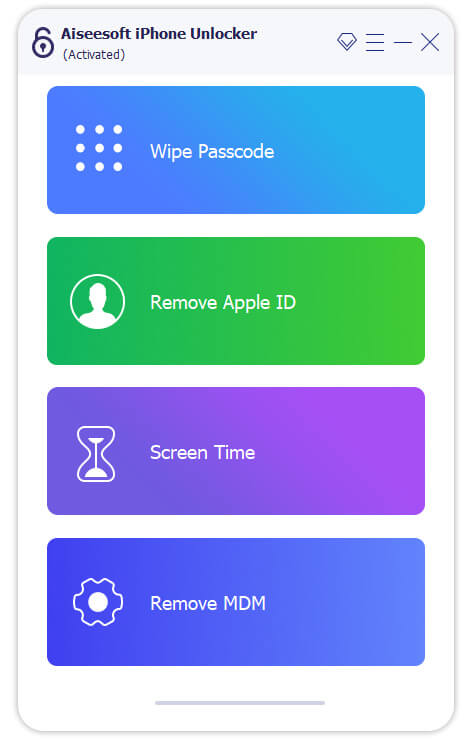
Шаг 1 Бесплатно скачайте, установите и запустите iPhone Unlocker на вашем компьютере. Выбрать Удалить Apple ID Режим. Подключите iPad к компьютеру с помощью USB-кабеля.
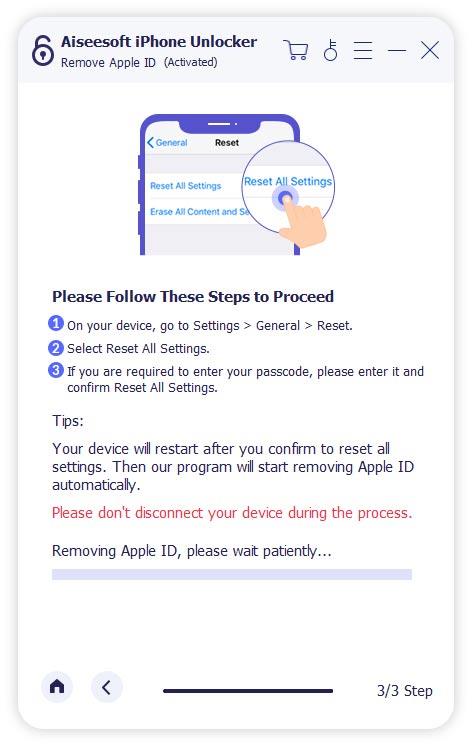
Шаг 2 Удаление Apple ID сотрет все данные и контент на вашем iPad. Пожалуйста, держите ваш iPhone подключенным во время процесса. Прочитав заметку, отображаемую в интерфейсе программы, вы можете нажать Start начать удаление.
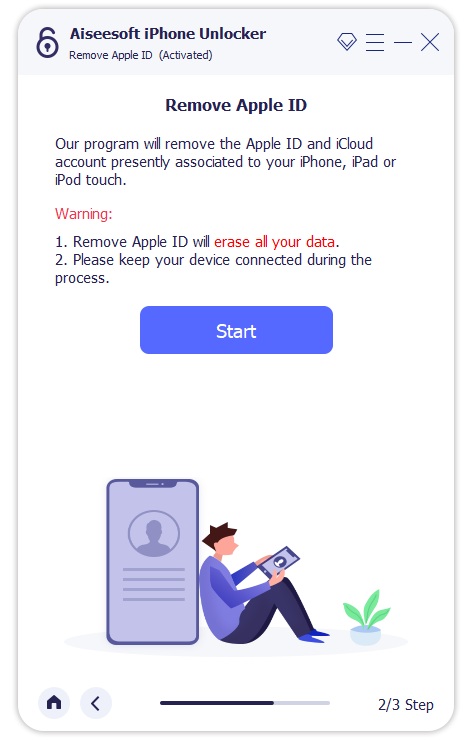
Шаг 3 Если функция «Найти мой iPhone» отключена, iPhone Unlocker начнет удалять ваш Apple ID и учетную запись iCloud. Если нет, вы должны пойти в Настройки > Общие > Сброс И выберите Сбросить все настройки , Затем ваш Apple ID будет удален автоматически.
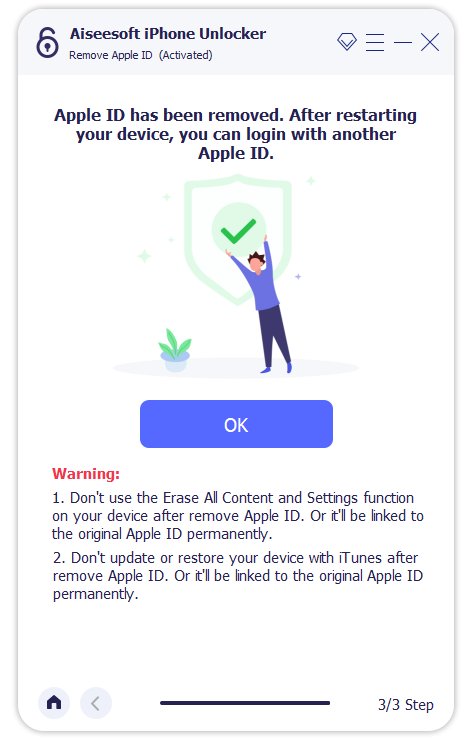
После этого ваш Apple ID и учетная запись iCloud будут удалены с iPad без пароля. Тогда ты можешь установить новый Apple ID и наслаждайтесь функциями iOS в покое.
Примечание: Удалить Apple ID удалит все данные на вашем iPad. Если вы беспокоитесь о потере данных, вы должны использовать Резервное копирование и восстановление данных iOS сначала скопировать несколько важных файлов.
1. Если функция «Найти iPhone / iPad» включена, iPhone Unlocker может удалить Apple ID напрямую с устройств, работающих под управлением iOS 11.4. Но чтобы удалить Apple ID с устройств под управлением iOS 11.4 или новее с iPhone Unlocker, вам следует включить двухфакторную аутентификацию.
2. После удаления Apple ID не используйте функцию «Стереть все содержимое или настройки» или «Восстановить iPhone с помощью iTunes», так как он будет связан с вашим старым идентификатором Apple ID и зависнет при активации iCloud.
3. Неактивированное устройство iOS не поддерживается.
Часть 2. Как удалить Apple ID с iPad в iCloud
Если вы все еще помните свою старую учетную запись Apple ID и пароль, этот метод может работать для вас. Следуйте подробному руководству по удалению Apple ID с iPad в iCloud.
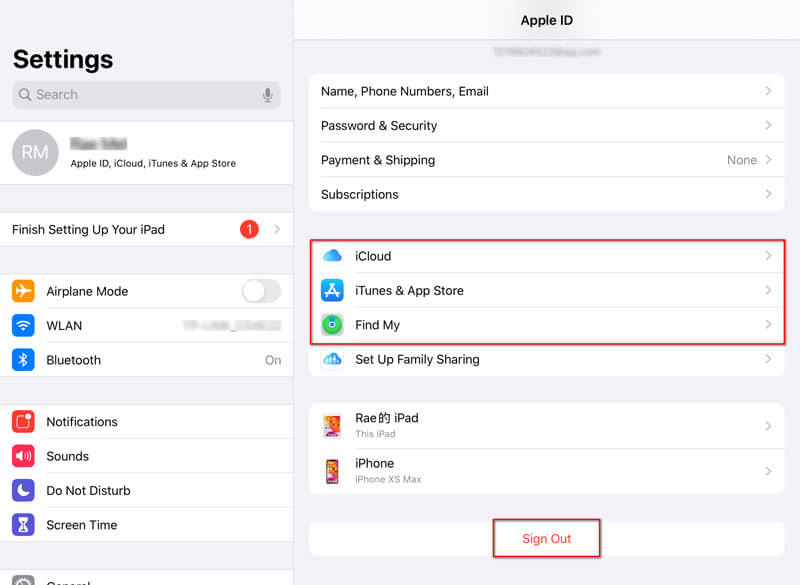
Шаг 1 Отключить Find My iPad
Если вы включили функцию «Найти мой iPad», вам нужно отключить ее на своем iPad. открыто Настройки приложение на вашем iPad. щелчок [Имя пользователя] > Find My > выключить Найди мой iPad слайдер. Вам нужно подтвердить пароль Apple ID, чтобы отключить функцию «Найти мой iPad».
Шаг 2 Выйти из iTunes & App Store
Вернуться к [Имя пользователя], нажмите iTunes и магазин приложений и коснитесь Apple ID , На всплывающем экране нажмите Выход из системы удалить Apple ID из iTunes & App Store.
Шаг 3 Отключить iCloud Backup
Вернуться на экран [Имя пользователя], нажмите ICloud > ICloud Резервное копирование и переместите переключатель в OFF позиции.
Шаг 4 Удалить Apple ID на iPad
После выхода из Apple ID из iCloud, iTunes & App Store перейдите на Настройки > [Имя пользователя] , Прокрутите вниз до нижней части экрана iPad и нажмите Выход из системы .
Затем вы получите всплывающее окно с предложением сохранить копию ваших данных на этом iPad. Нажмите Выход из системы в правом углу экрана вашего iPad. Затем нажмите Выход из системы полностью удалить Apple ID с вашего iPad.
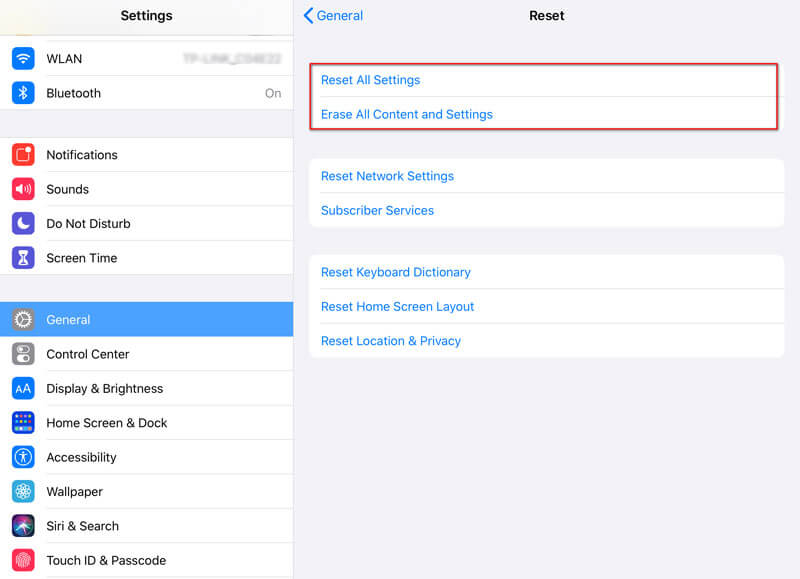
Шаг 5 Сброс настроек iPad
Если вы хотите стереть ваш iPhone как новый, вы можете перейти в «Настройки»> «Основные»> «Сброс»> «Стереть все содержимое и настройки». Затем вернитесь в «Настройки»> «Основные»> «Сброс» и нажмите «Сбросить все настройки», чтобы сбросить настройки iPhone.
Часть 3. Как удалить Apple ID с iPad в iTunes
Если вы хотите удалить Apple ID с iPad предыдущего владельца, вы также можете использовать iTunes для удаления Apple ID на iPad или iPhone. Следуйте инструкциям, чтобы продолжить.
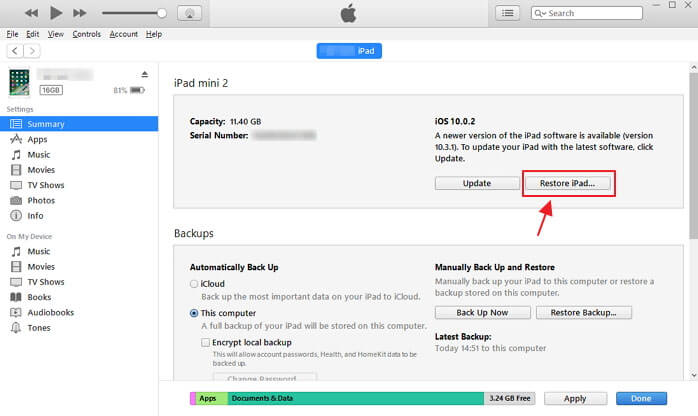
Шаг 1 Запустите последнюю версию iTunes на вашем компьютере. Подключите iPad к компьютеру с помощью USB-кабеля.
Шаг 2 Тогда ваше устройство будет синхронизироваться с iTunes. Вы можете щелкнуть значок устройства в верхней части интерфейса.
Шаг 3 Нажмите Итоги в левом списке. Здесь вы проверите основную информацию вашего iPad. щелчок Восстановление IPad восстановить iPad.
Через несколько минут ваш iPad будет полностью удален, а ваш Apple ID будет удален с этого устройства iOS навсегда.
Часть 4. Как удалить Apple ID с iPad через iCloud.com
Если вы хотите удалить чей-то Apple ID с iPad, вы можете использовать iCloud.com. Следуйте простым шагам, чтобы удалить iCloud с вашего устройства.
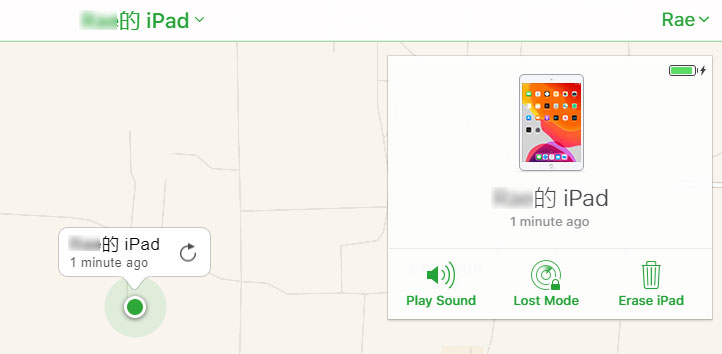
Шаг 1 Перейдите на iCloud.com Веб-сайт. Войдите в iCloud под своим Apple ID и паролем.
Шаг 2 Нажмите Найти iPhone , а затем вам потребуется ввести пароль для входа.
Шаг 3 Нажмите Найти iPhone , и вы можете увидеть все ваши устройства. Нажмите на свой iPad и выберите Стирать iPad , Затем ваш Apple ID, весь контент и настройки будут удалены с iPad.
Часто задаваемые вопросы
1. Что такое Apple ID?
Apple ID — это универсальный идентификатор учетной записи, связанный с iTunes, Apple Music, iMessages, iCloud, Apple Music и т. Д. Он универсален для всех ваших устройств iOS, независимо от того, является ли это iPad, iPhone, iPod или Mac.
2. Как я могу избавиться от чьего-либо Apple ID на своем iPhone?
Вы можете удалить чей-то Apple ID с вашего iPhone. Запустите Aiseesoft iPhone Unlocker на своем компьютере. Подключите ваш iPhone к компьютеру через USB-кабель. Выберите «Удалить Apple ID» в главном интерфейсе. Затем нажмите «Пуск», чтобы начать удаление чьего-либо Apple ID с iPhone.
3. Сбрасывает ли заводской сброс Apple ID?
Да, сброс к заводским настройкам удалит все содержимое и настройки на iPad, включая Apple ID. Если вы хотите продать свой старый iPad или отдать его другим, вам лучше сбросить его до заводских настроек. Просто перейдите в «Настройки» > «Основные» > «Сброс» > «Сбросить все содержимое и настройки». Затем вернитесь в «Настройки» > «Основные» > «Сброс» > «Сбросить все настройки». После этого ваш Apple ID, учетные записи, контент и настройки будут удалены.
Все эти 4 метода могут помочь вам легко удалить Apple ID с iPad или iPhone. iPhone Unlocker — мощное программное обеспечение, которое избавляет iPad от старого Apple ID без ввода пароля. Вы также можете решить свою проблему с помощью iTunes или iCloud, о которых мы упоминали выше. Если у вас есть другие вопросы, пожалуйста, не стесняйтесь оставлять комментарии.
Что вы думаете об этом посте.
Рейтинг: 4.9 / 5 (на основе голосов 223) Подпишитесь на нас в
Более Чтение

Оставьте свой комментарий и присоединяйтесь к нашему обсуждению
Разблокировать iPhone / iPad
разблокировка iPhone
Чтобы исправить заблокированный экран iPhone, вам может помочь функция очистки пароля. И вы также можете легко очистить Apple ID или пароль времени экрана.