Как таймкоды на YouTube помогают увеличить количество просмотров из поиска Google
Таймкод на YouTube работает как оглавление и позволяет быстро переключаться между сюжетами. Помимо этого, шкалу можно использовать для продвижения.
Поделиться
Поделиться

Статья из блога АРТИЗАН-ТИМ.
Перематывать фильм, интервью или видео-мануал в поисках нужного фрагмента наверняка приходилось каждому. С введением временных отметок на YouTube задача упростилась: таймкод работает как оглавление и позволяет быстро переключаться между сюжетами. Помимо очевидного удобства, у временной шкалы есть еще один плюс. Ее можно использовать для продвижения, увеличивая присутствие в SERP.
Временные отметки отображаются в результатах поиска пока только с мобильных устройств. Но можно не сомневаться, функция еще будет совершенствоваться и, возможно, вскоре появится также в десктоп-версии. А вот при просмотре видео пользоваться трекером на компьютере можно уже сейчас. Временная шкала разделена на отрезки, привязанные к конкретному фрагменту — при наведении курсора отображается заголовок и ваш прогресс в конкретном разделе. Это положительно влияет на пользовательский опыт — упрощает навигацию и позволяет сосредоточиться на важной информации.
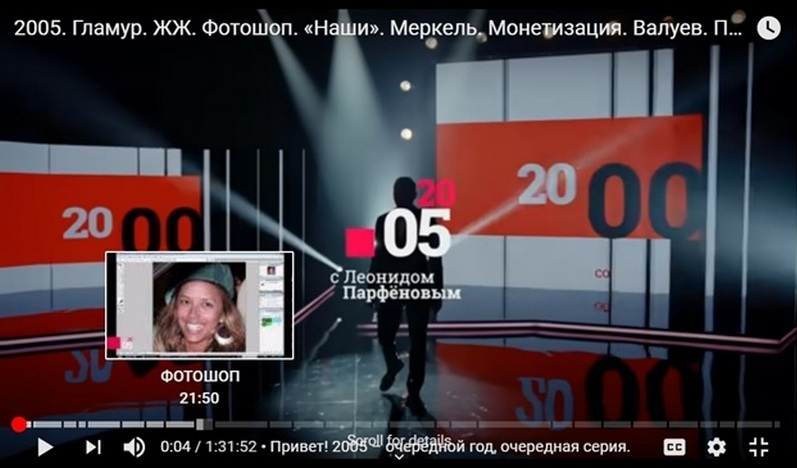
Где и как отображаются таймкоды
В тестовом режиме таймкоды для YouTube-роликов появились в приложении Google в июне 2019 года. В сентябре они стали отображаться в результатах мобильного поиска, вне зависимости от используемого приложения. Тогда же представители Google официально объявили1 о расширении возможностей пользователей: «При поиске роликов с пошаговыми практическими инструкциями или длинных видео, будь то публичные речи или документальные фильмы, в результатах будут отображаться ссылки на ключевые моменты на основе временных меток, предоставленных создателями контента».
Таймкод изначально был виден только на видео в самом ТОПе выдачи. Остальные миниатюры видеороликов имели классический вид. Теперь же функция доступна для всех роликов, независимо от их позиции в SERP. При этом у временных отметок есть несколько форматов отображения:
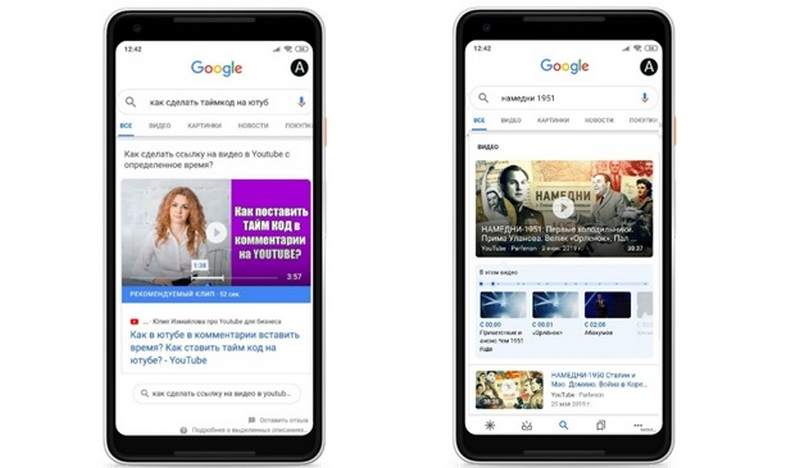
В виде отрезка — он соответствует фрагменту видео, который максимально релевантен поисковому запросу. Это позволяет начать просмотр непосредственно с ответа на интересующий вопрос, пропустив вводную информацию. Такой формат отлично подходит для коротких роликов: мастер-классов, обзоров, рейтингов;
В виде шкалы с точками — длинные видео удобнее разбить на несколько тематических блоков. Под шкалой располагается карусель с миниатюрами, заголовками и точками отсчета для каждого сюжета. Чтобы начать просмотр, достаточно кликнуть по превью-изображению заинтересовавшего блока. Такой способ отображения хорошо отображает структуру лекций, записей вебинаров, мастер-классов.
Как добавить таймкод к видео на YouTube
Добавить временную шкалу к видеоролику можно в несколько шагов:
- Загрузите видео на YouTube-канал;
- В панели «Творческая студия» выберите пункт «Менеджер видео». Выберите нужный ролик и нажмите кнопку «Изменить»;
- В блоке «Основная информация» пропишите структуру видеоролика с привязкой ко времени в формате: «ММ:СС – описание блока»;
- Нажмите кнопку «Опубликовать» — кликабельное оглавление появится в описании видео.
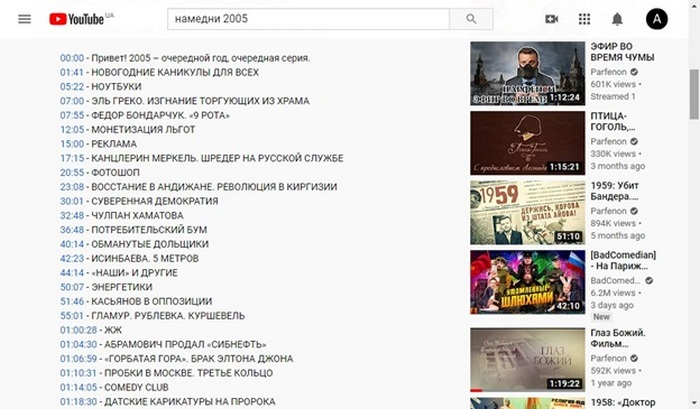
Как использовать таймкоды для SEO
Первое на что стоит обратить внимание, Google поощряет использование таймкодов — видео получает дополнительные преференции при ранжировании.
Тайминг в описании видео — дополнительное место для размещения ключей. YouTube предоставляет авторам контента полную свободу: вы можете подробно расписать содержание каждого блока или ограничиться кратким подзаголовком. Лаконичный формат позволяет прописать ключевые фразы максимально органично. Подобрать релевантную семантику для YouTube можно при помощи Google Trends или Google Keyword Planner.
Описания к блокам отображаются в поиске в виде сниппета. По сравнению с классическим отображением миниатюр, это открывает больше возможностей заинтересовать будущих зрителей.
Наконец расстановка временных отметок — дополнительный стимул для пользователя делиться видео. Нажать на кнопку «Копировать URL с привязкой ко времени» значительно удобнее, чем писать адресату на каком моменте начинается самое интересное.
5 правил YouTube-SEO, которыми не стоит пренебрегать
Таймкод не стоит рассматривать как SEO-панацею. Чтобы получить высокие позиции в Google и, как результат, больше просмотров, видео должно быть максимально качественным, интересным для целевой аудитории и иметь грамотно прописанные метаданные. Подробнее об оформлении видео можно почитать в гайде по оптимизации видео на YouTube2. Мы же напомним основные пункты:
- Заголовок должен быть предельно информативным и выделяться на фоне других тематических видео. Старайтесь использовать здесь наиболее релевантные ключевые запросы и уложиться в лимит 60 символов;
- Описание передает содержание вашего видео в нескольких предложениях. Здесь также уместно разместить ключевики, ссылки, призывы к действию, краткую информацию о канале, график публикации видео и т.д.;
- Теги отображают суть видео в нескольких словах. Комбинируйте уникальные метки своего канала с общедоступными. Используйте ключи из заголовка. Располагайте теги по мере релевантности и старайтесь вписаться в 270 символов;
- Подсказки. Финальные титры — повод покинуть кинозал только в серой реальности. YouTube предлагает на смену просмотренному видео миллион новых. Ваша задача — направить внимание зрителя в нужное русло. С помощью интерактивных элементов предложите посмотреть следующее видео, перейти на ваш веб-сайт, сделать покупку или установить приложение;
- Миниатюра — обложка видео. Это первое, что видят потенциальные зрители в результатах поиска Google или YouTube. Ваша задача — привлечь внимание и заинтриговать пользователей настолько, чтобы им захотелось подробнее ознакомиться с контентом. Используйте текстовые вставки, коллажи, графические элементы — все те элементы, которые выделят ваше видео на фоне остальных и вкратце передадут его суть.
Высокие позиции в выдаче и миллионы просмотров возможны только при создании качественного контента и заботе о пользовательском опыте. Использование таймкодов — отличный способ продемонстрировать, что вы идете навстречу зрителю. Ни к чему переживать, что он уйдет после просмотра выбранного фрагмента. Если вы умеете заинтересовать аудиторию, пользователь досмотрит ролик до конца, не забыв поставить лайк и подписаться на ваш канал.
Как оставить комментарий с временной меткой к видео на YouTube
В создании этой статьи участвовала наша опытная команда редакторов и исследователей, которые проверили ее на точность и полноту.
Команда контент-менеджеров wikiHow тщательно следит за работой редакторов, чтобы гарантировать соответствие каждой статьи нашим высоким стандартам качества.
Количество просмотров этой статьи: 78 720.
В этой статье:
В этой статье вы узнаете, как оставить комментарий с временной меткой, которая привязана к моменту в видео на YouTube.
Метод 1 из 2:
На телефоне

- Если вы не вошли на свой аккаунт автоматически, нажмите ⋮, а затем «Войти», введите свой адрес электронной почты и пароль, а затем снова нажмите «Войти».

- Нажмите на иконку лупы в правом верхнем углу экрана, введите название видео и нажмите «Искать».
- Нажмите на видео на рабочем столе из недавних подписок.
- Нажмите на вкладку «Подписки» в нижней (iPhone) или в верхней части экрана (Android) и выберите видео.

- Например, если вы поставите видео на паузу на первой минуте и тридцати секундах, в левом нижнем углу окна будет указано «1:30».

Пролистайте вниз и нажмите на поле «Оставьте комментарий». Это поле находится под списком похожих видео, которые расположены сразу под самим видео.

- Исходя из предыдущего примера, можно написать «Эй, а что произошло на 1:30?», чтобы обратить внимание на остановленный момент.

Нажмите на синюю стрелку «Оставить комментарий» в правом нижнем углу поля для комментария. Нажмите на нее, чтобы оставить комментарий. Метка времени превратится в синюю ссылку.
Метод 2 из 2:
На компьютере

- Если вы не вошли на YouTube автоматически, нажмите на кнопку «Войти» в правом верхнем углу страницы. Затем введите свой адрес электронной почты и пароль и снова нажмите «Войти».

Перейдите на страницу видео. Для этого введите название видео в поисковое поле в верхней части страницы и нажмите ↵ Enter (или ⏎ Return ) или выберите видео из главной станицы.

- Справа от текущей временной метки будет стоять длительность видео в формате «текущая временная метка/длительность видео».
- Например, если вы поставите на паузу пятиминутное видео на отметке в две минуты и тридцать секунд, на временной метке будет «2:03/5:00».

Опустите страницу вниз и нажмите на поле «Оставить комментарий». Это поле находится под полем с описанием видео, сразу под заголовком «Комментарии».

- Исходя из предыдущего примера, в комментариях к видео можно написать: «Взгляните на 2:03».

Нажмите на кнопку Оставить комментарий . Она находится справа под полем для комментария. Так вы оставите комментарий к видео. Метка времени автоматически станет синей и будет ссылаться на указанный вами момент видео.
- В комментариях можно указать несколько временных меток.
- Если вы хотите создать список содержимого в поле для описания видео, знайте, что ссылки на различные сегменты видео делаются точно так же, как и при написании комментария.
Предупреждения
- Всегда пишите текущую временную метку так, как она выглядит. В противном случае вы оставите нерабочую ссылку.
Дополнительные статьи

удалить аккаунт на YouTube

создать ссылку на конкретный момент ролика YouTube

отключить безопасный режим на YouTube

изменить свое имя пользователя на YouTube

изменить страну в YouTube

удалить подписчиков YouTube

смотреть видео на YouTube

смотреть видео YouTube в оффлайне

изменить настройки языка YouTube

выйти из YouTube

найти полнометражные фильмы на Youtube

снять сексуальное видео

оставлять комментарии на YouTube

удалить канал на YouTube
Об этой статье
Штатный автор wikiHow
В создании этой статьи участвовала наша опытная команда редакторов и исследователей, которые проверили ее на точность и полноту.
Команда контент-менеджеров wikiHow тщательно следит за работой редакторов, чтобы гарантировать соответствие каждой статьи нашим высоким стандартам качества. Количество просмотров этой статьи: 78 720.
Как создать ссылку на конкретный момент ролика YouTube
wikiHow работает по принципу вики, а это значит, что многие наши статьи написаны несколькими авторами. При создании этой статьи над ее редактированием и улучшением работали, в том числе анонимно, 17 человек(а).
Количество просмотров этой статьи: 282 718.
В этой статье:
Из этой статьи вы узнаете, как создать ссылку на конкретный момент видеоролика YouTube.
Метод 1 из 2:
Как скопировать ссылку на видео

- Если вы еще не вошли в свою учетную запись, нажмите «Войти» в правом верхнем углу, а затем введите адрес электронной почты и пароль. Это необязательно, если доступ к видео не ограничен по возрасту.

Воспроизведите нужный видеоролик. Найдите нужное видео, а затем нажмите на него, чтобы воспроизвести.

Выберите нужный момент. Прокрутите видео до момента, на который хотите сделать ссылку.

Щелкните по кнопке «Пауза». Она находится в нижней левой части окна.

- Если видео содержит аннотации, щелкните правой кнопкой мыши по области видео без аннотации. Чтобы отключить аннотации, щелкните по значку в виде шестеренки в нижней части ролика, а затем нажмите на красный ползунок у «Аннотации».
- На компьютере Mac удерживайте клавишу Control и щелкните по ролику.

Нажмите Копировать URL видео с привязкой ко времени . Эта опция находится в меню. Адрес ролика будет скопирован в буфер обмена компьютера.

Вставьте ссылку. Чтобы вставить ссылку в текстовое поле (например, в сообщение Facebook или электронное письмо), щелкните по полю, а затем нажмите Ctrl + V (Windows) или ⌘ Command + V ( Mac).

- поместите курсор в конец адреса видео;
- определите количество секунд до нужного момента (например, если нужно начать с пятиминутной отметки, количество секунд равно 300);
- введите &t=#s в конце адреса, где вместо «#» подставьте количество секунд (например, &t=43s );
- например, адрес ролика https://www.youtube.com/watch?v=dQw4w9WgXcQ превратится в https://www.youtube.com/watch?v=dQw4w9WgXcQ&t=43s.
Метод 2 из 2:
Как добавить ссылку в комментарии

- На мобильном устройстве нажмите на значок приложения YouTube.

Воспроизведите нужный видеоролик. Найдите нужное видео, а затем нажмите на него, чтобы воспроизвести.

- Например, если видео длится 20 минут, и вы прокрутили его до пятиминутной отметки, в нижнем левом углу видео отобразится 5:00/20:00 . В этом случае «5:00» — это текущая отметка времени.

- На мобильном устройстве прокрутите все опции видео, чтобы найти раздел «Комментарии».

Нажмите на поле комментария. Оно находится в верхней части раздела «Комментарии».

Введите отметку времени. Введите нужную временную отметку (например, 5:00 ).

-
На мобильном устройстве нажмите на значок «Отправить»

- Если вы хотите создать ссылку вручную, убедитесь, что вводите &t=#s в самом конце адреса видеоролика.
Предупреждения
- К сожалению, в мобильном приложении YouTube нельзя скопировать адрес видео с определенной отметкой времени.
Дополнительные статьи
удалить аккаунт на YouTube
отключить безопасный режим на YouTube
изменить свое имя пользователя на YouTube
изменить страну в YouTube
удалить подписчиков YouTube
смотреть видео на YouTube
смотреть видео YouTube в оффлайне
изменить настройки языка YouTube
выйти из YouTube
найти полнометражные фильмы на Youtube
снять сексуальное видео
оставлять комментарии на YouTube
удалить канал на YouTube

добавить музыку в видео на YouTube
Об этой статье
wikiHow работает по принципу вики, а это значит, что многие наши статьи написаны несколькими авторами. При создании этой статьи над ее редактированием и улучшением работали, в том числе анонимно, 17 человек(а). Количество просмотров этой статьи: 282 718.
У вас большие запросы!
Точнее, от вашего браузера их поступает слишком много, и сервер VK забил тревогу.
Эта страница была загружена по HTTP, вместо безопасного HTTPS, а значит телепортации обратно не будет.
Обратитесь в поддержку сервиса.Вы отключили сохранение Cookies, а они нужны, чтобы решить проблему.
Почему-то страница не получила всех данных, а без них она не работает.
Обратитесь в поддержку сервиса.Вы вернётесь на предыдущую страницу через 5 секунд.
Вернуться назад