Как сделать, чтобы Скайп не запускался при включении компьютера

По умолчанию приложение Skype запускается автоматически при включении компьютера, работая впоследствии в фоновом режиме. Пользователям это решение удобно, не надо каждый раз тратить время на запуск часто используемой программы. Но с другой стороны, в отдельных случаях могут возникать ошибки. Что сделать, чтобы при включении компьютера приложение не запускалось автоматически, рассмотрим далее.
Порядок отключения автозапуска Скайпа на ПК
Скайп при установке прописывается в специальный раздел реестра, что позволяет приложению сразу после загрузки системы Windows отрываться без участия пользователя. При этом работа системы с другими программами может притормаживаться, ведь фоновые процессы Скайпа влияют на производительность ПК. Поскольку не всегда нужна фоновая работа мессенджера, полезно знать, как сделать так, чтобы самостоятельно не запускался Скайп.
Существует несколько способов отключения автозапуска приложения, реализация которых отличается на разных версиях операционной системы Windows.
| Варианты реализации решения проблемы | Через настройки интерфейса в самом приложении. |
| Посредством встроенных средств Windows. | |
| Через сторонние программы (CClener и другие). |
Важно!
Предпочтительнее использовать для решения поставленной задачи варианты 1 и 2.
Во избежание заражения компьютера вредоносными программными элементами сторонние утилиты лучше избегать.
Windows 7/8
Вариант № 1
Откройте мессенджер. Перейдите на вкладку «Инструменты». Зайдите в раздел «Настройки». Откройте пункт меню «Общие настройки». Снимите галочку напротив строки «Запускать мессенджер при запуске Windows». Выполните сохранение настроек (кнопка «Сохранить»).
Как при включении компьютера убрать скайп из автозагрузки windows 10?

Skype запускается заметно дольше, чем другие приложения, которые стартуют вместе с операционной системой. Пользователям, у которых мессенджер используется нерегулярно ввиду наличия конкурентов или его запуск сказывается на быстродействии компьютера, мы предлагаем узнать, как убрать скайп из автозагрузки Windows 10.
Настройки приложения
1. Вызовите пункт главного меню «Инструменты» и кликните «Настройки».
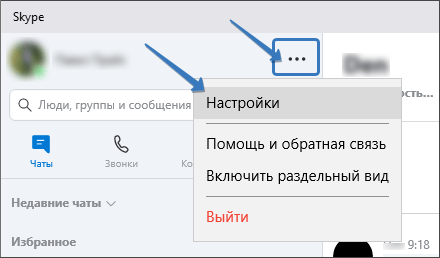
Также окно с конфигурацией приложения открывается и при помощи комбинации клавиш Ctrl+, (запятая).
2. Во вкладке «Общие настройки» переключите чекбокс возле строки «Запускать Скайп автоматически».
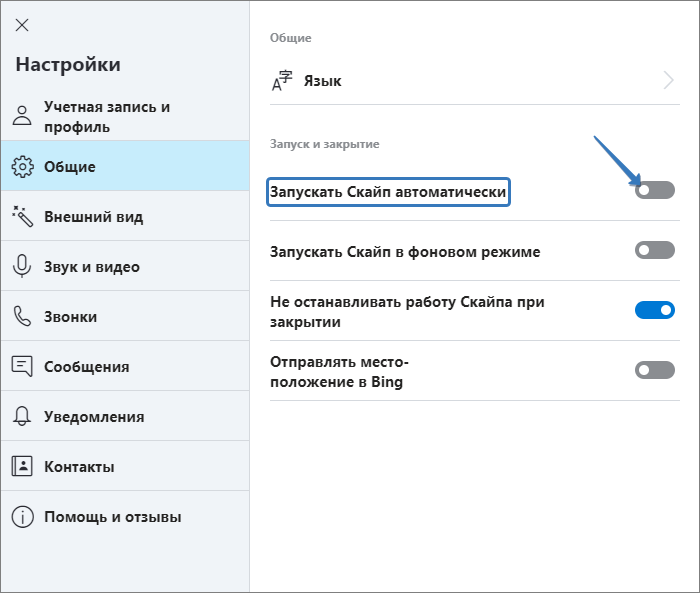
Стоит отметить, что Скайп уже предустановлен по умолчанию в Windows 10, встроенная версия приложения не добавляется в автозагрузку, но размещает в трее свой значок.
Чтобы его убрать нужно проделать часть действий описанных выше. После перехода в общие настройки переключите чекбокс возле строки «Показать Скайп в области уведомлений Windows», и значок перестанет отображаться.
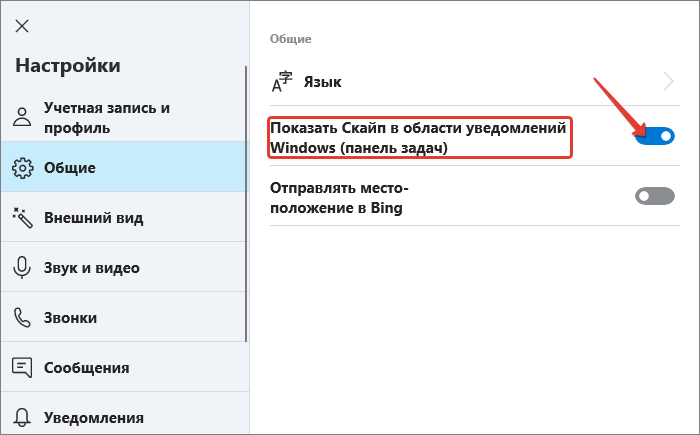
Все внесённые изменения в настройках программы сохраняются автоматически.
Папка Startup
Удаление ярлыка из каталога Startup также решает проблему.
1. Зажмите клавиши Win + R для вызова командного интерпретатора Windows.
2. Выполните в нём команду «shell:startup».
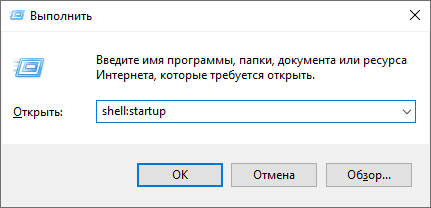
3. В каталоге найдите и удалите ярлык мессенджера, хотя в папке он отображается не всегда.
Диспетчер задач
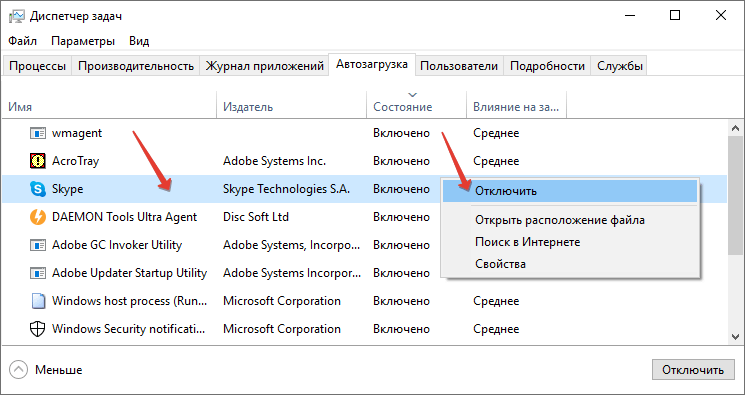
В Windows 8 появилась возможность управлять перечнем автоматически загружаемых вместе в ОС приложений через Диспетчер задач.
1. Откройте Диспетчер задач, например, сочетанием клавиш Ctrl+Shift+Esc.
2. Перейдите во вкладку «Автозагрузка». Если отобразится миниатюрное окошко, сначала кликните «Подробнее».
3. Вызовите контекстное меню записи Skype и выберите «Отключить».
Утилита CCleaner
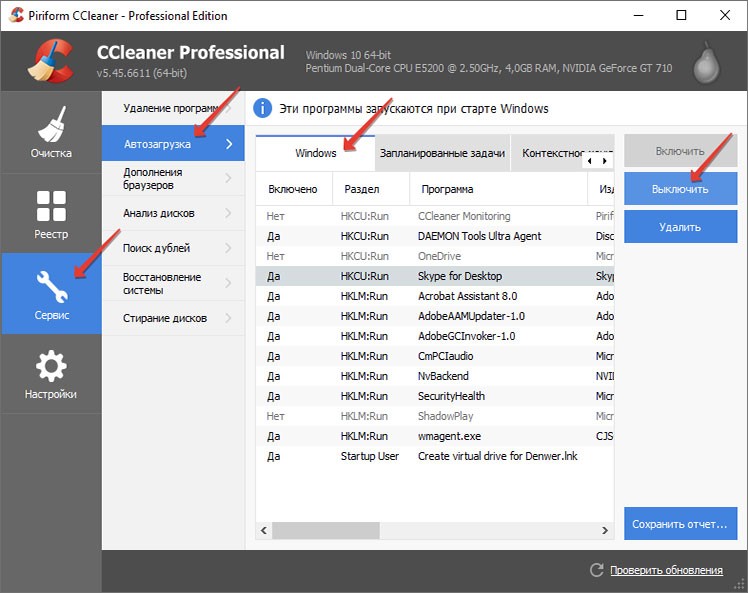
Исключить Skype из автозагрузки можно воспользовавшись популярной среди пользователей утилитой CCleaner.
1. Откройте программу и перейдите по вкладкам «Сервис → Автозагрузка → Windows».
2. Выберите строку «Skype for Desktop» и нажмите кнопку «Выключить» справа в столбце.
Конфигурация системы
В Виндовс 7 приложение из автозагрузки убирается через встроенный в операционную систему конфигуратор.
1. Вызовите окно «Выполнить» и запустите через него команду «msconfig».
2. Перейдите во вкладку «Автозагрузка».
3. Снимите флажок возле соответствующей записи и сохраните изменения.
После перезагрузки компьютера Скайп не будет запускаться автоматически.
Как отключить автозапуск Скайп?

Вам интересно, как остановить автоматический запуск Skype в Windows 10? Используете ли вы приложение по умолчанию для Windows 10 или приложение для настольного компьютера Skype, Skype легко отключить при запуске. Если вы хотите сами решить, когда запускать Skype на компьютере или устройстве с Windows 10, прочитайте это руководство, чтобы узнать, как остановить автоматический запуск Skype
ВАЖНО! На ПК с Windows 10 можно установить две версии Skype: приложение Skype, поставляемое с Windows 10, и «классическое» приложение Skype для рабочего стола. По умолчанию оба приложения запускаются автоматически в Windows 10, но процесс их отключения при запуске совершенно различен.
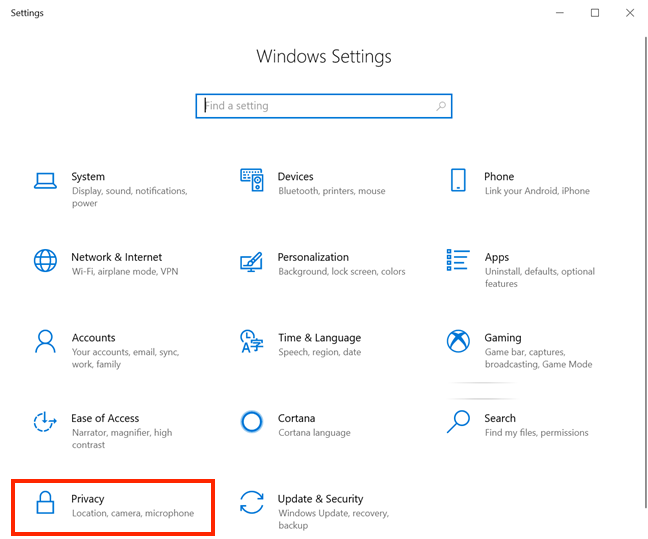
Приложение Skype в Windows 10 поставляется с предустановленной версией, поэтому его наиболее удобно использовать. Однако шаги, необходимые для предотвращения автоматического запуска этого приложения Skype в Windows 10, совсем не очевидны. Сначала откройте приложение «Настройки» и нажмите «Конфиденциальность».
В левой части окна «Конфиденциальность» выполните прокрутку вниз, и в разделе «Права доступа к приложениям» можно найти вкладку «Фоновые приложения», скрытую внизу. Нажмите на него.
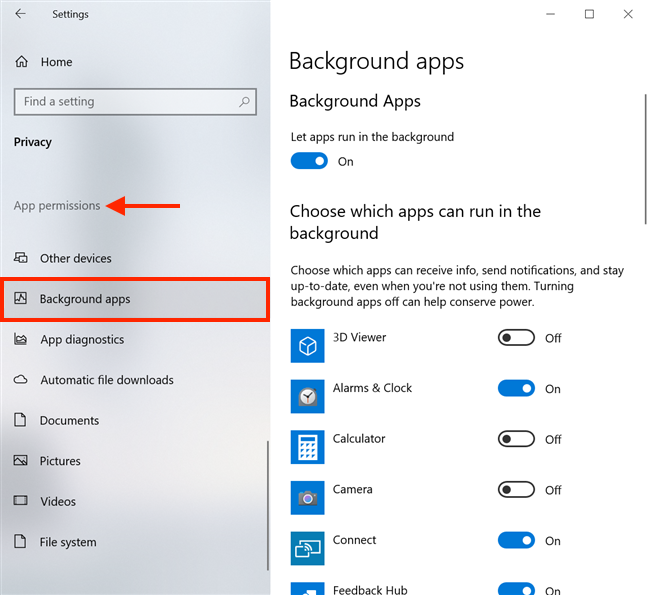
Приложения, отображаемые в правой части окна, работают в фоновом режиме, даже если вы их не используете.
Поскольку приложения перечислены в алфавитном порядке, прокрутите страницу вниз и нажмите на переключатель рядом с Skype, чтобы включить его выключения.
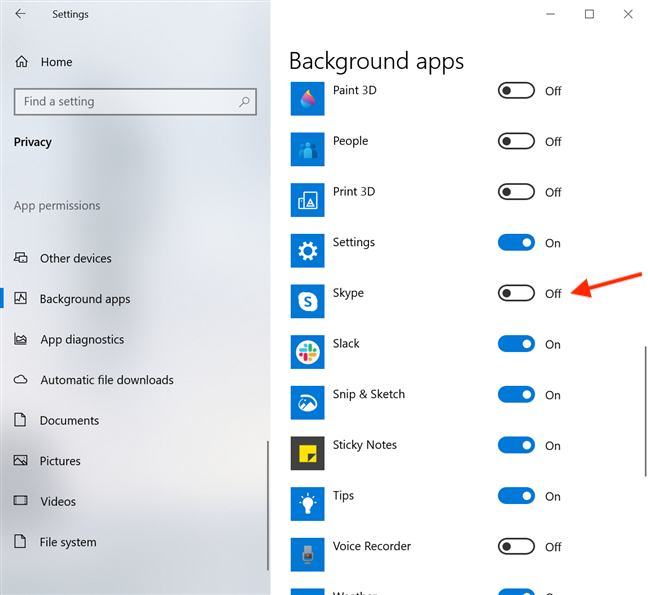
Это оно! Теперь вы отключили Skype при запуске, если используете приложение Skype для Windows 10 по умолчанию.
Как отключить автоматический запуск приложения Skype на компьютере в Windows 10 (3 способа)
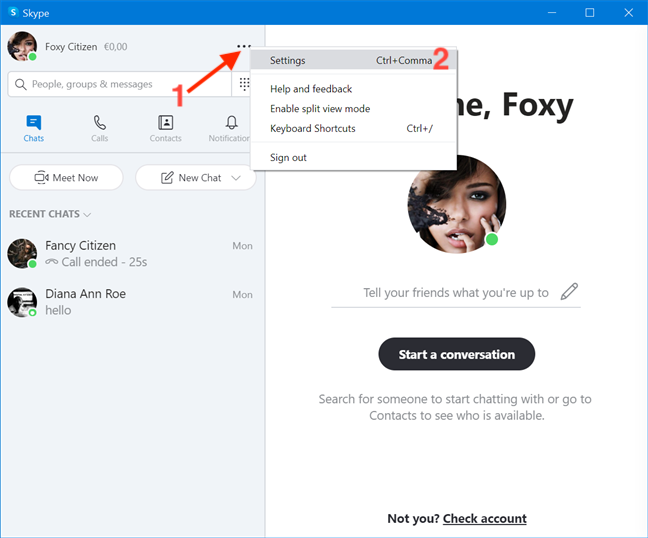
Классическое приложение Skype для рабочего стола можно скачать здесь. Эта версия Skype имеет некоторые улучшения по сравнению со стандартной версией Windows 10, такие как повышенная конфиденциальность при совместном использовании экрана в Skype и более интуитивно понятные способы запрета автоматического запуска Skype с Windows 10. Для начала войдите в приложение Skype для ПК и нажмите Ctrl. + Запятая (,) на клавиатуре для доступа к настройкам.
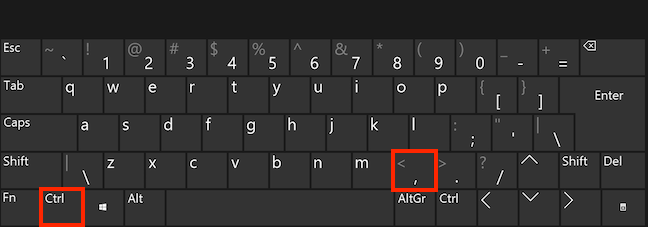
Кроме того, вы также можете нажать кнопку «Дополнительно» (…) в верхнем правом углу. Затем нажмите или нажмите на настройки.
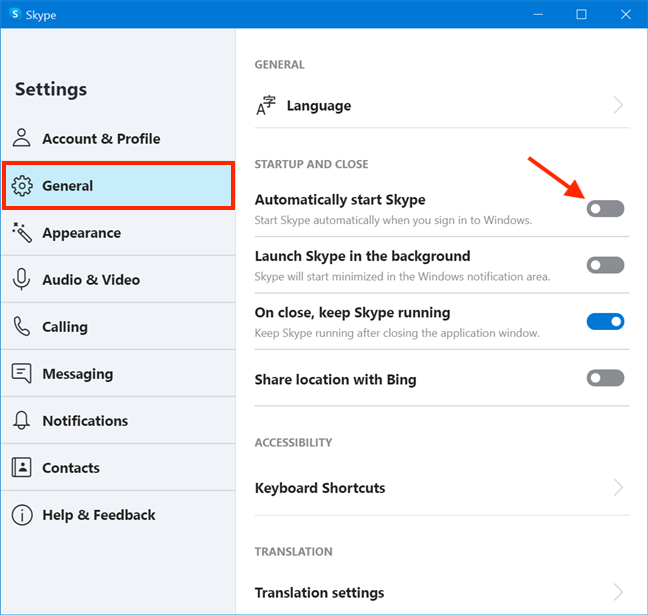
Перейдите на вкладку «Общие» с левой стороны, а затем справа нажмите или коснитесь переключателя рядом с «Автоматически запускать Skype», чтобы отключить его.
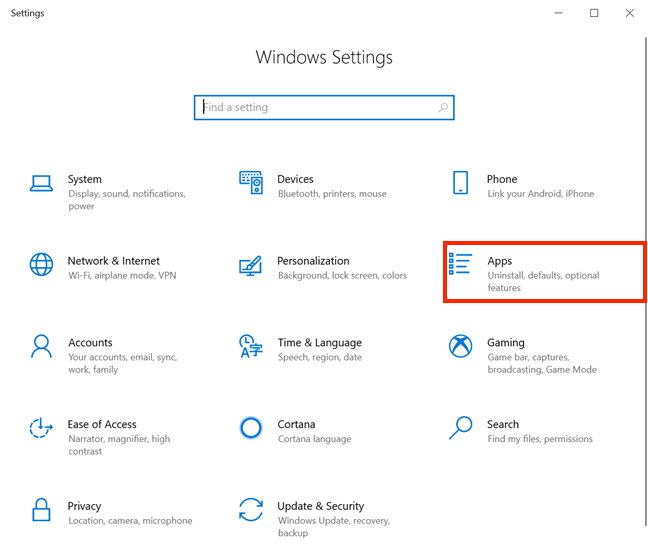
Если вы не хотите входить в свою учетную запись, чтобы остановить автоматический запуск Skype с Windows 10, вы также можете отключить Skype при запуске из приложения Настройки. Запустите настройки и нажмите на приложения.
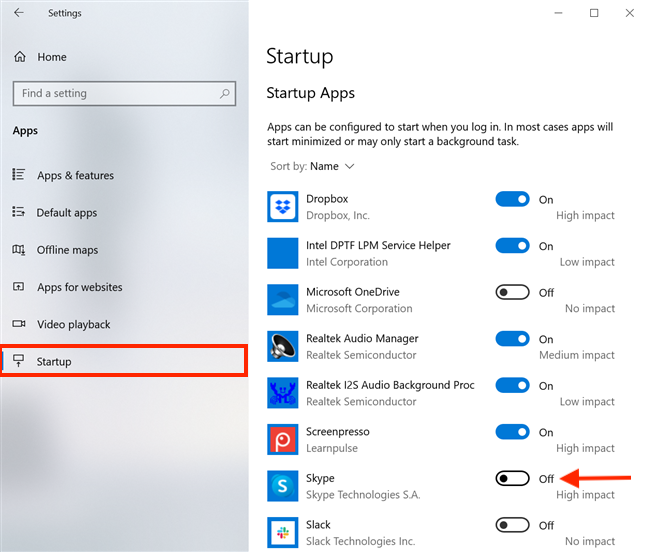
Откройте вкладку «Автозагрузка» на вкладках слева, и вы увидите список приложений, которые можно настроить для запуска с Windows 10, который отображается с правой стороны. Найти Skype и включите Off переключатель рядом с ним.
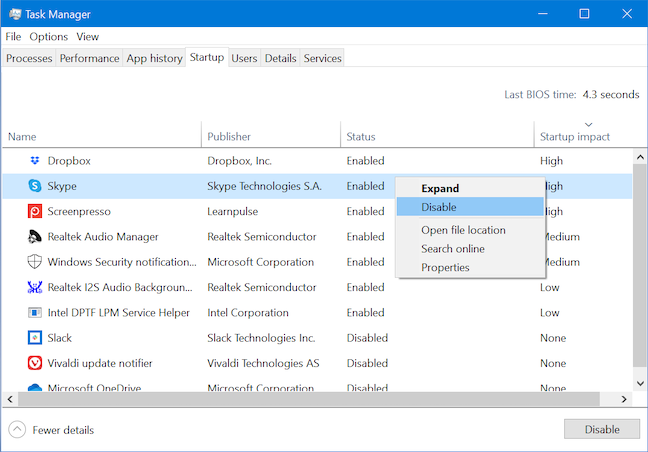
Если вам нравится использовать диспетчер задач , он предлагает третий способ запретить автоматический запуск приложения Skype для настольных компьютеров в Windows 10.
Это оно! Теперь вы можете использовать любой из этих трех способов, чтобы не запускать приложение Skype для рабочего стола автоматически при каждом включении компьютера или устройства с Windows 10.
Насколько публикация полезна?
Нажмите на звезду, чтобы оценить!
Средняя оценка / 5. Количество оценок:
Оценок пока нет. Поставьте оценку первым.
Как запретить запускаться Skype после загрузки Windows 10.
Скайп и Windows 10 это продукт компании Microsoft. Это означает, что вы будете видеть много Skype, хотите вы этого или нет. Мессенджер устанавливается в Windows 10 по умолчанию и имеет тенденцию запускаться после загрузки системы. Скайп для Windows 10 — это приложение UWP, и эта конкретная версия не имеет настройки, которая может помешать его запускаться при запуске системы. Тем не менее, это возможно сделать.
Как запретить запускаться Скайпу после загрузки Windows 10 с помощью Параметров.
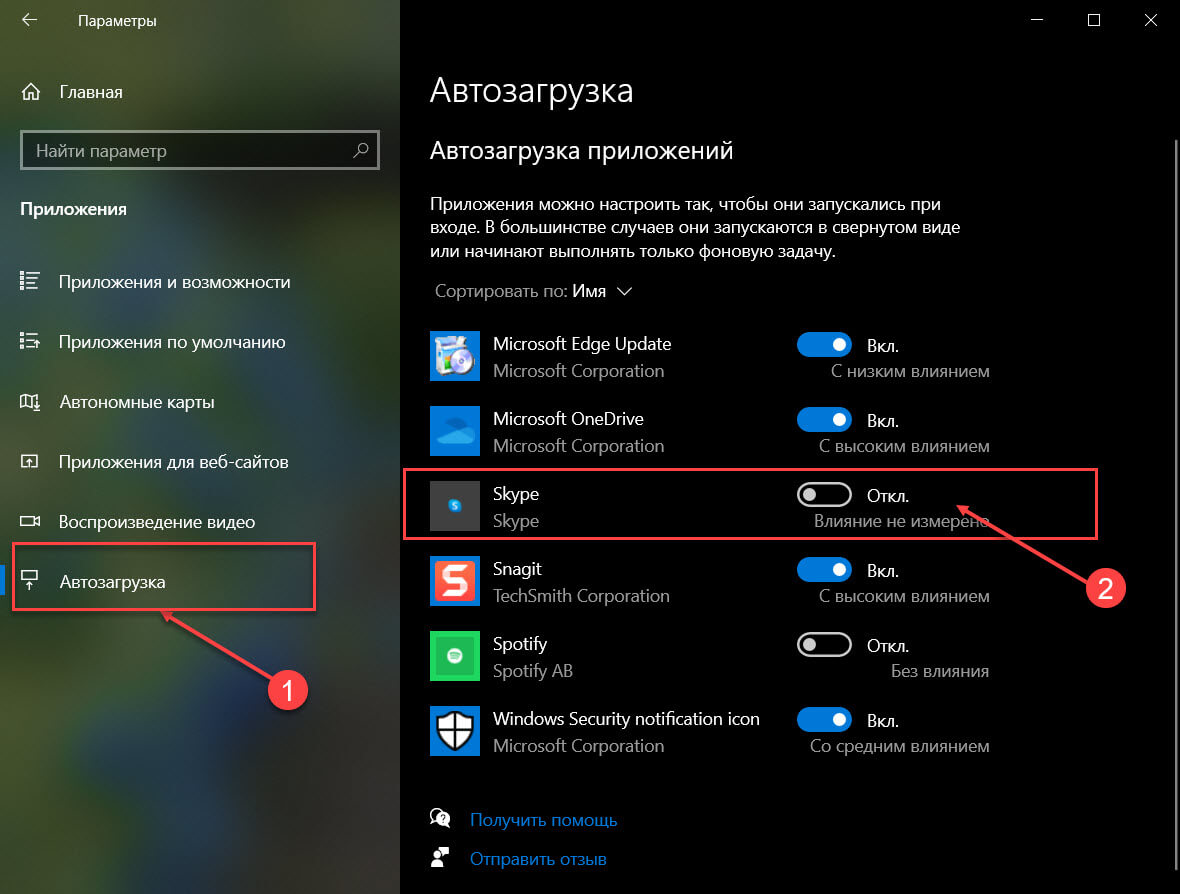
Шаг 1: Откройте приложение «Параметры» и перейдите в группу настроек «Приложения» → «Автозагрузка».
Шаг 2: В правой части окна в списке найдите приложение Skype и передвиньте ползунок переключателя в положение «Откл.».
Шаг 3: Закройте приложение «Параметры», теперь когда потребуется запустить Skype, найдите его в списке приложений меню «Пуск» и запустите его оттуда.
Как запретить запускаться Скайпу после загрузки Windows 10 с помощью Диспетчера задач.
Шаг 1: Кликните правой кнопкой мыши на панели задач и нажмите в контекстном меню «Диспетчер задач»
Нажмите сочетание клавиш Win R на клавиатуре и вставьте следующую команду в поле окна «Выполнить»:
taskmgr /0 /startup
Шаг 2: Перейдите на вкладку «Автозагрузка», кликните на запись Skype и нажмите кнопку «Отключить».
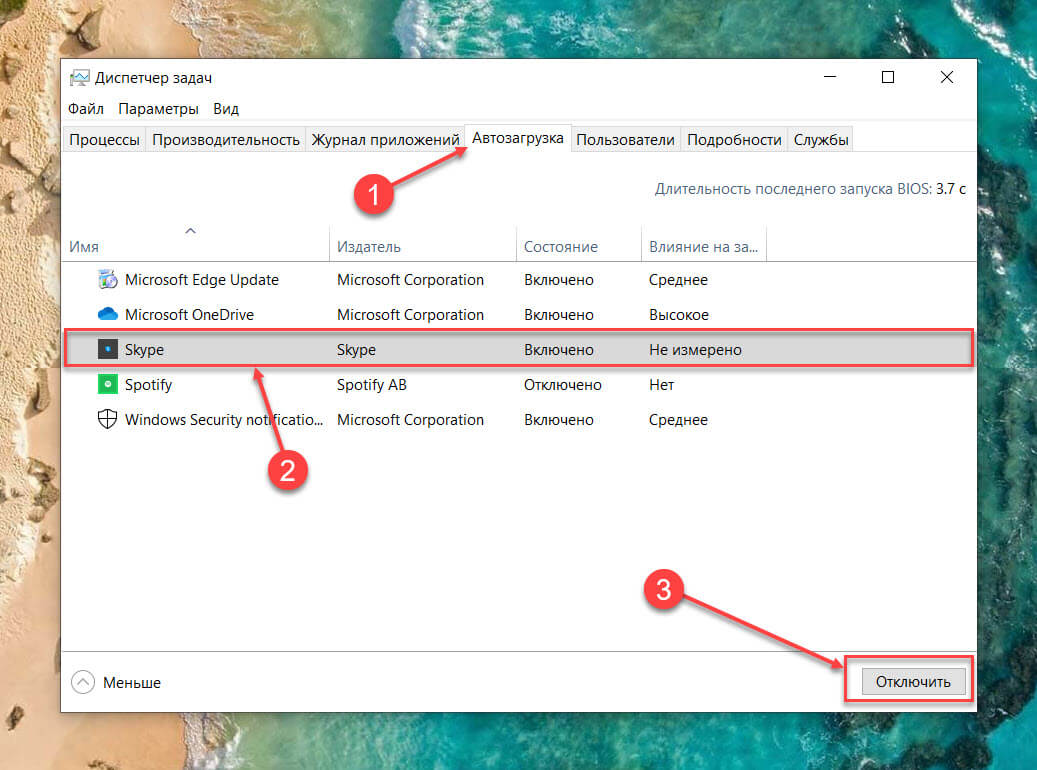
Это относится к версии Skype для Windows 10 2004, т . Е. Обновлению за май 2020 года.
Как запретить приложению Скайп работать в фоне.
Шаг 1: Откройте приложение «Параметры».
Шаг 2: Перейдите в группу настроек «Конфиденциальность».
Шаг 3: Выберите раздел «Фоновые приложения».
Шаг 4: Найдите в списке Скайп и передвиньте переключатель рядом с ним в положение «Откл».
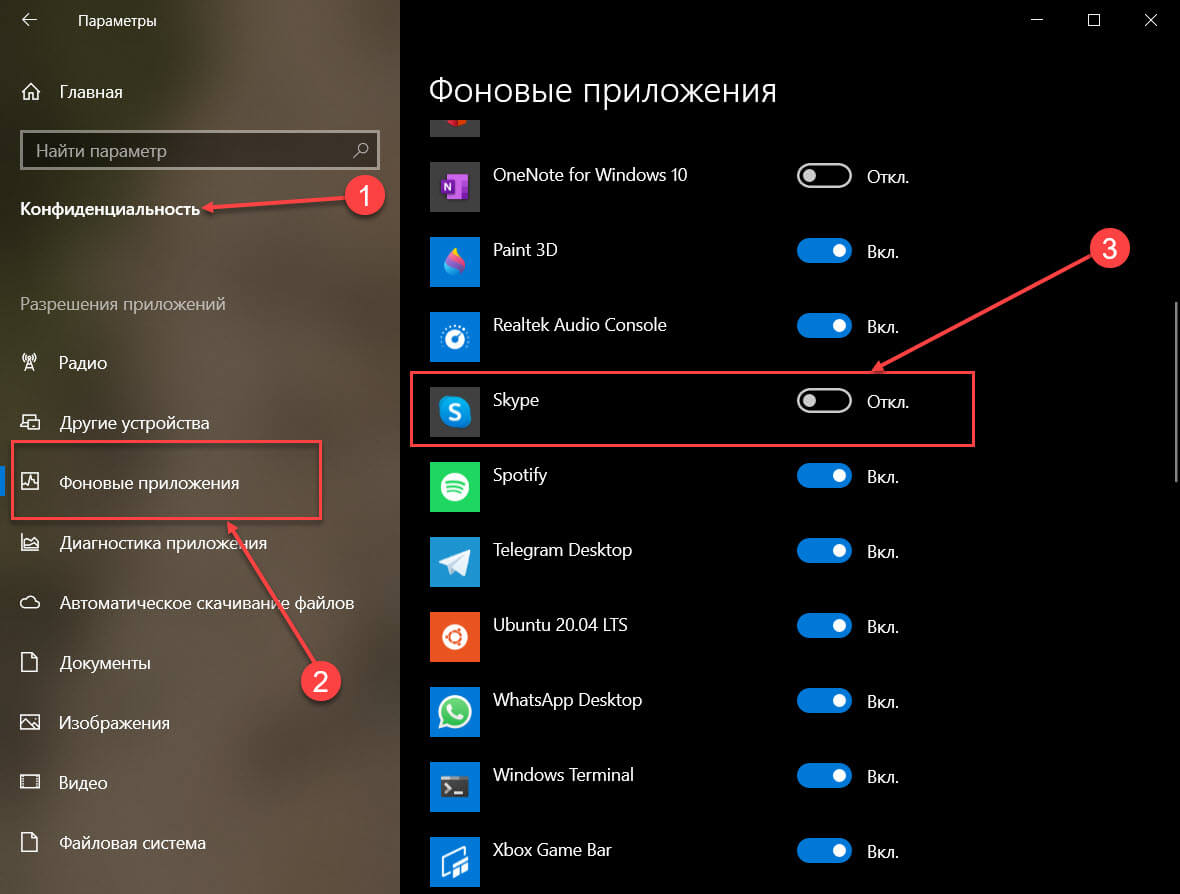
При следующей перезагрузке системы Skype не будет запускаться и работать в фоне. Подробнее в нашем руководстве: Как Запретить запуск приложений в фоновом режиме в Windows 10.
Приложения, которые работают в фоновом режиме, делают это по причине; им необходимо периодически проверять наличие push-уведомлений. Это может означать, что вы пропустите уведомления / оповещения, которые отправляет приложение.
Вывод
Microsoft продолжит распространять свои приложения среди пользователей Windows 10. Некоторые приложения легко игнорировать, но Skype не входит в их число. Что усложняет ситуацию, так это то, что иногда Skype не отображается на вкладке «Автозагрузка» диспетчера задач тогда единственный выход запретить ему работать в фоне. Но, если вы вообще не используете Skype, было бы неплохо удалить его. Кликните правой кнопкой мыши приложение Скайп в списке приложений и выберите пункт Удалить. Вы всегда можете скачать его снова из магазина Microsoft.