Редактирование изображений и объектов в документе PDF

Adobe Acrobat предоставляет мощные инструменты и возможности для редактирования изображений и текста в файлах PDF. Однако возможности редактирования ограничены по сравнению со специальным текстовым процессором.
Редактирование отформатированного текста может оказаться сложной задачей, поскольку макет может быть изменен не так, как требуется. В этом случае необходимо вручную изменить форматирование.
Кроме того, Acrobat в основном предназначен для работы с файлами PDF и имеет ограниченные возможности редактирования изображений. Чтобы улучшить изображения перед вставкой в файл PDF, для обработки могут потребоваться другие инструменты. Редактирование и добавление фотографий с высоким разрешением может увеличить размер файла PDF. Это приводит к снижению производительности или сложностям при обмене файлами с другими пользователями.
При редактировании текста могут возникнуть проблемы со шрифтами. Если исходный шрифт недоступен в системе, Acrobat заменяет его похожим шрифтом. Внешний вид текста и его восприятие могут измениться. Перед вставкой изображений в файл PDF оптимизируйте их размер и разрешение, чтобы уменьшить размер файла и повысить производительность.
При редактировании текста используйте доступные шрифты или встроенные шрифты в документе PDF, чтобы обеспечить единое оформление на различных устройствах и системах. Adobe Acrobat предоставляет инструменты для создания файлов PDF со специальными возможностями, например добавление дополнительного текста для изображений, точная расстановка тегов в содержимом и обеспечение правильного порядка чтения. Воспользуйтесь преимуществами этих функций, чтобы сделать документы более доступными.
В этой статье приведены пошаговые инструкции по добавлению, изменению размера, перемещению или замене изображений и объектов в документе PDF с помощью Acrobat.
Добавление и изменение изображений
Откройте файл PDF в Acrobat и выберите Редактировать PDF > Изображение .
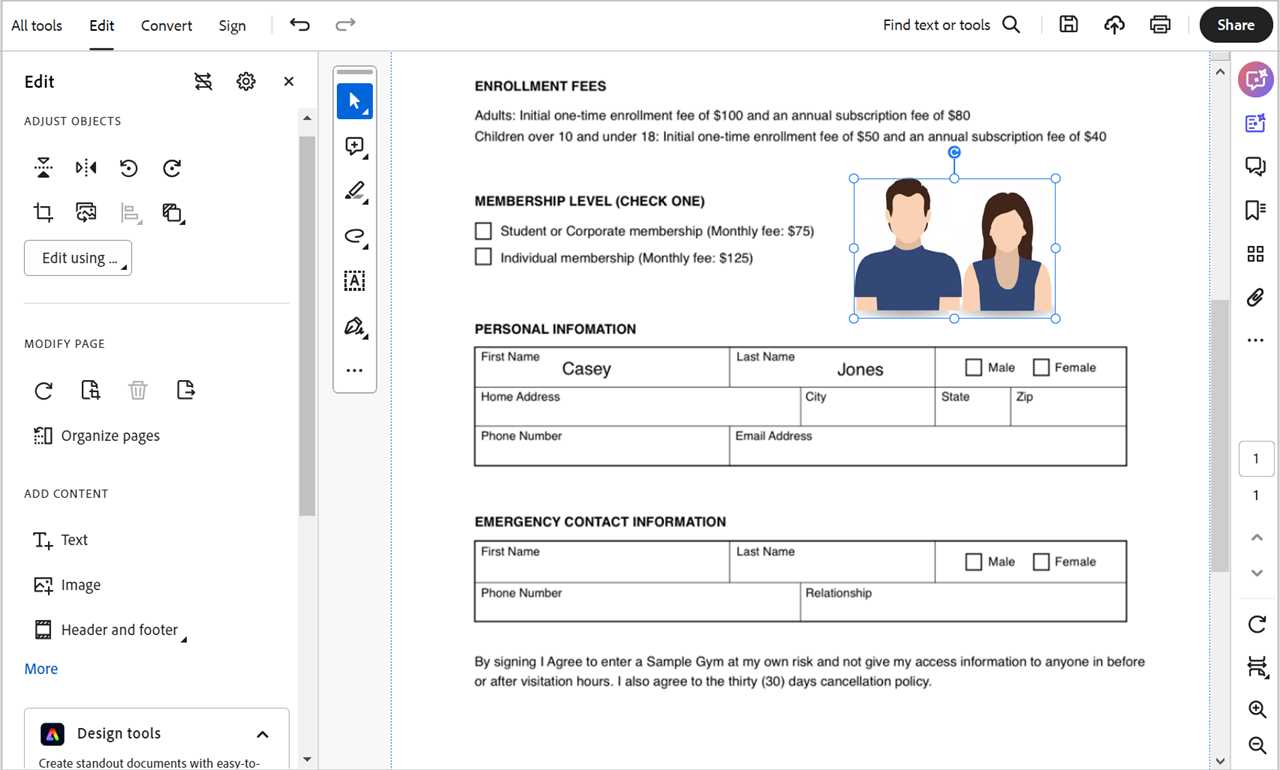
В диалоговом окне выберите файл изображения для вставки.
Выберите место, куда необходимо вставить изображение или перетащите его, чтобы изменить размер во время вставки. Копия файла изображения появится на странице с тем же разрешением, что и у оригинала.
- Чтобы переместить изображение, наведите курсор на изображение, нажмите и удерживайте значок перемещения, а затем перетащите изображение в нужное место.
- Чтобы изменить размер изображения, выберите его, удерживайте маркеры изменения размера, а затем перетащите маркеры, чтобы уменьшить или увеличить размер изображения.
Примечание.
Можно также переместить и изменить размер нескольких выделенных объектов. Для выбора нескольких объектов нажмите и удерживайте клавишу Shift, затем выберите объекты один за другим.
Для дополнительной коррекции изображения выберите Изображение на панели слева, а затем в разделе Коррекция объектов на панели «Редактирование» выберите один из следующих инструментов.
 Отразить по вертикали. Переворачивает изображение вертикально, относительно горизонтальной оси.
 Отразить по горизонтали. Переворачивает изображение горизонтально, относительно вертикальной оси.
 Повернуть против часовой стрелки. Поворачивает выбранное изображение на девяносто градусов против часовой стрелки.
 Повернуть по часовой стрелке. Поворачивает выбранное изображение на девяносто градусов по часовой стрелке.
 Обрезать изображение. Обрезает выбранное изображение. Перетащите маркер выделения, чтобы обрезать изображение.
 Заменить изображение. Заменяет выделенное изображение выбранным изображением.
 Выровнять объекты. Выравнивает несколько объектов по стороне: по левому краю, по центру по вертикали, по правому краю, по верхнему краю, по горизонтали, по центру или по нижнему краю.
При выравнивании объектов относительно друг друга один из объектов остается неподвижным. Например, при использовании параметра «По левому краю» левые кромки выделенных объектов выравниваются по самому левому объекту. Упорядочить объекты. Размещает изображение или объект над или под другими элементами. Элемент можно перемещать вперед или назад только на один уровень. Кроме того, его можно переместить вперед или назад в порядке размещения элементов на странице.
Примечание.

Поместите курсор рядом с маркером выделения, чтобы вручную повернуть выделенное изображение. Когда курсор изменится на указатель поворота, перетащите его в том направлении, в котором нужно выполнить поворот.
У вас большие запросы!
Точнее, от вашего браузера их поступает слишком много, и сервер VK забил тревогу.
Эта страница была загружена по HTTP, вместо безопасного HTTPS, а значит телепортации обратно не будет.
Обратитесь в поддержку сервиса.
Вы отключили сохранение Cookies, а они нужны, чтобы решить проблему.
Почему-то страница не получила всех данных, а без них она не работает.
Обратитесь в поддержку сервиса.
Вы вернётесь на предыдущую страницу через 5 секунд.
Вернуться назад
У вас большие запросы!
Точнее, от вашего браузера их поступает слишком много, и сервер VK забил тревогу.
Эта страница была загружена по HTTP, вместо безопасного HTTPS, а значит телепортации обратно не будет.
Обратитесь в поддержку сервиса.
Вы отключили сохранение Cookies, а они нужны, чтобы решить проблему.
Почему-то страница не получила всех данных, а без них она не работает.
Обратитесь в поддержку сервиса.
Вы вернётесь на предыдущую страницу через 5 секунд.
Вернуться назад
У вас большие запросы!
Точнее, от вашего браузера их поступает слишком много, и сервер VK забил тревогу.
Эта страница была загружена по HTTP, вместо безопасного HTTPS, а значит телепортации обратно не будет.
Обратитесь в поддержку сервиса.
Вы отключили сохранение Cookies, а они нужны, чтобы решить проблему.
Почему-то страница не получила всех данных, а без них она не работает.
Обратитесь в поддержку сервиса.
Вы вернётесь на предыдущую страницу через 5 секунд.
Вернуться назад