Почему в Дискорде слышен голос, как у робота и как исправить проблему

Использование голосовых чатов для общения часто приводит к разного рода неисправностям. В некоторых случаях пользователи отмечают, что в Дискорде появился голос как у робота, поэтому нужно знать, как исправить ситуацию. Существует несколько способов, с которыми нужно ознакомиться заблаговременно, чтобы получилось быстро и без потерь устранить неполадку.
Проблема аппаратного характера
Первое, на что следует обратить внимание, это неисправности с «железом». Неполадки подобного плана связаны с двумя стандартными поломками:
- не работает звуковая карта, подключенная к персональному компьютеру (стационарному или портативному);
- нерабочая гарнитура (может «барахлить» микрофон или наушники).
Внимание! Первое, что нужно проверить – правильность подключения периферийного гаджета. Часто причиной неисправности становится неточное соединение штекера гарнитуры и гнезда ПК.
Если соединение установлено верно, стоит проверить исправность звуковой карты. Пользователю необходимо открыть диспетчер устройств, найти наименование нужного объекта. Название может отсутствовать, рядом иногда стоит восклицательный знак – необходимо обновить драйверы или переустановить их.

Сбой в работе программы
Если поверка «железа» не помогла устранить роботизированный голос у владельца или у собеседника, значит, нужно проверить программное обеспечение утилиты. Чтобы проверить текущие характеристики, нужно выполнить следующие действия:
- запустить приложение Discord;

- кликнуть левой клавишей мышки по значку шестеренки, чтобы попасть в раздел пользовательских настроек;
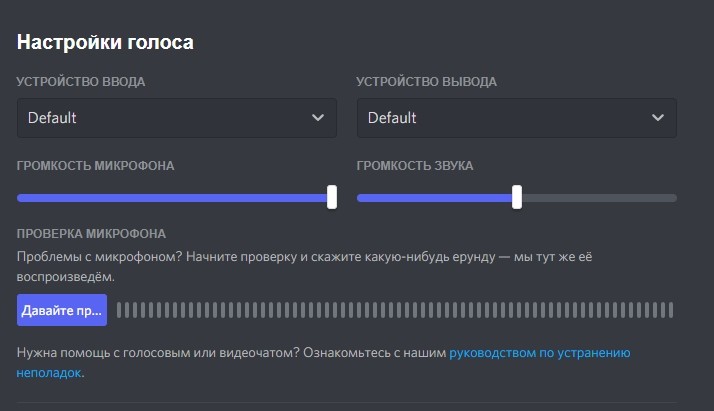
- перейти в блок «Голос и видео»;

- проверить соответствие показателей соединения звуковых данных;
- настроить чувствительность устройств.
Дополнительный вариант – переустановка программы. Этот способ является последним вариантом устранения неполадок, при нем может потеряться некоторая информация (контакты, переписка, файлы).
Приложение Discord – относительно новый мессенджер, который продолжает развиваться. Неисправности возникают на разных этапах работы. Роботизированный голос, как неполадка, встречается достаточно часто. Представленные инструкции несложные, подойдут для работы начинающим пользователям. В первую очередь проверяются технические параметры подключения, затем работоспособность программного обеспечения.
Как можно исправить голос робота в Дискорде?

Добрый день, друзья. Голос робота в дискорде как исправить проблему? Применения мессенджеров для общения частенько сопровождается различными неисправностями. Часть пользователей замечают, что и в Discord всё чаще стал возникать голос, похожий на роботизированный. В данном случае, они не понимают, как можно вернуть нормальный голос? Есть некоторые способы, их желательно знать для того, чтобы как можно быстрей вернуть нормальный голос этого мессенджера.

Ошибка в аппаратных настройках
Вначале желательно проверить, как у вас работает «Железо»? Часто подобные сбои возникают из-за двух стандартных поломок:
- Неисправность в звуковой карте, которая подключена к ПК (обычному, или ноутбуку);
- Могут не работать наушники (сбой может быть как в микрофоне, так и в динамиках наушников).
Запомните: вначале проверяем, насколько правильно мы подключили саму гарнитуру. Очень может быть, что из-за подобной неточности, штекер немного отошел от слота компьютера.

Если вы подсоединили гарнитуру правильно, в этом случае проверяем работоспособность звуковой карты. Вписываем в «Поиск» фразу «Диспетчер устройств» и в открывшемся окне ищем нашу звуковую карту. Нам нужно, чтобы над этим прибором не было никаких восклицательных знаков. Если он есть, то просто обновляем драйвера, или переустанавливаем их.
Также, для этого можно применять программы обновления драйверов вроде Driver Updater. Более подробно о программе можно узнать, пройдя по ссылке…
Ошибка в функционировании софта
Если вы проверили «Железо» и не чего ни нашли, в мессенджере голос остался как у робота, то желательно провести проверку ПО приложения. Для проверки её текущих характеристик, необходимо выполнение следующих действий:
- Запускаем утилиту Discord, введя это название в строку поиска;

- Нажмём ЛКМ на ярлык «Шестерёнка», для попадания во вкладку настроек;
- Переходим во вкладку «Голос и видео»;

- Проверяем показатели соединения звуковых элементов;
- Проводим настройку чувствительности приборов.

В виде дополнительного метода можно переустановить программу. Данный метод можно считать последним, позволяющим устранить неполадки, так как во время его использования частенько теряется часть информации, вроде контактов, переписки, файлов.
Вывод: что такое голос робота в дискорде как исправить проблему мы теперь имеем представление. Утилита Дискорд является довольно новым мессенджером, продолжающим своё развитие. Сбой появляются на различных шагах его функционирования. Те материалы для его устранения, которые я представил, подходят новичкам. Первым делом проверяется техническая часть подключения. Затем, функционирование его ПО. Успехов!
С уважением, Андрей Зимин 11.08.2021
How To Fix Robotic Voice Issues On Discord In 2024
Here are three different ways to solve Robotic and Distorted voice issues on Discord.
By Eddy Robert Last updated Jan 17, 2024
Are you hearing robotic or distorted voices on Discord? If your answer is YES and you want to fix it as soon as possible then you have come to the right place. There are tons of people who are hearing a robotic voice on Discord but most of them reported that it occurs only when their network or ping is too high.
Yes, if your network or ping is quite high, your voice would sound like a Robot on Discord. If you have been having trouble finding its possible fixes then don’t worry, we have brought to you a couple of ways that might fix robotic, distorted voices on Discord.
How To Fix Robotic, Distorted Voices On Discord
As we have already mentioned the possible reason why people are having a robotic voice issues on Discord, to fix this issue, you will need to change the server you are speaking on to the closest one. Yes, selecting the nearest server will reduce the ping.
To change the server on Discord, you should be an admin of the server. Yes, no one, except the admin, can change the server on Discord. If you are admin, you can change the location of your server by following these simple steps:
- After connecting to the server, right-click on your server name and click on Server Settings.
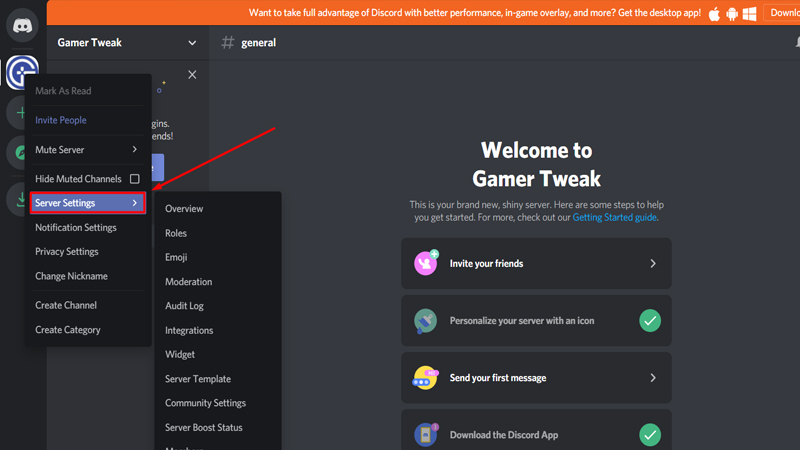
- Now, you will have to click on the ‘Change’ option under the server region box. When you click on ‘Server’ you will be shown multiple servers but you will have to select the nearest one.
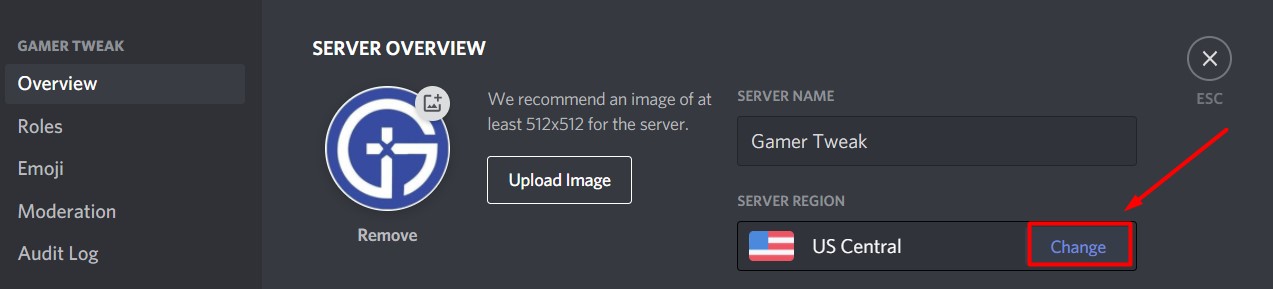
- If you are a citizen of India but the audience who listen to you the most belong to the US then you should select the server closes to them. Notably, always select the server closest to the largest number of users.
- If the selected server is already closest to your current location, then try the next nearest server that you have in the list.
- Once the region selected, try again after a few hours to see if the issue has been resolved.
Disable QoS In Discord
If the above-mentioned solution did not work for you then you should try this one. In this option, you will have to switch off the Quality of Service on Discord. If you don’t know how to disable QoS then keep reading this guide.
- To disable QoS, open Discord and click on ‘User Settings’ option at the bottom left.
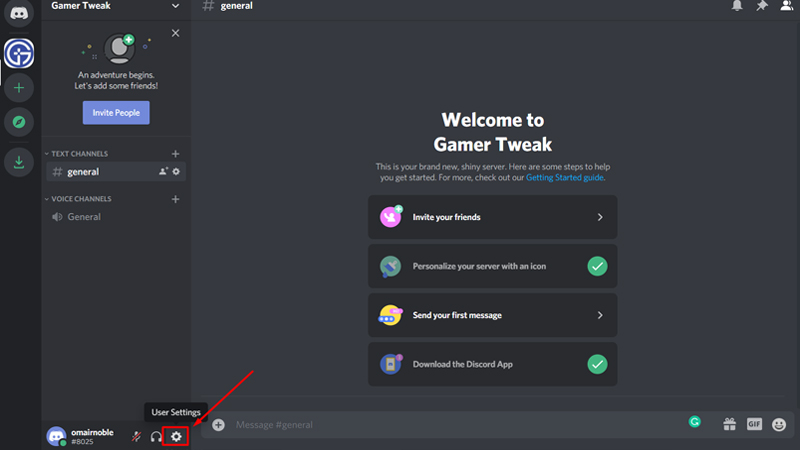
- Under the App Settings section on the left, you will have to click on ‘Voice & Video’
- Scroll down until you see an option to turn off Enable Quality of Service High Packet Priority.
Check Performance In Task Manager
There are chances that you might be experiencing robotic or distorted voices on Discord because multiple programmes running in the background. To check your current hardware usage, you will have to open the Task Manager.
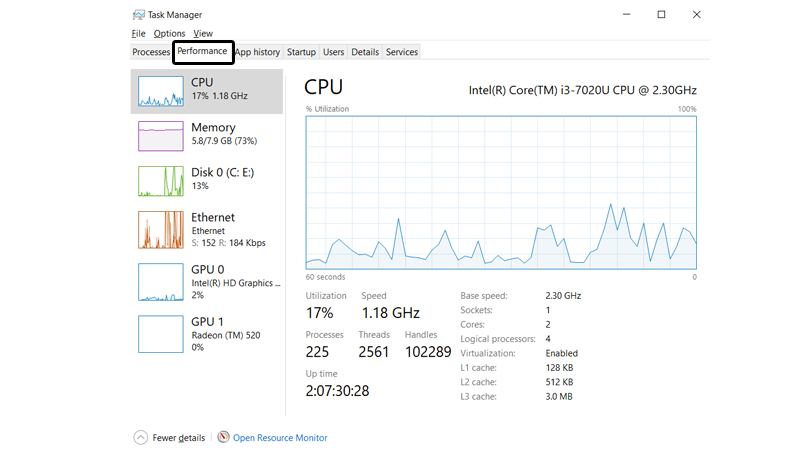
After opening the Task Manager, you will have to click on the Performance tab to see your hardware usage. If there is anything hitting 100% then you will have to upgrade that specific part and close the unnecessary applications that are running in the background.
If you use Discord while playing games then you should reduce the Graphics settings.
These are three easy ways to fix Robotic, Distorted voices on Discord in 2024. While here, ensure reading about how to add & assign roles in Discord.
Собеседник в дискорде слышит ускоренный голос робота. В других программах такой проблемы нет. Как это решить?
Если Вы слышите искажение в голосовом чате, это обычно является признаком проблемы с подключением, которая может варьироваться в зависимости от Вашего подключения и некоторыми перепадами при подключении к нашими серверами.
Наиболее частое решение проблемы искажения состоит в том, чтобы владелец сервера / администратор переключил регион сервера, в «настройках сервера» > «обзор», на ближайший сервер к Вашему физическому месту пребывания. Если Вы уже находитесь на ближайшем к Вашему физическому местоположению сервере, Выберите другой ближайший регион, чтобы узнать, сохранится ли проблема.
Если искажение голоса проходит после переключения регионов сервера, побудьте там немного, прежде чем переключаться назад, пока исходный сервер не вернется в норму.